Инженерное меню Андроид – как получить суперспособности в мире смартфонов
Для того, чтобы разработчики и тестировщики программного обеспечения и мобильных устройств могли получить некоторую системную информацию и произвести отладку функций смартфона, ОС Android содержит некоторые скрытые возможности. Среди них – подключение к ПК в режиме разработчика, просмотр детальной информации о сетях и аппаратном обеспечении и т.д. Одним из инструментов для этого является инженерное меню.
Инженерное меню – это специальное меню настроек, в котором содержатся инструменты для тестирования и калибровки железа смартфона. По умолчанию оно скрыто, и для того, чтобы попасть в него, следует произвести определенный порядок действий. Внешний вид инженерного меню отличается на разных смартфонах, в зависимости от производителя и модели SoC. Разными будут и возможности настройки.
Как попасть в инженерное меню
Существует несколько способов входа в инженерное меню, которые отличаются в зависимости от производителя смартфона и модели чипсета. Можно попробовать для начала ввести в приложении звонилки один из кодов:
- *#*#3646633#*#* — смартфоны с чипсетами MediaTek;
- *#*#6484#*#* — некоторые смартфоны с Qualcomm;
- *#*#54298#*#* — некоторые смартфоны с MediaTek;
- *#0*# — некоторые смартфоны Samsung;
- *#*#7378423#*#* — некоторые смартфоны Sony;
- *#*#4636#*#* — на некоторых устройствах открывает только меню работы с сетями;
- *#*#2846579#*#* — некоторые аппараты Huawei.
Если ни один из кодов не помогает — на смартфоне с MediaTek следует установить из маркета программу «Запуск Инженерного меню MTK». На аппаратах Xiaomi войти в меню можно, если зайти в «Настройки», выбрать пункт «О телефоне» и там пять раз подряд нажать строку «Версия ядра».
Что можно настроить на смартфоне в инженерном меню
Инженерное меню на разных платформах отличается, во многих случаях оно позволяет лишь протестировать некоторые параметры. На Xiaomi Redmi Note 3 Pro и Note 4X, построенных на чипах Qualcomm, инженерное меню позволяет протестировать различные функции. Среди них экран, сенсор, датчики, камеры, звук и микрофон, связь, аккумулятор, навигация и т.д. Изменить что-то возможности нет, можно лишь узнать, все ли работает корректно.

Куда более богатые возможность есть на платформе MediaTek. В Oukitel U7 Plus (чипсет MT6737) инженерное меню позволяет конфигурировать сеть, звук, модули связи, другие модули. На Redmi Note 2 с MTK Helio X10 меню было идентичное, да и на других аппаратах с MTK оно особо не отличается. На его примере и будем описывать возможности.
Вкладка Telephony
Этот раздел отвечает за настройку модема сотовой связи. Здесь интересные возможности предоставляют опции BandMode, Network Selecting и GPRS.
BandMode
В данном меню можно выбрать стандарты связи, которые будут активны на телефоне при установке соединения с мобильными сетями. В пункте меню доступен выбор частотных диапазонов для каждой сим-карты, если симки две — полный список обычно доступен лишь на главной (как правило, первая). Узнав точно, какие частоты использует ваш оператор в регионе, можно снять галочки со всех остальных. Это позволит немного повысить время автономной работы за счет того, что девайс не будет искать вышки оператора в этих диапазонах, тратя лишнюю энергию на сканирование эфира.

Иногда некоторые стандарты связи (особенно это касается LTE) поддерживаются на уровне чипсета и ядра, но в прошивке отключены. Поставив галочку напротив них, так можно активировать поддержку данных сетей. Стоит предупредить, что работает не везде: на том же Redmi Note 2 (китайская версия) таким образом включался TDD-LTE, а на Oukitel U7 Plus данные пункты не активируются.
Network Selecting
Название говорит само за себя: этот пункт отвечает тоже за выбор сетей. Только в данном случае пользователь может выбрать, какие типы сетей ему использовать. Цель такая же, как и в предыдущем пункте: сократить нагрузку на сотовый модем, уменьшив тем самым расход заряда. Можно выбрать работу только в 2G, 3G, 4G, или сочетать несколько стандартов.

Если у вашего оператора вообще нет 3G или 4G, эти пункты можно отключить, чтобы смартфон не пытался постоянно искать сети LTE, ускоряя тем самым разрядку батареи. Также можно отключить 3G и 4G, если вам требуется постоянное поддержание связи (например, для переписки по интернету), но трафик лимитирован и неконтролируемое использование WCDMA и LTE фоновыми процессами может быстро его потратить.
GPRS
Несмотря на название, данный пункт интересен не настройками связи GPRS, которая многим уже не нужна, а сами настройки «простым смертным» менять не рекомендуется. Главная особенность – это возможность записать IMEI смартфона. В соответствующем пункте можно ввести идентификационный номер устройства и нажать Write для его сохранения.
Возможность записи IMEI часто требуется после неудачной перепрошивки, когда он «слетает» и аппарат не может зарегистрироваться в сети оператора. Переписав с коробки смартфона этот код, можно восстановить работоспособность. Внимание! незаконное изменение IMEI смартфона во многих странах (в том числе России, Украине) является преступлением! Кроме того, переписав этот код на случайный, принадлежащий другому абоненту вашего оператора, возможны проблемы со связью из-за конфликта оборудования. Поэтому рекомендуем всегда хранить коробку или наклейку с IMEI на случай неудачной прошивки. Ведь на аппаратах с несъемной крышкой этот идентификатор не пишут под аккумулятором.
Вкладка Connectivity
В данной вкладке доступны функции тестирования и тонкой настройки модуля Bluetooth, радиоприемника и Wi-Fi. Подавляющему большинству пользователей делать тут нечего, так как никаких интересных непрофессионалу настроек там нет, а вот нарушить нормальную работу Bluetooth, введя что-то не то, легко.
Вкладка Hardware Testing
Этот пункт настроек в инженерном меню отвечает за конфигурацию аппаратного обеспечения. Интересны для пользователей пункты Audio и TouchScreen. Последний содержит пункты HandWriting и MultiTouch. Несложно догадаться, за что отвечают данные параметры.
Используя первый, можно проверить четкость срабатывания тачскрина, проверить на предмет наличия «слепых зон». Особенно полезно это меню при покупке смартфона, в частности, с рук без гарантии. Второй пункт позволяет сделать то же самое, но с участием нескольких пальцев. С ним можно протестировать, насколько хорошо смартфон обрабатывает жесты нескольких пальцев одновременно.
Audio
Именно этот заветный пункт нужен тем, кто ищет, как увеличить громкость в инженерном меню. Верхние пункты позволяют управлять громкостью аппарата, и отвечают за разные режимы.
Normal Mode — это режим обычного использования, с выводом звуков музыки или видео на музыкальный динамик. Headset Mode отвечает за управление громкостью в наушниках. Режим LoudSpeaker позволяет настроить громкость разговора при использовании громкой связи. Последний пункт — комбинированный, он отвечает за громкую связь при подключенных наушниках. Для того, чтобы изменить звук в инженерном меню, нужно выбрать, какое устройство надо настроить.
- Sip — настройки для интернет-телефонии;
- Mic — чувствительность микрофона
- Sph — разговорный динамик;
- Sph2 — второй разговорный динамик (редкий зверь среди смартфонов);
- Sid — после изменении этого параметра при разговоре может появиться эхо вашего голоса, поэтому его не надо трогать;
- Media — мультимедийный динамик, то, что нужно большинству.
Для того, чтобы настроить громкость, нужно зайти в требуемый режим (для громкости мультимедийного динамика это Normal Mode), выбрать пункт Media и задать значение громкости в указанном диапазоне.
Параметр Level отвечет за значение громкости, устанавливаемое качелькой на каждом делении. Level 0 — это самое минимальное значение (одно деление), самый высший Level — все деления, на Oukitel U7 Plus это 14, на других смартфонах может отличаться. Значение может составлять от 0 (динамик молчит) до 255 (полная громкость). Особо смысла изменять значение нет, но если после определенного деления вам кажется, что звук резко становится намного тише, можно для этого деления (и более низких уровней) повысить значения на пару единиц. Главное, чтобы условный Level 6 не оказался громче, чем Level 7, из-за слишком высокого значения.
А вот чтобы увеличить максимальную громкость вообще, требуется изменить значение в пункте Max Vol. Максимальному уровню соответствует значение 160, но производители часто ставят меньше (на тестируемом аппарате было 128). Установив число побольше, громкость увеличится, но возможны и побочные эффекты, такие как бульканье, шумы и хрипы. Оптимальное значение следует подбирать «методом научного тыка»: повысить значение на несколько единиц, сохранить, проверить звук на видео или музыке, и если все нормально — повышать еще.
Заключение
Стоит еще раз повториться, что на разных смартфонах инженерное меню отличается. То, что доступно на платформе MediaTek, не получится сделать на Qualcomm. Коды для входа в скрытые настройки тоже могут не подойти в отдельных случаях, гарантировать их 100% работоспособности мы не можем. Кроме того, все, что вы делаете со своим смартфоном – делаете на свой страх и риск, так как неправильной настройкой можно повлиять на его работоспособность. В таких случаях поможет только общий сброс или перепрошивка. Так что если уж захотелось экспериментов с настройками, значение которых вам не до конца понятно – желательно делать перед этим скриншоты, чтобы в случае чего ввести заводские значения.
Автор: · Март 7, 2018
Стандартных настроек смартфона не всегда достаточно. Максимально усилить звук, увеличить размер шрифта, снизить разряд батареи – все это можно сделать только через инженерное меню ОС Андроид. Это скрытое приложение есть в каждом телефоне, а предназначено оно для разработчиков. Мы расскажем, как любой пользователь может войти в этот специальный режим и изменить системные параметры.
Что можно настроить
Вход в системное инженерное меню открывает доступ к ряду настроек. Их точный перечень зависит от модели мобильного устройства, его аппаратных характеристик, наличия специальных датчиков. Не забывайте, что самостоятельное изменение системных параметров может серьезно нарушить некоторые функции ОС. Действуйте осторожно и не меняйте все наугад, перед редактированием лучше записать предыдущие значения, чтобы иметь возможность наладить смартфон.
Общий список системных разделов обычно включает пункты:
- Telephony – мобильная связь.
- GPRS – мобильный интернет и Sim-карта;
- NetworkInfo – проверка качества сотовой сети;
- Auto Answer – активация автоответа на вызов;
- HSPA Info – данные 3G сети;
- CFU Setting – настройка переадресации;
- Band Mode – выбор частот GSM, неиспользуемые можно отключить для экономии заряда аккумулятора;
- RAT Mode – установка приоритетного стандарта связи;
- Modem Test – тест на совместимость с различными устройствами при работе в качестве «точки доступа»;
- Fast Dormancy – экономия заряда в сетях 3G.
- Connectivity – беспроводные соединения.
- Bluetooth – настройка и тестирование модуля Bluetooth на прием и передачу данных;
- Wi-Fi – проверка работы Wi-Fi;
- CDS Information – параметры беспроводных сетей;
- FM Receiver – тест FM-модуля.
- Hardware testing – тестирование аппаратных характеристик.
- Audio – параметры громкости для звонка и музыки, динамика при разговоре, чувствительность микрофона;
- CPU Test – проверка функций центрального процессора;
- ChargeBattery – информация об аккумуляторе;
- Camera – дополнительные параметры фото и видеосъемки;
- Mult-Touch – включение реакции на множественные нажатия;
- Sensor – калибровка сенсорного экрана;
- Sleep Mode – активация спящего режима.
Названия и порядок пунктов будет отличаться в разных моделях и в зависимости от метода входа в меню Андроид – через сервисные коды или специальные приложения.
Читайте также: Ноутбук не подключается к WiFi — Причины и решение
Как открыть
Запустить секретное приложение нельзя через обычный интерфейс. Как войти в инженерное меню в Андроид:
- откройте окно звонков, где можно ввести номер телефона с клавиатуры;
- впишите специальную комбинацию символов;
- если сразу после ввода кода меню не запустилось, кликайте на кнопку вызова.
Комбинация символов у каждого производителя своя, она содержит цифры и специальные символы *,#. Например, инженерное меню гаджетов Самсунг запускается через ввод последовательности *#*#4636#*#*.
Если после ввода кода ничего не произошло, используйте приложения из Google Play, которые умеют работать с инженерным меню. Большинству из них понадобятся root-права на устройство, без них программа будет функционировать нестабильно, часть параметров станет недоступна.
MTK Engineering Mode
Полная копия стандартного инженерного меню.
Mobileuncle Tools
Утилита с расширенными возможностями. Кроме просмотра и изменения базовых настроек, позволяет проводить восстановление IMEI, обновлять прошивку и улучшать сигнал GPRS. Выводит полные характеристики сенсора, экрана, памяти.
Запуск инженерного меню МТК
Утилита для аппаратов с процессорами MediaTek. Успешно загружает инженерные функции, но отмечены ошибки сохранения параметров – после перезагрузки они могут обнулиться.
Режим восстановления
Еще один режим для разработчиков – восстановление смартфона. Он пригодится при возникновении проблем с устройством, серьезных ошибках. Если телефон не включается, попасть в обычное меню вы не сможете, а вот запустить режим восстановления скорее всего получится.
Для запуска используйте сочетание кнопки включения и клавиши прибавления или уменьшения звука. Иногда дополнительно надо нажать Home. Зажмите и держите указанные кнопки до начала загрузки.
Самый полезный пункт в этом режиме – wipe data. Он запускает полный сброс, возвращая аппарат к заводским настройкам. При этом вы потеряете все свои данные и программы, но получите чистый телефон. Сброс поможет, если вы перемудрили с изменениями в инженерном меню, установив неработоспособные значения.
Примеры
Рассмотрим несколько примеров полезных действий, которые можно совершить только в секретном системном приложении.
- Как увеличить громкость на смартфоне с Андроид через инженерное меню: заходите во вкладку Harware и пункт Audio. Выбирайте режим, значения которого будете изменять: чтобы добавить громкость динамику Андроид в разговоре – Normal mode, громкой связи – LoudSpeaker, в наушниках – Headset. Заходите в режим, меняйте тип функции: Ring – звонок, Sip – звонок через интернет-канал, Media – проигрывание музыки, Mic – микрофон. У каждой функции есть 7 уровней звука, от 0 до 6. Последовательно выбирайте каждый из них и выставляйте значения в Value, в конце обязательно кликайте на Set – иначе параметр не сохранится.
- Отключение частот для экономии расхода батареи: открывайте подраздел Band mode. В списке частот оставьте только используемые в вашей стране, для России это 900 и 1800 МГц. С остальные пунктов убирайте галочки и нажимайте Set, чтобы аппарат не тратил заряд на сканирование не поддерживаемых диапазонов. Если в смартфоне вставлено 2 сим-карты, отключать частоты надо для каждой из них – в этом случае в меню появятся подпункты SIM1 и SIM2.
- Улучшение качества фотографий. Открывайте подраздел Camera, редактируйте формат фото – можно выставить RAW вместо обычного JPEG, размер и частоту кадров, значение ISO.
Читайте также: Как восстановить удаленные файлы — Все способы
Дополнительные коды
Получить доступ к инженерным функциям в Андроиде можно и без меню, через специальные коды. Они вводятся как набор номера, позволяя проводить тесты аппаратных комплектующих и выводить о них техническую информацию.
Кроме общих кодов, у ряда производителей есть свои специфические:
- Sony: **05***# — сброс PUK-кода;
- Samsung: ##778 – запуск системного меню;
- Motorola: *#*#2432546#*#* — проверка обновлений, *#06# — покажет IMEI;
- HTC: ##3282# — вызывает системное приложение, ##3424# — полный тест гаджета, ##7738# — проверка протокола.
Также для работы с кодами удобно использовать программу Secret Codes. Установите ее на устройство, приложение запустит поиск комбинаций для управления ОС и выдаст их полный список. Для проверки значения вам не придется переписывать его, запустить функцию можно одним кликом по ее названию.
Заключение
Мы разобрались, что можно делать через инженерное меню и как его открыть на устройствах Андроид. Секретный режим открывает пользователям широчайшие возможности по персонификации гаджета и много вариантов по нарушению его работы. Поэтому вносите изменения в системные настройки с осторожностью. Если же в результате появятся серьезные ошибки – проведите откат через режим восстановления.
Инженерное меню Андроид и секретные коды. Что позволяет ОС Android через инженерное меню настроить? Громкость звука, датчики и многое другое, обо всем этом читайте в нашей статье.
Наши смартфоны несут в себе массу секретов, которые скрываются производителями. Вот вы что-нибудь знаете об инженерном меню на Андроид? А о секретных кодах слышали? Раз открыли нашу статью, значит, что-то отдаленно, но слышали. Все эти инструменты появились еще при рождении первых мобильных телефонов, но, что и естественно, с годами становились более функциональными и понятными.
Однако, что стоит сразу отметить, в планы производителей не входит сделать инженерное меню или секретные коды на Android (что понятно из названия) доступными каждому желающему. И в этом есть смысл. Пойдем по порядку.
Что такое инженерное меню Андроид, секретные коды?
Итак, Engineering Mode (инженерное меню) – специальное приложение, которое установлено практически на любой смартфон. Используется производителем для проведения различных тестов и оптимизации работы функций, датчиков и других параметров телефона или планшета.
По умолчанию скрыто в системе так, чтобы каждый пользователь не мог получить к нему доступ. Вызывается, как правило, посредством небольшого кода, вводимого с помощью стандартного номеронабирателя. Благодаря широким возможностям операционной системы Андроид, доступ к инженерному меню, а также его управление может производиться с использованием сторонних приложений.
Почему инженерное меню скрыто? При неосторожном использовании возможностей приложения можно навредить смартфону или другому устройству. Как было отмечено выше, предназначено инженерное меню для производителей (разработчиков, для проведения тестов). Поэтому следует быть внимательным, внося здесь какие-либо изменения.
Секретные коды на Андроид (сервисные, инженерные) несколько отличаются от рассмотренного меню. Если инженерное меню открывает доступ сразу ко многим параметрам, то один введенный сервисный код ведет лишь к одной, как правило, функции. Кодов очень много.
Причем есть как универсальные (работают на большинстве Android-смартфонах, даже мобильных телефона), так и коды для конкретных моделей устройств. Чуть позже разберем самые популярные.
Как получить доступ к инженерному меню на Android-устройстве – коды
Инженерное меню Андроид – самый популярный код
Тут существует два популярных способа: посредством секретного кода или с помощью специального софта. Естественно, первый способ проще и надежнее, но не без нюансов. Универсального кода, который точно перенесет вас в инженерное меню, не найти.
На одном смартфоне срабатывает один, на другом – другой, на третьем – третий. Однако Android не первый год, потому пользователями были выведены наиболее популярные коды, которые срабатывают на большинстве устройств. Итак:
- *#*#3646633#*#* – наиболее распространенный код входа в инженерное меню Андроид;
- *#15963#* и *#*#4636#*#* – если предыдущий не сработал, пробуем эти;
- *#*#7378423#*#* или *#*#3646633#*#*или *#*#3649547#*#* – используется на смартфонах от компании Sony;
- *#*#3424#*#* или *#*#8255#*#* – обращаем внимание владельцев устройств HTC;
- *#*#197328640#*#* – в ряде случаев срабатывает на Samsung;
- 3845#*855# – часто используется для доступа к инженерному меню на Android-смартфонах LG;
- *#*#54298#*#* – работает на многих устройствах с процессором MediaTek;
- *#*#2846579#*#* или *#*#14789632#*#* – и у Huawei есть свой набор кодов.
По крайней мере, хотя бы один, но должен сработать на вашем устройстве. Код просто вводите посредством номеронабирателя (приложение «Телефон» на рабочем столе). Как правило, даже кнопку вызова нажимать не нужно (не всегда) – по окончанию набора произойдет автоматический запуск службы. Но не все так просто, есть определенные трудности запуска инженерного меню на некоторых телефонах Андроид.
Не получается войти в инженерное меню Андроид: причины
- во-первых, на многих смартфонах или планшетах с процессорами Qualcomm Snapdragon, Intel или Tegra либо не предусмотрено меню, либо доступ к нему получить очень сложно. В ряде случаев можно даже не пытаться.
- во-вторых, причиной проблем может оказаться кастомная прошивка. В ряде из них попросту отсутствует или блокируется доступ к средствам конфигурирования. К примеру, инженерного меню вы не найдете в прошивке CyanogenMod, которая очень популярна среди пользователей. Причина проста – изначально прошивка разрабатывалась для устройств на базе Snapdragon.
- в-третьих, источником проблем может выступать сам производитель, которые спрятал инженерное меню надежнее или вовсе решил его убрать. Сюда же отнесем разного рода ошибки, от которых не застраховано ни одно из устройств.
Собственно, решения проблем лежат на поверхности. Если смартфон на Snapdragon, Intel или Tegra, то в большинстве случаев сделать ничего не удастся. Однако и на этих устройствах можно получить доступ к ряду скрытых настроек, о которых мы чуть ниже расскажем.
К слову, на смартфонах Xiaomi, которые в большинстве своем представлены на базе чипов от Qualcomm, доступ к инженерному можно получить, нажав несколько раз на «Версия ядра» в настройках смартфона (раздел «О телефоне»). Наконец, в ряде случаев поможет перепрошивка Андроид-устройства на стоковую (официальную) прошивку.
Вторым способом открыть доступ к инженерному меню могут стать приложения. Их довольно много, можно бесплатно скачивать с Google Play, но практически все разработаны для смартфонов на базе процессора MediaTek.
Неплохо себя зарекомендовало приложение MTK Engineering Mode. Hidden Android Settings – схожее по возможностям приложение. Как пример, еще и «Запуск Инженерного меню MTK» можно предложить.
Опять же, не факт, что каждая из программ будет беспроблемно работать на вашем устройстве – существует сотня причин, по которым они откажутся функционировать. Разработкой подобных средств занимаются небольшие компании, потому, вероятно, вам придется опробовать несколько.
Что можно настроить в инженерном меню?
Инженерное меню Андроид возможности
Как внешний вид интерфейса, так и набор параметров для настройки могут отличаться для разных смартфонов. Если брать устройство на Qualcomm Snapdragon, то зачастую все что вы можете сделать – посмотреть информацию о различных модулях и произвести какие-либо тесты.
Внести какие-либо изменения в параметры не получится. А вот смартфоны на MediaTek предлагают гораздо больше возможностей: конфигурация звука, настройка сети, различных модулей и так далее.
Итак, независимо от того, что внешне интерфейс инженерного меню может отличаться на разных устройствах, разобраться с пунктами труда не составит. Пройдемся по основным возможностям.
Еще раз: изменения вы вносите на собственный страх и риск. Не меняйте значения параметров, о которых ничего не знаете.
Информативные возможности инженерного меню Андроид
Первое, что предлагает инженерное меню Андроид – изучить различную информацию об устройстве. В основном она касается сети, беспроводных интерфейсов и батареи (на смартфонах с процессорами Snapdragon посредством команды *#*#4636#*#*). Что же можно посмотреть в этих разделах:
- IMEI телефона – специальный (уникальный) номер, который присваивается каждому смартфону;
- Номер телефона – указывается не всегда;
- Сеть – обозначается текущий оператор;
- Роуминг – находитесь или нет;
- Информация о сети – обсуживаетесь или нет, включена или отключена;
- Перенаправление вызовов – используется или нет;
- Тип сети, индекс сети;
- Громкость сигнала и ваше местоположение в виде координат.
В разделе «О батарее»:
- Состояние: заряжается или нет;
- Уровень заряда (в процентах);
- Напряжение и температура;
- Технология, по которой произведен элемент;
- Время с последней перезагрузки.
Один из разделов позволяет просмотреть информацию об использовании приложений на смартфоне (название, дата последнего запуска, продолжительность). Кроме того, отдельный раздел инженерного меню на Андроид посвящен беспроводному интерфейсу Wi-Fi. Тут вы найдете информацию о состоянии подключения, названии сети, сможете узнать скорость и некоторые другие данные.
Это лишь самая актуальная информация. В ряде случаев в инженерном меню можно найти больше данных об устройстве.
Тестирование параметров смартфона в инженерном меню
Довольно интересная возможность инженерного меню, позволяющая произвести тесты различных параметров смартфона. Зачастую помогает найти источник проблемы, из-за которой система функционирует неправильно. Какие конкретно можно произвести тесты:
- Комплексный (Automatic Test) – тестируется каждый параметр смартфона;
- Report (Отчет) – предоставляется отчет о тесте;
- Тестирование кнопок, карт памяти и SIM-карт, вибрации, динамиков, разъемов – все это можно проверить на работоспособность;
- Тесты экрана – на яркость, чувствительность и так далее;
- Тестирование камер и вспышки, фонарика, беспроводных интерфейсов и датчиков (гироскопа, акселерометра и других).
Опять же, набор возможностей для тестирования может отличаться. Все зависит от инженерного меню конкретного Андроид-устройства. Бесспорно, полезные функции, которые пригодятся многим пользователям. К примеру, при покупке Б/У смартфона можно протестировать экран на работоспособность.
Изменение параметров в скрытом меню Андроид
Если в случае тестирования или изучения информации о телефоне или планшете бояться нечего, то вносить изменения нужно аккуратно.
Лучше вовсе не трогать параметры, назначения которых не знаете, а также делать скриншоты или помечать на листочке все то, что изменяете. При возникновении проблем сможете вернуть опции к значениям по умолчанию. Рассмотрим и здесь самые интересные разделы.
Настройка сотовой связи (Telephony) и смена IMEI
Инженерное меню Андроид – частоты
Тут сосредоточены установки для изменения параметров сети. Вам вряд ли удастся вывести смартфон из строя, изменяя эти параметры, но поиск сети нарушить можно, поэтому запоминайте, где снимаете и куда ставите галочки, чтобы в будущем, если что, вернуть все на место.
Как правило, изменения в этом разделе производятся для того, чтобы сократить потребление энергии.
Во-первых, можно снять выделения с частот (подраздел Band Mode), на которых не работает ваш оператор. Узнаем, в каких диапазонах работает ваш сотовый оператор, снимаем галочки со всех остальных. Это поможет немного снизить расход энергии, так как модем смартфона будет точно знать, к каким частотам ему подключаться.
В этом же подразделе, напротив, можно включать нужные частоты. Нужно это, когда производитель с завода не активирует необходимые для вашего региона. К примеру, часто «из коробки» китайские смартфоны не могут работать в России с LTE. Эту проблему поможет решить сервисное меню на Андроид.
Во-вторых, в подразделе Network Selecting мы можем выставить приоритет сетей, которые используются для доступа (2G, 3G, 4G). Делается все с той же целью: увеличение времени автономной работы от аккумулятора. Как правило, отключаются сети 3G и/или 4G. Далеко не в каждом регионе есть поддержка этих сетей, а модуль связи, как бы то ни было, продолжает искать их, расходуя энергию. Отключили – и никаких проблем. Кроме того, устройство не будет переключаться на 3G или 4G, тратя траффик.
В подраздел GPRS, нам, простым пользователям лучше не залезать, если на то нет веской причины. Здесь указаны различные настройки для работы смартфона с сетью, а также присутствует пункт для изменения IMEI.
Внимание! Были прецеденты уголовного преследования за незаконную смену IMEI номеров. Чаще наказанием выступает денежный штраф, условной срок. Однако были случаи реального тюремного заключения.
Функция смены IMEI может пригодиться после неудачной попытки прошивки, когда идентификационный номер «слетает». Тогда вы можете просто переписать его с коробки, в которой поставляется устройство.
Соединение (Connectivity)
Здесь так же, как и в случае с GPRS, большинству делать нечего. Сам раздел предназначен для внесения изменений в настройки модулей Wi-Fi и Bluetooth. В разделе не получится что-либо настроить, чтобы смартфон работал лучше, а вот навредить электронному товарищу можно запросто.
Поэтому здесь используем только функции тестирования, а если необходимо внести какие-то исправления для возвращения аппарата к рабочему состоянию, тщательно изучаем назначение каждого параметра в Сети.
Настройка громкости звука в инженерном меню Андроид (Audio)
Инженерное меню Андроид – настройка громкости
Судя по числу запросов в поиске, именно для того чтобы увеличить громкость пользователи Андроид прибегают к инженерному меню. Все достаточно просто:
- Выбирайте вкладку Hardware Testing -> Audio. Выбираем нужный режим;
- Normal Mode – отвечает за вывод звука на основной динамик.
- Headset Mode – с его помощью регулируется громкость звука в наушниках.
- LoudSpeaker – входят настройки по регулированию параметров звука во время громкой связи.
- Headset_LoudSpeaker Mode – позволяет увеличивать или уменьшать громкость звука для режима громкой связи с подключенными наушниками.
Sip – опции для интернет телефонии. Mic – задается чувствительность микрофона. Sph (может быть два) – настройка разговорного динамика. Media – мультимедийный динамик (основной). Наконец, пункт, который лучше не трогать – Sid. После изменений может появиться эхо.
- В строке «Level» задается значение уровня громкости, которое привязано к каждому шагу (нажатию) качельки громкости. По умолчанию – 0. Можно не трогать, если, конечно, звук на вашем устройстве резко не перескакивает при нажатии кнопки.
- В строке «Value is» задается значение каждого шага (уровня громкости);
- Наиболее интересна строка «Max Vol», с помощью которой и увеличивается максимальная громкость на Android через инженерное меню.
Как правило, производителем смартфона задается не максимальное значение, поэтому мы можем поправить его самостоятельно. Учтите, что на самом максимальном уровне наблюдаются хрипы динамика. Чтобы подобрать наиболее комфортное значение, перебираем варианты.
Секретные коды на Андроид
Помимо инженерного меню, для доступа к различным функциям можно воспользоваться секретными кодами. Здесь так же сложно предугадать, какая из команд будет работать на вашем устройстве. Рассмотрим наиболее популярные и полезные:
| *#06# | Получаем IMEI смартфона |
| *#*#232338#*#* | Узнаем адрес MAC и данные о Wi-Fi |
| *#*#232337#*#* | Покажет адрес Bluetooth |
| *#*#3264#*#* | Выводит информацию об ОЗУ |
| *#*#1234#*#* , |
Смартфоны и планшеты под управлением Android имеют много секретов и интересных особенностей, скрытых от посторонних глаз.
Почему они спрятаны? Во-первых, чтобы неопытный пользователь ничего не поломал, во-вторых, они нужны в особо редких случаях и не используются регулярно. Сегодня мы расскажем об инженерном меню — разделе для программистов, тестировщиках, гиков, опытных пользователей и тех, кто хочет залезть в самое «сердце» настроек гаджета.
Что такое инженерное меню?
Речь идет о специальной программе или системном разделе, который разработчики обычно используют на финальной стадии конфигурирования программной платформы мобильного устройства. С его помощью они вносят последние изменения в работу аппарата, проверяют функционирование различных датчиков и выполняют тестирование компонентов системы. Также скрытый функционал сервисного меню используют для получения большого количества системной информации, проведения различных тестов (около 25 штук) и настройки любых параметров Android — различных датчиков, мобильных сетей, оборудования и т.д.
Инженерное, сервисное или системное меню доступно на смартфонах и планшетах, работающих на процессоре MediaTek. На чипсете Qualcomm оно либо урезано, либо вообще отсутствует.
Внимание! Данный раздел предназначен для опытных пользователей, которые полностью несут ответственность за последствия. Неосторожные действия могут принести вред файловой системе и вывести смартфон их строя.
Как войти инженерное меню?
Чтобы войти в инженерное меню, в приложении для набора номера нужно ввести специальную команду: *#*#3646633#*#*. На некоторых версиях может сработать код *#*#4636#*#* или *#15963#*.
Если код инженерного меню на Android не сработал, или на телефоне нет приложения для набора номера (актуально для планшетов, не поддерживающих звонки), помогут приложения MobileUncle Tools или MTK Engineering, которые можно бесплатно загрузить через Google Play.
- Аудио — регулирование звука в динамиках, микрофоне и наушниках. О том, как увеличить громкость Android через инженерное меню, читайте здесь.
- Камера — настройка различных параметров камеры.
- Включение текущей камеры — отображается показатель рабочего тока камеры (в нашем планшете он составляет 2 мА).
- Нагрузочный тест ЦП (центрального процессора) — проверка стабильности его работы, выявление ошибок в работе канала процессор-память, испытание системы охлаждения и электропитания процессора.
- Диспетчер устройств — активация автоматической регистрации SMS, управление параметрами конфигурации.
- Отключение обнаружения — настройка частоты сигнала.
- Отображение — установка цикла показателя широтно-импульсной модуляции, который влияет на воспринимаемую яркость экрана путем быстрого включение/выключения подсветки; настройка задней подсветки; контроллер за вертикальными и горизонтальными линиями дисплея.
- Режим бодрствования — его активация не позволит девайсу «уйти» в спящий режим.
- IO — управление операциями ввода/вывода данных.
- Память — подробная информация о модуле оперативной памяти.
- В степени — подробная информация об аккумуляторе (странное название раздела, скорее всего, объясняется ошибками при автоматическом переводе наименований в приложении, но возможность переключиться на английский язык отсутствует).
- Тест SD-карты — название вкладки говорит само за себя.
- Сенсорный экран — проверка чувствительности и реакции дисплея при нажатии, а также установка его дополнительных настроек.
- USB — тестирование работы USB-порта.
- UART/USB switch — переключение между двумя режимами передачи данных.
- Sensor — калибровка (настройка четкости и чувствительности) сенсорного экрана. Стандартные методы здесь.
- Местоположение — тестирование работы GPS и определение точного местоположения.
- Журнал аккумулятора — подробные сведения о батарее и возможность активации записи сведений о расходе аккумулятора.
- MTKLogger — сбор системных логов (MobileLog, ModemLog и NetworkLog).
- Температурный датчик — показывает температуру аккумулятора и процессора.
- Шрифт параметра — изменение размера шрифта.
При установке приложения некоторые функции могут быть недоступны без рут-прав.
Инженерное меню Xiaomi
Несмотря на то, что наш тестовый Redmi 2 работает на процессоре Qualcomm Snapdragon 410, в нем тоже есть интересующий нас функционал. Чтобы в него зайти, нужно несколько раз подряд тапнуть на пункт «Версия ядра».
Меню представлено пятью пунктами:
- Automatic Test. Автоматический тест всех параметров устройства.
- Single Item Test. Каждый из 25 тестов проходится отдельно. Об этом мы подробно расскажем ниже.
- Test Report. Отчет о пройденных текстах и их результатах.
- SW add HW version. Информация о версии смартфона, IMEI и другие цифры.
- Device View. Данные об оборудовании смартфона.
Разумеется, самый интересный пункт — Single Item Test, где можно пройти огромное количество тестов.
Сразу оговоримся, что в тестируемом нами аппарате не было возможности что-то настроить — только проверка работоспособности. В конце каждой процедуры нужно отметить ее статус: успешно (success) или нет (failed).
- Key — работоспособность физических кнопок. Интересно, что пройти его успешно не получилось, так как при проверке кнопки питания смартфон гаснет.
- Backlight — яркость дисплея.
- TouchPanel. Тест сенсорного экрана включает две процедуры: «Crossed calibration» и «Touch panel calibration». Первая проверяет так называемые «свайпы», вторая — одиночные нажатия на экран. Простой способ калибровки дисплея изложен здесь.
- TFlash. Тестирование карты памяти с двумя результатами: либо все в порядке, либо карта повреждена.
- Bluetooth. Происходит поиск доступных устройств.
- SIM Card. Тест на наличие сим-карт.
- Vibration. Гаджет вибрирует — все ок.
- RTC (Real Time Clock) — функционирование встроенных часов.
- Speaker. Тестирование разговорного динамика. Как его проходить, мы не поняли. Будем признательны, если в комментариях подскажете.
- Receiver. Переводится как приемник, получатель, но при тестировании играет музыка.
- Headset. Проверка разъема 3,5 мм на обнаружение наушников, воспроизведение звуков и поддержку кнопок управления гарнитуры.
- LED. Индикатор уведомлений, здесь все очевидно.
- FM (радио). Жмем поиск волны (Search), и если в наушниках слышится шум, значит все работает исправно.
- Camera. Все очевидно: тест основной и фронтальной оптики, а также вспышки.
- Battery. Информативный раздел с информацией о корректной работе USB-кабеля (зарядке), состоянии аккумулятора, его уровня заряда и температуре. Аналогичные данные можно получить более простым способом.
- Wi-Fi. Обнаружение ближайших точек доступа. Настроек нет.
- Torch (фонарик): светит / не светит.
- Кольцевая проверка включает тест разговорного микрофона. Сначала жмем Recording (запись), потом Playing (проигрывание).
- LCD. Цвета экрана.
- GPS. Обнаружение доступных спутников.
- Gyro (гироскоп). Три параметра — X, Y, Z — меняются в зависимости от положения устройства в пространстве.
- G-sensor (Акселерометр). Покрутите гаджет во всех плоскостях и переверните его. Три параметра должны принять значения ok.
- Proximity Sensor (датчик приближения). Обычно он расположен у разговорного динамика и предназначен для того, чтобы во время разговора экран гаджета потухал, тем самым исключая случайные нажатия.
- Optical и Magnetic Sensor (оптический и магнитный датчики) — непонятным нам пункты, делитесь знаниями в комментариях.
После прохождения всех тестов можно перейти в раздел Test Report. Как видно, наш «зверек» в прекрасной форме и все проверки выдержал, что очень радует.
Выводы
Выше мы перечислили основные разделы инженерного меню, доступного на тестируемых устройствах. Теперь обобщим, какие возможности получает пользователь при установке:
- Форматирование, откат к заводским настройкам.
- Тестирование работы отдельных элементов смартфона или планшета, например, датчиков, чувствительности сенсорного дисплея и точности калибровки.
- Подробные сведения об устройстве и его частях. Например, можно отследить расход аккумулятора с момента последней зарядки и просмотреть статистику используемых программ.
- Оптимизация энергопотребления. Как вариант, отключаются ненужные диапазонов частот. В России стандартными показателями для работы в сетях 2G и 3G являются 900 и 1800 МГц, тогда как в США — 850 и 1900 МГц.
- Установка более подробных настроек, например, изменение размера шрифта или громкости динамиков.
Инженерное меню может сослужить хорошую службу для опытных пользователей и разработчиков — с его помощью можно реанимировать устройство (например, вернув систему к заводским настройкам), решить проблему чересчур тихого динамика или микрофона, а также осуществлять мониторинг и проверку различных системных компонентов. Но использовать его нужно крайне осторожно и со знанием дела, чтобы не превратить свой гаджет в «кирпич».
Далеко не многие знают о существование в ОС Android меню с расширенными настройками аппарата — инженерного меню. А кто-то знает, но не вкурсе как в него зайти и что с ним делать.В этой статье мы покажем способы входа в инженерное меню и некоторые его возможности.
Войти в инженерное меню можно просто прописав специальную команду (но надо добавить, что данный способ работает не на всех версиях Android и не на всех аппаратах)
Команда для входа в инженерное меню: *#*#3646633#*#*

Так же на некоторых версиях Android может сработать команда *#15963#* и *#*#4636#*#*
Сразу после ввода, команда должна исчезнуть и открыться инженерное меню. Но на некоторых устройствах ещё потребуется нажать клавишу «Вызова»
Если же данный способ не возымел результата, можно воспользоваться альтернативным!
А заключается он у установке программы (которая кстати в свободном доступе находится на Google Play) « Mobileuncle MTK Tools 2.4.0″

Эта программа откроет доступ к инженернему меню (тоесть сработает аналогично набору комбинации *#*#3646633#*#*)
Настроек там великое множество! Простор для экспериментов огромный! Отладить и отрегулировать можно практически ВСЁ!
Для наглядности кратко разберем настройку уровня громкости аппарата:
-Заходим в программу —> выбираем раздел «Engineer Mode»

-Далее выбираем раздел —> «Engineer Mode (MTK)

-Т.к. для нас интересна настройка уровня звука выбираем —> «Audio»

-И вуаля, открывается интересующее нас меню.

Далее требуется только «поколдовать» с настройками и отрегулировать устройство под себя!
Max Vol — един для всего подраздела, как правило, ставится 150 (можно менять 0-160 — меняется, если выбрать пункт Media в подразделе).
Если в каком-то подменю, например, Audio — Normal — Sph общий уровень не доступен к регулированию, то войдите в другой подраздел, например, Audio — Normal — Media — там будет возможность отрегулировать общий уровень громкости. Подпункты: Sph — уровни громкости при телефонном разговоре, Mic — уровни чувствительности микрофона, Ring — громкость звонка, Media — громкость при проигрывании музыки, фильмов, в играх. Уровни громкости звонка задаются в Audio — LoudSpeaker — Ring Max Vol = 150 Уровни: 120 130 145 160 180 200 (больше начинает хрипеть) Уровни громкости разговора в телефонном динамике в Audio — Normal — Sph Max Vol = 150 Уровни: 100 120 130 135 140 145 150 Уровни громкости разговора в микрофоне в Audio — Normal — Mic Уровни: 100 172 172 172 172 172 172 Уровни громкости мультимедиа задаются в Audio — LoudSpeaker — Media Max Vol = 150 (он един для всего раздела) Уровни: 110 130 160 190 210 230 250 Все то же самое можно настроить для режима Гарнитура (Headphone), по аналогии: Уровни громкости разговора по громкой связи задаются в Audio — LoudSpeaker — Sph Max Vol = 150 (он един для всего раздела) Уровни: 80 100 110 120 130 140 150 (больше начинает хрипеть) Теперь все громкости регулируются в адекватных диапазонах. Если вас не устраивает уровни громкости — можете выставить свои значения (чем больше значение, тем больше громкость при регулировании клавишами громкости, либо больше чувствительность микрофона)
По аналогии можно настроить большинство разделов! Экспериментируйте!
Используемые источники:
- https://mobcompany.info/interesting/vozmozhnosti-nastrojki-smartfona-cherez-inzhenernoe-menyu.html
- http://droidov.com/nastroiy-injenernoe-menu-android
- https://smartbobr.ru/poleznosti/inzhenernoe-menyu-android/
- https://androidlime.ru/engineering-menu
- https://mkel.ru/blog/vhod_v_inzhenernoe_menyu_na_android_komanda_i_programma
Вход в инженерное меню на Android (команда и программа)
Компании — создатели Андроид-смартфонов, включая Леново, для тестирования своих аппаратов внедряют и применяют инженерное меню.
В Леново инженерное меню (Engineer Mode) содержит разнообразные настройки и варианты тестирования гаджета, которые недоступны простым пользователям. Но теперь, скачав особое приложение с Плей Маркет, либо зная специальную команду USSD, заходить туда может любой юзер.

Зачем нужно скрытое инженерное меню в Андроид
Инженерное меню представляет собой особое спецприложение, которое скрыто от глаз рядового пользователя и применяется разработчиками для осуществления тестирования и установки необходимых параметров. Оно позволяет специалистам проверять работу всевозможных датчиков, корректировать работу системных элементов.
Если вы решили попасть в «святая святых» разработчиков, то при работе с техменю ОС Андроид будьте крайне осторожны: ошибка при изменении функций может привести к появлению разнообразных сбоев в работе аппарата.

Как войти в меню?
Не знаете, как на Леново зайти в инженерное меню? Для осуществления входа следует открыть ввод чисел, как при стандартном наборе телефонного номера. После этого надо будет набрать определённую комбинацию, состоящую из знаков и чисел. При этом необходимо учитывать то, что данная комбинация у каждого создателя смартфонов своя. Помимо того, она зависит и от запланированных корректировок в меню Lenovo.
Комбинации для запуска Engineering Mode
Для смартфонов Леново, функционирующих на чипсете МедиаТек (как и для гаджетов иных китайских производителей), чтобы попасть в техменю, нужно ввести одну из комбинаций:
- *#*#3646633#*#*;
- *#*#54298#*#*.

Если какой-то из указанных выше спецкодов не действует, то следует воспользоваться сторонними приложениями, скачать их можно даже на Плей Маркете. Лучше всего в таких ситуациях использовать такие приложения, как Shortcut Master, Mobileuncle Tools.
Видео «Как работать в Engineering Mode»
Предлагаем посмотреть видео, прежде чем самостоятельно совершать какие-то действия.
Обратите внимание, Engineer Mode не функционирует на определённых моделях смартфонов на ОС Android 5.1 Lollipop. Помимо того, оно не действительно при применении прошивки Cyanogenmod.
При проведении перезагрузки в Андроид 4.4.2 осуществлённые в спецприложении изменения в дальнейшем сбрасываются.
Программа Mobileuncle Tools
Функционал у данного приложения почти такой же, как и у инженерного меню, вызванного специальным кодом, с той лишь разницей, что здесь пользователю предоставляется возможность не только ознакомиться с данными о памяти, сенсоре и дисплее аппарата, но и осуществить обновление прошивки, усовершенствовать GPS.
Для работы с этой программой нужны права root (рут).
Утилита Shortcut Master
Данная программа создана специально для того, чтобы удалять, искать, создавать. Она не содержит функций входа в Engineer Mode. Однако посредством её можно ознакомиться с перечнем секретных спецкоманд, функционирующих на аппарате. После клика по названию команды перед глазами появится команда «Выполнить». Это весьма комфортный способ работы, никаких лишних действий делать не надо.
Чтобы ознакомиться с перечнем доступных кодов, в программе Shortcut Master следует вызвать вспомогательное меню нажатием на пункт «Secret Code Explorer».
Root-права для доступа в инженерное меню
Для осуществления входа в Engineer Mode в определённых версиях Андроида необходимо обладать особыми правами рут. Заполучить данные права можно посредством особых программ, таких как UniversalAndRoot, Farmroot и прочих.
Для доступа рут к гаджету посредством Farmroot следует:
- Осуществить установку и запуск приложения;
- Если программой поддерживается установка прав рут на ваш аппарат, то на дисплее появится перечень доступных действий, среди которых имеется «Получить рут». Кликните на данный пункт;
- Выберите какой-то один предустановочный способ получения прав;
- Начнётся установка;
- После окончания установки появится сообщение о том, что доступ рут установлен.
Что можно настроить в меню?
В Engineer Mode зачастую регулируются настройки имеющихся камер, звук, восстановительный режим. При этом надо быть крайне внимательным, ведь наименования пунктов в разнообразных моделях девайсов могут существенно отличаться.
Регулировка параметров звука в инженерном меню
Если для вас не приемлем уровень громкости звонка вашего гаджета, найдите в инженерном меню раздел под названием «Аудио» и зайдите в «LaudSpeaker Mode». Там кликните на «Ring». Измените имеющиеся значения сигнала — в разделе «Max» повысьте значение «Vol» (предельное значение — 200). Кликните на клавишу «Set».
Для усиления тона разговорного динамика следует в разделе «Audio» выбрать «Normal Mode» и зайти в «Sph». Выставьте значения для сигнала от минимум 100 до максимум 150.
С целью повышения чувствительности микрофона следует пройти в «Audio — Normal modе — Mic». На каждом уровне выставляются одни и те же показатели чувствительности микрофона. Кликните на «Set», перезагрузите и проверьте, слышит ли собеседник теперь вас лучше, чем раньше.
Отключение неиспользуемых частот
Современные смартфоны весьма «прожорливы» и оперативно расходуют заряд аккумулятора для обеспечения функционирования приложений. Посредством Engineer Mode можно существенно увеличить продолжительность функционирования аккумулятора.
Гаджеты способны сканировать частоты GSM — 1900/850 МГц, 1800/900 МГц. На территории нашего государства работает последняя пара, а это означает, что не надо проводить сканирование сети на иных частотах. Для ненужной пары сигнал можно деактивировать, чтобы заряд аккумулятора потреблялся меньше.
В инженерном меню зайдите в «Band Mode». Деактивируйте частоты, которыми вы не пользуетесь, сняв галочки с GSM850 и PCS1900. Если устройством поддерживается пара симок, то следует открыть по очереди разделы СИМ2 и СИМ 1, после чего осуществить указанные действия в каждом из них. Для сохранения новых настроек кликните на «Set».
Камера
По умолчанию Андроид-смартфоны способны сохранять фотоснимки в JPEG. Но большинство фотографов предпочитают делать фото и обрабатывать материал в RAW для получения более широких возможностей при редактировании. Техменю даёт возможность подбирать оптимальный формат фотографий.
В инженерном меню следует отыскать раздел «Камера» и выбрать там тип снимка. Помимо того, в меню камеры можно увеличивать размеры фото, устанавливать значение ISO, активировать съёмку в HDR-формате с целью повышения детализации снимков, задавать частоту кадров для видеороликов. Изменив каждый из параметров, следует сохранить новые настройки, кликнув на «Set».
Режим восстановления
Восстановительный режим представляет собой аналог Биоса на ПК. Он даёт возможность осуществлять управление аппаратом без входа. Есть такие возможности восстановления:
- Удаление из системы персональной информации;
- Создание резервных копий операционки;
- Доступ к рут-правам;
- Обновление прошивок;
- Сброс имеющихся настроек до начальных.
В восстановительном режиме не стоит осуществлять действия, если у вас нет уверенности в том, к чему они в конечном итоге могут привести. Определённые команды способны нанести существенный вред системе и аппарату.
На сегодняшний день операционная система Android максимально адаптирована под потребности современного пользователя. Широкий спектр настроек и функций удовлетворит практически любой запрос. И тем не менее иногда кажется, что этого недостаточно, и хочется расширить функционал гаджета. Именно такую возможность даёт инженерное меню. В этой статье вы узнаете, как настроить инженерное меню и что это такое.
Как войти в инженерное меню Андроид
Инженерное меню – это специальная программа, с помощью которой пользователь может вносить коррективы в работу гаджета, а также проводить техническое тестирование и оценивать работу датчиков.
Есть несколько вариантов входа в инженерное меню. А именно:
- специальная команда — *#*#3646633#*#*
- краткие версии команды — *#*#4636#*#* или же *#15963#*
Если у вас не получилось зайти с помощью специальных кодов или у вас планшет, который не поддерживает набор номера, то можно скачать специальные приложения.
Восстановление IMEI через инженерное меню
Довольно часто при длительной эксплуатации гаджета начинают возникать различные ошибки, которые существенно влияют на работу. Этому подвержены как мировые производители, так и китайские подделки. Для того, чтобы устройство снова правильно работало, часто рекомендуют сделать полный сброс настроек или же перепрошить его.
Подробнее об обновлениях и подобрать прошивку вы сможете узнать из нашей статьи . А узнать о том, как сделать полный сброс настроек до заводских значений, вы можете в статье — .
После проведения таких манипуляций иногда смартфон или планшет перестаёт видеть сеть. В таких случаях необходимо проверить код IMEI устройства. Данная функция доступна в инженерном меню.
Как восстановить IMEI через инженерное меню вы можете прочесть в нашей статье .
Сброс инженерного меню
Менять значения инженерного меню нужно крайне осторожно, так как неправильные настройки могут привести к некорректной работе устройства. Перед тем как что-то изменять, рекомендуется записать исходные значения, чтобы подстраховать себя в случае, если что-то пойдёт не так, и новые настройки приведут к плохой работе устройства.
Если вы не записали изначальные настройки, то можно сбросить меню разработчика до заводских. Это доступно на любом процессоре MediaTek. Обязательным условием является наличие root-прав.
Как получить root-права, вы можете прочесть в нашей статье , подобрав свою модель смартфона.
Для сброса нужно:
- установить Solid Explorer или любой другой проводник
- зайти в корневую папку
- далее папка data
- выбрать nvram
- после зайти в папку apcfg
- в ней найти aprdcl
И уже там вы найдёте все изменённые настройки инженерного меню. Разделы можно удалять выборочно. Если вас не устраивает работа, к примеру, Audio, то удалите все папки Audio. После этого обязательно перезагрузите устройство. После перезагрузки система автоматически создаст удалённые файлы со стандартными параметрами, которые заложены в процессоре. Если вы хотите полностью сбросить настройки до нуля, то удалите папку aprdcl. После перезагрузки она восстановится, и у телефона будут заводские значения инженерного меню.
Пишите в комментарии все вопросы, которые у вас возникли касательно инженерного меню. Мы будем рады помочь.
Как войти в инженерное меню МТК Lenovo
Если вы еще совсем новичок, то для понимания некоторых терминов рекомендую ознакомиться с темами:
Для чего нам нужно инженерное меню?
Инженерное меню может понадобится, что бы протестировать работу тачскрина, дисплея или GPS, настроить параметры микрофона, громкость и так далее.
- Телефон
- Прямые руки и светлая голова
1. Установить Root-права для смартфона. это можно сделать разными способами, проще всего открыть FAQ раздела Вашего смартфона. например- тема для Р780 —
Что такое права суперпользователя?
Root (от англ. root — корень; читается «рут»), или су́перпо́льзователь — специальный аккаунт в UNIX-подобных системах с идентификатором (UID, User IDentifier) 0, владелец которого имеет право на выполнение всех без исключения операций.
Преимущества Root: Имея доступ к профилю главного администратора (superuser) вы получаете ряд возможностей, недоступных в обычном режиме работы.
В первую очередь, получение Root дает возможность удалять стандартные приложения, навязываемые производителями устройств, менять темы и ярлыки, а так же, запускать специализированные приложения, существенно расширяющие возможности смартфона (обычно такие приложения требуют Root-прав). Кроме того, появляется возможность изменять системные файлы (Recovery image, Bootloader или изображения, выводимые при загрузке), запускать исполняемые файлы Linux, устанавливать приложения на карту памяти или переносить на нее кэш программ. В отдельных случаях после модификаций ОС, доступных только после получения Root-прав, возможно даже добиться небольшого, но все же увеличения производительности времени автономной работы.
Недостатки Root: Как и во всем другом, в получении Root доступа имеются свои недостатки. В первую очередь, устройство лишается гарантии и в случае «чего-то такого», при условии, что вы не сможете откатить свой «девайс» на официальную прошивку, ремонтировать его придется исключительно за свой счет.
Процедура рутования несложная — делая все в соответствии с описаниями можно добиться желаемого, но если у вас нет никакого опыта, потенциальный риск сохраняется — при неблагоприятном стечении обстоятельств устройство может превратиться в непригодный для использования «кирпич».
Еще один немаловажный недостаток — открытие Root-привилегий подразумевает вмешательство в системные файлы и влечет за собой потерю возможности обновляться «по воздуху» (устанавливать OTA обновления). Точнее, возможность обновляться может и не пропасть, но последствия обновления будут непредсказуемыми. Самое безобидное из них — потеря root-привилегий, но возможны и более фатальные варианты — вплоть до получения «кирпича».
Как получить Root права? Описана масса универсальных способов и методов получения Root прав на устройствах под управлением Android. Большинство из них подразумевает использование специальных программ и компьютера. Среди таких программ хорошо известны Universal AndRoot, Unlock Root, z4root, Revolutionary и другие, обещающие получение желаемого в «два клика». К сожалению, не все из них способны на 100% помочь добиться желаемого, конкретно для вашего мобильного устройства. Более того, подобное программное обеспечение может определяться как вирусное, так как оно вносит изменения в ядро операционной системы Android. В данном случае антивирус отчасти прав — все эти программы являются вирусными эксплоитами, проникающими в ядро системы и при их скачивании или установке рекомендуется отключить защитное ПО.
Другой способ получения Root-прав заключается в установке на смартфон модифицированой прошивки. В этом случае всю работу за вас уже проделали специалисты, а вам только остается выбрать ту прошивку, которая подходит именно для вашего устройства. Кстати, там же вы найдете различные украшательства и дополнения для своей модели смартфона.
Стоит отметить, что часть телефонов имеет защиту, поставленную производителем — NAND lock. Чаще всего этим грешила компания HTC, так что обладателям таких аппаратов не повезло — NAND lock запрещает производить любые изменения раздела /system (не позволит ничего писать/удалять в/из раздела /system, даже если его перемонтировать на запись), из-за чего в папку /system невозможно установить программу Superuser.
В телефонах с NAND lock сделать Root все же можно, но он будет неполнофункциональным (можно получить только Shell root или Temporary Root). Уточнить, имеет ли Ваш аппарат NAND lock, можно в ветке обсуждения Вашей модели в разделе Android — Устройства.
Как проверить, что права root получены? Возможно (но не обязательно) появление в списке программ приложения под названием Superuser или SuperSU При запуске программ, требующих привилегий root, будет всплывать соответствующий запрос Программы, которые ранее не работали, ссылаясь на недостаток прав, теперь полностью функциональны В эмуляторе терминала при вводе команды su появляется приглашение в виде решетки: # Этот способ проверки зависит от метода получения root-прав (например, при использовании Universal Androot этот способ проверки неприемлем). В эмуляторе терминала наберите команду «/system/bin/id». Если в ответ вы получите «uid=0(root) gid=0(root)», то вы добились желаемого.
- Теперь вы знаете зачем в операционной системе Android нужно получать Root-права. Некоторые пользователи считают, что Root необходим, а другие и без него живут достаточно неплохо. Выполнять эту процедуру или нет – решать только вам, только не забывайте про гарантию и все будет хорошо.
Инженерное меню — это приложение, скрытое от глаз пользователя, которое используется разработчиками с целью тестирования моделей смартфонов либо планшетов, а также установки требуемых параметров. Благодаря этому приложению, специалисты могут вносить корректировки в работу системных компонентов. Как найти у смартфона lenovo инженерное меню? На самом деле, это несложно. Однако стоит отметить, что пользователь в таком случае берет на себя огромную ответственность. Использовать секретные коды, на которых и основано инженерное меню, опасно. Одна допущенная ошибка может превратить аппарат в кирпич. Таким образом, если в этом нет необходимости, не нужно рисковать в качестве эксперимента. Если все же принято решение внести изменения в параметры, следует руководствоваться инструкцией ниже.
Как войти в инженерное меню устройства Леново?
Чтобы войти в инженерное меню Леново, необходимо открыть ввод цифр, как при обычном наборе номера телефона. Затем потребуется набрать определенную комбинацию цифр и знаков. Стоит отметить, что у каждого производителя смартфонов эта комбинация индивидуальна. Также она зависит от того, какие именно корректировки запланированы.
Так же на некоторых версиях Android может сработать команда *#15963#* и *#*#4636#*#*
Сразу после ввода, команда должна исчезнуть и открыться инженерное меню. Но на некоторых устройствах ещё потребуется нажать клавишу «Вызова»
Если же данный способ не возымел результата, можно воспользоваться альтернативным!
А заключается он у установке программы (которая кстати в свободном доступе находится на Google Play) « Mobileuncle MTK Tools 2.4.0″
Эта программа откроет доступ к инженернему меню (тоесть сработает аналогично набору комбинации *#*#3646633#*#*)
Настроек там великое множество! Простор для экспериментов огромный! Отладить и отрегулировать можно практически ВСЁ!
Для наглядности кратко разберем настройку уровня громкости аппарата:
-Заходим в программу —> выбираем раздел «Engineer Mode»
-Далее выбираем раздел —> «Engineer Mode (MTK)
-Т.к. для нас интересна настройка уровня звука выбираем —> «Audio»
-И вуаля, открывается интересующее нас меню.
Далее требуется только «поколдовать» с настройками и отрегулировать устройство под себя!
Max Vol — един для всего подраздела, как правило, ставится 150 (можно менять 0-160 — меняется, если выбрать пункт Media в подразделе).
Если в каком-то подменю, например, Audio — Normal — Sph общий уровень не доступен к регулированию, то войдите в другой подраздел, например, Audio — Normal — Media — там будет возможность отрегулировать общий уровень громкости. Подпункты: Sph — уровни громкости при телефонном разговоре, Mic — уровни чувствительности микрофона, Ring — громкость звонка, Media — громкость при проигрывании музыки, фильмов, в играх. Уровни громкости звонка задаются в Audio — LoudSpeaker — Ring Max Vol = 150 Уровни: 120 130 145 160 180 200 (больше начинает хрипеть) Уровни громкости разговора в телефонном динамике в Audio — Normal — Sph Max Vol = 150 Уровни: 100 120 130 135 140 145 150 Уровни громкости разговора в микрофоне в Audio — Normal — Mic Уровни: 100 172 172 172 172 172 172 Уровни громкости мультимедиа задаются в Audio — LoudSpeaker — Media Max Vol = 150 (он един для всего раздела) Уровни: 110 130 160 190 210 230 250 Все то же самое можно настроить для режима Гарнитура (Headphone), по аналогии: Уровни громкости разговора по громкой связи задаются в Audio — LoudSpeaker — Sph Max Vol = 150 (он един для всего раздела) Уровни: 80 100 110 120 130 140 150 (больше начинает хрипеть) Теперь все громкости регулируются в адекватных диапазонах. Если вас не устраивает уровни громкости — можете выставить свои значения (чем больше значение, тем больше громкость при регулировании клавишами громкости, либо больше чувствительность микрофона)
По аналогии можно настроить большинство разделов! Экспериментируйте!
- https://lenovogid.ru/blog/nastrojka/inzhenernoe-menu.html
- https://droidd.ru/service-menu-android-engineering-menu-lenovo-login-and-list-of-secret-codes.html
- https://m.vk.com/topic-115765188_33599033
- https://mkel.ru/blog/vhod_v_inzhenernoe_menyu_na_android_komanda_i_programma
Инженерное меню на Андроид – разбираемся в деталях
Для чего нужно рутирование устройства Android и какие возможности оно даёт, известно достаточно большому числу пользователей, чего нельзя сказать о скрытом расширенном меню аппаратных настроек также называемым инженерным меню. Об этих настройках знают немногие, и ещё меньше владельцев мобильных устройств умеют ими пользоваться. Что же представляет собой инженерное меню Андроид и зачем оно нужно?
Инженерное меню Android – это не что иное, как специальная подпрограмма, предназначенная для тестирования разработчиками операционной системы и датчиков устройства. Интерфейс этой программы представлен набором опций, позволяющих изменять конфигурацию «железа» мобильного устройства. С её помощью можно получить исчерпывающие сведение об аппаратной части гаджета, произвести тестирование процессора, оперативной и физической flash-памяти, режимов беспроводного соединения, настроить параметры камеры, дисплея, микрофона, динамиков и многое другое.
Вход в инженерное меню
Всё это, конечно, хорошо, только вот как зайти в инженерное меню, если в интерфейсе Android нет соответствующей опции? Вход в меню расширенных аппаратных настроек осуществляется с помощью специального кода, вводимого в строке для набора телефонного номера. Меню должно открыться сразу после ввода последнего символа комбинации, но в отдельных случаях может потребоваться нажатие кнопки вызова.

В самой процедуре нет ничего сложного, правда, следует учитывать, что для разных моделей мобильных гаджетов существуют свои коды. Ниже мы привели список кодов для самых популярных производителей.
| Производитель | Код |
|---|---|
| Samsung, ZTE | *#*#4636#*#* или *#*#8255#*#* |
| Acer | *#*#2237332846633#*#* |
| Sony | *#*#7378423#*#* |
| HTC | *#*#3424#*#*, *#*#4636#*#* или *#*#8255#*#* |
| LG | *#546368#*818# или 2945#*# |
| Huawei | *#*#2846579#*#* или *#*#2846579159#*#* |
| Fly, Lenovo, Acer, Prestigio, Philips, Texet, Alcatel | *#*#3646633#*#* |
| BQ | *#*#83781#*#* |
| Смартфоны на базе процессора MTK | *#*#3646633#*#* или *#*#54298#*#* |
Коды инженерного меню в Андроид являются универсальными, тем не менее, их корректная работа на телефонах с «левыми» прошивками не гарантируется. Для доступа к аппаратным настройкам Android также можно использовать специальные программы, например, «Инженерное Меню MTK» или «Mobileuncle MTK Tools».
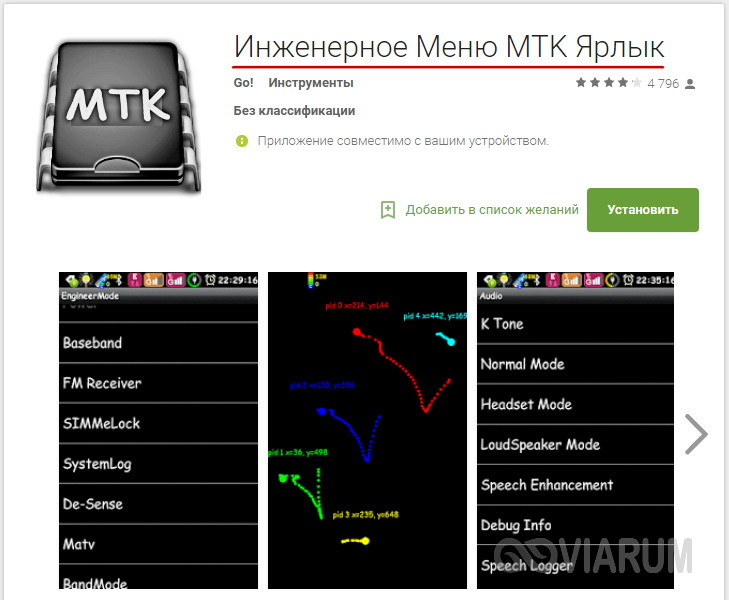
Подобные приложения особенно пригодятся на планшетах, прошивка которых не предусматривает наличие «звонилки». Интерфейс и набор доступных опций в этих программах несколько отличаются, впрочем, разобраться с ними не составит особого труда.
Какой бы способ вы не использовали, при работе с инженерным меню нужно проявлять максимум осторожности. Перед началом работы настоятельно рекомендуется записать все значения исходных параметров, чтобы иметь возможность восстановить настройки. Проводить эксперименты с инженерным меню только ради того, чтобы узнать, что из этого получится, недопустимо, так вы можете привести своё устройство в негодность!
Для получения списка инженерных кодов для конкретной модели телефона можно воспользоваться специальным приложением Secret Codes, доступным в Google Play. На некоторых моделях мобильных устройств для полноценного доступа к инженерному меню могут потребоваться права суперпользователя (root).
Что можно изменить с помощью меню
Как попасть в инженерное меню вы знаете, теперь давайте узнаем, какие настройки с его помощью можно произвести. Возможности более чем широки. Подпрограммой меню поддерживается изменение уровня громкости динамиков и чувствительности микрофона, настроек встроенной камеры, параметров аудио, модулей GPS, Bluetooth и Wi-Fi, отключение неиспользуемых частот для экономии заряда батареи. Также вы можете протестировать ключевые компоненты вашего устройства и внешнюю карту памяти, настроить операции ввода-вывода, определить точную температуру процессора и аккумулятора, уровень вредного электромагнитного излучения.
Другой полезной функцией является получение доступа к режиму восстановления – аналогу BIOS на компьютерах, который в свою очередь содержит целый набор настроек. Возможности режима восстановления включают сброс устройства к заводским параметрам, обновление прошивки, создание резервной копии операционной системы, получение доступа к root-правам, удаление конфиденциальных пользовательских данных. Перечислить все опции инженерного меню в рамках одной статьи не представляется возможным, чем больше в телефоне или планшете датчиков и компонентов, тем более обширным оно будет.
Увеличение громкости телефона через инженерное меню
А теперь продемонстрируем работу с аппаратными настройками на примере одной из самых востребованных операций и узнаем, как увеличить громкость на Андроиде через инженерное меню. Итак, заходим в меню с помощью Mobileuncle MTK Tools или введя «волшебный» код, затем находим и открываем подраздел Audio. Если в меню вы зашли через программу Mobileuncle Tools, этот подраздел будет находиться в разделе старшего порядка Engineer Mode, в остальных случаях он обычно располагается на вкладке Hardware Testing.
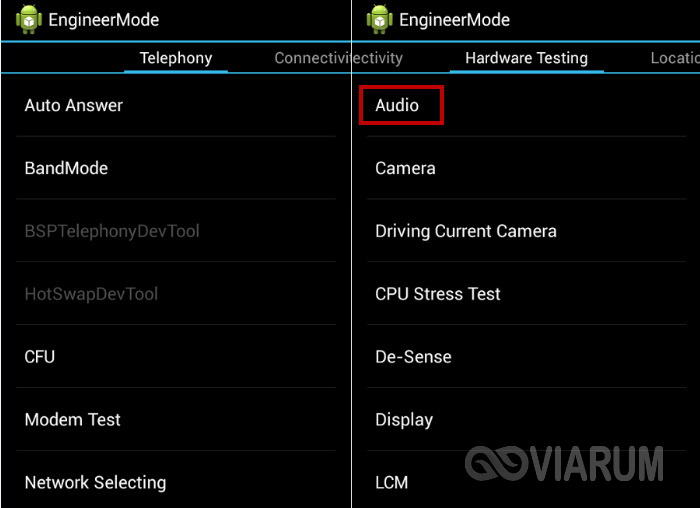
В подразделе Audio вам будут доступны следующие опции:
- Normal Mode – обычный режим, работающий когда к устройству не подключена гарнитура.
- Headset Mode – режим гарнитуры, включающийся в момент подключения к смартфону наушников или колонок.
- LoudSpeaker Mode – режим громкоговорителя. Активируется при включении громкой связи при условии, что к устройству не подключена гарнитура.
- Headset_LoudSpeaker Mode – режим громкоговорителя с подключенной гарнитурой. То же самое, что предыдущий, но с подключенными наушниками или колонками.
- Speech Enhancement – этот режим включается при разговоре по телефону без использования громкой связи.
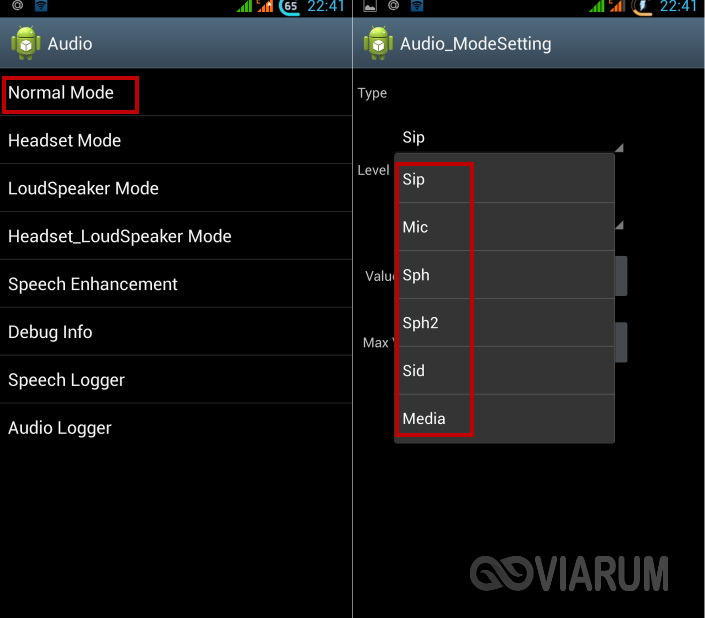
В разделе могут быть и другие настройки, например, Debug Info и Speech Logger, но их лучше не трогать. Выбираем режим, для которого нужно изменить уровень громкости (пусть это будет Normal Mode), в открывшемся списке выбираем Type и указываем, для какой именно функции будем изменять громкость. Доступными могут быть такие функции:
- Ring – настройка громкости для входящих звонков;
- Media – настройка громкости динамиков при воспроизведении мультимедиа;
- Sip – звуковые настройки для интернет-звонков;
- Sph – звуковые настройки разговорного динамика;
- Sph2 – звуковые настройки второго разговорного динамика (опции может не быть);
- Mic – изменение чувствительности микрофона;
- FMR – настройки громкости FM-радио;
- Sid – этот параметр лучше не трогать, иначе могут возникнуть проблемы с голосом собеседника.
Выбрав функцию, прокручиваем текущий список, выставляем нужное значение Value (от 0 до 255) и жмём для применения новых настроек Set.
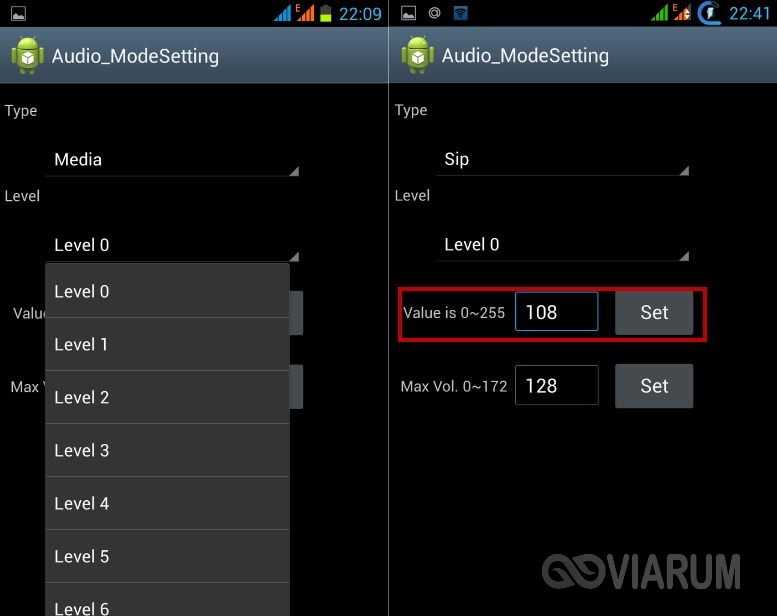
Для изменения уровня громкости также можно воспользоваться предустановленными шаблонами – опцией Level. В большинстве телефонов имеется семь уровней, от 0 до 6. Настройку Max Vol желательно не трогать, равно как и не стоит выставлять слишком высокие значения для Value, иначе звук в динамиках начнёт хрипеть. Аналогичным образом настраиваются и другие режимы в подразделе Audio.
Для вступления новых настроек в силу в некоторых моделях смартфонов и планшетов требуется перезагрузка.
Как зайти в инженерное меню Андроид

Функционал любого Android-смартфона не настолько узок, как может показаться даже при регулярном использовании. Одним из подобных «секретов» является инженерное меню, обычно используемое для отладки действий, связанных с подключением к сотовым сетям, Интернету по Wi-Fi или SIM-карте; передачей данных с помощью Bluetooth и прочими моментами.
Следовать инструкциям, приведённым в этой статье, при отсутствии каких-либо претензий к работе телефона, не следует. Дело не в возможности что-то «сломать» – делать это в таком случае просто незачем. Впрочем, ничто не мешает и поддаться любопытству – главное, не «трогать» ничего, что имеет непонятное название и без этого работает отлично. В общем, если вам интересно, какие дополнительные опции может предоставлять ваш телефон, рекомендуем прочитать наш материал о том, как зайти в инженерное меню Андроида и что для этого необходимо.
- 1 Что такое инженерное меню на Андроиде
- 2 Как зайти в инженерное меню (Engineering Mode)
- 2.1 Через USSD-команды
- 2.1.1 Универсальные USSD-команды
- 2.1.2 Для Xiaomi
- 2.1.3 Для Samsung
- 2.1.4 Для Huawei, Honor
- 2.1.5 Для ZTE
- 2.1.6 Для Meizu
- 2.1.7 Для Sony
- 2.1.8 Для LG
- 2.1.9 Для HTC
- 2.3.1 MTK Engineering Mode
- 2.3.2 Shortcut Master
- 2.3.3 Hidden Settings
- 2.3.4 Mobileuncle Tools
- 4.1 Увеличение громкости
- 4.2 Отладка GPS
- 4.3 Основные настройки инженерного меню
- 5.1 Код сам по себе удаляется
- 5.2 Некоторые настройки не сохраняются
- 5.3 Не работает изменение настроек Wi-Fi
- 5.4 Параметры Bluetooth не сохраняются
Что такое инженерное меню на Андроиде
Прежде всего, стоит уточнить – предметом статьи не является «режим разработчика на Андроиде», активируемый более лёгким образом и служащий для управления параметрами остальных модулей устройства, нежели компонентов, по большей части связанных со связью. Впрочем, некоторый функционал, касающийся соединения, приведён и там. Запустить такую панель управления можно следующим образом:
- Откройте настройки девайса;

- Перейдите в раздел «Система», потом – «О телефоне»;

- Несколько раз тапните по пункту «Номер сборки». В нижней части экрана будет находиться уведомление, где указывается количество оставшихся нажатий;

- Вернитесь назад – появится новая вкладка «Для разработчиков».

Также следует отличать инженерное меню от root-доступа – последний более существенно раскрывает функции смартфона, позволяя управлять по умолчанию недоступными параметрами. Он же приводит к возникновению проблем при запуске некоторых программ (например, приложений платёжных систем) из-за параметров безопасности.
И, конечно же, под инженерным меню не подразумеваются обычные параметры гаджета, к которым можно перейти через список приложений или панель быстрого доступа. В тексте обозревается встроенная во все Андроид-телефоны программа, содержащая свод настроек, по большей части связанных с подключением к чему-либо. Также там можно конфигурировать другие модули, проводить тестирования.
Подобные приложения – не уникальная разработка Google. Они существовали ещё в эпоху кнопочных телефонов, но обладали значительно меньшими сводами параметров.
Как зайти в инженерное меню (Engineering Mode)
В зависимости от девайса инструкции различаются. Ниже представлены своды действий, которые нужно проделать при обладании устройствами наиболее популярных марок. Если вы не нашли бренд своего смартфона в списке, рекомендуется обратиться за помощью к читателям сайта с помощью формы комментариев. Возможно, там уже есть ответ на вопрос.
Через USSD-команды
Для всех рассмотренных ниже методов необходим запуск приложения «Телефон». Оно используется для звонков, но вызывать кого-либо не понадобится – следует лишь набрать определённую комбинацию, что возможно и при полном отсутствии сигнала либо нахождении в зоне роуминга.
Универсальные USSD-команды
Название этого подзаголовка слегка обманчиво – нельзя точно выделить USSD-запросы, которые используются во всех смартфонах, однако наиболее распространёнными командами являются:
- *#*#3646633#*#*
- *#15963#*
- *#*#4636#*#*
- *#*#54298#*#*
Если никакие другие комбинации, подходящие для конкретной фирмы, не сработали либо вовсе не описаны в материале, вероятно, следует перепробовать варианты из этого раздела статьи.
Для Xiaomi
На гаджетах буквально ворвавшегося на рынок смартфонов бренда сработает код *#*#6484#*#*. Его, как и в случае с остальными вариантами, предполагающими отправку USSD, следует отправить таким образом:
- Откройте программу «Телефон»;

- Введите код. Как только вы закончите, он отправится сам. Если этого не произошло, совершите вызов с помощью любой SIM-карты. Это не приведёт к списанию средств.

Вид инженерного меню различается в зависимости не только от компании, но и версии MiUI. Дизайнеры Xiaomi постарались, уместив весь необходимый функционал в компактном виде. На первой странице представлены следующие пункты:

- Automatic test;
- Single item test;
- Test report;
- SW and HW version;
- Device view.
Они служат для перехода к разделам, позволяющим открыть доступ к функциям, описываемым по ходу текста.
Для Samsung
У этой компании более широкий набор комбинаций, которые могут подойти. В большинстве случаев модели 2018 года открывают меню после ввода *#0#. Также в телефонах «Самсунга» используются следующие последовательности:

- *#*#0011#
- *#*#9646633#*#*
- *#*#8255#*#*
- *#*#197328640#*#*
- *#*#0#*#*
Пробуйте разные последовательности отсюда, если какой-то запрос не подошёл. У Samsung данная панель управления имеет стандартный для «Андроида» вид и, соответственно, набор функций.
Если нужно получить какую-либо конкретную информацию, советуется воспользоваться представленными далее командами, позволяющими сэкономить время:
- *#06# – получение IMEI, служащего для идентификации абонента в сети, для каждого слота SIM-карт;
- *#0837# – версия операционной системы, которую можно также увидеть во вкладке «О телефоне» в настройках;
- *#1234# – данные о прошивке. В некоторых случаях следует использовать команду *#9999#;
- *#8999*377# – лог ошибок.
Существуют и команды, открывающие заданные разделы инженерного меню. Они заслужили дальнейшего упоминания в материале. Вообще телефоны Samsung сами по себе уникальны и имеют свои фишки. Например, многие пользователи не знают, как убрать уведомление «Содержимое скрыто» на Самсунгах.
Для Huawei, Honor
Смартфоны обеих марок работают под управлением EMUI. Коды для них также могут взаимно заменяться, поэтому при обладании смартфоном одной из двух фирм следует воспользоваться запросами ниже:

- *#*#2846579#*#*
- *#*#2846579159#*#*
- *2767*3855#
Меню также не отличается какой-либо оригинальностью, но она здесь не нужна – достаточно понятного расположения элементов интерфейса, с чем полностью справилась компания, выбрав встроенную в Android панель.
Для ZTE
Код, подходящий для продукции этого бренда, – *#*#83781#*#*. Его также нужно ввести в обычной программе совершения вызовов. После этого вы увидите меню, напоминающее программу «Настройки». Навигация между вкладками обеспечивается свайпами вправо и влево.

Дополнительно попробуйте *#*#4636#*#*, работающий на девайсах разных брендов.
Для Meizu

Юзерам «Мейзу» следует обратить внимание на универсальные запросы и, в частности, *#*#4636#*#*. Исходя из информации, предоставленной простыми пользователями крупных форумов, модель M2 Note требует первого кода из числа универсальных для перехода в эту панель. Также некоторые девайсы запрашивают последовательность *#15963#*.
Обратите внимание, что точки на концах предложений указывать не надо, даже если это позволяет программа, используемая для совершения вызовов. Для закрытия меню потребуется сначала выйти из раздела, а потом – всей панели. За всё это отвечает кнопка «Назад», физическая или на экране.
Для Sony

Со дня старта продаж Xperia Z3, пришедшегося на вторую половину 2014 года, продукты бренда запрашивают комбинацию *#*#4636#*#* – универсальный набор символов, ранее упомянутый здесь. Менее новые девайсы открывают расширенные настройки после ввода *#*#7378423#*#*. Его просто запомнить благодаря буквам, указанным на тех же кнопках, что и цифры. Таким образом, данная последовательность может быть представлена, как *#*#SERVICE#*#*, в то время как используемая в современных гаджетах называется *#*#INFO#*#*. Она до 2014 года использовалась для вывода информации о батарее, состоянии связи; статистик аккумулятора и пользования.
Также следует отметить роли других команд:
- *#*#7780#*#* – сброс устройства до заводских настроек. Процедура не затронет внешние источники данных, такие как карты памяти и флэшки (их можно подключить через переходники) и шедший по умолчанию софт. Кстати, можете узнать,как устанавливать приложения сразу наSD-карту наAndroid;
- *2767*3855# – удаление пользовательских данных со всех хранилищ, после – переустановка прошивки. Перед началом следует убедиться в нахождении заряда на уровне не менее 40%;
- *#*#73556673#*#* – демонстрационный режим, используемый в магазинах при представлении телефонов в качестве витринных образцов. Для обеспечения безопасности временно выключится некоторый функционал.
Для LG
Несмотря на то, что компания в последнее время сдала свои позиции на рынке телефонов, по большей части направившись на сферу бытовой техники, её продукция по-прежнему выпускается и может порадовать не только ярых поклонников бренда.

Новые модели (даже выпущенный в 2013 G Pro Lite) используют универсальные последовательности, в то время как продукты фирмы на старых «Андроидах» обладают совершенно разными кодами. Если у вас на руках оказался один из ранних гаджетов LG на данной операционной системе, обратите внимание на следующие списки.
Перечисленные ниже коды набираются так: 3845#*КОД#, где вместо букв следует подставить (только цифры):
- 625 – G2 Mini;
- 802 – G2;
- 855 – G3;
- 955 – G Flex;
- 350 – G Pro 2.
Подобные списки актуальны и для кнопочных моделей, не работающих на «Андроиде». Вместо «3845» на них нужно вводить «1809», а дальнейший набор чисел более понятен – следует указать число из названия продукта (к примеру, 500 для KP500, 210 для GB 210 и так далее).
Для HTC

Как и LG, эта фирма стояла у истоков Android-смартфонов, до 2015 года удерживая позицию лидера в сфере мобильных технологий. Компания одной из первых пришла к единому для своей продукции стандарту комбинаций, служащих для открытия инженерных панелей. Таким кодом является *#*#3424#*#*, однако для старых моделей подойдут *#*#4636#*#* и *#*#8255#*#*.
Их ввод также прост – откройте окно совершения вызова и наберите нужный символы в нужном порядке.
Через настройки Андроида
Этот способ намного проще, но подходит не всем гаджетам. На примере с Xiaomi, имеющем десятую версию MIUI, сделайте следующее:
- Перейдите к настройкам девайса;

- Откройте раздел «Моё устройство»;

- Во вкладке, содержащей технические характеристики телефона, нажмите «Все параметры»;

- Семь раз тапните по пункту «Версия ядра». Прогресс будет выводиться в виде toast-оповещения.

Четвёртый пункт – причина, по которой в тексте представлено дополнительное описание режима разработчика – его легко спутать из-за схожего перехода. Как только вы выполните шаги инструкции, то увидите свойственную «Сяоми» панель управления.
На стандартных прошивках воспользоваться данным методом невозможно.
С помощью приложений
Использование перечисленных далее вариантов – самый подходящий вариант в плане низких затрат времени. Вам требуется только дождаться установки любой из перечисленных программ, а после – тапнуть по её иконке.
MTK Engineering Mode
Как понятно из названия, программа подойдёт для девайсов, работающих на CPU от компании MediaTek. Фирмой производятся процессоры различных сложностей, что позволяет внедрять её продукцию в телефоны бюджетного, среднего и высокого ценового сегментов (самые дешёвые модели работают на Spreadtrum).
Выполните эти шаги:
- Загрузите программу из Google Play;

- Откройте утилиту. Здесь вы увидите три кнопки: «Android Settings», «MTK Settings» и «Samsung Settings». Первая откроет встроенную в «Андроид» панель, вторая – инженерное меню, а третья служит для конфигурирования Samsung-устройств и недоступна для моделей других брендов;

- Перемещайтесь между разделами свайпами.

Первая кнопка также может быть недоступной, если производителем не предусмотрено стороннее приложение, дополняющее функционал и изменяющее интерфейс.
Shortcut Master
Утилита обладает двумя версиями: платной и бесплатной. Вторая выводит рекламные объявления в ходе работы, но также отвечает под поставленные в качестве предмета материала задачи – обеспечение доступа к инженерной панели. Программа является более универсальным решением в сравнении с предыдущим приложением, так как она предназначена для создания ярлыков к любым исполнительным файлам, включая системные. Если испытываете проблемы с рекламой, можете почитать наш материал: как удалить рекламные объявления на Андроиде.
Чтобы создать ярлык к инженерной панели, проследуйте этой инструкции:
- Скачайте утилиту бесплатно с «Плей Маркета»;

- Запустив программу, нажмите на три точки в правом верхнем углу для раскрытия выпадающего меню;

- Тапните по «Secret Code Explorer»;

- Найдите программу по описанию к названию. Тапните по ней, нажмите «Explore»;

- Нажмите по «EngineerMode», выберите «Launch».

Для добавления инженерного меню на рабочий стол, на пятом шаге выберите «Homescreen». Программа запросит название для ярлыка, которое можно оставить.
Hidden Settings
Как и MTK Engineering Mode, данная программа не нуждается в долгих представлениях – из её наименования становится ясен предлагаемый функционал. Выполните следующее:
- На странице программы в Google Play нажмите «Установить»;

- Запустите приложение, переходите к различным категориям в зависимости от желаемых действий.

Mobileuncle Tools

Утилита служит отличным вариантом кастомизации устройства, ввиду чего требует root. Права суперпользователя в порядке исключения не запрашиваются для некоторых предлагаемых программой возможностей, включая открытие инженерного меню. Здесь всё максимально просто – откройте Mobileuncle, также носящий название ToolHero, и выберите «Engineering Mode».
Таблица заводских сервис-кодов в Андроиде
Для облегчения поиска подходящих USSD-запросов создана таблица.
Бренд Команда Любой *#*#3646633#*#* Что можно поменять в смартфоне через инженерное меню
Увеличение громкости
Встроенные динамики по умолчанию не работают на максимум, даже если вы настроите их с помощью качелей громкости. Для того чтобы улучшить звучание при воспроизведении медиа, совершении звонков, сигналах будильника понадобится сделать это:
- Пролистайте меню до вкладки «Hardware Testing», в ней выберите «Audio»;

- Нажмите «Volume»;

- Задайте, для чего хочется изменить громкость. Например, «Voice»;

- Повысьте значения для каждого поля так, чтобы между ними сохранялся прежний разрыв.

На сайте также есть более подробная статья, посвящённая изменению громкости. Также советуем ознакомиться с текстом о подключении беспроводных наушников к телефону, где находятся связанные с этим вопросом советы.
Отладка GPS
Если на вашем смартфоне наблюдаются проблемы с определением его местоположения, получите информацию, которая потребуется специалистам в устранении проблемы:
- Перейдите во вкладку «Location», нажмите «Location Based Service»;

- Выдайте разрешения, запрашиваемые для запуска;

- Выберите пункт «GPS» в верхней части экрана;

- Тапните по «GPS (OFF)», чтобы включить отслеживание локации;

- Поставьте чекбокс «Log NMEA» и в последствии ставший активным «Log to SD Card».

Основные настройки инженерного меню
Панель поделена на несколько разделов:
- Telephony – самая обширная категория, содержащая параметры, связанные с сотовой связью. Особое внимание может вызвать пункт «BandMode», через который можно задать частоты и технологии связи. Например, не составит труда перевести девайс в режим LTE-only, однако тот же функционал выполняется подобными программами, доступными в Play Market;

- Connectivity – другие варианты беспроводных соединений: Wi-Fi, Bluetooth, а также связанные с ними особенности;

- Hardware Testing – тестирование различных датчиков, к которым относятся средства измерения освещения, наклона (гироскоп и акселерометр), силы нажатия на экран, отпечатков пальцев и прочие модули, исполняющие роли, повышающие безопасность и комфорт пользования гаджетом;

- Location – проверка качества сигнала, позволяющего определить локацию девайса. Там же можно задать типы подключения (warm, cold, hot и так далее), определить типы возникающих в ходе процесса ошибок;

- LogandDebugging – получение информации о состоянии различных компонентов гаджета, что поможет в самостоятельной диагностике девайса (без привлечения экспертов);

- Others – пункты, не попадающие под другие категории. В зависимости от устройства их количество может различаться, однако функции, содержащиеся здесь, нужны редко. Например, можно управлять состоянием MDM – функции, позволяющей зарегистрировать устройства на определённое учреждение для удалённого управления его параметрами.

Навигация различается в зависимости от марки и модели девайса, в стоковых интерфейсах это делается свайпом. Также не стоит исключать способ управления вводом команд сразу, минуя меню со всеми пунктами:
Действие Код *#*#0*#*#* Проверка яркости экрана, времени отклика (измерение промежутка, за который пиксель успеет сменить разные оттенки серого). *#*#0842#*#* Изменение вибрации, тестирование её различных мощностей. Там же можно управлять индикатором уведомлений. *#*#2664#*#* Проверка тачскрина – его скорости реакции, восприятия нескольких тапов одновременно, действий при сильных нажатиях. *#*#2663#*#* Дополнительные параметры к предыдущему пункту. *#*#232338#*#* Данные о Wi-Fi. *#*#1575#*#* Проверка GPS. *#*#1472365#*#* Расширенное тестирование A-GPS. Проблемы и способы их решения
Код сам по себе удаляется
Ситуация назойлива и похожа на некоторый баг – при вводе USSD-запроса он просто стирается, ничего другого не происходит. В этом случае стоит попробовать программы, служащие для запуска инженерного меню. Они рассмотрены выше в статье.
Некоторые настройки не сохраняются
Решение банально – перезагрузите устройство. Обычно Android присылает соответствующие уведомления в виде toast-нотификаций.
Не работает изменение настроек Wi-Fi
Выключите сам Wi-Fi, а после – автоматический поиск сетей, полезный при проблемах с мобильной связью и нахождении вдали от ранее связанных беспроводных подключений. Это также поможет сэкономить заряд батареи. Также можете почитать, как настроить Wi Fi на телефоне Android.
Параметры Bluetooth не сохраняются
Сделайте то же самое, что и в случае с Wi-Fi – отключите данную функцию, а также отключите BLE-Scan. Он служит для поиска девайсов по типу смарт-часов без необходимости принятия каких-либо мер пользователем.
Инженерное меню на Андроиде – многофункциональный инструмент, позволяющий исправить многие неполадки в работе устройства и заставить его работать на максимум. Зайти в него просто – даже если один метод не сработал, существует ещё масса других, которые описаны на этой странице.
Поделиться ссылкой:
- 2.1 Через USSD-команды