Использование команды fuser
Команда fuser – очень умная утилита Unix, которая определяет, какой процесс использует файл, каталог или сокет. Также она может предоставить информацию о типе доступа и пользователе, которому принадлежит процесс. Утилита fuser выводит id процесса (или PID) при помощи заданного файла или файловой системы.
Как работает утилита fuser?
Чтобы вывести на экран страницу мануала для любой нужной команды, можно использовать команду man. Но знакомиться с командами Linux лучше на живых примерах. Запустите в терминале следующую команду, чтобы получить информацию об опциях fuser. В данном руководстве работа утилиты fuser продемонстрирована на Ubuntu 12.04, но эта команда действительна для любого современного дистрибутива Linux.
fuser
root@exampleuser-X55CR:~# fuser
No process specification given
Usage: fuser [-fMuv] [-a|-s] [-4|-6] [-c|-m|-n SPACE] [-k [-i] [-SIGNAL]] NAME.
fuser -l
fuser -V
Show which processes use the named files, sockets, or filesystems.
-a,—all display unused files too
-i,—interactive ask before killing (ignored without -k)
-k,—kill kill processes accessing the named file
-l,—list-signals list available signal names
-m,—mount show all processes using the named filesystems or block device
-M,—ismountpoint fulfill request only if NAME is a mount point
-n,—namespace SPACE search in this name space (file, udp, or tcp)
-s,—silent silent operation
-SIGNAL send this signal instead of SIGKILL
-u,—user display user IDs
-v,—verbose verbose output
-w,—writeonly kill only processes with write access
-V,—version display version information
-4,—ipv4 search IPv4 sockets only
-6,—ipv6 search IPv6 sockets only
— reset options
udp/tcp names: [local_port][,[rmt_host][,[rmt_port]]]
Просмотр процессов при помощи каталога
Запущенная с опцией –v, утилита fuser будет работать в подробном режиме; это значит, что команда будет выводить подробный результат, благодаря чему пользователь сможет наблюдать действие утилиты в реальном времени.
root@exampleuser-X55CR:~# fuser -v .
USER PID ACCESS COMMAND
/root: root 3378 ..c.. vim
root 3398 ..c.. bash
root 3449 ..c.. bash
root 19370 ..c.. bash
root@exampleuser-X55CR:~#
Вышеприведенный вывод показывает, что запущенная в подробном режиме утилита fuser выводит информацию в столбцах: USER, PID, ACCESS и COMMAND. Символ «с» в столбце ACCESS показывает тип доступа и значит «current directory». Существует несколько типов доступа:
- e – executable (исполняемый файл),
- r – root directory’ (root-каталог),
- f – open file (открытый файл; f отсутствует в стандартном режиме),
- F – open file for writing (файл, открытый для записи; в стандартном режиме F отсутствует),
- m – mmap file or shared library (файл mmap или совместно используемая библиотека).
Какой процесс использует tcp- или udp-сокет?
Иногда процессы просматриваются при помощи сокетов TCP и UDP. Для этого существует опция -n, которая используется для выбора соответствующего пространства имен. К примеру, следующая команда создает прослушивание TCP на порт 80.
root@exampleuser-X55CR:~# nc -l -p 80
Since a tcp server is listening on port 80, the fuser utility can be used to find the process which is using the server’s socket. The -v option is used to put the fuser utility in verbose mode and the -n option is used to select the tcp protocol as a name space.
root@exampleuser-X55CR:~# fuser -v -n tcp 80
root@exampleuser-X55CR:~# fuser -v -n tcp 80
USER PID ACCESS COMMAND
80/tcp: root 3846 F. nc
root@exampleuser-X55CR:~#
По умолчанию инструмент fuser просматривает сокеты IPv6 и IPv4, но это поведение можно изменить при помощи опций -4 (для IPv4) и -6 (для IPv6). Имейте в виду: fuser выводит в stdout только PID, всё остальное отправляется в stderr.
Результаты команды «fuser -v -n tcp 80» показывают, что id процесса, использующего netcat – 3846, и что этот процесс запущен при помощи команды nc. PID можно использовать несколькими способами, один из которых – уничтожение процесса. Команда kill прерывает процесс с заданным PID. Кроме того, утилита fuser может прерывать процессы через определённый файл; для этого используется опция –k (смотрите пример ниже), которая позволяет остановить процесс при помощи tcp на порте 123. Чтобы предотвратить случайное уничтожение процесса, используется опция –i, которая запрашивает подтверждение.
root@exampleuser-X55CR:~# fuser -k 123/tcp
123/tcp: 11543
Таким образом, команда fuser –k, запущенная с опцией –i, требует подтверждения для прерывания процесса. Чтобы подтвердить, введите y или yes; чтобы отменить прерывание процесса, введите N.
root@exampleuser-X55CR:~# fuser -i -k 123/tcp
123/tcp: 12216
Kill process 12216 ? (y/N)
Use The -6 Option To Look For IPv6 Sockets.
Следующая команда использует инструмент fuser в подробном режиме и ищет сокеты IPv6, запущенные на поре 123.
root@exampleuser-X55CR:~# fuser -v -n tcp -6 123
Since there is no IPv6 socket running on port 123, the command does not produce any output. The -6 option can be replaced with the -4 option in order to search for IPv4 sockets running on a specific port.
Поиск процессов, обращающихся к файловой системе
Утилита fuser может использовать флаг -m, чтобы найти процессы, обращающиеся к файловой системе. В качестве аргумента эта опция требует имя файла. Опция –m особенно полезна при необходимости обнаружить процессы, имеющие доступ к файловой системе, и определить, какой процесс прервать.
Следующая команда отображает все процессы, обращающиеся к файловой системе, в которой находится тестовый файл example.txt.
root@exampleuser-X55CR:~# fuser -v -m example.txt
USER PID ACCESS COMMAND
/root/example.txt: root kernel mount /
root 1 Frce. init
root 2 .rc.. kthreadd
root 3 .rc.. ksoftirqd/0
root 6 .rc.. migration/0
root 7 .rc.. watchdog/0
[. ] exampleuser 23347 .r.e. gcalctool
exampleuser 24527 f..e. chrome
exampleuser 25388 f..e. chrome
exampleuser 25628 .r.e. evince
exampleuser 25634 .rce. evinced
exampleuser 25706 .rce. gm-notify
exampleuser 25769 .rce. at-spi-bus-laun
exampleuser 28191 .rce. mate-settings-d
exampleuser 28193 .rce. mate-screensave
exampleuser 29942 f..e. chrome
exampleuser 30044 .r.e. evince
exampleuser 32721 f..e. chrome
Утилита fuser может также посылать процессам определенные сигналы. К примеру, запущенная с флагом –k, она отправляет процессу сигнал KILL.
Существует множество сигналов, которые можно отправить определенному запущенному процессу; опция -l выводит список сигналов, которые могут быть отправлены инструментом fuser.
root@exampleuser-X55CR:~# fuser -l
HUP INT QUIT ILL TRAP ABRT IOT BUS FPE KILL USR1 SEGV USR2 PIPE ALRM TERM
STKFLT CHLD CONT STOP TSTP TTIN TTOU URG XCPU XFSZ VTALRM PROF WINCH IO PWR SYS
UNUSED
Этот вывод показывает все сигналы, доступные fuser.
Заключение
Конечно, эта статья не может охватить всех возможностей и привести все примеры использования утилиты fuser. Однако этих базовых знаний и навыков работы с fuser достаточно для начала.
Использование команд ps, kill и nice для управления процессами в Linux
На сервере Linux, как и на любой другой машине, можно запускать приложения. Компьютер рассматривает их как так называемые «процессы».
В то время как Linux обрабатывает низкоуровневое закадровое управление жизненным циклом процесса, пользователю может понадобиться другой способ взаимодействия с операционной системой для управления процессом на более высоком уровне.
Данное руководство затрагивает некоторые простейшие аспекты управления процессами. Для этого Linux предоставляет широчайший набор инструментов.
Данные понятия будут рассмотрены на примере сервера Ubuntu 12.04, но любой современный дистрибутив Linux будет работать таким же образом.
Как просматривать запущенные процессы в Linux
top
Самый простой способ узнать, какие процессы запущены на сервере в данный момент, – использовать команду top:
top
top — 15:14:40 up 46 min, 1 user, load average: 0.00, 0.01, 0.05
Tasks: 56 total, 1 running, 55 sleeping, 0 stopped, 0 zombie
Cpu(s): 0.0%us, 0.0%sy, 0.0%ni,100.0%id, 0.0%wa, 0.0%hi, 0.0%si, 0.0%st
Mem: 1019600k total, 316576k used, 703024k free, 7652k buffers
Swap: 0k total, 0k used, 0k free, 258976k cached
PID USER PR NI VIRT RES SHR S %CPU %MEM TIME+ COMMAND
1 root 20 0 24188 2120 1300 S 0.0 0.2 0:00.56 init
2 root 20 0 0 0 0 S 0.0 0.0 0:00.00 kthreadd
3 root 20 0 0 0 0 S 0.0 0.0 0:00.07 ksoftirqd/0
6 root RT 0 0 0 0 S 0.0 0.0 0:00.00 migration/0
7 root RT 0 0 0 0 S 0.0 0.0 0:00.03 watchdog/0
8 root 0 -20 0 0 0 S 0.0 0.0 0:00.00 cpuset
9 root 0 -20 0 0 0 S 0.0 0.0 0:00.00 khelper
10 root 20 0 0 0 0 S 0.0 0.0 0:00.00 kdevtmpfs
Верхняя часть выведенной информации предоставляет статистические данные системы, а именно нагрузку на систему и общее количество задач.
Можно увидеть, что 1 процесс запущен, а 55 процессов находятся в режиме ожидания (иначе говоря, простаивают, не используя ресурсы процессора).
Нижняя часть полученной информации отображает запущенные процессы и статистику по их использованию.
htop
Усовершенствованная версия команды top под названием htop доступна в хранилищах. Чтобы установить ее, используйте данную команду:
sudo apt-get install htop
Запустив команду htop, можно увидеть более удобное для пользователя отображение информации:
htop
Mem[||||||||||| 49/995MB] Load average: 0.00 0.03 0.05
CPU[ 0.0%] Tasks: 21, 3 thr; 1 running
Swp[ 0/0MB] Uptime: 00:58:11
PID USER PRI NI VIRT RES SHR S CPU% MEM% TIME+ Command
1259 root 20 0 25660 1880 1368 R 0.0 0.2 0:00.06 htop
1 root 20 0 24188 2120 1300 S 0.0 0.2 0:00.56 /sbin/init
311 root 20 0 17224 636 440 S 0.0 0.1 0:00.07 upstart-udev-brid
314 root 20 0 21592 1280 760 S 0.0 0.1 0:00.06 /sbin/udevd —dae
389 messagebu 20 0 23808 688 444 S 0.0 0.1 0:00.01 dbus-daemon —sys
407 syslog 20 0 243M 1404 1080 S 0.0 0.1 0:00.02 rsyslogd -c5
408 syslog 20 0 243M 1404 1080 S 0.0 0.1 0:00.00 rsyslogd -c5
409 syslog 20 0 243M 1404 1080 S 0.0 0.1 0:00.00 rsyslogd -c5
406 syslog 20 0 243M 1404 1080 S 0.0 0.1 0:00.04 rsyslogd -c5
553 root 20 0 15180 400 204 S 0.0 0.0 0:00.01 upstart-socket-br
Как использовать ps для получения списка процессов
Команды top и htop предоставляют удобный интерфейс для просмотра запущенных процессов, аналогичный графическому диспетчеру задач.
Тем не менее, данные инструменты не всегда достаточно гибки, чтобы адекватно охватить все сценарии.
При вызове без аргументов результаты могут быть немного неполными:
ps
PID TTY TIME CMD
1017 pts/0 00:00:00 bash
1262 pts/0 00:00:00 ps
Эти данные отображают все процессы, связанные с текущим пользователем и терминальной сессией. Это имеет смысл, так как в данный момент с терминала запущены только команды bash and ps.
Чтобы получить более полную картину процессов данной системы, можно запустить следующее:
ps aux
USER PID %CPU %MEM VSZ RSS TTY STAT START TIME COMMAND
root 1 0.0 0.2 24188 2120 ? Ss 14:28 0:00 /sbin/init
root 2 0.0 0.0 0 0 ? S 14:28 0:00 [kthreadd] root 3 0.0 0.0 0 0 ? S 14:28 0:00 [ksoftirqd/0] root 6 0.0 0.0 0 0 ? S 14:28 0:00 [migration/0] root 7 0.0 0.0 0 0 ? S 14:28 0:00 [watchdog/0] root 8 0.0 0.0 0 0 ? S< 14:28 0:00 [cpuset] root 9 0.0 0.0 0 0 ? S< 14:28 0:00 [khelper] . . .
Эти параметры приказывают ps показать процессы, принадлежащие всем пользователям (вне зависимости от их терминала) в удобном формате.
Чтобы увидеть дерево, отображающее иерархические отношения, можно запустить команду с данными параметрами:
ps axjf
PPID PID PGID SID TTY TPGID STAT UID TIME COMMAND
0 2 0 0 ? -1 S 0 0:00 [kthreadd] 2 3 0 0 ? -1 S 0 0:00 \_ [ksoftirqd/0] 2 6 0 0 ? -1 S 0 0:00 \_ [migration/0] 2 7 0 0 ? -1 S 0 0:00 \_ [watchdog/0] 2 8 0 0 ? -1 S< 0 0:00 \_ [cpuset] 2 9 0 0 ? -1 S< 0 0:00 \_ [khelper] 2 10 0 0 ? -1 S 0 0:00 \_ [kdevtmpfs] 2 11 0 0 ? -1 S< 0 0:00 \_ [netns] . . .
Как можно видеть, процесс kthreadd отображен как порождающий относительно процесса ksoftirqd/0 и других.
Примечание об идентификаторах процессов (PID)
В Linux и Unix-подобных системах каждому процессу присвоен идентификатор (PID). Таким образом операционная система идентифицирует и отслеживает процессы.
Быстрый способ узнать PID процесса – использовать команду pgrep:
pgrep bash
1017
Это запросит идентификатор процесса и вернет его.
Первый порожденный при запуске процесс под названием init получает PID «1».
Данный процесс отвечает за порождение всех остальных процессов системы. Чем позже порожден процесс, тем больше будет присвоенный ему PID.
Родительский процесс – это процесс, ответственный за порождение другого процесса. Если порождающий процесс был прекращен, то дочерние процессы также прервутся. PID родительского процесса называется PPID.
PID и PPID можно увидеть в заголовках столбцов во многих приложениях управления процессами, включая top, htop и ps.
Любое общение между пользователем и операционной системой, связанное с процессами, предполагает перевод имен процессов в их идентификаторы и наоборот. Вот зачем утилиты сообщают PID.
Как отправлять сигналы процессам в Linux
Все процессы в Linux отвечают на сигналы.
Сигналы – способ завершить или изменить поведение программ на уровне ОС.
Как отправлять процессам сигналы при помощи PID
Наиболее распространенным способом передачи сигналов программам является команда kill.
Как и следовало ожидать, функциональность данной утилиты по умолчанию заключается в попытке завершить процесс:
Это отправит всем процессам сигнал TERM. Данный сигнал приказывает процессу завершиться. Это позволяет программе выполнять операции по очистке и завершить работу без помех.
Если программа неисправна и не завершает работу при отправке сигнала TERM, можно усилить сигнал, передав сигнал KILL:
kill -KILL PID_of_target_process
Данный специальный сигнал отправляется не программе.
Вместо этого он передается ядру операционной системы, которое прерывает процесс. Это используется для блокировки программ, которые игнорируют сигналы, посылаемые им.
Каждый сигнал имеет ассоциированный номер, который можно передать вместо имени. К примеру, можно отправить «-15» вместо «-TERM» и «-9» вместо «-KILL».
Как использовать сигналы для других целей
Сигналы используются не только для завершения работы программ. Они также полезны для совершения других действий.
К примеру, многие демоны можно перезапустить при помощи сигнала отбоя HUP. Apache является одной из работающих по такому принципу программ.
sudo kill -HUP pid_of_apache
Вышеприведенная команда заставит Apache перезагрузить конфигурационный файл и возобновить обслуживание контента.
Чтобы просмотреть список всех сигналов, которые можно отправить с kill, наберите:
kill -l
1) SIGHUP 2) SIGINT 3) SIGQUIT 4) SIGILL 5) SIGTRAP
6) SIGABRT 7) SIGBUS 8) SIGFPE 9) SIGKILL 10) SIGUSR1
11) SIGSEGV 12) SIGUSR2 13) SIGPIPE 14) SIGALRM 15) SIGTERM
. . .
Как отправлять сигналы процессам по имени
Хотя отправлять сигналы процессам гораздо удобнее при помощи PID, существуют также методы отправки сигнала с помощью имен процессов.
Команда pkill работает почти также, как kill, но она действует от имени процесса:
Команда, приведенная выше, является эквивалентом:
kill -9 `pgrep ping`
Чтобы послать сигнал каждому экземпляру определенного процесса, используйте команду killall:
Вышеуказанная команда отправит сигнал TERM каждому экземпляру firefox, запущенному на данном компьютере.
Как установить приоритеты процессов
Часто возникает необходимость установить, какие процессы имеют приоритет в серверной среде.
Некоторые процессы могут рассматриваться как критически важные, в то время как другие могут быть выполнены за счет остатка ресурсов.
Linux контролирует приоритеты с помощью значения под названием niceness.
Задачи с высоким приоритетом имеют низшее значение nice, так как они поглощают ресурсы. С другой стороны, задачи с низким приоритетом имеют высокое значение nice, так как они используют минимальное количество ресурсов.
При запуске команды top в начале статьи был выведен столбец, отмеченный как «NI». В нем указывается значение nice процесса:
top
Tasks: 56 total, 1 running, 55 sleeping, 0 stopped, 0 zombie
Cpu(s): 0.0%us, 0.3%sy, 0.0%ni, 99.7%id, 0.0%wa, 0.0%hi, 0.0%si, 0.0%st
Mem: 1019600k total, 324496k used, 695104k free, 8512k buffers
Swap: 0k total, 0k used, 0k free, 264812k cached
PID USER PR NI VIRT RES SHR S %CPU %MEM TIME+ COMMAND
1635 root 20 0 17300 1200 920 R 0.3 0.1 0:00.01 top
1 root 20 0 24188 2120 1300 S 0.0 0.2 0:00.56 init
2 root 20 0 0 0 0 S 0.0 0.0 0:00.00 kthreadd
3 root 20 0 0 0 0 S 0.0 0.0 0:00.11 ksoftirqd/0
В зависимости от системы, значение nice может варьироваться от «-19/-20» (наивысший приоритет) до «19/20» (самый низкий приоритет).
Чтобы запустить программу с определенным значением nice, можно использовать команду nice:
nice -n 15 command_to_execute
Это работает только при запуске новой программы.
Чтобы изменить значение nice программы, которая уже выполняется, нужно использовать инструмент renice:
renice 0 PID_to_prioritize
Примечание: в то время как nice работает с именем команды, renice вызывает PID процесса.
Итоги
Управление процессами – иногда достаточно сложная для новичков тема, так как используемые инструменты отличаются от их графических эквивалентов.
Однако концепции знакомы и интуитивно понятны, и, немного попрактиковавшись, их можно легко освоить. Поскольку процессы участвуют во всем, что касается компьютерной системы, очень важно научиться управлять ими.
Bash-скрипты, часть 5: сигналы, фоновые задачи, управление сценариями


В прошлый раз мы говорили о работе с потоками ввода, вывода и ошибок в bash-скриптах, о дескрипторах файлов и о перенаправлении потоков. Сейчас вы знаете уже достаточно много для того, чтобы писать что-то своё. На данном этапе освоения bash у вас вполне могут возникнуть вопросы о том, как управлять работающими скриптами, как автоматизировать их запуск.
До сих пор мы вводили имена скриптов в командную строку и нажимали Enter, что приводило к немедленному запуску программ, но это — не единственный способ вызова сценариев. Сегодня мы поговорим о том как скрипт может работать с сигналами Linux, о различных подходах к запуску скриптов и к управлению ими во время работы.
Сигналы Linux
В Linux существует более трёх десятков сигналов, которые генерирует система или приложения. Вот список наиболее часто используемых, которые наверняка пригодятся при разработке сценариев командной строки.
| Код сигнала | Название | Описание |
| 1 | SIGHUP | Закрытие терминала |
| 2 | SIGINT | Сигнал остановки процесса пользователем с терминала (CTRL + C) |
| 3 | SIGQUIT | Сигнал остановки процесса пользователем с терминала (CTRL + \) с дампом памяти |
| 9 | SIGKILL | Безусловное завершение процесса |
| 15 | SIGTERM | Сигнал запроса завершения процесса |
| 17 | SIGSTOP | Принудительная приостановка выполнения процесса, но не завершение его работы |
| 18 | SIGTSTP | Приостановка процесса с терминала (CTRL + Z), но не завершение работы |
| 19 | SIGCONT | Продолжение выполнения ранее остановленного процесса |
Если оболочка bash получает сигнал SIGHUP когда вы закрываете терминал, она завершает работу. Перед выходом она отправляет сигнал SIGHUP всем запущенным в ней процессам, включая выполняющиеся скрипты.
Сигнал SIGINT приводит к временной остановке работы. Ядро Linux перестаёт выделять оболочке процессорное время. Когда это происходит, оболочка уведомляет процессы, отправляя им сигнал SIGINT .
Bash-скрипты не контролируют эти сигналы, но они могут распознавать их и выполнять некие команды для подготовки скрипта к последствиям, вызываемым сигналами.
Отправка сигналов скриптам
Оболочка bash позволяет вам отправлять скриптам сигналы, пользуясь комбинациями клавиш на клавиатуре. Это оказывается очень кстати если нужно временно остановить выполняющийся скрипт или завершить его работу.
Завершение работы процесса
Комбинация клавиш CTRL + C генерирует сигнал SIGINT и отправляет его всем процессам, выполняющимся в оболочке, что приводит к завершению их работы.
Выполним в оболочке такую команду:
$ sleep 100После этого завершим её работу комбинацией клавиш CTRL + C .

Завершение работы процесса с клавиатуры
Временная остановка процесса
Комбинация клавиш CTRL + Z позволяет сгенерировать сигнал SIGTSTP , который приостанавливает работу процесса, но не завершает его выполнение. Такой процесс остаётся в памяти, его работу можно возобновить. Выполним в оболочке команду:
$ sleep 100И временно остановим её комбинацией клавиш CTRL + Z .

Приостановка процесса
Число в квадратных скобках — это номер задания, который оболочка назначает процессу. Оболочка рассматривает процессы, выполняющиеся в ней, как задания с уникальными номерами. Первому процессу назначается номер 1, второму — 2, и так далее.
Если вы приостановите задание, привязанное к оболочке, и попытаетесь выйти из неё, bash выдаст предупреждение.
Просмотреть приостановленные задания можно такой командой:
ps –l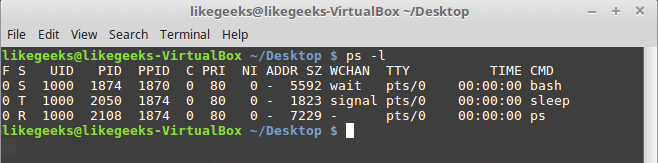
Список заданий
В колонке S , выводящей состояние процесса, для приостановленных процессов выводится T . Это указывает на то, что команда либо приостановлена, либо находится в состоянии трассировки.
Если нужно завершить работу приостановленного процесса, можно воспользоваться командой kill . Подробности о ней можно почитать здесь.
Выглядит её вызов так:
kill processIDПерехват сигналов
Для того, чтобы включить в скрипте отслеживание сигналов Linux, используется команда trap . Если скрипт получает сигнал, указанный при вызове этой команды, он обрабатывает его самостоятельно, при этом оболочка такой сигнал обрабатывать не будет.
Команда trap позволяет скрипту реагировать на сигналы, в противном случае их обработка выполняется оболочкой без его участия.
Рассмотрим пример, в котором показано, как при вызове команды trap задаётся код, который надо выполнить, и список сигналов, разделённых пробелами, которые мы хотим перехватить. В данном случае это всего один сигнал:
#!/bin/bash trap "echo ' Trapped Ctrl-C'" SIGINT echo This is a test script count=1 while [ $count -le 10 ] do echo "Loop #$count" sleep 1 count=$(( $count + 1 )) doneКоманда trap , использованная в этом примере, выводит текстовое сообщение всякий раз, когда она обнаруживает сигнал SIGINT , который можно сгенерировать, нажав Ctrl + C на клавиатуре.
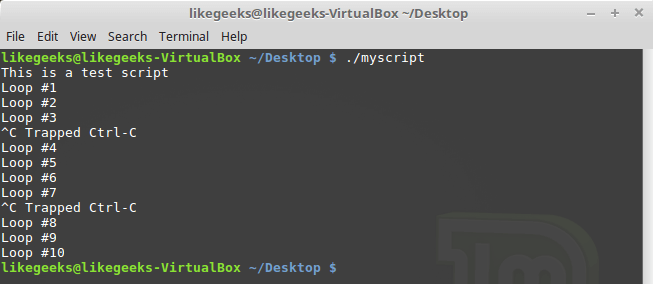
Перехват сигналов
Каждый раз, когда вы нажимаете клавиши CTRL + C , скрипт выполняет команду echo , указанную при вызове trace вместо того, чтобы позволить оболочке завершит его работу.
Перехват сигнала выхода из скрипта
Перехватить сигнал выхода из скрипта можно, использовав при вызове команды trap имя сигнала EXIT :
#!/bin/bash trap "echo Goodbye. " EXIT count=1 while [ $count -le 5 ] do echo "Loop #$count" sleep 1 count=$(( $count + 1 )) done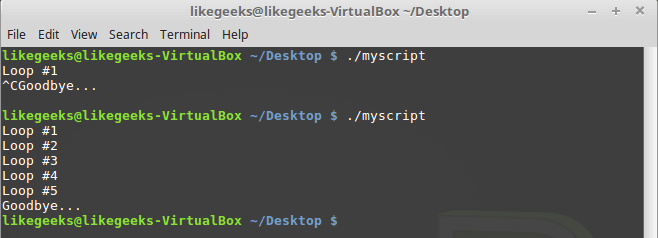
Перехват сигнала выхода из скрипта
При выходе из скрипта, будь то нормальное завершение его работы или завершение, вызванное сигналом SIGINT , сработает перехват и оболочка исполнит команду echo .
Модификация перехваченных сигналов и отмена перехвата
Для модификации перехваченных скриптом сигналов можно выполнить команду trap с новыми параметрами:
#!/bin/bash trap "echo 'Ctrl-C is trapped.'" SIGINT count=1 while [ $count -le 5 ] do echo "Loop #$count" sleep 1 count=$(( $count + 1 )) done trap "echo ' I modified the trap!'" SIGINT count=1 while [ $count -le 5 ] do echo "Second Loop #$count" sleep 1 count=$(( $count + 1 )) done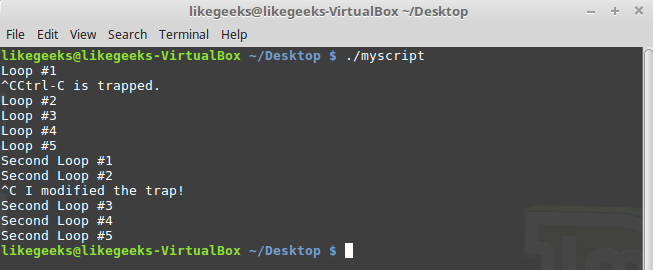
Модификация перехвата сигналов
После модификации сигналы будут обрабатываться по-новому.
Перехват сигналов можно и отменить, для этого достаточно выполнить команду trap , передав ей двойное тире и имя сигнала:
#!/bin/bash trap "echo 'Ctrl-C is trapped.'" SIGINT count=1 while [ $count -le 5 ] do echo "Loop #$count" sleep 1 count=$(( $count + 1 )) done trap -- SIGINT echo "I just removed the trap" count=1 while [ $count -le 5 ] do echo "Second Loop #$count" sleep 1 count=$(( $count + 1 )) doneЕсли скрипт получит сигнал до отмены перехвата, он обработает его так, как задано в действующей команде trap . Запустим скрипт:
$ ./myscriptИ нажмём CTRL + C на клавиатуре.

Сигнал, перехваченный до отмены перехвата
Первое нажатие CTRL + C пришлось на момент исполнения скрипта, когда перехват сигнала был в силе, поэтому скрипт исполнил назначенную сигналу команду echo . После того, как исполнение дошло до команды отмены перехвата, команда CTRL + C сработала обычным образом, завершив работу скрипта.
Выполнение сценариев командной строки в фоновом режиме
Иногда bash-скриптам требуется немало времени для выполнения некоей задачи. При этом вам может понадобиться возможность нормально работать в командной строке, не дожидаясь завершения скрипта. Реализовать это не так уж и сложно.
Если вы видели список процессов, выводимый командой ps , вы могли заметить процессы, которые выполняются в фоне и не привязаны к терминалу.
Напишем такой скрипт:
#!/bin/bash count=1 while [ $count -le 10 ] do sleep 1 count=$(( $count + 1 )) doneЗапустим его, указав после имени символ амперсанда ( & ):
$ ./myscipt &Это приведёт к тому, что он будет запущен как фоновый процесс.

Запуск скрипта в фоновом режиме
Скрипт будет запущен в фоновом процессе, в терминал выведется его идентификатор, а когда его выполнение завершится, вы увидите сообщение об этом.
Обратите внимание на то, что хотя скрипт выполняется в фоне, он продолжает использовать терминал для вывода сообщений в STDOUT и STDERR , то есть, выводимый им текст или сообщения об ошибках можно будет увидеть в терминале.
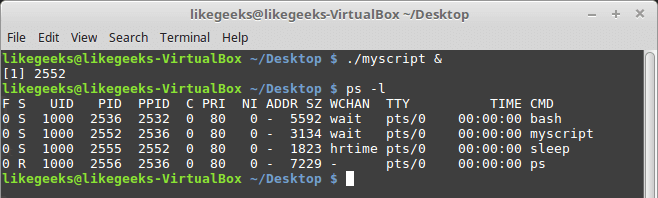
Список процессов
При таком подходе, если выйти из терминала, скрипт, выполняющийся в фоне, так же завершит работу.
Что если нужно, чтобы скрипт продолжал работать и после закрытия терминала?
Выполнение скриптов, не завершающих работу при закрытии терминала
Скрипты можно выполнять в фоновых процессах даже после выхода из терминальной сессии. Для этого можно воспользоваться командой nohup . Эта команда позволяет запустить программу, блокируя сигналы SIGHUP , отправляемые процессу. В результате процесс будет исполняться даже при выходе из терминала, в котором он был запущен.
Применим эту методику при запуске нашего скрипта:
nohup ./myscript &Вот что будет выведено в терминал.
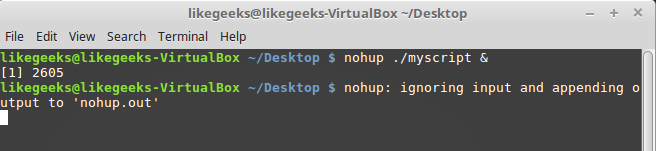
Команда nohup
Команда nohup отвязывает процесс от терминала. Это означает, что процесс потеряет ссылки на STDOUT и STDERR . Для того, чтобы не потерять данные, выводимые скриптом, nohup автоматически перенаправляет сообщения, поступающие в STDOUT и в STDERR , в файл nohup.out .
Обратите внимание на то, что при запуске нескольких скриптов из одной и той же директории то, что они выводят, попадёт в один файл nohup.out .
Просмотр заданий
Команда jobs позволяет просматривать текущие задания, которые выполняются в оболочке. Напишем такой скрипт:
#!/bin/bash count=1 while [ $count -le 10 ] do echo "Loop #$count" sleep 10 count=$(( $count + 1 )) done$ ./myscriptИ временно остановим комбинацией клавиш CTRL + Z .
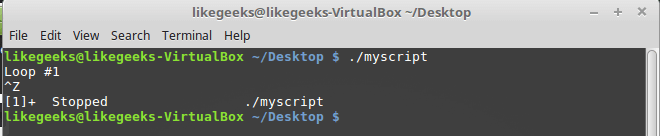
Запуск и приостановка скрипта
Запустим тот же скрипт в фоновом режиме, при этом перенаправим вывод скрипта в файл так, чтобы он ничего не выводил на экране:
$ ./myscript > outfile &Выполнив теперь команду jobs , мы увидим сведения как о приостановленном скрипте, так и о том, который работает в фоне.
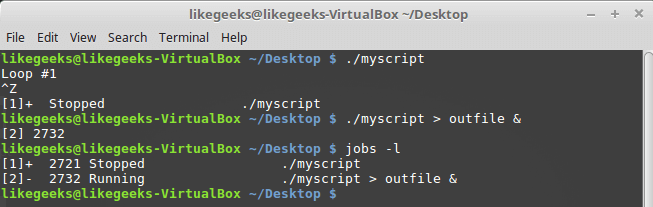
Получение сведений о скриптах
Ключ -l при вызове команды jobs указывает на то, что нам нужны сведения об ID процессов.
Перезапуск приостановленных заданий
Для того, чтобы перезапустить скрипт в фоновом режиме, можно воспользоваться командой bg .
$ ./myscriptНажмём CTRL + Z , что временно остановит его выполнение. Выполним следующую команду:
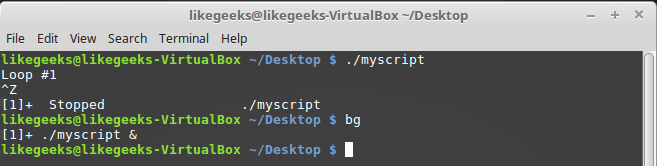
Теперь скрипт выполняется в фоновом режиме.
Если у вас имеется несколько приостановленных заданий, для перезапуска конкретного задания команде bg можно передать его номер.
Для перезапуска задания в обычном режиме воспользуйтесь командой fg :
$ fg 1Планирование запуска скриптов
Linux предоставляет пару способов запуска bash-скриптов в заданное время. Это команда at и планировщик заданий cron .
Вызов команды at выглядит так:
at [-f filename] timeЭта команда распознаёт множество форматов указания времени.
- Стандартный, с указанием часов и минут, например — 10:15.
- С использованием индикаторов AM/PM, до или после полудня, например — 10:15PM.
- С использованием специальных имён, таких, как now , noon , midnight .
- Стандартный формат указания даты, при котором дата записывается по шаблонам MMDDYY , MM/DD/YY , или DD.MM.YY .
- Текстовое представление даты, например, Jul 4 или Dec 25 , при этом год можно указать, а можно обойтись и без него.
- Запись вида now + 25 minutes .
- Запись вида 10:15PM tomorrow .
- Запись вида 10:15 + 7 days .
$ at -f ./myscript now
Планирование заданий с использованием команды at
Ключ -M при вызове at используется для отправки того, что выведет скрипт, по электронной почте, если система соответствующим образом настроена. Если отправка электронного письма невозможна, этот ключ просто подавит вывод.
Для того чтобы посмотреть список заданий, ожидающих выполнения, можно воспользоваться командой atq :

Список заданий, ожидающих выполнения
Удаление заданий, ожидающих выполнения
Удалить задание, ожидающее выполнения, позволяет команда atrm . При её вызове указывают номер задания:
$ atrm 18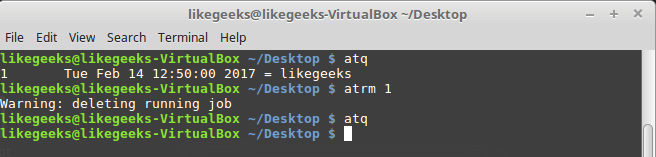
Удаление задания
Запуск скриптов по расписанию
Планирование однократного запуска скриптов с использованием команды at способно облегчить жизнь во многих ситуациях. Но как быть, если нужно, чтобы скрипт выполнялся в одно и то же время ежедневно, или раз в неделю, или раз в месяц?
В Linux имеется утилита crontab , позволяющая планировать запуск скриптов, которые нужно выполнять регулярно.
Crontab выполняется в фоне и, основываясь на данных в так называемых cron-таблицах, запускает задания по расписанию.
Для того, чтобы просмотреть существующую таблицу заданий cron , воспользуйтесь такой командой:
$ crontab –lПри планировании запуска скрипта по расписанию crontab принимает данные о том, когда нужно выполнить задание, в таком формате:
минута, час, день месяца, месяц, день недели.Например, если надо, чтобы некий скрипт с именем command выполнялся ежедневно в 10:30, этому будет соответствовать такая запись в таблице заданий:
30 10 * * * commandЗдесь универсальный символ « * », использованный для полей, задающих день месяца, месяц и день недели, указывает на то, что cron должен выполнять команду каждый день каждого месяца в 10:30.
Если, например, надо, чтобы скрипт запускался в 4:30PM каждый понедельник, понадобится создать в таблице заданий такую запись:
30 16 * * 1 commandНумерация дней недели начинается с 0, 0 означает воскресенье, 6 — субботу. Вот ещё один пример. Здесь команда будет выполняться в 12 часов дня в первый день каждого месяца.
00 12 1 * * commandНумерация месяцев начинается с 1.
Для того чтобы добавить запись в таблицу, нужно вызвать crontab с ключом -e :
crontab –eЗатем можно вводить команды формирования расписания:
30 10 * * * /home/likegeeks/Desktop/myscriptБлагодаря этой команде скрипт будет вызываться ежедневно в 10:30. Если вы столкнётесь с ошибкой «Resource temporarily unavailable», выполните нижеприведённую команду с правами root-пользователя:
$ rm -f /var/run/crond.pidОрганизовать периодический запуск скриптов с использованием cron можно ещё проще, воспользовавшись несколькими специальными директориями:
/etc/cron.hourly /etc/cron.daily /etc/cron.weekly /etc/cron.monthlyЕсли поместить файл скрипта в одну из них, это приведёт, соответственно, к его ежечасному, ежедневному, еженедельному или ежемесячному запуску.
Запуск скриптов при входе в систему и при запуске оболочки
Автоматизировать запуск скриптов можно, опираясь на различные события, такие, как вход пользователя в систему или запуск оболочки. Тут можно почитать о файлах, которые обрабатываются в подобных ситуациях. Например, это следующие файлы:
$HOME/.bash_profile $HOME/.bash_login $HOME/.profileДля того, чтобы запускать скрипт при входе в систему, поместите его вызов в файл .bash_profile .
А как насчёт запуска скриптов при открытии терминала? Организовать это поможет файл .bashrc .
Итоги
Сегодня мы разобрали вопросы, касающиеся управления жизненным циклом сценариев, поговорили о том, как запускать скрипты в фоне, как планировать их выполнение по расписанию. В следующий раз читайте о функциях в bash-скриптах и о разработке библиотек.
Уважаемые читатели! А вы пользуетесь средствами планирования запуска сценариев командной строки по расписанию? Если да — расскажите пожалуйста о них.
- Блог компании RUVDS.com
- Настройка Linux
- Серверное администрирование
Как использовать команды Linux ps, kill и nice для управления процессами
Управление процессами в Linux обеспечивает контроль и манипулирование запущенными программами в системе. Позволяет отслеживать состояние процессов, изменять их приоритеты, запускать и завершать выполнение программ. Наиболее частыми инструментами, используемыми системными администраторами, являются ps, nice и kill. Каждый из этих инструментов рассмотрим более подробно ниже.
Использование ps
Ps позволяет отображать и управлять процессами в операционной системе. Она предоставляет информацию о работающих процессах и позволяет мониторить их состояние. Также можно использовать команду ps для фильтрации и поиска конкретных процессов. Это полезная утилита для управления и анализа процессов в Linux.
Отображение списка активных процессов
Когда вы открываете терминал на Linux-системе, можно использовать команду ps без аргументов, чтобы отобразить список всех текущих процессов. Простой пример:
В выводе команды отобразится список процессов, выполненных под вашим идентификатором пользователя (UID).
Отображение процессов определенного пользователя
Если необходимо отобразить список процессов только для определенного пользователя, вы можете использовать следующий синтаксис:
ps -u username
Замените username на имя пользователя, для которого вы хотите отобразить список процессов.
Отображение полного списка информации о процессах
Значение по умолчанию для команды ps отображает только основную информацию о процессах. Однако, вы можете получить более подробную информацию о процессах, используя следующую команду:
Такая команда отобразит полный список всех процессов и информацию о них, включая PID, родительский PID, статус, использование ресурсов и многое другое.
Отображение процессов в виде древовидной структуры
Для отображения процессов в виде древовидной структуры и визуализации связи между родительскими и дочерними процессами в Linux, можно воспользоваться следующей командой:
Такая команда покажет процессы, отображая их в виде древовидной структуры.
Отображение информации о процессе по определенному идентификатору процесса (PID)
Вы можете получить подробную информацию о процессе, зная его идентификатор процесса (PID). Вот пример команды:
Замените PID на актуальный идентификатор процесса, чтобы получить информацию о нем.
Отображение процессов в реальном времени
Для отображения процессов в реальном времени, можно использовать команду top. Выйти из top можно, нажав клавишу q.
Фильтрация и сортировка вывода
Команда ps также поддерживает фильтрацию и сортировку вывода. Например, если нужно отобразить только процессы, связанные с конкретной программой:
ps -C program
Замените program на имя программы, для которой непосредственно необходимо отобразить процессы.
Конечно, это лишь основные примеры применения ps для управления процессами в Linux. Команда ps имеет еще множество других опций и флагов, позволяющих вам полностью контролировать и анализировать процессы в вашей системе. Для получения подробной информации о доступных опциях команды ps вы можете воспользоваться командой man ps. Она отобразит страницу справки, содержащую полное описание команды ps и ее опций.
Использование команды kill
Команда kill является мощным инструментом для управления процессами в операционных системах Linux. Она позволяет отправлять сигналы процессам, что позволяет контролировать их поведение.
Отправка сигнала процессу
Основное использование команды kill – отправка сигнала процессу. По умолчанию команда kill отправляет процессу сигнал TERM (15), что приводит к стандартной остановке процесса. Пример использования:
Замените PID на идентификатор процесса, который вы хотите остановить.
Отправка других сигналов
Команда kill также позволяет отправлять другие сигналы процессу. Например, чтобы послать процессу сигнал KILL (9), который немедленно прекратит выполнение процесса, используйте следующий синтаксис:
kill -9 PID
Замените PID на идентификатор процесса.
Отправка сигнала группе процессов
С помощью команды kill можно отправлять сигнал всей группе процессов. Разные процессы могут иметь одинаковый идентификатор группы (PGID). Пример использования:
kill -SIGTERM — -PGID
Замените PGID на идентификатор группы процессов.
Удаление «зомби»-процессов:
«Зомби»-процессы — завершенные, но не полностью удаленные процессы, которые все еще присутствуют в системе. Вы можете очистить «зомби»-процессы, отправив сигнал процессу PID. Пример использования:
kill -SIGCHLD PID
Замените PID на идентификатор процесса.
Проверка существования процесса перед отправкой сигнала
Если вы хотите убедиться, что процесс существует, прежде чем отправить ему сигнал, вы можете использовать параметр -0. Пример использования:
kill -0 PID
Замените PID на идентификатор процесса.
Использование имен процессов
Вместо идентификаторов процессов (PID) можно использовать имена процессов при работе с командой kill. Для этого используется команда pkill. Пример использования:
pkill process_name
Замените process_name на имя процесса.
Отправка сигнала на определенный поток процесса
Если процесс имеет несколько потоков, можно отправить сигнал только на определенный поток. Используйте следующий синтаксис:
kill -s SIGNAL -PID
Замените SIGNAL на сигнал и PID на идентификатор процесса.
Это основные примеры использования команды kill для управления процессами в Linux. Команда kill поддерживает другие флаги и сигналы, позволяющие более тонко настраивать управление процессами.
Использование nice
Когда в Linux запускаются различные процессы, они получают некоторое количество ресурсов системы для своего выполнения. Команда nice предоставляет возможность установить приоритет выполнения процесса, что позволяет контролировать используемые ресурсы. В этой инструкции рассмотрим, как использовать команду nice для управления процессами в Linux.
Понимание значения приоритета
Приоритет процесса в Linux измеряется числом, которое может варьироваться в диапазоне от -20 до 19. Более низкое значение приоритета означает более высокий приоритет выполнения процесса. Пользователи с правами суперпользователя (root) могут устанавливать отрицательные значения приоритета, тогда как обычные пользователи могут использовать только положительные значения.
Запуск процесса с помощью nice
Чтобы запустить процесс с определенным приоритетом, используйте команду nice перед командой выполнения процесса. Синтаксис команды таков:
nice -n значение команда
Например, чтобы запустить процесс с приоритетом 10, выполните следующую команду:
nice -n 10 команда
Здесь команда — команда, которая будет запущена с определенным приоритетом.
Отслеживание приоритета выполнения процесса
Чтобы проверить текущий приоритет выполнения процесса, воспользуйтесь командой nice без дополнительных параметров:
Эта команда отобразит текущий приоритет выполнения процесса пользователя.
Изменение приоритета выполнения процесса
Если процесс уже выполняется, но вы хотите изменить его приоритет, можно воспользоваться командой renice. Синтаксис команды таков:
renice -n -p
Чтобы узнать идентификатор процесса, выполните команду ps или top. Например, чтобы изменить приоритет выполнения процесса с идентификатором 1234 на -5, введите следующую команду:
renice -n -5 -p 1234
Пример использования команды nice
Рассмотрим пример использования команды nice. Допустим, у нас есть процесс с командой sleep, который ждет 10 секунд:
Чтобы запустить этот процесс с приоритетом 5, выполните следующую команду:
nice -n 5 sleep 10
Теперь процесс будет выполняться с более низким приоритетом. Команда nice является мощным инструментом для управления приоритетом выполнения процессов в Linux. Она позволяет контролировать использование системных ресурсов и повысить эффективность выполнения процессов.
В данном обзоре рассмотрели основные инструменты для управления процессами в ОС семейства Линукс. Все они представляют собой довольно мощные утилиты для отображения информации о текущих процессах, завершения процессов и настройки приоритета выполнения процесса, что позволяет контролировать используемые ресурсы.