Как загрузить видео в IGTV
В июне 2018 года Инстаграм объявил о запуске IGTV, но спустя год совсем немногие компании и блогеры используют этот канал. И зря, ведь это дополнительный способ вовлечения подписчиков, возможность для развития контента и способ отличиться от конкурентов. Рассмотрим, как добавить видео в IGTV с телефона и компьютера, а также предложим 9 идей для вашего контента для IGTV.
В июне 2018 года Инстаграм объявил о запуске IGTV, в апреле 2020 сделал редизайн, а в сентябре 2020 добавил автоматические субтитры. Постоянное развитие IGTV лишь подчеркивает его растущую популярность и важность в процессе вовлечения подписчиков. Рассмотрим, как добавить видео в IGTV с телефона и компьютера, как включить автоматические субтитры, а также предложим 9 идей для вашего контента в IGTV.
1. Как загрузить видео в IGTV
2. Идеи контента для IGTV
Наши продукты помогают оптимизировать работу в соцсетях
и улучшать аккаунты



с помощью глубокой аналитики

аккаунты с помощью глубокой аналитики
Как загрузить видео в IGTV
Перед тем как загрузить видео в IGTV, важно знать несколько технических особенностей. Во-первых, снимать ролики в IGTV нельзя, для этого необходимо предварительно снять видео на телефон или камеру. Можно загрузить видео как горизонтального, так и вертикального форматов. Во-вторых, длительность видео для IGTV, загружаемое с мобильного телефона, должно быть от 1 до 15 минут. Если с компьютера — до 60 минут. Обложку к видео можно выбрать из фрагмента видеоролика или загрузить фото отдельно. Более подробно о технических рекомендациях мы рассказали в нашей статье — Какие видео можно выкладывать в Инстаграм.
Название к видео должно кратко передавать смысл ролика или заинтриговать интересным вопросом. Оптимальная длина заголовка — до 30 символов. В описании раскройте тему, осветите вопросы, которые будут фигурировать в видео.
Чтобы охватить как можно больше людей, опубликуйте видео в ленте (как это сделать, разберем чуть ниже) и дополнительно включите показ видео в IGTV на вашу страницу Фейсбук. Для этого необходимо связать ваш аккаунт со страницей на Фейсбук, как это сделать, описали в статье Как привязать и отвязать Инстаграм к странице на Фейсбук.
Как добавить видео в IGTV с телефона
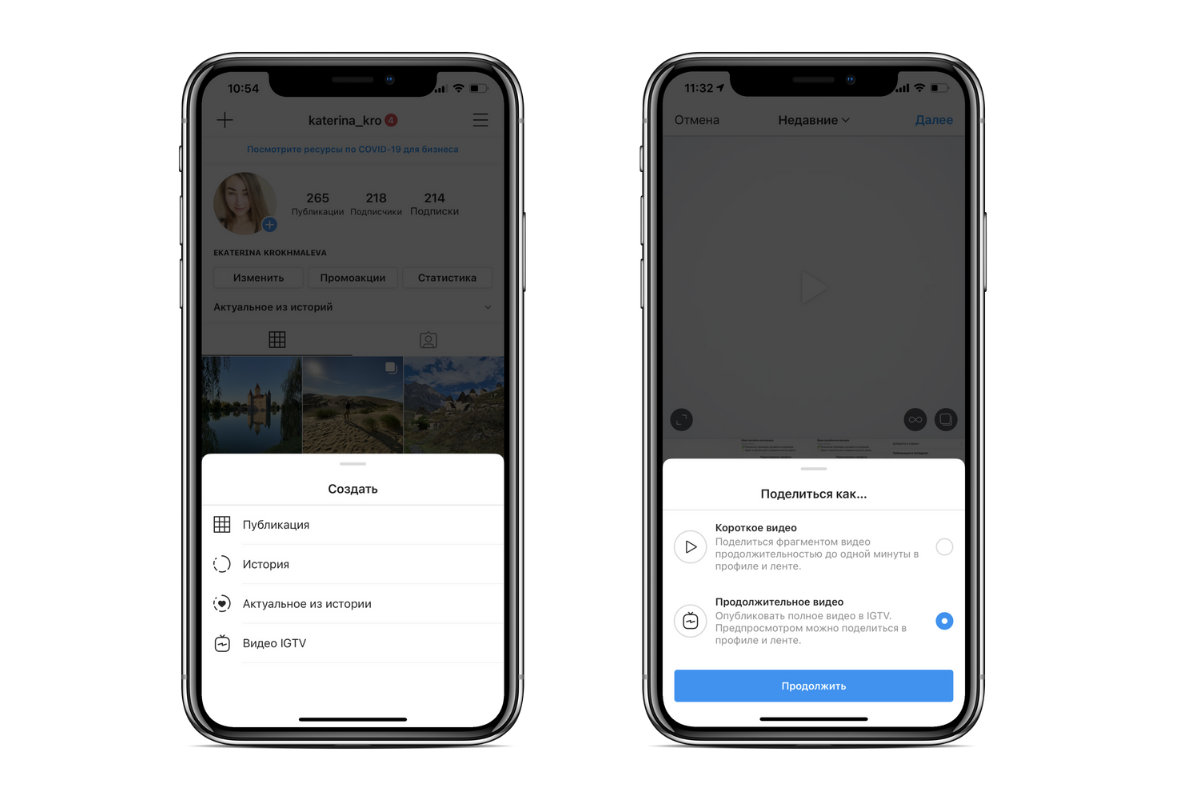
В левом верхнем углу нажмите на иконку плюсика и выберите «Видео IGTV». Либо на нижней панели нажмите на иконку плюсика и загрузите видео из галереи смарфтона и выберите «Продолжительное видео». Добавьте обложку из галереи смартфона или выберите стоп-кадр из загруженного видео. Придумайте название и описание к видео, добавьте хэштеги.
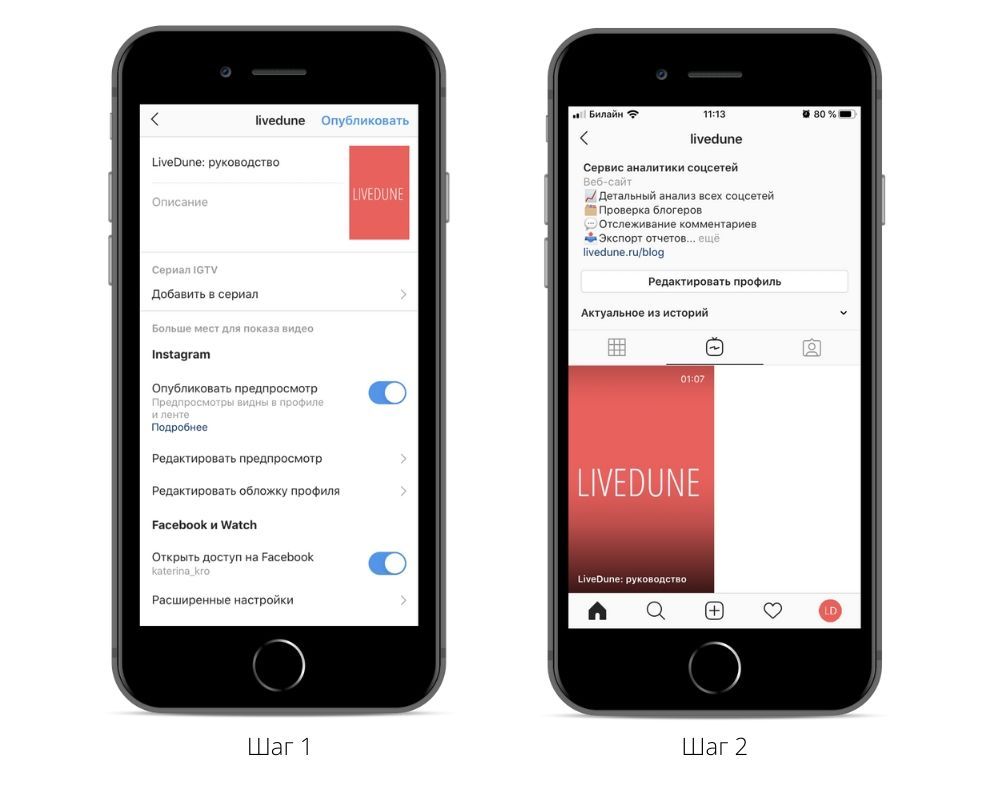
Чтобы охватить как можно больше людей, включите «Опубликовать предпросмотр» – первые 15 секунд из видео опубликуется в ленте Instagram. Включите «Показывать на Facebook», чтобы ролик добавился к вам на Страницу Facebook (для этого аккаунт Instagram должен быть привязан к Странице на Facebook).
Если хотите добавить субтитры, нажмите «Расширенные настройки» и включите «Автоматически созданные подписи». Данную функцию Instagram выкатывает постепенно, поэтому она доступна только в приложении и еще не всем пользователям.
Если видео состоит из нескольких частей, выберите функцию «Добавить сериал». Придумайте название сериала и описание. В «Сериал» можно добавлять и ранее загруженные ролики. Удобство этой опции в том, что при просмотре видео добавляется отметка, нажав на которую пользователь переходит в отдельную вкладку с видео по этой теме. Если вы не хотите размещать видео в формате сериала, тогда просто пропустите данный пункт.
Igtv в Инстаграм где находится и как быстро найти раздел
Инстаграм развивается и регулярно добавляет обновленные функции. В предпоследнем обновлении внедрили igtv. Опция позволяет загружать видео длительностью до 60 минут в вертикальном формате. Сначала существовала отдельная кнопка рядом со значком директа для входа, но ее убрали. Юзеры использовали другие способы открыть длинные видео. Разбираемся подробно, как легко открыть igtv раздел в Инстаграм и где находится кнопка для перехода.
Инстаграм убрал прямой доступ к igtv из приложения, все ролики отправляются вперемешку в ленту. Чтобы выделить из общей массы канал с длинными файлами, создайте мультиссылку от Хиполинк! Ссылка создается бесплатно за 15 минут, ее легко опубликовать в профиле с ярким описанием! Юзеры смогут заходить на канал в любое время и не искать в ленте (контент точно будет замечен подписчиками).
Что значит igtv и где находится
Разработчики социальной сети ввели обновление — отдельный раздел для добавления длинных видео, он находится внутри социальной сети (Инстаграм телевидение). Для загрузки роликов длительностью до 60 минут нужно создать канал. Он находится в отдельной утилите и привязывается к персональному аккаунту. Дальше контент автоматически загружается и сохраняется на странице. Обновление понравилось блогерам и прижилось. В начале администрация добавила отдельную кнопку для перехода. Она находилась слева от значка директа и имела вид желтого квадрата с символом igtv. В дальнейшем кнопку убрали и пользователи не знают, где находится раздел Инстаграма теперь.
В рекомендациях по запросу igtv находится множество тематических роликов. Их длина превышает 1 минуту, контент отвечает разным тематикам.
Почему убрали кнопку для перехода в igtv
Кнопка не пользовалась популярностью — юзеры заходили в раздел и смотрели ролики через персональные аккаунты и реки. Поэтому ее убрали за ненужностью (она находится на прежнем месте только в старых версиях). В настоящее время раздел как отдельная часть Инстаграм не существует. Можно загружать длинные видео обычным способом — через кнопку с плюсом в профиле, она находится рядом с самолетом директа. Они будут отображаться в общей ленте вместе с фото и reels. Чтобы смотреть чужой контент, канал не нужен. Чтобы загружать собственные видео от 1 до 60 минут, придется скачать отдельное приложение и завести персональный канал.
Ранее igtv был самостоятельным разделом — для просмотра контента требовалось зайти в специальное меню. Ролики не выходили в общую ленту и не имели статистики. Но недавно администрация обновила приложение и igtv стал частью всего приложения, без разделения.
Где находится igtv у пользователей
В ленте и рекомендациях igtv ролики никак не отображаются. Они имеют вид обычной публикации, но более длинной по времени. Смотрим, где находится длинный контент у определенного блогера на странице:
— Запустите Инстаграм.
— Найдите аккаунт пользователя.
— Перейдите в отмеченный подраздел.
— Смотрите видео.
В этом разделе находится весь контент юзера, длительность файлов составляет от 15 секунд до 60 минут.
Доступ к статистике раздела находится в бизнес-аккаунте Инстаграм: охваты, лайки, просмотры. На персональной странице опция отсутствует.
Публикация IGTV в Instagram со смартфона — технические требования

FAQ
Автор Ринат На чтение 9 мин. Опубликовано 11.10.2021
На сегодняшний день Instagram является одной из самых популярных социальных сетей, которая ежедневно наращивает количество своих пользователей. Но чем же вызван такой повышенный интерес? Инстаграм очень внимательно следит за современным трендами и старается добавлять самые популярные функции, такие как Stories (взятый из Snapchat) или Reels (являющийся аналогом Tik-tok). Но что же делать, если видео, которое нужно снимать, превышает хронометраж одной минуты? Так появился IGTV — это своего рода собственный видеоканал на странице. Карманный телевизор прямо в телефоне.
Формат IGTV: соотношение сторон, размер, длительность
Начать стоит, пожалуй, с основных параметров видео для IGTV.
Основной формат должен быть МР4 в вертикальной ориентации с пропорциями типичными для Instagram (size 9:16). Горизонтальные или квадратные видео можно размещать только в том случае, если перевернуть их или добавить цветные полосы сверху и снизу, чтобы пропорции снова стали 9:16.
Длительность одного такого видеоролика может начинаться от 15 секунд до 15 минут! За это время можно снять мини фильм или растянуть небольшой сериал на несколько частей.
Профили, которые имеют большое количество подписчиков, могут добавлять видео, в которых размер ИГТВ в Инстаграме доходит до 60 минут, правда, только через ПК.
- Размер файла не должен превышать 650 Мбайт (если ролик идёт около десяти минут, или 3,6 Гбайт для видео, продолжительность около часа).
- Расширение — не менее 720 пикселей.
- Частота кадров — от 30 в секунд.
- Обложка для видео должна быть в формате JPG с размером 420×654.
Видео должно соответствовать правилам политики Instagram, в противном случае, есть риск быть заблокированным или даже попасть в бан.
Как добавить IGTV
Итак, когда разобрались с форматом видеофайлов, пора приступить к самому процессу и выяснить, IGTV в Инстаграм как выложить.
Кнопка для добавления находится в правом верхнем углу экрана (иконка с квадратиком, в центре которого находится плюсик). Далее нужно выбрать видео IGTV, загрузить нужный файл, настроить обложку, добавить описание.
Для Айфон и Андроид этот процесс одинаковый. Так что сейчас каждому пользователю понятно, как добавить в Инстаграм ИГТВ через любое мобильное устройство.
Также не так давно появилась функция автопостинга, которое значительно экономит время для тех, кому нужно выкладывать несколько видео за один день. Эта функция позволяет настроить определённую дату и время, чтобы программа автоматически сделала это.

Важный вопрос, как загрузить IGTV или даже как IGTV добавить в ленту? В этом может помочь, например, приложение Creator Studio. Благодаря этому сервису можно выкладывать видео IGTV, карусели или сообщения в основной ленте Инстаграма. Сторис, к сожалению, остались за бортом.
Сам сервис достаточно прост в эксплуатации:
- Нужно перевести свою страницу на бизнес-аккаунт (это можно сделать в настройках профиля).
- Связать учётную запись Инстаграм с приложением Creator Studio (скорее всего, там предложат это в начале работы с CS).
- Выбрать «Создать публикацию» и загрузить нужные файлы.
- Оформить пост, выбрать нужное время и день, нажать публикацию.
Подходить к выбору постов следует основательно, не превышайте их количество в сутки (не более 25 шт). Данная функция автопостинга находится в процессе тестирования, поэтому может работать не всегда.
Как добавить видео в IGTV с компьютера
Возможно также добавить IGTV видео с помощью ПК.
- Для начала открыть Инстаграм через любой браузер и зайти в аккаунт.
- Выбрать кнопку «IGTV», кликнуть туда и начать работу в соцсети.
- Откроется окно с инструкцией и несколько примеров для лучшего представления, нажать несколько раз «Далее».
- Выбрать «Создать канал».
- Добавить нужное видео продолжительностью от 15 секунд до 15 минут. Дождаться окончания загрузки.
Теперь можно выкладывать такие видео и на любом компьютере.
Как добавить ссылки на IGTV в шапке профиля
Если нужно выложить очень крутое видео, которое люди должны увидеть, как можно быстрее, то можно загрузить пост в IGTV и пометить фото на видео, или поделиться ссылкой на него в шапке профиля. Но для начала нужно её скопировать.
- Залить нужную запись в IGTV и запустить её.
- Нажать на три вертикальные точки внизу экрана и скопировать ссылку.
- Зайти в редактор профиля, и на месте веб-сайта вставить нужную ссылку.
Теперь любой пользователь, зашедший на страницу, может открыть это видео, воспользовавшись активной ссылкой в шапке профиля.
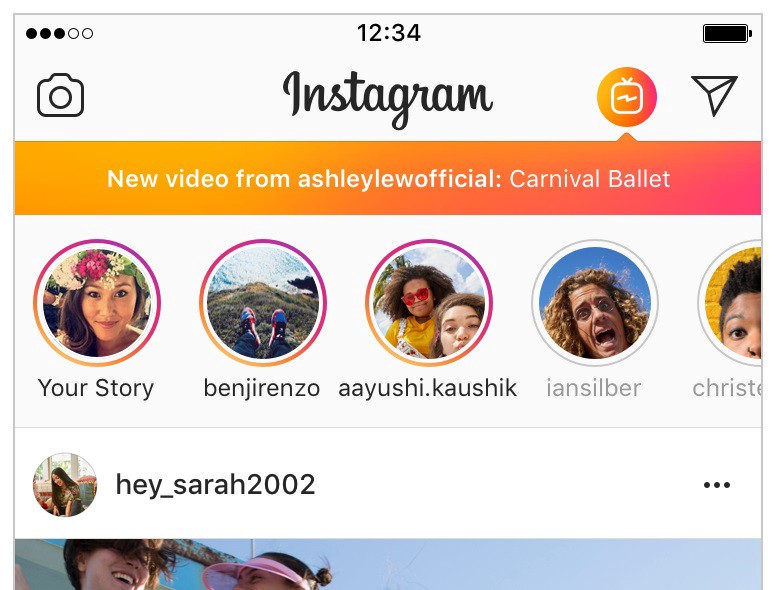
Другой способ выделить видео IGTV — поделиться им в истории. Выбрать бумажный самолётик под нужным роликом и добавить в Сторис. Теперь можно перенаправиться к этому видео, просто нажав на него во время просмотра.
Также, можно добавить возможность свайпнуть историю, чтобы попасть на нужное видео. Для этого нужно в момент редактирования Stories нажать иконку, похожую на цепь. Далее выбрать IGTV и прикрепить нужную ссылку.
Теперь истории выглядят более профессионально, как у настоящих блогеров. Также быть похожим на профессиональный блог помогут знания, как прямой эфир загрузить в IGTV. Достаточно просто согласиться с предложенным сохранением от приложения по завершению самого эфира.
Как удалить видео
Бывает такое, что во время просмотра одного и того же видео (если делать это несколько раз), автор замечает некоторые недочёты. Или, может быть, по каким-то причинам, он решит сменить направление канала, из-за чего старые видео потеряют актуальность.
Удалить любое IGTV можно с помощью всего пары кликов. Нужно нажать на иконку с тремя вертикальными точками и выбрать «Удалить». Всё.
Как опубликовать превью ролика с IGTV в Инстаграм
Разместить превью можно в своей ленте Instagram. Нужно просто во время публикации ролика не убирать «галочку» на месте публикации в ленте или на странице.
Тогда, когда люди будут натыкаться на это видео, сначала увидят небольшое превью, а дальше приложение предложит им перейти в IGTV.
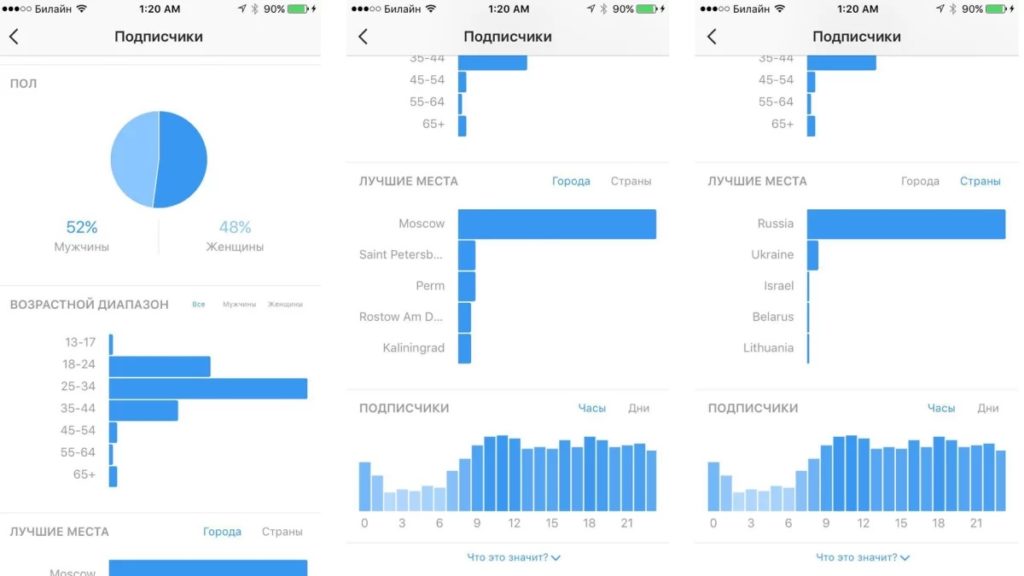
Статистика IGTV в Инстаграм
Статистика IGTV позволяет следить за просмотрами и проводить аналитику, как каждого видео по отдельности, так и рассматривать это в совокупности.
Единственный минус сервиса в том, что сами данные пока довольно скудные. Но есть все шансы, что раздел будет развиваться.
- количество просмотров;
- число комментариев и лайков;
- процент просмотров;
- показатель удержания внимания.
Информации мало, но для понятной аналитики вполне достаточно.
Распространенные причины, почему не удается опубликовать видео в IGTV
Существует несколько причин, почему ролики не публикуются или блокируются через некоторое время.
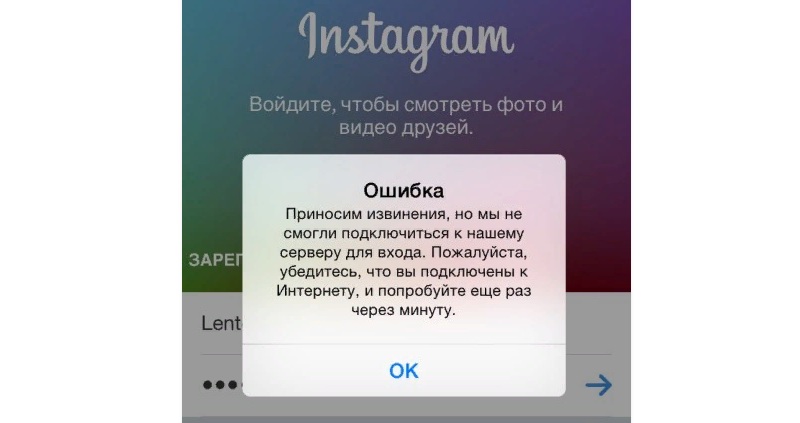
- Нарушены правила политики Instagram. На сегодняшний день причин для блокировки становится всё больше, поэтому перед любой публикацией всегда следует сверяться с разрешениями.
- Плохое соединение с интернетом. Банально, но зачастую именно в нём вся проблема. Решение — найти место, где хорошо ловит сеть или воспользоваться Wi-Fi.
- Файлы не соответствуют формату. С требованиями можно подробнее ознакомиться в пункте 1 данной статьи.
- Проблемы с сервисом. Так как Инстаграм — это огромная социальная сеть, которая в минуту обрабатывает более миллиона запросов, иногда сервера могут перегружаться. Нужно немного подождать, чтобы он обновился, и попробовать ещё раз.
Как получить много просмотров на ролике
Итак, подготовлен материал, который, который как кажется, должен выстрелить, но количество просмотров оставляет желать лучшего. Что же делать? На какую тематику следует записать следующее видео?
Нужно оптимизировать описание к ролику, которое заставит пользователей задержаться. Сделать его лёгким и интересным или большим, но не занудным. Добавить хэштеги и ключевые слова, воспользоваться помощью приложения Иншот.
Обязательно следует поработать над обложкой, потому что это визитная карточка видео, которую первым и видят пользователи.
Использовать другие функции Инстаграм, чтобы рассказать о видео IGTV. Публиковать его в истории и ленте.
Качество. Внимательно следить за расширением роликов, потому что Instagram прожорливый зверь и любит съедать качество. И, если в Тик-токе ещё есть шанс такому видео на выживание, то в Инстаграм люди приходят за хорошей и красивой картинкой.
Идеи для контента в IGTV
Instagram — это настоящая платформа для творчества, которая даёт своим пользователям практически безграничные возможности. Поэтому в любых видео важна сама идея.
Основная задача не наскучить зрителю, потому что формат достаточно длинный и затратный по времени.
А, как известно, своё время нужно ценить. Поэтому хороших идей для IGTV не так много.
Туториалы
Видео-обучалки всегда привлекают внимание людей, даже когда они «никогда в жизни это использовать не будут», но посмотреть и сохранить, на всякий случай, они просто обязаны.
Люди обожают задавать вопросы и главные из них — это «Почему?» и «Как?». «Как настроить новый телевизор Samsung?» или «Почему синие киты поют?». В общем, вариантов просто огромное количество.

Интервью
Кто в детстве не смотрел Дом-2 хотя бы раз в жизни? Люди обожают наблюдать за личной жизнью знаменитых людей, наблюдать за их историей и эмоциями, поэтому сейчас так популярен стал жанр «Интервью со звездой».
При этом можно сделать нарезку из разных высказываний, чтобы выделить главные мысли знаменитости.

Забавные видео
Данный жанр для роликов стал популярным ещё в далёком 2012 году, когда свет увидел такое приложение, как Vine. Розыгрыши и пранки до сих пор актуальны и, обычно, набирают миллионы просмотров или даже превращаются в мемы.
Уникальный
Пожалуй, это самая свободная тема для роликов. Если есть очень классная идея для видео, которая также будет интересна многим пользователям, то это шанс для её реализации? Возможно, это чей-то пропуск в мир блогинга!
Сегодня IGTV в Инстаграм только начинает развиваться. Но данный функционал уже определенно привлекает внимание авторов. Далеко не все блогеры его используют, но те, кто прикладывает усилия, сразу выделяются на общем фоне.
Как загрузить IGTV в Инстаграм, IOS/Android/ПК, форматы видео
Сегодня IGTV больше не доступно как отдельное приложение, а весь его функционал переехал во встроенный раздел Instagram Reels.
С 2018 года IGTV — раздел в соцсети Инстаграм, который предназначен для публикации длинных и коротких видео в профиле, вертикальной ориентации. IGTV, по сути, видеохостинг Инстаграм, аналогичный Ютубу. При этом создано отдельное мобильное приложение на ios и android. При запуске у вас сразу начинаются проигрываться видеоролики.
MUSTHAVE-сервисы для вашего Instagram !
TapLike — продвижение Instagram. Покупка подписчиков, лайков, просмотров сторис, комментарии. Качественная аудитория! 100% гарантия безопасности от сервиса!
Instahero — моментальная очистка Instagram-аккаунта от ботов! Сделай анализ профиля бесплатно!

IGTV состоит из четырех разделов:
- Лента видео-рекомендаций на основе личных интересов.
- Контент тех людей, на которых вы подписаны.
- Популярные ролики.
- «Смотрите дальше» — видео, которые вы не досмотрели ранее.
Снять ролик сразу через Инстаграм, как в случае с историями, нельзя. Видео IGTV открытых аккаунтов может просматривать любой пользователь. Управление воспроизведением видео в IGТV сильно упрощено и интуитивно понятно.
В чём отличие роликов из IGTV от обычных историй?
- Через сутки видеоролики не исчезают, а сохраняются в профиле пользователя, если он сам их не удалит.
- Возможность перематывать видео, как в стандартном видеохостинге, это удобно.
- Длительность (до одного часа).
Формат видео, соотношение сторон, размер, длительность.
Параметры загружаемого видеоролика в IGTV:
- Минимальная длительность. Видео должно длиться не менее одной минуты.
- Продолжительность. Максимальная длина видео в IGTV разнится в зависимости от устройства, с которого совершается загрузка. Если загружать с помощью мобильного приложения, то максимальная продолжительность видеоролика 15 минут. Если же загрузка производится с компьютера, с сайта — то 60 минут.
- Размер. Максимально допустимый размер видеоролика для IGTV — 5,4 ГБ.
- Формат — MP4, другие форматы не поддерживаются.
- Качество. Разрешение видеоролика — не менее 720p. Частота — не менее 30 кадров в секунду.Также при загрузке видео можно подобрать или изменить:
- описание к видеоролику;
- его название;
- превью, причём в качестве обложки может выступать как кадр из самого видео, так и загруженная отдельно картинка с соотношением сторон 16 на 9.Рекомендованный размер для превью — 420 на 654 пикселя.
Как загрузить видео в IGTV с телефона.
Это довольно просто. Заходим в приложение на нужный нам профиль. Нажимаем на знак плюса «добавить» в правом углу экрана.

Выбираем формат видеоролика для IGTV.

Пишем описание (необязательно) и название видео. Разрешается добавление хештегов и ссылки на сторонние сайты. Все изменения можем сохранить в черновике или сразу опубликовать.
После публикации будет отображаться в ленте, потом можно добавить в историю или поделиться в сообщении.

Таким образом, загрузить ролик через приложение Инстаграм просто. Теперь разберёмся, как загрузить длительный ролик с ПК.
Как загрузить видео в IGTV с компьютера.
Открываем сайт Инстаграм и авторизуемся в своем аккаунте.

Из своего профиля переходим в раздел IGTV, кликнув по соответствующей надписи.

Выбираем кнопку «Загрузить».

Нажимаем на значок синего плюса с подписью «Перетащите видеофайл».
Выбираем ролик на компьютере для загрузки или перетаскиваем его в соответствующее окошко.
Видно, что сверху показывается процесс загрузки.

Нажимаем на кнопку «редактировать», если хотим сменить превью. Выбираем обложку на превью с помощью заранее заготовленной и сохранённой картинки или стоп-кадра.

Придумываем и вписываем в соответствующие строки название и короткое описание.

Можем добавить функцию автоматических субтитров или сохранить данное видео в черновики.

Можем также сразу опубликовать. Начнётся загрузка.
Готово, по окончанию загрузки, ролик появится в вашем профиле IGTV, а также в профиле Инстаграм в разделе закрепленных историй, в «Актуальном».
Не забудьте добавить в Инстаграм ленту или сторис.
Добавить превью в ленту.
После публикации видео автоматически появляется в текущей ленте профиля, с которого ролик публиковался.
Добавить в сторис.
Чтобы добавить выложенное видео в истории, нужно пошагово сделать следующие действия.
Запустить ролик на весь экран и нажать на иконку самолётика.

Следом в появившемся окне выбрать кнопку «Добавить видео в свою историю». Можно также переслать его отдельным людям из списка контактов.

Готово! Можно оформлять, прикреплять опросы, текст и так далее. История сохраняется, как обычно, на сутки. А вот видео в профиле так и останется. Имеется возможность отредактировать ролик уже после публикации.

Статистика IGTV видео.
Статистика по роликам в этом сервисе довольно ограниченная. Данные по аналитике учитываются, если пользователь задержался на видео более трёх секунд. Тем не менее, можно посмотреть:
- просмотры;
- количество лайков и комментариев;
- процент и время удержания внимания аудитории.
Для большего вовлечения людей следует выкладывать ролики хорошего качества регулярно. В будущем разработчики приложения планируют расширять статистические возможности наблюдения за аналитикой видеоряда.
Сервисы автопостинга IGTV.
Автопостинг необходим для подачи регулярного контента. Какие программы используются для этого? Стоит сразу отметить, что большинство из них платные.
- SocialKit поддерживает публикации видео в IGTV и размещение их в блоге по расписанию.
- Onlypult отличается от остальных сервисов возможностью анализа конкурентов и существованием мобильных приложений на iOS и Android. Продвинутая аналитика, но оплата функционала в долларах.
- Livedune — платный инструмент с возможностью анализа конкурентов с пробным недельным периодом. Максимальная загрузка десяти изображений или роликов, возможность редакции непосредственно в самом сервисе, в текс можно добавить смайлы. Автосохранение при создании нового поста раз в 10 секунд.
- Amplifr разработан специально для фрилансеров и предпринимателей, есть две недели пробного периода. Много готовых шаблонов, вначале предлагается пройти обучение с подсказками.
- Plansy.me (закрылся) пока что не поддерживает автопостинг IGTV, но это планируется в ближайшем будущем. Доступна работа с облаком, но на техподдержку есть жалобы. Семидневный тестовый период.
- InSMM — сервис с хорошими условиями по оплате. В бесплатной версии нельзя постить видео, есть ограничение 5 историй в месяц. Есть возможность предпросмотра, понятный интерфейс, техподдержка оперативна.
- Postingram — онлайн-сервис, где можно публиковать фото и видео в Instagram по расписанию.
- SMMplanner, чей функционал несколько запутан. Посты можно дополнить описанием, смайликами и тегами. Есть возможность редактуры фото с добавлением фильтров. Есть автоматическое удаление публикаций через определённое время. Можно создать несколько аккаунтов с одним входом в сервис и публиковать истории в соцсетях.
- PublBox.com — русскоязычный сервис для ПК с доступными ценами.
- Seolit — неделя пробного периода, полный анализ статистики. У сервиса хорошая техподдержка, но видео могут иногда подвисать.
Но надо заметить, что администрацией и разработчиками Инстаграм автопостинг не сильно приветствуется.
Как удалить видео из IGTV?
Для того, чтобы удалить ролик из IGTV, следует открыть его в телефонном приложении либо на сайте с помощью компьютера. Затем нажать на знак с тремя точками внизу.

В появившимся окне выбрать удаление. Также в этой вкладке можно смотреть статистику видео, редактировать его и сохранять.

Далее следует подтвердить удаление вашего ролика IGTV.

Таким образом, можно быстро изменить или удалить видео IGTV, которое само по себе — возможность рассказать или показать важную, содержательную и продолжительную визуальную информацию. Выше мы разобрались во всех вопросах пользования Инстаграм TV и надеемся, что данная статья была полезна для вас.
Создатель и автор сайта gruzdevv.ru. Практикующий маркетолог (PPC, SEO, SMM). Более 150 реализованных контентных сайтов. Онлайн-консультации и аудит проектов. Ссылка на приватный Телеграм-канал: