Как заблокировать Ютуб на телевизоре Samsung Смарт ТВ

Как заблокировать Ютуб на телевизоре Samsung Смарт ТВ? Тапните кнопку Домой на пульте дистанционного управления, перейдите в Apps, а затем в правом верхнем углу нажмите на шестеренку, выбираем YouTube и в выпадающем меню кликаем по строке «Блокировка». Введите ПИН-код. Здесь же можно совсем избавиться от сервиса, если необходимости в нем больше нет.
Как заблокировать?
Вопрос, как заблокировать Ютуб на телевизоре Самсунг Смарт ТВ, волнует, как правило, родителей, которые хотят оградить своих детей от видео с пометкой 18+. Ну либо не хотят, чтобы те проводили слишком много времени в интернет-пространстве, пока сами родители находятся на работе. Хотя, наверняка, есть тысячи других причин, по которым люди задумываются на тем, чтобы на Смарт ТВ Самсунг заблокировать Ютуб.
Начнем сразу с хорошей новости. Инструкция, как заблокировать YouTube на телевизоре Samsung Смарт ТВ, достаточно простая. Правда, конкретные названия пунктов зависят от модели (серии и года выпуска оборудования). Но тем не менее разобраться не составит труда.
Дальше приведем пример, как поставить блокировку Ютуба на телевизоре Самсунг Смарт ТВ последних версий:
- Возьмите в руки пульт дистанционного управления и нажмите кнопку Home (иконка с изображением домика);

- Переходим в раздел Samsung Apps (он же «Приложения» и выглядит как иконка с четырьмя кружочками);

- В правом верхнем углу тапните по значку в виде шестеренки для перехода к «Настройкам»;

- Пролистайте доступные приложения и выберите YouTube, нажмите на него, чтобы появилось меню;
- Выберите строку «Блокировка»;

- Укажите ПИН-код для разблокировки.

Для того, чтобы убедиться в том, что Вам действительно удалось разобраться с тем, как закрыть Ютуб на телевизоре Самсунг для просмотра, обратите внимание на значок, который появился рядом с сервисом. Если блокировка включилась, поверх картинки программы появится иконка в виде закрытого замка. Теперь, когда активирована блокировка Ютуба на телевизоре Самсунг, для того, чтобы запустить сервис Вам для начала нужно будет ввести четырехзначный ПИН-код.
Кстати, по представленной выше инструкции можно не только решить вопрос, как блокировать Ютуб на телевизоре Самсунг, но и как удалить сервис со Смарт ТВ вообще. Для этого Вам нужно:
- Снова нажать клавишу домой (Home) на пульте дистанционного управления;
- И открыть раздел Samsung Apps («Приложения») в представленном ниже блоке меню;
- Перейдите в «Настройки». Для этого нажмите на шестеренку в правом верхнем углу;
- Выберите программу Ютуб в списке доступного и установленного софта;
- В меню тапните по строке «Удалить». И избавьтесь от программы.

Как разблокировать?
Следующий логичный вопрос, который возникает у пользователей, которые разобрались, как заблокировать сервис на Смарт ТВ, как же теперь снять блокировку? В принципе, есть два варианта, как разблокировать приложение:
- Можно каждый раз при запуске программы вводить ПИН-код. В какой-то момент, когда надоест постоянно набирать четырехзначный пароль, можно снять блокировку полностью.
- Для того, чтобы разблокировать программу снова пройдите по инструкции:
- Кликните Home (домик) на пульте дистанционного управления;
- И откройте Samsung Apps («Приложения»);
- Затем тапните по шестеренке в правом верхнем углу экрана для того, чтобы перейти в раздел «Настройки»;
- Найдите карточку сервиса (рядом с ней должна появиться иконка в виде закрытого замочка) и выберите его;
- В строке кликните по строчке «Снять блокировку»/»Разблокировать»;
- И укажите четырехзначный код.
Если пароль введен верно, замок пропадет, а Вы сможете беспрепятственно просматривать видеоконтент, без постоянного ввода пароля.
Как заблокировать Ютуб на телевизоре Samsung Смарт ТВ : Один комментарий
- Гоар14.07.2023 в 23:20 А если забыли пороль?
Как открыть ютуб на телевизоре через пульт
YouTube — одно из самых популярных видеохостингов в мире, и многие пользователи хотят использовать его на своих телевизорах. В этой статье мы подробно разберем несколько способов, как открыть YouTube на телевизоре через пульт.
- Способ 1: открытие приложения на телевизоре
- Способ 2: подключение через YouTube on TV
- Как включить YouTube на телевизоре через пульт самсунг
- Выводы
Способ 1: открытие приложения на телевизоре
- Откройте приложение YouTube на телевизоре. Нажмите кнопку Дом на пульте, пролистайте до значка Apps (Приложения) и нажмите на него. Найдите приложение YouTube и откройте его. Нажмите кнопку Открыть. Если приложение не установлено на телевизор, нажмите кнопку Установить.
- Настройте приложение на телевизоре. Некоторые телевизоры могут иметь предустановленное приложение YouTube, но в большинстве случаев вам нужно будет установить его самостоятельно. Для этого откройте магазин приложений на телевизоре и найдите приложение YouTube. Установите его и затем запустите.
- Подключите приложение. Для того чтобы использовать YouTube на телевизоре, нужно подключить его к вашей учетной записи Google. Для этого введите логин и пароль своего аккаунта в приложении на телевизоре.
Способ 2: подключение через YouTube on TV
Другой способ подключения YouTube на телевизоре — использование функции YouTube on TV. Этот метод также позволяет смотреть видео на большом экране телевизора, но в этом случае контроль над проигрыванием происходит через ваш смартфон или планшет.
- Откройте нужное видео на смартфоне в приложении YouTube.
- Нажмите на значок Трансляция (Chromecast) в правом верхнем углу экрана.
- Выберите YouTube on TV в списке устройств.
- На экране телевизора появится сообщение о подключении устройства, и начнется трансляция видео.
Как включить YouTube на телевизоре через пульт самсунг
Если у вас телевизор Samsung, вы можете легко включить YouTube через пульт. Этот способ отличается от других, потому что он предусматривает необходимость настройки вашей учетной записи Google прямо на телевизоре.
- Нажмите кнопку Дом на пульте, пролистайте до значка Apps (Приложения) и нажмите на него.
- Найдите приложение YouTube и откройте его.
- Нажмите кнопку Открыть.
- Вы можете вынести значок приложения YouTube на панель быстрого доступа, если планируете часто его использовать.
- Чтобы настроить свою учетную запись Google, выберите «Войти на телевизоре» и введите свой номер телефона или адрес электронной почты.
- Введите пароль аккаунта Google и подтвердите свой аккаунт.
Выводы
Открытие YouTube на телевизоре через пульт — простой процесс, но может потребовать некоторых дополнительных настроек, чтобы все работало правильно. Надеемся, что этот гайд поможет вам подключить YouTube к вашему телевизору и настроить его работу.
Если у вас возникнут проблемы или вопросы, попробуйте посмотреть справочный раздел на сайте YouTube или обратитесь за помощью к производителю вашего телевизора. Самое главное — не бойтесь экспериментировать и настраивать различные параметры, чтобы получить максимальное удовольствие от просмотра видео.
- Что делать если AirPods Pro перестали работать
- Как поржать с Алисой
Для того чтобы открыть YouTube на телевизоре через пульт, необходимо выполнить несколько простых действий. В первую очередь, нужно открыть приложение на телевизоре. Для этого нужно нажать кнопку «Дом» на пульте, после чего пролистать список до значка «Apps» и выбрать приложение «YouTube». Затем нужно его открыть, нажав на кнопку «Открыть». Если приложение не установлено на телевизоре, то можно нажать на кнопку «Установить». После этого нужно дождаться окончания загрузки и открыть приложение, чтобы посмотреть видео на большом экране. Этот метод обеспечивает быстрый и удобный доступ к популярному видеохостингу с помощью пульта от телевизора.
Все права защищены © 2015-2024
Как включить ютуб на телевизоре самсунг с пульта
Может быть стоит разобраться, где находится та самая кнопка? Или всё не так просто?

Внимание: Хотим отметить что найти кнопку youtube если она имеется конечно на пульте — не составит проблем так как она всегда выделенна ярким цветом и надписью.
Пример ↓

А что делать если такой кнопки нету .
Тогда вам нужно найти кнопку ПРИЛОЖЕНИЙ чтобы вы смогли отыскать ютуб через сам телевизор .
Выглядит она иногда так:


Также вы можете навести курсор который исходит от вашего пульта управления на низ экрана и там появится Youtube ⇓

Другой способ — Через приложение
Ну во-первых, включить ютуб, нажав одну кнопку — не получится, но это не помешает нам в конечном итоге посмотреть любимые ролики. Для этого вам потребуется:
- Открыть меню приложений на телевизоре.
- Найти красный значок программы “YouTube”.
- Открыть его и начать полноценный просмотр.

Интерфейс ютуба на ТВ — довольно прост и понятен. Пользователю будет достаточно 2-3 минут, чтобы освоиться в нём.
Включаем видеоролик в браузере на ТВ?
В абсолютном большинстве “умных” телевизоров ютуб уже предустановлен. Но если вы так и не смогли найти приложение в соответствующем меню, то вы всё равно сможете открыть его, нажав пару кнопок на пульте ДУ!
- Вновь открываем меню приложение на ТВ.
- Находим среди представленного списка программу “Браузер” или аналогичную.
- В поисковой строке вписываем фразу “youtube” и переходим на главную страницу видеохостинга.
Вот и всё! Иногда этот способ оказывается даже более быстрым чем предыдущий, однако использовать специально разработанное приложение — гораздо удобнее.
С помощь смартфона
Мобильный телефон также может помочь вам в просмотре роликов на большом экране.
Обратите внимание! Перед началом выполнением инструкции, пользователь должен подключить оба устройства (телефон и телевизор) в одну локальную сеть, то есть к одному и тому Wi-Fi роутеру (или через LAN-соединение).
- Открываем приложение Youtube на своем смартфоне.
- В верхней части экрана нажимаем на особый значок “Трансляция”.
- Ожидаем, пока программа найдёт нужное устройство, а затем жмём на него.
На экране вашего телевизора отобразится сообщение о том, что какое-то устройство пытается подключиться к его экрану. В диалоговом окне кнопку, которая подтвердит сопряжение (на разных моделях — разная (“ДА”, “ОК” и т.д.).
Если приложение не смогло автоматически найти телевизор, то следует нажать на пункт “Подключить вручную”.
- На телефоне будет отображено окно, в которое нужно вписать некоторые цифры — специальный код.
- Тем временем мы запускаем программу ютуба на самом телевизоре.
- Открываем раздел “Настройки” и пролистываем его до конца.
- Выбираем “Подключить вручную”, и видим тот самый код.
Вводим ряд цифр на смартфоне. Готово, трансляция — настроена!
Внешний вид и функционал ютуба не отличается для мобильных устройств в зависимости от его ОС, поэтому гайд подойдёт и к Андроид и к Айфону.
Можно ли транслировать видео с ПК прямо на телевизор?
Разработчики Google Chrome уже давно внедрили функцию передачи видеопотока с компьютера на смарт ТВ в своём браузере, которой мы и воспользуемся.
- Запускаем сам браузер и переходим на главную страницу видеохостинга — https://www.youtube.com/
- Начинаем воспроизведение необходимого видеоролика.
- В правом верхнем углу кликаем на значок “три вертикальные точки” (дополнительные функции в браузере).
- В меню выбираем “Трансляция…”
После этого устройство начнёт поиск вашего телевизора. Нажимаем на имя появившегося устройства. Теперь вы можете совершать управление всем содержимым со своего компьютера, а конечное видео будет отображаться на вашем ТВ.
Просмотр роликов через HDMI кабель
Способ подойдёт даже для тех телевизоров, которые вовсе не имеют выхода в интернет… Но, придётся докупить дополнительное оборудование, а именно:
- Смарт ТВ приставка (Mi Box, Apple TV). Кстати, её альтернативой может быть обычная игровая приставка, такая как: Playstation 4 или Xbox One.
- Кабель HDMI.
Лучше выбирать специальную Smart TV приставку, так как в комплекте с ней идёт пульт ДУ, и управлять просмотром видео вы можете прямо с него. После подключения её к телевизору и первой настройке, нужно будет найти YouTube в меню с программами и запустить его.
К сожалению, включить ютуб, нажав всего одну кнопку на пульте — не получится из-за того, что данной кнопки просто не существует. Однако есть множество других способов его включить, которые мы описали в статье)
Как установить и смотреть YouTube на телевизорах Samsung?
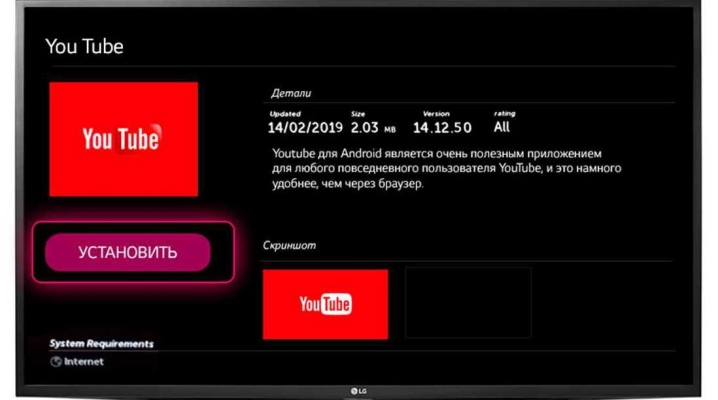
Сегодня YouTube является самым крупным видеохостингом, завоевавшим признание во всем мире. Оказавшись на просторах этого сайта, пользователи получают доступ к просмотру интересных видеороликов, могут выкладывать записи, в которых рассказывают о своих интересах и увлечениях. Также делятся со своими подписчиками интересными лайфхаками и полезной информацией.
Благодаря огромной популярности YouTube разработал собственное приложение, которое устанавливалось по желанию пользователей различных гаджетов. Однако сегодня эта программа является одним из основных элементов прошивки мультимедийных устройств. И первым, кто включил YouTube в систему телевизора, оказалась компания Samsung.
Зачем нужен YouTube?
На сегодняшний день без телевидения не может обойтись ни один человек. Включив телевизор, можно узнать про события, произошедшие за день, посмотреть любимые сериалы, передачи. Но не всегда предлагаемый телевидением контент соответствует желаниям пользователей, тем более что в процессе показа интересного фильма обязательно включают рекламу, которая просто разрушает впечатление от просматриваемой киноленты. В таких ситуациях на помощь приходит YouTube.
Огромное разнообразие предлагаемого видеоконтента позволяет каждому пользователю насладиться любимыми телешоу, новинками музыкальных клипов, посмотреть трейлеры ожидаемых фильмов, впечатляться прямыми трансляциями видеоблогеров, познакомиться с видеопрезентацией новых игр.
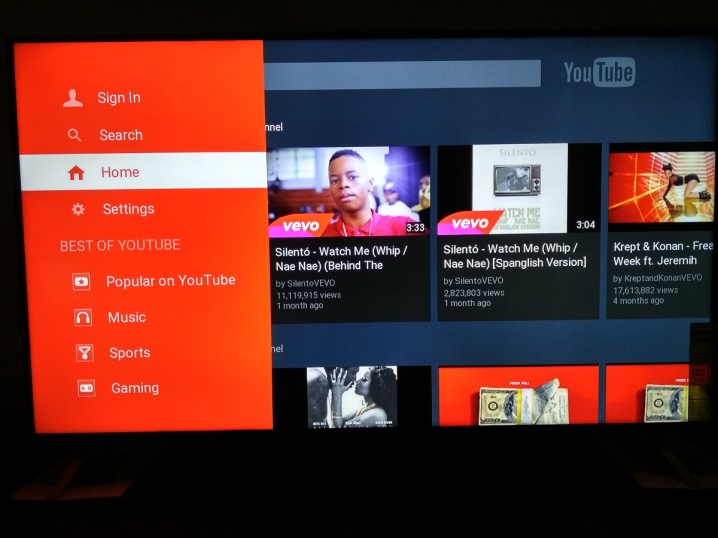
Важное преимущество приложения YouTube на телевизоре Samsung Smart TV заключается в возможности просмотра видеосюжетов на большом экране телевизора.
Как установить?
Производство телевизоров Samsung с технологией Smart TV происходит в Южной Корее. Мультимедийные ТВ-устройства, представляемые маркой, оснащены операционной системой Тизен, собираемой на базе Linux. По этой причине большинство приложений, в том числе и YouTube, уже присутствуют в прошивке устройства.
Проверить наличие приложения YouTube поможет несколько простых шагов.
- Для начала необходимо убедиться, что приобретенный телевизор поддерживает технологию Smart TV. Узнать данную информацию позволит характеристика устройства, расписанная в инструкции по эксплуатации. Однако наиболее простой способ – это включить телевизор. При наличии Smart TV после запуска телевизора на экране возникнет соответствующая надпись.
- Разобравшись с наличием функции Smart TV необходимо подключить телевизор к интернету. Для этого можно воспользоваться интернет-кабелем или беспроводным соединением Wi-Fi.
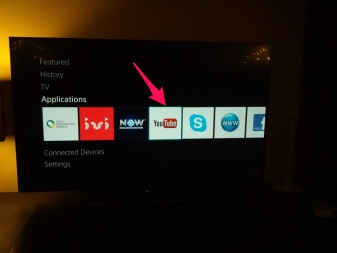
- Далее необходимо попасть в меню Smart TV на телевизоре. Найти значок YouTube и нажать на него. На экране отобразится главная страница видеохостинга.
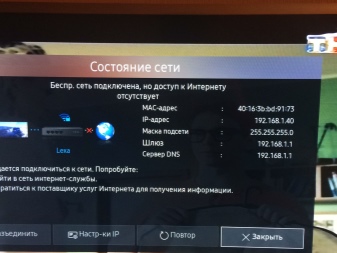
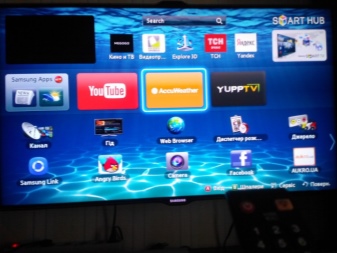
Стоит отметить, что приложение YouTube, установленное на телевизорах Smart TV, дает пользователям возможность только просматривать видеоролики. Оставлять к ним комментарии или ставить лайки не получится.
Несмотря на то что компания Samsung сделала приложение YouTube стандартным в прошивках ТВ, существуют модели, в которых программа отсутствует. Но это не значит, что пользователь не сможет насладиться контентом видеохостинга.
- Для начала необходимо закачать на персональный компьютер или ноутбук виджет приложения YouTube.
- Взять пустую флешку, вставить ее в используемый для скачивания ПК или ноутбук, создать в ней папку под названием YouTube и произвести в нее выгрузку скачанного архива.
- Необходимо безопасно извлечь флешку из ПК и подключить ее к телевизору.
- Запустить сервис Smart Hub.
- Просмотреть список доступных приложений. В нем отобразится скачанный виджет YouTube, которым можно пользоваться как стандартной программой.
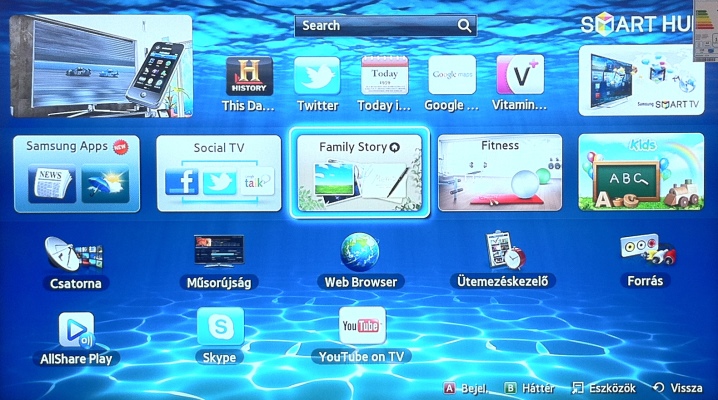
Однако если YouTube присутствовал на телевизоре, но по какой-либо случайности пропал, то достаточно зайти в официальный магазин Samsung.
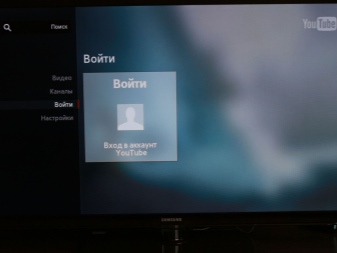
Найти YouTube, произвести установку приложения, а после активировать аккаунт своего канала.
Обновление и настройка
В случае когда установленное приложение YouTube на телевизоре перестало открываться, его необходимо обновить. Сделать это очень просто:
- необходимо открыть магазин приложений Samsung;
- в поисковике найти виджет YouTube;
- открыть страницу приложения, где отобразится кнопка «Обновить»;
- нажать на нее и дождаться стопроцентной загрузки.
Существует еще 1 способ обновления YouTube на телевизоре с технологией Smart TV. Для этого потребуется провести некоторые манипуляции с настройками ПО. Прежде всего необходимо попасть в меню Smart TV и найти раздел базовых параметров. В нем будет присутствовать строка с деинсталляцией ПО. Из появившегося на экране списка следует выбрать приложение YouTube и сделать его обновления.
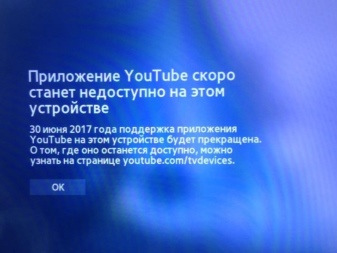
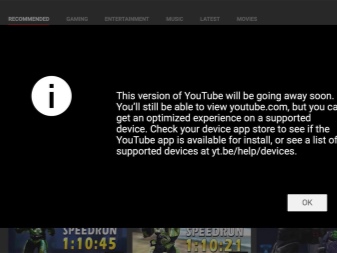
После окончания процесса обновления приложения требуется привязать его к мобильному телефону либо компьютеру. Таким образом, открыть видеоролик поможет привязанное устройство, а воспроизведение клипа будет происходить на экране ТВ. Привязка гаджета делается следующим образом:
- необходимо открыть приложение YouTube на телефоне или ноутбуке;
- в меню программы найти кнопку «Просмотр на ТВ»;
- приложение необходимо запустить на телевизоре;
- зайти в его основное меню и найти строку «Привязать устройство»;
- на экране телевизора возникнет код, который потребуется ввести в соответствующее поле привязываемого устройства;
- остается лишь нажать кнопку «добавить».
Стабильность работы сопряженных устройств напрямую зависит от скорости и качества интернета.
Обладатели телевизоров Samsung с технологией Smart TV, выпущенных до 2012 года, оказались в неприятной ситуации. При попытке запустить YouTube приложение давало сбой. По данному вопросу представители компании Samsung сообщили, что устаревшие модели телевизоров в скором будущем не смогут максимально полно поддерживать возможности приложений. Соответственно, им ограничили доступ к разным программам, в том числе и YouTube.
Многих пользователей расстроил данный повод, однако другие нашли идеальный способ возврата YouTube на телевизор, не нарушая при этом закон.
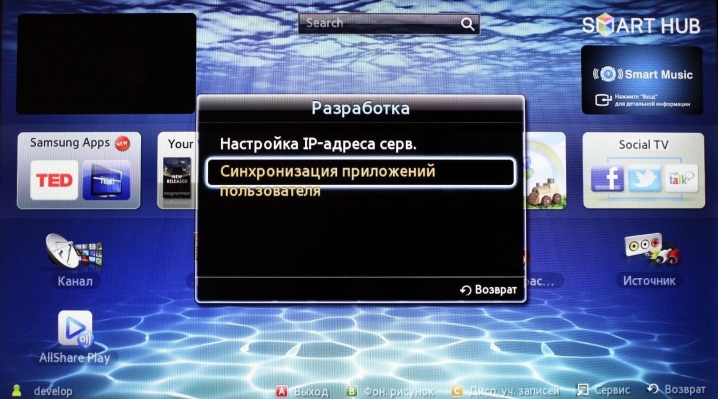
- Включить телевизор и войти в сервис Smart hub. Только в строке логин следует ввести слово develop без использования кавычек. При введении этого логина пароль автоматически возникает в соответствующей строке.
- Обязательно проставить галочки возле фразы «Запомнить пароль» и «Автоматический вход».
- На пульте дистанционного управления необходимо найти и нажать на клавишу с надписью «Tools». На экране телевизора откроется меню с настройками.
- Необходимо перейти в раздел «Разработка», поставить галочку возле слова «Принимаю».
- Далее необходимо сделать изменения ip-адреса сервера. Потребуется ввести иное значение (46.36.222.114) и нажать кнопку «Ок».
- Затем делается синхронизация приложений. В появившемся окне появится строка загрузки. Необходимо дождаться ее заполнения. Данный процесс займет примерно 5 минут.
- После загрузки необходимо выйти из сервиса Smart hub и заново в него зайти.
- При повторном запуске пользователь увидит на главном экране новое приложение под названием Forkplayer. Активировав виджет новой программы, на экране появится список сайтов, среди которых будет YouTube.
- Далее можно приступать к просмотру любимых видеороликов.
Как пользоваться?
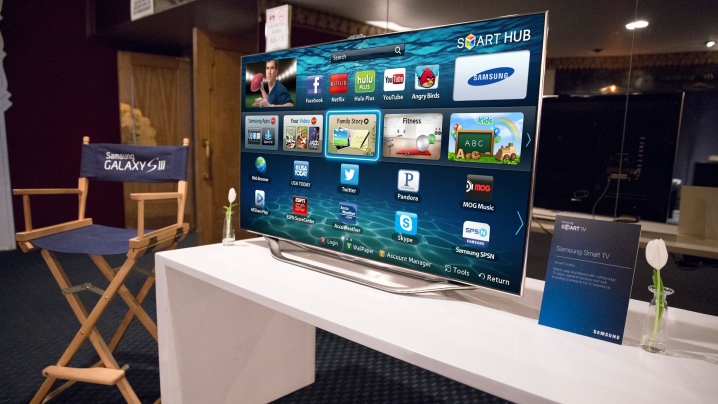
После установки и обновления YouTube необходимо разобраться с процессом эксплуатация этого приложения. Прежде всего следует понять, где располагается виджет YouTube на телевизоре. Для этого необходимо открыть меню Smart TV и найти соответствующую иконку. Виджет видеохостинга YouTube яркий, всегда бросается в глаза. Но несмотря на это, Samsung выставляет ярлык приложения на самом видном месте.
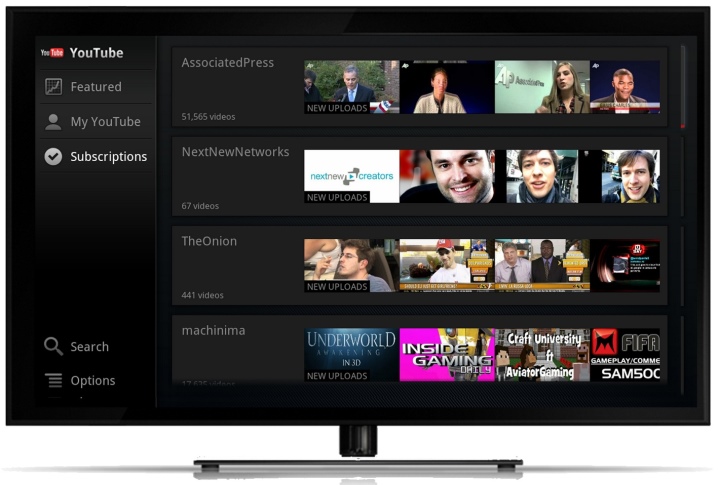
На открывшейся странице хостинга присутствуют разные видеоролики. В самой верхней части располагается строка поиска, куда вводится название интересуемой видеозаписи. Если пользователь имеет личную страничку YouTube, нужно войти в аккаунт. После авторизации на главной странице отобразятся все каналы, на которые подписан пользователь. Останется только выбрать и смотреть интересуемые ролики.
В каждой модели телевизора Samsung установлена определенная версия Smart TV.
Соответственно, само меню устройства может иметь некоторые отличия. Однако найти иконку YouTube и включить приложение будет несложно.
Возможные ошибки
Для правильной установки и подключения YouTube на телевизоре Samsung Smart TV крайне важно следовать инструкции. Если все сделать правильно, никаких проблем с входом на сайт хостинга и воспроизведением видеороликов не возникнет.
Но если после запуска виджета YouTube появляется черный экран без каких-либо обозначений, то это значит, что в работе приложения произошла ошибка. Причин возникновения неполадок достаточно:
Устанавливаем и настраиваем приложение YouTube на телевизоре Samsung
Современные устройства поддерживают много функций и вполне могут заменить компьютер или планшет для просмотра фильмов, программ, роликов и даже игр. Интернет значительно расширил возможности. По этой причине многие интересуются, как на Смарт ТВ Самсунг установить приложение Ютуб. Прежде чем приступить к процессу, важно удостовериться, что модель отвечает необходимым требованиям. Самостоятельно можно также настроить, а затем обновить.
Основные требования для установки приложения
YouTube, установленный на телевизоре Samsung smart TV, дает много возможностей пользователям. Большинство интернет-серферов уже не используют сайты с текстовыми материалами. Гораздо проще и интереснее узнать все, что пожелается при помощи видео. Это могут быть развлекательные шоу, программы для обучения, фильмы и т.д. Поэтому смотреть онлайн теперь есть возможность на большом экране.
Чтобы загрузить на Самсунг программное обеспечение от видеохостинга, нужно убедиться, что оно еще не настроено или его вообще можно установить. Технику этой марки производят в Южной Корее. Устройства работают на базе Линукс с системой Тизен. Поэтому программное обеспечение может уже быть установлено и скачивать его не потребуется.
Если все же требуется настройка, следует проверить:
- Поддерживается ли функция Смарт ТВ.
- Подключается ли устройство через кабель или при помощи Wi-Fi.
Есть несколько препятствий. Компания ограничила доступ к использованию на Smart TV. Это относится не ко всем моделям телевизоров. Если техника создана ранее 2012 г – поддержка приложения прекращена. В таком случае желательно поменять старый телевизор, или найти другое решение.
Важно! При помощи ТВ-устройства можно воспользоваться не всеми функциями видеохостинга. Например, там нельзя оставлять комментарии.

Установленный файл на современной модели Самсунг
Устанавливаем и настраиваем YouTube пошагово
Установка программного обеспечения не требует много времени. Для этого необходимо пройти несколько простых шагов. Однако проблемы могут возникнуть в зависимости от модели и ее возможностей. Для начала требуется убедиться в готовности устройства к скачиванию, установке Youtube на Samsung Smart TV.
Как установить Ютуб на свой телевизор:
- Проверить подключение к глобальной сети.
- Найти фирменный магазин и зайти в него.
- Ввести название нужного файла на английском.
- Нажать на кнопку «Скачать».
- Дождаться скачивания.
- Запустить приложение и приступить к настройкам.
- Запустить свой аккаунт.
Несовместимость этой программы и Самсунг Смарт ТВ случается крайне редко. В любом случае можно воспользоваться иными возможностями просмотра контента онлайн. У тех, кто пытался настраивать, уже не возникает непростых ситуаций, и они знают, как установить приложение. Если возникли неполадки, можно переустановить программу.
После окончания процесса пользователь может воспользоваться основными функциями видеохостинга. Можно просматривать ролики, однако загружать видеозаписи, оставлять комментарии, оценивать до сих пор нельзя.

Как обновить приложение
В случае, если зритель уже узнал, как установить Ютуб на Самсунг Смарт, нужно определиться с обновлением программного обеспечения. Иногда просмотр роликов прерывается. Или программа не открывается совсем. Если возникают проблемы, рекомендуется обновить приложение.
- Включить интернет.
- Кликнуть на фирменный магазин.
- Написать в строчке имя файла Youtube.
- Посмотреть предложенные варианты. На экране ТВ вместо «установить» будет предложение об обновлении, на него нужно нажать.
Для Samsung Smart TV есть другие возможности обновления и восстановления сервиса. Можно открыть доступ к последней версии при помощи настроек. Для перехода требуется кликнуть на параметр и список. Затем открыть виджет и кликнуть на кнопку соответствующего действия. Так Ютуб на телевизоре Самсунг будет функционировать бесперебойно.
Важно! Если рекомендации о том, как скачать и обновить программное обеспечение не помогли, можно воспользоваться Video TV Cast.
Запуск ТВ Каст проводиться по схожему алгоритму и не должен привести к сложностям. Если нет возможности проверить ни один из способов, можно попробовать иной метод.

TV Cast гарантирует бесперебойный просмотр
Как еще смотреть ролики на Ютубе
Ютуб на телевизоре производителя Самсунг Смарт не всегда доступнен. Но и для этой проблемы есть свое решение, ведь существуют другие пути просмотра роликов от любимых ютуберов.
На старых моделях до 2012 года установить приложение Ютуб нельзя. Поэтому рекомендуется воспользоваться следующим способом:
- На компьютере скачать виджет YouTube.
- Распаковать архив в одноименную папку.
- Вставить флешку в ТВ, когда он еще выключен.
- Включить ТВ.
- Запустить Смарт Хаб.
Что еще можно сделать, если YouTube пропал с главного экрана:
- Запустить ТВ и нажать на App.
- Нажать на меню. Будет строка для ввода логина и пароля.
- Ввести логии develop. Пароль появится автоматически.
- Нажать на «Вход», предварительно поставив галочки на запоминании пароля и автоматическом входе.
- Нажать на пульте tools.
- Нажать на «Настройки».
- Перейти в меню разработки и поставить галочку. Выбрать мышкой или пультом ОК.
- Изменить адрес. Ввести 46.36.222.114.
- Синхронизировать приложение. Начнется загрузка.
- Выйти из Смарт Хаб. Повторить вход.
- Войти в приложение Форк Плеер.
О том, как настроить приложение, бывалый пользователь Ютуба знает. После установки нужно вести страницу на хостинге так же, как и на компьютере.
Важно! Программа может пропасть даже в том случае, если модель соответствует требованиям. В этом случае нужно попробовать установить приложение Ютуб заново.

Форк Плеер на ТВ
Частые ошибки пользователей
Если использовать правильный алгоритм, Ютуб на Смарт ТВ Самсунг готов к использованию в течение 15 минут. Но иногда возникают ошибки.
Почему на телевизоре Samsung не выходит открыть, настроить или загрузить приложение:
- Не получается найти файл для установки, так как Internet в нерабочем состоянии.
- Внимание обратили на последовательность к установке приложения Ютуб на Смарт к иной технике.
Важно! Чтобы загрузить приложение, нужно использовать инструкцию только к имеющейся модели.

Перед установкой нужно проверить интернет-соединение
На ТВ не всегда достаточно интересного контента. Поэтому зрители переключаются на Ютуб. Приложение можно легко установить на современные телевизоры. Процесс не вызывает затруднений. Главное, чтобы модель отвечала всем требованиям.
Похожие публикации:
- Как добавить почту mail на iphone
- Как перенести слово объявление
- Как удалить историю поиска в яндексе на телефоне ксиаоми редми
- Что значит закрытый профиль в одноклассниках
Как включить ютуб на телевизоре через пульт?
Убедитесь, что ваш смартфон или планшет подключен к той же сети Wi-Fi, что и Smart TV или устройство потоковой передачи. Откройте приложение YouTube. Найдите нужное видео и нажмите на значок трансляции . Выберите устройство и подождите, пока будет установлена связь.
Как на старом телевизоре включить ютуб?
Для этого вам нужно в приложение YouTube на смартфоне нажать на значок подключения к телевизору. И выбрать тв к которому вы собираетесь подключиться из списка. После этого ваш телефон подключится к телевизору и все действия в приложение будут дублироваться на экране телевизора.
Как включить пульт в ютубе?
Доступ к пульту можно получить, нажав кнопку Cast в правом верхнем углу приложения YouTube. Она появляется в том случае, когда в сети обнаружены поддерживаемые устройства. Кроме того, ещё одним полезным дополнением стал голосовой поиск при трансляции YouTube на телевизор.
Как включить ютуб на Ростелекоме?
Для подключения приставки к телевизору используется стандартный HDMI разъем или «тюльпан» (для старых ТВ). После соединения девайсов входите в интерфейс тюнера, перейдите в Плей Маркет, найдите и скачайте приложение YouTube. После этого можно просматривать ролики, доступные в Сети.
Как смотреть видео с YouTube в фоновом режиме?
- Откройте youtube.com в Safari.
- Нажмите на значок «аА» слева от строки поиска
- Выберите «Запрос настольного веб-сайта»
- Найдите и воспроизведите нужное видео
- Закройте окно браузера, видео остановится
- Откройте панель управления, смахнув снизу экрана вверх или сверху вниз в зависимости от iPhone.
Как смотреть YouTube на телевизоре через USB?
- Соедините телевизор с телефоном при помощи USB-кабеля. .
- Выберите на телевизоре в качестве источника сигнала (Source) USB-порт. .
- При необходимости подтвердите режим подключения на телефоне. .
- На большом экране отобразится структура папок или список файлов, которые просканировал и распознал телевизор.
Как узнать код от телевизора?
- В меню телевизора. Откройте меню телевизора, выберите пункт Поддержка → Обращение в Samsung.
- На заводской наклейке. Наклейка расположена на задней панели телевизора.
Где найти код телевизора LG?
Перейти в меню и выбрав «Сеть», взяв подпункт «Подключение с помощью WPS-PIN». Здесь же можно узнать специальный код, который появится на экране.
Как установить ютуб на старый смарт ТВ?
- Зайдите в сетевые настройки, чтобы подключиться к интернету.
- Откройте фирменный магазин.
- В графе поиска введите «YouTube».
- На странице приложения нажмите «Скачать».
- Дождитесь окончания инсталляции программы.
Как зарегистрироваться в ютубе на телевизоре?
Как выполнить вход в браузере
Выберите Войти в браузере. На компьютере или мобильном устройстве откройте сайт youtube.com/tv/activate. Введите код, показанный на экране телевизора. Войдите в свой аккаунт.
Как обновить приложение YouTube на телевизоре?
- Нажмите кнопку «Smart» на пульте ДУ. Телевизор должен быть включен.
- Перейдите в LG Store.
- Найдите приложение YouTube в поиске или прямо на стартовой странице магазина.
- Нажмите кнопку «Установить» и дождитесь скачивания и инсталляции приложения.