как включить игры google play на family link
Как решить проблему входа в игру Google Play Решено
Проверьте, контролирует ли Google Семейные ссылки веб-сайты
ЧАСТО ЗАДАВАЕМЫЕ ВОПРОСЫ
Почему игры Google Play не разрешены на Family Link?
Игры Google Play не разрешены на Family Link, поскольку они содержат встроенные покупки, которые могут быть опасны для несовершеннолетних. Эти покупки могут включать в себя покупку виртуальных предметов или монет в игре, которые могут дать игрокам преимущество перед теми, кто не тратит деньги на игру. Кроме того, в играх Google Play игроки могут общаться друг с другом через чат, что может привести к тому, что несовершеннолетние увидят неприемлемое содержание или язык.
Как включить Google Play Игры?
Чтобы включить Google Play Игры, сначала необходимо убедиться, что у вас установлена последняя версия приложения Google Play Services. Затем откройте приложение «Игры Play» и войдите в него под той же учетной записью Google, которую вы используете на своем устройстве Android. Затем вы должны увидеть список игр, установленных на вашем устройстве, которые совместимы с Play Games. Если вы не видите ни одной из установленных игр, попробуйте открыть одну из них и нажать кнопку «Подключить».
Как обойти ограничения приложений в Family Link?
На этот вопрос нет однозначного ответа, поскольку ограничения, которые Family Link накладывает на приложения, могут варьироваться в зависимости от приложения, устройства и настроек пользователя. Однако некоторые общие советы, которые могут помочь, включают отключение Google Play Protect, удаление и переустановку приложения или использование альтернативной учетной записи. В конечном итоге, если эти способы не сработают, возможно, придется обратиться к разработчику приложения за более конкретными инструкциями.
Могу ли я поделиться играми Google play с родственниками?
Да, играми Google Play можно делиться с семьей. Приложение позволяет пользователям создать «семейную группу», в которую могут входить до шести человек. Эта группа может обмениваться играми, достижениями и прогрессом на разных устройствах. Кроме того, родители могут устанавливать ограничения на расходы для своих детей в приложении.
Что всегда разрешено в Family Link?
В Family Link всегда разрешено общение между родителями и детьми. Это включает отправку сообщений, звонки друг другу и использование видеочата. Родители также могут видеть местоположение своего ребенка в любое время и получать уведомления, когда их ребенок уходит или приходит в заданное место. Кроме того, родители могут управлять приложениями, к которым имеет доступ их ребенок, и устанавливать ограничения по времени пребывания на экране.
Как включить игры?
Игры можно включить на компьютере, открыв Панель управления и выбрав категорию «Программы». В этой категории будет опция «Включить или отключить функции Windows». При нажатии на эту опцию откроется новое окно, в котором можно включить или отключить различные функции Windows. Одна из функций, которую можно найти здесь, — это функция «Игры».
Почему я не могу играть в свои игры Google?
Существует множество причин, по которым кто-то не может играть в свои игры Google. Одной из причин может быть проблема с подключением к Интернету. Другой причиной может быть проблема с компьютером пользователя. Третьей причиной может быть проблема с учетной записью пользователя.
Как разблокировать телефон с помощью Family Link без ведома родителей
Процесс разблокировки телефона от family link без ведома родителей довольно прост. Сначала телефон необходимо разблокировать через настройки семейной ссылки. Как только это будет сделано, пользователь может удалить профиль семейной ссылки с телефона. После этого телефон больше не будет связан с семейной учетной записью и может использоваться без ограничений.
Как отключить семейную связь без ведома родителей?
Есть несколько способов отключить семейную связь без ведома родителей. Один из способов — удалить учетную запись семейной ссылки. Другой способ — изменить настройки устройства таким образом, чтобы семейная связь больше не была включена. Если вы решите сделать это, родитель не сможет видеть, что вы делаете на своем устройстве и сколько времени вы на нем проводите.
Как добавить игру в семейную библиотеку?
Чтобы добавить игру в семейную библиотеку, сначала перейдите на страницу игры в магазине Xbox One. Там выберите «Добавить в библиотеку», а затем подтвердите свой выбор. После этого игра будет добавлена в вашу библиотеку и будет доступна в любое время.
Как добавить приложения в семейную ссылку?
Сначала откройте приложение Family Link на своем устройстве Android. Затем нажмите на меню в левом верхнем углу экрана и выберите «Добавить ребенка». Вам будет предложено ввести основную информацию о ребенке, включая его имя и дату рождения. После ввода этой информации нажмите «Создать». Далее следуйте инструкциям по настройке аккаунта Google для вашего ребенка. Это включает в себя проверку вашего адреса электронной почты и создание пароля для вашего ребенка.
Почему некоторые приложения отсутствуют в семейной библиотеке?
Функция семейной библиотеки Apple позволяет пользователям делиться приобретёнными приложениями, книгами, музыкой и телепередачами с шестью членами семьи. Однако не все приложения могут быть доступны для совместного использования. Например, приложением, в котором есть встроенные покупки, нельзя поделиться с другими членами семьи. Аналогичным образом, нельзя поделиться приложением, требующим подписки.
Как установить Google Play Games на ПК, чтобы запускать игры для Android на Windows
Как бы мы ни относились к мобильному геймингу, он пользуется бешенной популярностью. У миллиардов людей на планете есть смартфон, и почти все игры для Android являются бесплатными. Однако играть в них, уткнувшись в маленький экран мобильного устройства, не всегда удобно. Поэтому недавно был запущен сервис Google Play Games на ПК, позволяющий запускать игры с телефона на компьютере.
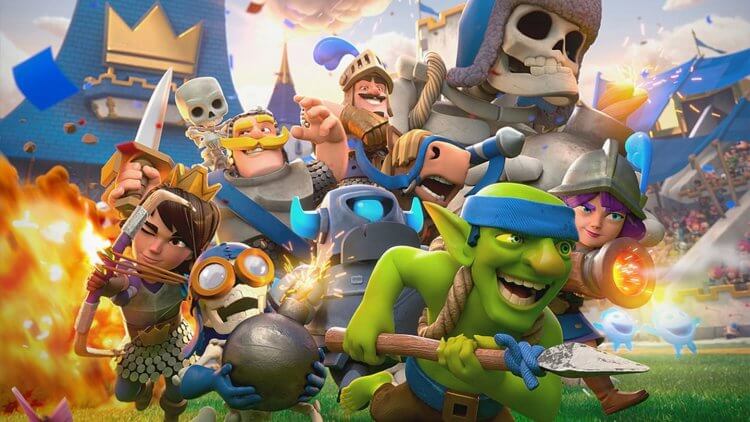
На компьютере можно играть в Clash Royale и не только
Что такое Google Play Games
По сути, Google Play Games является официальным эмулятором Android для Windows, хотя сами разработчики свою платформу так не позиционируют. Она помогает запускать игры для телефона на ПК с использованием уже имеющегося прогресса.
⚡ Подпишись на AndroidInsider в Дзене, чтобы получать новости из мира Андроид первым
Гугл Плей на ПК имеет следующие системные требования:
- ОС — Windows 10 в сборке 2004 и выше;
- Оперативная память — 8 ГБ;
- Постоянная память — 10 ГБ (SSD);
- Процессор — 4-ядерный Intel;
- Графика — Intel UHD Graphics 630 и выше;
- Другое — аппаратная виртуализация.
Это минимальные характеристики, позволяющие просто запустить игры из Гугл Плей на ПК. Чем более мощным является ваше железо, тем лучше. Также обратите внимание на рекомендацию процессоров Intel. На чипах AMD могут возникнуть проблемы с оптимизацией внутри самих игр.
Как скачать Google Play на ПК
Сервис Google Play Games для Windows, запущенный в начале 2022 года, не работает в России. Поэтому, чтобы его скачать и установить, необходимо прибегнуть к определенным манипуляциям. Прежде всего у вас должен быть иностранный аккаунт Google или платежный профиль другой страны. Это потребуется для загрузки Google Play Games на ПК официальным способом. Но есть и обходной вариант, о котором расскажем чуть позже.
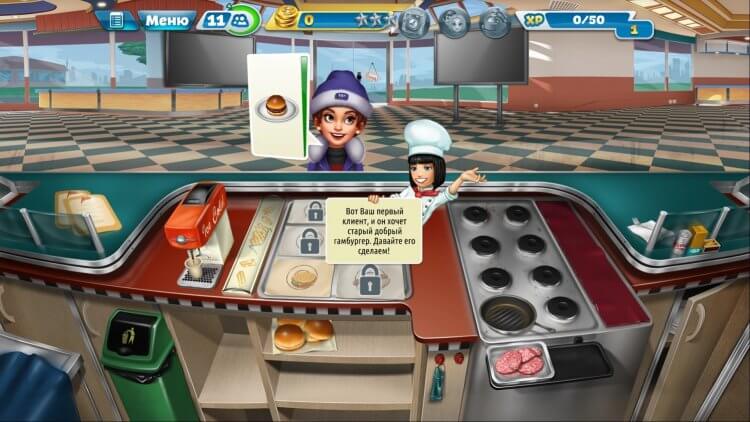
С Google Play Games вы сможете запускать любимые игры на компьютере
Если у вас есть иностранный аккаунт или платежный профиль другой страны, для скачивания Google Play Games нужно действовать следующим образом:
- Откройте страницу Google Play Games в браузере через VPN.
- Нажмите кнопку «Начать». Если на странице отображается кнопка «Хочу узнать» с информацией о том, что сервис недоступен в вашем регионе, сразу переходите к альтернативному варианту загрузки.
- После нажатия кнопки «Начать» на почту вашего аккаунта Google придет письмо. Откройте его на компьютере и перейдите по вложенной ссылке.
- На открывшейся странице нажмите кнопку «Скачать бета-версию» для загрузки Google Play Games.
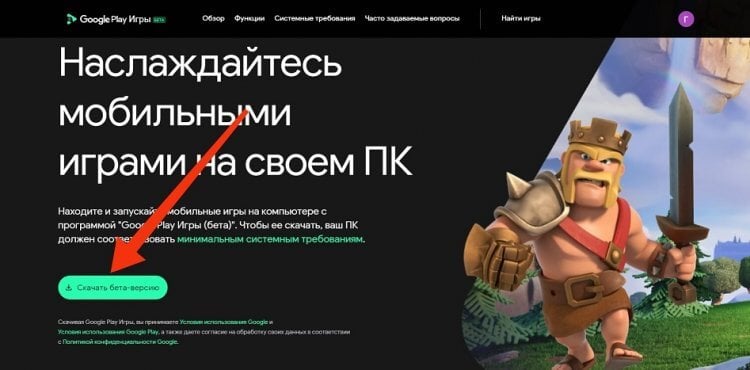
Ссылка на скачивание придет в письме
Если вам не удалось скачать Гугл Плей на ПК указанным выше способом, используйте альтернативный вариант загрузки — через APKPure для Windows.
После загрузки EXE-файла откройте его и установите Google Play Games. Сначала вас попросят указать папку для программы, а затем — скачать дополнительные данные для инсталлятора.
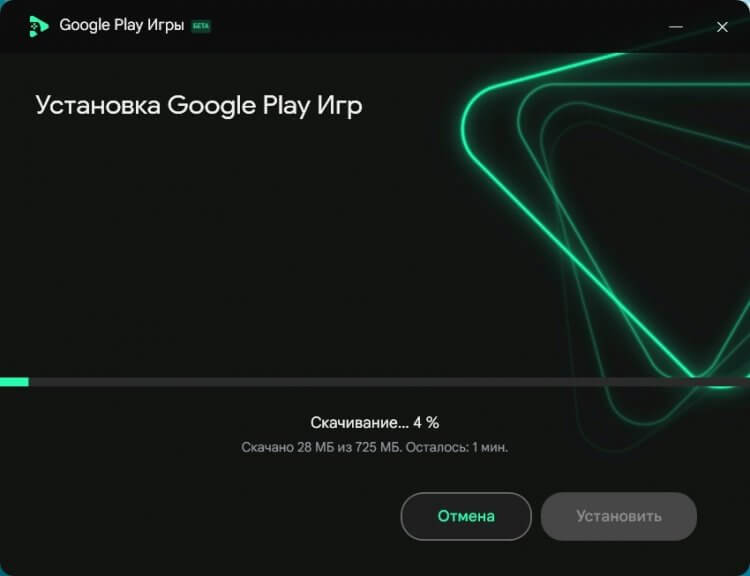
Для установки приложению потребуется загрузить дополнительные данные
После загрузки дополнительных данных Google Play Games появится на вашем компьютере, и вы сможете запускать мобильные игры на Windows. Далее поговорим об этом более подробно.
❗ Поделись своим мнением или задай вопрос в нашем телеграм-чате
Как играть в Андроид игры на ПК
Запустить Google Play Games на Windows можно только через VPN, так как в России сервис недоступен. В случае успешного запуска вы увидите окно авторизации. Нажмите кнопку «Войти с аккаунтом Google» и подтвердите вход через браузер.
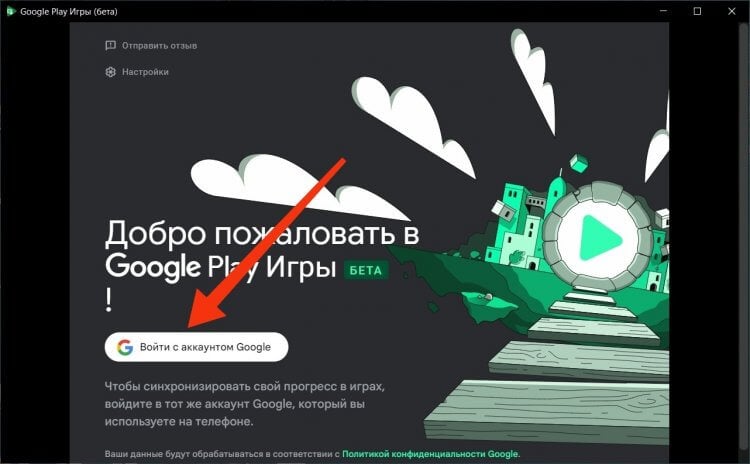
С российским аккаунтом сервис может не запуститься
На данный момент не совсем понятно, любой ли аккаунт подходит для Google Play Games. Если вам не удастся авторизоваться через свой профиль, сообщите об этом в телеграм-чате AndroidInsider.ru, чтобы мы могли оперативно обновить информацию.
�� Загляни в телеграм-канал Сундук Али-Бабы, где мы собрали лучшие товары с АлиЭкспресс
В случае успешного прохождения авторизации останется только принять условия пользовательского соглашения. После этого сервис заработает в полном объеме. В меню приложения есть 3 вкладки, расположенные в левой части экрана:
- Главная (подборка игр в зависимости от ваших интересов);
- Библиотека (список игр, которые вы когда-либо устанавливали на Android, доступные для загрузки на ПК);
- Обзор (список всех игр, которые можно установить на ПК).
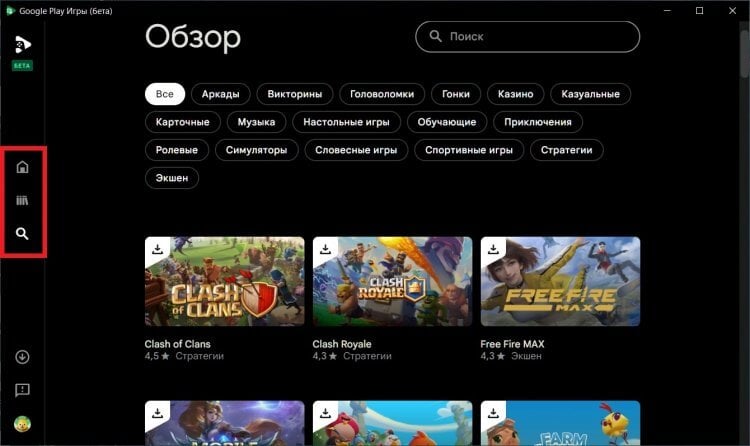
Основные пункты меню располагаются в левой части экрана
Перейдя на страницу игры, вы увидите кнопку установки. Нажмите на нее, чтобы скачать мобильную игру на компьютер. По окончании загрузки она будет доступна через Google Play Games.
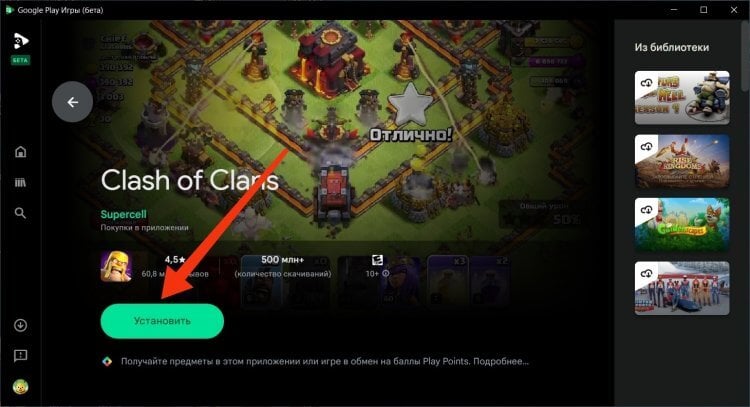
В Google Play Games преимущественно попадаются только оптимизированные игры
Запускается игра для Андроид на ПК тоже через Google Play Games, то есть на рабочем столе отдельный ярлык не создается. Поэтому жмите кнопку «Играть», чтобы ее открыть.
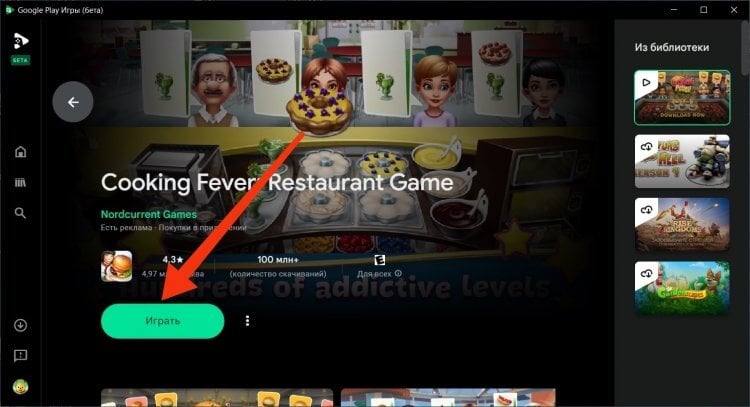
Запускать игры можно только через Google Play Games
Поскольку сервис до сих пор находится в стадии бета-тестирования, некоторые мобильные игры на ПК работают некорректно. В частности, у меня возникли проблемы с отображение текстур в Asphalt 9.
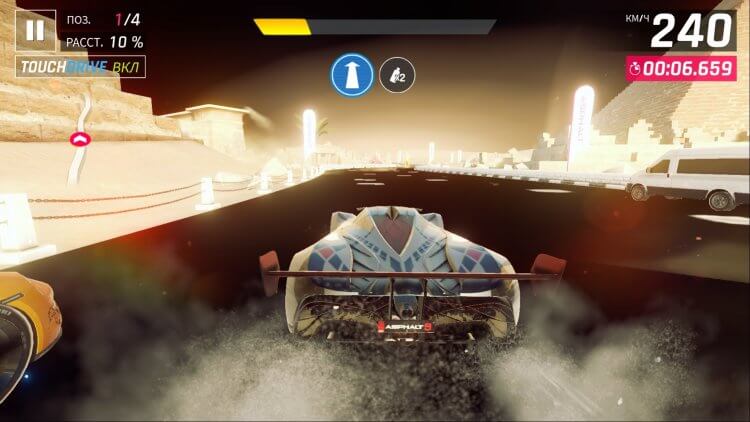
На компьютере с процессором AMD игра Asphalt 9 выглядит примерно так
При этом в других проектах подобных косяков я не заметил. Управление везде адаптировано под ПК (мышь и клавиатура или геймпад). В то же время Google Play Games на Windows предлагает далеко не все игры для Android, хотя что-нибудь интересное вы точно найдете.

Теги
- Google Play
- Игры для Android
- Новичкам в Android
- Операционная система Windows
Наши соцсети
Новости, статьи и анонсы публикаций
Свободное общение и обсуждение материалов
Лонгриды для вас
В процессе эксплуатации смартфона мы регулярно обновляем его операционную систему. Ведь апдейты прилетают едва ли не каждый месяц, и в такой ситуация хоть раз да нажмешь кнопку «Установить», дабы устройство не досаждало предупреждениями. Но что делать, если обновление не понравилось? Можно ли откатить версию Андроид? Увы, производители смартфонов не позволяют реализовать эту задумку стандартными средствами. Тем не менее, существует несколько альтернативных способов, как удалить обновление телефона.
Несмотря на то, что Xiaomi является лидером рынка смартфонов России и многих других стран, у компании, мягко говоря, странное отношение к потребителям. Китайский гигант не чурается выпускать сырую прошивку и добавлять рекламу в устройства за 140 тысяч рублей. Казалось, дно уже пробито, но ребята из Xiaomi опять постучались снизу, без предупреждения установив на смартфоны миллионов пользователей зараженный Telegram с рекламой. Возможно, он стоит и на вашем устройстве.
Несмотря на то что Huawei уже достаточно давно находится под санкциями и вроде бы научилась заменять сервисы Google, по факту полноценной замены большинству из них у китайского производителя просто нет. Поэтому она предлагает установку приложений поискового гиганта обходным способом, который состоит в использовании Gbox. Это специальная утилита, благодаря которой сервисы Google начинают думать, что работают в среде GMS и не блокируются. Но есть одна серьёзна проблема — с Gbox совместимы далеко не все приложения, которыми лично я бы хотел пользоваться, и я стал искать альтернативу.
Как заставить Google Play Games автоматически входить в игры
Google Play Games входит в стандартную комплектацию большинства телефонов Android.. Это центр игр, которые мы загружаем из Play Store. Так как здесь мы находим историю достижений, результаты и профиль игрока. Мы уже показали вам некоторые вещи, которые мы можем сделать на этой платформе. Сегодня мы сосредоточимся на автоматическом входе в систему.
Поскольку, когда мы играем в игру, совместимую с Google Play Games, она, скорее всего, запросит у нас разрешение на доступ к нашему профилю. Проблема в том, что если это происходит регулярно, это может раздражать. Так, мы можем активировать автоматический вход в систему. Так что вам не нужно спрашивать у нас разрешения.
Лучше всего то, что активировать этот логин в Google Play Games действительно просто. Сначала нам нужно открыть приложение на нашем телефоне Android. Внутри, щелкаем по трем вертикальным точкам которые появляются в верхней правой части экрана. Появится несколько вариантов, одна из которых — настройки.
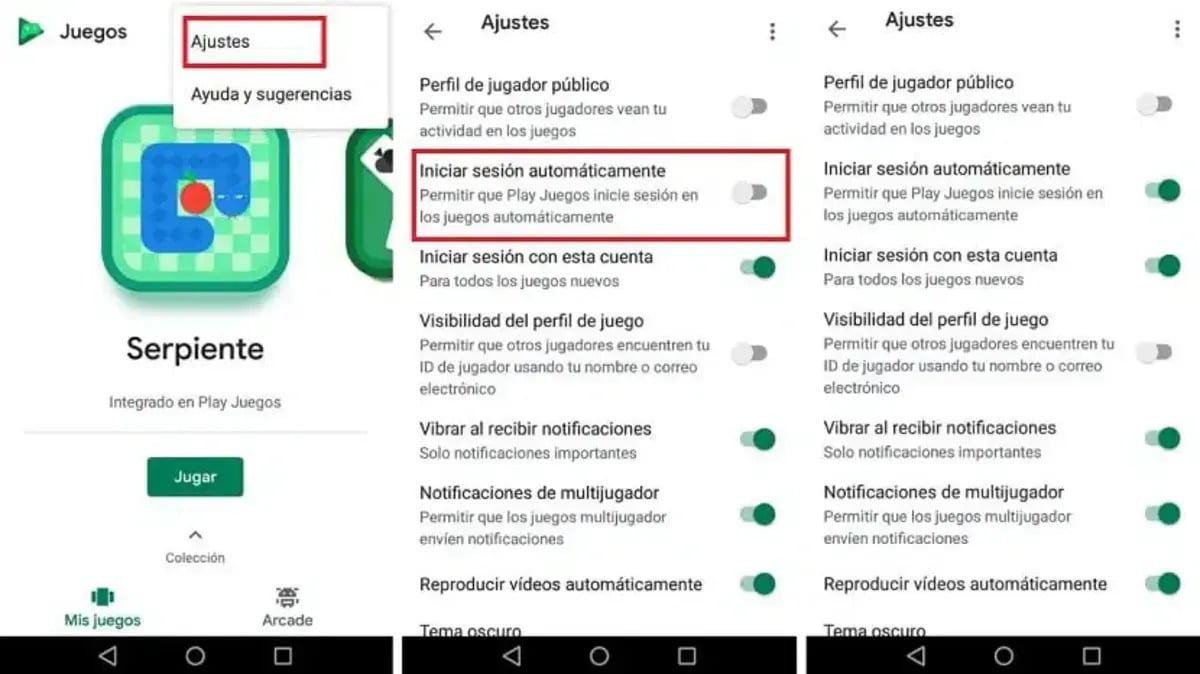
Затем мы входим в настройки. Мы собираемся получить ряд вариантов в виде списка. Именно в этом списке мы должны искать интересующий нас раздел. Вам просто нужно найти тот, который называется Автоматический вход или войти в систему автоматически.
Мы увидим, что рядом с этой опцией есть переключатель. Единственное, что нам нужно сделать, это активировать указанный переключатель. По умолчанию в Google Play Games он отключен. После активации автоматический вход в систему стал реальностью. Таким образом, мы завершили процесс.
Таким образом, когда мы используем игру, совместимую с Google Play Games, мы пропускаем предыдущий шаг с просьбой о разрешении. Это означает, что мы входим в игру напрямую, намного быстрее и удобнее для пользователей.
Загрузите профиль в свою учетную запись Play Store.
Проблема, с которой вы, вероятно, столкнулись, если она не загружается, заключается в том, что профиль Play Store станьте другим и, наконец, войдите в систему, как обычно, с тем, который вы связали с телефоном. Постарайтесь оставить его прежним, поскольку если вы смените учетную запись, у вас не будет доступа к приложениям и видеоиграм до этого конкретного момента.
Загрузка профилей совсем не сложна, следует отметить, что если вы не сделали этого раньше, это будет стоить вам немного, поскольку вам придется закрыть профиль, хотя сначала вам придется с ним проконсультироваться. Прежде всего, вам нужно будет знать подробности, в том числе информацию об электронной почте. полностью и пароль с логином, последний именно тот и будет тянуть как и с другими.
Чтобы загрузить профиль учетной записи, в которой находятся все игры Google Play Games, выполните следующее:
- Перейдите к значку «Play Store», он у вас находится в папке «Google»., иногда я даже могу быть вне этого
- Выйдите из своей учетной записи, для этого перейдите в «Настройки», нажмите на связанную учетную запись электронной почты, нажмите «Выйти» и подождите, пока это произойдет.
- После этого нажмите «Войти» и введите адрес электронной почты в первое поле. а затем пароль во втором, нажимаем «Подтвердить» и ждем пока загрузится тот же
- После этого вы увидите доступные игры из Play Games, и если вы загрузите игру, она вернется туда, где вы ее оставили. Это одна из вещей, которые вы можете делать на своем устройстве с операционной системой Android.
- После этого у вас есть все перечисленное для начала.
Загрузка будет автоматической, для этого вам нужно увидеть, что точка активирована., с помощью которого после входа в систему вы сможете автоматически воспроизводить любую из них с последним экраном, на котором вы ее оставили, а также с точкой. После этого загружается именно этот файл, а не предыдущий, который вы удалили.
Убедитесь, что вы входите в систему автоматически
Если вы выполнили первый шаг, вы должны войти в систему автоматически., если вы не видите, что он загружает что-то, не проходя через это, уместнее всего зайти в настройки и посмотреть, активирован ли переключатель. Его может не быть в загруженной вами учетной записи, и вам придется повторить его, поскольку он не такой, как раньше.
Просмотр его тоже не займет у вас слишком много времени, единственный шаг – зайти во внутренние настройки приложения Play Store, которые у вас появятся, если вы сделаете примерно три-четыре шага. Идея состоит в том, что вы можете пройти через него и вставить его, если его там еще не было., сохраняя это снова и делая это каждый раз при подключении.
Если вы хотите получить доступ к этой опции, вам необходимо выполнить следующие действия.:
- Запустите приложение Google Play Games, вы можете выполнить поиск напрямую. то же самое среди многих приложений
- Зайдите в «Настройки» приложения, для этого нажмите на левую часть (верхнюю часть) и теперь нажмите на его настройки
- Среди всех вариантов вам нужно перейти к тому, где написано «Автоматический вход»., если он находится слева, он будет выключен, нажимайте, пока он не станет зеленым, и именно так он будет активирован.
- Закройте его и загрузите приложение, затем откройте любую игру и вы увидите, что она авторизуется автоматически благодаря активации этой настройки.
Загрузите приложение на свое устройство
Приложение Google Play Games доступно в Play Store. Если он не установлен на вашем телефоне, это произойдет, если у вас есть только Play Store, без лишних слов. Эта утилита даст нам дополнительные возможности в играх, так как она будет складывать каждую из них в алфавитном порядке и у нас будет много вещей в качестве дополнительных.
Вам просто нужно небольшую загрузку, установить ее и дождаться загрузки профиля, если этого не произойдет, вам придется вручную указать адрес электронной почты рядом с паролем. В остальном подождите и загрузите игру, которая есть на вашем устройстве. из приложения, как если бы вы делали это с рабочего стола.
Как на Android-смартфоне запускать игры и приложения из Google Play без скачивания и установки
Современные игры и приложения на Андроид весят непозволительно много. Данный факт является причиной возникновения сразу двух серьезных проблем. Во-первых, довольно быстро на телефоне заканчивается место. Во-вторых, программы очень долго скачиваются и устанавливаются. Впрочем, вот уже седьмой год владельцы Android-смартфонов с магазином Google Play на борту могут пользоваться бесплатными приложениями без скачивания. Посмотрите, как это работает.
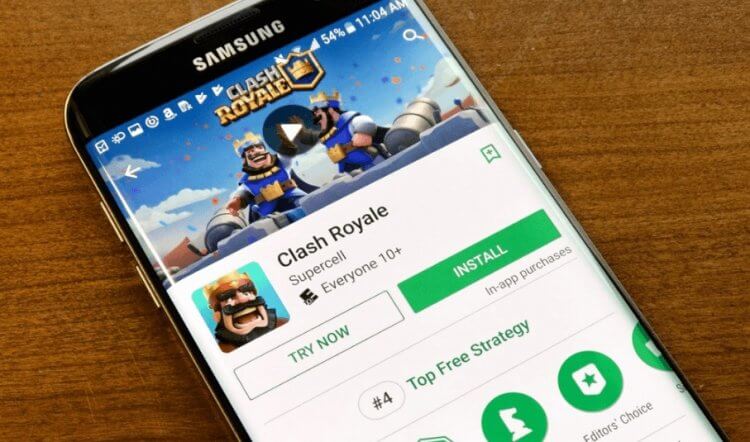
Некоторые игры и приложения не обязательно устанавливать
Приложения с мгновенным запуском — что это
Instant Apps или приложения с мгновенным запуском были представлены на конференции I/O 2016, а в Play Маркете появились годом позже. Компания Google предложила разработчикам софта выкладывать на просторах своего магазина игры и программы без необходимости их фактической установки на мобильное устройство пользователя. Кстати, нечто похожее есть в AppGallery на HUAWEI.
⚡ Подпишись на AndroidInsider в Дзене, чтобы получать новости из мира Андроид первым
Но не стоит полагать, будто такое ноу-хау способно заменить полноценную установку. По сути, Instant App — это демо-версия приложения. Вместо того, чтобы скачивать дистрибутив, чей размер порой достигает нескольких гигабайтов, вы можете попробовать игру или программу, чтобы в конечном итоге решить, стоит ли ее загружать.
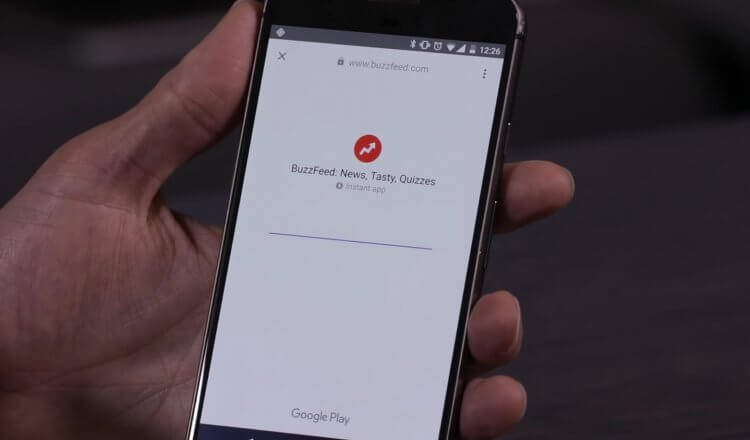
Демо-версия не является полноценным приложением. Изображение: CNET
Зачем нужны приложения с мгновенным запуском? Они помогут определиться с выбором, если у вас медленный интернет, скромный остаток трафика или просто недостаточно места на телефоне. Испытываете такую необходимость или уверены, что когда-то придется воспользоваться наработками Google Play? Тогда узнайте, как скачать приложение без установки.
Как включить Google Play Instant
В настройках вашего аккаунта Google есть параметр, позволяющий включить или выключить Instant Apps. Откровенно говоря, даже без нее у вас получится запустить приложение без скачивания, однако с работающей функцией это произойдет намного быстрее. Для ее активации требуется:
- Открыть настройки смартфона.
- Перейти в раздел «Google».
- Открыть вкладку «Настройки для приложений Google», а затем — «С мгновенным запуском».
- Активировать переключатель «Обновить веб-ссылки».
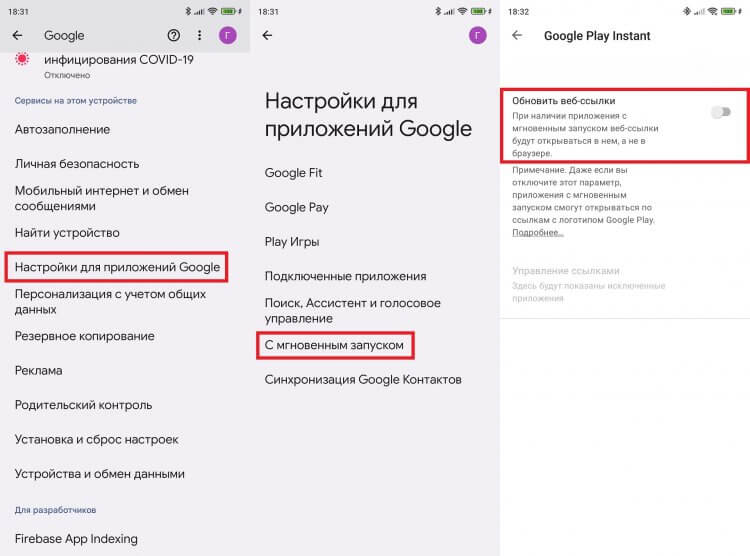
Приложения будут запускаться и без предварительной активации этой функции
Также управлять функцией мгновенных приложений можно через настройки Google Play. Чтобы включить или выключить обновление веб-ссылок, нужно открыть вкладку «Общие» и перейти в раздел «Google Play Instant».
❗ Поделись своим мнением или задай вопрос в нашем телеграм-чате
Как установить приложение без скачивания
Запуск приложения без скачивания доступен далеко не всегда. Разработчик софта сам решает, внедрять эту функцию или отказаться от нее. Если возможность установить приложение без скачивания все-такие есть, то на его странице в Google Play вы увидите кнопку «Попробовать». Нажмите на нее, чтобы оценить игру или программу.
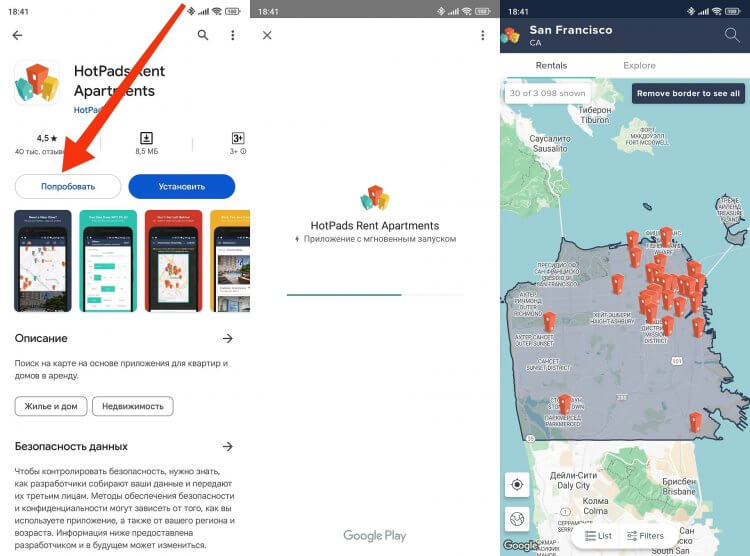
Некоторое время для запуска приложения все-таки потребуется
Как правило, приложение запускается на телефоне быстро, но многое зависит от размера его демо-версии. В случае со сложными 3D-играми процесс может затянуться, так что целесообразность подобного варианта использования программ вызывает вполне обоснованные сомнения.
�� Загляни в телеграм-канал Сундук Али-Бабы, где мы собрали лучшие товары с АлиЭкспресс
Где искать приложения без скачивания на Андроид
Появление возможности создавать демо-версии приложений на Андроид поначалу воодушевило разработчиков, но со временем они охладели. Сегодня в Google Play нет специального раздела, категории или вкладки с Instant Apps. Вы можете встретить их чисто случайно, раздобыть на секретной странице магазина или найти через Play Games:
- Запустите приложение Play Игры (обычно располагается на рабочем столе или прячется в папке «Google).
- Пролистайте главную страницу вниз и в пункте «Открывайте для себя новые игры» поставьте отметку «Мгновенный запуск».
- Выберите понравившуюся игру и нажмите «Попробовать».
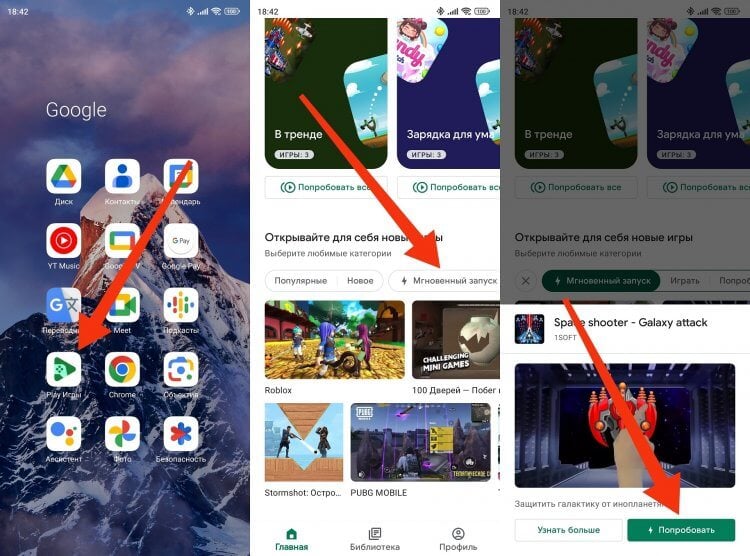
Чтобы перейти на страницу приложения в Google Play, нажмите на «Узнать больше»
Кроме того, на Андроид есть полноценные игры без установки. Они доступны в том же приложении Play Games, а также в других источниках. Такие игры не занимают свободное место в памяти устройства, а их данные хранятся в облаке.
Теги
- Google Play
- Игры для Android
- Новичкам в Android
- Приложения для Андроид
Наши соцсети
Новости, статьи и анонсы публикаций
Свободное общение и обсуждение материалов