Временно разрешить использование файлов cookie и данных сайта в Microsoft Edge
Чтобы защитить вашу конфиденциальность,новый Microsoft Edge по умолчанию устанавливается баланс предотвращения отслеживания. Для повышения уровня защиты вы можете переключить защиту от отслеживания на строгую или заблокировать все сторонние файлы cookie. Иногда эти меры защиты конфиденциальности могут привести к неправильной работе частей сайтов.
В зависимости от настроек конфиденциальности и содержимого, с которым вы взаимодействуете, при посещении сайта может появиться следующее сообщение с вопросом, хотите ли вы разрешить другому сайту доступ к файлам cookie и данным сайта:
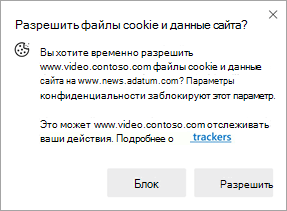
Если вы разрешите этот доступ, контент будет работать правильно. В противном случае контент будет по-прежнему заблокирован вашими настройками конфиденциальности.
Если разрешено, запрашивающий сайт может получить доступ к своим собственным файлам cookie и данным сайта, находясь на сайте, который вы посещали, когда появлялось приглашение. Это пособие будет предоставлено в течение 30 дней с момента его первого разрешения. Через 30 дней это пособие автоматически истекает.
Эти временные разрешения могут позволять запрашивающим сайтам отслеживать вашу активность в Интернете. Вы можете в любое время удалить эти разрешения, перейдя в Настройки и больше > Настройки > Разрешения для сайта > Файлы cookie и данные сайта, или выбрав «Разрешения для сайта» при очистке данных просмотра. Любые файлы cookie и данные сайта, сохраненные сайтами с такими разрешениями, хранятся локально на вашем устройстве и могут быть удалены путем выбора «Файлы cookie и другие данные сайта» при очистке данных просмотра.
Включение файлов cookie
Для правильной работы Lync Web App включите в браузере файлы cookie. Чтобы узнать, как это сделать, выберите в списке нужный браузер.
Браузер
Internet Explorer
- Выберите Пуск >Панель управления.
Совет: В классическом представлении Windows XP выберите Пуск > Настройка > Панель управления.
Mozilla Firefox
- Если вы используете операционную систему Windows, в окне Firefox выберите Инструменты >Настройки.
Совет: Если вы используете операционную систему Mac OS, откройте раскрывающийся список Firefox и выберите пункт Настройки.
Safari
- Если вы используете операционную систему Windows, нажмите Сервис >Настройки.
Совет: Если вы используете операционную систему Mac OS, в меню Safari выберите пункт Настройки.
Chrome
- На панели инструментов щелкните значок гаечного ключа.
- Выберите Настройки >Показать дополнительные настройки.
- В разделе Личные данные нажмите кнопку Настройки контента.
- В разделе Файлы cookie выберите Разрешать сохранение локальных данных (рекомендуется).
- Закройте вкладку Настройки и обновите страницу в браузере.
Как включить использование cookies?
Сookies (куки) — хранящиеся на вашем компьютере временные файлы. В них содержится текстовая информация, которая нужна серверу для работы сайта. Вы можете отключить поддержку куки на своем компьютере, но при использовании Mail.ru использование cookies обязательно.
Internet Explorer

- Откройте браузер Internet Explorer.
- Нажмите справа сверху.
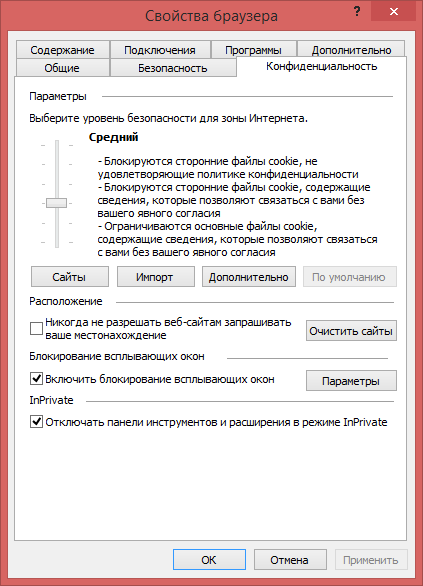
- Перейдите «Свойства браузера» → «Конфиденциальность».
- Установите ползунок уровня безопасности в положение «Средний».
- Нажмите OK.
- Перезапустите браузер.
Mozilla Firefox
- Нажмите в правом верхнем углу.
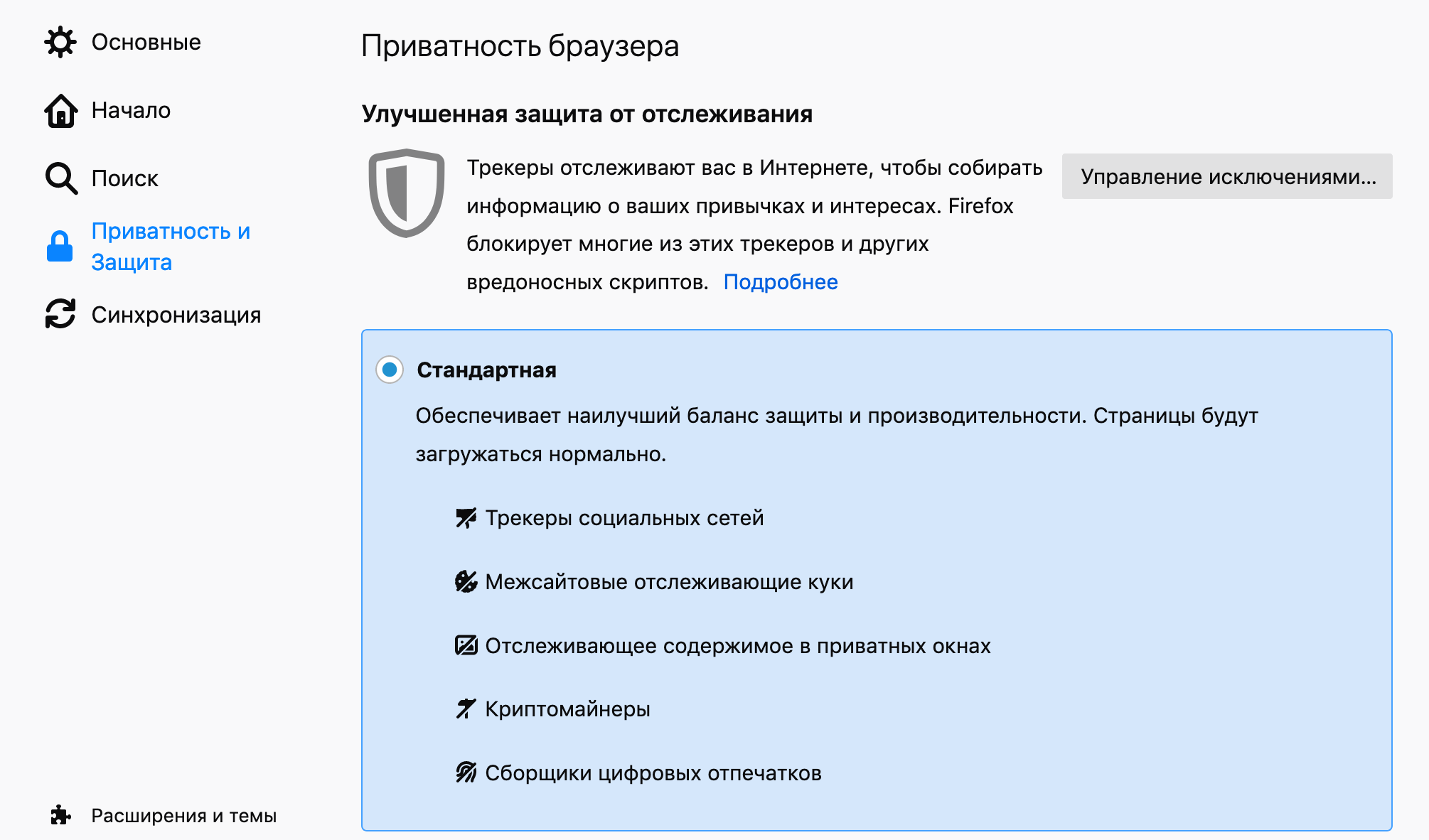
- Перейдите «Настройки» → «Приватность и защита».
- Выберите пункт «Стандартная».
- Закройте вкладку с настройками.
- Перезапустите браузер.
Opera
- Откройте браузер Opera.
- Нажмите слева сверху.
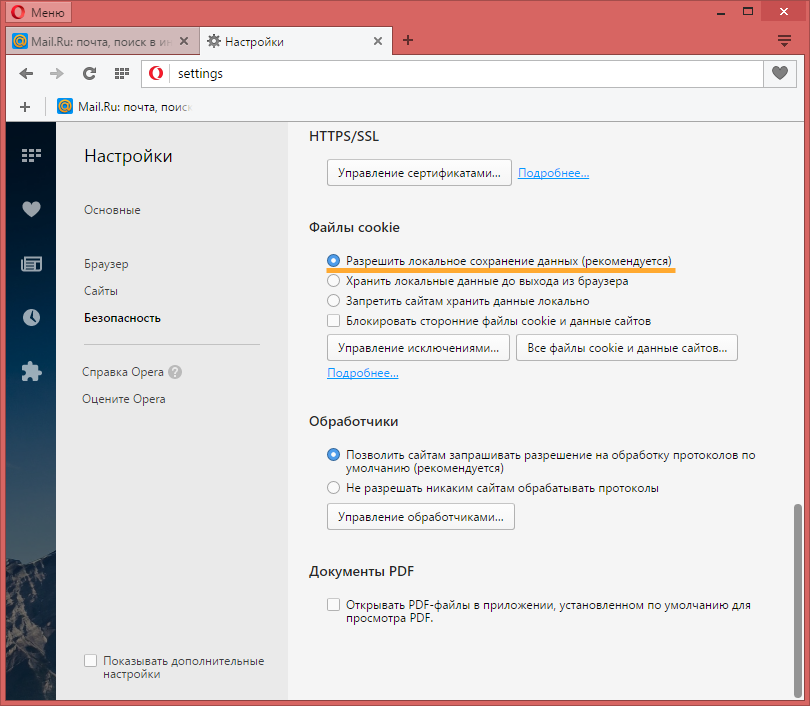
- Перейдите «Настройки» → «Безопасность».
- В разделе «Файлы cookie» установите переключатель в положение «Разрешить локальное сохранение данных».
- Закройте вкладку с настройками.
- Перезапустите браузер.
Google Chrome
- Откройте браузер Google Chrome.
- Нажмите справа сверху и перейдите в «Настройки».
- Перейдите «Конфиденциальность и безопасность» → «Настройки сайта» → «Файлы cookie и данные сайтов».
- В строке «Разрешить сайтам сохранять и читать файлы cookie» потяните переключатель вправо. Он должен принять такой вид — .
- Перезапустите браузер.

Safari
- Откройте браузер Safari.
- Перейдите Safari → «Настройки» → «Конфиденциальность».
- Напротив «Блокировать файлы cookie» выберите «От третьих сторон и рекламодателей».
- Закройте окно.
- Перезапустите браузер.
Microsoft Edge
- Откройте браузер Microsoft Edge.
- Нажмите справа сверху и перейдите в «Параметры».
- Спуститесь в конец списка и нажмите «Просмотреть доп. параметры».
- В разделе «Файлы cookie» убедитесь, что установлено «Не блокировать файлы cookie». Если установлено другое значение, измените его.
- Перезапустите браузер.
Включить нельзя блокировать: настраиваем cookies в браузере
Рассказываем, как правильно настроить куки в Chrome, Safari, Firefox и Edge.

Leonid Grustniy
Многие из вас наверняка встречали упоминания о cookie-файлах, но зачем они нужны и что с ними делать, знает не каждый. Мы уже рассказывали о куки — как они влияют на вашу конфиденциальность и как можно ими управлять в настройках сайтов. В этой статье покажем менее тернистый путь — через параметры браузера — и дадим подробные инструкции для Google Chrome, Safari, Mozilla Firefox и Microsoft Edge.
Что такое cookie и зачем с ними что-то делать?
Когда вы заходите на какой-либо сайт, он сохраняет на вашем устройстве cookie — небольшой файл с данными о вашей системе и действиях на странице. Причем куки могут создавать и использовать как сам веб-ресурс, на котором вы находитесь, так и совершенно посторонние сервисы, например рекламные.
Очень часто куки самих ресурсов, они же основные, нужны для правильной работы сайта или упрощают взаимодействие с ним. Например, они помогают интернет-магазину запомнить ваш город или переключают международный сайт на ваш язык. А самое главное — позволяют не вводить логин и пароль при каждом новом посещении сайта, на котором у вас есть учетная запись.
А вот куки других сервисов — их обычно называют «сторонние куки» — используют для создания целевой рекламы или аналитики. Например, с их помощью можно узнать, на какие баннеры вы кликаете и какими товарами интересуетесь в магазинах. Такое внимание приятно далеко не каждому, поэтому большинство браузеров позволяют их заблокировать.
Какие настройки cookie бывают в браузерах
Большинство популярных браузеров предлагают два способа ограничить влияние куки на вашу конфиденциальность: полностью стереть их с устройства или заблокировать отдельные виды cookie — например, только сторонние. Может показаться, что вариант с удалением надежнее и проще, однако с точки зрения удобства он сильно проигрывает.
Начнем с того, что удалять куки можно по-разному: вручную и автоматически. Первый подход позволяет точечно избавиться от определенных куки для каждого отдельного сайта. Звучит не так уж здорово, если учесть, что всего за пару часов в Сети мы посещаем десятки разных страниц, каждая из которых норовит оставить на устройстве несколько cookie. Конечно, есть еще кнопка «Удалить все», но тогда под горячую руку попадут и полезные куки — те, в которых хранится информация для автоматического входа в аккаунт, адреса доставки и так далее.
Та же проблема и с автоматическим удалением — в этом случае браузер сам «заметет следы» при каждом перезапуске, но при этом сотрет все куки для всех посещенных сайтов. После такой зачистки вам придется заново входить в аккаунты, выбирать валюту оплаты и страну доставки в интернет-магазинах и совершать прочие телодвижения, без которых вы бы, скорее всего, предпочли обойтись.
Поэтому лучший вариант — заблокировать в настройках только сторонние куки. Даже если после этого какой-то сайт начнет работать неправильно, вы всегда сможете добавить его в список исключений. Так вы избавитесь от рекламных, следящих и прочих не самых необходимых cookie, не рискуя полезными данными. Рассказываем, как это сделать в десктопных версиях браузеров Google Chrome, Safari, Mozilla Firefox и Microsoft Edge.
Как заблокировать сторонние cookie в Google Chrome
Чтобы разом заблокировать все сторонние куки в Google Chrome, сделайте следующее:
- Кликните на три точки в правом верхнем углу и в выпадающем меню выберите Настройки → Конфиденциальность и безопасность → Файлы cookie и другие данные сайтов.
- Чтобы заблокировать все сторонние cookie, выберите пункт Блокировать сторонние cookie и данные сайтов.
Если вы хотите, чтобы определенные сайты в виде исключения могли собирать и основные, и сторонние куки (некоторые сервисы, например Microsoft Teams, отказываются работать, если сторонние куки выключены), или наоборот — чтобы какие-то сайты не собирали вообще ничего, то надо сделать вот что:
- Перейдите в раздел Настройки → Конфиденциальность и безопасность → Файлы cookie и другие данные сайтов.
- Пролистните страницу до меню Специальные настройки.
- Нажмите Добавить рядом с пунктом Сайты, которые всегда могут использовать файлы cookie или Сайты, которые не могут использовать файлы cookie.
- Введите адреса сайтов в соответствующие поля.
- Если вы хотите, чтобы исключение работало для всех куки, отметьте галочкой В том числе сторонние файлы cookie на сайте. Эту галочку надо поставить сразу, в режиме редактирования соответствующей записи ее уже не будет.
Инструкция для Safari
Браузер Safari по умолчанию блокирует сторонние cookie-файлы. Убедиться, что все в порядке, можно здесь:
- Войдите в меню Safari и выберите Настройки → Конфиденциальность.
- Убедитесь, что опция Предотвращать перекрестное отслеживание включена.
- Для более точечной настройки в разделе Конфиденциальность нажмите Управлять данными веб-сайта. Здесь можно посмотреть, какие сайты сохраняют файлы cookie и прочую информацию на компьютере, а также удалить файлы cookie и данные для отдельных веб-сайтов.
Где искать настройки cookie в Mozilla Firefox
Браузер Mozilla Firefox предлагает пользователям три степени защиты конфиденциальности: «Стандартная», «Строгая» и «Персональная». В первом случае сторонние cookie блокируются только в приватных окнах, а во втором, по признанию самих разработчиков, есть риск нарушить работу сайтов. Поэтому советуем присмотреться к варианту «Персональная», в котором можно самостоятельно выбирать, какие куки блокировать.
- Кликните на кнопку с тремя полосками в правом верхнем углу и в выпадающем меню выберите Настройки → Приватность и Защита.
- Выберите пункт Персональная.
- Перейдите в меню справа от пункта Куки и выберите строчку Все сторонние куки.
Также можно запретить или разрешить конкретным веб-ресурсам сохранять все виды куки и данные сайтов.
- Для этого в разделе Настройки → Приватность и защита пролистайте до пункта Куки и данные сайтов.
- Нажмите на Управление исключениями и в диалоговом окне выберите Исключения — куки и данные сайтов.
- Введите адрес сайта, который вы хотите заблокировать или которому хотите разрешить использовать куки.
- Кликните на Блокировать или Разрешить, а затем нажмите Сохранить изменения для завершения.
Как запретить лишние cookie в Microsoft Edge
Чтобы запретить сторонние куки в Microsoft Edge, сделайте следующее:
- Кликните на три точки в правом верхнем углу и выберите Настройки.
- В меню слева нажмите Файлы cookie и разрешения сайтов.
- Перейдите в меню Управляйте файлами cookie и данными сайта, а также удаляйте их.
- Включите параметр Блокировать сторонние файлы cookie.
Чтобы настроить список исключений, следуйте инструкции ниже.
- Перейдите в меню Настройки → Файлы cookie и разрешения сайтов → Управляйте файлами cookie и данными сайта, а также удаляйте их.
- Нажмите Добавить рядом с пунктом Блокировка и/или Разрешить.
- Введите адреса сайтов в соответствующие поля и отметьте галочкой Включить сторонние файлы cookie на этом сайте.
Комфорт и защита
Уделив немного времени настройке браузера, вы повысите свою конфиденциальность и не столкнетесь с лишними неудобствами при посещении сайтов. Еще более надежно защититься от онлайн-слежки поможет функция «Защита от сбора данных» Kaspersky Security Cloud. Также наше решение защитит ваши онлайн-платежи, предупредит о фишинге и интернет-мошенниках и, конечно же, позаботится о защите от вирусов.