Второй HDD вместо привода DVD в ноутбук
После установки в свой ноутбук ssd вместо hdd я стал испытывать катастрофическую нехватку места на первом. Покупка sata-usb адаптера дала возможность расширить свою медиатеку на старый hdd. Прошло пару месяцев и такой вариант меня перестал устраивать, а именно надоело с собой таскать этот «апендикс», да и скорость оставляла желать лучшего. Спустя некоторое время я наткнулся на ряд статей про доустановку второго диска при помощи переходника ESPADA. Это чудо-устройство со вторым диском вставлялось вместо родного DVD привода и приводило пользователей в восторг. Поиск в магазинах электроники привел к пониманию, что это устройство для меня непозволительная роскошь. Цена от 800р у нас, от 6$ в Китае. Далее на хабре мною были найдены статьи по самостоятельной переделке DVD привода под доустановку второго диска, но привод под такие эксперименты мне было жалко ломать и тут началось… На работе был взят убитый hdd, sata-шлеф, molex-sata от старого БП.
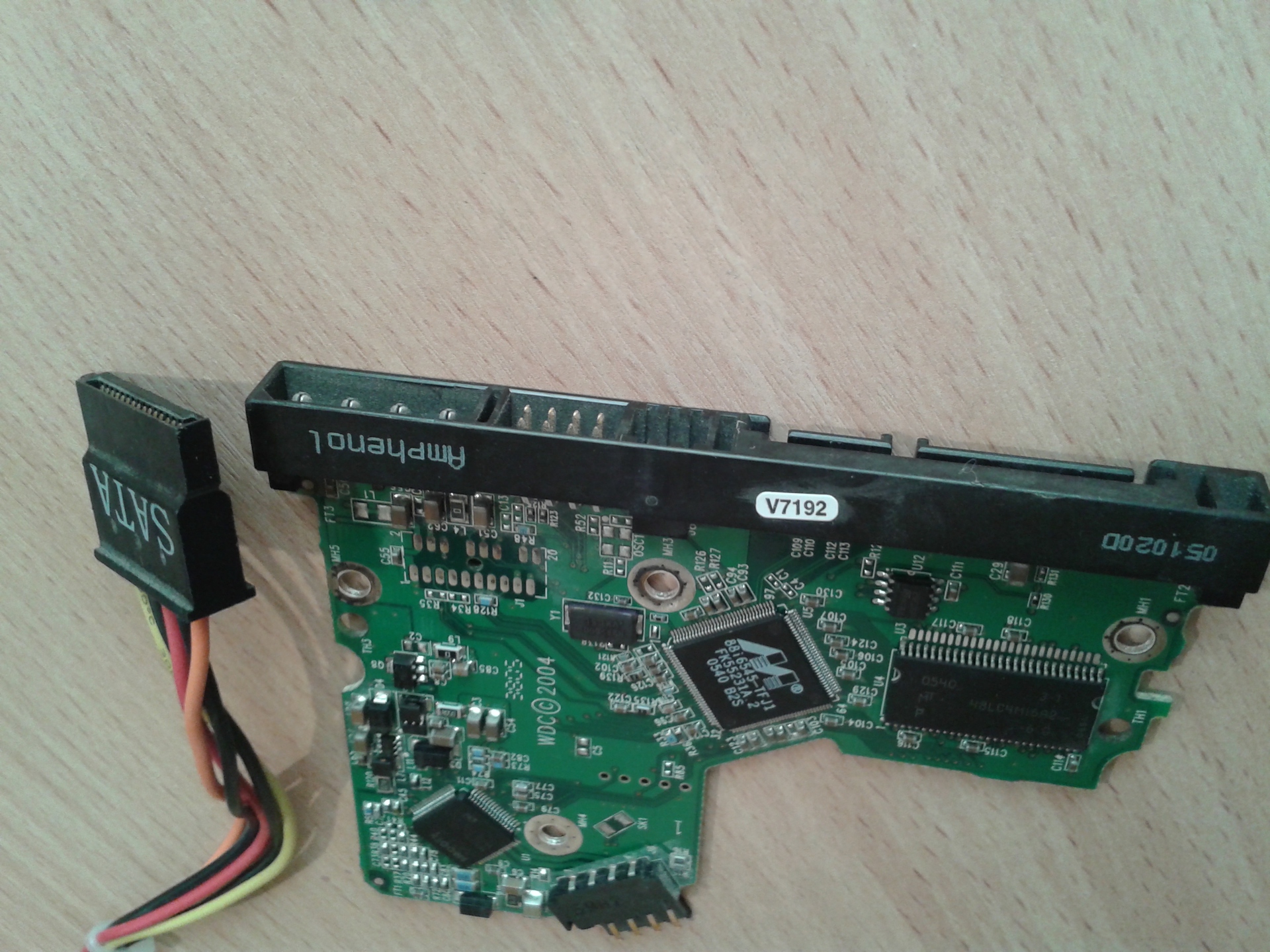
Как раз у меня в квартире шел ремонт и было полно инструмента для «подгонки» некоторых деталей для моей задумки.
При помощи болгарки (УШМ) разъем sata был доработан до Slimline SATA.
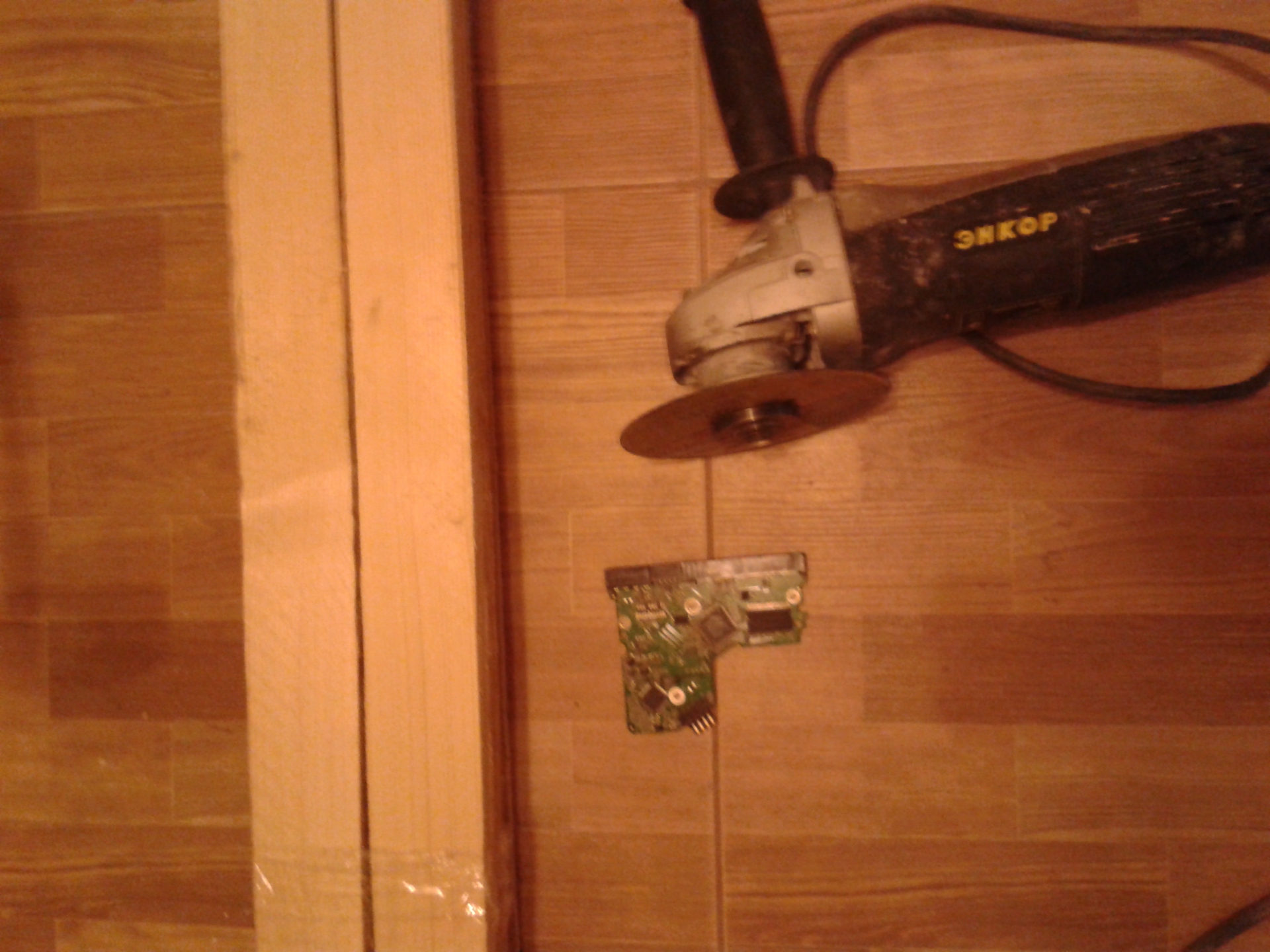
Со стороны питания было оставлено 5 контактных площадок и спилены другие ненужные нам участки.

Убрав ненужные контактные площадки, в итого я получил нужный мне разъем точно как в DVD приводе.

Заранее в интернете была найдена схема распиновки контактов.
Вооружившись паяльником и запасом терпения и все это дело спаял в переходник SATA (ODA)->SATA (HDD).
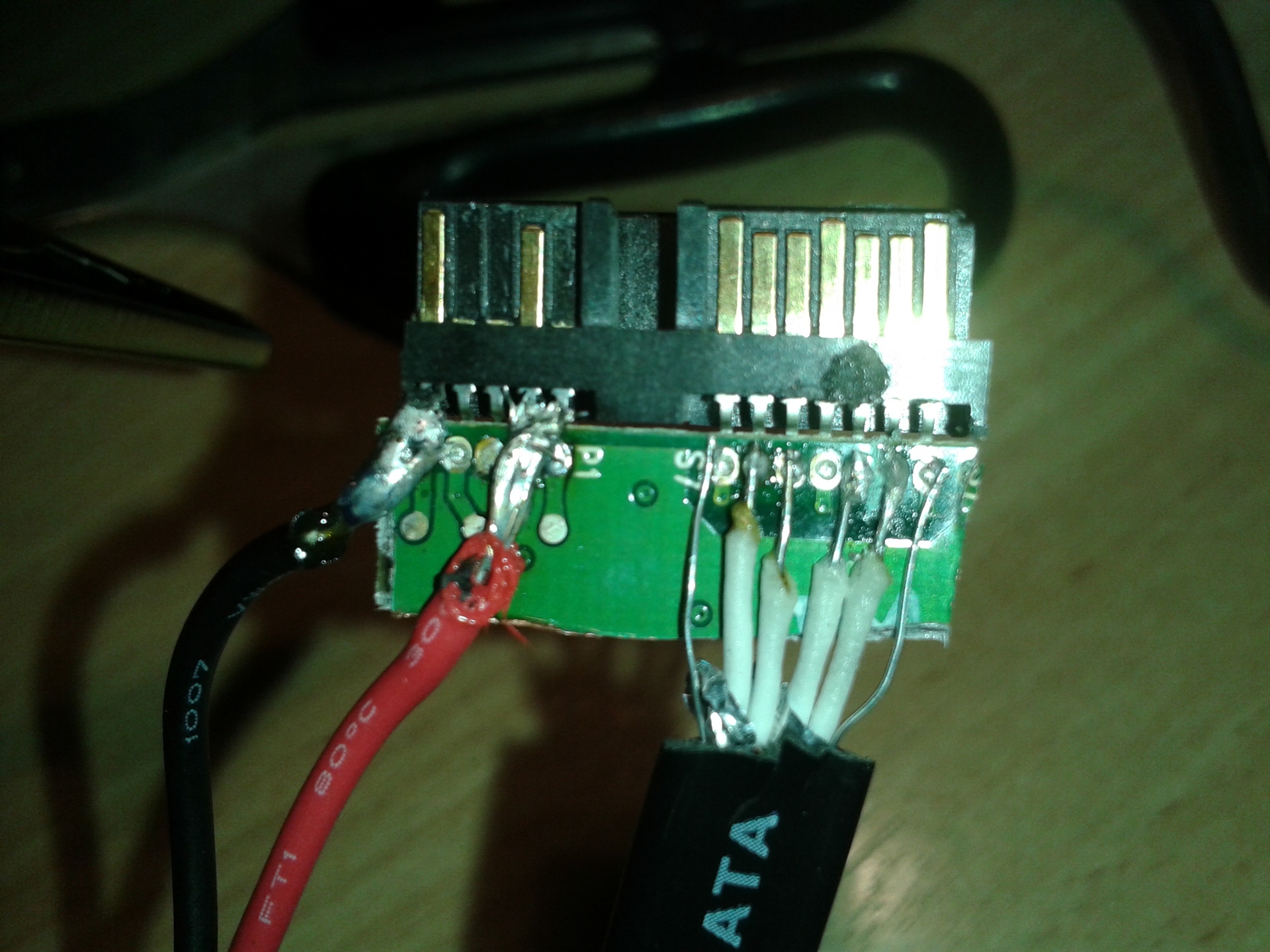
Залив все обычным клеем для обуви (ну нет у меня термоклея) и замотав изолентой, я получил вполне эстетический на вид проводок. Подождав, когда клей засохнет, начал пробовать всё это дело собирать. HDD я проклеил двусторонним скотчем, создав тем самым «подушку».
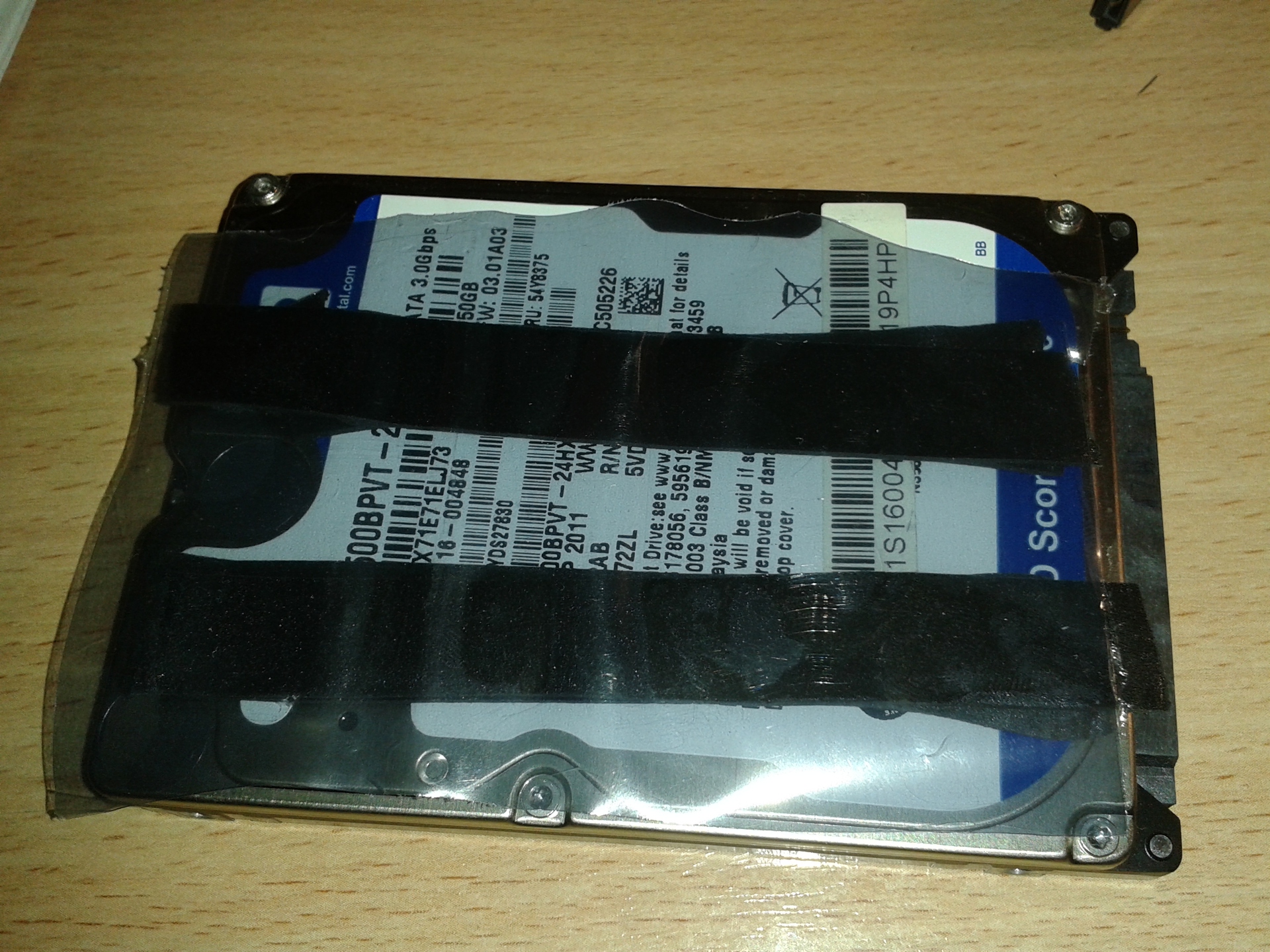
Все соединил и плотно вставил во внутрь.

Скрестив пальцы включаю ноут и сразу бегу в биос.

Ура! WDC определился.
Загружаю систему и тут всё впорядке.

Радости и гордости нет предела! Оказывается, как просто можно подключить с минимумом затрат второй диск в ноутбук.
Добавление HDD в «капризный» ноутбук
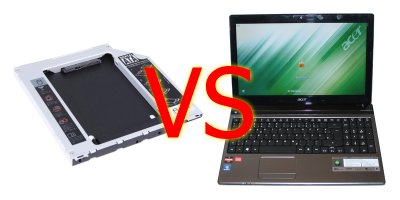
О том, что в отсек оптического привода ноутбука можно установить жесткий диск через соответствующий адаптер, известно давно, и я решил заменить неиспользуемый DVD-привод на более полезный второй диск в своём ноутбуке Acer Aspire 5560G. Для этих целей был куплен адаптер Espada SS12, в него установлен жесткий диск, вся эта конструкция была установлена в освободившийся слот ноутбука, нажата кнопка питания и… ничего. Питание подаётся, оба жестких диска раскручиваются, светодиоды ноутбука светятся, вентилятор охлаждения тихонько крутится и чёрный экран.
После нескольких попыток включения ноутбука решил проверить сам адаптер. Он был извлечён и установлен в ноутбук DELL Latitude E5410, в котором и BIOS, и Windows обнаружили новый диск — адаптер полностью исправен, и корень проблемы кроется где-то в недрах первого ноутбука. Поискав отзывы пользователей о попытках установки дисков через различные адаптеры, пришёл к выводу, что большей частью никаких проблем ни у кого нет. И только малая доля отзывов (в основном, в комментариях к этому товару в интернет-магазинах) сообщает о том, что никак не удалось добавить второй диск.
Первые попытки исправить положение
Осмотр начинки адаптера не добавил ничего нового для анализа проблемы — по сути, это просто пассивный переходник между двумя разъёмам передачи данных SATA и подачи питания через Slimline connector на Standard connector. Но есть в Slimline connector два дополнительных сигнала Device present (1 pin) и Manufacturing diagnostic (4 pin), которые я нашел в англоязычном разделе Wikipedia по Serial ATA. Первый сигнал должен информировать хост-контроллер о том, что к этому порту подключен дисковый носитель, а второй используется производителем для служебных целей. Для выяснения подробностей был разобран DVD-привод, и были проверены оба сигнала. Manufacturing diagnostic оказался никуда не подключенным, а вот Device present был в приводе подключен на GND через сопротивление 1 кОм. В адаптере Espada SS12 есть эта цепь с сопротивлением R3, но другого номинала — 4,7 кОм.

Я поначалу уцепился именно за эту версию и заменил сопротивление, но это не помогло. Ноутбук по-прежнему отказывался стартовать.
Эксперимент
Конструктивно разъёмы SATA допускают горячее подключение/отключение устройств, что и следует проверить. Отключив адаптер с диском, запускаю ноутбук и нажимаю F12, чтобы притормозить BIOS на выборе устройства для загрузки, и подключаю адаптер — диск раскрутился. В списке приводов для загрузки он, естественно, не появился, и я просто выбираю загрузку со штатного диска. Windows загрузилась, определила новый диск, выставила корректный режим его работы, SMART диска прекрасно прочитался, скоростные характеристики в норме. Прогнав несколько тестов, убедившись, что никаких ограничений нет, решил проверить горячее подключение к работающей системе. Выключаю, извлекаю адаптер, включаю, дожидаюсь загрузки системы, подключаю адаптер. Всё прекрасно, диск тут же находится и вступает в работу.
Итог эксперимента: аппаратных ограничений нет, проблема кроется либо в ошибке кода BIOS на этапе инициализации устройств, либо в программном ограничении, которое заложил производитель.
Решение, версия 1
Вариант отладки кода BIOS я отбросил за неимением программатора под рукой. Разглядывая внутренности корпуса адаптера, приметил, что есть довольно большая неиспользуемая полость внутреннего объёма (на фотографии это пространство находится слева за отмеченной мною чертой).

Туда вполне могут уместиться компоненты высотой до 10 мм. Попробую добавить цепь задержки подачи питания на устройство. Были обысканы коробки со сломанными блоками питания и частями других устройств и уже под найденные детали набросана схемка.
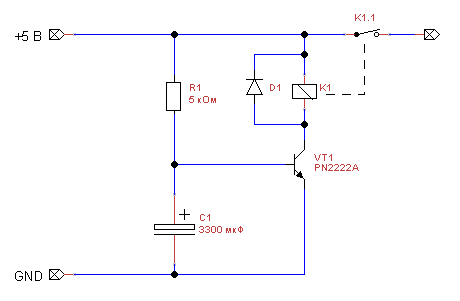
При подаче питания через сопротивление R1 начнёт заряжаться конденсатор C1, через какое-то время транзистор откроется, и сработает реле, подающее 5 В на жесткий диск. Собранная навесным монтажом схема свободно уместилась внутри адаптера и была приклеена на двухсторонний скотч.

Отдельно хочу обратить внимание на разрыв цепи подачи 5 В на самой плате. Первоначально я решил отпаять 7, 8 и 9 pins от разъёма SATA power, идущего к жесткому диску, и тем самым осуществить подпайку своей схемы. Не делайте этого! Контактные ламели в разъёме держатся исключительно за счёт того, что с одной стороны они припаяны к плате, а с другой держатся враспор корпуса разъёма. После их отпайки они просто перестали держаться на своих местах и стали свободно болтаться. Пришлось кое-как припаивать их обратно, что как раз и видно на фотографии выше, как большая капля припоя посередине контактов разъёма. В итоге, я просто перерезал дорожку 5 В с обратной стороны платы и подключился в её разрыв.
Пробую включить. Питание, задержка около 2,5 секунд, легкий щелчок реле и раскрутка второго диска. Но BIOS ещё не успела пройти этап инициализации, и ноутбук не запустился. Хорошо, увеличиваем сопротивление R1 до 15 кОм. Включение, задержка около 8 секунд, к этому моменту началась загрузка Windows, щелчок реле и запуск диска. Система видит оба диска, прекрасно.
Недостаток схемы в её простоте. Конденсатор разряжается только через базу-эмиттер транзистора током порядка 400 мкА, и это не даёт необходимой временной задержки ни при кратковременном отключении питания, ни, тем более, при перезагрузке компьютера, что приводит к зависанию после включения. Необходимо добавить цепь разряда конденсатора.
Решение, версия 2
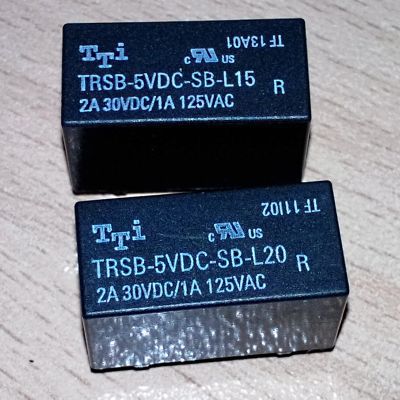
Задействовать вторую группу контактов использованного реле для разряда конденсатора невозможно, поэтому придётся добавить второе реле. Кстати, вот такие реле были использованы мною, отличаются они только сопротивлением обмотки катушки:
Доработанная схема выглядит так:
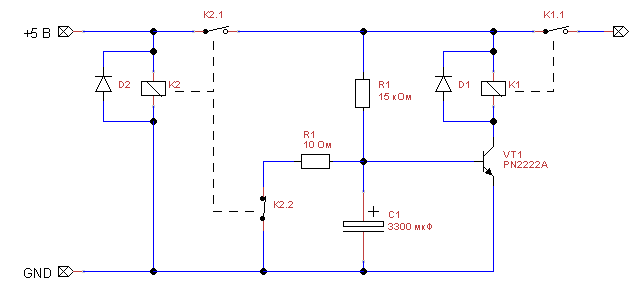
Кратко о схеме: НЗ-контакт K2.2 осуществляет разряд конденсатора C1 в выключенном состоянии схемы. При подаче питания K2.2 размыкается, и замыкается K2.1, который запускает прежнюю схему задержки подачи питания. Монтаж схемы в данном случае оказался уже поплотнее, но по-прежнему умещается внутри адаптера:
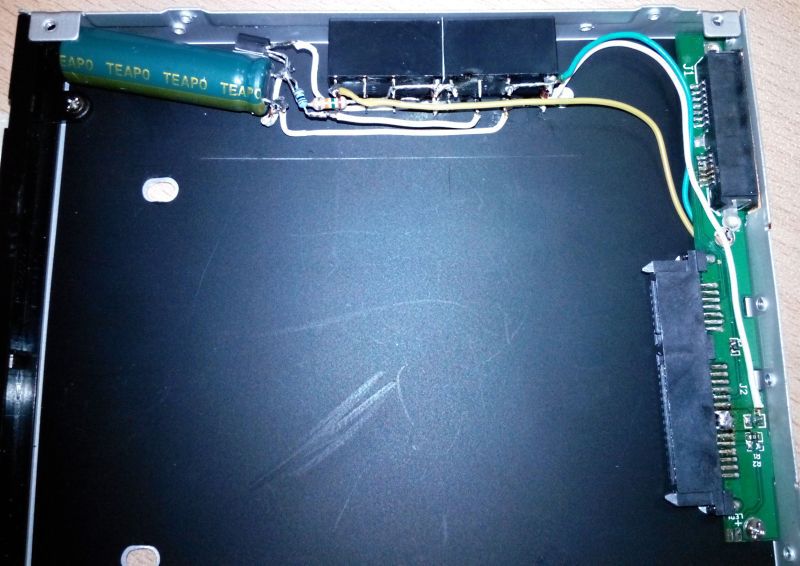
Изолирую схему, собираю адаптер, устанавливаю жёсткий диск, подключаю, включаю ноутбук. Запуск диска теперь сопровождается двумя тихими щелчками реле с задержкой порядка 8 секунд. Перезапуск ноутбука с выключением питания происходит нормально. Простая перезагрузка приводит к зависанию на диагностике.
Итог
Затраты на сборку этой схемы будут порядка 250 р. Примерно по 100 р. стоит каждое реле. Остальные детали либо уже найдутся в закромах, либо будут стоить по несколько рублей за штуку. На пайку схемы со всеми разборками и сборками адаптера уйдёт около часа. Схема не позволяет сделать нормальную перезагрузку ноутбука, поскольку завязана исключительно на цепь питания 5 В. Но схема позволяет добавить ещё один жёсткий диск в «капризный» ноутбук, а перезагрузки бывают нужны не так уж и часто. И да… Я прекрасно знаю о микроконтроллерах и полевых транзисторах. Это решение приведено, как пример.
Замена на ноутбуке привода на HDD или SSD
Привет друзья! К нам на сайт приходит много писем с просьбами описать замену DVD привода на дополнительный HDD или твердотельный накопитель SSD в ноутбуке, что мы и сделаем в сегодняшней статье. Для читателей, которые не совсем понимают о чём идёт речь, коротко объясню. Сейчас в компьютерных магазинах и и нтернет-супермаркетах компьютерной и цифровой техники продаются специальные адаптеры-переходники SlimDVD -> 2.5 по цене 1200-1300 рублей. В сам адаптер устанавливается жёсткий диск ноутбука, затем переходник вставляется в ноутбук вместо дисковода оптических дисков, а на место HDD ноутбука устанавливается твердотельный накопитель SSD. В итоге, у Вас в ноутбуке оказывается два жёстких диска. На SSD Вы устанавливаете операционную систему (более продвинутые пользователи могут просто перенести винду с HDD на SSD) , а жёсткий диск ноутбука используете для хранения файлов. По моему мнению, это очень хорошая идея, убрать дисковод и установить вместо него HDD, так как если спросить Вас, когда Вы в последнее время пользовались дисководом, то Вы и не вспомните.
- Кстати, для оптического дисковода можно купить USB-кейс за 500 рублей и Ваш DVD-ROM превратится в переносной дисковод USB.
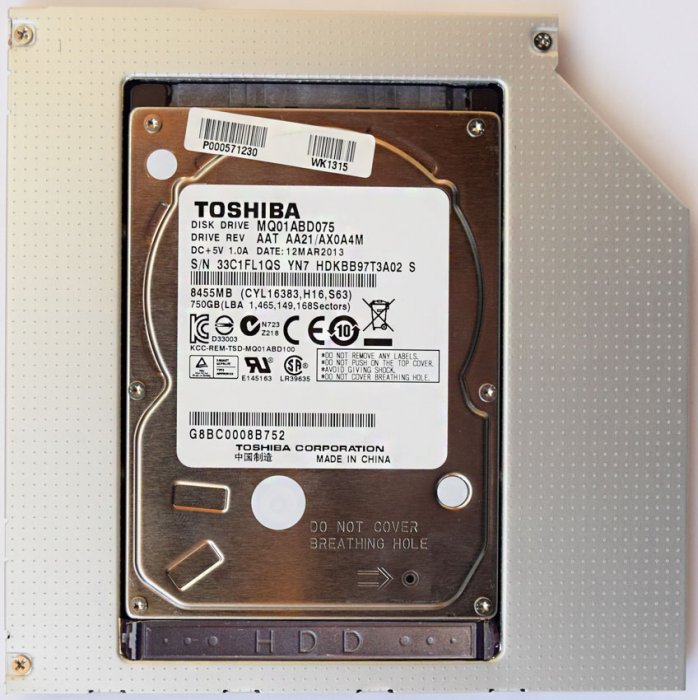
Жёсткий диск ноутбука Toshiba в специальном переходнике Espada SS95
Все Ваши вопросы на эту тему:
1. Можно ли самостоятельно, не прибегая к услугам сервиса, заменить DVD-ROM (дисковод) на дополнительный SSD с помощью специального переходника, не слишком ли это сложно?
2. Будет ли установленный вместо дисковода накопитель SSD виден в БИОС и можно ли на него установить операционную систему?
3. Может лучше установить в данный переходник обычный HDD ноутбука, а твердотельный накопитель SSD установить вместо HDD? Если да, то как в этом случае перенести операционную систему Windows 7, 8.1 на SSD с обычного HDD ноутбука?
Замена на ноутбуке привода на HDD или SSD
Чтобы установить в ноутбук вместо дисковода накопитель SSD не нужно быть компьютерным мастером, ведь весь ноутбук разбирать не придётся, нужно просто извлечь дисковод и жёсткий диск, но всё равно к делу необходимо отнестись со всей серьёзностью, работайте осторожно и не торопясь .
Друзья, данная статья приведена Вам для ознакомления и если Ваш ноутбук находится ещё на гарантии, то после такой замены Вы этой гарантии естественно лишитесь. Если Вы не уверены в себе, произведите такую замену в сервисе, но всё равно прежде прочитайте статью, чтобы определиться в вопросе что именно Вы установите в такой переходник — обычный HDD ноутбука или SSD, я рекомендую HDD, а SSD установить в штатное место жёсткого диска ноутбука.
Приготовьтесь к тому, что в большинстве случаев не всё пойдёт гладко (я специально выбрал непростой пример, чтобы Вы знали некоторые подводные камни), так как подобные переходники DVD -> HDD официально не делает ни одна фирма по производству ноутбуков, но несмотря на это большая часть таких китайских девайсов прекрасно работает.
- Примечание : В первую очередь снимите с ноутбука аккумуляторную батарею, если снять её невозможно, то обязательно отключите её от материнской платы, при разборке ноутбука делать это нужно всегда. Этим Вы застрахуете себя и свой ноутбук от возможных неприятностей. При работе не касайтесь руками и отвёрткой компонентов расположенных на материнской плате ноутбука.
Выбираем и покупаем адаптер для установки HDD вместо дисковода на ноутбуке
Один мой приятель приобрёл вот такой переходник Espada SS95 9,5 мм, интерфейса SATA за 1200 рублей
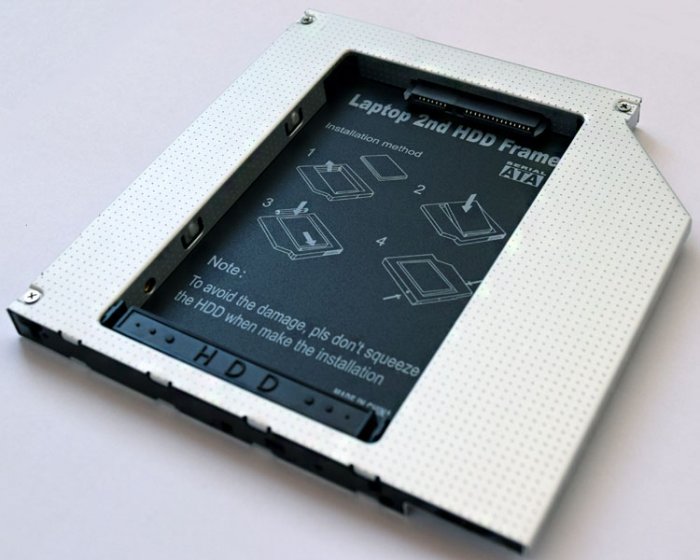
и попросил меня произвести замену DVD-ROMа на HDD, но не учёл то, что дисководы в ноутбуках бывают двух типов: обычный дисковод 12,7 мм высотой и ультра тонкий от 9,5 мм. Ноутбук моего приятеля не новый и дисковод у него 12,7 мм, но несмотря на это переходник 9,5 мм всё равно установился и прочно сидит на своём месте.
Всё же советую покупать переходник размера Вашего дисковода и проблем с установкой будет меньше.
При выборе адаптера для установки HDD вместо дисковода на ноутбуке учтите, что некоторые переходники идут со специальными «ушками» и такой переходник легко извлечь обратно.
Извлекаем дисковод ноутбука
Друзья, уже написаны и практически готовы статьи, как произвести такую замену на ноутбуках HP, Toshiba, ASUS, а начнём мы с SONY.
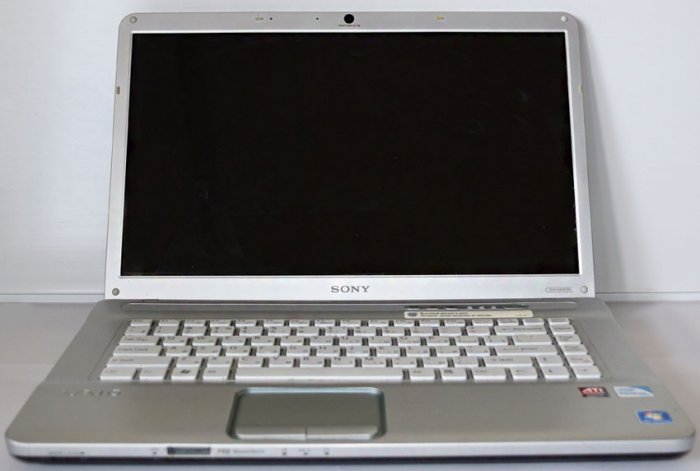
Выключаем наш ноутбук и переворачиваем днищем вверх.
Отсоединяем аккумуляторную батарею
Если аккумуляторная батарея не съёмная значит отсоедините коннектор аккумулятора от материнской платы обязательно!
Отсоединяем DVD-ROM
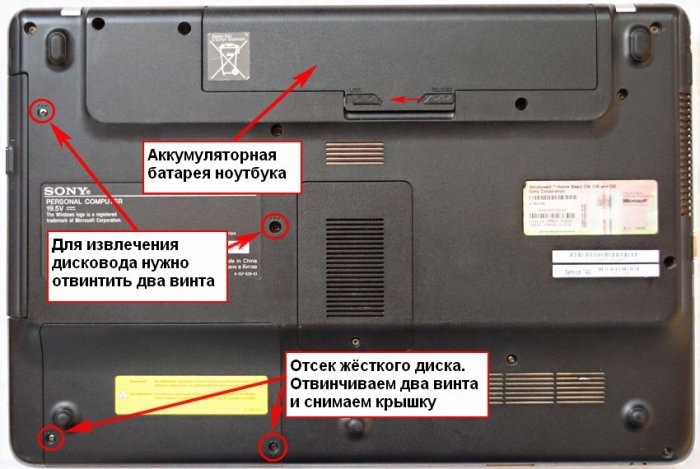
Не торопитесь разбирать весь ваш ноутбук! Для отсоединения дисковода на ноутбуке обычно не нужно снимать крышку днища ноутбука или ещё хуже, разбирать весь ноутбук, а нужно всего лишь отвинтить два винта. Если Вы ни разу этого не делали, наберите в поисковиках запрос — Как снять дисковод с (далее модель вашего ноутбука).
Отсоединяем жёсткий диск ноутбука
На эту тему у нас есть подробные статьи, как снять жёсткий диск с ноутбука SONY, Toshiba, Packard Bell.
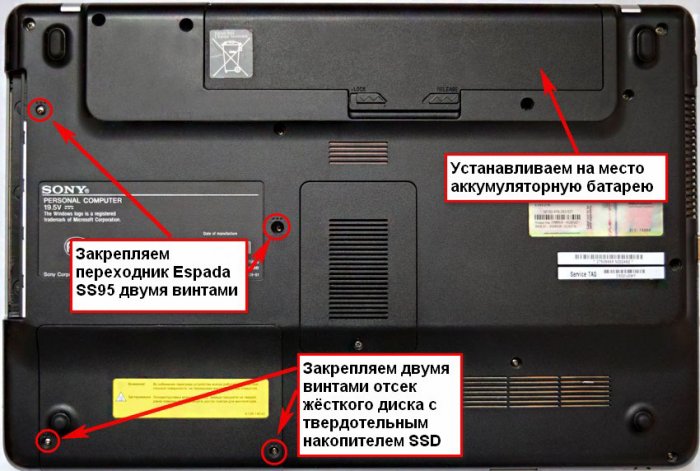
В случае с ноутбуком SONY вообще нет никаких проблем, отворачиваем два винта и снимаем крышку и вот наш жёсткий диск. Отворачиваем ещё два винта
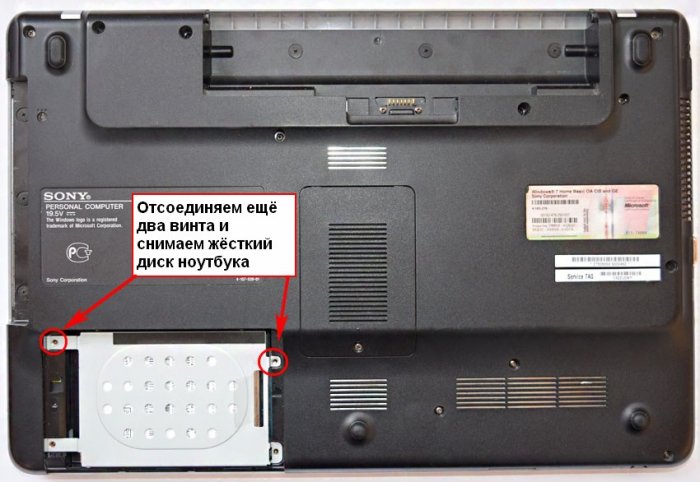
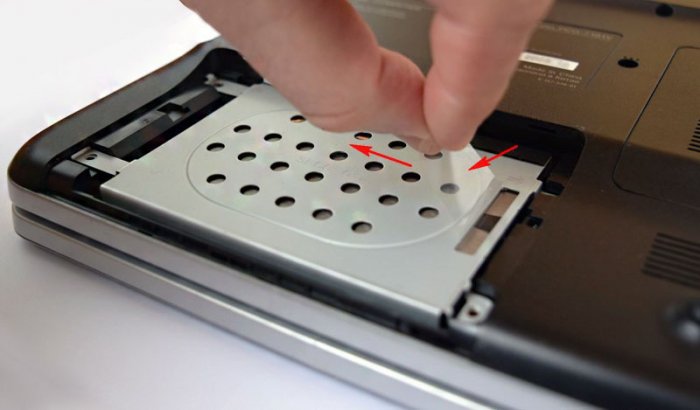
и осторожно тянем за силиконовый язычок, HDD извлекается из своего места.
Устанавливаем жёсткий диск ноутбука в переходник Espada SS95
По моему мнению в данный переходник нужно установить жёсткий диск ноутбука, а на законное место HDD установим твердотельный накопитель SSD, на который мы инсталлируем или перенесём операционную систему. Это сделать нужно потому, что порт SATA дисковода (до 1,5 Гбит/с) зачастую менее скоростной, чем порт SATA (6 Гбит/с) жёсткого диска.
Находящаяся на SSD Windows будет работать намного быстрее, чем бы она находилась на обычном HDD. Практически все ноутбучные HDD имеют форм-фактор 2.5, точно также как и SSD, поэтому твердотельный накопитель идеально встанет на место HDD.
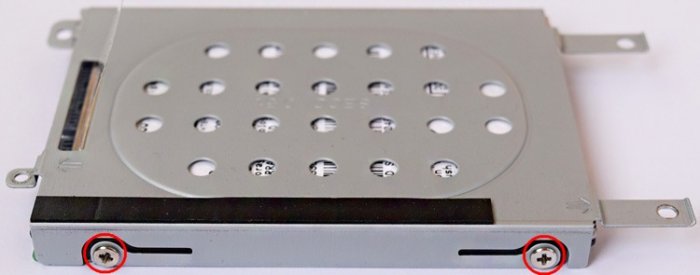
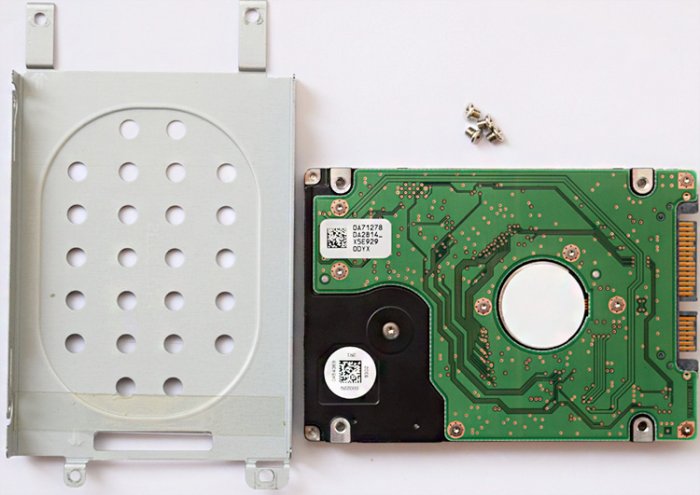
Жёсткий диск ноутбука находится в специальных «салазках» и крепится к ним четырьмя винтами, отворачиваем их и высвобождаем HDD.
П ереходник Espada SS95
Вот друзья и настал час нашего переходника. Находится он у нас вот в такой коробочке,
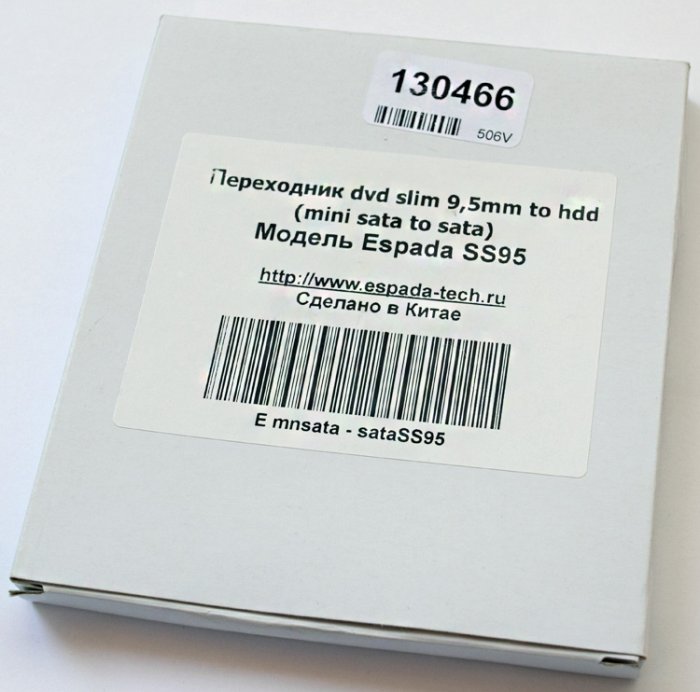
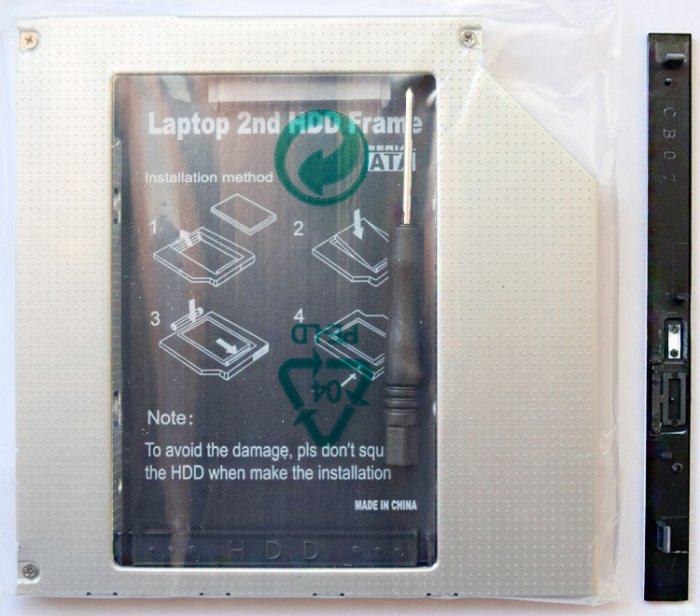
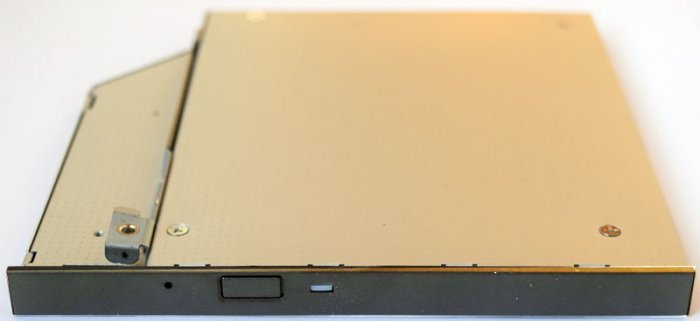
в полиэтиленовой упаковке кроме самого адаптера находится маленькая отвёртка, пакетик с винтиками, пластмассовая панель-заглушка и распорка.
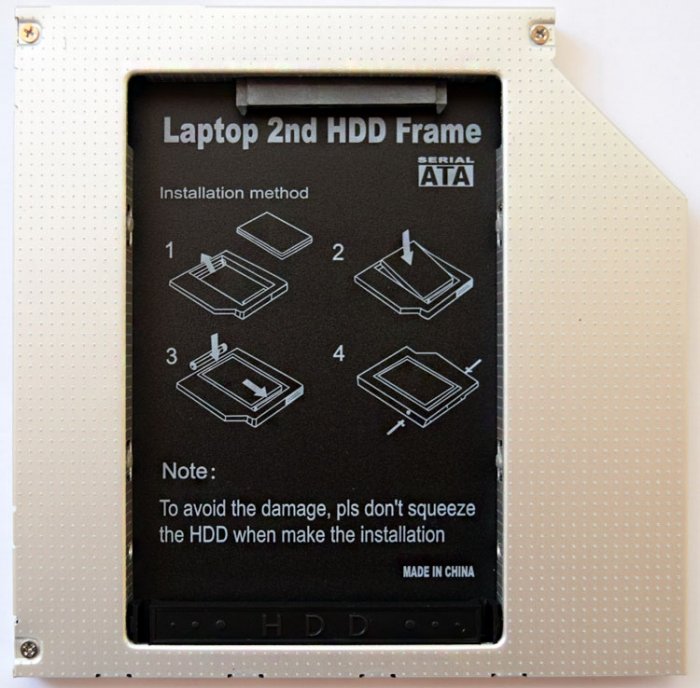
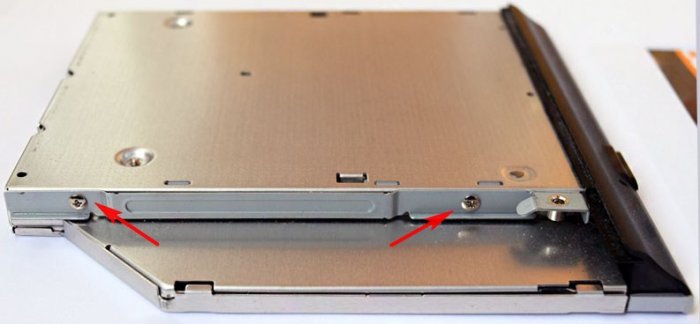
Во-первых, нужно демонтировать специальные крепления с дисковода и закрепить их на нашем переходнике.
Обратите внимание. Сверху расположен оптический дисковод, а снизу наш переходник. Данное крепление на дисководе нужно снять и прикрепить двумя этими же винтами к переходнику. С помощью данного крепления переходник будет крепиться к корпусу ноутбука.
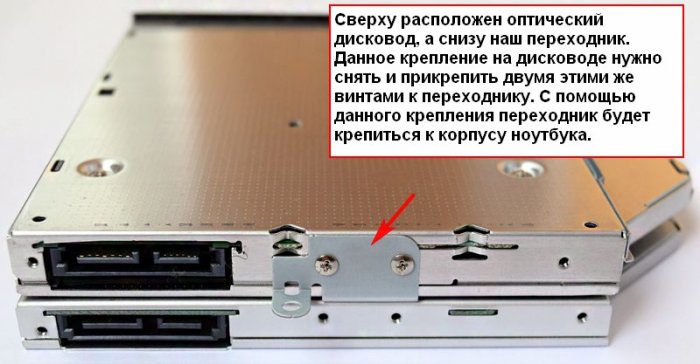
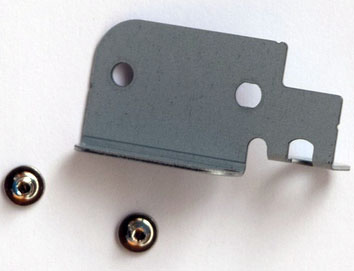
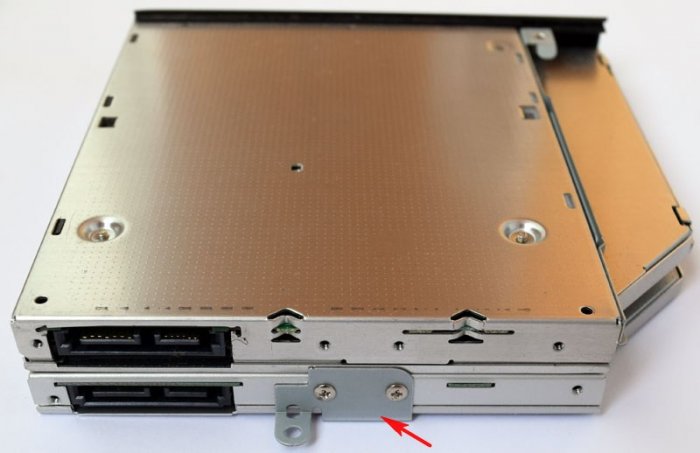
Устанавливаем в переходник жёсткий диск ноутбука и осторожно вставляем его в разъём SATA.
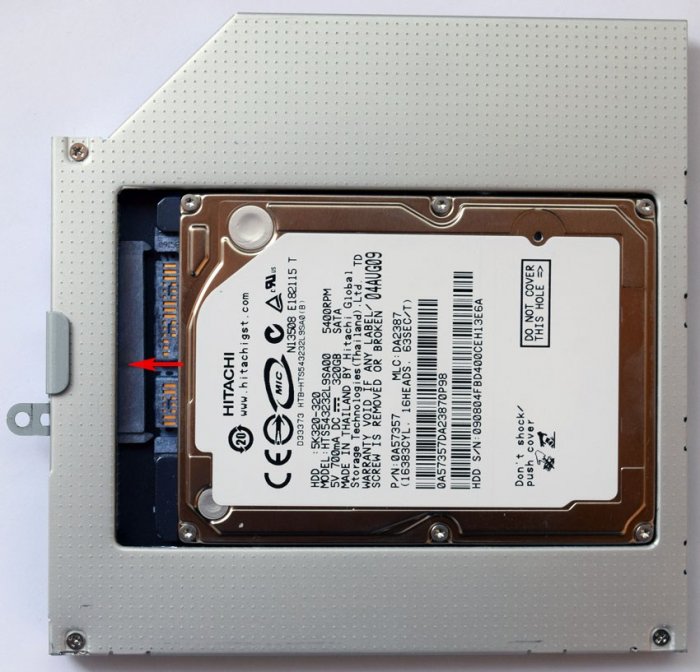
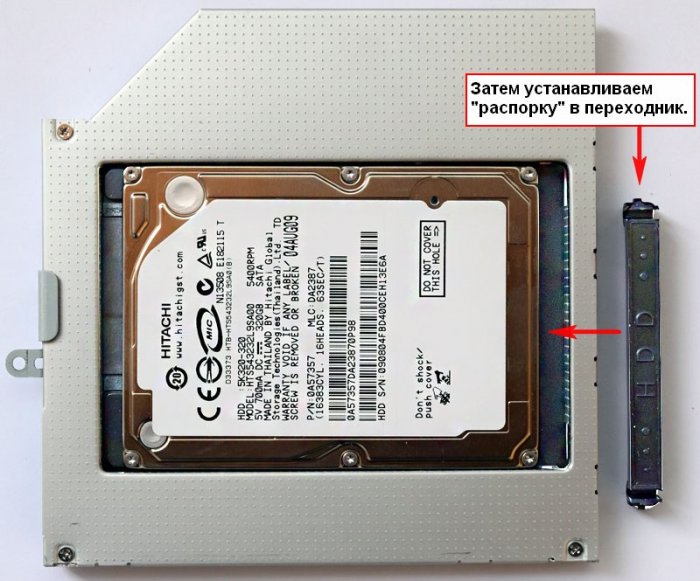
Затем устанавливаем «распорку» в переходник.
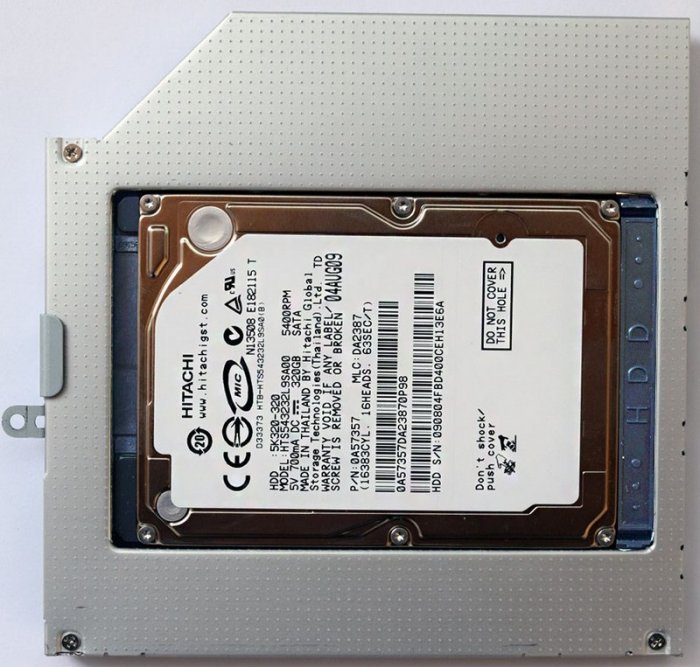
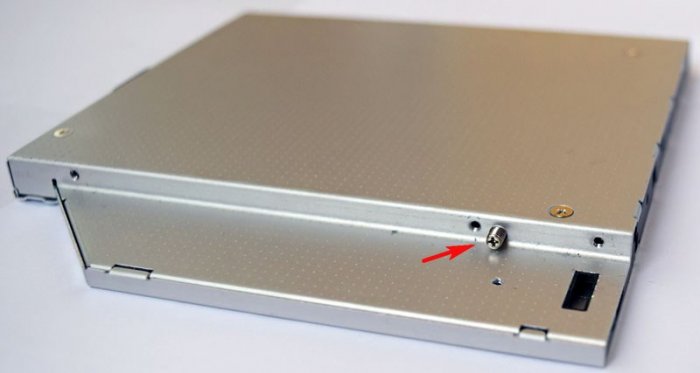
Жёсткий диск в переходнике закрепляется не только с помощью распорки. Переворачиваем переходник и заворачиваем винт закрепляющий жёсткий диск в адаптере.
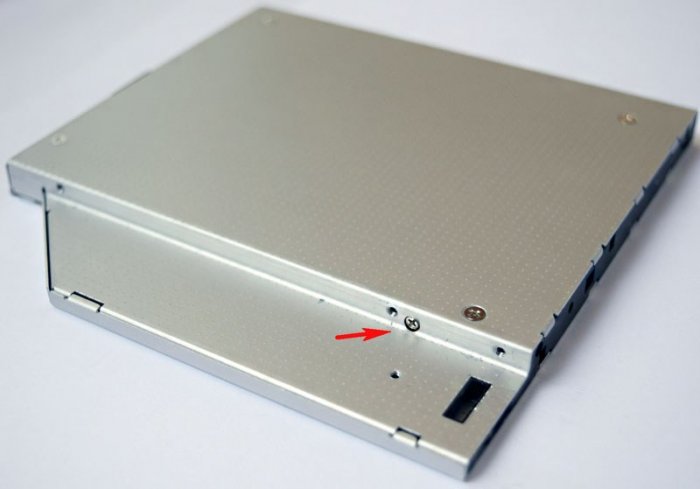
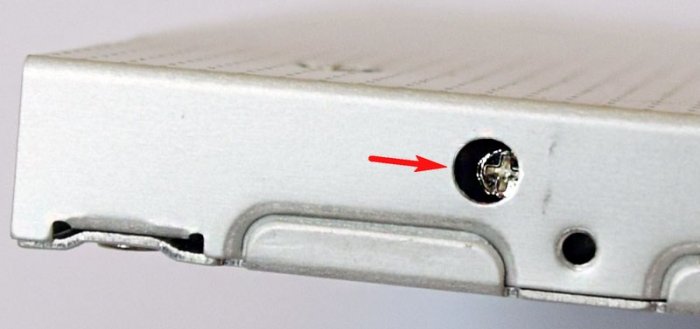
С другой стороны адаптера тоже находится винт, только он несколько «утоплен» в своём месте, завинчиваем его с помощью тонкой отвёртки.
Теперь снимаем ещё одно крепление с дисковода
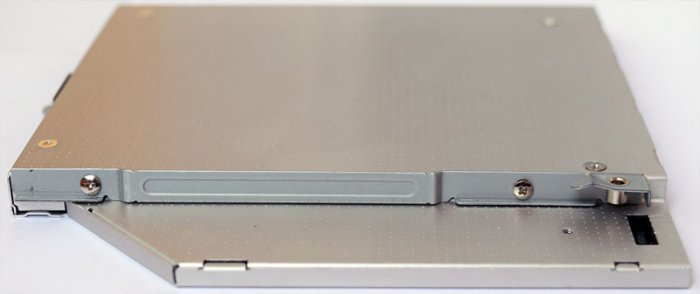
и крепим к переходнику.
Ставим заглушку на переходник
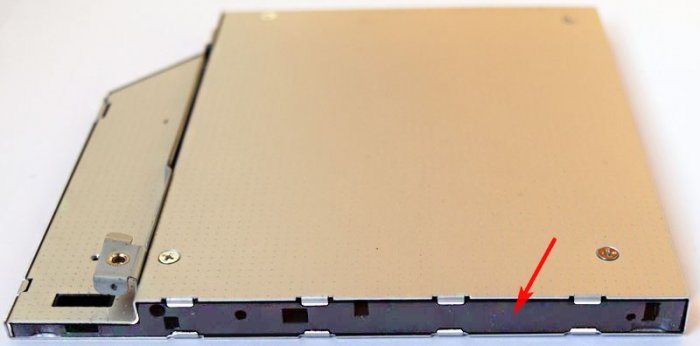
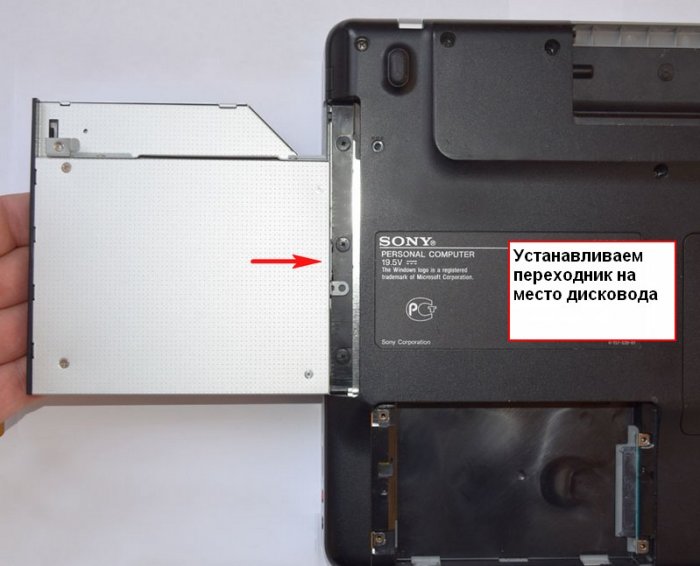
Устанавливаем переходник в ноутбук на место дисковода.
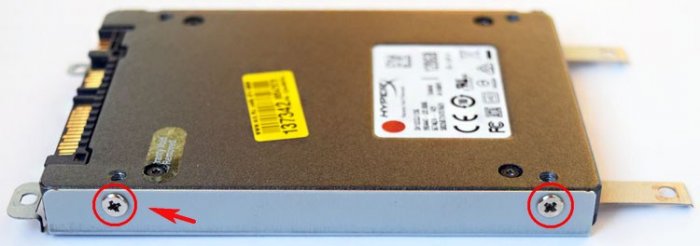
Прикрепляем к твердотельному накопителю салазки оставшиеся от жёсткого диска ноутбука

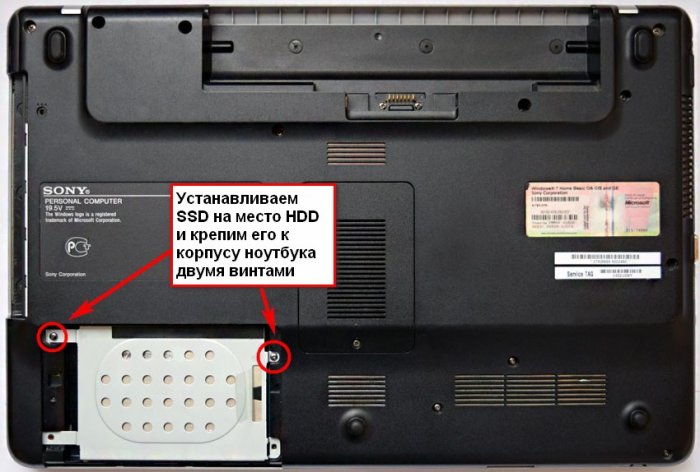
и устанавливаем SSD на место HDD и крепим его к корпусу ноутбука двумя винтами.
Закрываем отсек жёсткого диска крышкой и закрепляем её винтами. Также крепим переходник к корпусу ноутбука двумя винтами. Ставим на место аккумулятор.
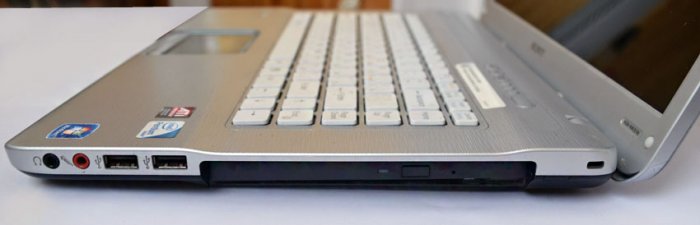
Вид нашего ноутбука сбоку.
Установка Windows 8.1 на SSD
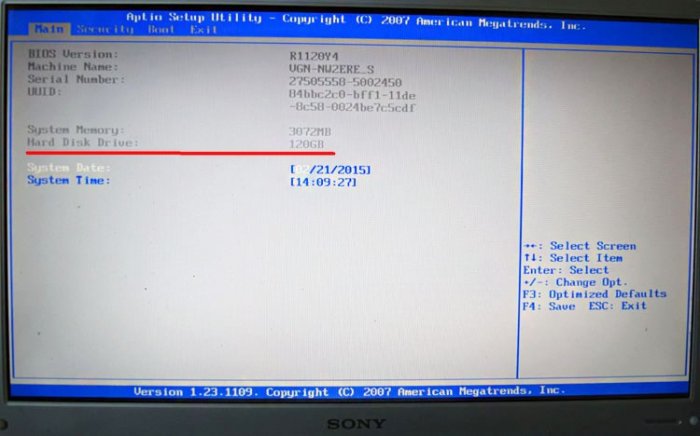
Входим в БИОС и видим только один твердотельный накопитель SSD на 120 ГБ, обычный HDD ноутбука, подключенный через переходник, БИОС не видит. Такое иногда бывает на различных ноутбуках, но тем не менее, если установить на SSD операционную систему, то в ней пространство подключенного через адаптер HDD будет доступно.
Программа установки Windows 8.1 всё равно видит оба накопителя: Диск 0 ( SSD) и Диск 1 ( HDD) .
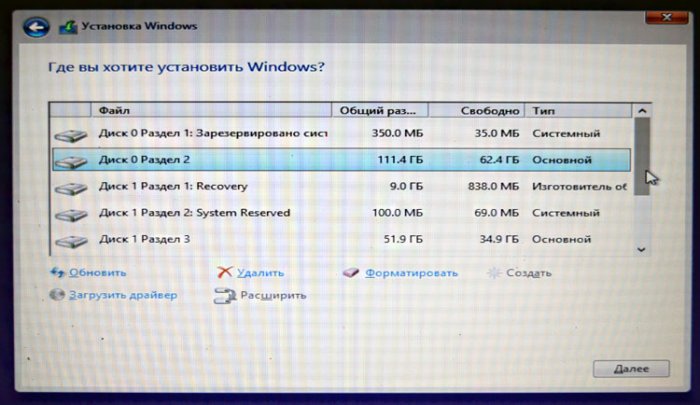
Устанавливаем на SSD операционную систему Windows 8.1.
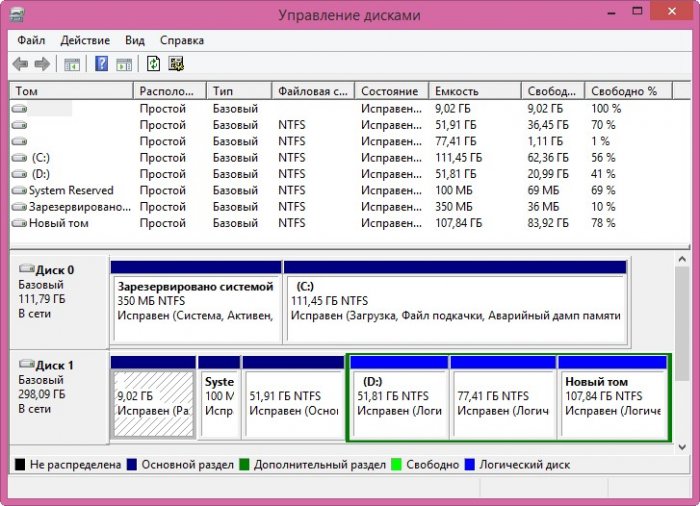
Идём в Управление дисками и видим наш твердотельный накопитель SSD (объём 120 ГБ) с установленной Windows 8.1 и обычный HDD (объём 320 ГБ) с установленной Windows 7.
Что будет, если оставить в ноутбуке один переходник без SSD?
Видите сами, в БИОС нет определившихся моделей жёстких дисков, но тем не менее загрузка операционной системы Windows 7 с HDD установленного в переходник происходит.

Допустим Вас всё устраивает в Вашем ноутбуке, тогда однозначно не стоит пускаться в такие эксперименты, другое дело, если Вы энтузиаст и хотите выжать максимум из своего ноутбука, тогда однозначно, наша статья для Вас!
Как на ноутбуке установить SSD вместо HDD, а HDD – вместо привода
Привет друзья. Не секрет, что дисководом ноутбука сейчас мало кто пользуется, и неделю назад мы нашли ему другое применение. В статье «Замена DVD-привода на дополнительный HDD или твердотельный накопитель SSD» мы заменили на нашем ноутбуке дисковод жёстким диском (HDD) с помощью специального переходника Slim DVD -> 2.5. А на место HDD мы установили твердотельный накопитель SSD.
Установка твердотельного накопителя SSD вместо HDD добавила операционной системе ноутбука скорости. Ну а родной HDD, имеющий право быть в ноуте благодаря переходнику – остался и вместилищем пользовательских файлов, и надёжным хранителем прежней операционной системы.
В рамках нашего эксперимента далее мы установили на SSD операционную систему Windows 8.1, в результате чего на ноутбуке появилось две нормально работающие операционки:
- Первая — это предустановленная Windows 7 (64 бит) «Профессиональная». Она перекочевала со старого HDD ноутбука вместе с заводскими настройками;
- Вторая – это Windows 8.1. Её мы с нуля установили на SSD накопитель.
Но я был бы не я, если бы не поделился с вами, как перенести Windows 7 со старого жёсткого диска ноутбука на твердотельный накопитель SSD. Ведь наверняка у многих на старой операционной системе установлены различные программы, игры и устанавливать их заново довольно трудоёмко.
Как на ноутбуке установить SSD вместо HDD, а HDD – вместо привода
Итак, мы будем переносить со старого HDD на новый SSD систему Windows 7. Но если на вашем ноутбуке установлена Windows 8.1, и вы хотите её перенести на SSD, способ, о котором речь пойдёт ниже, вам так же подойдёт. Что же, поехали.
- Примечание : В этой статье придётся производить определённые манипуляции с ноутбуком и напоминаю Вам, что если Вы хотите снять жёсткий диск ноутбука или извлечь переходник Slim DVD, то перед этим обязательно снимайте батарею ноутбука во избежание неприятностей.
Проводим все необходимые действия с железом, если таковые ещё не проведены, не пропустите ничего и будьте внимательны:
- Устанавливаем в ноутбуке вместо дисковода HDD в специальном переходнике;
- Твердотельный накопитель SSD на законное место HDD пока не устанавливаем, то есть в ноутбуке у нас сейчас находится только старый HDD ноутбука в специальном переходнике Slim DVD.


Включаем ноутбук и у нас загружается старая Windows 7 находящаяся на HDD в специальном переходнике.
Для переноса старой системы Windows 7 на SSD будем использовать загрузочную флешку программы AOMEI Backupper Standard и ещё нам понадобится переносной жёсткий диск USB (можно обойтись и без переносного винчестера USB, то есть применить «клонирование», но это мы сделаем в следующей статье и в другой программе).
Друзья, я не хотел бы повторяться. О бесплатной программе AOMEI Backupper Standard у нас написано несколько подробных статей, из них Вы узнаете как скачать и русифицировать эту очень полезную «софтинку» умеющую почти всё тоже самое, что и Acronis True Image Home 2015.
Этап №1 Создание резервной копии Windows 7
После установки AOMEI Backupper Standard в операционную систему Windows 7 сразу создаём её загрузочный носитель, загрузочную флешку AOMEI.
Подключаем к ноутбуку флешку.
Утилиты. Создание загрузочного носителя.

Отмечаем пункт Windows PE и жмём Далее.
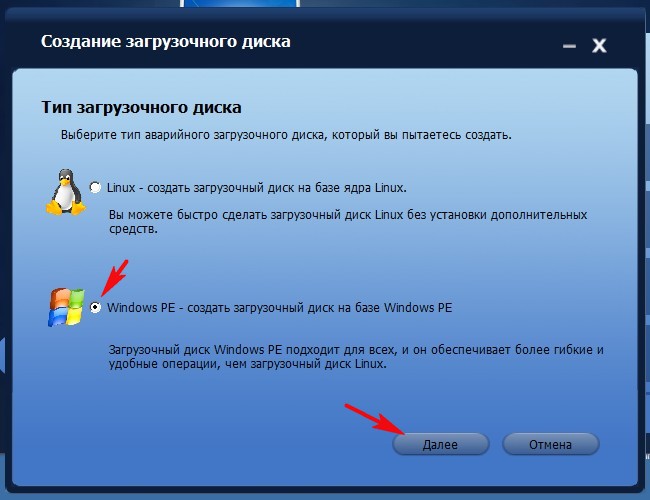

Отмечаем Устройство USB. Флешка уже должна быть подсоединена к ноутбуку. Далее


Процесс создания загрузочного диска


Перед работой заглянем в Управление дисками нашего ноутбука и видим;
1. Cкрытый раздел Recovery с заводскими настройками ноутбука. Переносить не будем .
2. Скрытый раздел System Reserved (Зарезервировано системой), имеющий объём 100 МБ (для Windows 7). Основное назначение скрытого раздела — хранить файлы загрузки Windows 7. Переносить будем , так как без него Win 7 не будет загружаться.
3. Диск (F:) содержит личные файлы. Переносить не будем .
4. Диск (D:) содержит личные файлы. Переносить не будем .
5. Диск (C:) с файлами операционки Windows 7. Переносить будем . Внимательные читатели могут заметить, что Windows 7 установлена на логический диск дополнительного раздела. Удастся ли перенести её в таком состоянии и как она перенесётся, прямо с дополнительным разделом? Вы очень удивитесь, узнав результат.
6. Диск (F:) содержит личные файлы. Переносить не будем .


Итак, загрузочная флешка подсоединена к ноутбуку.
Также к ноутбуку подсоединяем переносной жёсткий диск USB.

Производим загрузку ноутбука с загрузочной флешки. загружается программа AOMEI Backupper Standard.

Выбираем Резервное копирование системы

Шаг 1. Как видите программа автоматически правильно выбрала для резервного копирования диск (C:) с файлами операционной системы Windows 7 и скрытый раздел System Reserved (Зарезервировано системой), объём 100 МБ с файлами загрузки Win 7.
Шаг 2. Нужно выбрать место для сохранения резервной копии Windows 7, программа автоматически предложила том (I:), давайте выберем другой диск, нажмём на кнопку «Выбрать другое расположение как путь назначения».

В открывшемся проводнике выделяем Новый том (M:), на нём больше всего свободного места 134 ГБ и жмём «Открыть».


Идёт процесс создания резервной копии Windows 7 на переносном жёстком диске USB


Этап №2 Разворачивание резервной копии Windows 7 на твердотельный накопитель SSD
Друзья, сейчас нужно отсоединить переходник Slim DVD с нашим жёстким диском ноутбука и отложить его на время в сторону, затем установить SSD-накопитель на штатное место HDD ноутбука.

Загружаем ноутбук с загрузочной флешки AOMEI Backupper Standard.
Откат. Жмём на кнопку «Путь»

Открывается проводник. Заходим в «Компьютер»

Отыскиваем нашу резервную копию на переносном жёстком диске USB. Если мы сохраняли резервную копию на Новый том (M:), то сейчас буква сменилась на (K:).

Программа AOMEI Backupper Standard сохраняет свои резервные копии в папке System Backup, выделяем её левой мышью и жмём «Открыть».

А вот и наша резервная копия System Backup(1) .adi, выделяем её левой мышью и жмём «Открыть».

Программа обнаружила, что выбранная резервная копия является образом системы. Вы хотели бы сделать восстановление системы? Нажимаем Да.

Выделяем нашу резервную копию левой мышью и жмём ОК.

Выделяем левой мышью пространство твердотельного накопителя SSD и жмём ОК.

Отмечаем галочкой пункт «Выровнять для SSD» и жмём на кнопку Запуск.

Начинается процесс разворачивания резервной копии на твердотельный накопитель


После перезагрузки ноутбука мы успешно загружаемся в перенесённую на твердотельный накопитель Windows 7 и убеждаемся в том, активация не слетела.
Входим в Управление дисками.
Как видим, Windows 7 перенесена программой на основной раздел. Единственное, что нас не устраивает, так это появившаяся метка диска Copy of (C:) и такая же метка на с крытом раздел System Reserved (Зарезервировано системой), имеющим объём 100 МБ и ещё ему присвоена буква Copy of (E:) , давайте всё это исправим и ещё присоединим к диску (C:) нераспределённое пространство 34 ГБ, но перед этим выключим ноутбук и подсоединим переходник Slim DVD к ноутбуку

и в результате в ноутбуке находится оба накопителя, HDD в переходнике Slim DVD и SSD в штатном месте жёсткого диска.

Включаем ноутбук, загружается Windows 7 установленная на SSD, входим в Управление дисками. Все файлы на HDD ноутбука доступны, для удобства пользования можно удалить ненужные разделы и создать один большой. Скрытый раздел с заводскими настройками я бы удалять не стал, в нашем случае он самый первый объёмом 9,02 ГБ, на самых новых ноутбуках их бывает два.

В первую очередь давайте удалим ненужную метку с диска C: и скрытого раздела (System Reserved), с последнего можно удалить и букву, так как она ему не нужна.
Щёлкаем на скрытом разделе правой мышью и выбираем Свойства

Удаляем метку тома,

жмём Применить и ОК.

Метку удалили, теперь удаляем букву, так она скрытому разделу (System Reserved) не нужна.
Щёлкаем на нём правой мышью и выбираем «Изменить букву диска или путь к диску»


С диска (C:) таким же образом удаляем метку тома, букву диска естественно удалять не надо. Затем нераспределённое пространство присоединяем к диску (C:).

Итог нашей работы.

После переноса операционной системы с HDD на SSD проверьте корректность выравнивания разделов диска относительно архитектуры SSD с помощью программы AS SSD Benchmark . Если разделы на SSD выровнены корректно, значит Ваш SSD прослужит Вам долго. Скачать AS SSD Benchmark можно на её официальном сайте
После запуска утилиты в левом верхнем углу выберите Ваш SSD — накопитель и чуть ниже появятся две строчки зелёного цвета, цифра во второй строчке должна делиться на 4.