Настройка КриптоПро CSP (Рутокен)
В случае возникновения проблем при работе с устройствами Рутокен необходимо проверить наличие соответствующих считывателей и настройки типов носителей.
Установка считывателя
Данная процедура подходит для всех устройств Рутокен, кроме Рутокен Lite micro SD.
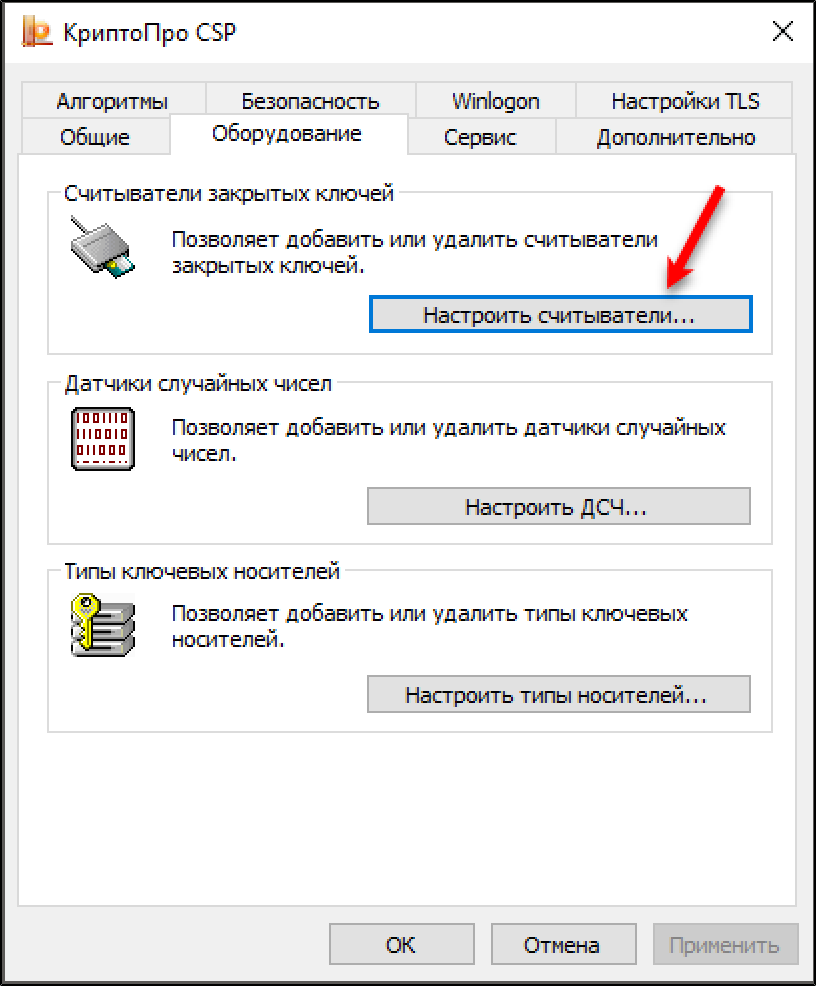
Для проверки наличия считывателей запустите КриптоПро CSP с правами Администратора системы и перейдите на вкладку Оборудование. Нажмите на кнопку [Настроить считыватели. ].
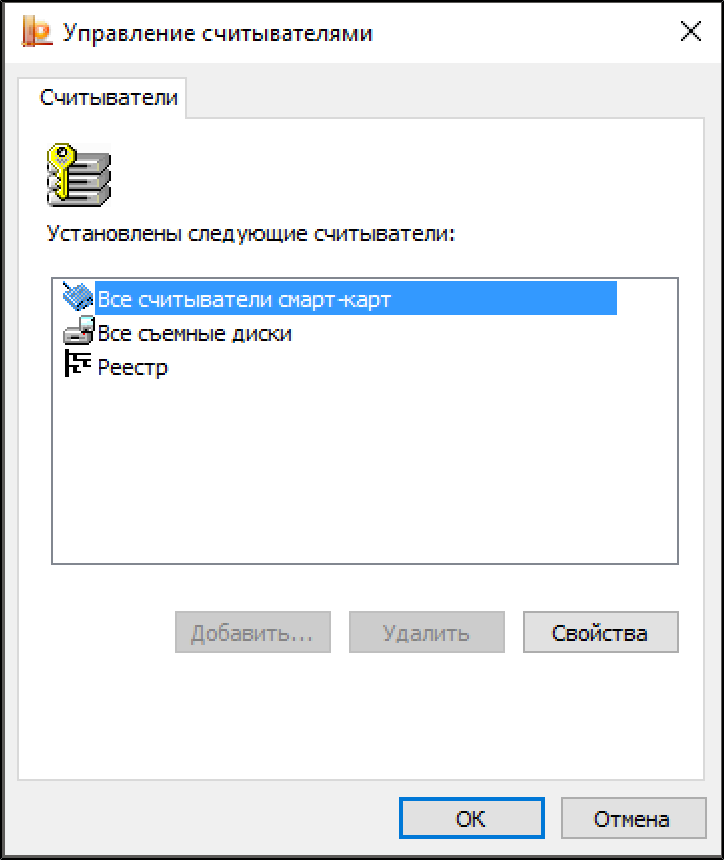
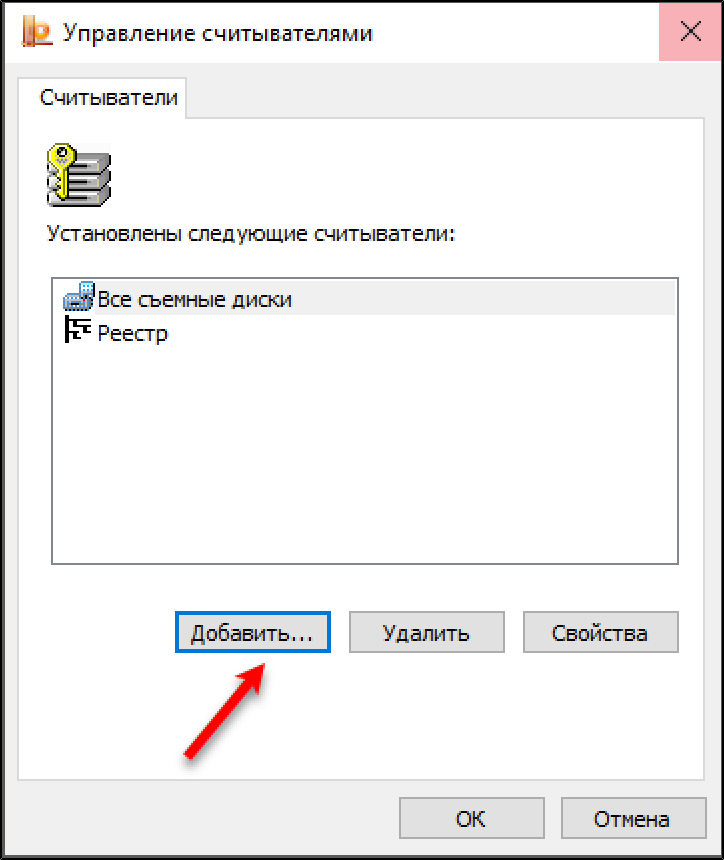
Если кнопка недоступна, перезапустите КриптоПро CSP с правами Администратора системы.
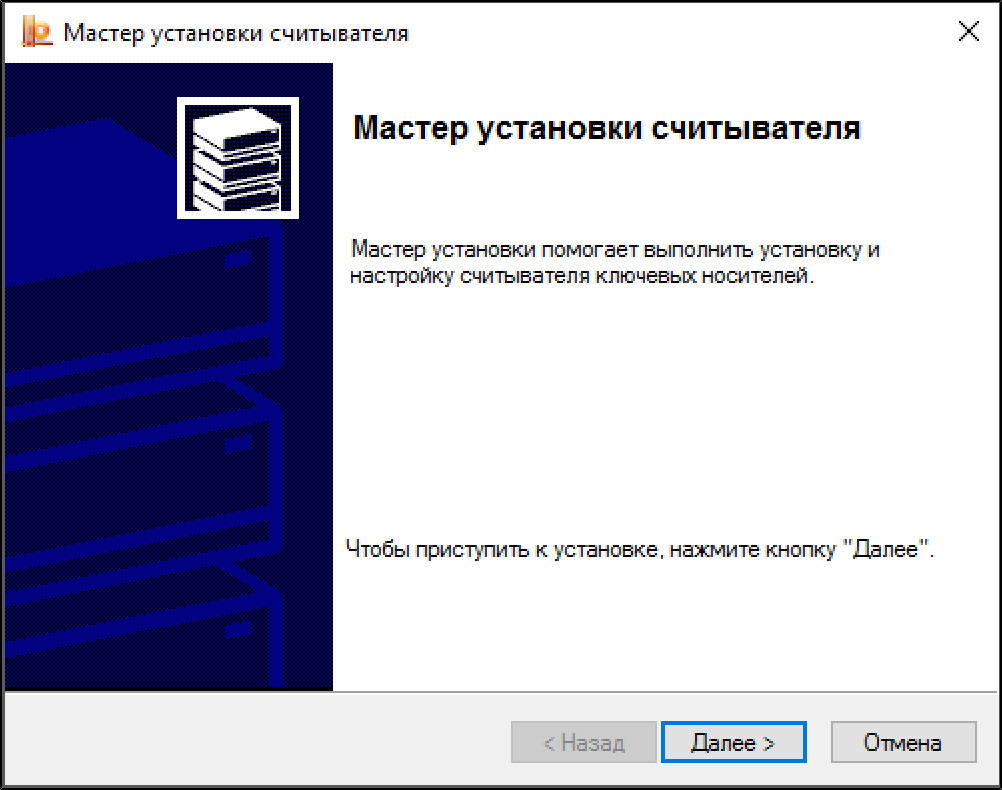
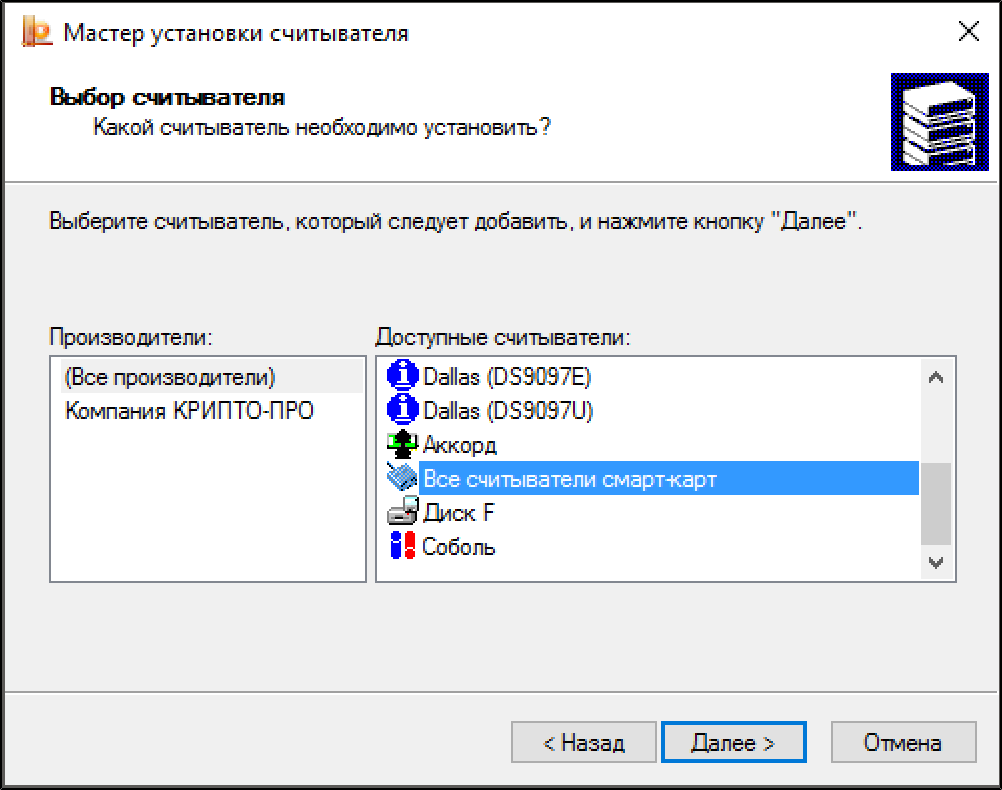
В списке Доступные считыватели выберите пункт Все считыватели смарт-карт и нажмите на кнопку [Далее] .
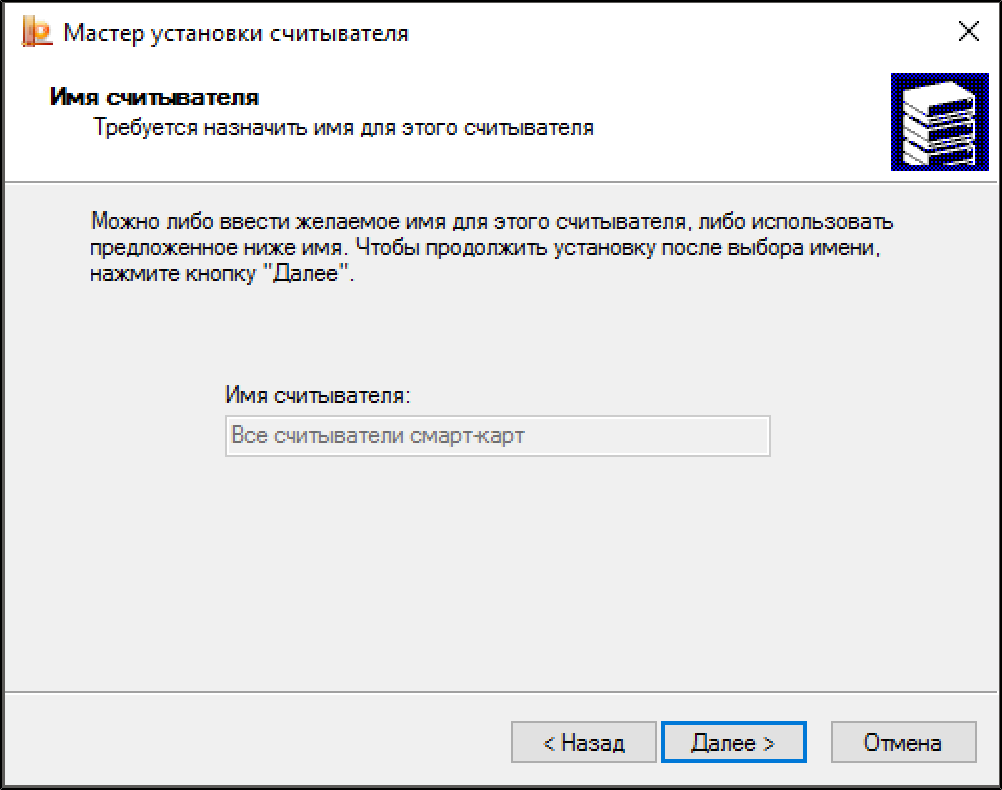
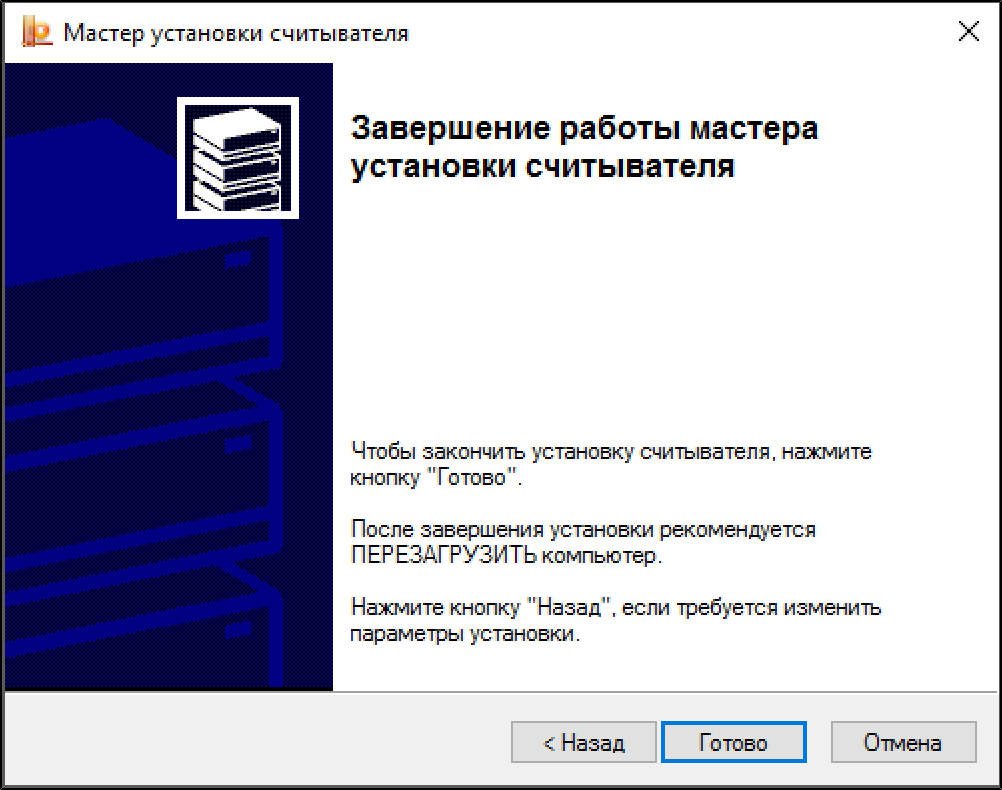
Нажмите на кнопку [Готово].
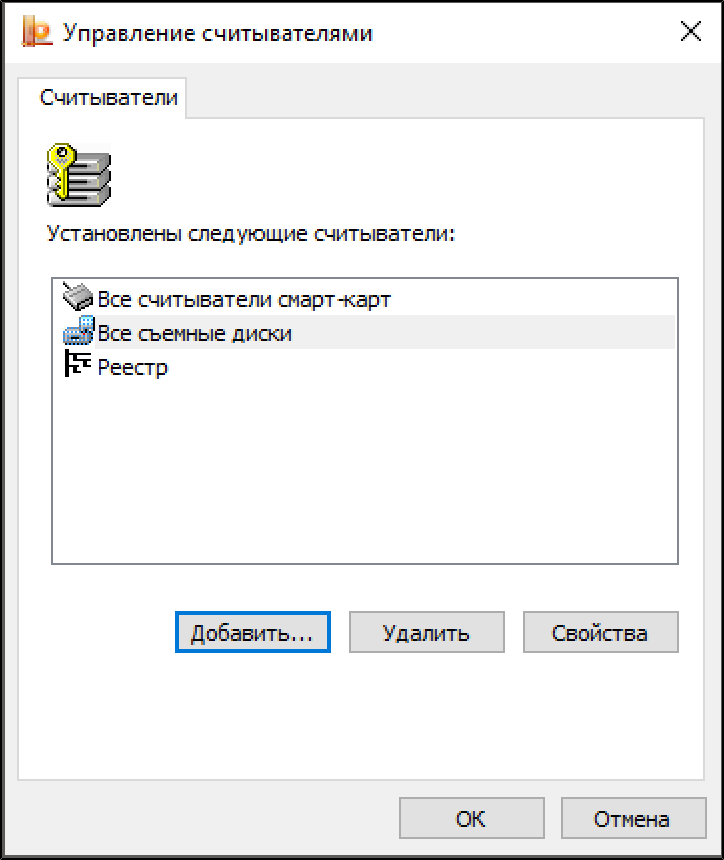
После закрытия окна Мастера установки считывателя в списке отобразится пункт Все считыватели смарт-карт.
Далее необходимо проверить типы носителей. Для этого на вкладке Оборудование нажмите на кнопку [Настроить типы носителей. ].
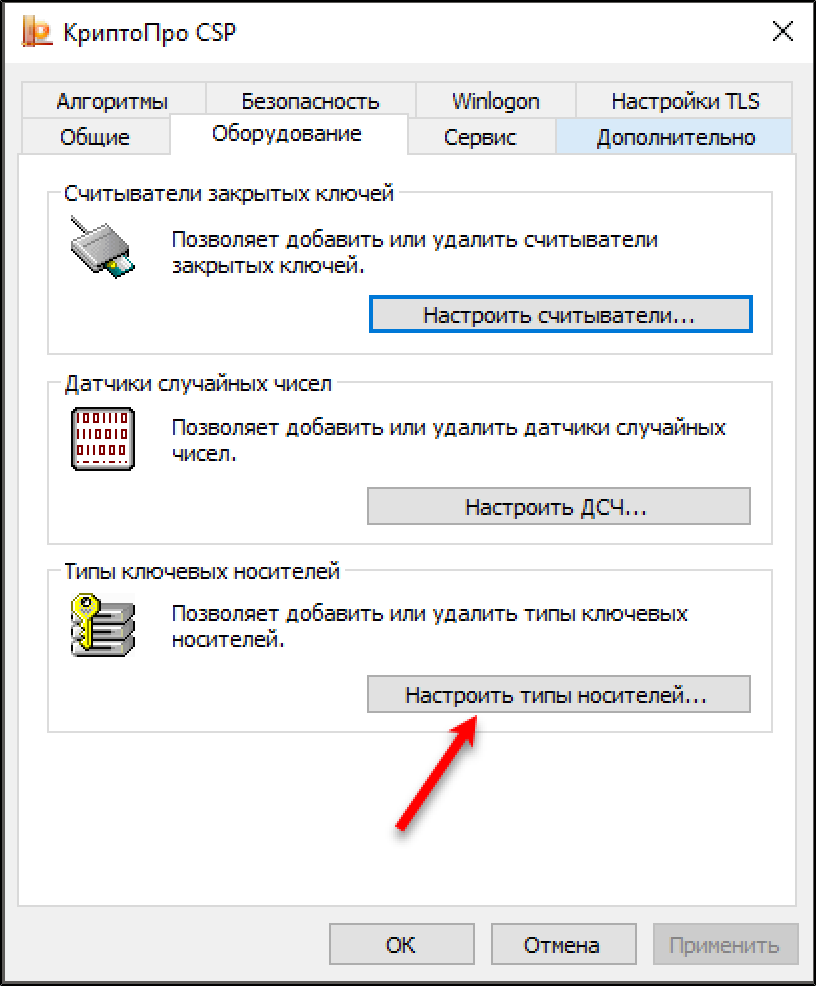
В открывшемся окне Управление ключевыми носителями будет отображен список носителей. Проверьте, имеется ли в списке тип носителя, с которым ведется работа. Если необходимый тип носителя отсутствует в системе, то его можно добавить. Для этого нажмите на кнопку [Добавить. ].
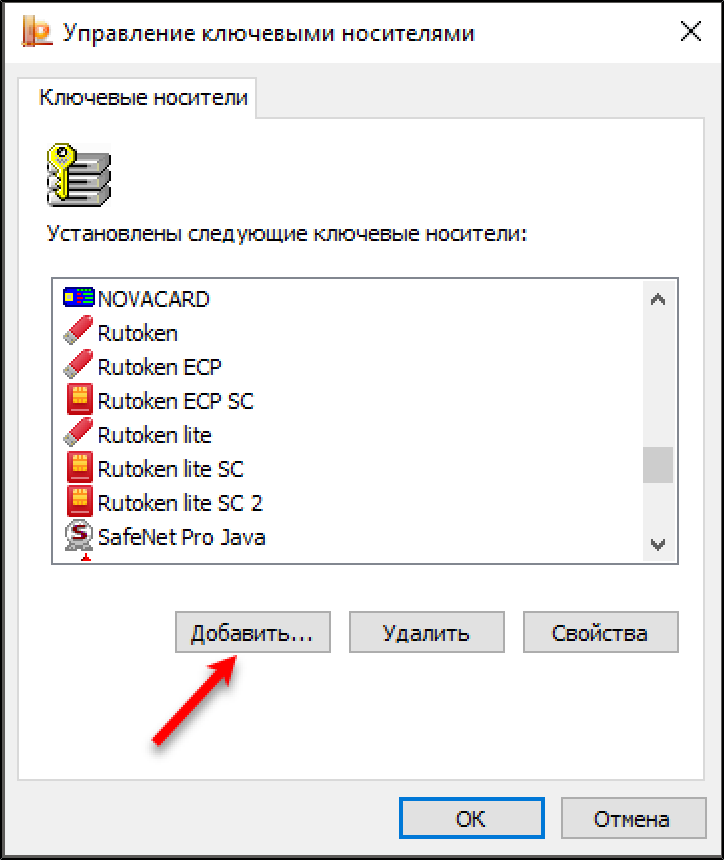
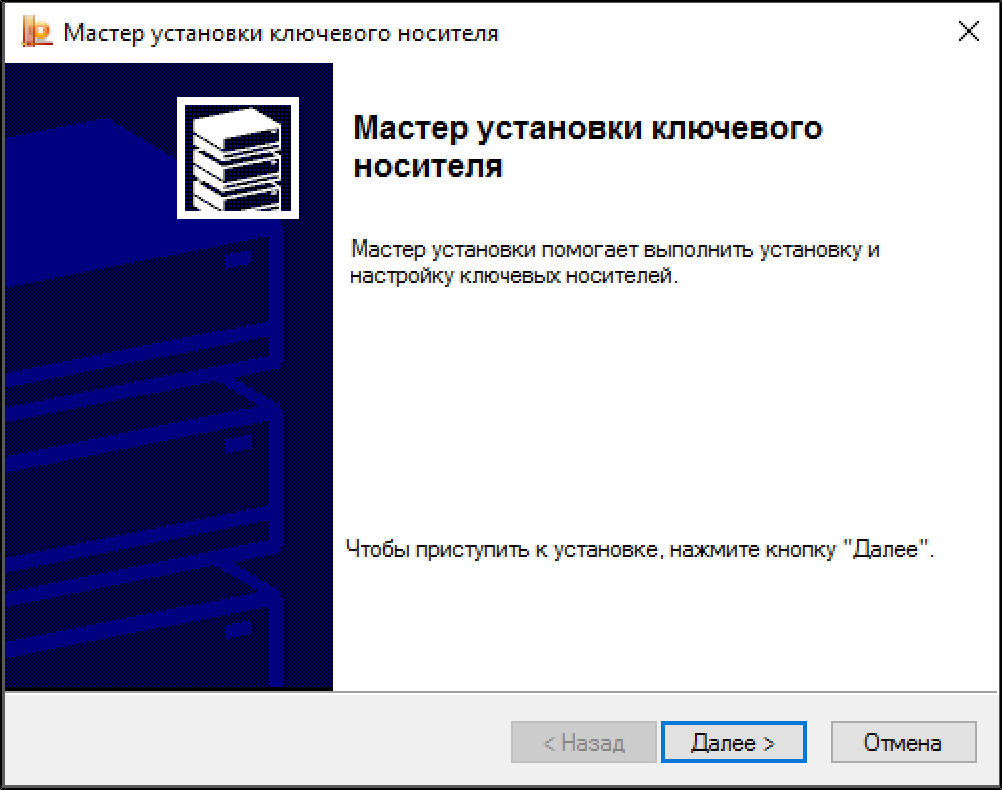
Откроется окно Мастера установки нового считывателя. Нажмите на кнопку [Далее].
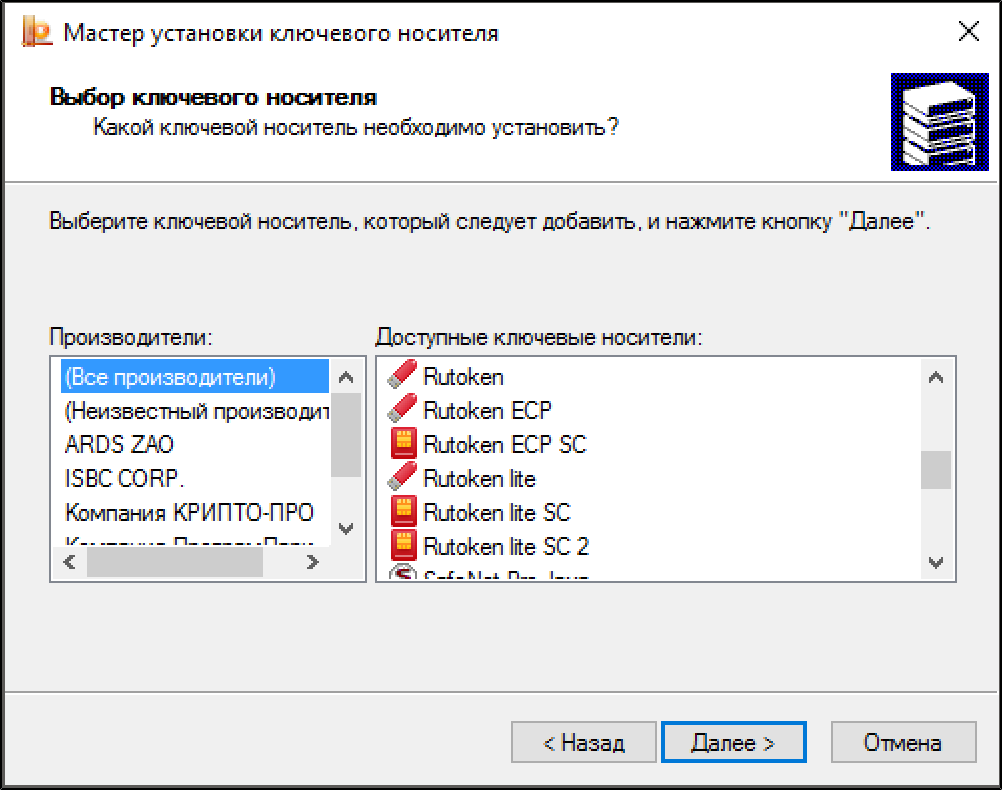
В списке производителей выберите строку Все производители, в списке доступных ключевых носителей выберите необходимый тип носителя. Нажмите на кнопку [Далее].
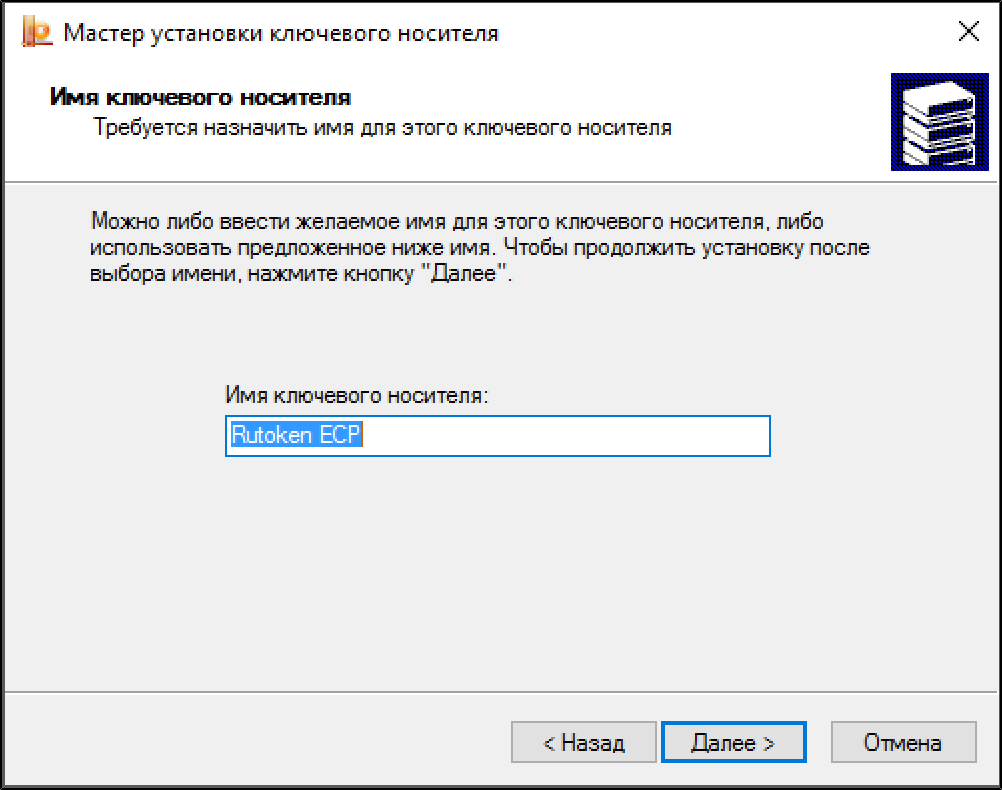
Поле Имя ключевого носителя будет заполнено автоматически. Нажмите на кнопку [Далее].
В окне Конфигурация Rutoken установите параметры работы с устройством.
Параметр Максимальное количество контейнеров устанавливает максимальное количество контейнеров КриптоПро, которое может храниться в памяти электронного идентификатора.
Максимально допустимое количество контейнеров задается с учетом объема памяти устройства Рутокен.
Объем памяти
Максимальное количество контейнеров
Общая информация
Чтобы получить доступ к порталу Госуслуги необходимо наличие подтвержденной учетной записи физического лица.
Войти в свою учетную запись можно по электронной подписи. Такой способ является самым безопасным.
Электронная подпись (ЭП) — это средство для защиты конфиденциальности и целостности электронных документов (файлов). С помощью нее можно подписывать юридически значимые документы и осуществлять электронный документооборот. ЭП выполняет две основные функции: подтверждает, что документ подписал именно владелец подписи, и фиксирует документ — после создания и подписания изменения уже невозможны.
| Подделать ЭП нельзя. В ее основе заложены криптографические технологии, которые не поддаются взлому. |
В электронном документообороте применяется два вида ЭП:
- простая ЭП;
- усиленная ЭП (может быть квалифицированной или неквалифицированной).
На портал Госуслуги можно войти при помощи простой или квалифицированной ЭП. Но только квалифицированная ЭП позволяет пользоваться всеми сервисами портала.
Простой ЭП является электронная подпись , которая посредством использования кодов, паролей или иных средств подтверждает факт формирования электронной подписи определенным лицом.
Квалифицированная ЭП имеет юридическую значимость, она равнозначна собственноручной подписи.
Квалифицированную ЭП можно получить только в аккредитованных удостоверяющих центрах (УЦ).
Безопаснее всего хранить ЭП на Рутокене:
- он защищен PIN-кодом;
- количество попыток ввода PIN-кода ограничено;
- без знания PIN-кода любые действия с ЭП невозможны;
- вы можете подписывать документ на любом компьютере и это будет безопасно.
Рутокен — это криптографическое устройство, предназначенное для безопасного хранения ЭП.
Нельзя передавать ЭП другим людям.
Нельзя хранить ЭП в открытом доступе.
Если злоумышленник украл вашу ЭП, то нужно сразу обратиться в УЦ и отозвать ее.
| При первом использовании Рутокена PIN-код необходимо изменить. |
Смена PIN-кода
Пароль можно изменить в Панели управления Рутокен.
Чтобы установить эту программу необходимо загрузить и установить комплект драйверов Рутокен.
Актуальная версия комплекта драйверов доступна на странице:
После установки на рабочем столе компьютера отобразится ярлык Панели управления Рутокен.
Для Рутокена задан PIN-код, его необходимо ввести в процессе подписания документа или файла.
По умолчанию его значение — 12345678.
Чтобы сменить PIN-код:
- Откройте панель управления Рутокен.

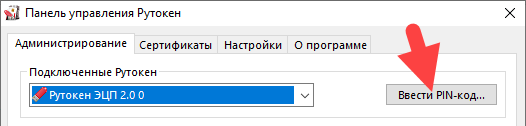
- На вкладке Администрирование нажмите Ввести PIN-код.
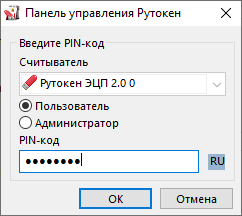
- В поле для ввода PIN-кода введите PIN-код и нажмите ОК.
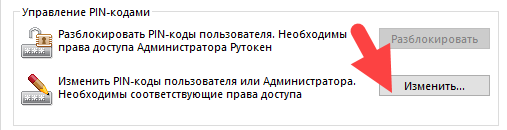
- В разделе Управление PIN-кодами нажмите Изменить.
- Два раза введите новый PIN-код и нажмите ОК. В результате PIN-код будет изменен.
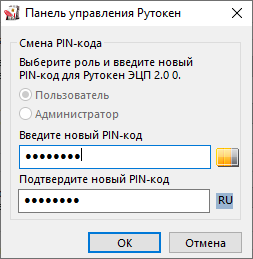
Дальнейшие действия будут зависеть от того, какая у вас модель Рутокена. Поэтому на следующем шаге необходимо это определить.
Определение названия модели Рутокена
Чтобы определить название модели Рутокена, подключите его к компьютеру, откройте Панель управления Рутокен и посмотрите на значение в поле Подключенные Рутокен.
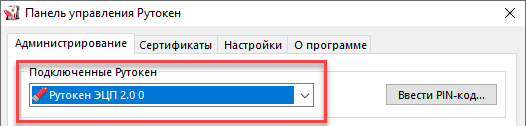
Если модель вашего устройства Рутокен ЭЦП 2.0, то перейдите к процедуре определение типа сертификата.
Если модель вашего устройства Рутокен Lite или Рутокен S, то перейдите к процедуре установка КриптоПро CSP и добавление сертификата в хранилище Личное.
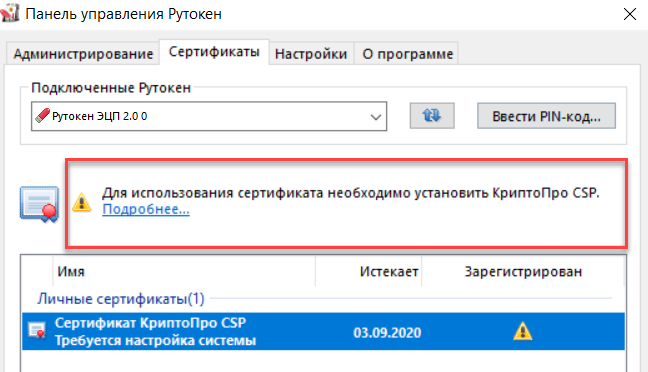
Определение типа сертификата
Чтобы определить тип сертификата:
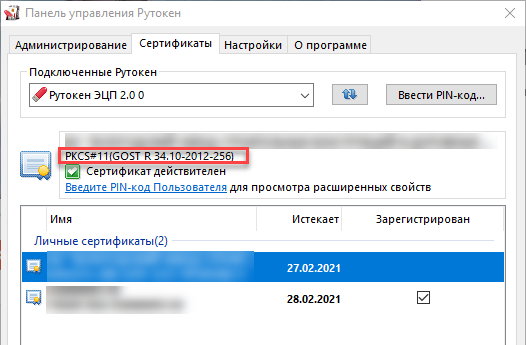
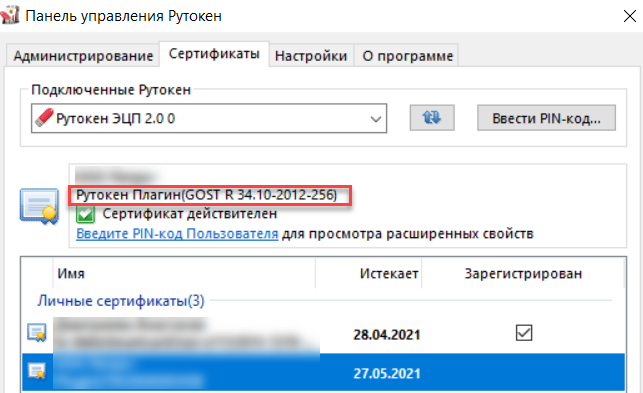
- Откройте Панель управления Рутокен и перейдите на вкладку Сертификаты.
- Щелкните по строке сертификата и в верхней части окна отобразится информация о типе сертификата.
- Найдите тип своего сертификата в таблице и выполните указанное действие.
Установка КриптоПро CSP и добавление сертификата в хранилище Личное
После регистрации на сайте www.cryptopro.ru становится доступна актуальная версия КриптоПро CSP. Перейдите на страницу:
Загрузите и установите КриптоПро CSP, затем введите действующую лицензию. При необходимости перезагрузите компьютер.
После этого добавьте сертификат в хранилище Личное. Для этого:
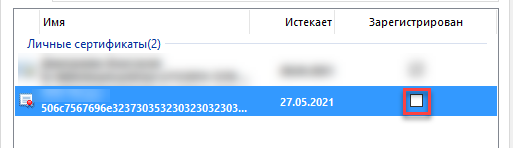
- Откройте Панель управления Рутокен.
- Перейдите на вкладку Сертификаты.
- В строке с именем сертификата в столбце Зарегистрирован проверьте наличие установленного флажка.
- Если его нет, то установите его. В результате сертификат будет добавлен в хранилище Личное.
- Перейдите к процедуре вход на портал Госуслуги.
Вход на портал Госуслуги
| Рекомендуем использовать браузер Google Chrome. |
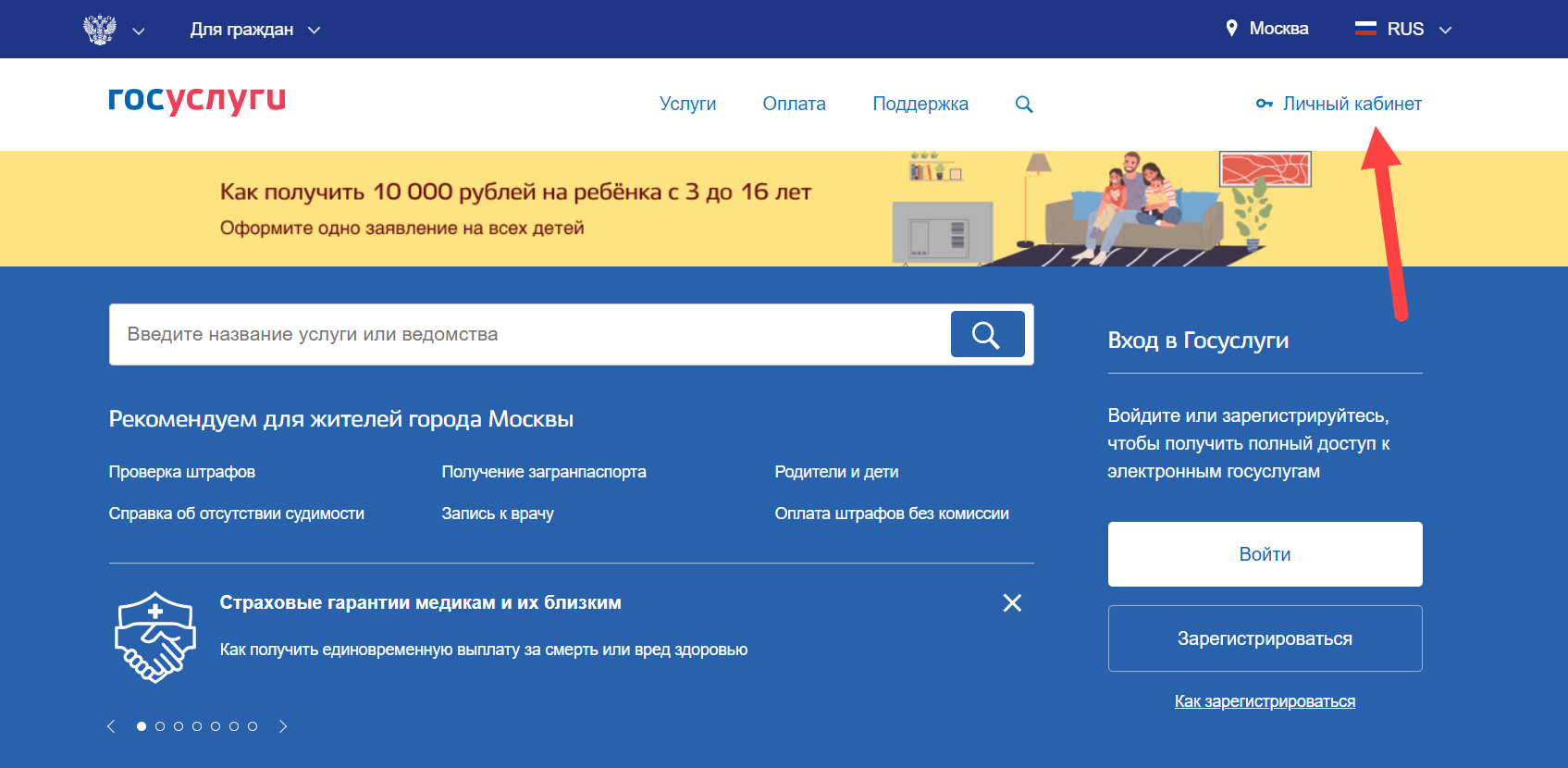
- Перейдите на сайт портала:
https://www.gosuslugi.ru/ - На главной странице портала щелкните по ссылке Личный кабинет.
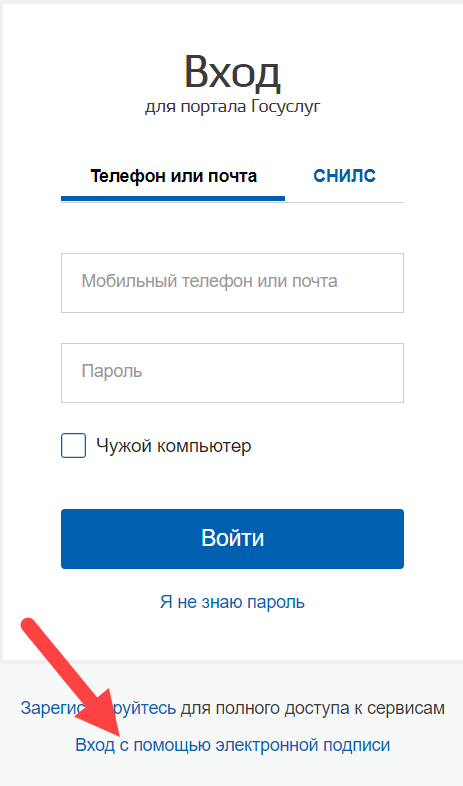
- На странице для входа в личный кабинет щелкните по ссылке Вход с помощью электронной подписи.
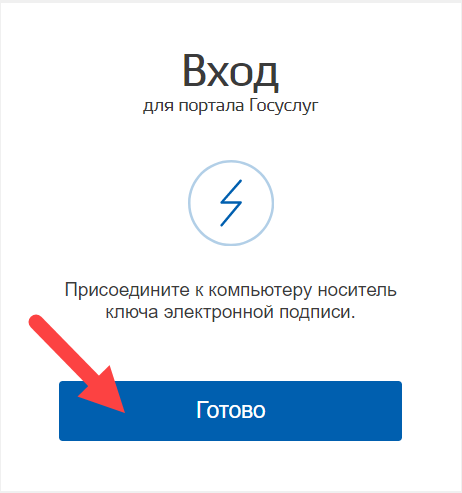
- Если Рутокен не подключен к компьютеру, то подключите его и нажмите Готово.
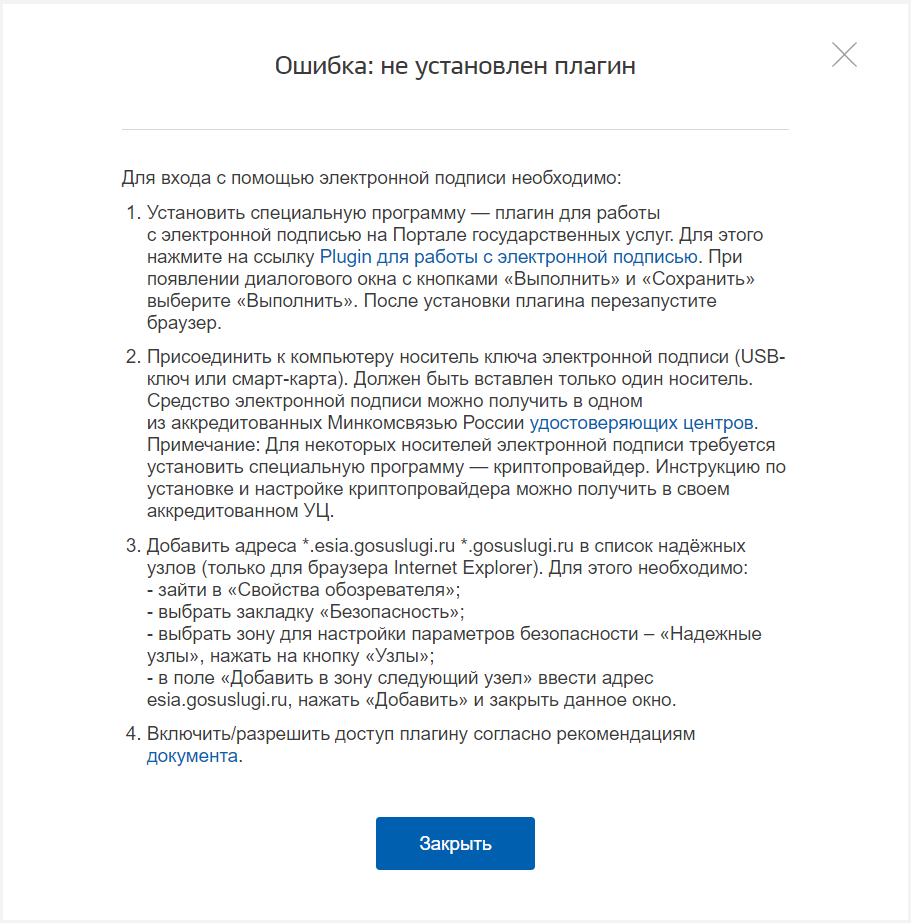
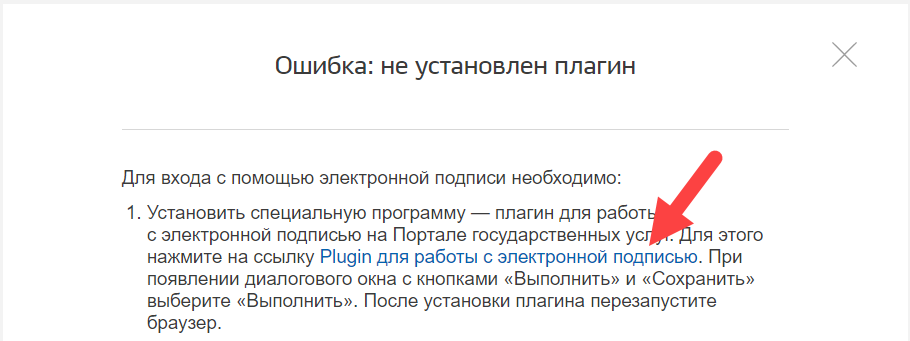
- Если в браузере отобразилось окно Ошибка: не установлен Плагин, то перейдите к процедуре дополнительные настройки для работы с ЭП.
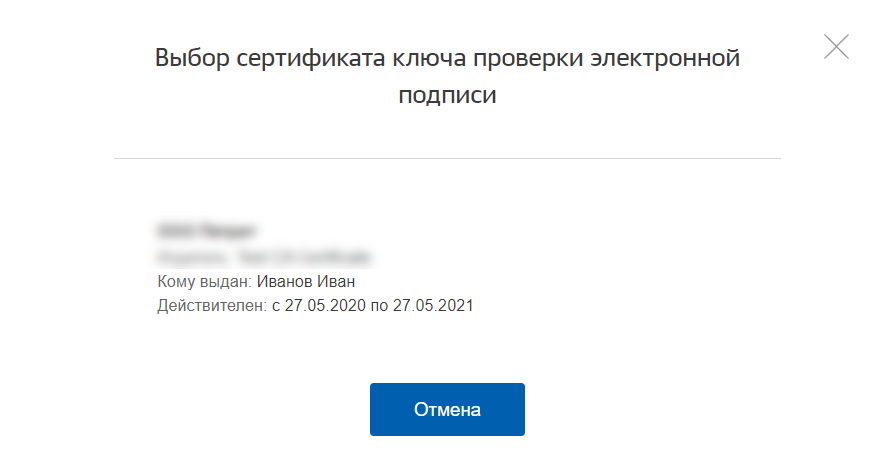
- Если в браузере отобразилось окно для выбора сертификата ключа проверки ЭП, то щелкните по необходимому сертификату.
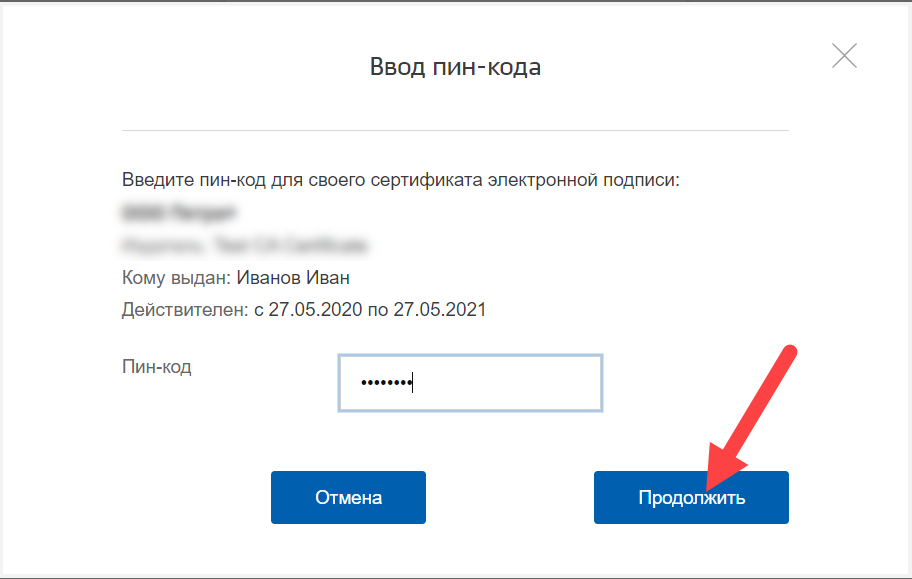
- Введите PIN-код устройства и нажмите Продолжить.
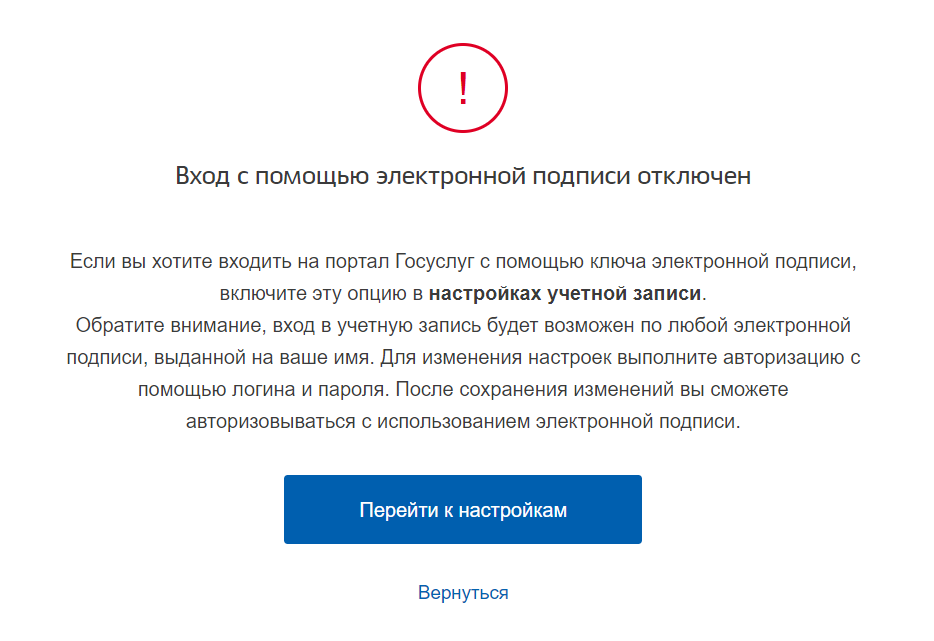
- Если в браузере отобразилось окно с сообщением о том, что вход с помощью ЭП отключен, то перейдите к процедуре настройка учетной записи.
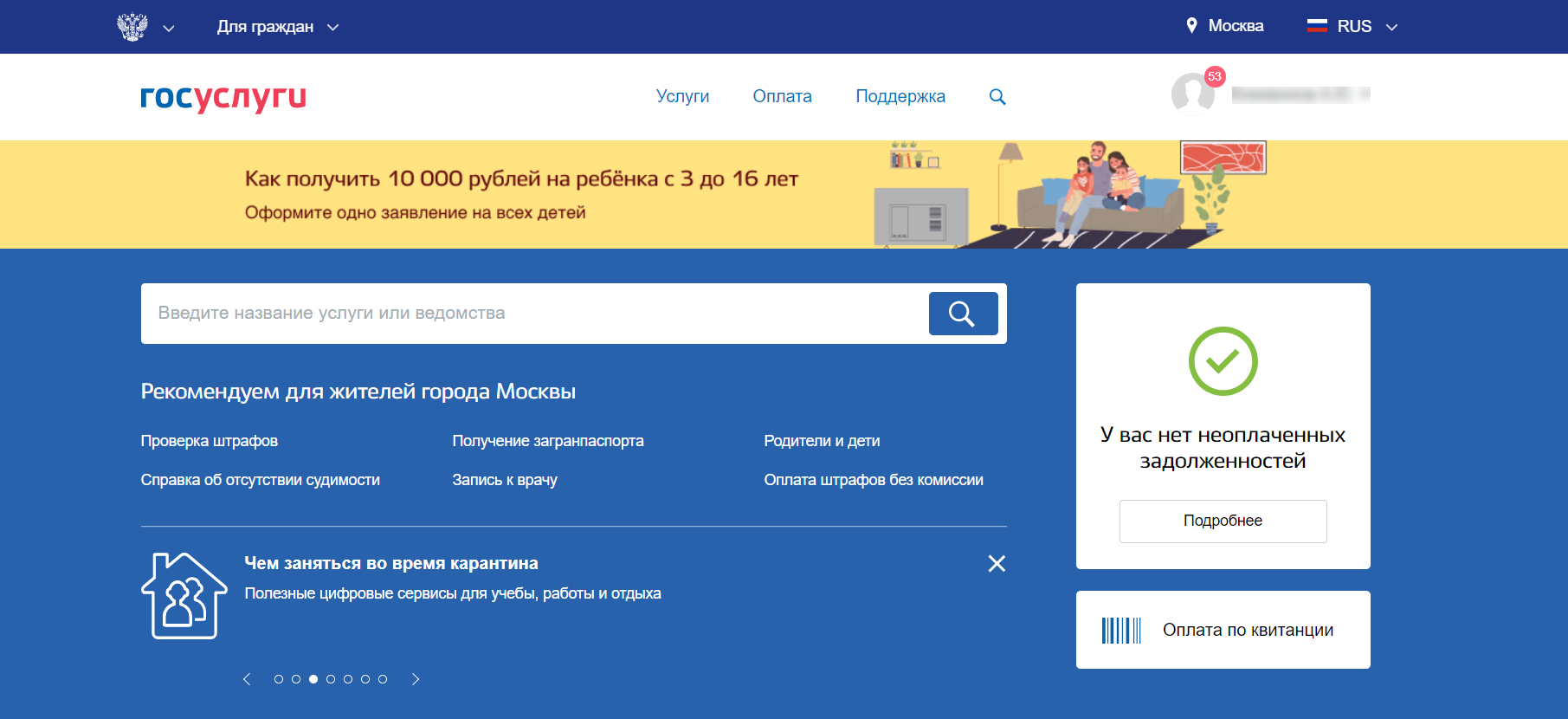
- Если в браузере отобразилась главная страница портала Госуслуги, то значит все настроено и вы можете продолжить работу с его сервисами.
Дополнительные настройки для работы с ЭП
Если при переходе в личный кабинет в браузере отобразилось следующее сообщение:
То необходимо установить плагин для работы с ЭП.
- Щелкните по ссылке Plugin для работы с электронной подписью.
- Дождитесь окончания процесса загрузки.
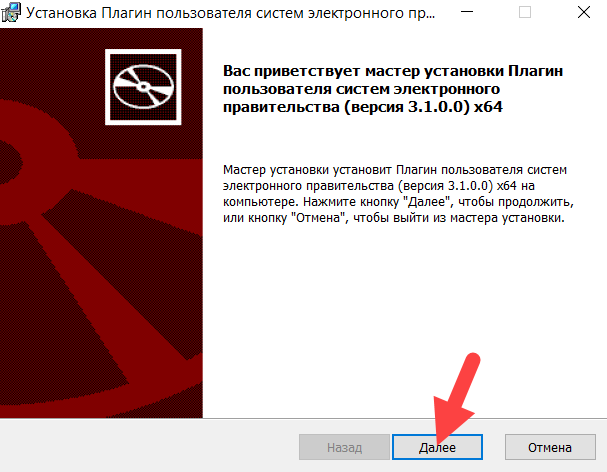
- Запустите плагин для установки. Откроется окно Установка Плагина пользователя систем электронного правительства.
- Нажмите Далее.
- Для запуска процесса установки нажмите Установить.
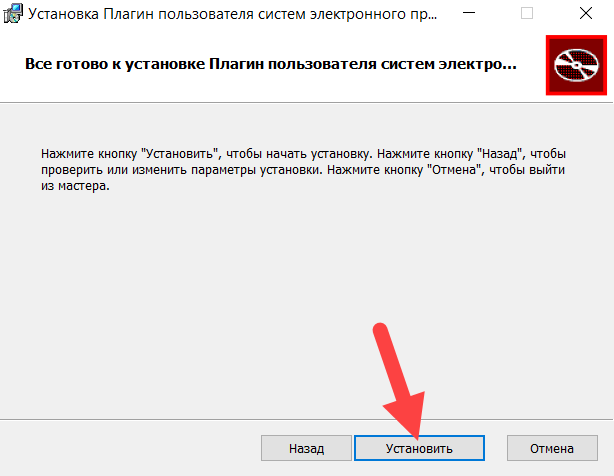
- Дождитесь завершения процесса установки.
- В окне установщика нажмите Готово.
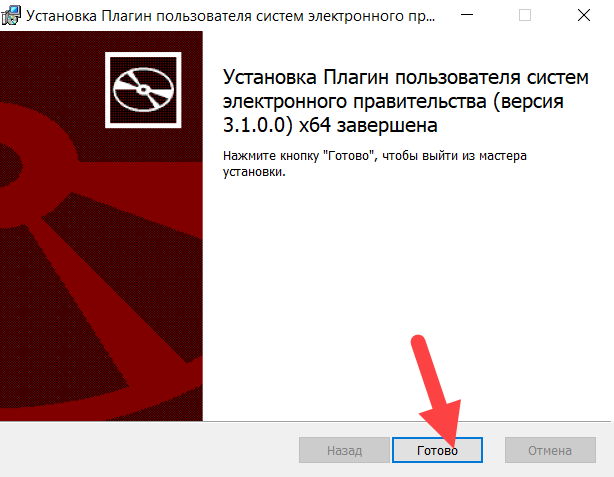
- В окне для добавления расширения нажмите Включить расширение. В результате плагин будет установлен и для браузера будет добавлено специальное расширение.
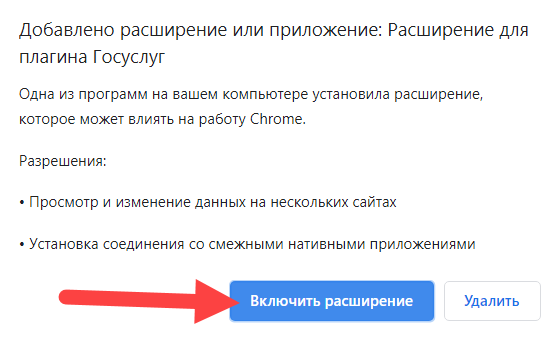
- Вернитесь к процедуре Вход на портал Госуслуги с помощью электронной подписи.
Настройка учетной записи
Если при входе в личный кабинет отобразилось сообщение:
То необходимо настроить учетную запись.
- Нажмите Перейти к настройкам.
- Выберите пункт Включить вход с помощью электронной подписи.
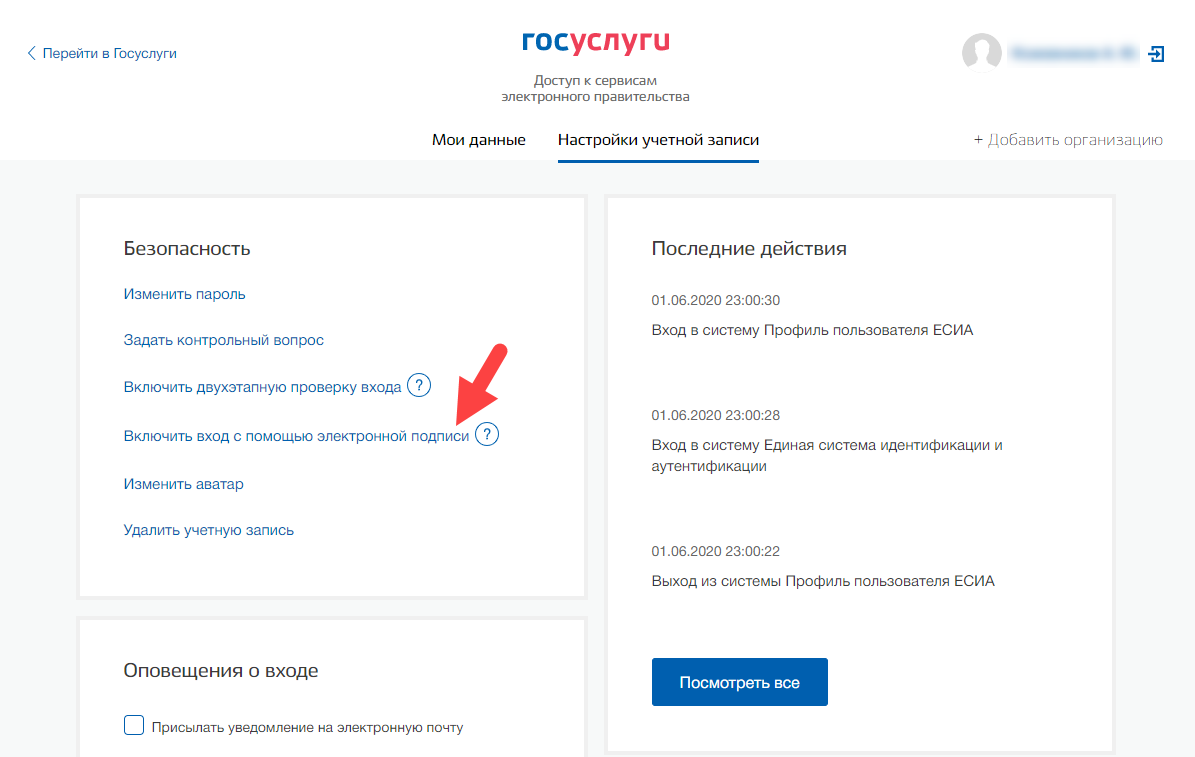
- Введите пароль от своего личного кабинета.
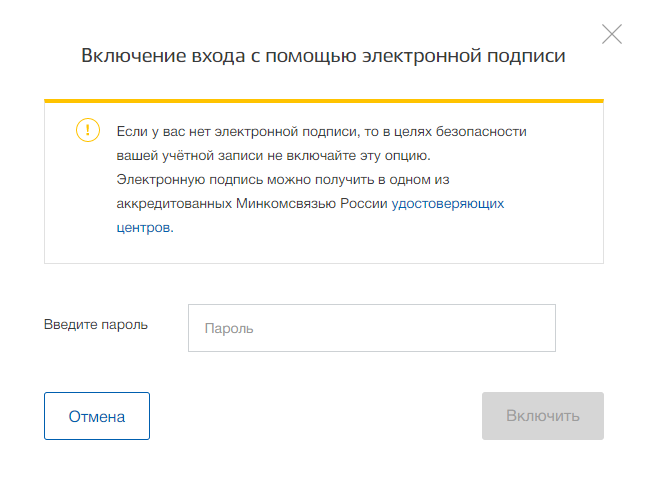
- Нажмите Включить. В результате вход по ЭП будет включен.
- Вернитесь к процедуре вход на портал Госуслуги.
Как установить рутокен в криптопро
КриптоПро CSP — это средство криптографической защиты информации. Он предназначен для защиты открытой информации в системах общего пользования и защиты конфиденциальной информации, не содержащей сведений, составляющих государственную тайну.
КриптоПро CSP работает в следующих версиях операционной системы macOS:
В операционной системе macOS у КриптоПро CSP версии 4 нет графического интерфейса, поэтому вся настройка выполняется через Терминал.
В КриптоПро CSP версии 5 есть графическая утилита Инструменты Криптопро, поэтому для удобства использования и настройки рекомендуем установить именно эту версию.
В данной инструкции будет описан процесс работы с КриптоПро CSP как через Терминал, так и через Инструменты Криптопро.
Процесс настройки КриптоПро CSP в операционной системе macOS состоит из следующих этапов:
- Установка драйвера Рутокен S для macOS (выполняется для устройства Рутокен S).
- Установка КриптоПро CSP.
- Установка КриптоПро ЭЦП Browser plug-in.
- Проверка работы устройства Рутокен.
- Установка личного сертификата.
- Установка корневого сертификата.
- Проверка статуса лицензии КриптоПро CSP.
- Активация лицензии КриптоПро CSP.
После настройки КриптоПро CSP необходимо проверить его работу в системе. Проверка состоит из следующих шагов:
- Проверка корректности работы устройства Рутокен.
- Проверка наличия сертификата на устройстве Рутокен.
- Тестирование процесса подписания документа.
Для выполнения действий данной инструкции вам необходимо зайти в систему под учетной записью пользователя с правами администратора системы.
Чтобы получить доступ к дистрибутивам, которые используются для настройки КриптоПро в macOS, необходимо зарегистрироваться на официальном сайте компании КриптоПро (ссылка на сайт: https://www.cryptopro.ru/).
Настройка КриптоПро CSP
Установка драйвера Рутокен S для macOS
Только для работы с Рутокен S необходимо установить «Драйвер Рутокен S для Apple macOS». Если у вас не Рутокен S, то перейдите к следующему этапу.
Процесс установки драйвера в разных версиях операционной системы отличается.
Установка драйвера для macOS High Sierra и старше
Для установки драйвера:
- Перейдите по ссылке:
https://www.rutoken.ru/support/download/mac/ - В разделе Пользователям Рутокен S щелкните по ссылке «Драйвер Рутокен S для macOS High Sierra и старше».

- Дождитесь окончания процесса загрузки.
- Откройте Finder.

- Откройте папку Загрузки и дважды щелкните по названию файла ifd-rutokens-1.0.4.1.pkg.
- Для подтверждения установки нажмите ОК.
- Откройте Системные настройки.

- Щелкните два раза по названию настройки Защита и безопасность.
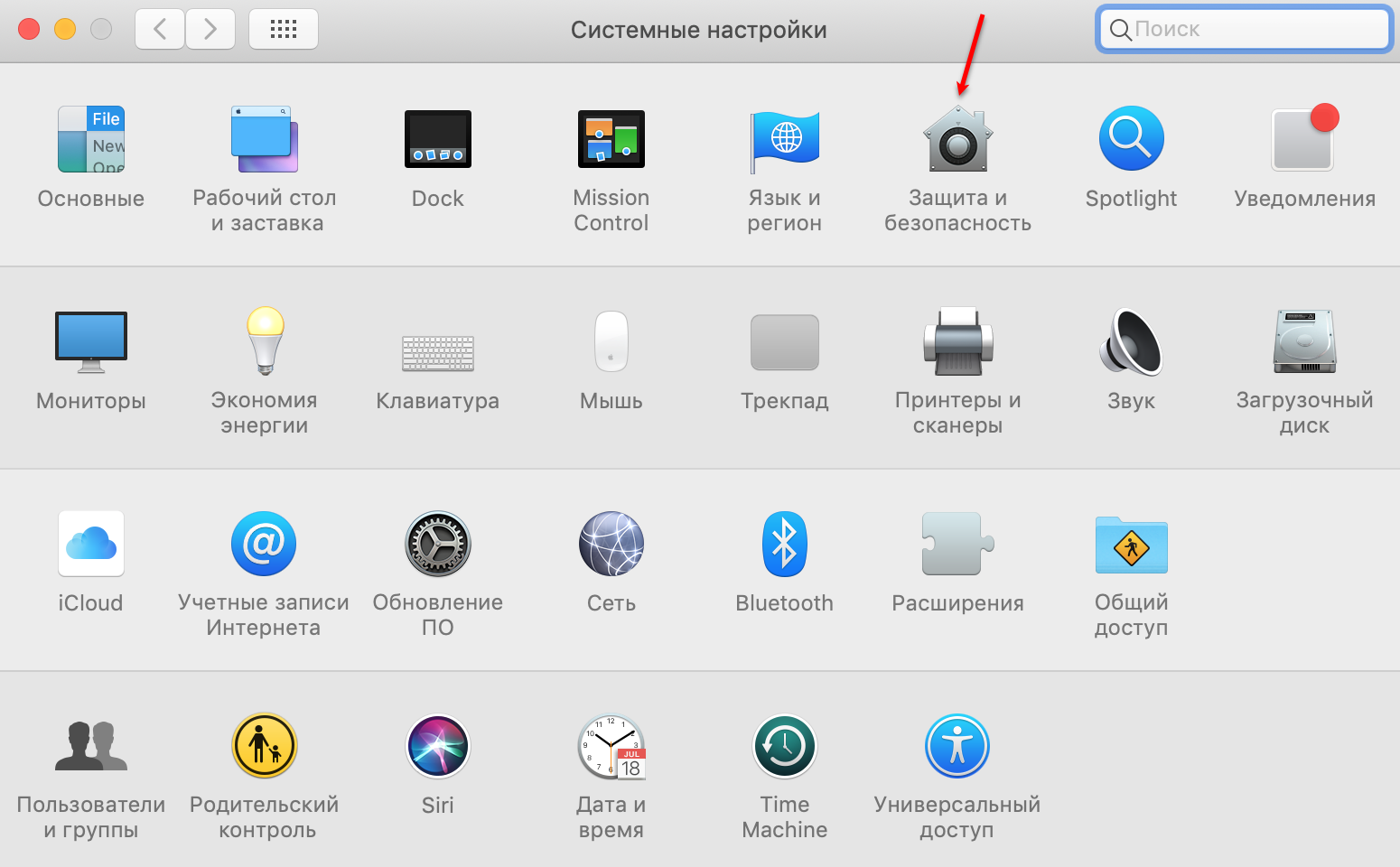
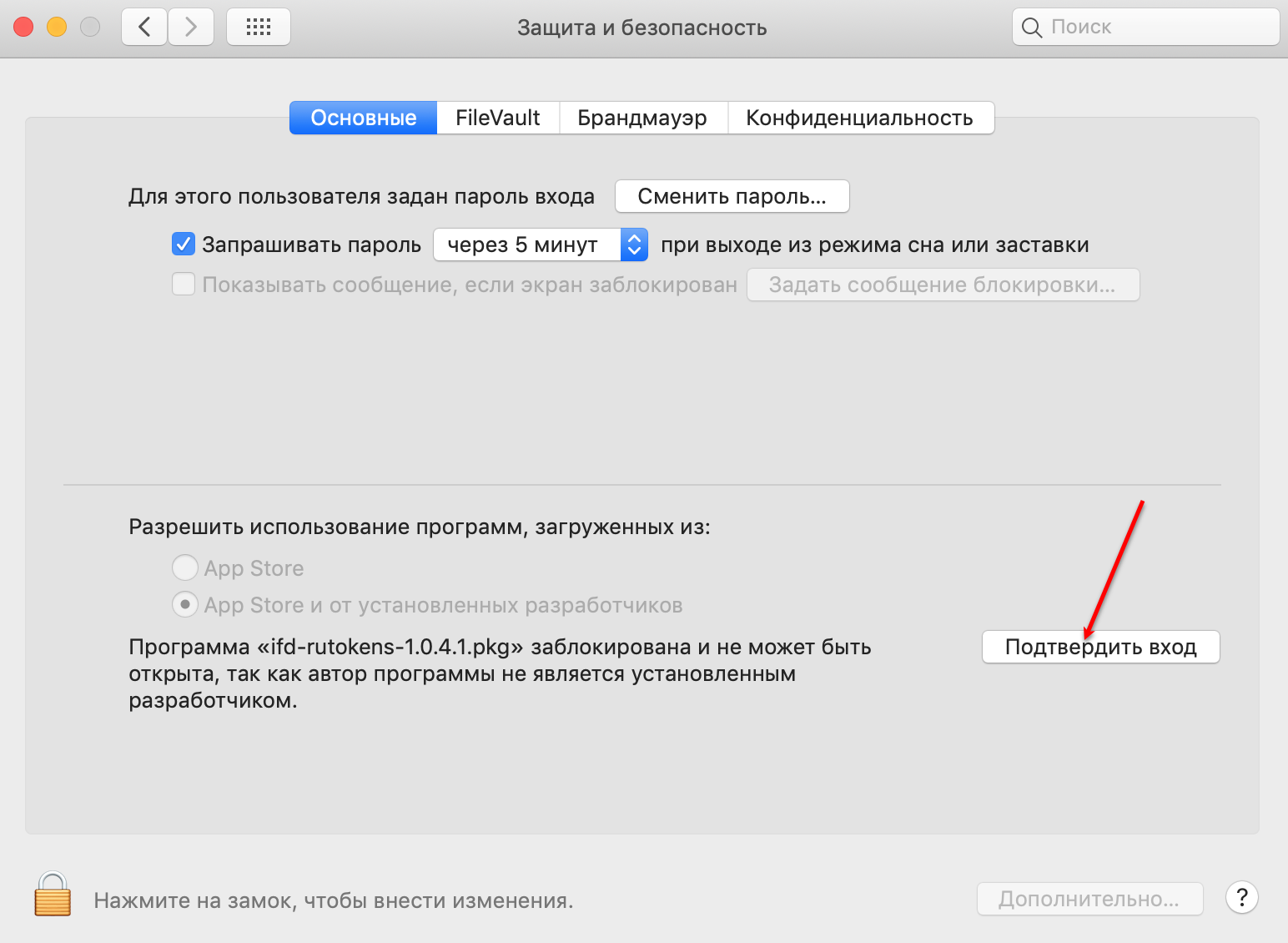
- Нажмите Подтвердить вход.
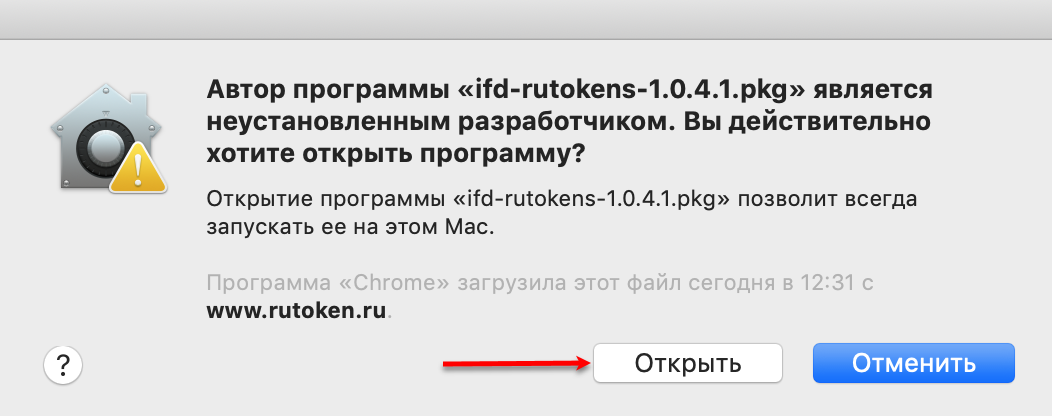
- Нажмите Открыть.
- Далее следуйте инструкциям, которые отображаются в окне установки. В результате установка успешно завершится и на экране отобразится сообщение:
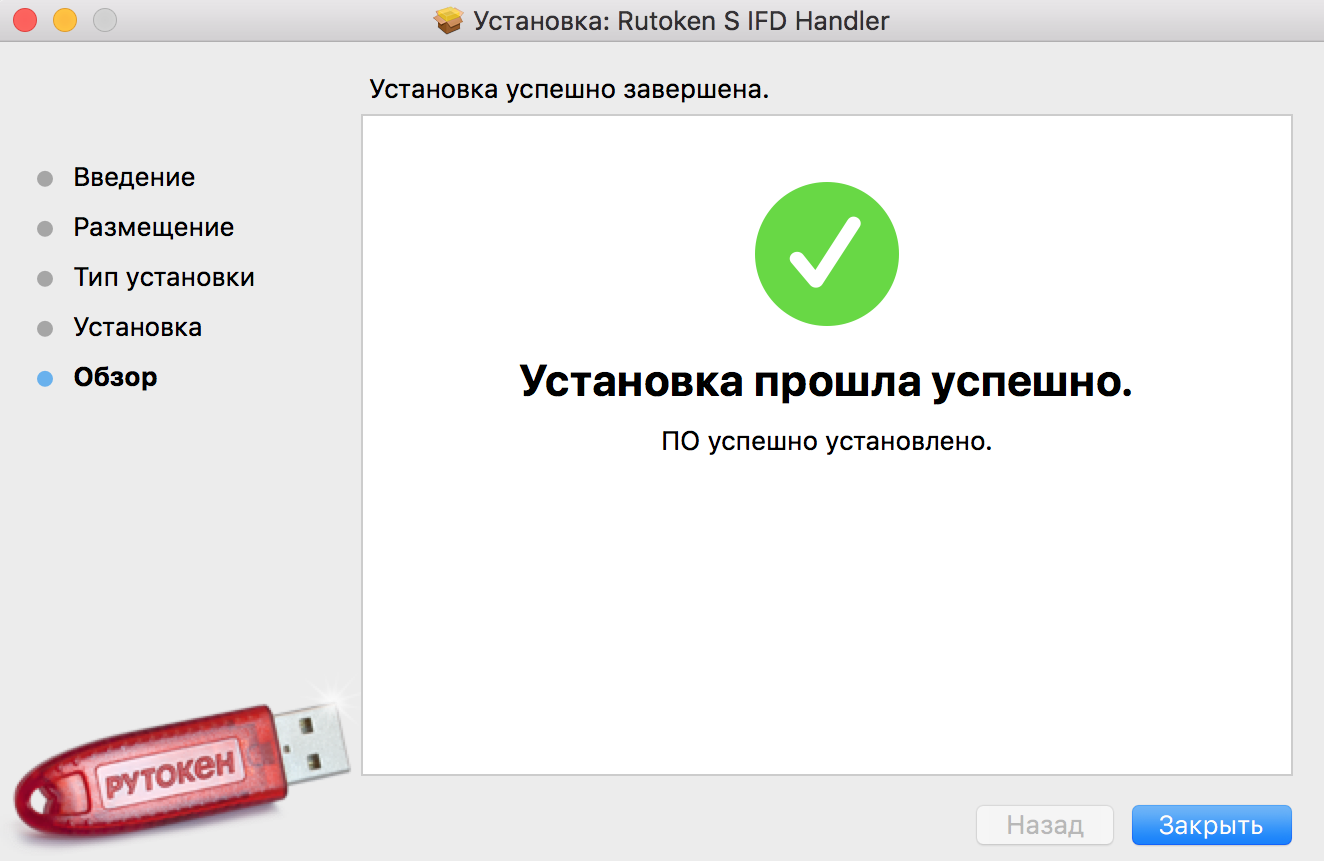
- В окне установки нажмите Закрыть. После этого необходимо установить КриптоПро CSP (этот процесс описан в следующем разделе).
Установка драйвера для macOS Mojave и Catalina
Для установки драйвера:
- Перейдите по ссылке:
https://www.rutoken.ru/support/download/mac/ - В разделе Пользователям Рутокен S щелкните по ссылке «Драйвер Рутокен S для macOS Mojave и Catalina».
- Дождитесь окончания процесса загрузки.
- Откройте Finder.
- Откройте папку Загрузки и дважды щелкните по названию файла ifd-rutokens-1.0.5.pkg.
- Для запуска процесса установки нажмите Продолжить.
- Далее следуйте инструкциям, которые отображаются в окне установки. В результате установка успешно завершится, и на экране отобразится сообщение:
- В окне установки нажмите Закрыть. После этого необходимо установить КриптоПро CSP (этот процесс описан в следующем разделе).
Установка КриптоПро CSP
Для установки КриптоПро CSP:
- Откройте официальный сайт компании КриптоПро:
https://www.cryptopro.ru/ - Перейдите в меню сайта Загрузка файлов (Продукты — КриптоПро CSP — Загрузка файлов). Эта страница доступна только зарегистрированным на сайте пользователям.
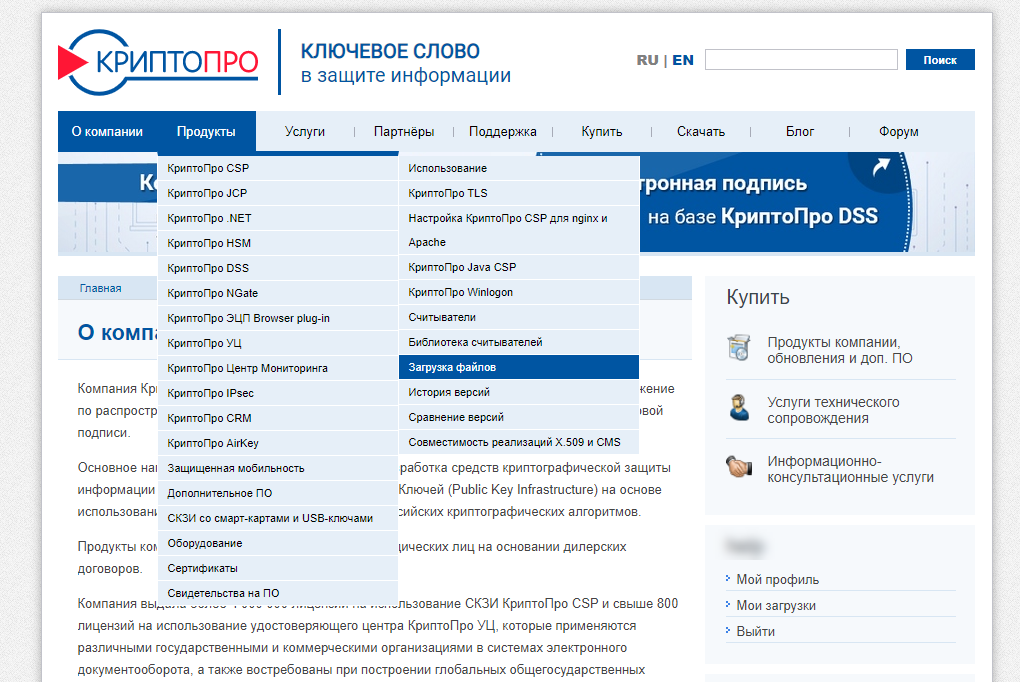
- Чтобы начать загрузку, в разделе Сертифицированные версии щелкните по ссылке macOS.
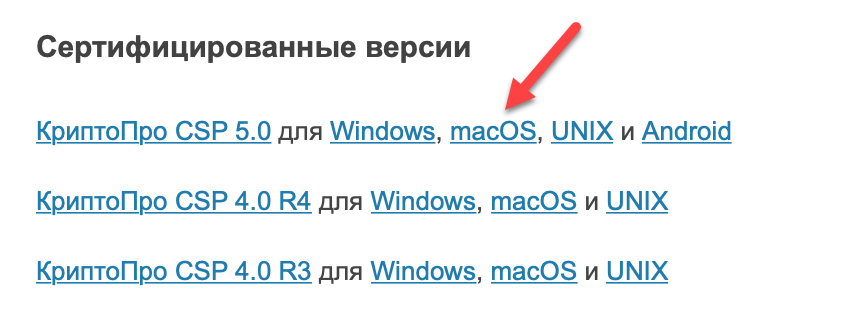
- Нажмите Разрешить.
- Дождитесь окончания процесса загрузки.
- Откройте Finder.
- Откройте папку Загрузки и дважды щелкните по названию архива macos-uni.tar. В результате в окне Загрузки отобразится папка macos-uni.
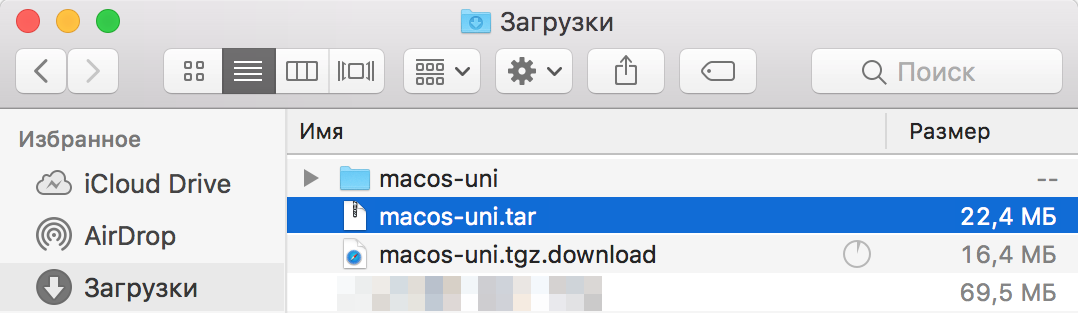
- Откройте папку macos-uni.
- Два раза щелкните по образу диска с дистрибутивом (файл с расширением dmg).
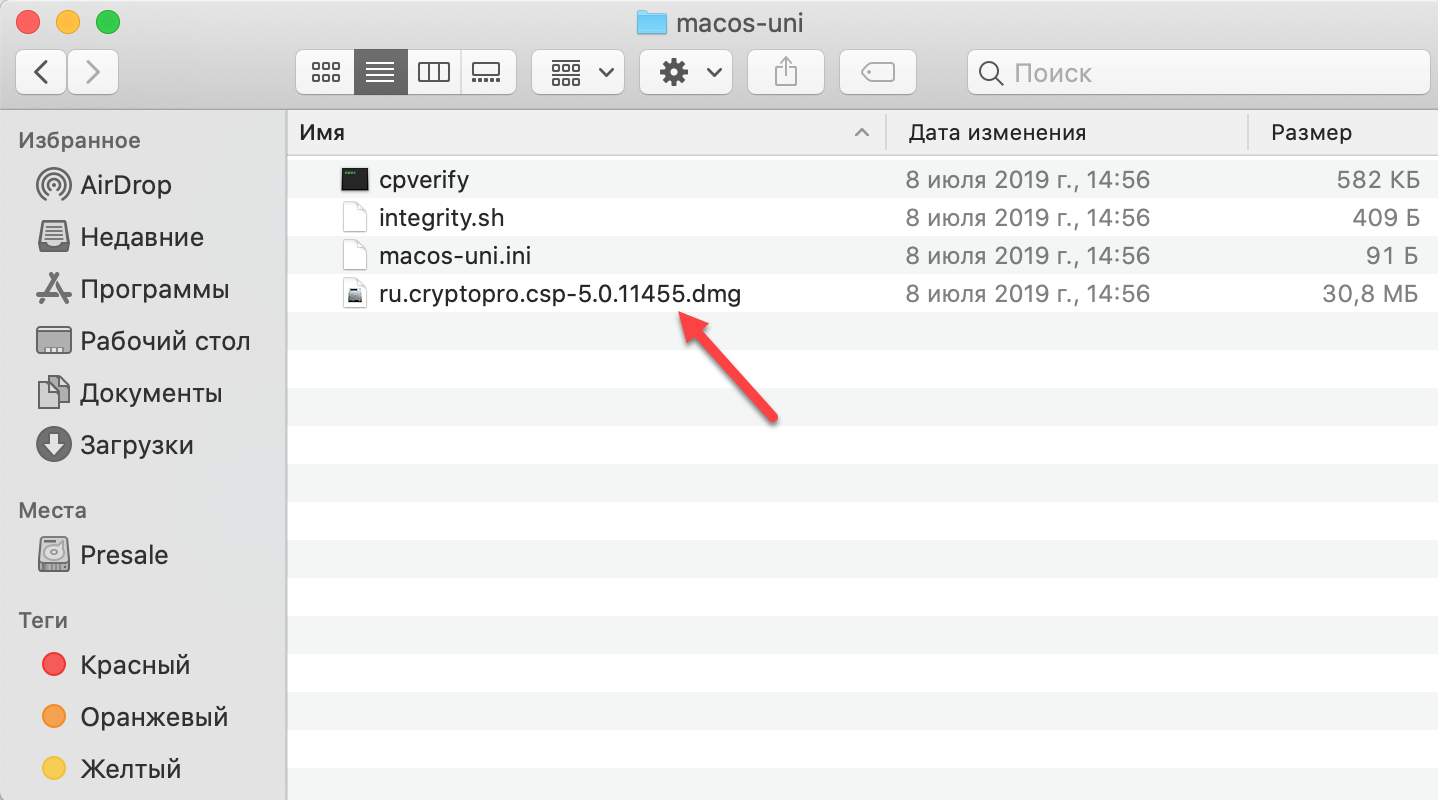
- Запустите установку программы. Для этого щелкните правой кнопкой мыши по файлу с расширением mpkg и выберите пункт Открыть.
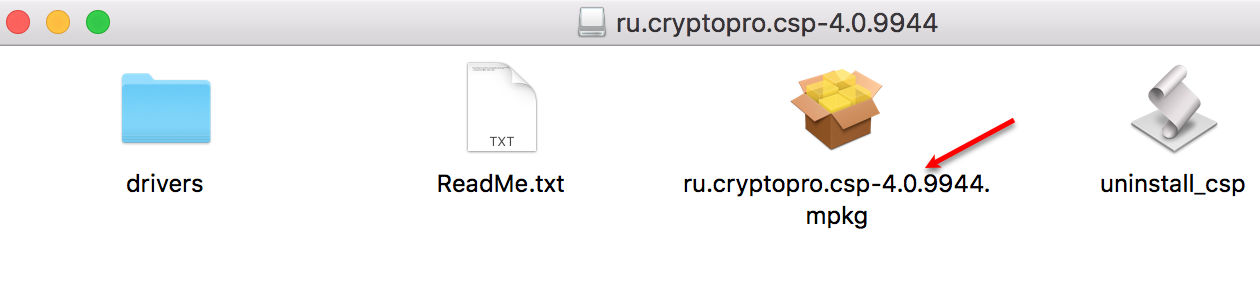
- Для подтверждения установки нажмите ОК.
- Если процесс установки не запустился, то откройте Системные настройки.
- Щелкните два раза по названию настройки Защита и безопасность.
- Нажмите Подтвердить вход.

- Нажмите Открыть.
- Для запуска процесса установки нажмите Продолжить.
- Далее следуйте инструкциям, которые отображаются в окне установки. В результате установка успешно завершится и на экране отобразится сообщение:
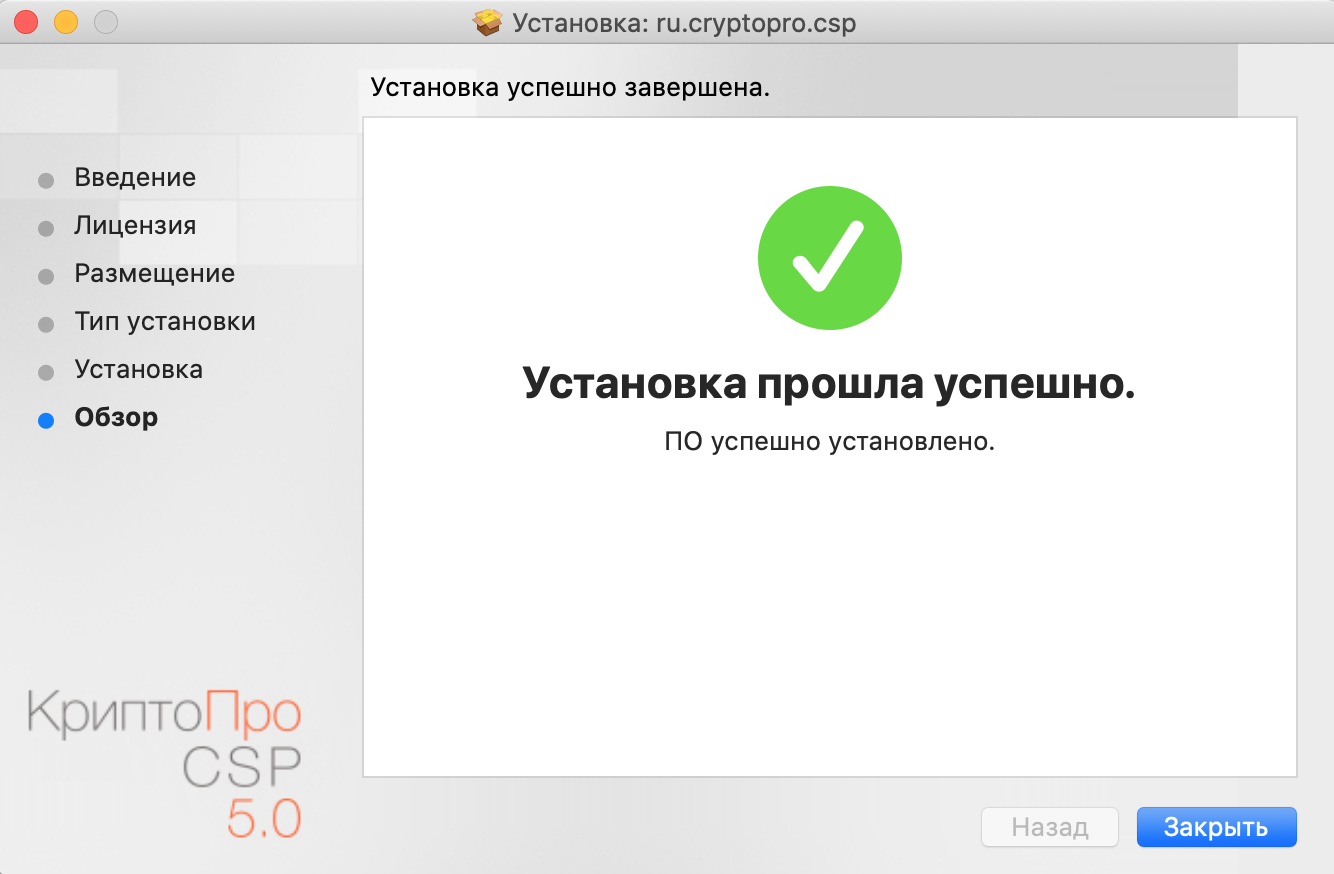
- В окне установки нажмите Закрыть. После этого необходимо установить КриптоПро ЭЦП Browser plug-in (этот процесс описан в следующем разделе).
Установка КриптоПро ЭЦП Browser plug-in
Не используйте браузер Safari.
Для установки КриптоПро ЭЦП Browser plug-in:
- Откройте официальный сайт компании КриптоПро:
https://www.cryptopro.ru/ - Перейдите в меню сайта КриптоПро ЭЦП Browser plug-in (Продукты — КриптоПро ЭЦП Browser plug-in). Эта страница доступна только зарегистрированным на сайте пользователям.
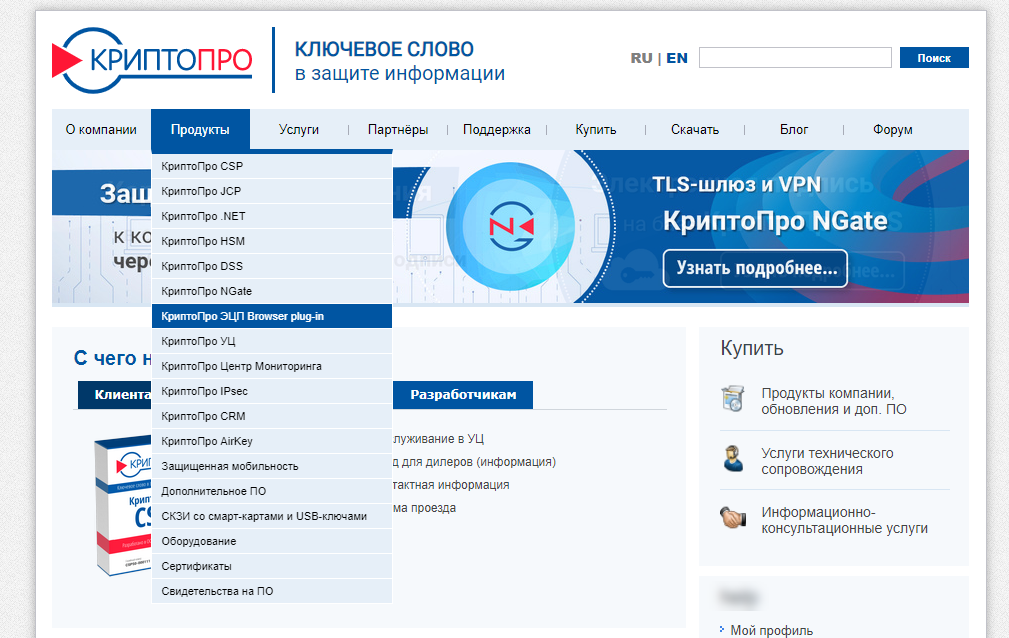
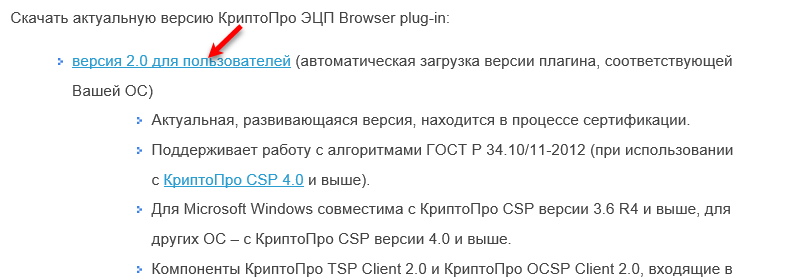
- Чтобы начать загрузку щелкните по ссылке версия 2.0 для пользователей.
- Дождитесь окончания процесса загрузки.
- Откройте Finder.
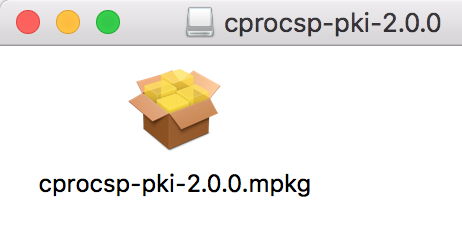
- Откройте папку Загрузки и дважды щелкните по названию файла cprocsp-pki-2.0.0.dmg.

- Запустите установку программы. Для этого щелкните правой кнопкой мыши по файлу с расширением mpkg и выберите пункт Открыть.
- Для подтверждения установки нажмите ОК.
- Если процесс установки не запустился, то откройте Системные настройки.
- Щелкните два раза по названию настройки Защита и безопасность.
- Нажмите Подтвердить вход.
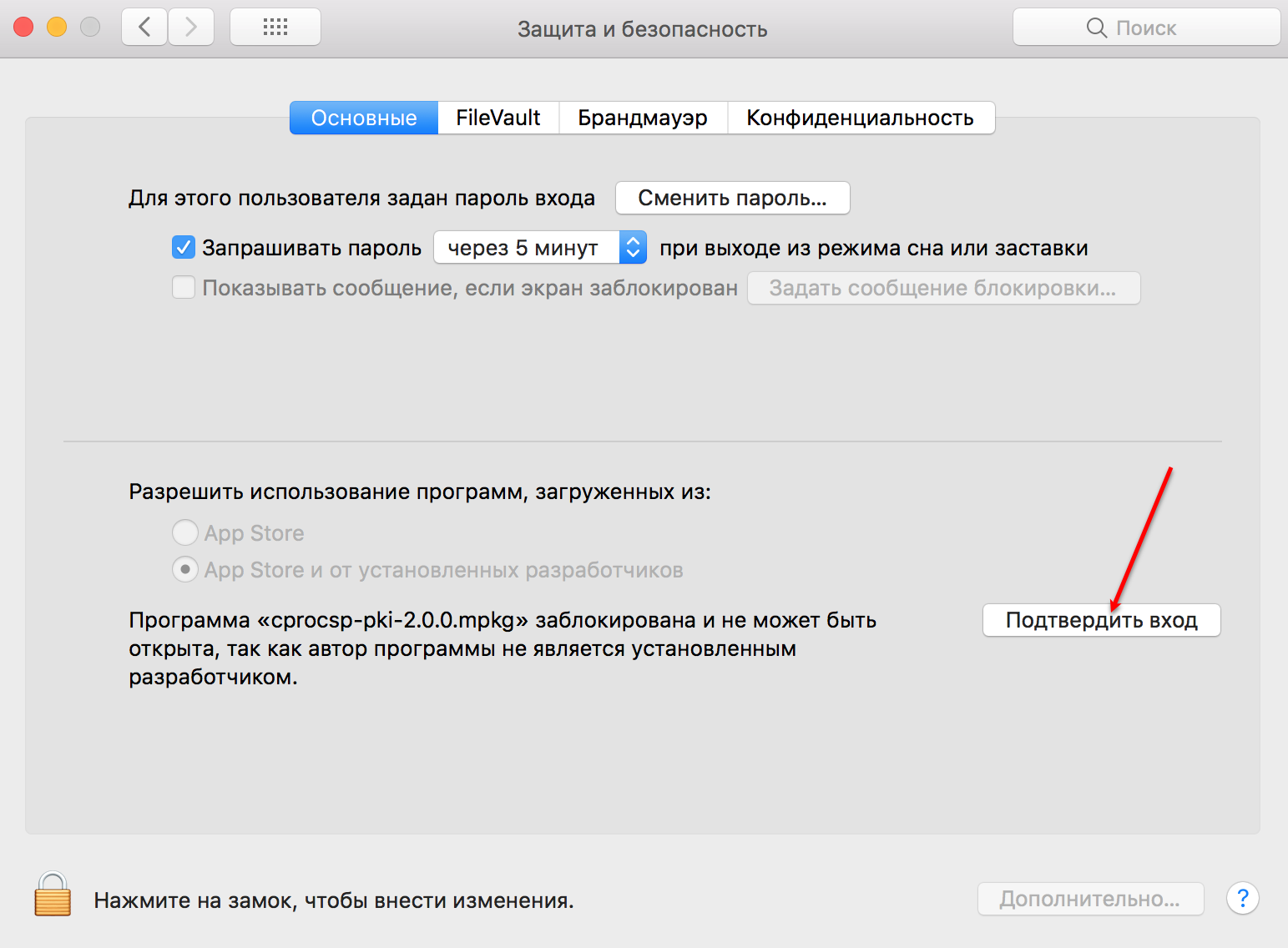
- Нажмите на кнопку Открыть.
- Далее следуйте инструкциям, которые отображаются в окне установки. В результате установка успешно завершится и на экране отобразится сообщение:
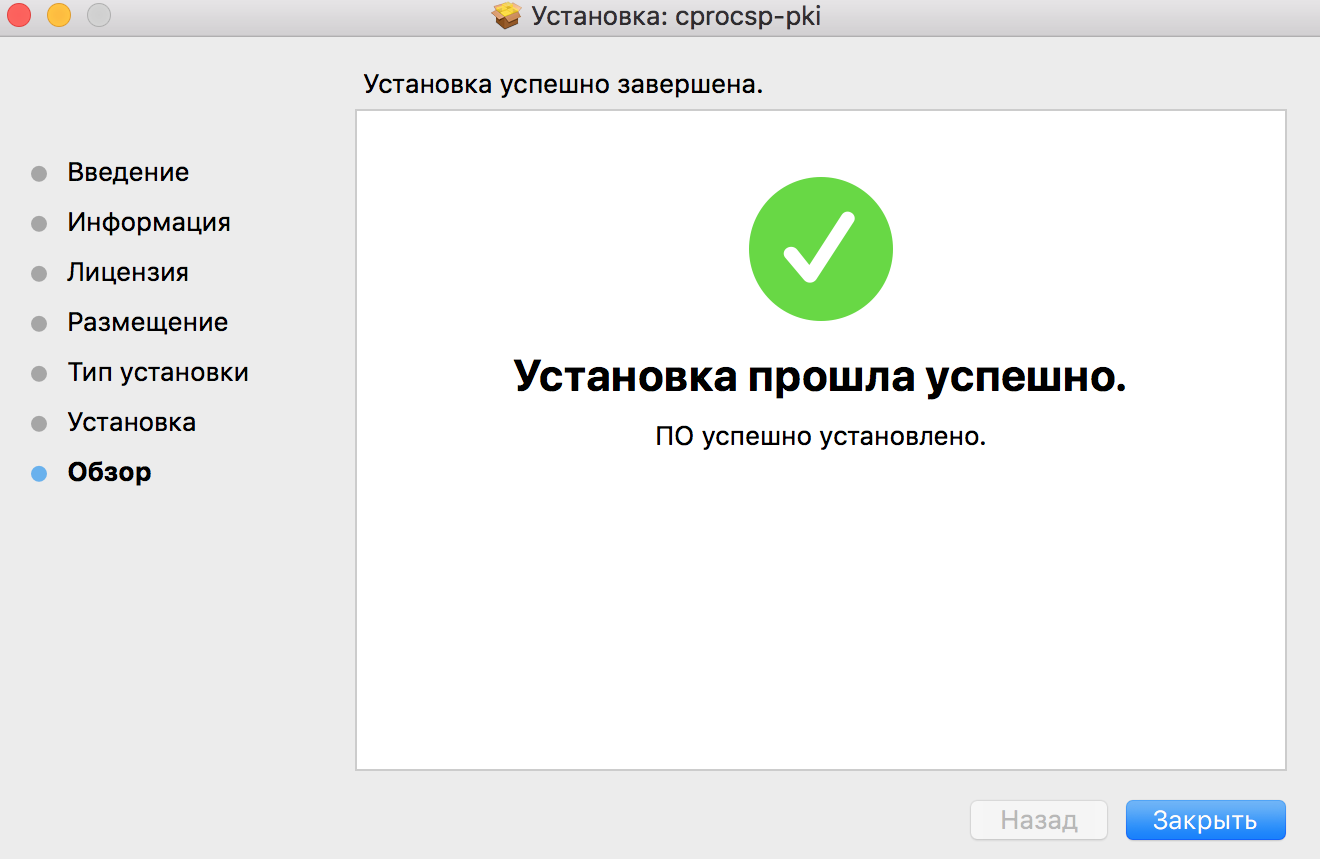
- В окне установки нажмите Закрыть.
- Чтобы проверить корректность установки плагина, перейдите по ссылке:
Не используйте для этого браузер Safari.
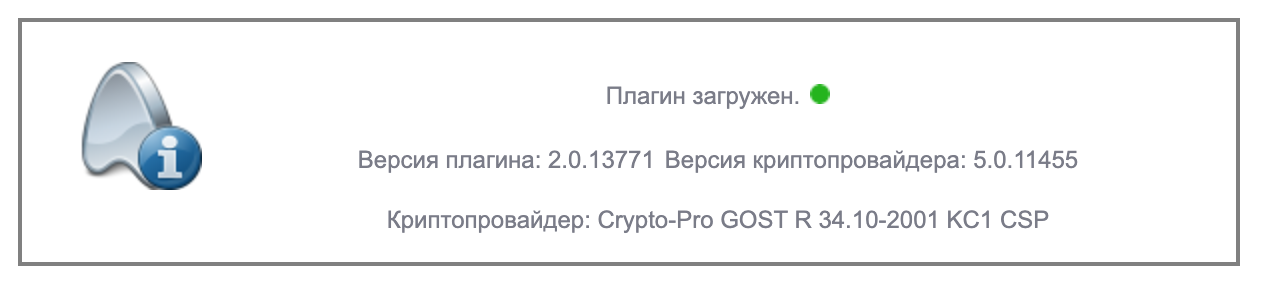
https://www.cryptopro.ru/sites/default/files/products/cades/demopage/cades_bes_sample.html Плагин установлен корректно, если в окне браузера отобразилось сообщение об этом:
Если такое сообщение не отобразилось, то повторите установку.
Проверка работы устройства Рутокен
Для проверки работы устройства Рутокен и определения его названия:

- Подключите устройство Рутокен к компьютеру.
- Откройте Терминал.
- Введите команду:
pcsctest
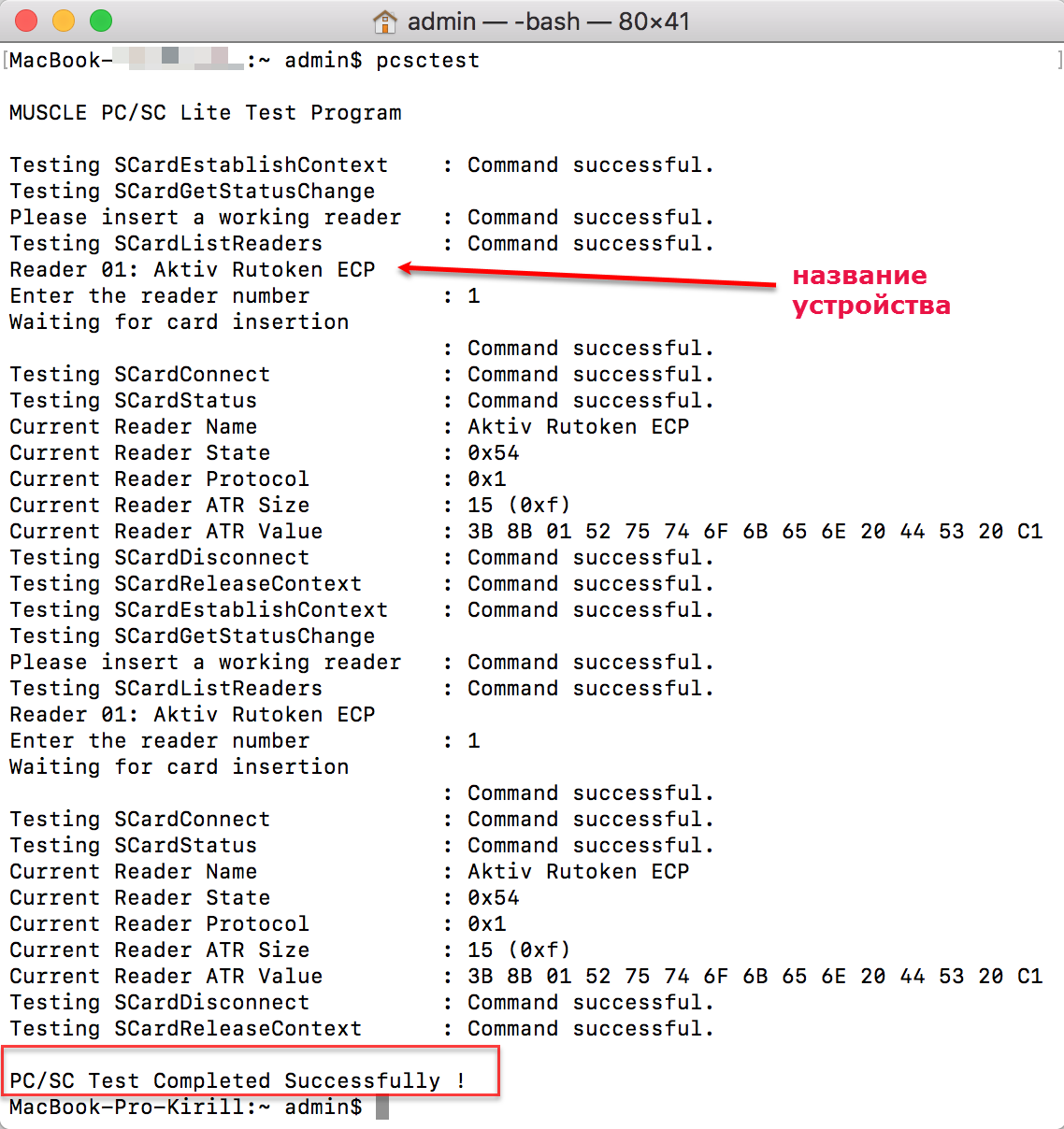
Это сообщение означает, что устройство Рутокен работает.
Также в результате выполнения этой команды отобразится название устройства Рутокен. В нашем примере название устройства «Aktiv Rutoken ECP».
Установка личного сертификата через Терминал
Для установки личного сертификата введите команду:
/opt/cprocsp/bin/csptestf -absorb -certs
В результате личный сертификат установится и отобразится сообщение:

Для просмотра информации об установленном сертификате введите команду:
/opt/cprocsp/bin/certmgr -list
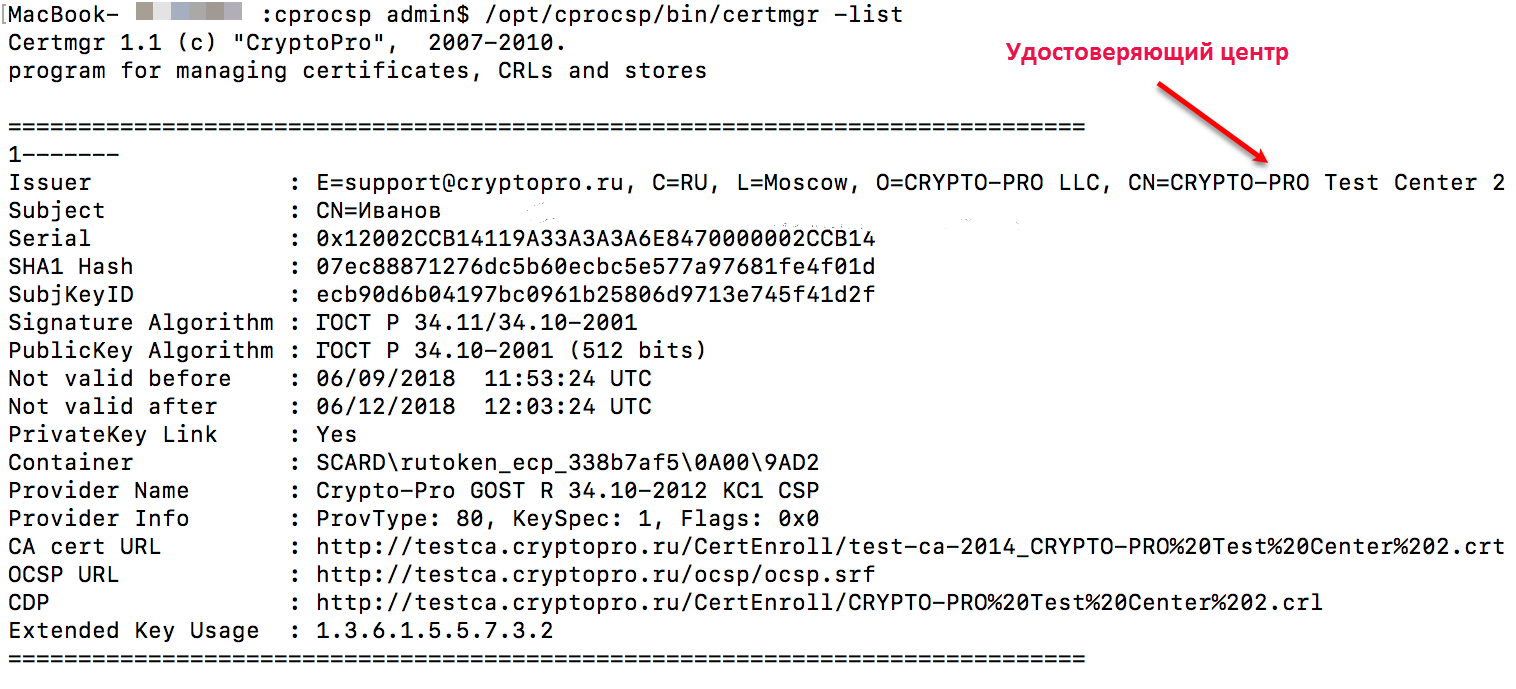
В результате отобразится информация об установленном личном сертификате:
Установка личного сертификата через Инструменты КриптоПро
Запуск приложения осуществляется из Launchpad или из консоли с помощью команды cptools.
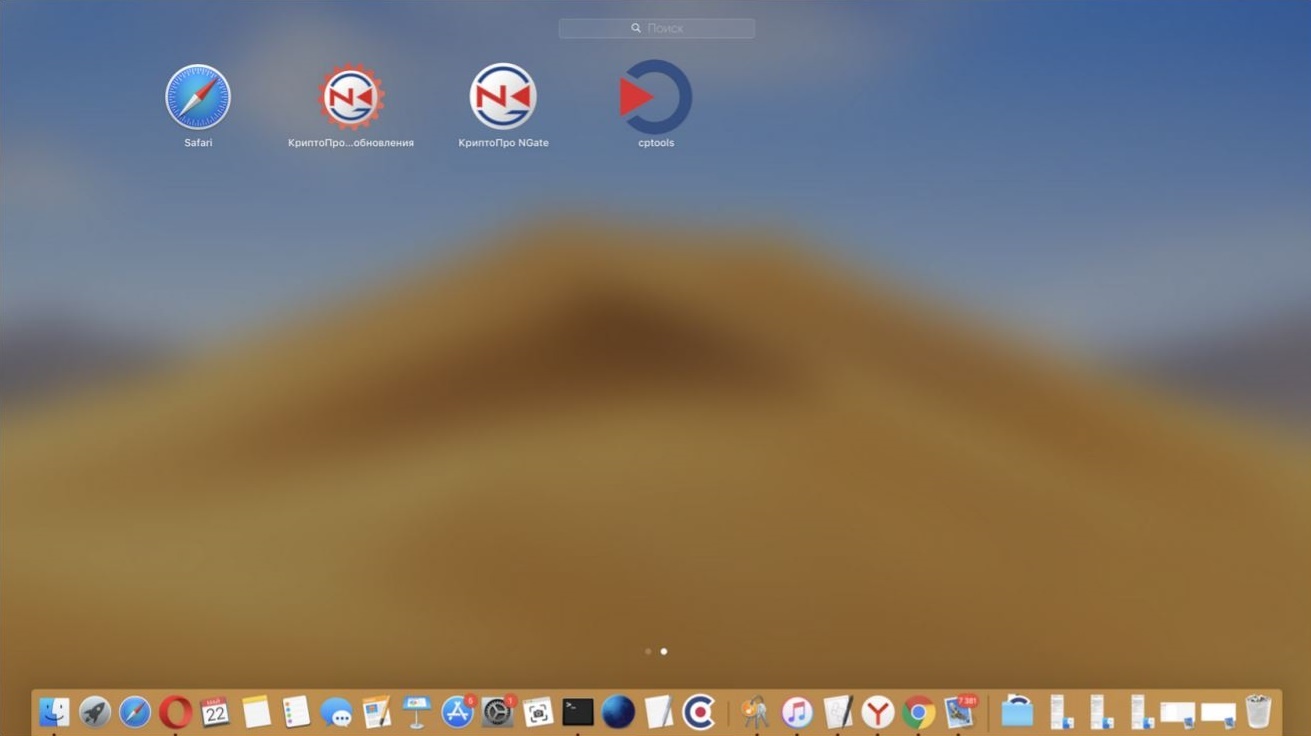
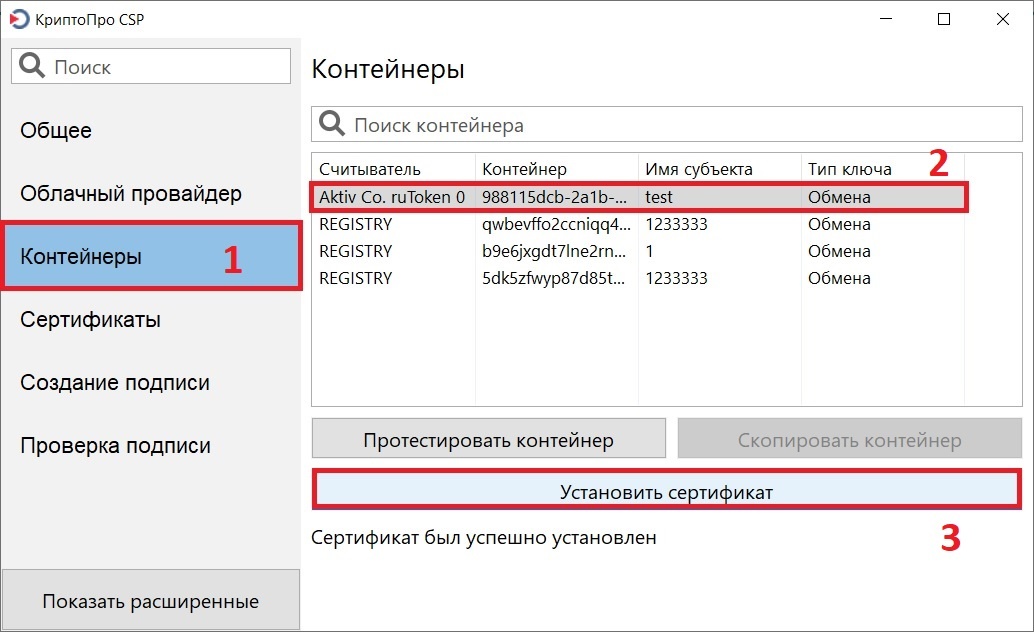
1) Выберите пункт Контейнеры
2) Выберите из списка Контейнеров, необходимую вам подпись
3) Нажмите кнопку Установить сертификат
В результате появится надпись Сертификат был успешно установлен.
После этого необходимо установить доверенный корневой сертификат (этот процесс описан в следующем разделе).
Установка доверенного корневого сертификата через Терминал
Выбор доверенного корневого сертификата для установки зависит от удостоверяющего центра, в котором был выписан личный сертификат.
В предыдущем разделе в результате выполнения команды для просмотра информации об установленном сертификате, отобразилось значение параметра CN.
Это значение и является названием удостоверяющего центра, в котором был выписан личный сертификат. Зафиксируйте это название и, используя любую поисковую системы, найдите официальный сайт удостоверяющего центра и ссылку на его доверенный корневой сертификат.
На сайте удостоверяющего центра выбирайте сертификат в кодировке Base64.
Для установки доверенного корневого сертификата:
- Загрузите необходимую версию сертификата.
- Откройте Finder.
- Откройте папку Загрузки и найдите файл с расширением cer.
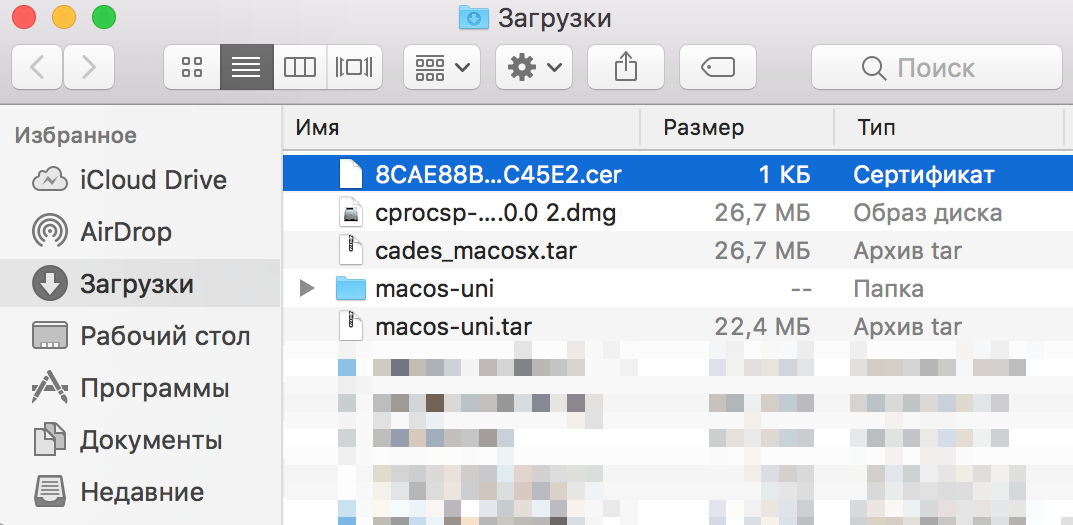
- Скопируйте название этого файла (Переименовать — Скопировать). В нашем примере название файла — «8CAE88BBFD404A7A53630864F9033606E1DC45E2.cer».
- Введите команду:
sudo /opt/cprocsp/bin/certmgr -inst -store root -f ~/downloads/A
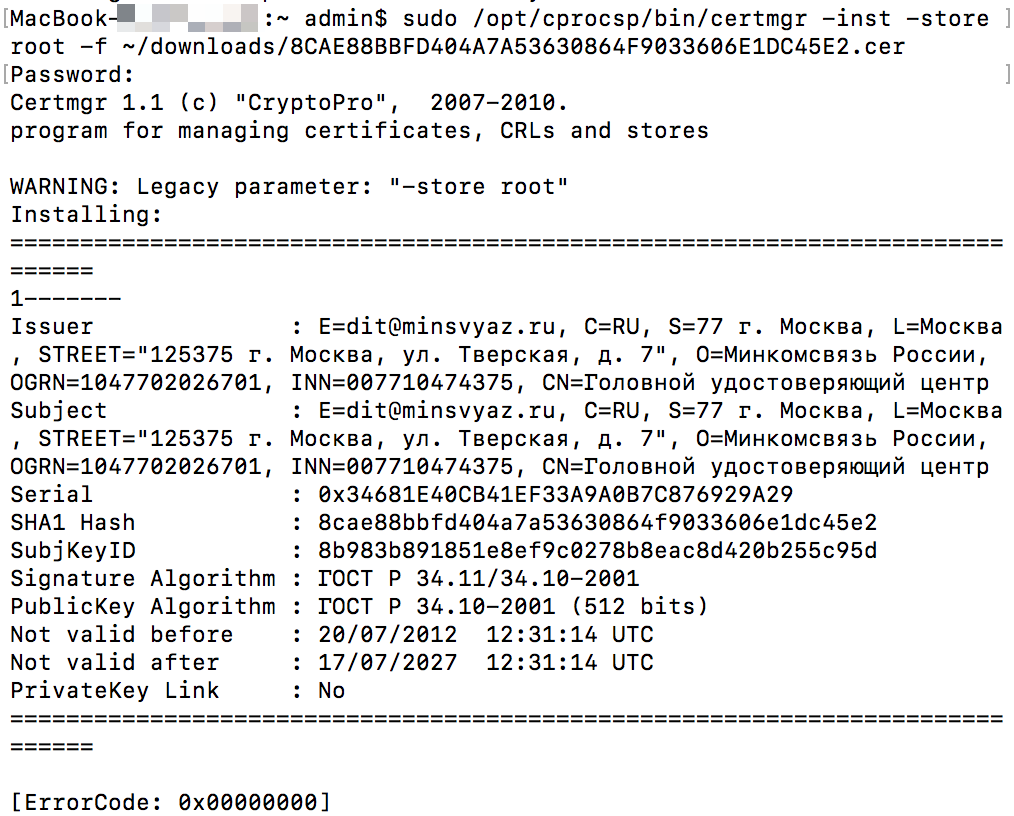
А — название файла с сертификатом, которое вы скопировали.
Установка доверенного корневого сертификата через Инструменты Криптопро
Запуск приложения осуществляется из Launchpad или из консоли с помощью команды cptools.
Выберите пункт Сертификаты и нажмите кнопку Установить Сертификаты
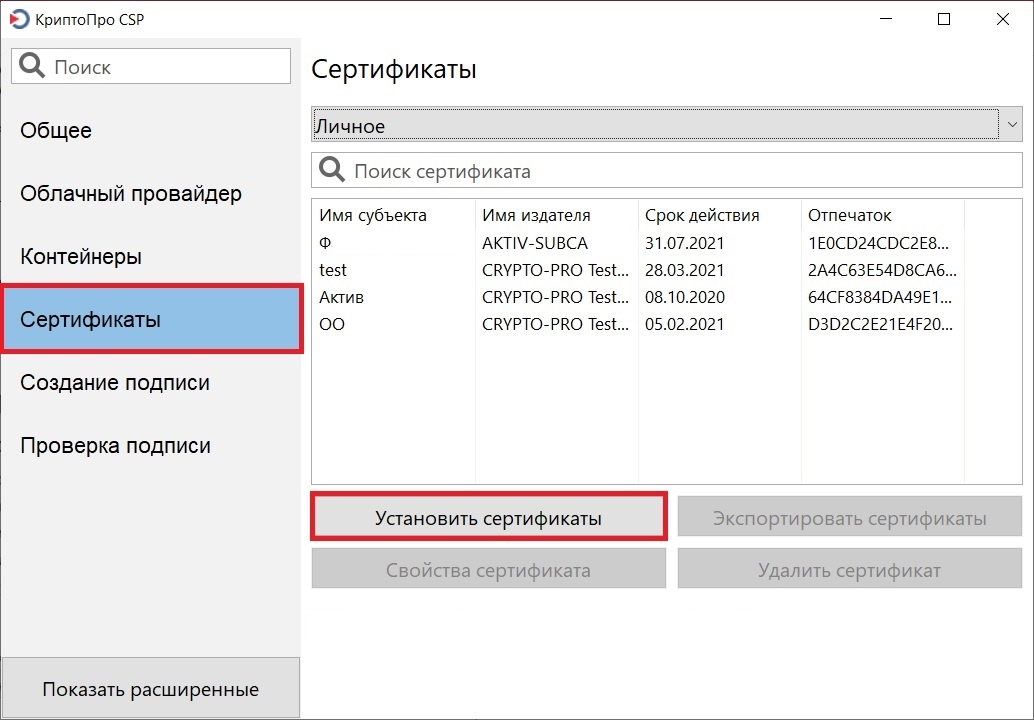
В открывшемся окне выберите папку Загрузки и найдите файл с расширением cer.
Сертификат будет автоматически установлен в нужное хранилище.
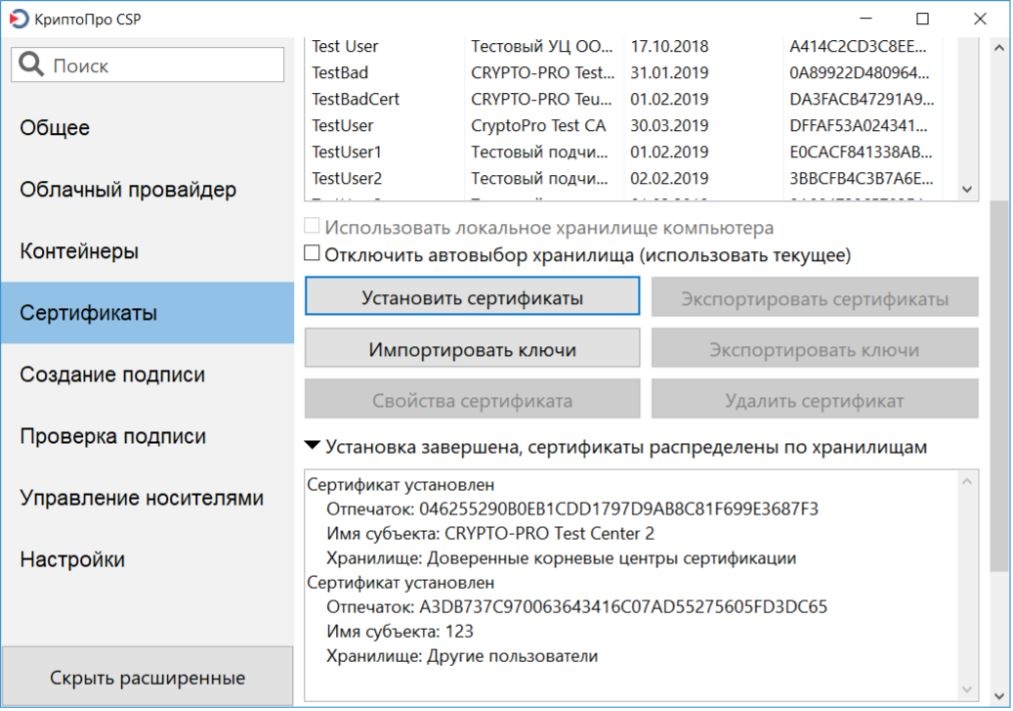
В случае успешного выполнения операции перечень установленных сертификатов в соответствующих хранилищах можно развернуть по кнопке с сообщением об успешной установке внизу окна
Проверка статуса лицензии КриптоПро CSP через Терминал
Для проверки статуса лицензии введите команду:
/opt/cprocsp/sbin/cpconfig -license -view
В результате в окне Терминала отобразится сообщение с серийным номером лицензии и сроком ее действия:

Проверка статуса лицензии КриптоПро CSP через Инструменты Криптопро
Запуск приложения осуществляется из Launchpad или из консоли с помощью команды cptools.
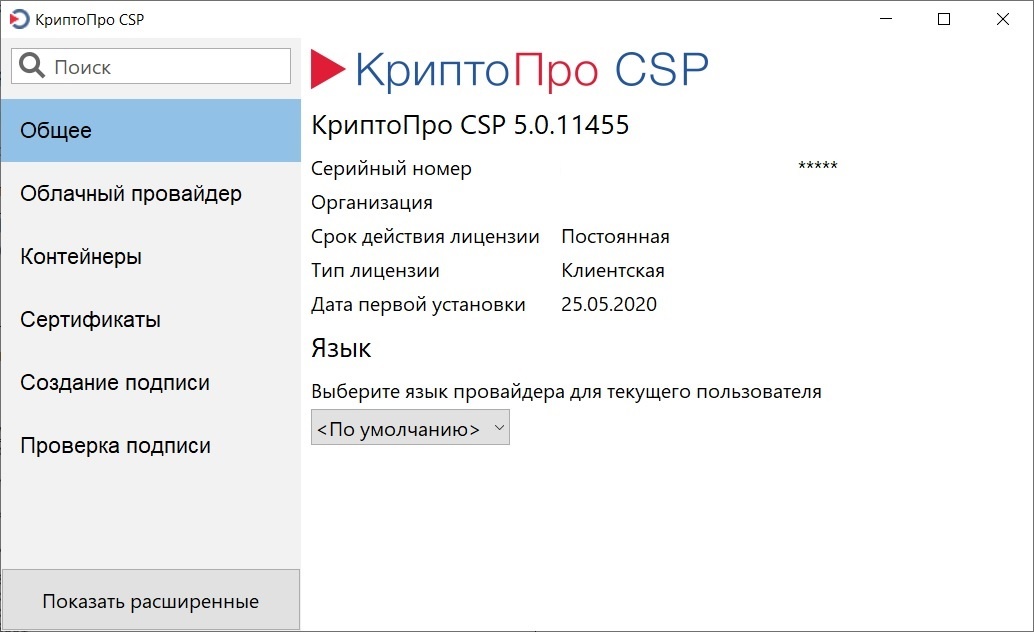
На вкладке Общие у вас должен быть указан ваш серийный номер лицензии и срок ее действия.
Если лицензия еще не закончилась, то настройка КриптоПро CSP на этом завершена и теперь необходимо проверить работу КриптоПро CSP.
Если лицензия закончилась или заканчивается в ближайшее время, то необходимо приобрести новую. После приобретения новой лицензии, ее необходимо активировать (этот процесс описан в следующем разделе).
Активация лицензии КриптоПро CSP
Для активации лицензии КриптоПро CSP введите команду:
sudo /opt/cprocsp/sbin/cpconfig -license -set A
A — серийный номер лицензии.

После активации снова проверьте статус лицензии. Если срок действия лицензии обновился, то настройка КриптоПро CSP на этом завершена. Далее необходимо проверить работу КриптоПро CSP (этот процесс описан в следующем разделе).
Проверка работы КриптоПро CSP
Проверка корректности работы устройства Рутокен в Инструментах КриптоПро
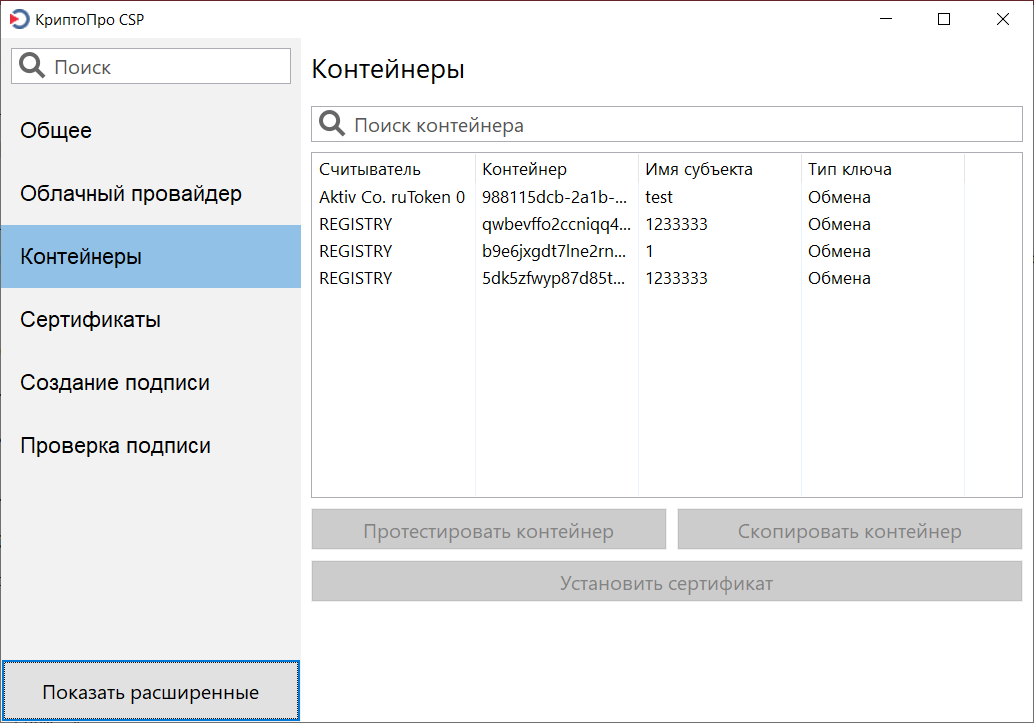
Если в Инструментах Криптопро в разделе Контейнеры отображаются считыватели Рутокен, то это означает, что Криптопро CSP корректно настроено для работы с носителем Рутокен.
Проверка корректности работы устройства Рутокен в КриптоПро CSP через Терминал
Для проверки корректности работы устройства в КриптоПро CSP:
- Подключите устройство Рутокен к компьютеру.
- Откройте Терминал.
- Введите команду:
/opt/cprocsp/bin/csptest -card -enum -v

В результате выполнения этой команды отобразится название устройства Рутокен. В нашем примере название устройства «Aktiv Rutoken ECP». Это означает, что устройство Рутокен в КриптоПро CSP работает корректно. После этого необходимо проверить через КриптоПро CSP наличие сертификата на устройстве Рутокен (этот процесс описан в следующем разделе).
Проверка наличия сертификата на устройстве Рутокен через КриптоПро CSP
Для проверки наличия сертификата через КриптоПро CSP:
- Подключите устройство Рутокен к компьютеру.
- Откройте Терминал.
- Введите команду:
/opt/cprocsp/bin/csptest -keyset -enum_cont -fqcn -verifyc
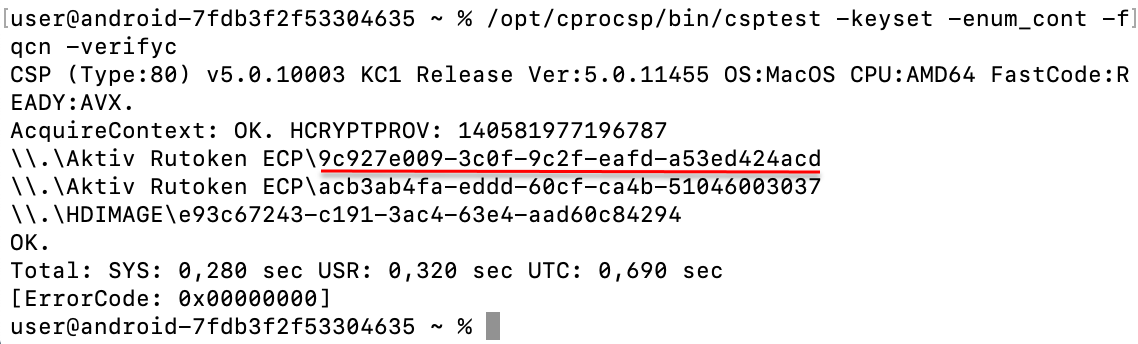
В результате выполнения этой команды отобразится название контейнера c сертификатом. Это означает, что на устройстве Рутокен есть сертификат. После этого необходимо через КриптоПро CSP попробовать подписать любой документ (этот процесс описан в следующем разделе).
Тестирование процесса подписания документа через Терминал
Для начала необходимо записать сертификат в хранилище сертификатов КриптоПро. Для этого введите команду:
/opt/cprocsp/bin/csptestf -absorb -cert -pattern 'rutoken'

В результате сертификат запишется в хранилище сертификатов КриптоПро. Чтобы проверить, что это действительно произошло введите команду:
/opt/cprocsp/bin/certmgr -list -cert -store uMy
В результате выполнения этой команды отобразится информация о сертификате, записанном в хранилище сертификатов КриптоПро.
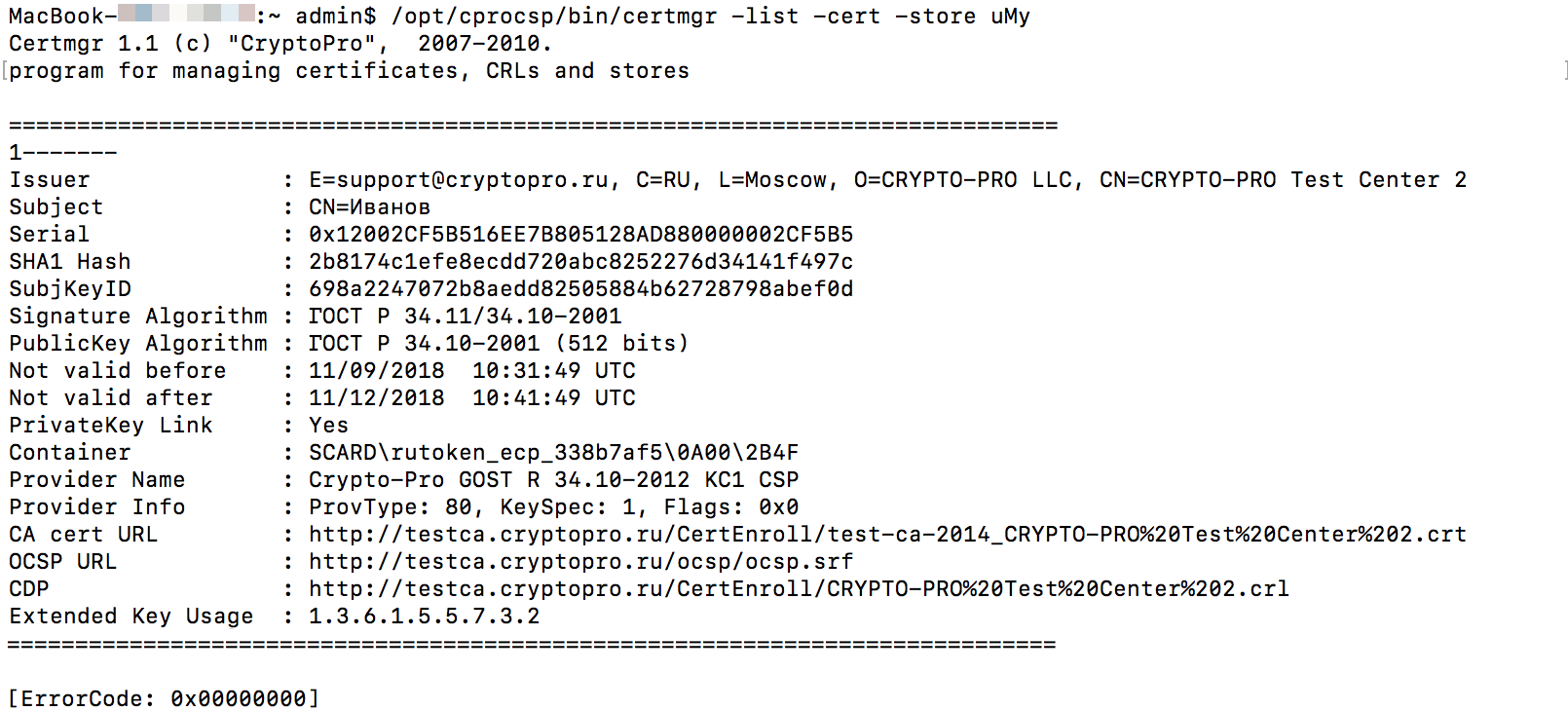
Чтобы протестировать процесс подписания документа:
- Подключите устройство Рутокен к компьютеру.
- Перейдите по ссылке:
Не используйте для этого браузер Safari.
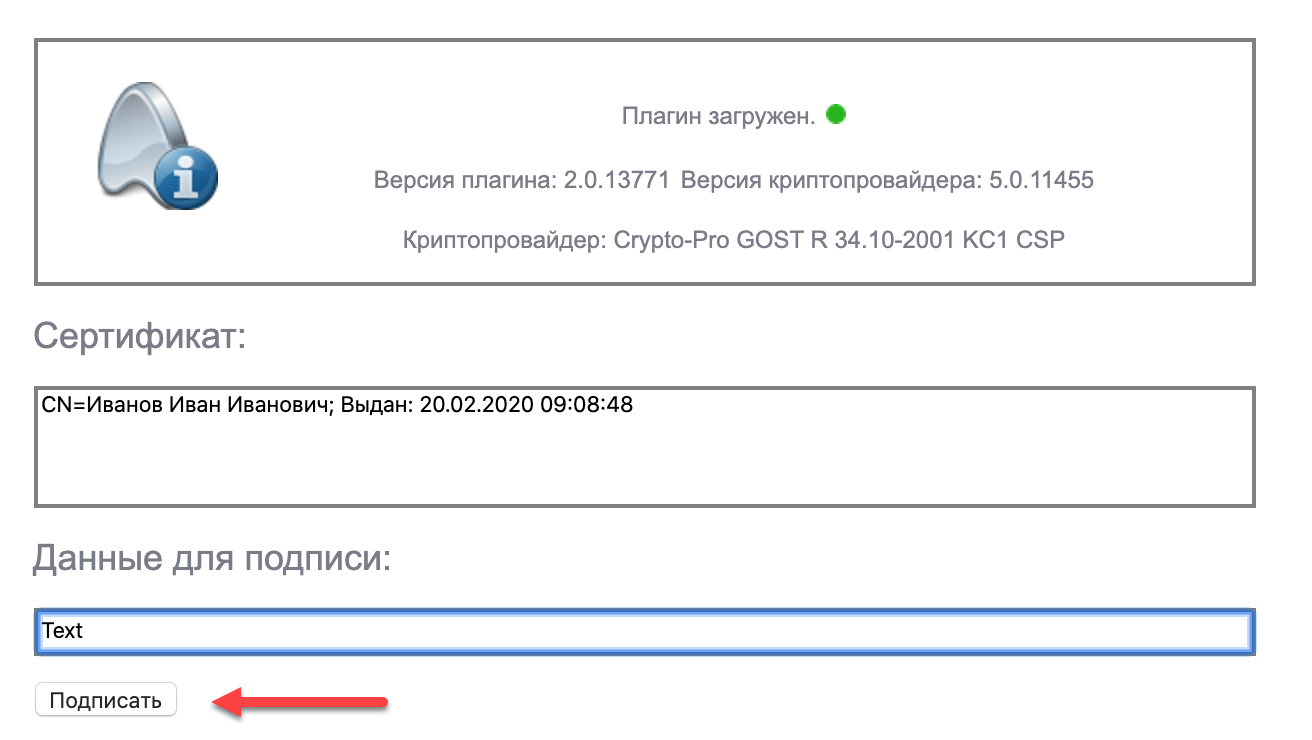
https://www.cryptopro.ru/sites/default/files/products/cades/demopage/cades_bes_sample.html
Нажмите Подписать. В результате на экране отобразится информация о сертификате (владелец, издатель, когда выдан и т.д) и будет сформирована электронная подпись.
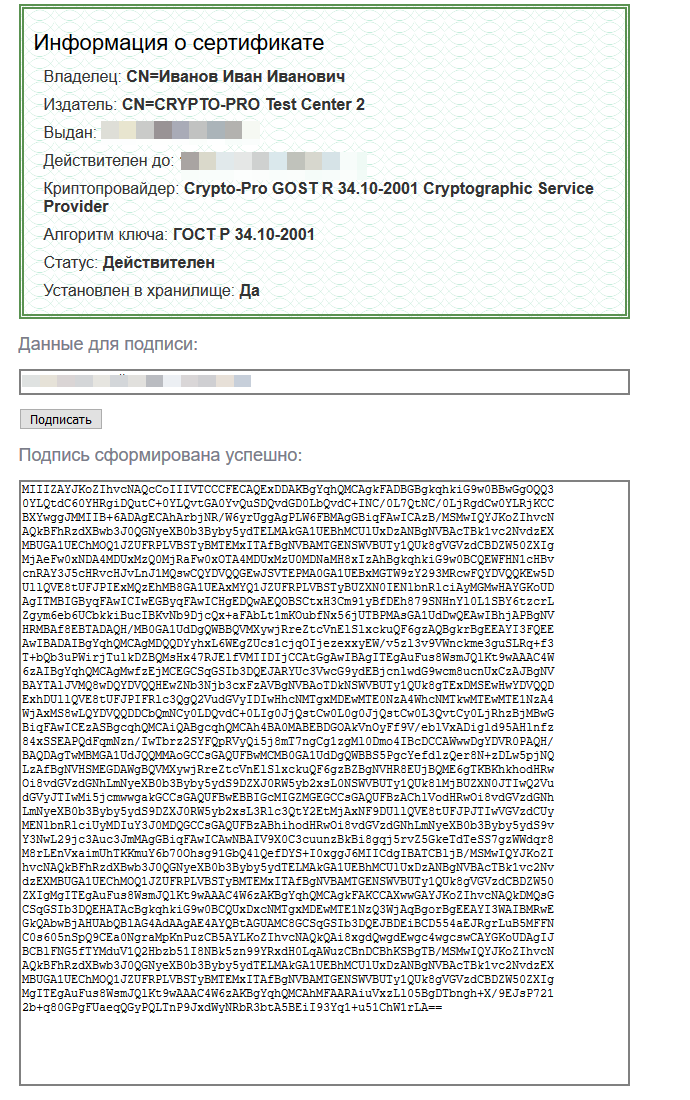
На этом проверка работы КриптоПро CSP в системе завершена.
- Нет меток
Настройки для работы с токенами
Для корректной работы токена необходимо предварительно настроить ПК или ноутбук.
В связи с тем, что УЦ ФНС и его доверенные лица в большинстве случаев выпускают электронные подписи на токенах под СКЗИ КриптоПро CSP, для использования токена на компьютере должен быть установлен СКЗИ КриптоПро CSP. Если на вашем компьютере уже установлен СКЗИ VipNet CSP, то для работы с токеном вам необходимо перейти на использование СКЗИ КриптоПро CSP, предварительно удалив СКЗИ VipNet CSP со своего компьютера. Одновременное использование двух и более СКЗИ на одном рабочем месте настоятельно не рекомендуется.
Если же ваша подпись на токене выпущена под СКЗИ VipNet CSP, а у вас установлен СКЗИ КриптоПро CSP, то для работы с токеном вам необходимо перейти на использование СКЗИ VipNet CSP, предварительно удалив СКЗИ КриптоПро CSP.
Для начала работы с токеном требуется определить, какой токен используется, затем скачать и установить комплект драйверов.
Рутокен
Для программных продуктов Рутокен скачайте драйвер на сайте. Выберите пункт Поддержка → Центр загрузки:
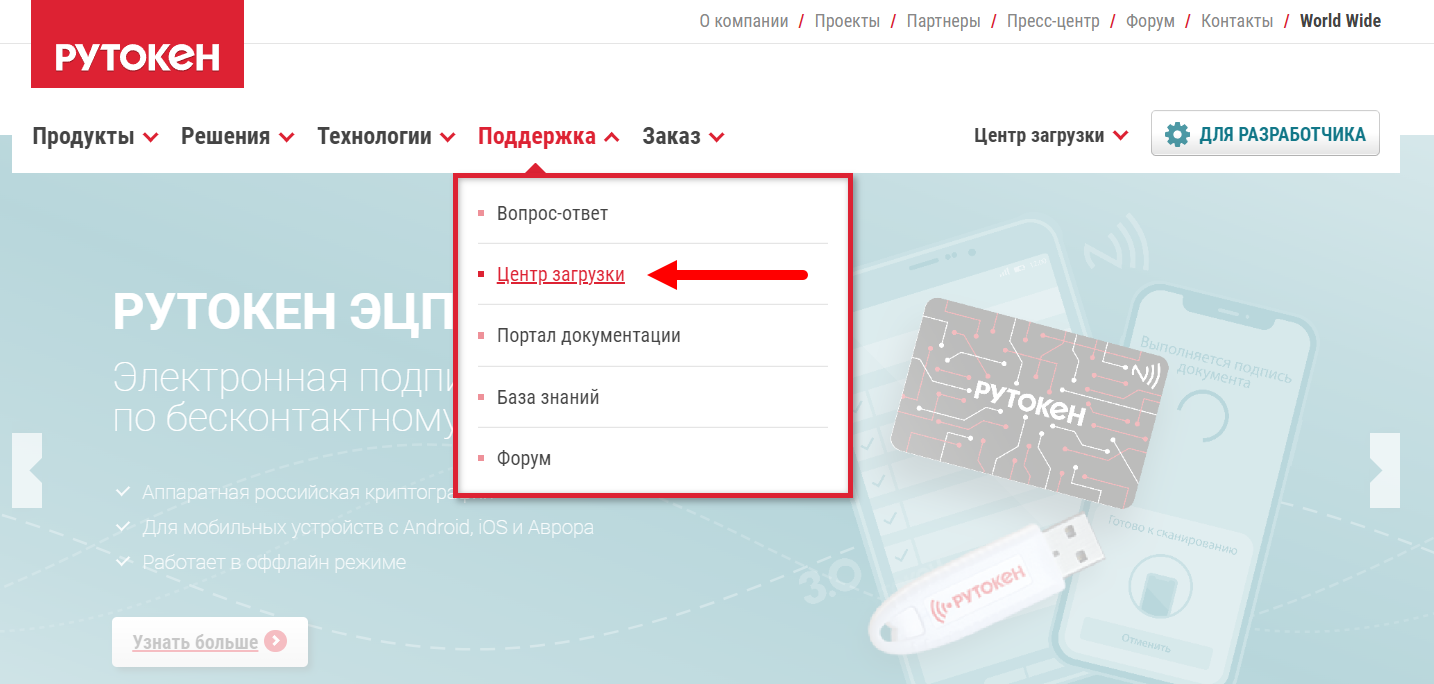
Нажмите на гиперссылку Драйверы Рутокен для Windows, EXE:
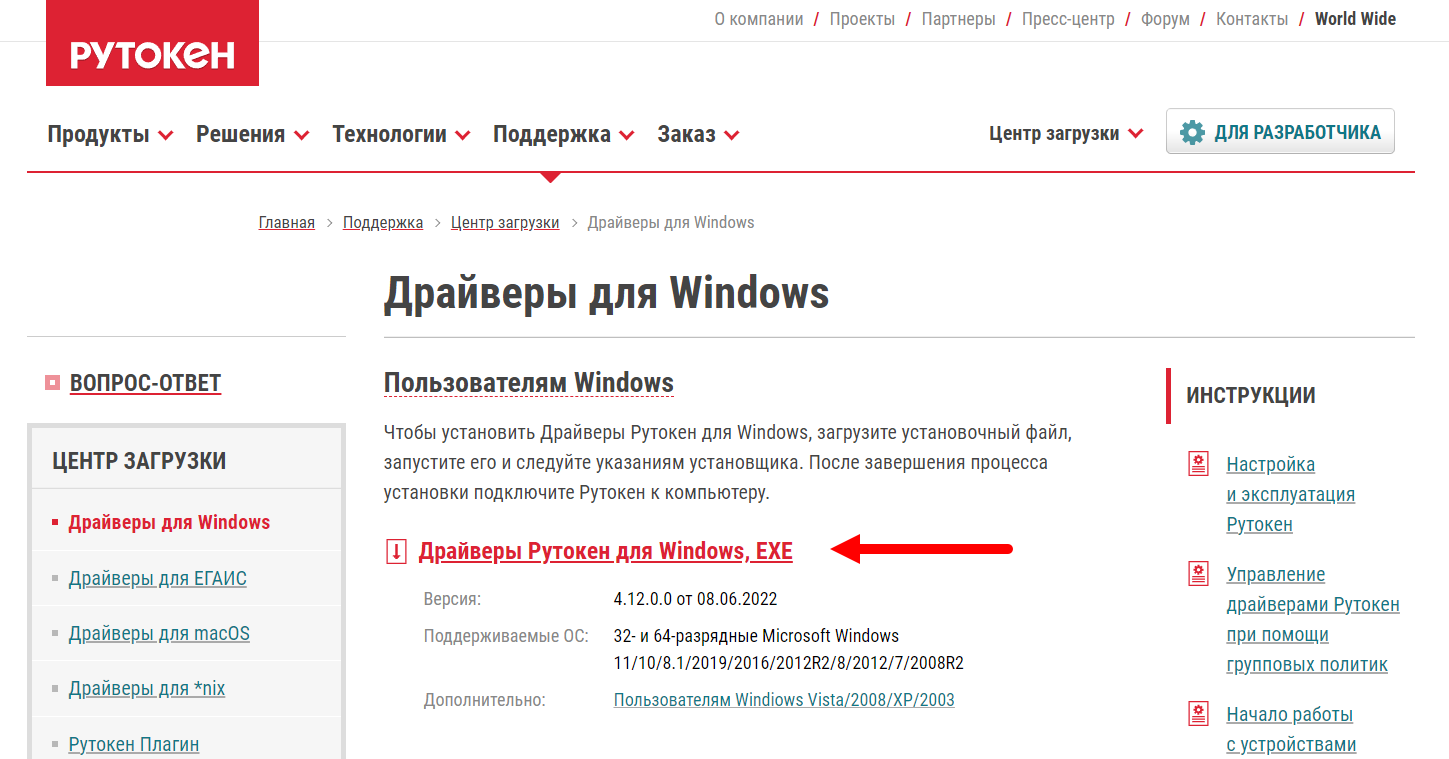
Запустите скачанный файл и следуйте подсказкам установщика: нажимайте Далее/Установить. После установки перезагрузите компьютер.
После перезагрузки откройте меню Пуск → Панель управления Рутокен.
Далее подключите ваш рутокен к компьютеру. Если рутокен к этому моменту уже был вставлен, извлеките его и снова подключите к компьютеру.
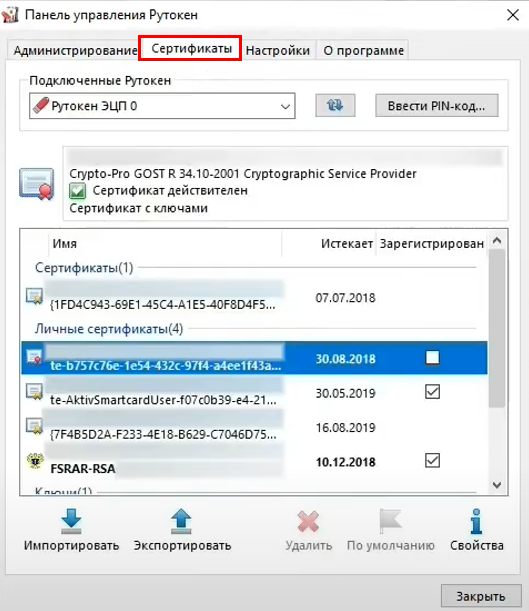
В панели управления Рутокен перейдите на вкладку Сертификаты, на ней отобразится ваш рутокен и все сертификаты:
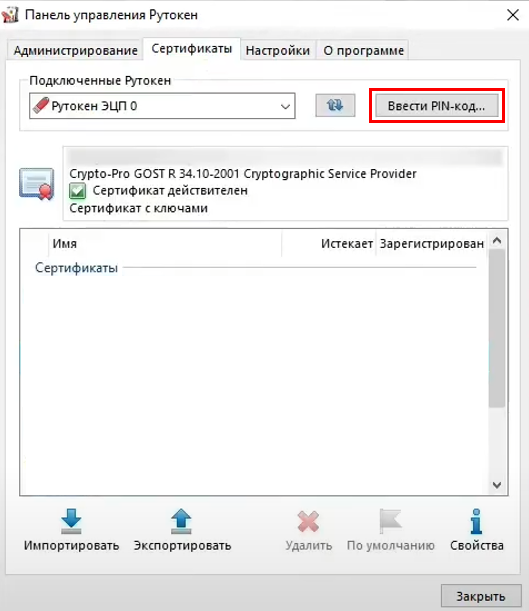
Если список сертификатов пуст, нажмите кнопку Ввести пин-код и введите пин-код от рутокена:
Пин-коды по умолчанию
По умолчанию пароль администратора не устанавливается.
Может быть установлен через панель управления только для моделей
eToken PRO, eToken NG-FLASH, eToken NG-OTP.
Для PKI-функционала: 11111111 (8 единиц)
Для ГОСТ-функционала: 0987654321
Для PKI-функционала: 00000000 (8 нолей)
Для ГОСТ-функционала: 1234567890
11111111 (8 единиц)
При использовании JaCarta PKI с опцией «Обратная совместимость»: 1234567890
00000000 (8 нолей)
При использовании JaCarta PKI с опцией «Обратная совместимость»: PIN-код не установлен
Для PKI-функционала: 11111111 (8 единиц)
При использовании JaCarta PKI с опцией «Обратная совместимость»: 1234567890
Для ГОСТ-функционала: PIN-код не установлен
Для PKI-функционала: 00000000 (8 нолей)
При использовании JaCarta PKI с опцией «Обратная совместимость»: PIN-код не установлен
Для ГОСТ-функционала: 1234567890
После ввода для обновления списка нажмите кнопку с двумя синими стрелками:
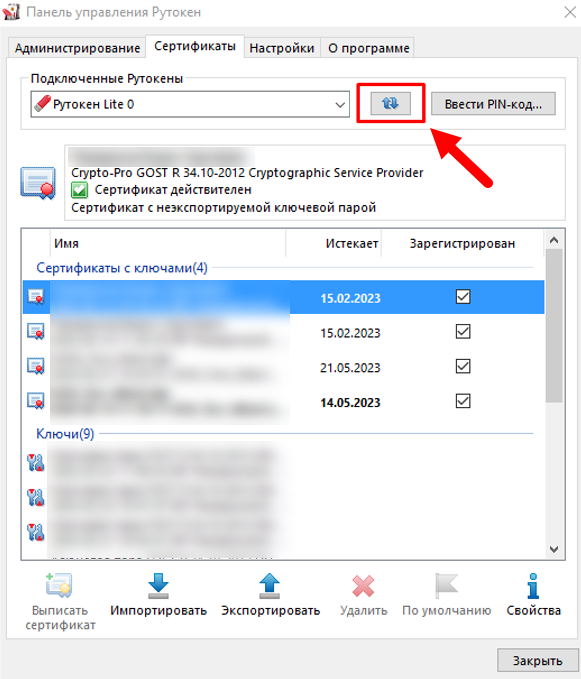
Если после обновления список пуст, значит на рутокене нет записанных ключевых пар.
JaCarta
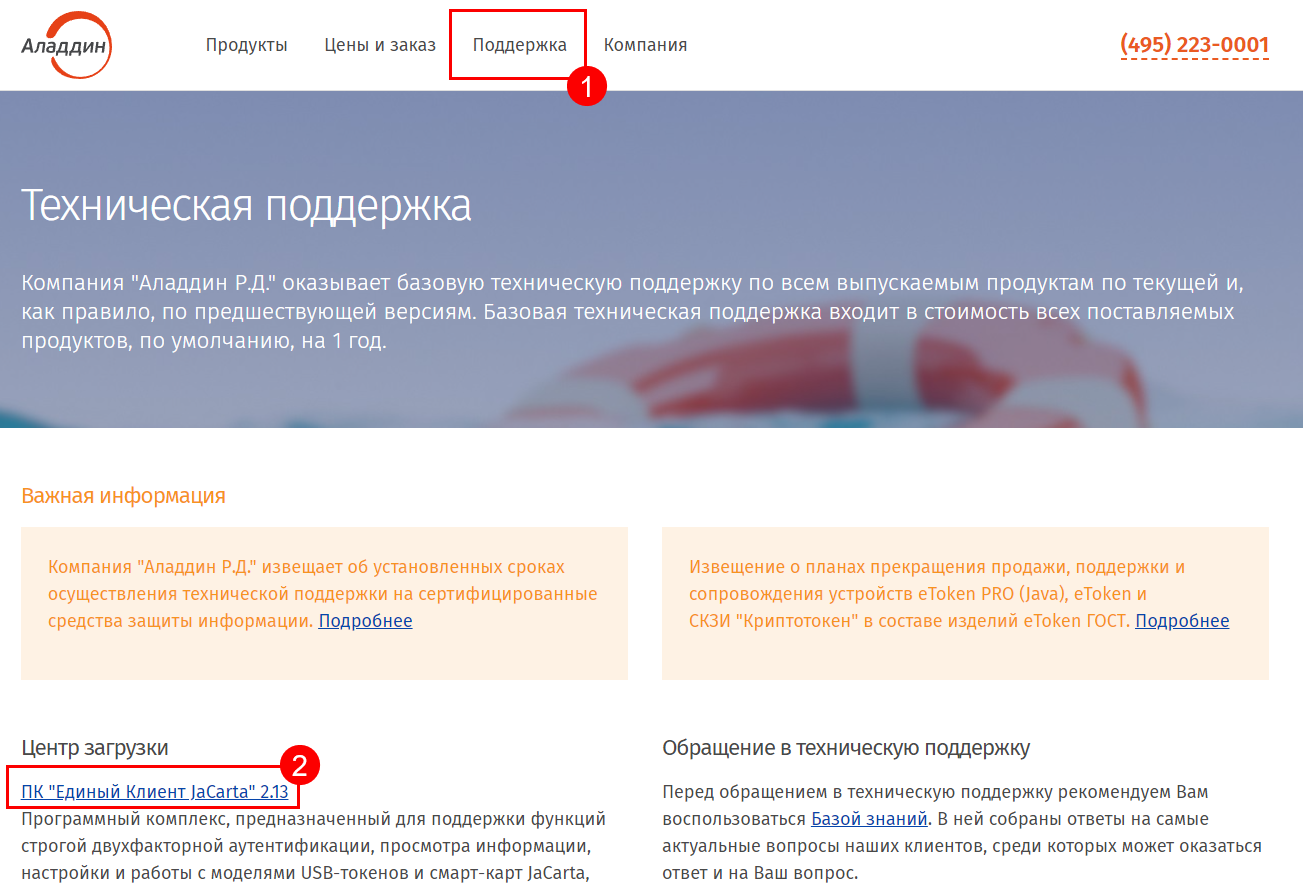
Для программных продуктов JaCarta скачайте драйвер на сайте. Нажмите Поддержка (1) , затем в разделе Центр загрузки скачайте драйвер ПК «Единый Клиент JaCarta» (2) :
Запустите скачанный файл и следуйте подсказкам установщика: нажимайте Далее/Установить. После установки перезагрузите компьютер.
После перезагрузки откройте меню Пуск и найдите программу Единый клиент JaCarta.
Далее подключите токен JaCarta к компьютеру. Если токен JaCarta к этому моменту уже был вставлен, извлеките его и снова подключите к компьютеру.
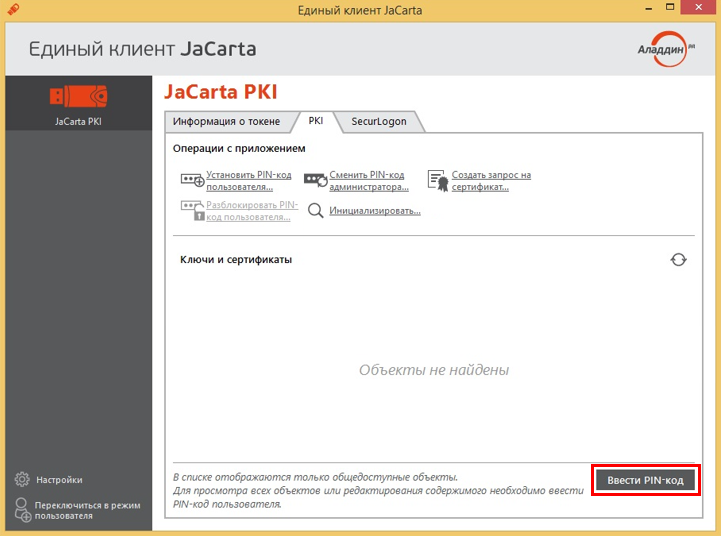
Слева внизу переключитесь нажмите Переключиться в режим администратора, чтобы увидеть содержимое токена. Если список сертификатов пуст, нажмите кнопку Ввести пин-код и введите пин-код от JaCarta:
Пин-коды по умолчанию
По умолчанию пароль администратора не устанавливается.
Может быть установлен через панель управления только для моделей
eToken PRO, eToken NG-FLASH, eToken NG-OTP.
Для PKI-функционала: 11111111 (8 единиц)
Для ГОСТ-функционала: 0987654321
Для PKI-функционала: 00000000 (8 нолей)
Для ГОСТ-функционала: 1234567890
11111111 (8 единиц)
При использовании JaCarta PKI с опцией «Обратная совместимость»: 1234567890
00000000 (8 нолей)
При использовании JaCarta PKI с опцией «Обратная совместимость»: PIN-код не установлен
Для PKI-функционала: 11111111 (8 единиц)
При использовании JaCarta PKI с опцией «Обратная совместимость»: 1234567890
Для ГОСТ-функционала: PIN-код не установлен
Для PKI-функционала: 00000000 (8 нолей)
При использовании JaCarta PKI с опцией «Обратная совместимость»: PIN-код не установлен
Для ГОСТ-функционала: 1234567890
После ввода нажмите кнопку с двумя стрелками, чтобы обновить список. Если после обновления список пуст, значит на JaCarta нет записанных ключевых пар.
Настройка для СКЗИ КриптоПро CSP
После настройки токена установите сертификат в хранилище компьютера с помощью КриптоПро CSP.
Если в СКЗИ КриптоПро CSP не отображается контейнер, проверьте настроены ли считыватели. Должен быть добавлен считыватель Все считыватели Смарт-карт:
Если считыватели добавлены, но контейнер не отображается, проверьте какая версия КриптоПро CSP установлена. Если установлена версия 4.0, то необходимо обновить до версии 5.0, т.к. некоторые сертификаты работают только с ней. После установки версии 5.0 контейнер должен отобразиться в КриптоПро CSP.
Если у вас уже приобретена лицензия на версию 4.0, то можно обновить КриптоПро CSP до версии 5.0.11455 без потери лицензии.