Как на iPhone настроить автоматическую смену обоев. Никаких быстрых команд, ура

В закладки
Раньше для настройки автоматической смены обоев на iPhone приходилось использовать сторонние приложения или хитрые команды автоматизации. С выходом iOS 16 такая фишка появилась в стандартных параметрах системы.
Настраивается это не самым очевидным способом и многие просто не знают о существовании подобной опции.
�� Спасибо re:Store за полезную информацию. ��
- ��♂️ Ответ на любой вопрос про Apple вы найдете здесь: https://t.me/iphonesru_forum ��
Как в iOS 16 настроить автоматическую смену обоев
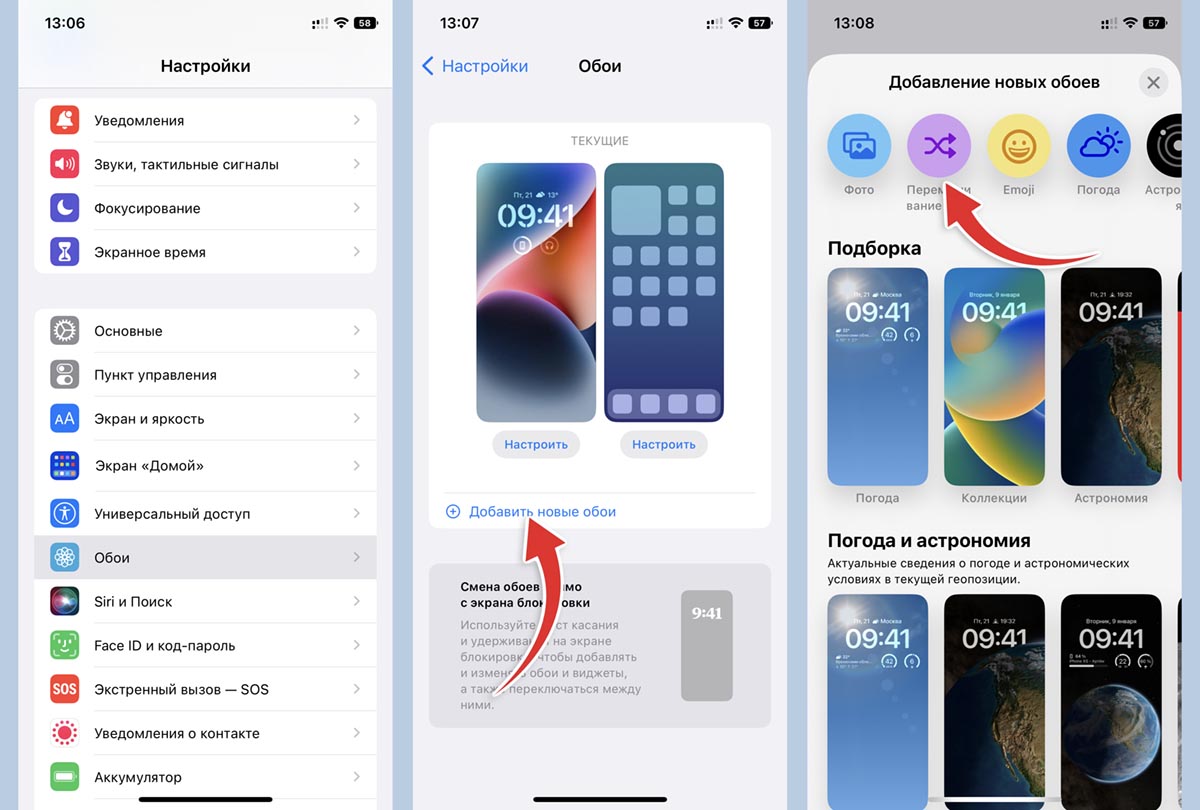
1. Перейдите в Настройки – Обои.
2. Нажмите кнопку Добавить новые обои.
3. Выберите пункт Перемешивание фото.
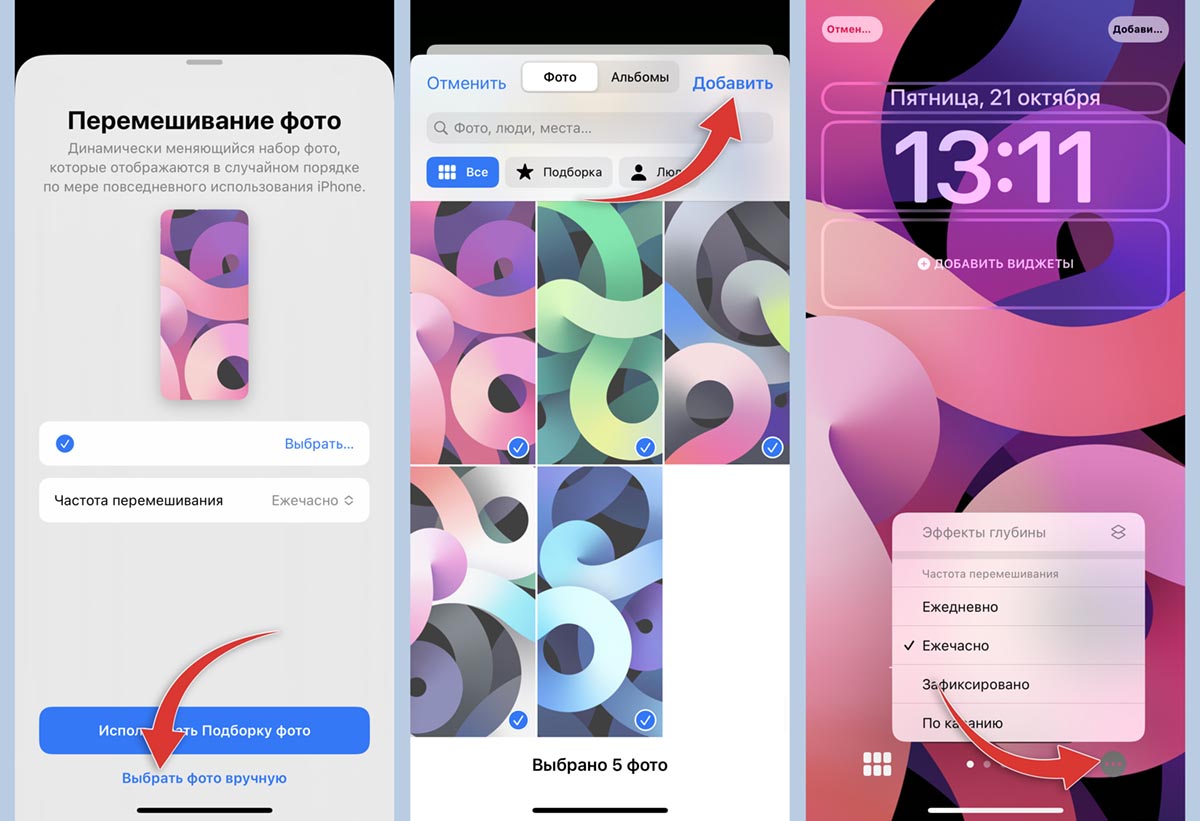
4. Система предложит подборку снимков по своему усмотрению. Чтобы выбрать свои варианты фоновой картинки, нажмите Выбрать фото вручную.
5. Отметьте подходящие снимки из галереи и нажмите Добавить.
6. В меню укажите частоту смены картинки. Можно указать ежедневное изменение, ежечасное или смену по касанию экрана блокировки.
Здесь же можете настроить отображаемые виджеты, применяемый к изображениям эффект или внешний вид часов.
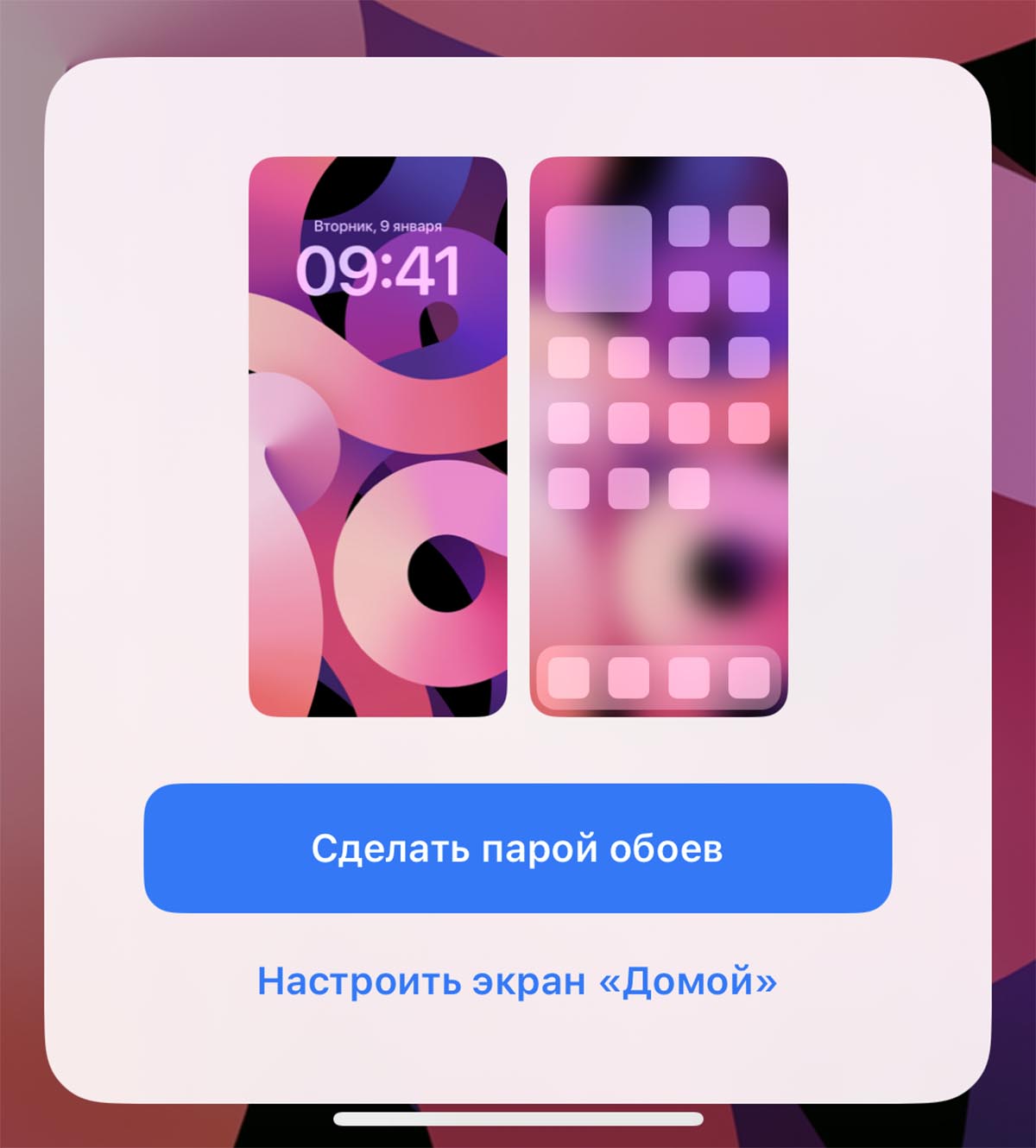
7. Нажмите Добавить и согласитесь на применение новых обоев.
Теперь фоновая картинка будет меняться автоматически через заданный промежуток времени или вручную по тапу на экране блокировки.
Реклама. ООО “реСтор”, ИНН 7709678550
Как установить разные обои на главный экран и экран блокировки iPhone
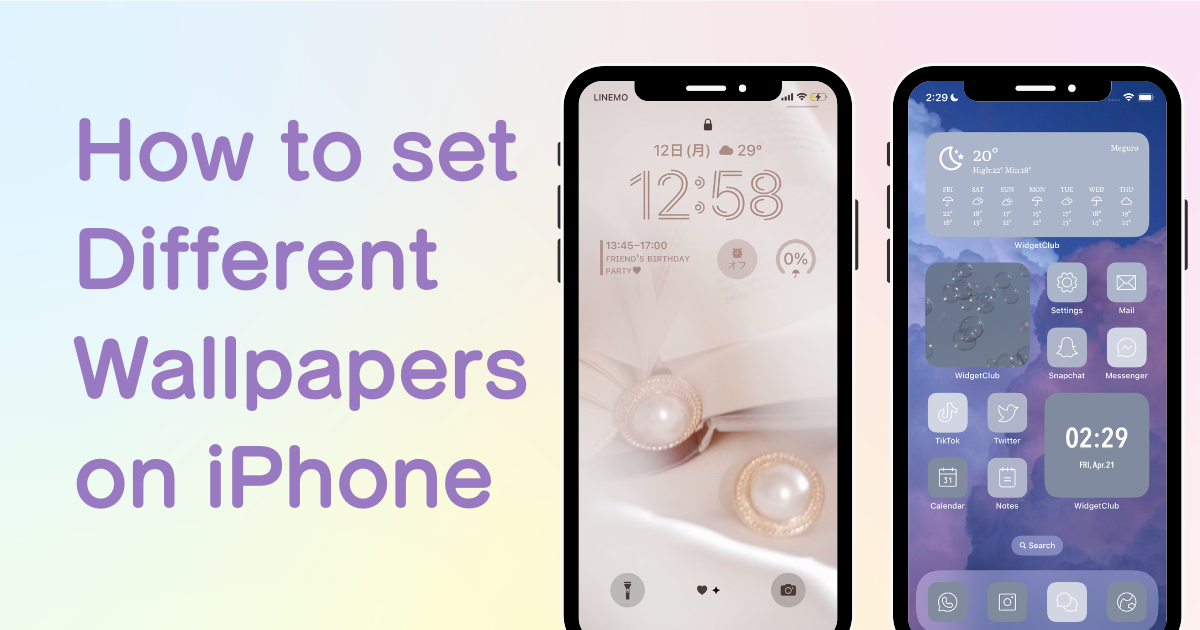
Вам нужно специальное приложение, чтобы стильно настроить домашний экран! Это окончательная версия приложения для переодевания, в котором есть все материалы для переодевания!
Как установить разные обои на главный экран и экран блокировки iPhone
С выходом iOS 16 и iOS 17 установка обоев на iPhone стала немного сложнее. Если вы когда-нибудь задавались вопросом: «Как установить разные обои только для главного экрана или только для экрана блокировки?», вы попали по адресу! Вот как это легко изменить.
Этапы подготовки
- Обновите свою ОС. Убедитесь, что у вас установлено последнее обновление ОС.
- Подготовьте изображение обоев. Загрузите фотографию, которую хотите использовать в качестве обоев.
Как изменить только обои главного экрана
1. Нажмите «Настройки» на вашем iPhone.
2.Выберите «Обои».
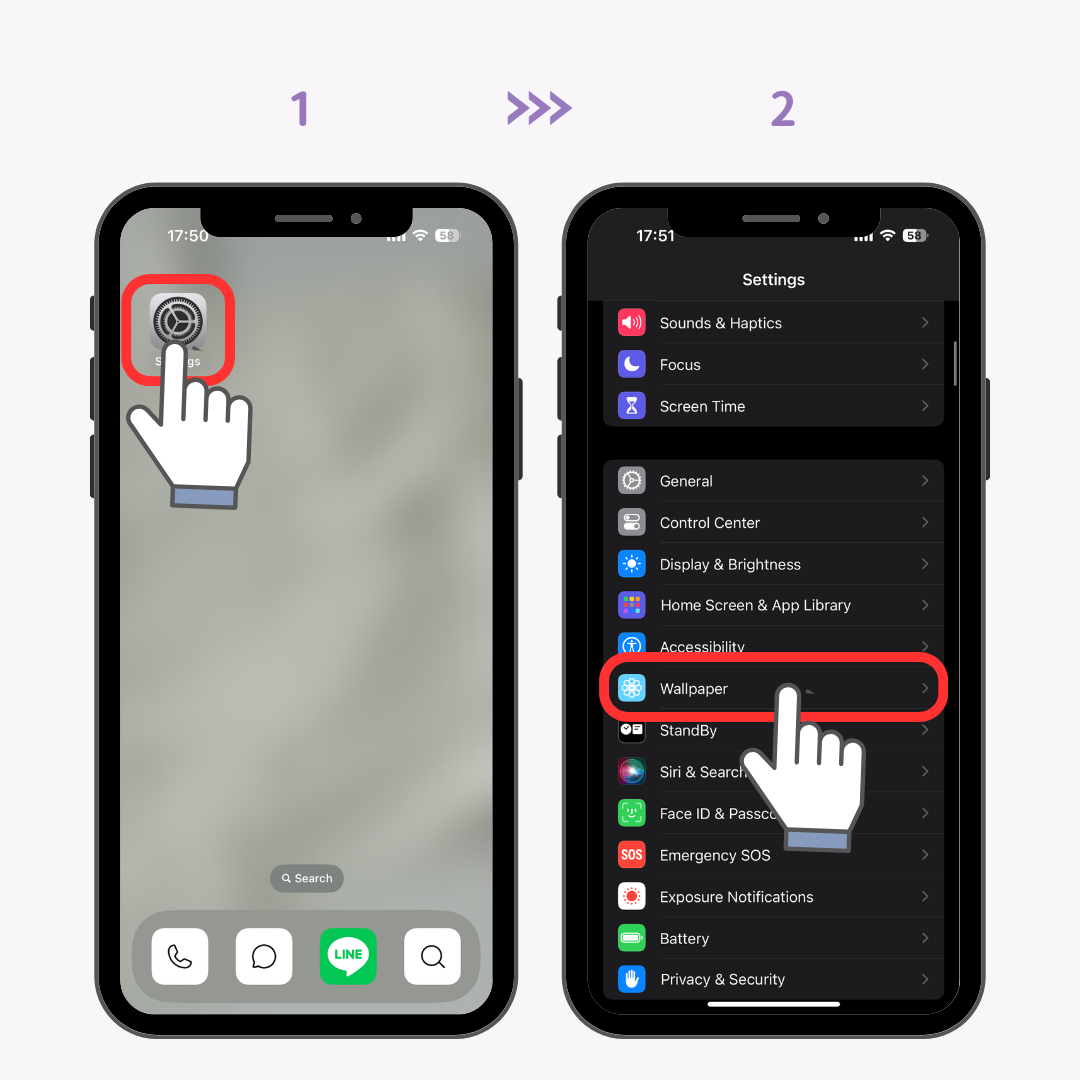
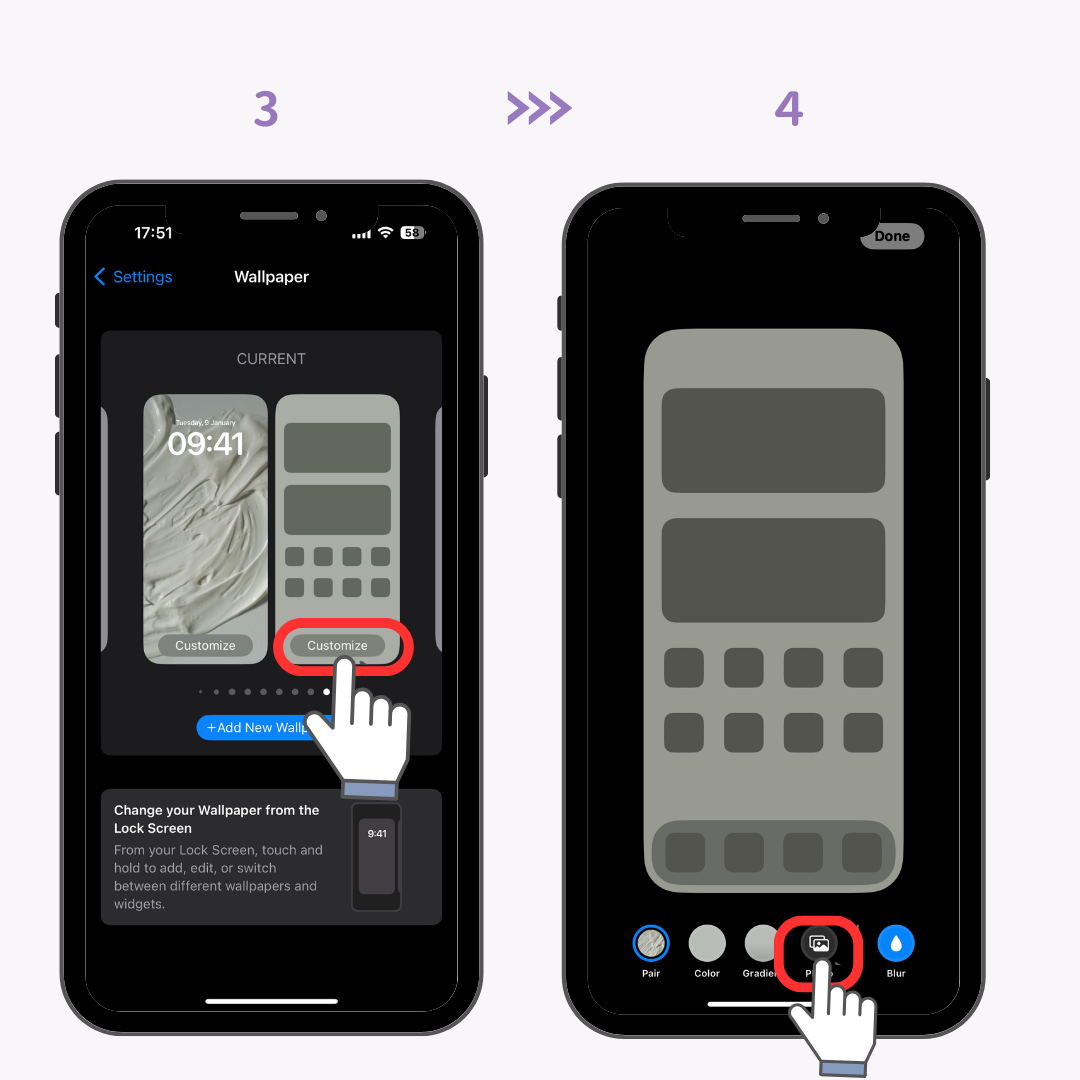
3. Нажмите «Настроить» на главном экране.
4. Нажмите кнопку «Фотографии».
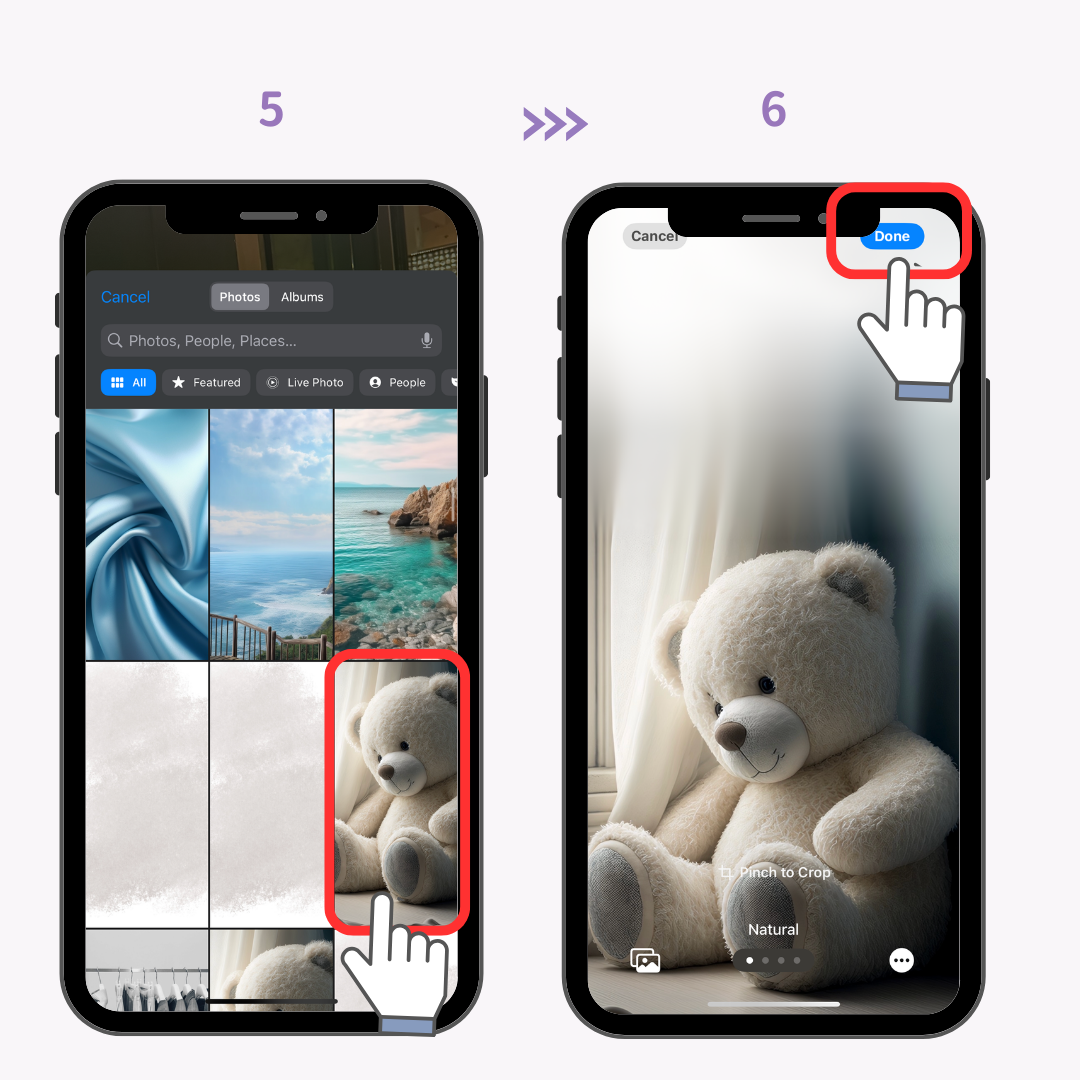
5. Нажмите «Все» и выберите изображение, которое хотите установить в качестве обоев.
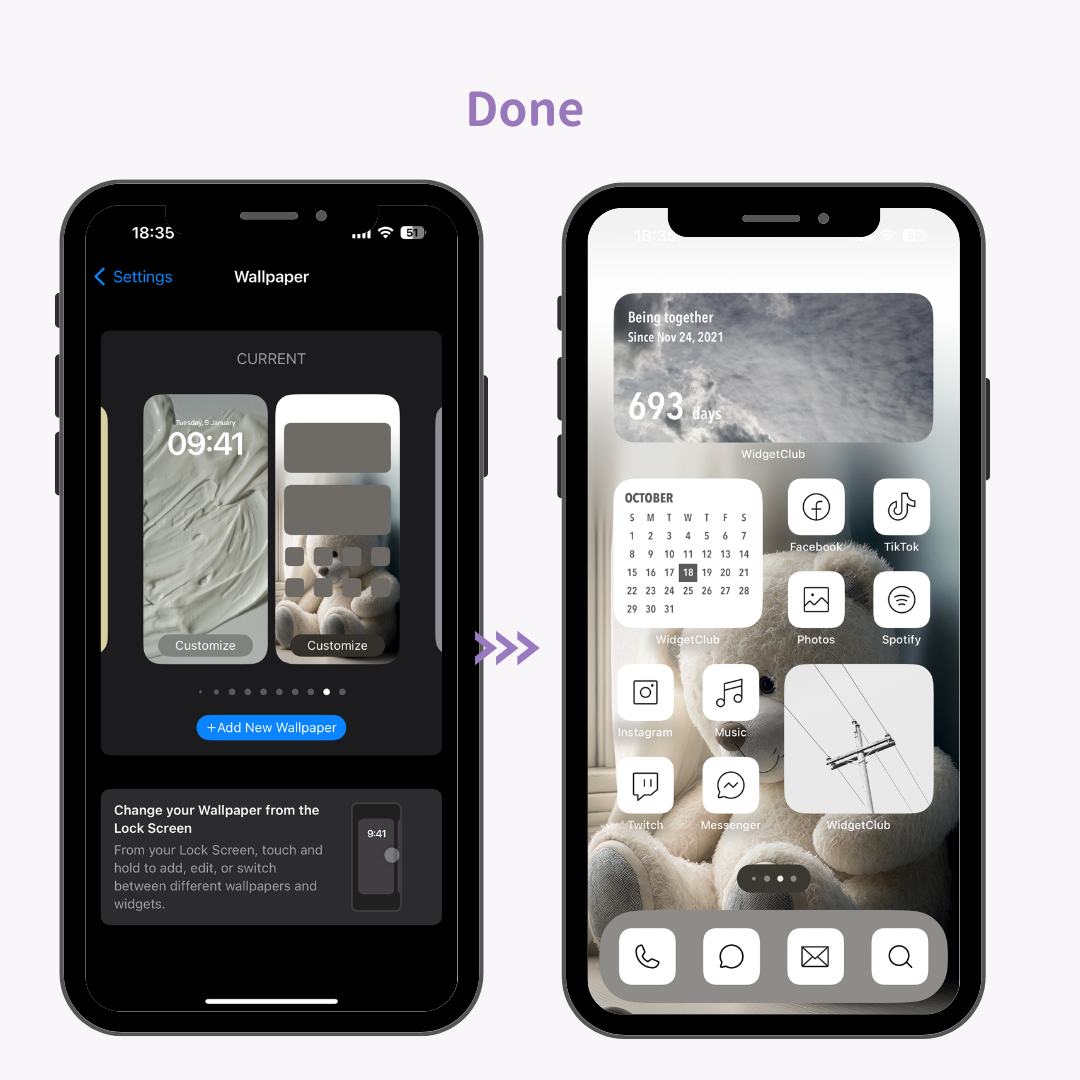
6. Нажмите «Готово» в правом углу.
Все готово!
Как изменить только обои экрана блокировки
1. Перейдите в «Настройки» на своем iPhone и нажмите «Обои».
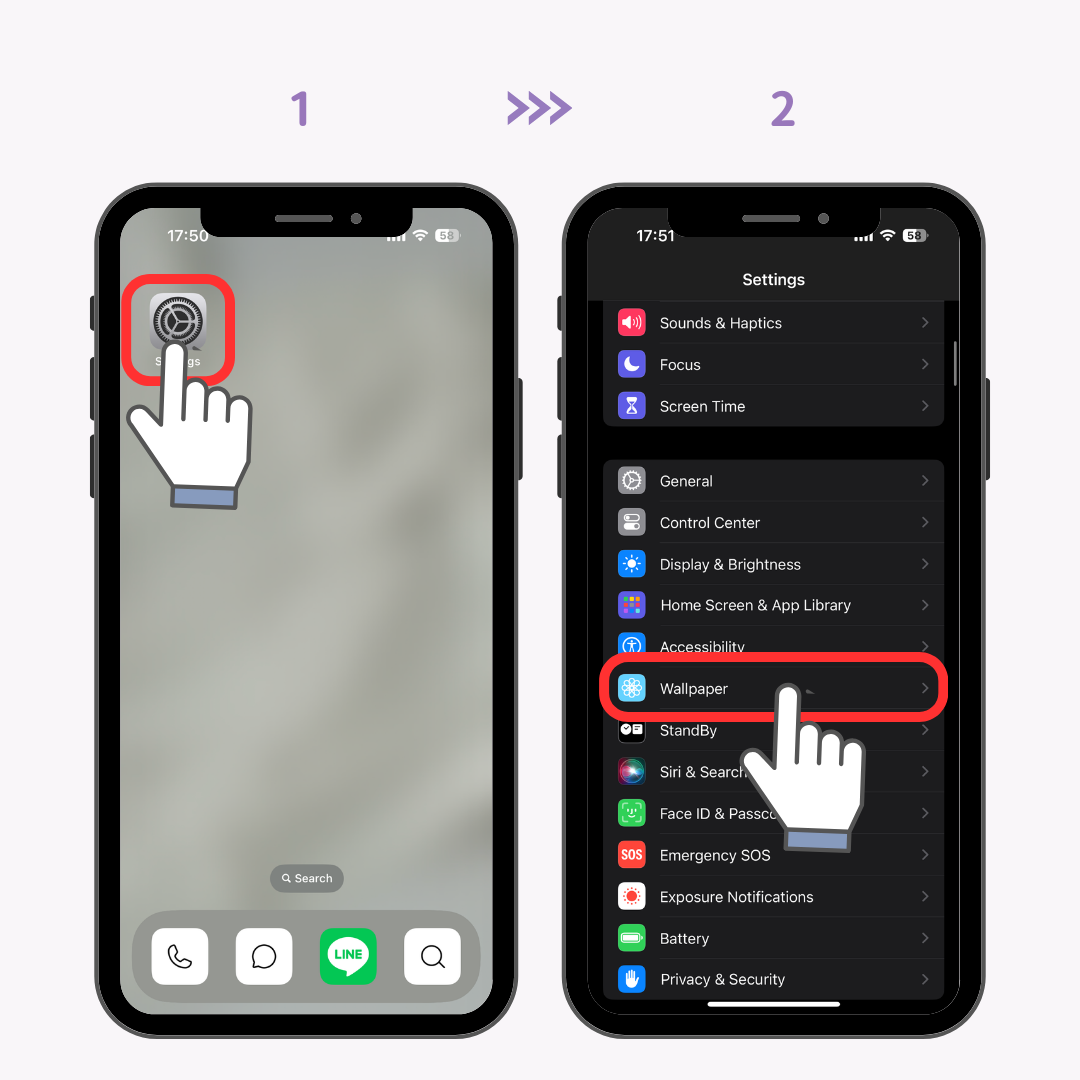
3. Нажмите на опцию «Настроить» на экране блокировки.
4. Нажмите значок «Фотографии» в правом нижнем углу.
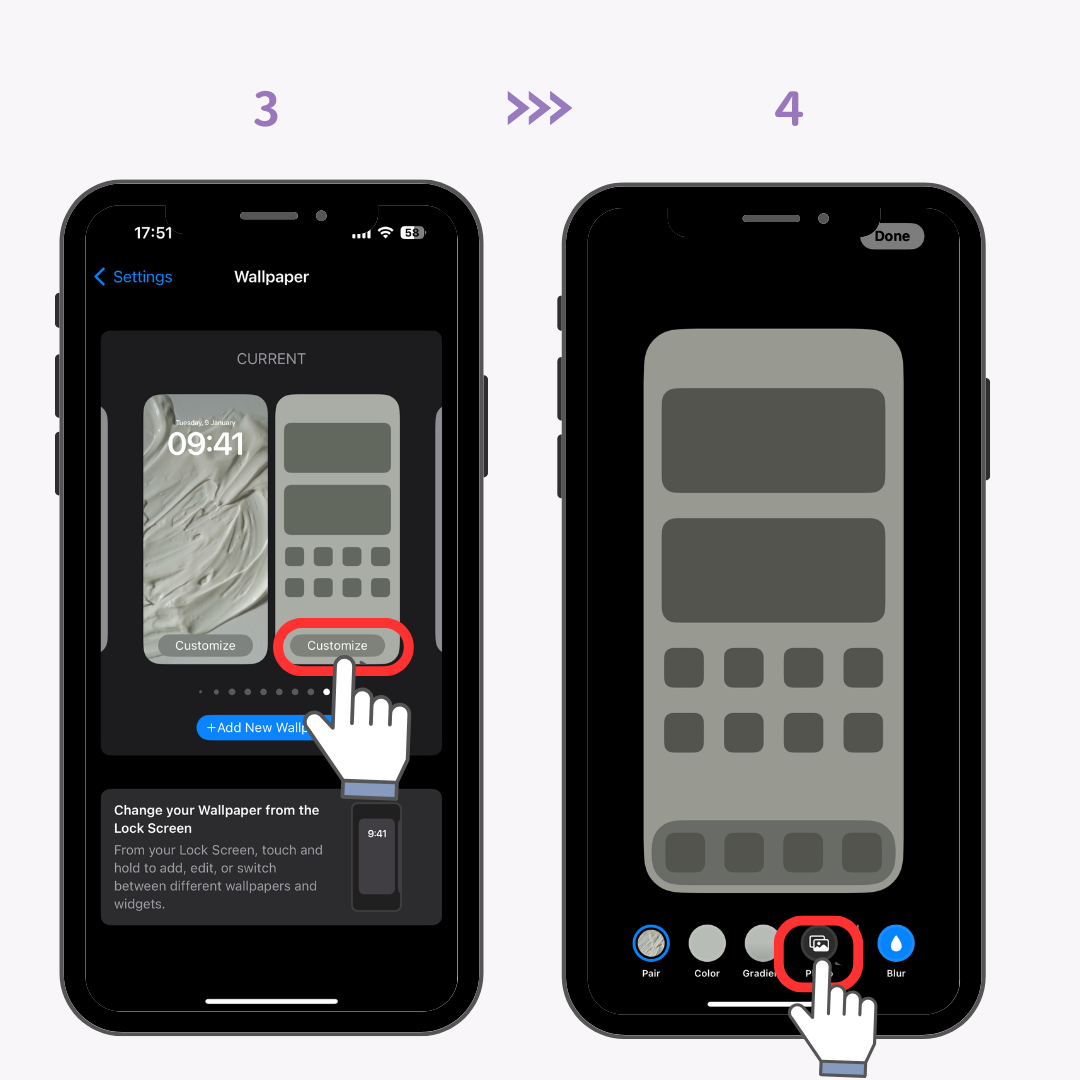
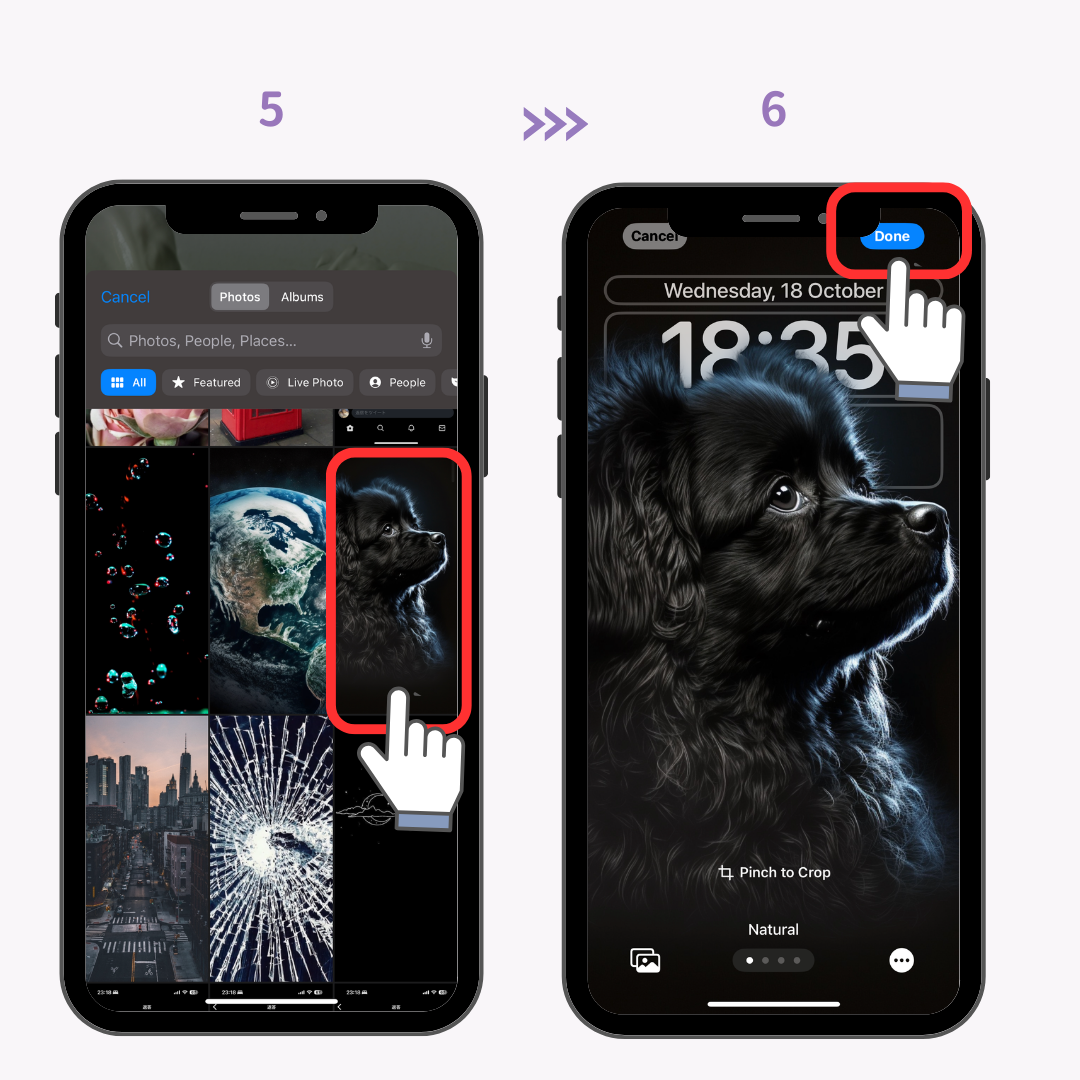
5.Нажмите «Все» и выберите изображение, которое хотите установить в качестве обоев экрана блокировки.
6. Если предварительный просмотр выглядит хорошо, нажмите «Готово» в правом верхнем углу для подтверждения.
(Вы также можете настроить шрифт и цвет часов на экране блокировки или добавить виджеты на экран блокировки на этом экране)
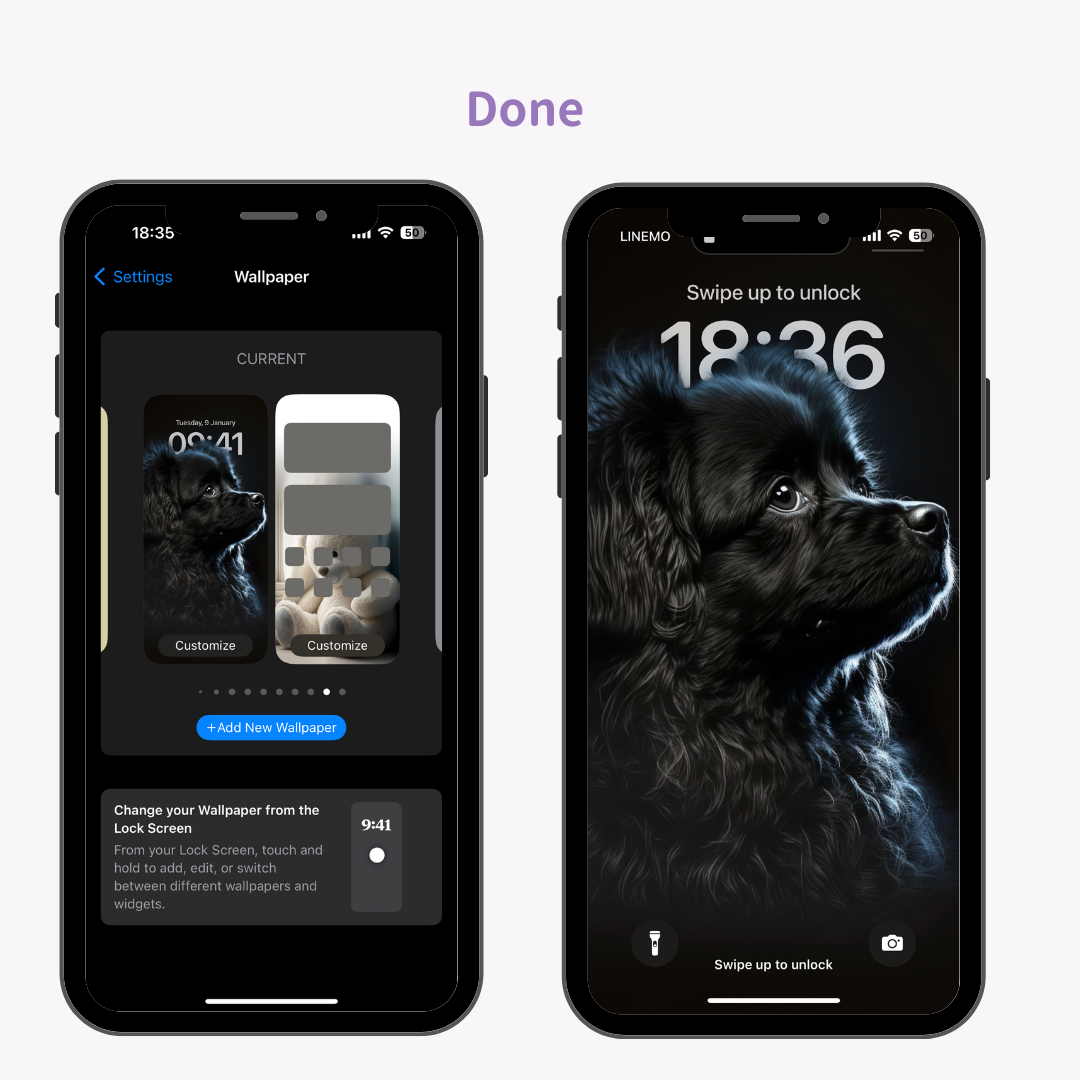
Сделанный!
Улучшите свой домашний экран и экран блокировки еще больше!
С помощью специализированного приложения для настройки WidgetClub вы можете не только получить высококачественные обои, но и украсить свой дом и экраны блокировки стильными виджетами и значками.
Изменение обоев на iPhone
Хотите изменить вид экрана блокировки или экрана «Домой» на iPhone? Вы можете выбрать предложенные обои или одну из своих фотографий.
Добавление новых обоев для экрана блокировки или экрана «Домой»
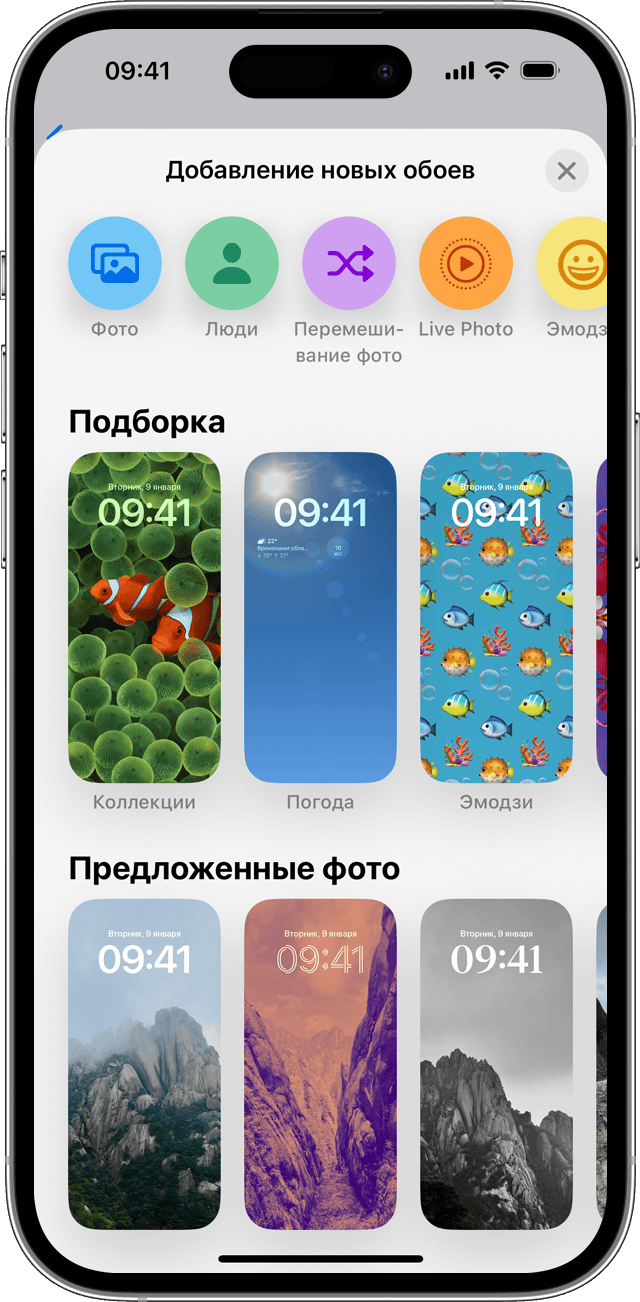
- В приложении «Настройки» нажмите «Обои».
- Нажмите «Добавить новые обои».
- Нажмите «Фото», «Люди», «Перемешивание фото» или «Live Photo», чтобы выбрать собственную фотографию. Также можно выбрать обои из категорий «Погода и астрономия», «Калейдоскоп», «Эмодзи», «Единство», «Прайд», «Коллекции» и «Цвет».
- При желании вы можете продолжить настройку обоев. Затем нажмите «Добавить».
- Нажмите «Сделать парой обоев». Выбранные обои отобразятся как на экране «Домой», так и на экране блокировки. Нажмите «Настроить экран «Домой»», чтобы создать для экрана «Домой» отдельные обои, которые можно отредактировать.
Изменение обоев с экрана блокировки
- Убедитесь, что вы ранее настроили Face ID на своем iPhone. Чтобы изменить обои с экрана блокировки, функция Face ID должна четко видеть ваши глаза и области вокруг них.
- Нажмите и удерживайте экран блокировки, чтобы открыть галерею обоев.
- Чтобы выбрать уже созданные обои, смахивайте влево и вправо. Чтобы добавить новые обои, нажмите кнопку «Добавить»
 .
. 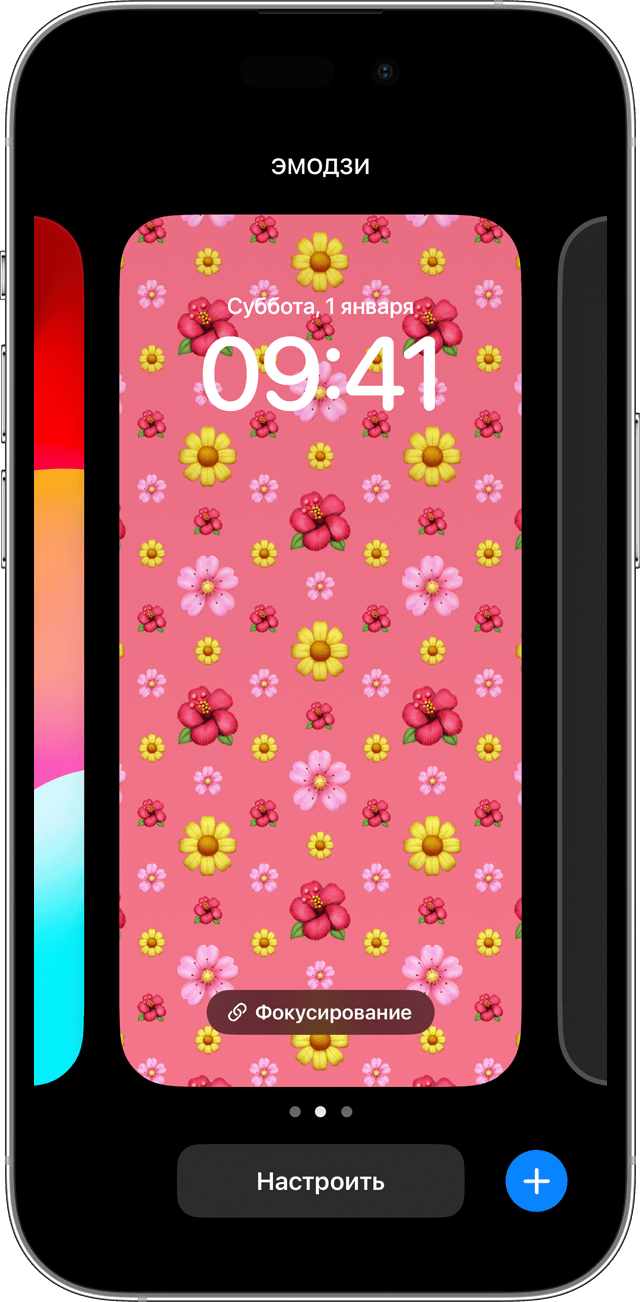
В параметрах обоев для экрана блокировки можно также нажать кнопку «Фокусирование», чтобы связать режим фокусирования с определенными обоями, настроить существующие обои или смахнуть вверх на обоях и нажать кнопку, чтобы удалить их.
Если вы не можете использовать Face ID для изменения экрана блокировки, нажмите и удерживайте экран блокировки, пока не появится кнопка «Настроить». Если кнопка «Настроить» не появляется, снова нажмите и удерживайте экран блокировки, а затем введите код-пароль.

Настройка обоев для экрана блокировки с использованием фильтров, виджетов и стилей
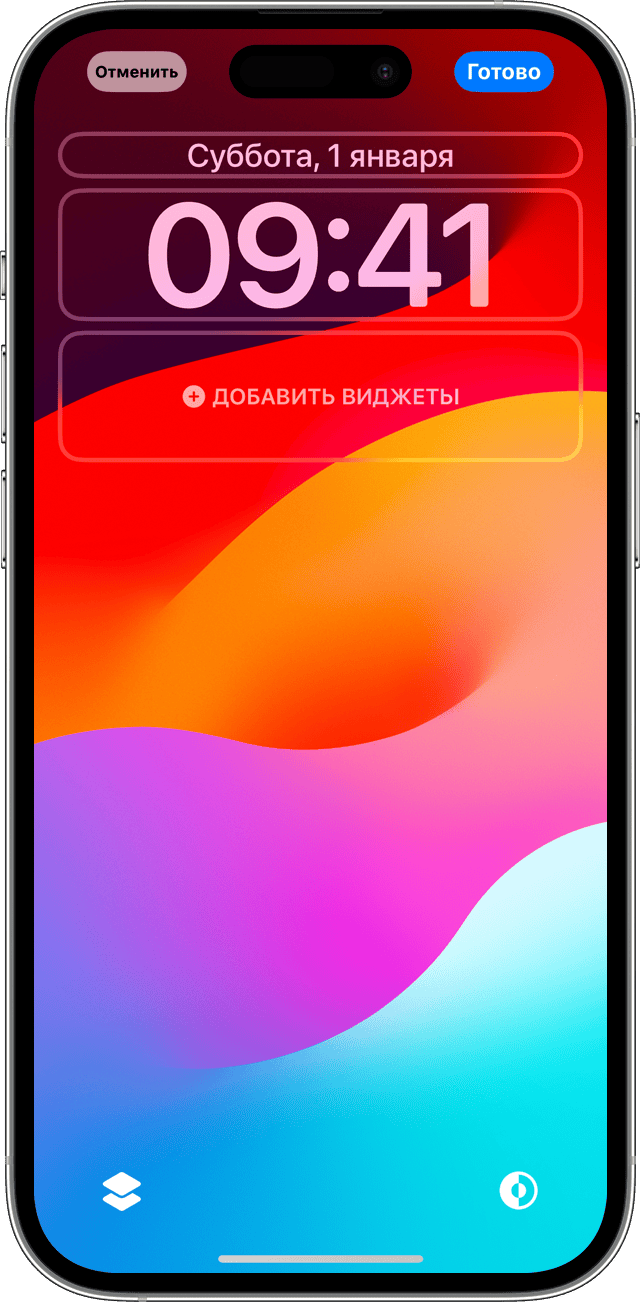
- В приложении «Настройки» нажмите «Обои».
- В разделе с предварительным просмотром экрана блокировки нажмите «Настроить».
- Нажимайте поля, чтобы добавить избранные виджеты и выбрать шрифт для времени.
- Нажмите кнопку «Готово», чтобы сохранить настройки.
- Чтобы выбрать шрифт и цвет текста, коснитесь времени.
- Чтобы добавить или удалить виджеты, например «Календарь», «Часы», «Погода», «Фитнес» или «Напоминания», нажимайте поля выше или ниже времени.
- Чтобы применить стили фотографий, такие как «Черно-белый», «Два цвета» или «Цветное размытие», смахните влево или вправо.
- Чтобы обрезать и переместить фотографию, сведите пальцы и перетащите фотографию.
- Чтобы выбрать параметры обоев, нажмите кнопку «Еще». Параметр «Перспектива» позволяет перемещать обои при наклоне экрана. Параметр «Эффекты глубины» обеспечивает послойное размещение элементов экрана с объектом на фотографии*.
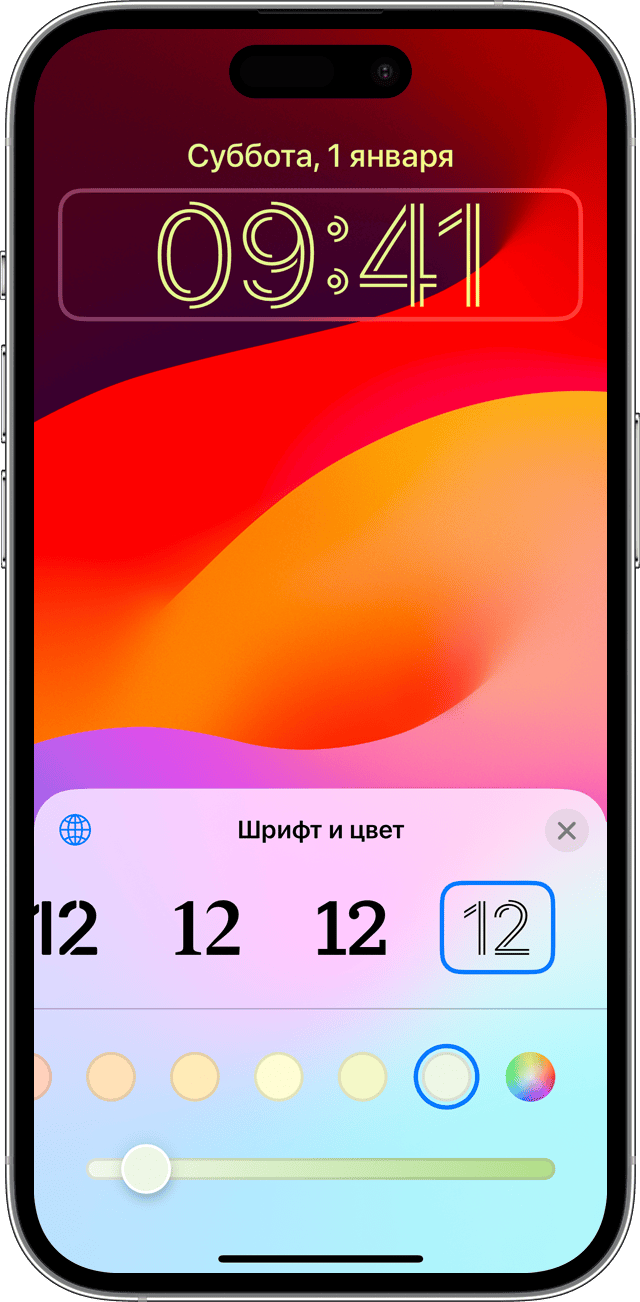
Поочередное отображение нескольких фотографий в качестве обоев для экрана блокировки

- В приложении «Настройки» нажмите «Обои».
- Нажмите «Добавить новые обои».
- Выберите «Перемешивание фото» в верхней строке доступных вариантов.
- На экране «Перемешивание фото» выберите частоту («При касании», «При блокировке», «Ежечасно» или «Ежедневно»). Затем выберите фотографии, которые будут перемешиваться при использовании iPhone в течение дня.
- Нажмите «Готово».
Как включить автоматическую смену обоев по светлому и темному режимам в iOS 16 (это неочевидно)
В закладки
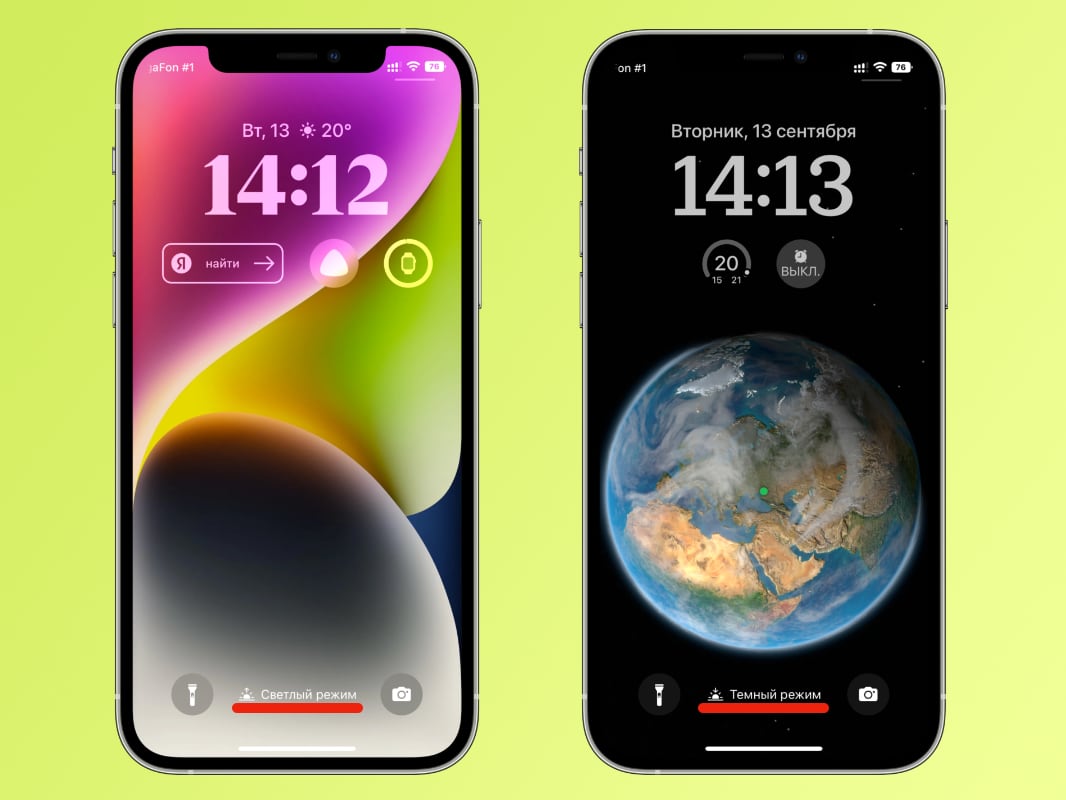
Вчера я, как и миллионы других владельцев айфонов, обновился до iOS 16. До этого я только читал про систему и смотрел видео, но бету не ставил.
После обновления обнаружил для себя неприятную потерю — в системе больше нет обоев, которые меняются в зависимости от светлого и темного режима. Казалось бы, мелочь, но начиная с iOS 13, у меня в основном стояли только такие обои, которые менялись автоматически в соответствии с выбранной темой.
Если сейчас зайти в настройки обоев iOS 16, то привычные категории Динамика, Статика и Анимация вы не увидите. Вместо них будет новый интерфейс с настройкой главного экрана и локскрина.
Потратив немного времени я выяснил, что в iOS 16 все еще можно менять обои в зависимости от светлого и темного режима. Только настройка занимает намного больше времени.
Как установить разные обои для светлого и темного режима

Коротко: создаем несколько экранов блокировки, привязываем их к фокусированию, создаем две команды и настраиваем автоматизацию.
Для начала надо создать три экрана блокировки: для светлой и темной темы, а также режима Не беспокоить (дальше объясню, зачем он нам нужен).
Можно создать экраны с разными изображениями либо использовать стандартные обои из предыдущих версий iOS.
Для светлого режима я создал экран с обоями из iPhone 14, на темную тему поставил заставку с планетой (анимация решает), а для Не беспокоить выбрал отображение погоды на весь дисплей.
В тему: Ради ТАКИХ обоев для iPhone можно обновиться! Что с ними случилось в iOS 16 (стало красиво)
Также необходимо отключить автоматическую смену тем оформления iOS через Настройки → Экран. Это нужно для того, чтобы система и автоматизация не конфликтовали между собой. Не знаю почему так происходит, но в iOS темный режим может включаться позже, чем смена обоев через автоматизацию.
Создаем собственные режимы фокусирования
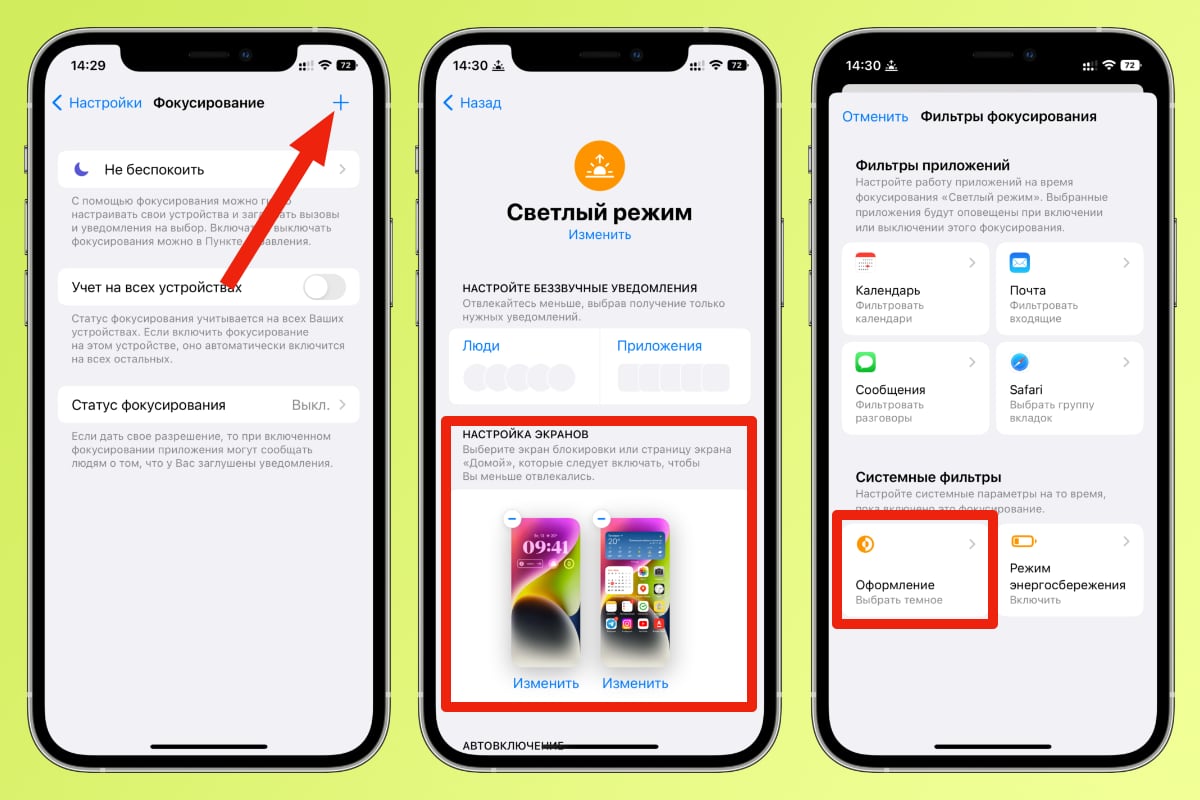
Покажу на примере светлой темы:
1. Откройте Настройки → Фокусирование
2. Нажмите на + в правом верхнем углу и выберите Собственное
3. Придумайте название (например, светлая тема) для режима и нажмите Далее, а затем Настроить фокусирование
4. Выберите нужный экран блокировки и домашний экран
5. В разделе Фильтры фокусирования нажмите Добавить фильтр, выберите Оформление и светлую тему
Теперь создайте еще два режима фокусирования для темной темы и режима Не беспокоить.
После этого у вас будет три готовых профиля фокусирования, которые можно быстро менять из Пункта управления. Но нам надо, чтобы система все делала самостоятельно, поэтому переходим в приложение Команды.
Настраиваем команду для смены обоев и тем оформления
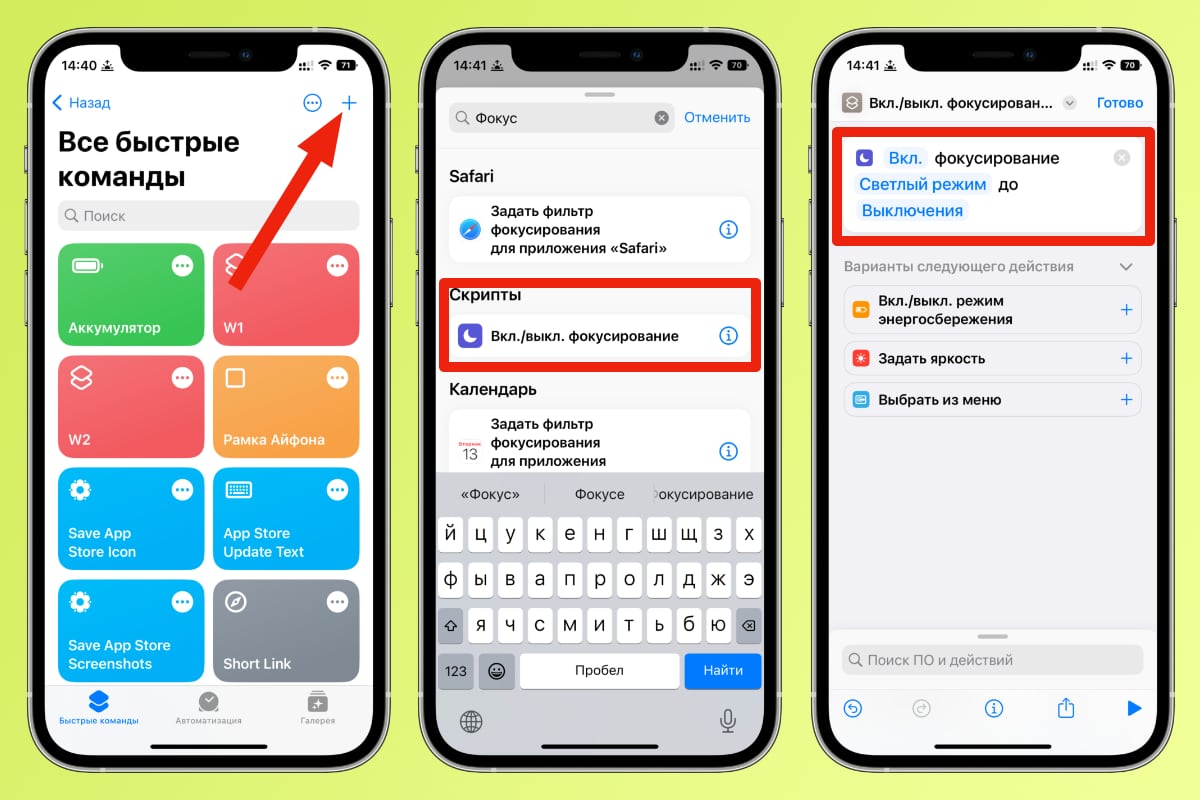
1. Откройте приложение Команды и нажмите + в правом верхнем углу для создания новой команды
2. Придумайте название, а в списке действий выберите Вкл./выкл. фокусирование
3. Скрипт должен выглядеть следующим образом: Вкл. фокусирование Светлая тема до Выключения
4. Нажмите кнопку Готово
Создайте еще одну команду, но уже для темной темы.
Настраиваем автоматизацию для смены обоев и тем оформления

В приложении Команды перейдите на вкладку Автоматизация и следуйте инструкции:
1. Нажмите + в правом верхнем углу
2. Выберите Создать автоматизацию для себя
3. Затем выберите Время суток → Восход солнца → Далее
4. Нажмите кнопку Добавить действие и в списке скриптов выберите Запустить быструю команду
5. Выберите команду, которая запускает светлый режим и нажмите кнопку Далее
6. Уберите тумблер с пункта Спрашивать до запуска и нажмите кнопку Готово
Создайте еще одну автоматизацию для темного режима. Только вместо Восхода солнца выберите Заход солнца и команду для темной темы.
Поздравляю, теперь обои и тема переключаются автоматически в зависимости от заката и рассвета, прямо как на iOS 15.
Зачем нужен отдельный профиль фокусирования для Не беспокоить
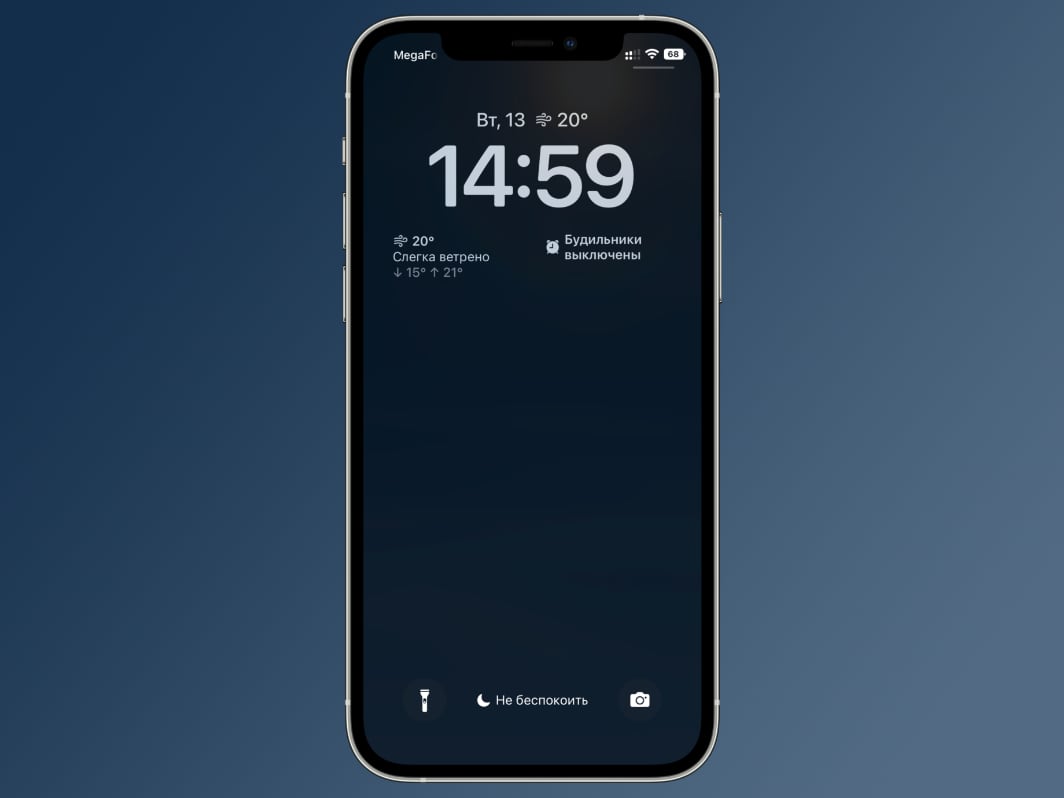
iOS 16 требует, чтобы в системе был хотя бы один экран блокировки, не связанный с режимом фокусирования. Поскольку в нашем случае два экрана для светлой и темной темы связаны соответствующими режимами фокусирования, то для Не беспокоить остается третий, на котором по умолчанию может быть любая тема и картинка.
В таком случае при включении режима Не беспокоить, система автоматически переключалась бы на третий экран, который никак не связан с темным и светлым режимом. Настроить сразу несколько режимов фокусирования для одного экрана блокировки в iOS 16 нельзя.
Поэтому надо создать отельный экран для Не беспокоить, чтобы система включала тот экран, который вам нужен. Я обычно включаю Не беспокоить перед сном, поэтому выбрал для него темные обои и тему.
Apple, зачем ты все так усложнила?
Этот вопрос я задал после того, как все настроил. Новые экраны блокировки выглядят красиво, особенно если настроить шрифт часов и виджеты. Но переключаться между ними каждый день, не забывая про тему, надоест очень быстро.
Apple могла бы решить проблему, разрешив сразу выбирать тему оформления при настройке экрана блокировки или установке обоев. А пока приходится пользоваться встроенными костылями, чтобы iOS работала как раньше.
(19 голосов, общий рейтинг: 4.74 из 5)
�� Хочешь ещё? Читай больше в Telegram
�� Ищешь ответ на вопрос? Приходи на Форум
Вчера я, как и миллионы других владельцев айфонов, обновился до iOS 16. До этого я только читал про систему и смотрел видео, но бету не ставил. После обновления обнаружил для себя неприятную потерю — в системе больше нет обоев, которые меняются в зависимости от светлого и темного режима. Казалось бы, мелочь, но начиная с iOS.