Как уменьшить или увеличить значки на Android телефоне Samsung
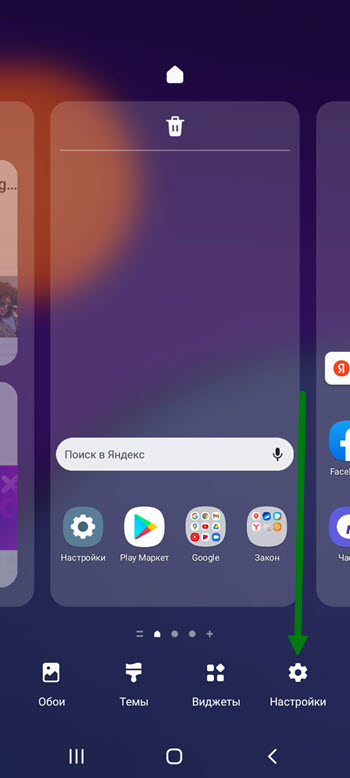
2. В правом нижнем углу, появилась шестерёнка, жмём на неё.
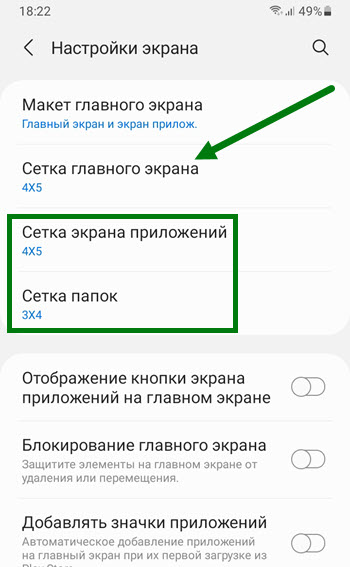
3. На открывшейся странице, жмём на пункт «Сетка главного экрана». Обратите внимание, что так-же можно поменять сетку папок и меню приложений.
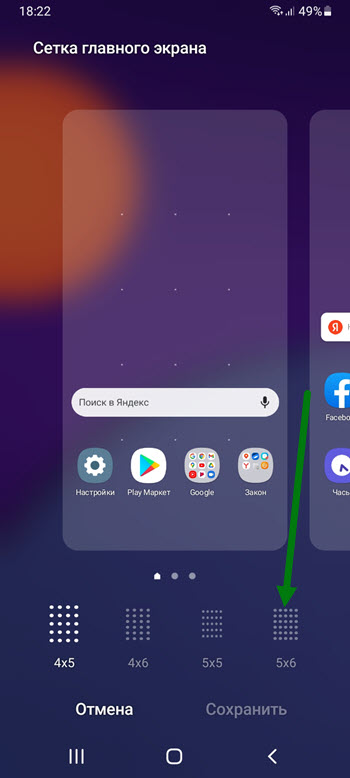
4. Выставляем нужное значение, чем больше точек на сетке, тем меньше размер иконок.
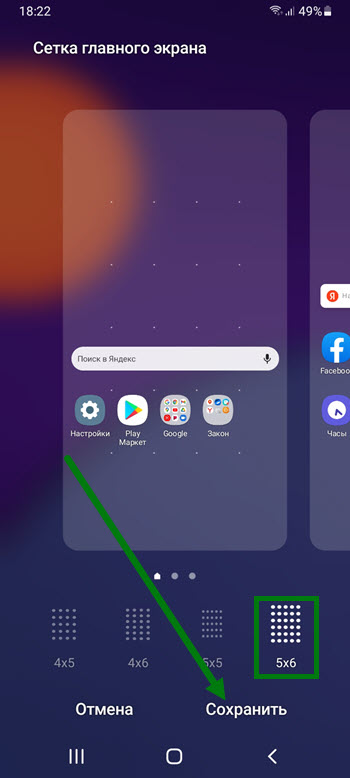
5. Сохраняем выбранный результат.
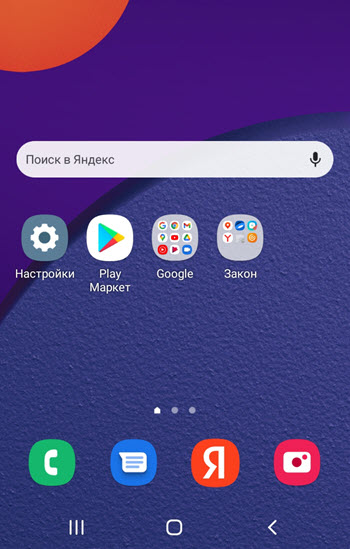
6. Выполнив эти простые действия, я получил дополнительное место на экране.
Надеюсь данная статья была полезной, у меня на этом всё, желаю успехов.
- ВКонтакте
- Telegram
- Одноклассники
Как уменьшить или увеличить значки на телефоне Realme

3. Жмём на соответствующую кнопку.

4. Задаём нужные параметры, после жмём на кнопку «Применить».
Способ второй

1. Жмём на свободную часть рабочего стола и удерживаем некоторое время, две три секунды.

2. В появившемся меню, жмём на соответствующую кнопку.

3. Вот мы и на месте.
- ВКонтакте
- Telegram
- Одноклассники
Как изменить размер иконок на рабочем столе Xiaomi (Redmi)
Смартфоны Xiaomi (Redmi) продаются с предустановленной оболочкой MIUI, которая делает телефоны этого производителя особенными. Она стильно выглядит, даёт дополнительные возможности пользователю, недоступные владельцам телефонов с голым Android.
MIUI позволяет менять размер иконок двумя способами через настройки без необходимости установки сторонних программ или глубокого копания в дебрях системных функций.
Изменение размера сетки иконок на рабочем столе Xiaomi
Дизайнеры MIUI давно поняли, что есть 2 оптимальных варианта размещения сетки иконок на экране Xiaomi:
- 4х6 – крупные ярлыки;
- 5х6 – мелкие ярлыки.
Пользователь может сам выбрать понравившейся вариант. Первое число показывает количество ярлыков в одной строке на экране, второй по высоте. Чем больше иконок должно поместиться в строку, тем они меньше. Если выбрать второй вариант размер пропорционально уменьшится, и мы добьёмся требуемых параметров.
Чтобы сделать это войдите в настройки, после чего найдите пункт «Рабочий стол». 
Теперь выберите меню «Сетка рабочего стола» и выберите требуемый вариант. 

Изменение масштаба отображения на экране
Есть второй способ косвенно повлиять на размер ярлыков – регулирование масштаба. Отмечу, что масштаб меняется для всех элементов интерфейса, как на текст, так и на изображения, поэтому этот метод подойдёт не всем. Но попробовать стоит, ведь в любой момент всё возможно вернуть к прежним значениям.
Войдите в настройки, найдите пункт «Расширенные настройки». 
Выберите строку «Специальные возможности». 
Нас интересует опция «Масштаб изображения на экране». 
Доступно 3 варианта для выбора, от меньшего к большему. Попробуйте каждый из них и оставьте тот режим, который вам понравился больше. 
Релевантная информация:
- Как изменить размер иконок в MIUI 11 на Xiaomi (Redmi)
- Как изменить иконки на Xiaomi (Redmi): размер, внешний вид, скрыть
- Как настроить в шторке уведомлений порядок иконок и внешний вид в MIUI 11 на Xiaomi (Redmi)
- Как изменить масштаб иконок и текста в MIUI 11 на Xiaomi (Redmi)
- Как работать со шрифтом в MIUI 12: заменить, изменить размер, вернуть стандартный
Как уменьшить значки на телефоне Андроид? Лучшие способы
Современные телефоны позволяют устанавливать большое количество различных программ. Это могут быть мессенджеры, игры, социальные сети, банковские приложения и прочее. Каждая утилита запускается посредством нажатия по иконке, расположенной непосредственно на рабочем столе или в меню со всем софтом. В зависимости от установленной прошивки и лаунчера размеры значков могут быть разными. Одни пользователи любят крупные иконки, а другие наоборот предпочитаются почти незаметные обозначения. В данной статье давайте подробно рассмотрим, как уменьшить значки на телефоне Андроид. Помимо стандартных способов будут разобраны варианты с использованием сторонних приложений.
Способ 1: изменяем масштаб
Операционная система Android является довольно гибкой платформой, поэтому при желании любой пользователь или разработчик может вносить незначительные изменения. В настройках мы можем выбрать нужную яркость экрана, поменять обои рабочего стола, добавить необходимые виджеты и даже изменить размер шрифта. Как раз для уменьшения значков будем использовать одну из особенностей системы, а именно возможность изменения масштаба. Для реализации задуманного потребуется открыть настройки, а затем следовать рекомендациям из инструкции:
- Переходим в раздел «Расширенные настройки».
- Открываем вкладку «Специальные возможности».
- Нажимаем по пункту «Масштаб изображения на экране» и выбираем подходящее значение.

Главным недостатком данного способа является то, что помимо самих иконок приложений изменяется размер всех объектов на экране. То есть станет меньше текст, виджеты и другая информация. Также такой метод нельзя назвать универсальным, так как он работает только на телефонах с Андроид 6 и выше.
Важно: изменить масштаб изображения на экране можно не на каждом смартфоне!
Способ 2: изменяем размер сетки
Вы, наверное, замечали какую-то закономерность в расположении значков на экране? Все иконки в одинаковом количестве находятся в каждом из рядов. При желании размер сетки можно изменить, и тогда вместо четырех приложений в ряду их станет пять или более. Понятное дело, что при таком редактировании уменьшится и размер каждого из значков. Нужная вкладка с настройками спрятана в специальном меню, для доступа к которому необходимо удержать палец на сенсорной кнопке с опциями, а после выбрать «Настройки».

Теперь остается в поле «Сетка рабочего стола» выставить значение «5х5» или выше.

Выбираем нужный размер сетки
Всё опять-таки зависит от размера дисплея смартфона.
Способ 3: используем сторонний лаунчер
Если в стандартном лаунчере отсутствует возможность выбора размера значков, то нам ничего не мешает установить стороннюю программу, где нужная опция реализована. Сейчас в Google Play имеется множество лончеров от разных разработчиков, которые чем-то между собой отличаются. Где необходимая опция присутствует точно, так это в приложении Apex Launcher. Давайте установим данный лаунчер из Play Marketa, нажав по соответствующей кнопке. Программа не занимает много памяти, поэтому её можно назвать универсальной.

Устанавливаем сторонний лаунчер
После завершения инсталляции нажимаем по сенсорной кнопке «Домой», ставим галочку в пункте «Запомнить выбор» и выбираем «Apex Launcher». Далее система предложит выполнить настройку внешнего вида, прибрести платную версию и ознакомиться с функционалом лаунчера. Если ничего из этого не интересует, то нажимаем по клавише «Пропустить».

А вот теперь можем переходить к уменьшению значков приложений. Для этого открываем фирменную программу «Настройки Apex», которая расположена на первом окне рабочего стола. Перед нами открывается перечень возможных настроек, где необходимо проследовать по следующему пути: «Меню приложений» → «Компоновка меню приложений» → «Размер иконок». Для изменения размера иконок достаточно переместить ползунок вправо или влево. То есть чем меньше число возле пункта, тем мельче сами значки.

Изменяем размер иконок
Чтобы сохранить изменения достаточно свернуть открытое окно или вернуться назад. Сам лаунчер довольно неплохой, но дизайн у него конечно же на любителя. При желании вы можете использовать другие программы, которые найдете на просторах Google Play.
Вывод
В данной статье мы рассказали о том, как уменьшить или увеличить значки на телефоне Андроид. Оптимальным вариантом является изменение размера сетки приложений, или же редактирование масштаба самих иконок в настройках лаунчера. Редакция нашего сайта всегда рада ответить на ваши вопросы и помочь, поэтому при необходимости пишите их в комментариях!