Как удалить свой Gmail-аккаунт: пошаговая инструкция
Почта Gmail для многих давно стала одним из основных средств общения. Кроме того, аккаунт Gmail дает пользователям доступ ко многим сервисам Google — так, имея почту Gmail, вы можете начать пользоваться любым Android-смартфоном, введя лишь свой адрес и пароль, без лишних действий.
Но если вам надоело пользоваться почтой Gmail, потому что альтернативы от «Яндекса», Mail.ru и других отечественных и зарубежных служб стали удобнее, или если вдруг ваш почтовый адрес попал в спам-рассылку и вы хотите узнать, как удалить аккаунт gmail навсегда — читайте наш материал, мы подскажем, как это сделать.
Важный момент: удаление аккаунта Gmail не приводит к удалению аккаунта Google — вы и дальше сможете пользоваться своими Android-смартфонами и всеми сервисами Google. Но отправлять и получать почту по тому же адресу у вас уже не получится. Ваш электронный адрес Gmail будет недоступен, но аккаунт Google сохранится в целости и невредимости. Теперь, когда вы это запомнили, мы расскажем, как удалить аккаунт google почты.
Что будет, если удалить почтовый ящик Gmail
В целом ничего страшного не произойдет. Потому что ящик хоть и связан с вашим аккаунтом Google, это не одно и то же. Но на всякий случай распишем последствия максимально подробно.
- Все ваши письма и настройки будут удалены. Поэтому крайне желательно сделать бэкап, то есть копию ваших писем заранее. О том, как это провернуть, мы расскажем чуть ниже.
- Вы больше не сможете отправлять и получать почту с помощью адреса Gmail.
- Ваш бывший почтовый адрес никто не сможет использовать повторно. Такого адреса больше не будет ни у кого (даже если кто-то захочет его заново зарегистрировать).
- Ваш аккаунт Google и история покупок Google Play останутся нетронутыми. Вы сможете и дальше пользоваться всеми фирменными сервисами, включая YouTube — он запомнит все ваши подписки.
Что нужно сделать, чтобы удалить Gmail: пошаговая инструкция
Скачиваем все свои данные
Прежде всего скачайте свои данные, если они вам необходимы. Например, это могут быть важные электронные письма или вложения внутри них, которые вы не хотите потерять (документы, фотографии, ключи). Сделать это можно на специальной страничке под названием Google Архиватор. Заходите на этот сайт и следуйте нашим инструкциям. Процесс максимально простой.
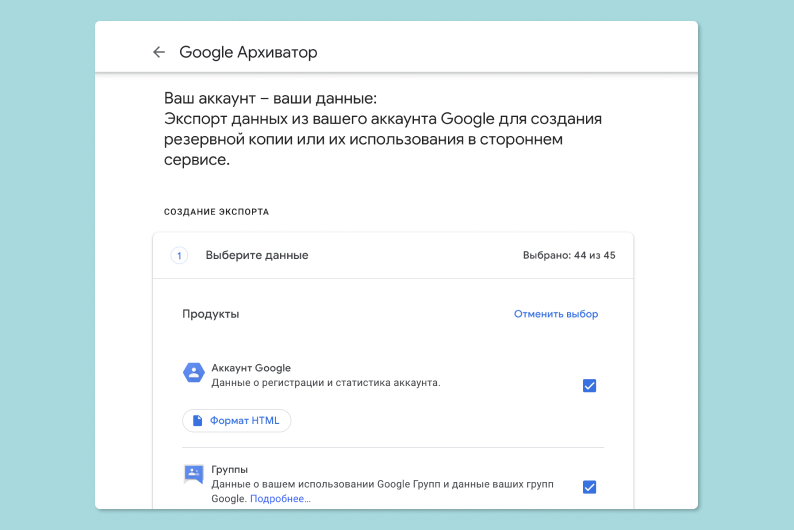
Там хранятся все ваши данные, связанные с аккаунтом Google, но в данном случае нас интересует только, как удалить почту gmail.
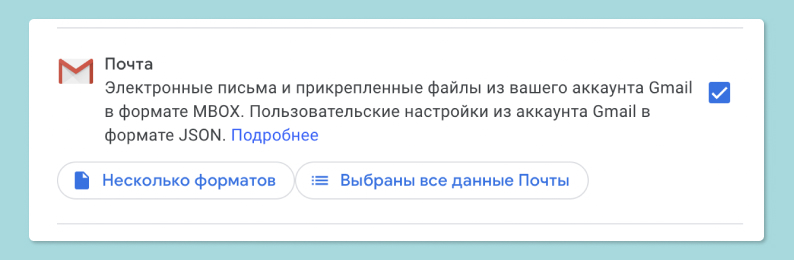
После этого вам останется выбрать тип файла и периодичность сохранения данных.
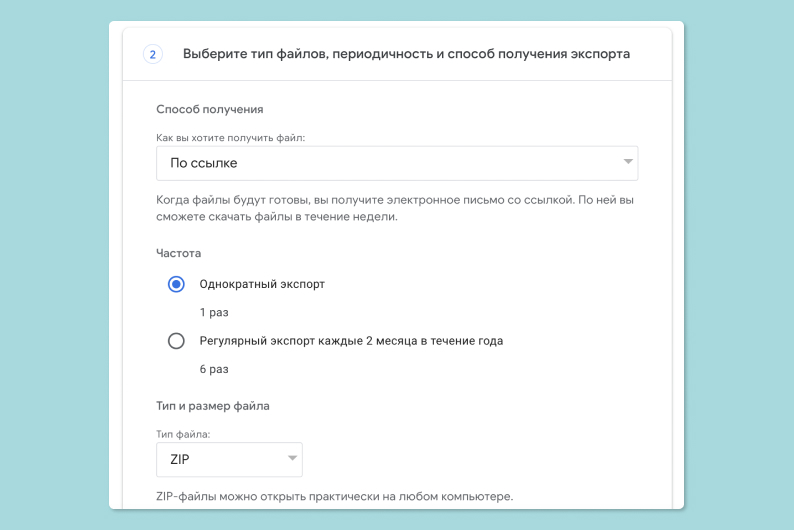
Выбираем тип файла «ZIP-архив», периодичность — однократный экспорт. Дожидаемся создания файла и скачиваем его.
Ранее мы рассказывали:
Удаляем аккаунт Gmail
Так как удалить гугл почту навсегда? Для этого необходимо зайти на страничку аккаунта Google, ввести свои логин и пароль, а затем выбрать вкладку «Данные и конфиденциальность».
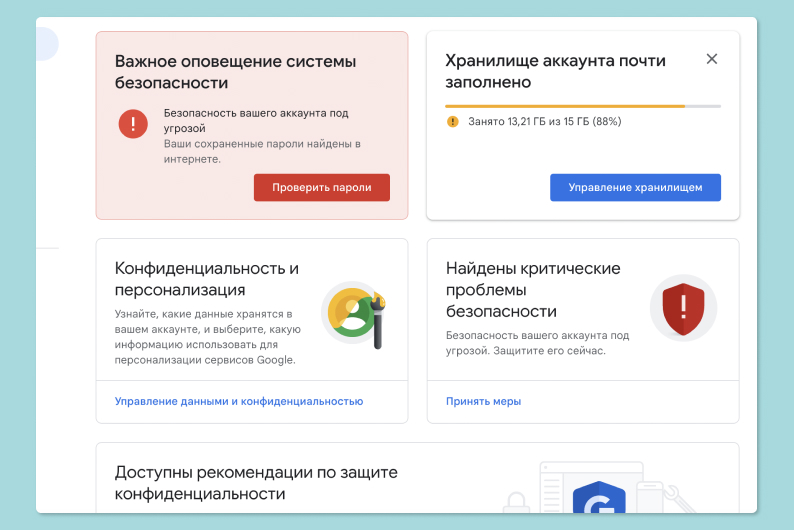
Здесь нас интересует раздел «Какие данные хранятся в приложениях и сервисах, которыми вы пользуетесь».
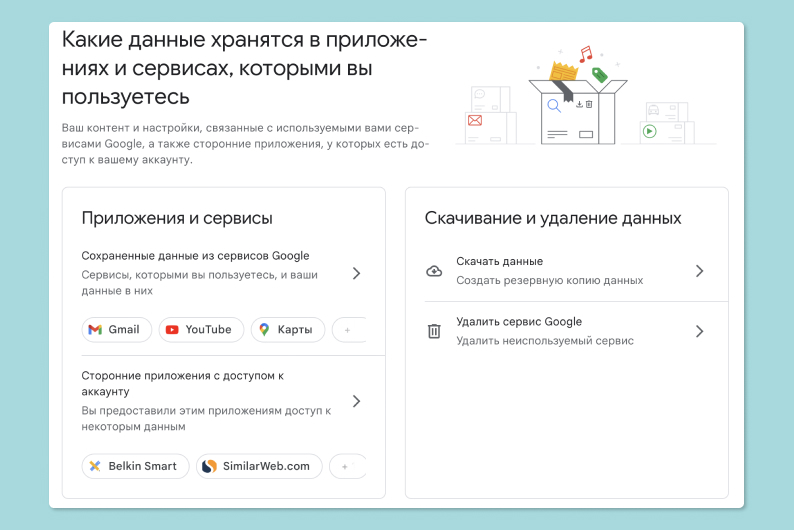
Выбрав сервис Gmail, вы перейдете во вкладку, позволяющую скачать данные (если вы сделали это ранее по нашей инструкции, то еще раз это делать не нужно) и удалить сервис — именно это мы и искали.
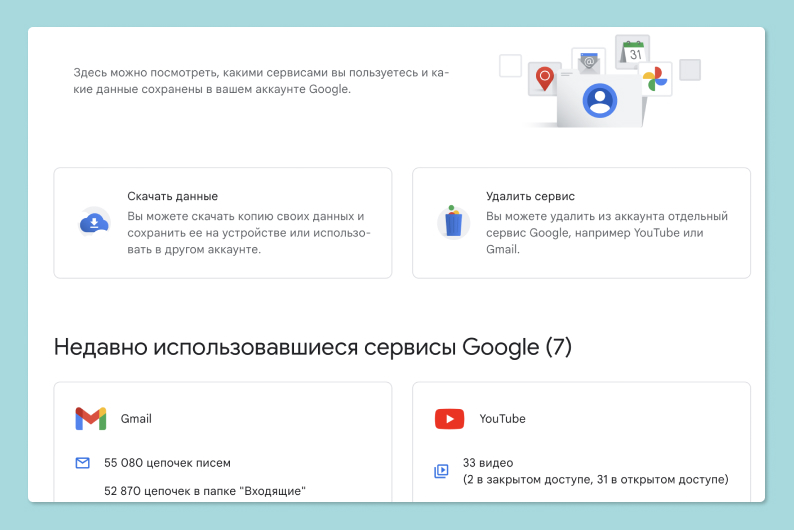
Нажимаем на удаление сервиса и попадаем на соответствующую страничку. После этого выбираем конкретный сервис, который хотим удалить, — в нашем случае это Gmail.
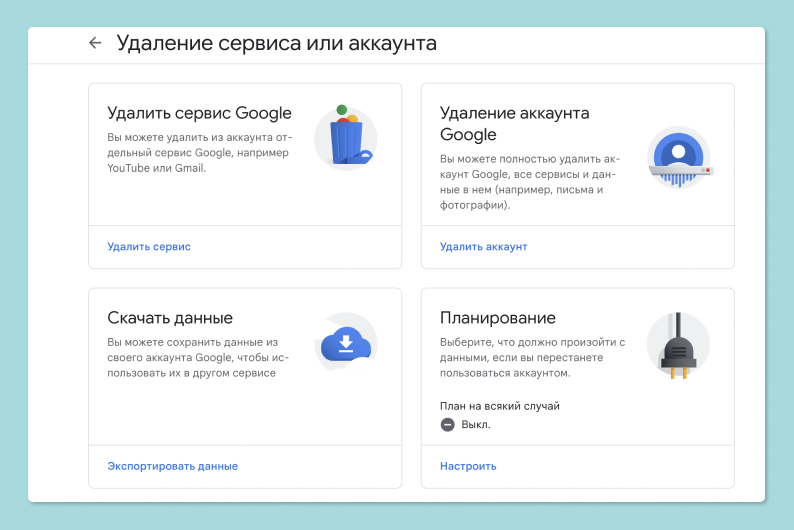
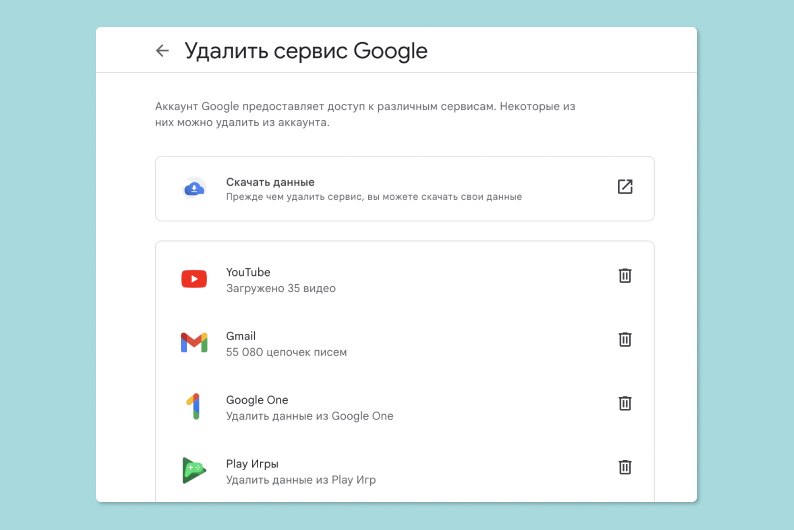
Затем вам потребуется ввести электронный адрес другого почтового сервиса, где у вас уже зарегистрирован аккаунт — это может быть тот же «Яндекс», Mail, Rambler или любой другой зарубежный.
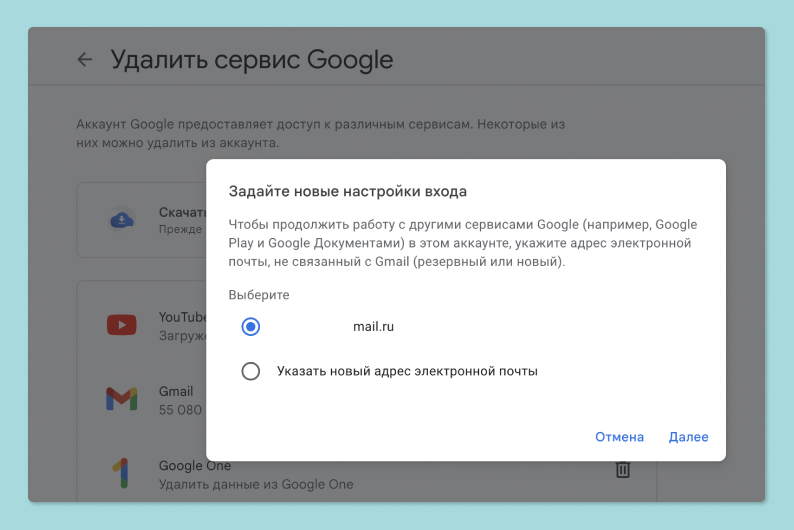
На этот адрес вы получите письмо, подтверждающее удаление аккаунта Gmail. Этот же адрес также будет использован для дальнейшего входа в аккаунт Google.
Внимание: не вводите здесь другой адрес Gmail, в таком случае вы не сможете получить подтверждающее письмо.
После того как вы получите письмо с подтверждением на ваш альтернативный адрес, аккаунт Gmail будет деактивирован. Готово! Теперь вы знаете, как удалить электронную почту гугл.
Ранее мы рассказывали:
Что делать, если не получается удалить аккаунт
Если вы все сделали по инструкции, то никаких проблем с удалением аккаунта Gmail у вас возникнуть не должно. Тем не менее вы не сможете полностью удалить аккаунт, если:
- Ваш аккаунт Gmail связан с корпоративной почтой, учебным заведением или любой организацией. Решение проблемы: нужно обратиться к администратору — человеку, выдавшему вам почтовый адрес, или сотруднику IT-отдела, отвечающему за общение между сотрудниками внутри организации. Он поможет вам разобраться с проблемой и деактивирует аккаунт.
- У вас была настроена двухэтапная аутентификация при входе в аккаунт. В данном случае вы не сможете войти в свой аккаунт Gmail и удалить его, пока не получите SMS-подтверждение к привязанному номеру телефона или не введете специальный код, полученный в SMS или отображающийся в приложении аутентификации.
- Вы пользовались офлайн-версией почты Gmail или какое-то время находились без доступа к интернету. В этом случае часть ваших данных сохраняется в браузере на устройстве, которым вы пользуетесь в конкретный момент, так что, помимо удаления аккаунта, вам будет необходимо также очистить кэш браузера и удалить файлы cookie.
Как удалить аккаунт Gmail с телефона
Все описанные выше способы предназначены для компьютера, на котором у вас должен быть установлен любой веб-браузер. Но что делать, если вы хотите узнать, как удалить почту гугл на телефоне или как удалить почту джимейл с телефона без помощи компьютера?
По сути, процесс удаления никак не отличается от написанного выше. В случае с Android-смартфоном вам нужно найти в «Настройках» пункт «Аккаунт Google» и «Управление аккаунтом Google», дальше — повторить все действия, описанные нами ранее.
В случае с iOS вам потребуется установить приложение Gmail, если у вас его не было ранее, в нем перейти в «Аккаунт Google» и повторить все те же действия. В обоих случаях вы можете просто зайти на страницу вашего аккаунта через любой браузер на мобильном устройстве и сделать все, что мы писали, в той же последовательности.
Ранее мы рассказывали:
Как восстановить аккаунт Gmail
Если вдруг вы передумали и хотите вернуть свой аккаунт обратно, то это можно сделать — но только если с момента удаления аккаунта прошло не слишком много времени. Google не уточняет, сколько конкретно дней/недель/месяцев должно пройти, чтобы это сделать, поэтому лучше поспешить.
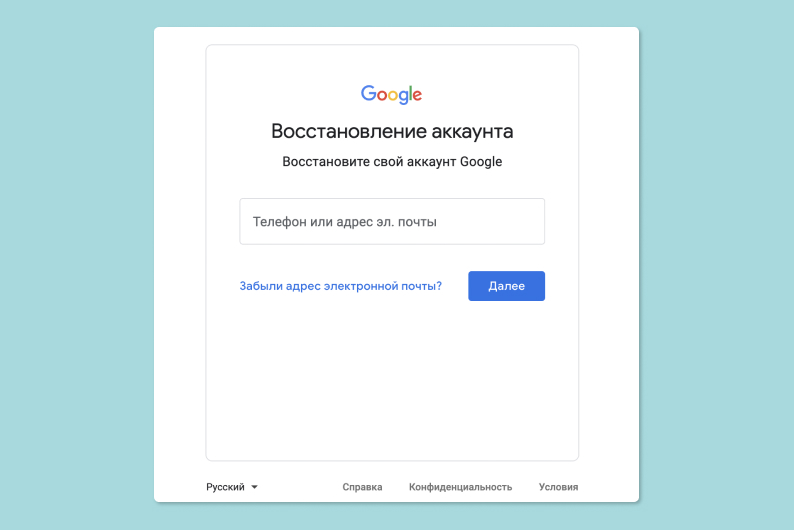
Для этого нужно зайти на страницу восстановления аккаунта, ввести ваш почтовый адрес и пароль Gmail, которыми вы пользовались ранее, и нажать «Попытаться восстановить аккаунт». Далее вам потребуется ответить на несколько уточняющих вопросов. Если аккаунт был удален не слишком давно, а срок хранения ваших данных на серверах Google не истек, его получится восстановить — вместе с удаленными письмами.
Теперь вы знаете, как удалить аккаунт Gmail, не затрагивая ваш аккаунт Google, который может понадобится вам в дальнейшем для использования Android-смартфонов и сервисов компании.
Любите делиться своим мнением о технике? Тогда напишите обзор товара в «Эльдоблоге» и получите до 1000 бонусов на новые покупки!
Как удалить учетную запись Google или Gmail
wikiHow работает по принципу вики, а это значит, что многие наши статьи написаны несколькими авторами. При создании этой статьи над ее редактированием и улучшением работали, в том числе анонимно, 35 человек(а).
Количество просмотров этой статьи: 64 571.
В этой статье:
В этой статье описывается процесс удаления аккаунта Google, который приведет к удалению всех пользовательских данных, а также процесс удаления учетной записи Gmail, при котором будет удален только почтовый ящик и вся хранящаяся в нем информация.
Метод 1 из 2:
Удаление учетной записи Google

В веб-браузере откройте страницу myaccount.google.com . Удалить аккаунт Google можно только через веб-браузер.

- Если вы вошли в систему, в верхнем правом углу экрана отобразится профильное изображение. Щелкните по нему, чтобы выяснить, с помощью какого аккаунта осуществлен вход в систему. Если вы вошли в систему через другую учетную запись, в меню нажмите «Выход», а затем войдите в систему с помощью правильного аккаунта.

Войдите в систему через аккаунт, который нужно удалить. Пропустите этот шаг, если вы уже вошли в систему с помощью соответствующего аккаунта.

Нажмите Отключение сервисов и удаление аккаунта . Эта кнопка находится в разделе «Настройки аккаунта» (на правой стороне страницы).

Нажмите Удалить аккаунт и данные .

Повторно введите пароль к учетной записи Google (если будет предложено). Возможно, вам будет предложено войти в систему еще раз.

Просмотрите содержимое, которое будет удалено. Также на экране отобразятся сервисы, которые будут заблокированы.

Нажмите Загрузить данные , чтобы сохранить пользовательскую информацию. Вы будете перенаправлены на страницу Google Архиватора, где можно скачать архив с данными.

Прокрутите страницу вниз и поставьте флажки у двух опций Да . Так вы подтвердите свое решение удалить учетную запись.

Нажмите Удалить аккаунт . Учетная запись будет помечена для удаления, которое произойдет вскоре после нажатия кнопки «Удалить аккаунт». После удаления аккаунт вы потеряете доступ ко всем сервисам Google и данным, которые связаны с ними. [1] X Источник информации

- Откройте страницу accounts.google.com/signin/recovery
- Попробуйте войти в систему с помощью удаленной учетной записи.
- Нажмите «Попытаться восстановить аккаунт».
- Введите последний используемый пароль к учетной записи. Если попробовать восстановить аккаунт до полного удаления пользовательских данных, скорее всего, попытка увенчается успехом.
Метод 2 из 2:
Удаление почтового ящика Gmail

В веб-браузере откройте страницу myaccount.google.com . Удалить почтовый ящик Gmail можно только через веб-браузер.

- Если вы вошли в систему, в верхнем правом углу экрана отобразится профильное изображение. Щелкните по нему, а затем в меню нажмите «Выйти», чтобы войти в систему с помощью другой учетной записи.

Войдите в систему через аккаунт Gmail, который нужно удалить. Пропустите этот шаг, если вы уже вошли в систему с помощью соответствующего аккаунта.

Нажмите Отключение сервисов и удаление аккаунта .

Нажмите Удалить сервисы .

Повторно введите пароль к аккаунту Gmail (если будет предложено).

Возле опции «Gmail» нажмите «Удалить». Значок этой кнопки имеет вид мусорного бака.

- Адрес электронной почты будет проверен, поэтому убедитесь, что у вас есть доступ к нему.

Нажмите Отправить проверочное письмо .

Откройте альтернативный почтовый ящик.

Откройте проверочное письмо от Google. Оно появится в течение нескольких минут.

Щелкните по ссылке в письме, чтобы подтвердить новый адрес. После проверки нового адреса учетная запись Gmail будет удалена.
- Чтобы избежать получения спама, создайте ящик на каком-либо почтовом сервисе и не указывайте адрес электронной почты на веб-сайтах. Далее создайте еще один ящик на другом почтовом сервисе и подписывайтесь на онлайн-услуги с помощью этого адреса электронной почты.
- Если Android-устройство синхронизировано с учетной записью Gmail, вы не сможете получить доступ к Google Play Store, потому что аккаунт был изменен. В этом случае сбросьте настройки к настройкам по умолчанию, чтобы проверить новую учетную запись и получить доступ к сервисам Google.
- При создании учетной записи Gmail адрес электронной почты сделайте уникальным. Например, на адрес vlad@gmail.com будет приходить много спама, потому что это короткий и легко вычисляемый адрес.
- При создании учетной записи Gmail не используйте свои имя и фамилию, например, ivan.ivanov@gmail.com. Некоторые спамеры генерируют адреса электронной почты со случайными (и распространенными) именами и фамилиями.
- Если вы не можете понять, как удалить аккаунт, просто измените свой статус на автономный. Напишите что-то вроде «Аккаунт не активен» и больше никогда не входите в него.
- Если Gmail используется в автономном режиме, нужно удалить куки, связанные с автономным режимом Gmail, чтобы полностью удалить свой аккаунт. В браузере Google Chrome выполните следующие действия:
- В адресной строке введите chrome://settings/cookies и нажмите Enter.
- Найдите запись mail.google.com.
- Наведите указатель мыши на запись mail.google.com и щелкните по значку «X».
Предупреждения
- Имейте в виду, что спустя несколько недель после удаления аккаунта получить доступ к пользовательским данным нельзя. Тем не менее, Google поможет восстановить недавно удаленные адреса, если вы решите, что они вам нужны.
Как удалить аккаунт Google навсегда: пошаговая инструкция

Завести аккаунт в Google проще простого. А вот грамотно удалить его будет не так уж легко. Вы хотите передать ваш телефон другому человеку и нужно избавиться от всех ваших данных на нем? Или решили поменять заспамленную почту? А может быть, вообще хотите удалить лишний аккаунт и перейти на Яндекс? Этот текст с пошаговой инструкцией по удалению гугл-аккаунта будет как нельзя кстати!
Google-аккаунт — невероятно удобная вещь. Это не только почта, но и возможность регистрироваться с помощью одного гугл-адреса на десятках ресурсов и сайтов, работать с документами и файлами, привязанными к аккаунту, и устанавливать самые разные программы: от «Переводчика» до географических карт и подкастов.
Однако бывают ситуации, когда Google-аккаунт нужно удалить. Не просто с компьютера или телефона, а полностью, чтобы больше невозможно было с ним работать и получать письма. Что это за ситуации? Допустим, ваш аккаунт — рабочий, а теперь вы уволились и в нем нет потребности. Или вы опасаетесь, что кто-то взломал ваш аккаунт и пользуется информацией. Или вы просто решили перейти в другую систему (например, Яндекс Почта, Мail.ru или Outlook).
В таком случае этот гайд (информативный текст) для вас! Здесь вы узнаете все детали — как удалить учетную запись Google, как затем ее восстановить (если все же понадобилось) и какие есть возможности по сохранению отдельных компонентов и информации из аккаунта при его полном удалении.
Что нужно сделать перед удалением аккаунта Google
Отвязать почту от важных сервисов
Если вы привязывали Google-почту к важным сервисам — например, к интернет-банку или социальным сетям, — смените электронный адрес до удаления аккаунта. Если этого не сделать, могут быть проблемы с доступом в эти сервисы.
Сделать резервное копирование данных
В случае, если вы хотите сохранить ценные письма, отправленные файлы или почтовые адреса, очень важно перед удалением аккаунта сделать резервное копирование данных. Если это проигнорировать, можно потерять важную информацию навсегда. Также вы можете лишиться доступа к платному контенту, который вы покупали в магазине приложений или на YouTube.
Чтобы сделать резервное копирование, не нужно сохранять каждый файл или письмо по отдельности. В личном кабинете вашего аккаунта можно сохранить все данные автоматически. Для этого:
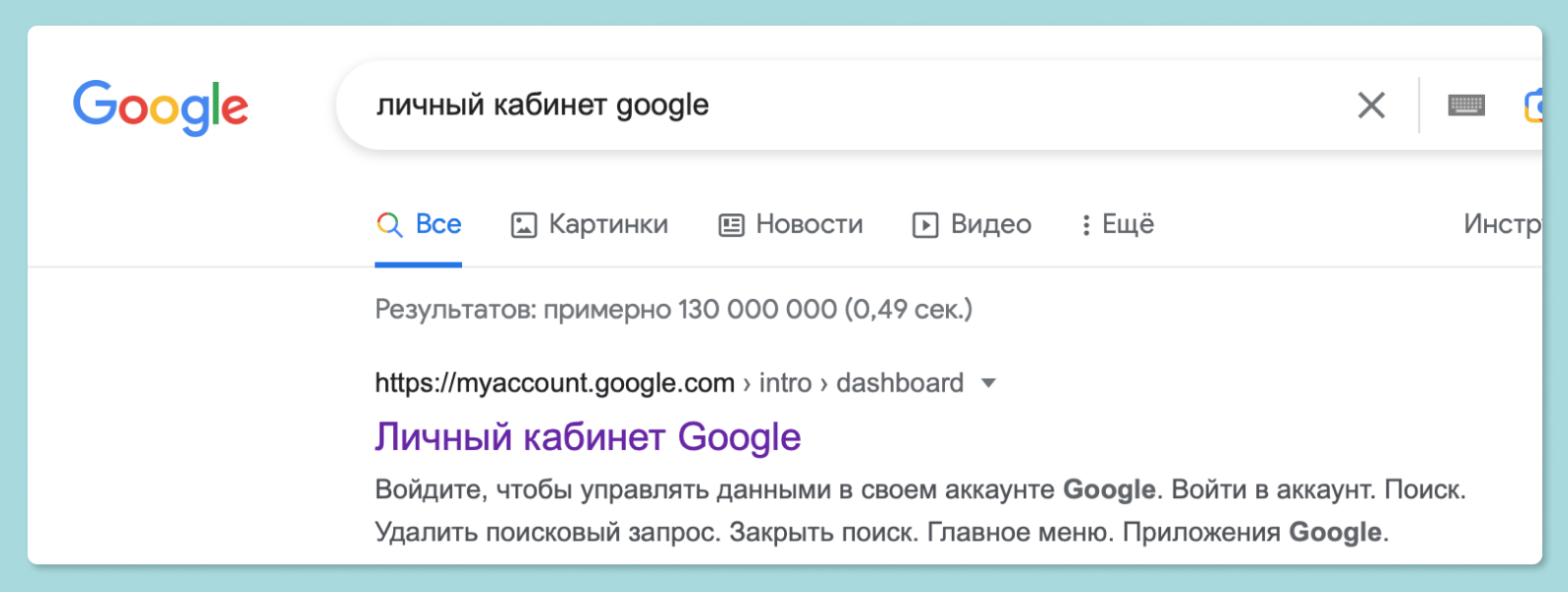
- Вбейте в поисковой строке Google «личный кабинет Google».
- Выберите «Скачать данные». В меню вам предложат выбрать сервисы, которые нужно сохранить. Поставьте галочки и нажмите кнопку «Далее».
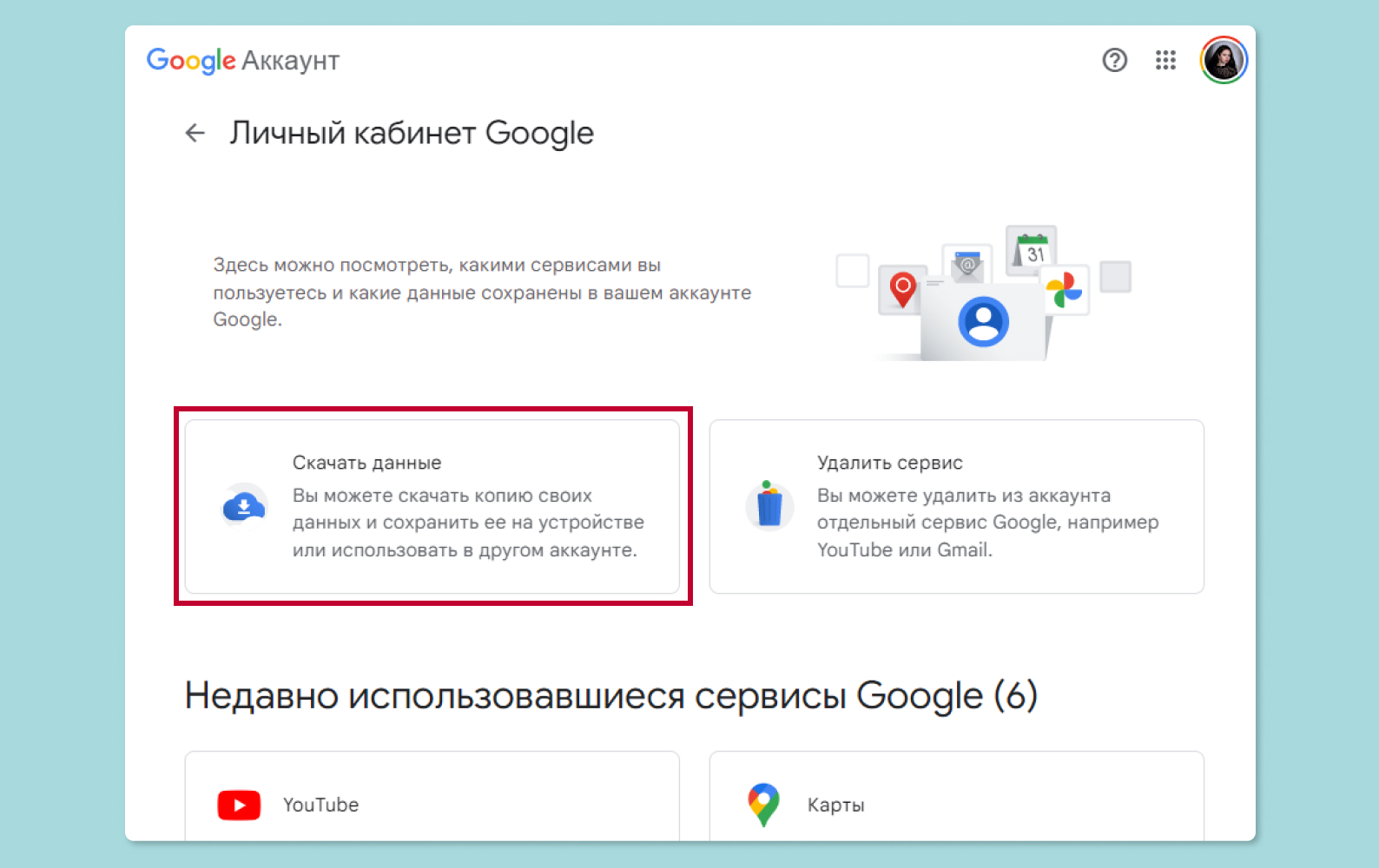
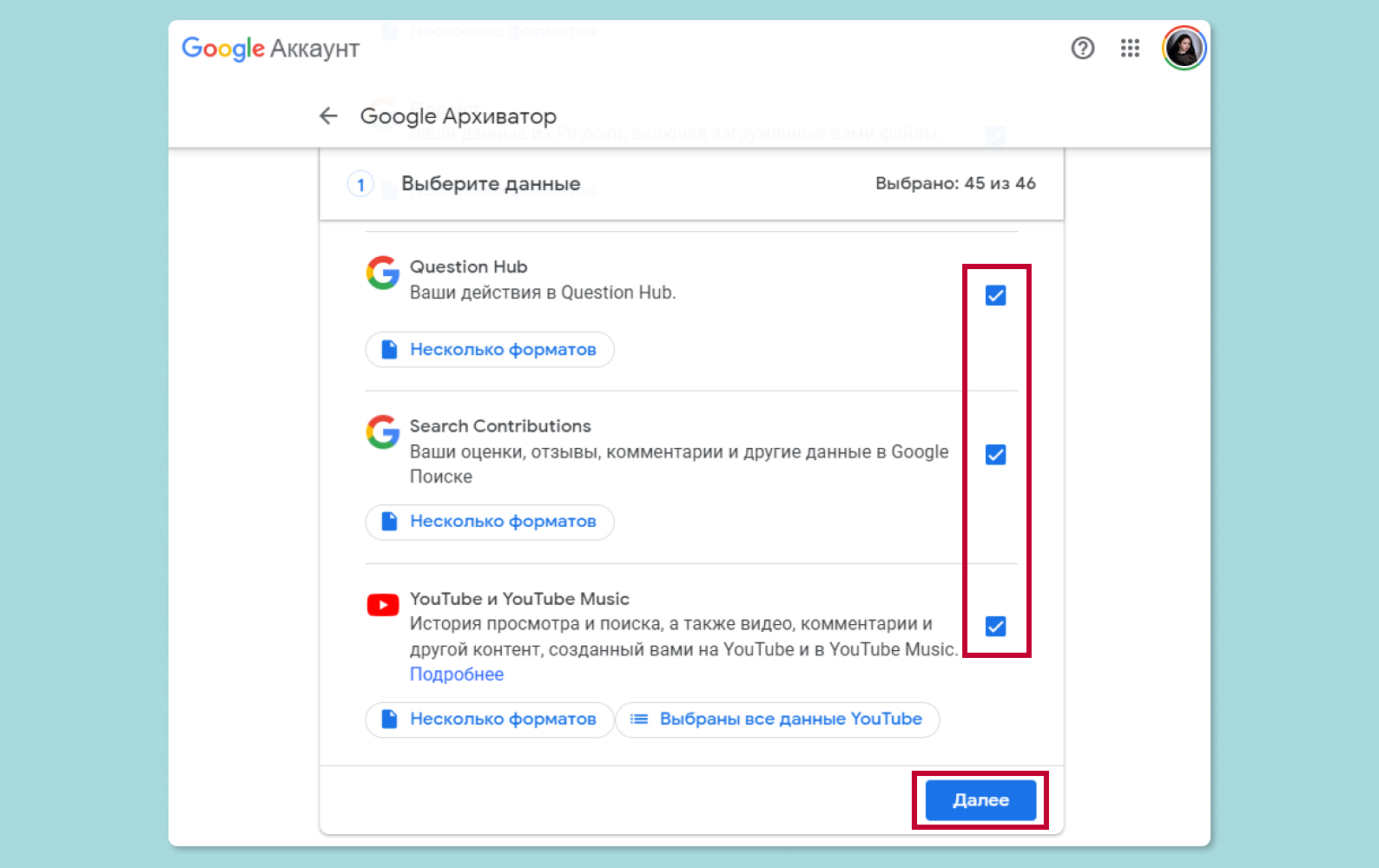
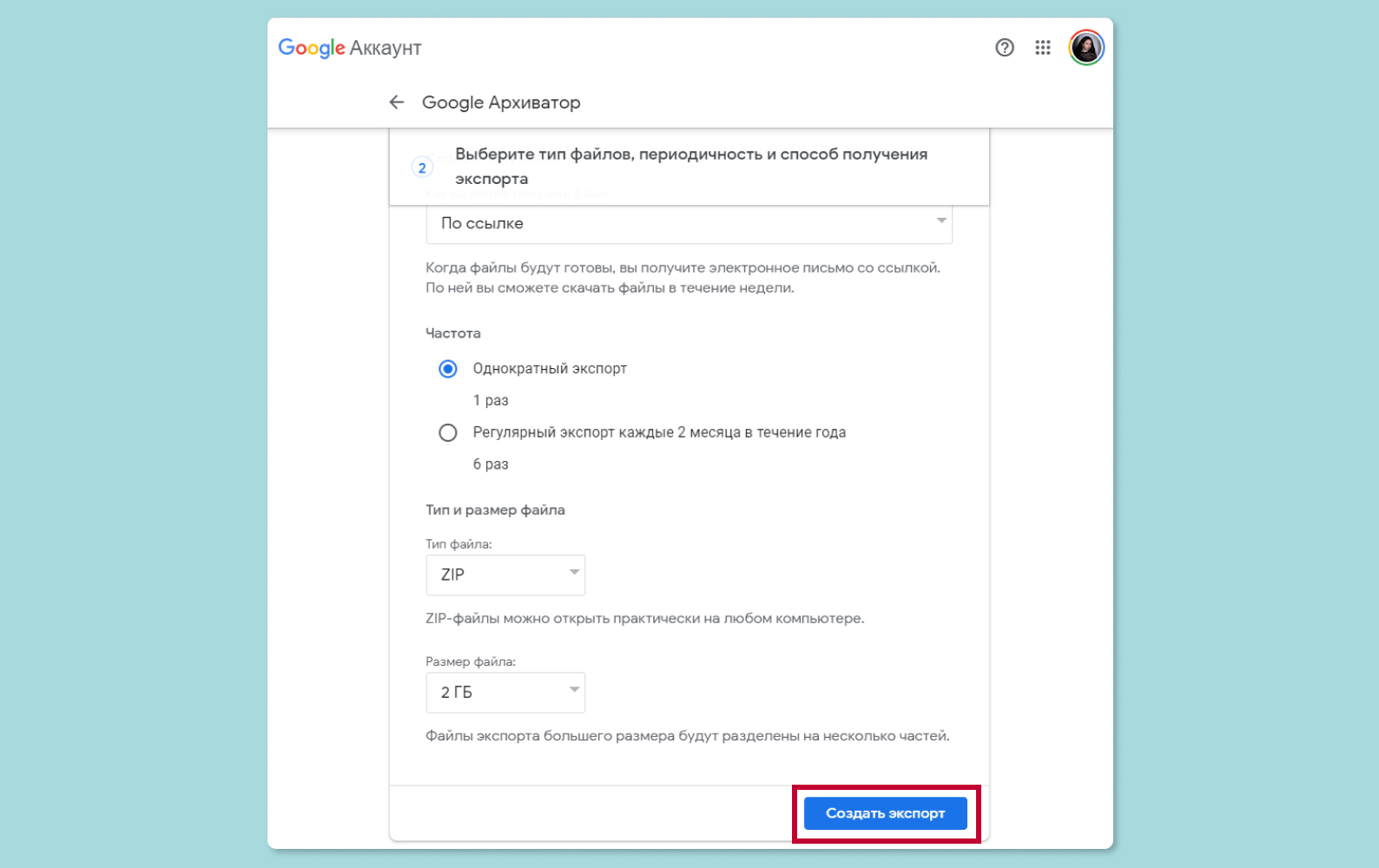
- Выберите способ получения данных и регулярность создания резервных копий. На этой же странице можно изменить тип и размер файла, который получится в итоге. Когда выставите все нужные параметры, нажмите кнопку «Создать экспорт».
- Время создания резервной копии может занять от пары часов до нескольких дней. Когда она будет готова, вы получите уведомление.
Резервные копии загружаются на серверы Google и шифруются с помощью пароля от вашего аккаунта Google. Для шифрования некоторых данных также используется PIN-код, графический ключ или пароль, заданный для разблокировки экрана вашего телефона.
Резервные копии данных (за исключением фотографий и видео, загруженных в Google Фото) удаляются, если:
- вы не пользовались устройством в течение 57 дней;
- вы отключили функцию «Резервное копирование» (чего делать не рекомендуется!).
Резервная почта на случай необходимости восстановить аккаунт
Перед удалением аккаунта предусмотрительным решением будет привязать вашу учетную запись к резервной почте. Это может быть ваш второй ящик или специально созданный аккаунт для страховки на случай удаления старого.
Если вы когда-нибудь все же решите восстановить удаленную запись, ссылка или код придут на вашу резервную почту, и это упростит восстановление доступа.
Для того чтобы сделать резервное копирование на дополнительную почту:
- После открытия поисковика Google выберите в правом верхнем углу значок из девяти точек (название при наведении на «Приложения Google»).
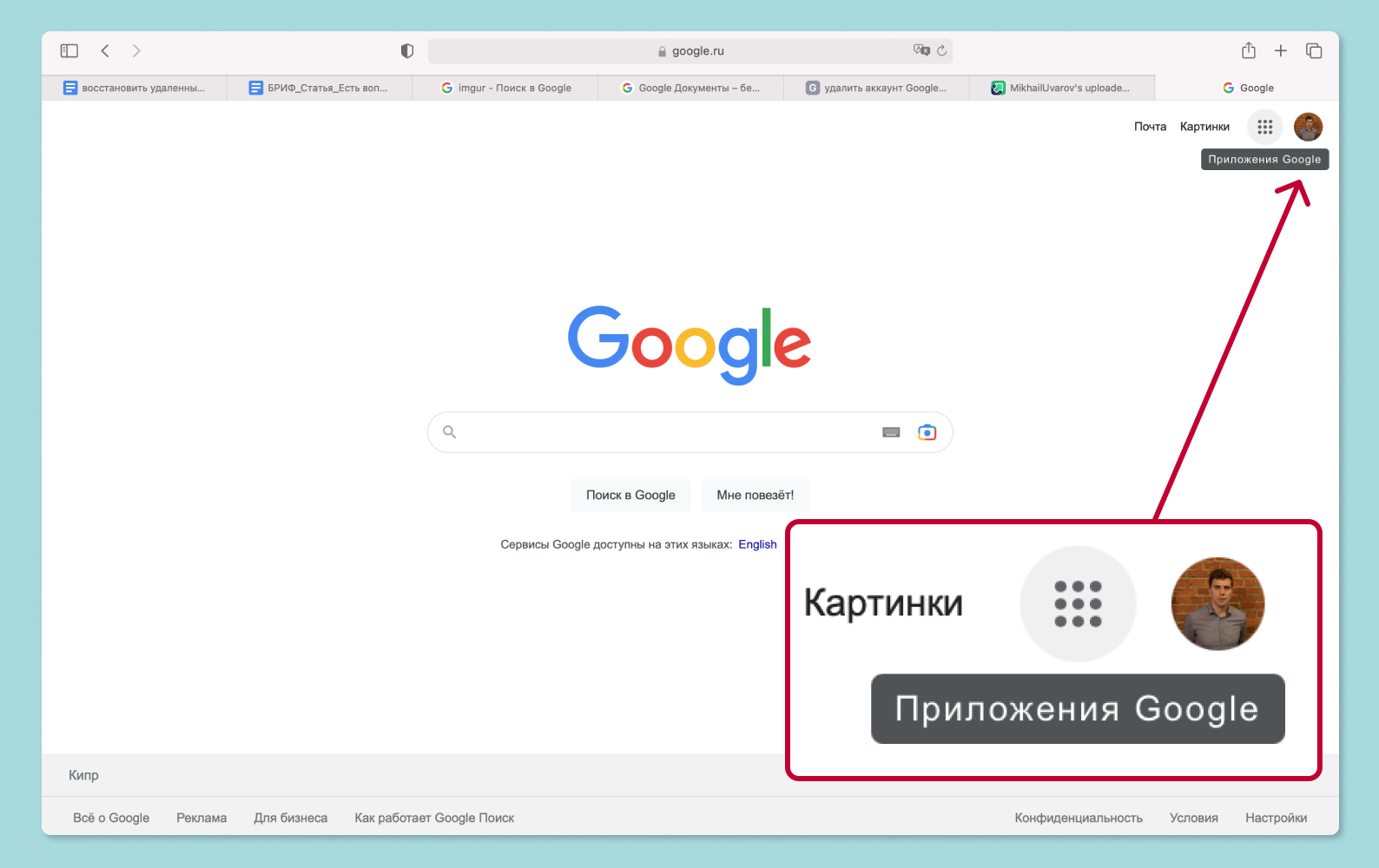
- Слева откройте вкладку «Личная информация» и найдите колонку с вашей почтой. Нажмите на почту.
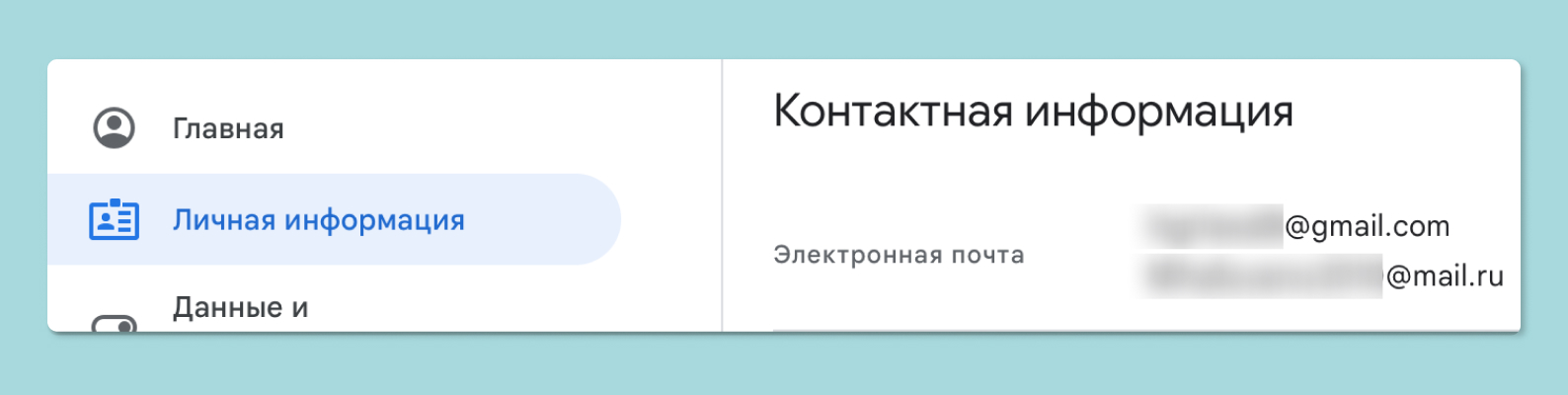
- На открывшейся странице нажмите «Добавить резервный адрес электронной почты». Введите пароль от аккаунта.
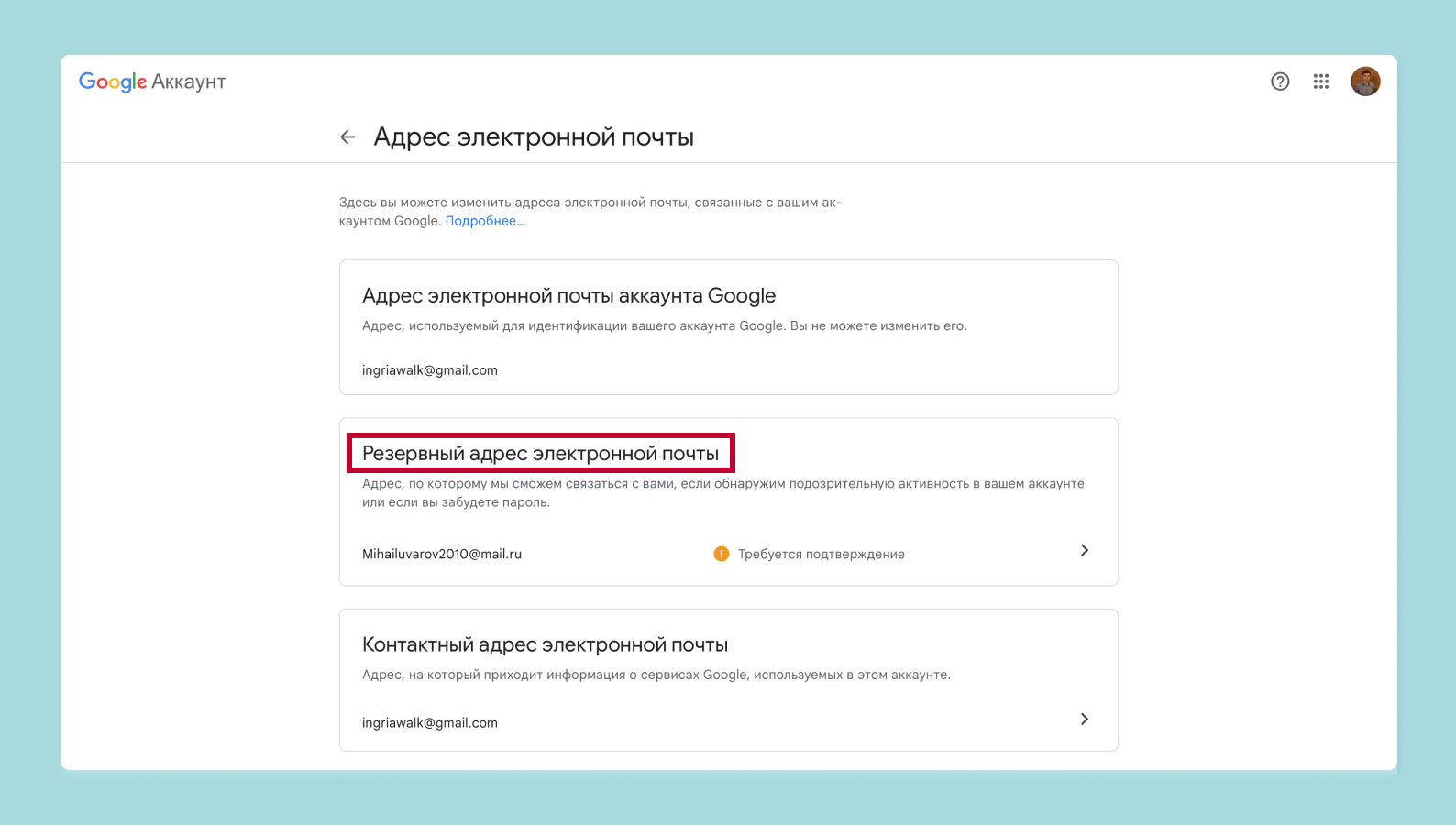
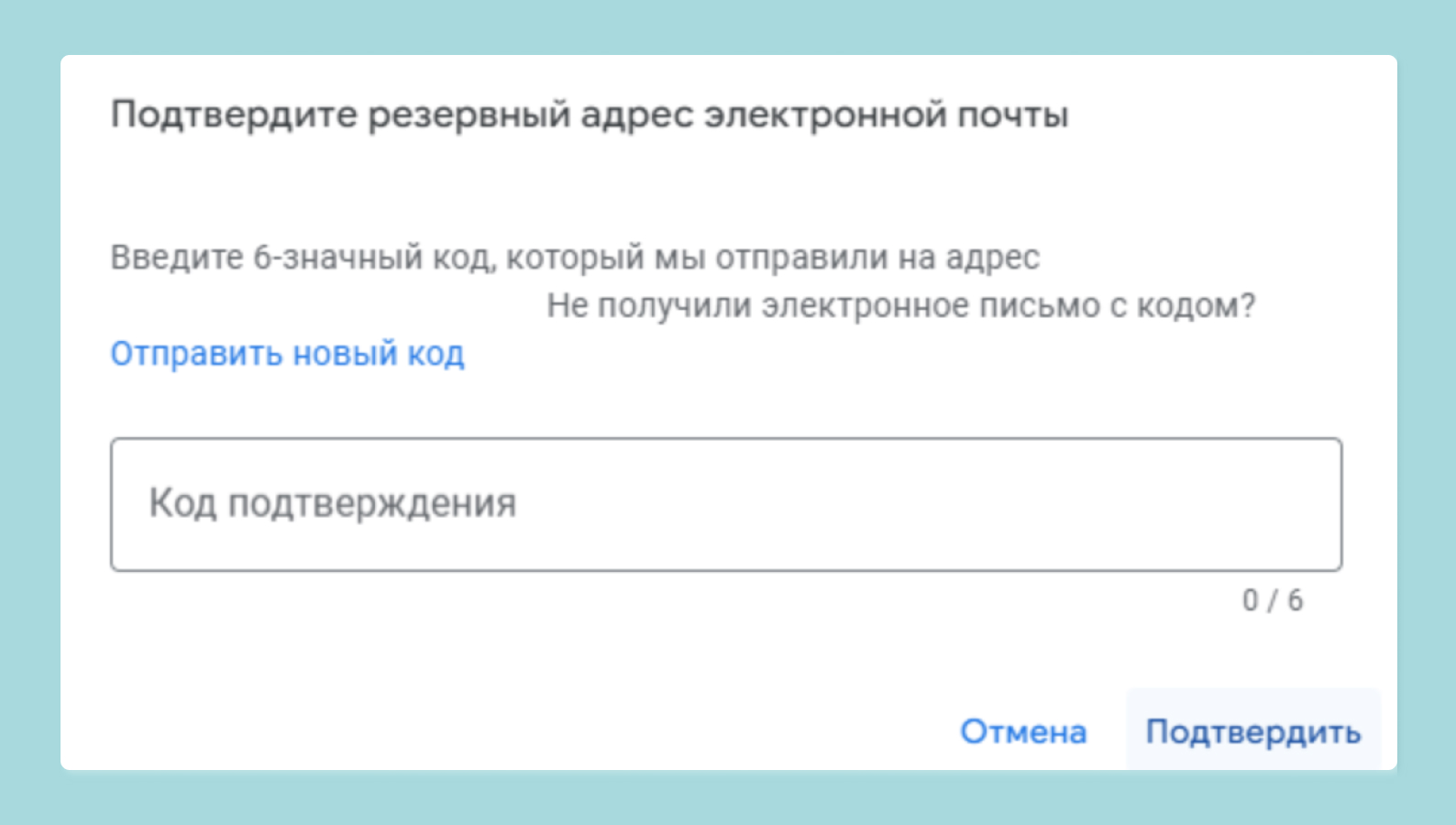
- Далее введите резервный e-mail. На него придет код, который нужно будет вписать в специальном поле. После этого вы будете иметь резервную почту, которая пригодится вам, если решите восстанавливать удаленный аккаунт.
Ранее мы рассказывали:

Как восстановить удаленные фото на Андроиде: 5 способов
Удалить аккаунт с устройства и удалить учетную запись навсегда — это одно и то же?
Нет. Вы можете удалить аккаунт через настройки на самом телефоне. Но в таком случае аккаунт удалится только с вашего устройства, сам по себе он останется (например, вы сможете заходить в него через компьютер). Для полного удаления аккаунта нужно удалить саму учетную запись.
Как удалить аккаунт с конкретного устройства Android
Внимание! В этом подразделе дана пошаговая инструкция по удалению аккаунта Google с вашего телефона. Если же вы хотите, используя телефон на базе Android, удалить аккаунт Google как таковой, пролистните страницу до следующего подраздела.
- Первым делом откройте значок «Настройки» (как правило, он есть на рабочем столе телефона).
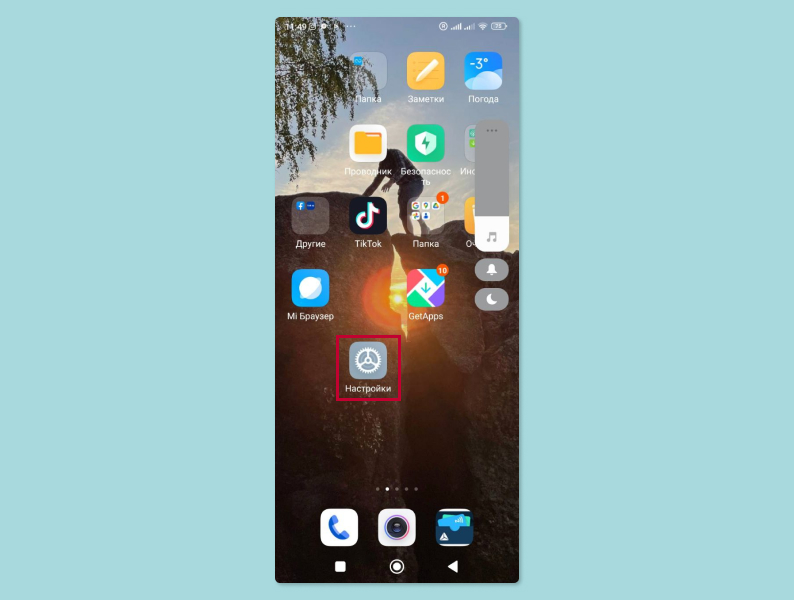
- В настройках прокрутите меню до строки «Аккаунты» или «Аккаунты и синхронизация». Выберите эту строку.
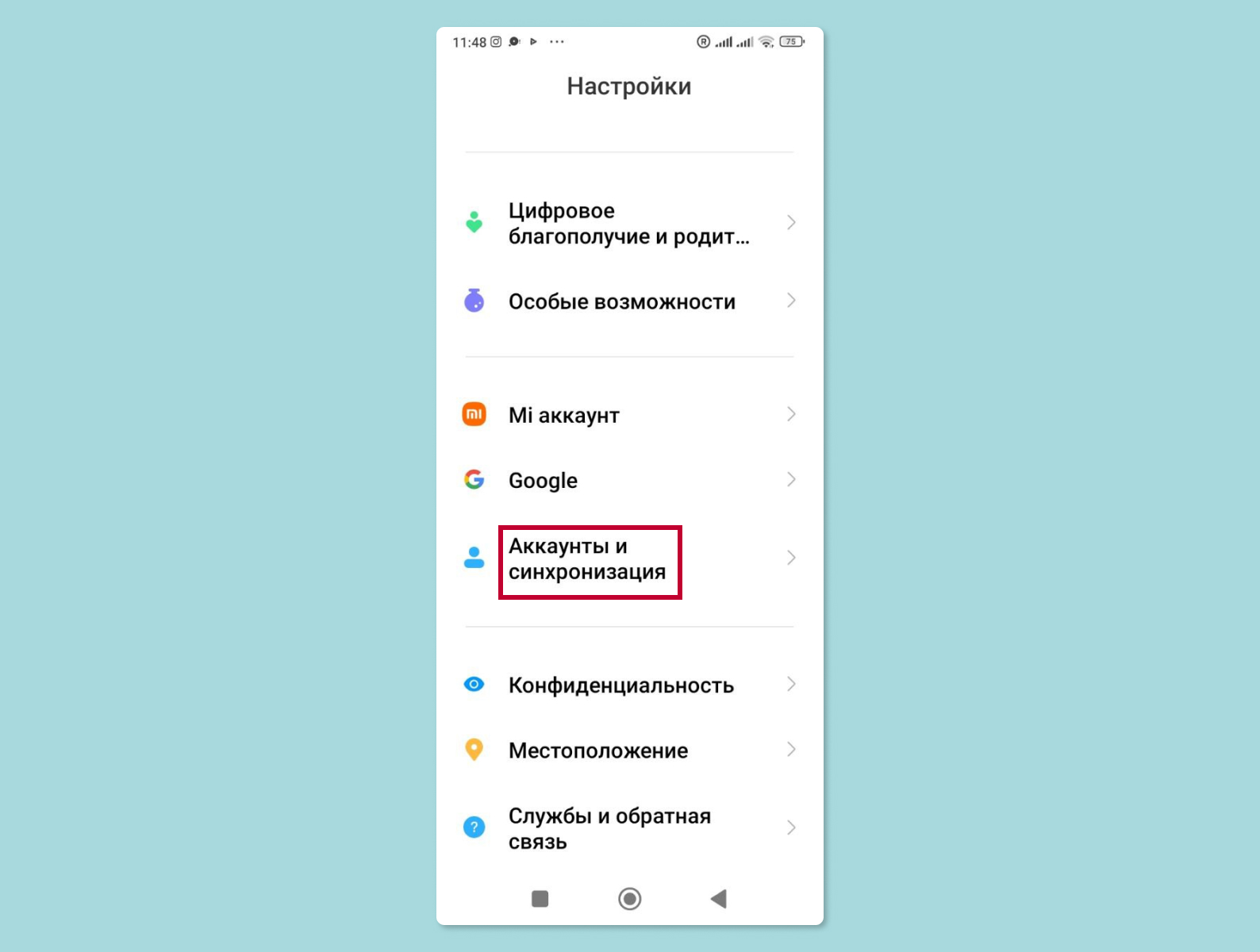
- В открывшемся списке прокрутите до значка «Google». Нажмите на него.
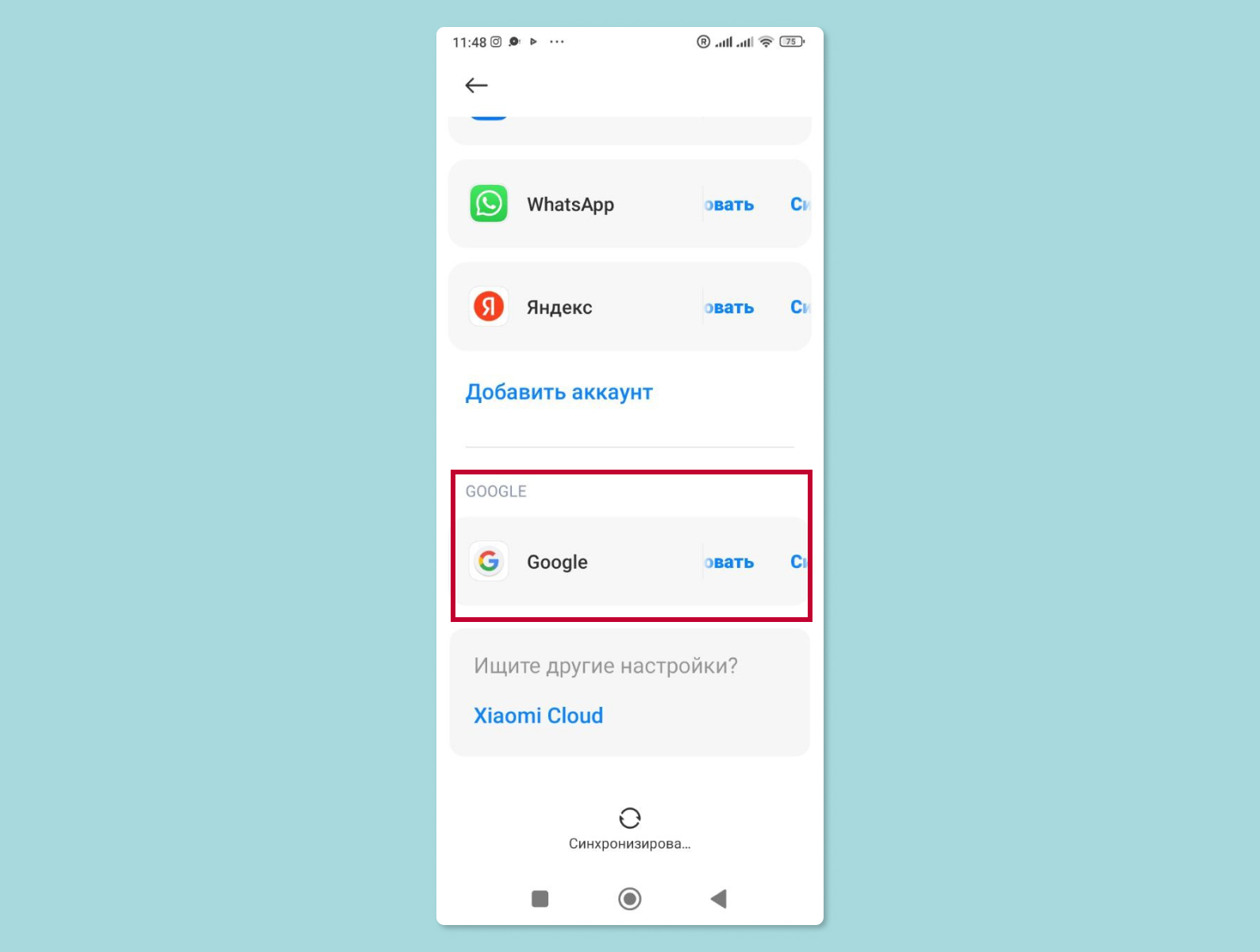
- В новом списке вам предложат выбрать нужный аккаунт (если у вас их несколько). Выбирайте тот, который планируете удалить.
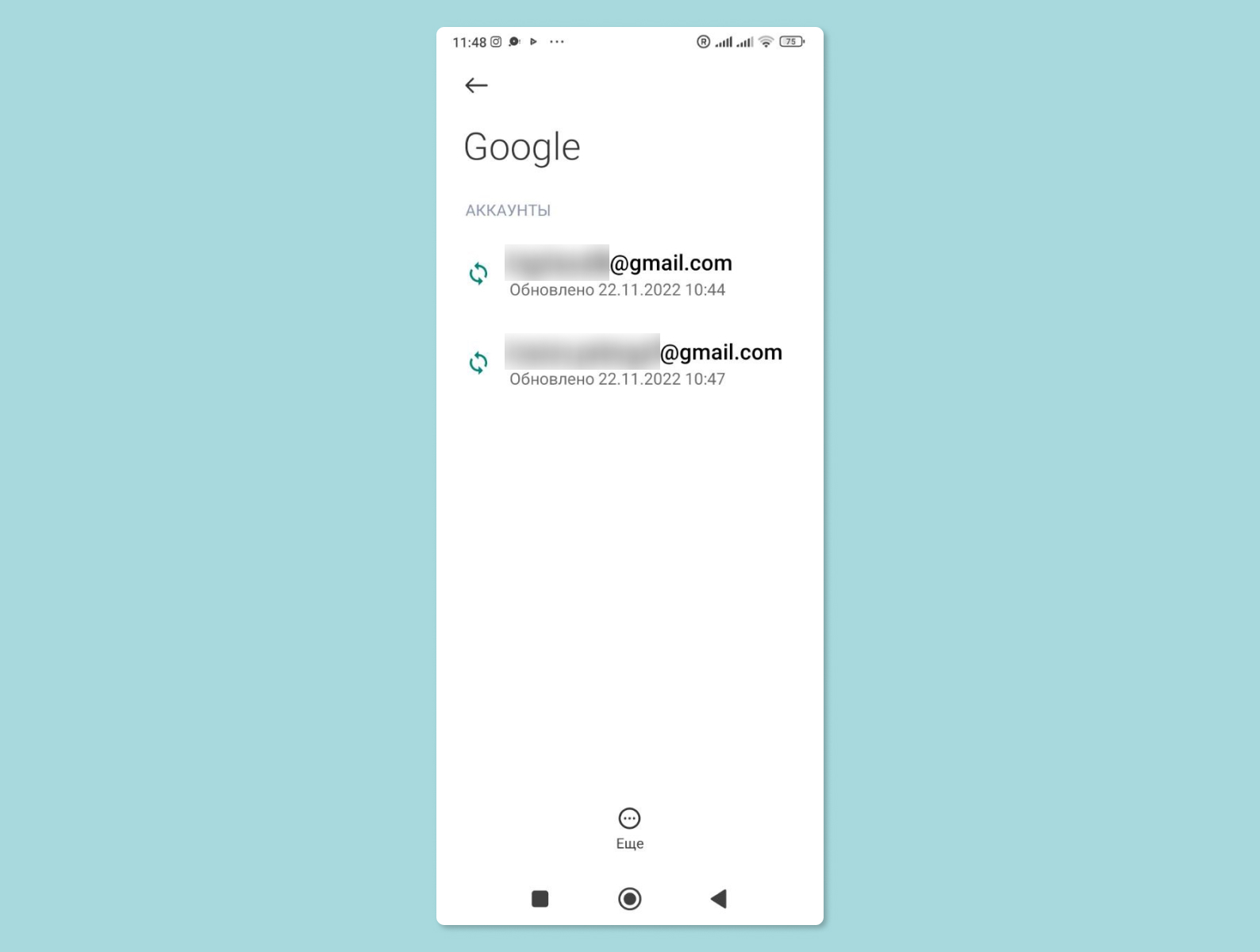
- В открывшемся меню внизу появится кнопка «Удалить». Если кнопка не видна, нажмите в самом низу меню кнопку «Еще». И в открывшемся подразделе выберите кнопку «Удалить аккаунт».
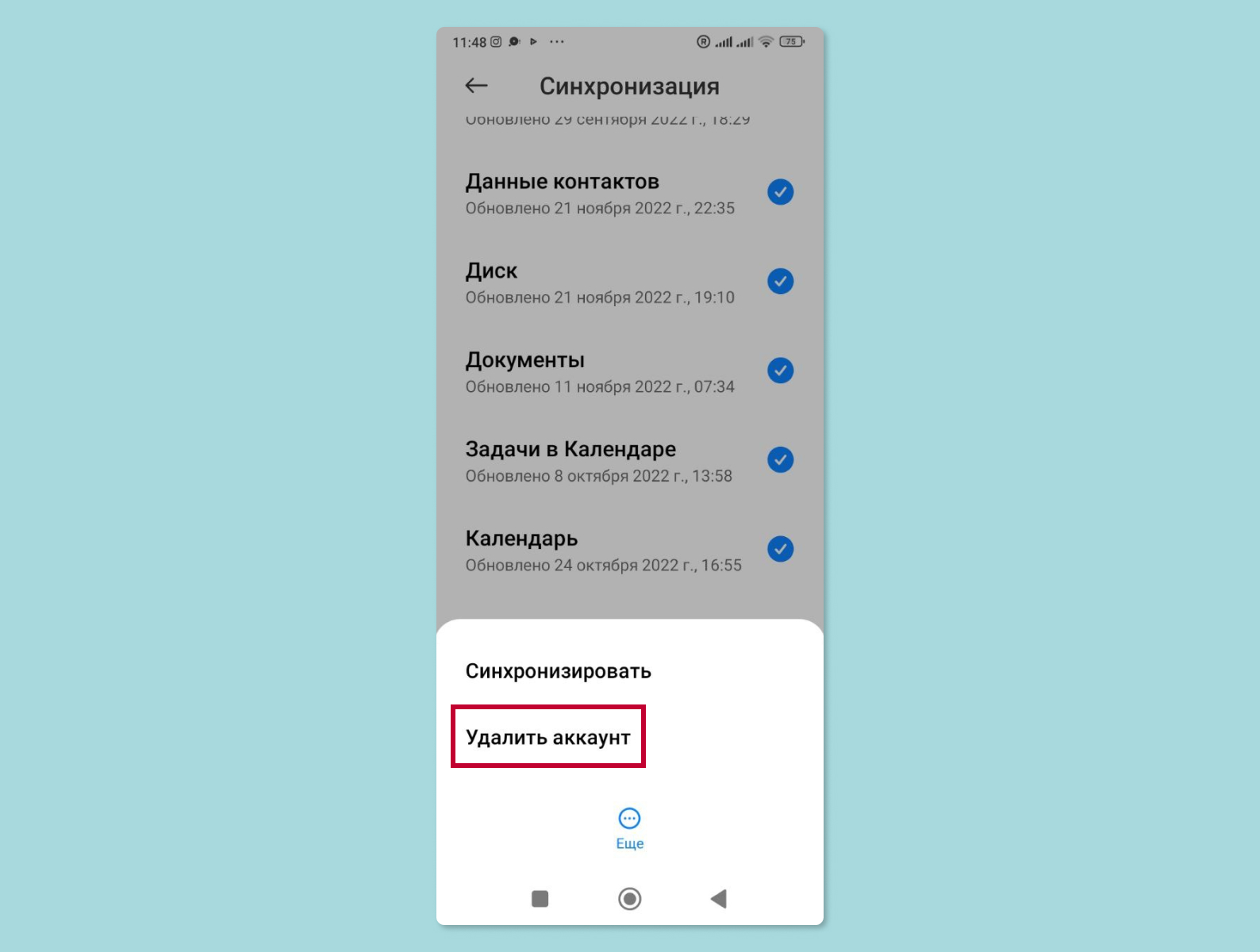
- После предупреждения вы удалите аккаунт с данного устройства.
Как навсегда удалить аккаунт с помощью устройства Android
В этом подразделе вы узнаете, как с помощью вашего телефона удалить аккаунт Google навсегда.
- Зайдите в настройки мобильного браузера Google.
- Нажмите на пункт «Аккаунт Google». На следующей странице перейдите на вкладку «Данные и персонализация».
- Пролистайте страницу вниз и найдите пункт «Удаление сервиса или аккаунта». На следующем экране в пункте «Удаление аккаунта Google» нажмите «Удалить аккаунт».
- Подтвердите удаление аккаунта вводом вашего пароля и нажмите кнопку «Далее»
- Последний шаг — прочесть предупреждение перед удалением аккаунта, в котором будет подробно описано, что именно будет удалено. Нужно будет прочитать (пролистать) страницу до конца, отметить пункты о согласии с ответственностью и «Да, я хочу навсегда удалить аккаунт Google и все хранящиеся в нем данные», а затем нажать на кнопку «Удалить аккаунт».
- После нажатия кнопки аккаунт Google будет полностью удален не только с телефона Android, но и с серверов компании.
Ранее мы рассказывали:

Как удалить свой Gmail-аккаунт: пошаговая инструкция
Как навсегда удалить учетную запись Google с помощью iOS-устройства
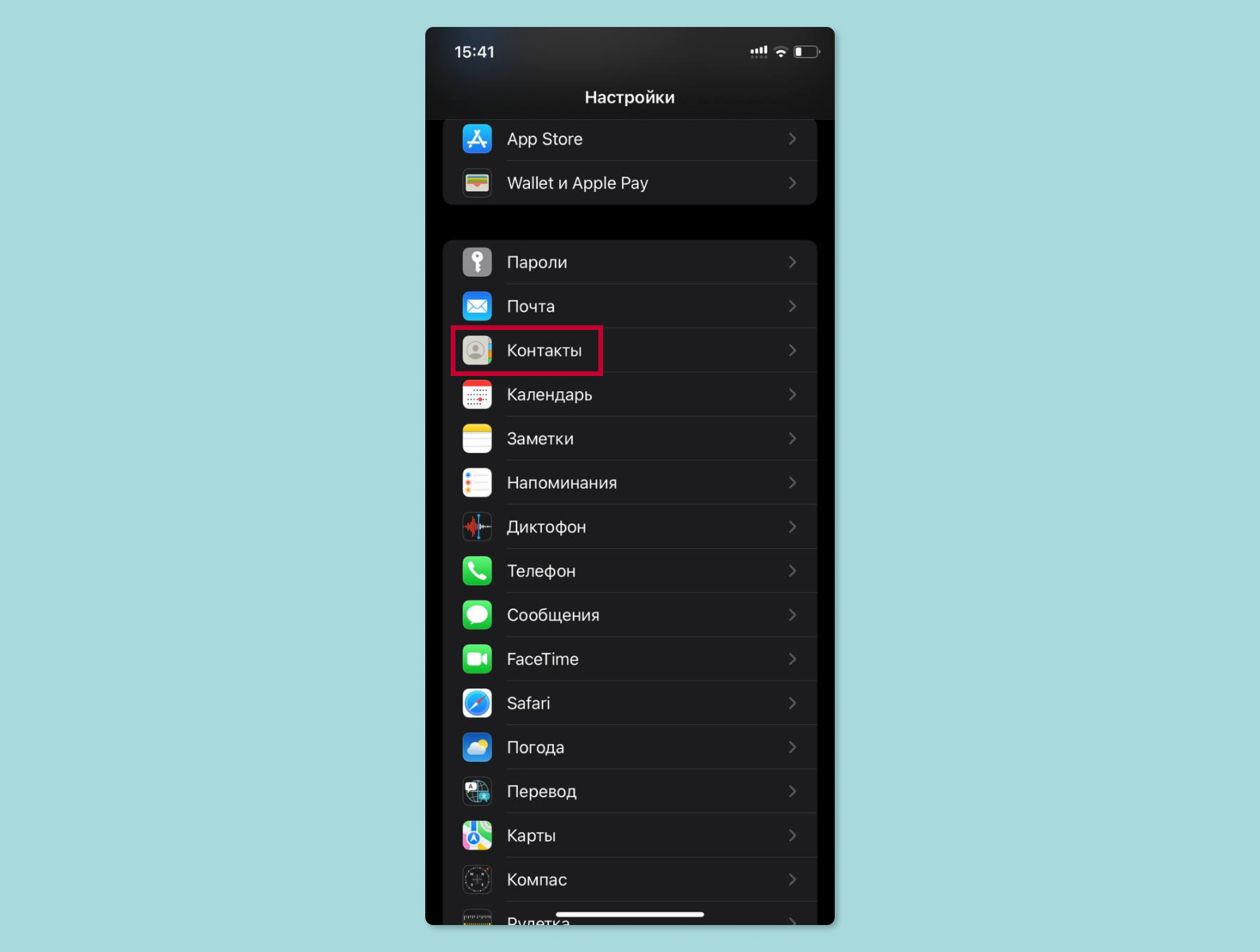
- Чтобы начать работу, откройте приложение «Настройки» на своем iPhone и выберите раздел «Контакты».
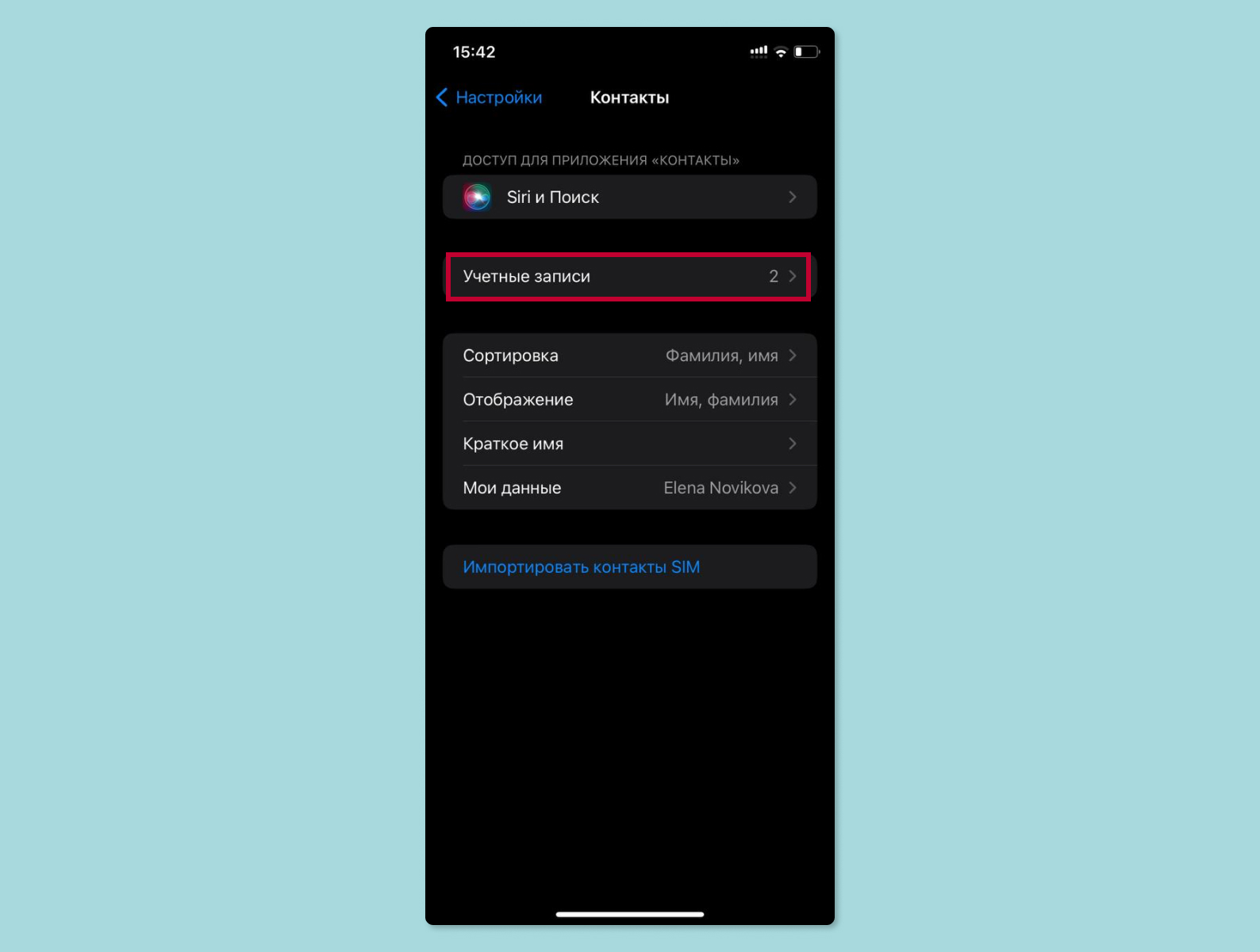
- Выберите «Учетные записи» или Accounts.
- Нажмите на учетную запись Gmail, которую хотите удалить, а затем выберите кнопку «Удалить учетную запись» (в самом низу).
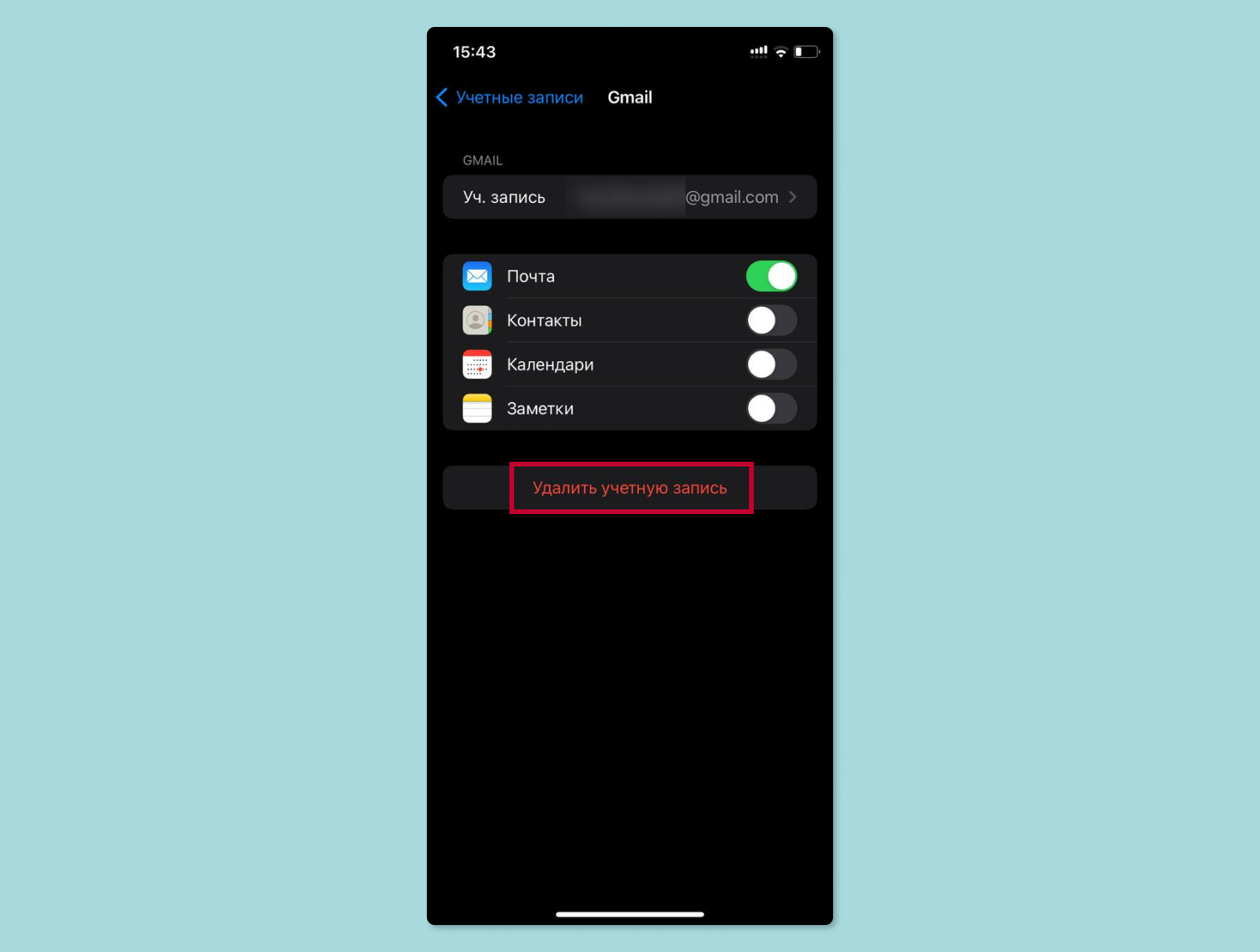
- После подтверждения ваш аккаунт Google будет удален.
Как навсегда удалить учетную запись Гугл с помощью компьютера
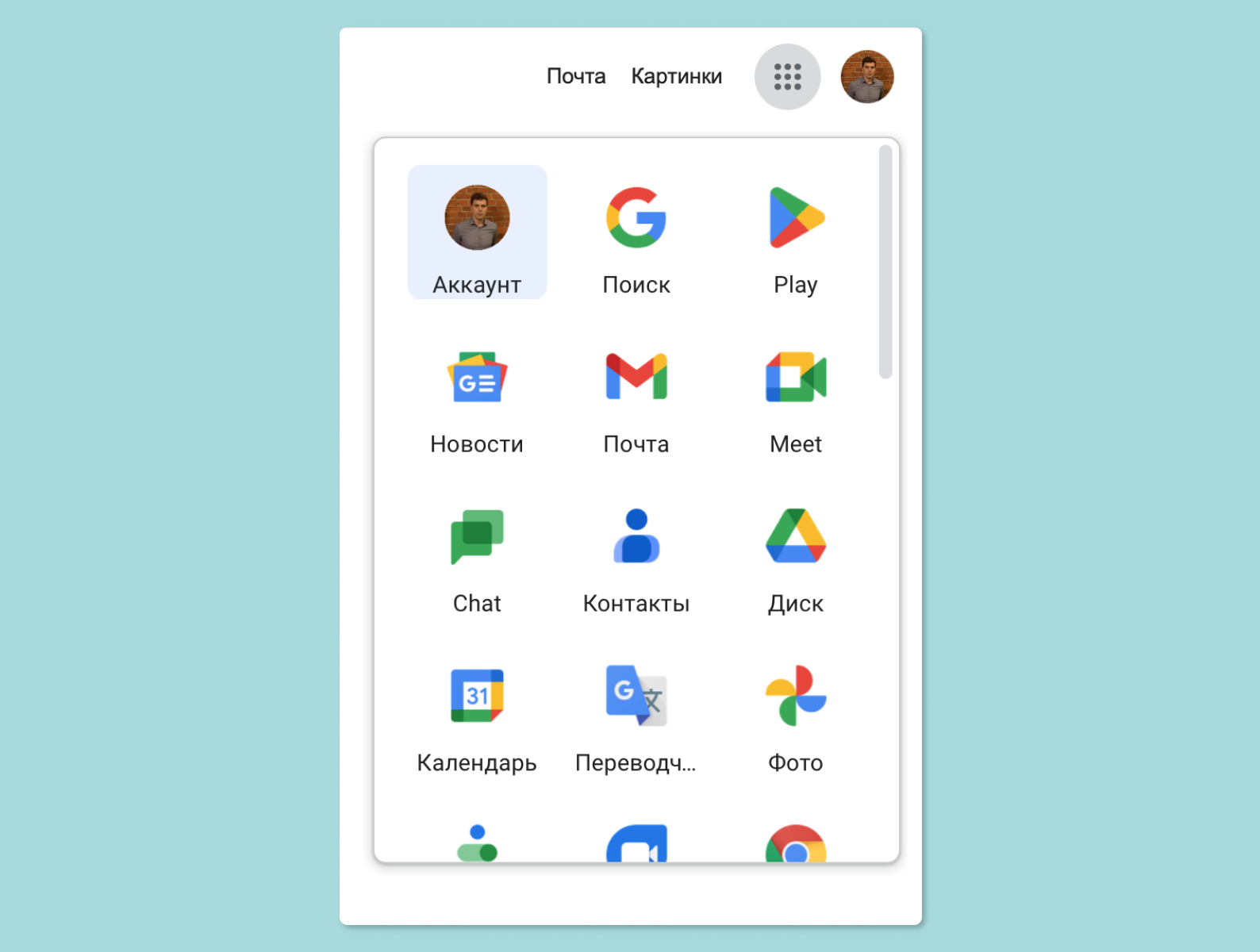
- Делается это очень просто. После входа в поисковик Google выберите в правом верхнем углу значок из девяти точек (название при наведении — «Приложения Google»).
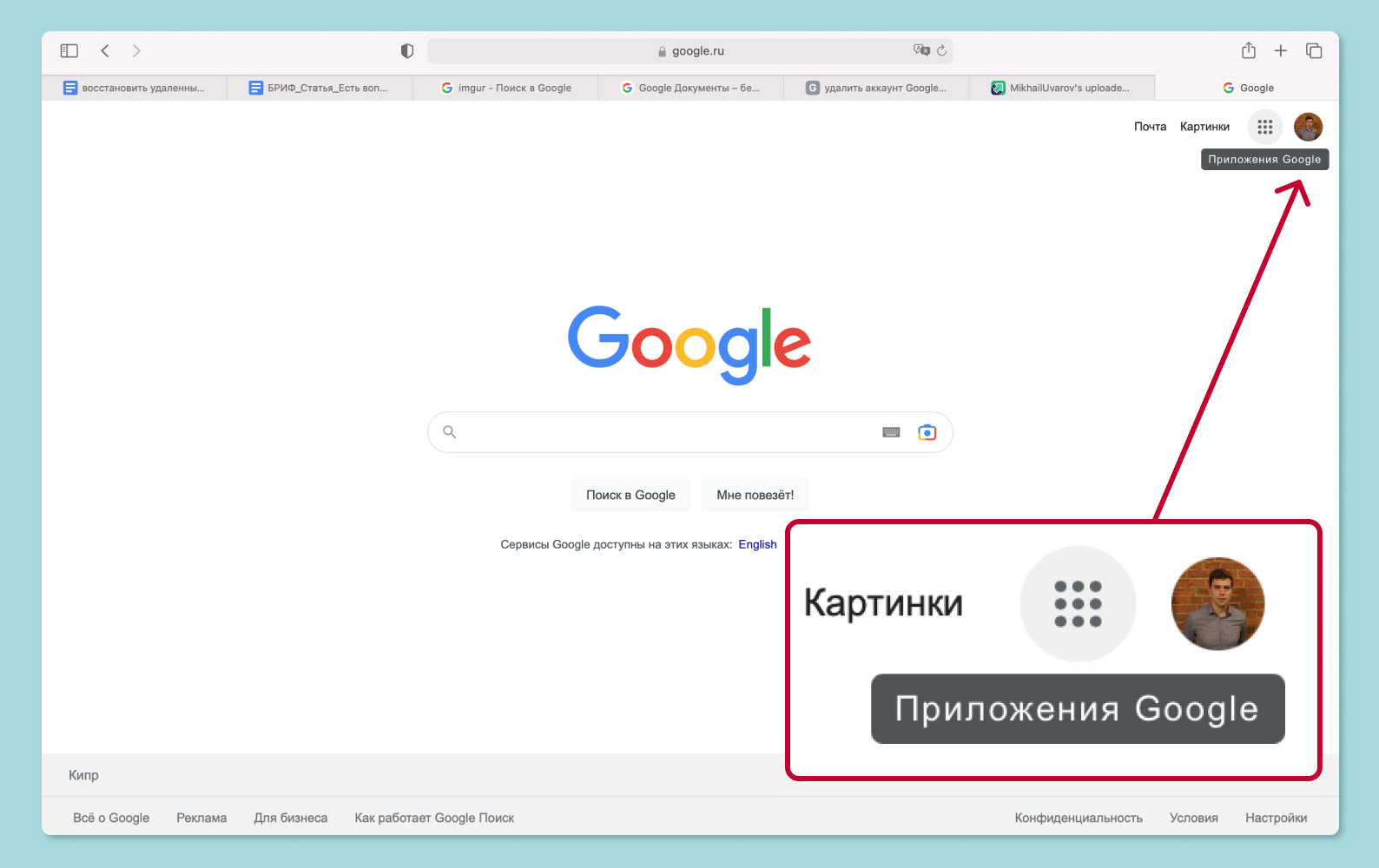
- В открывшемся меню выберите свой аккаунт (первый значок из списка).
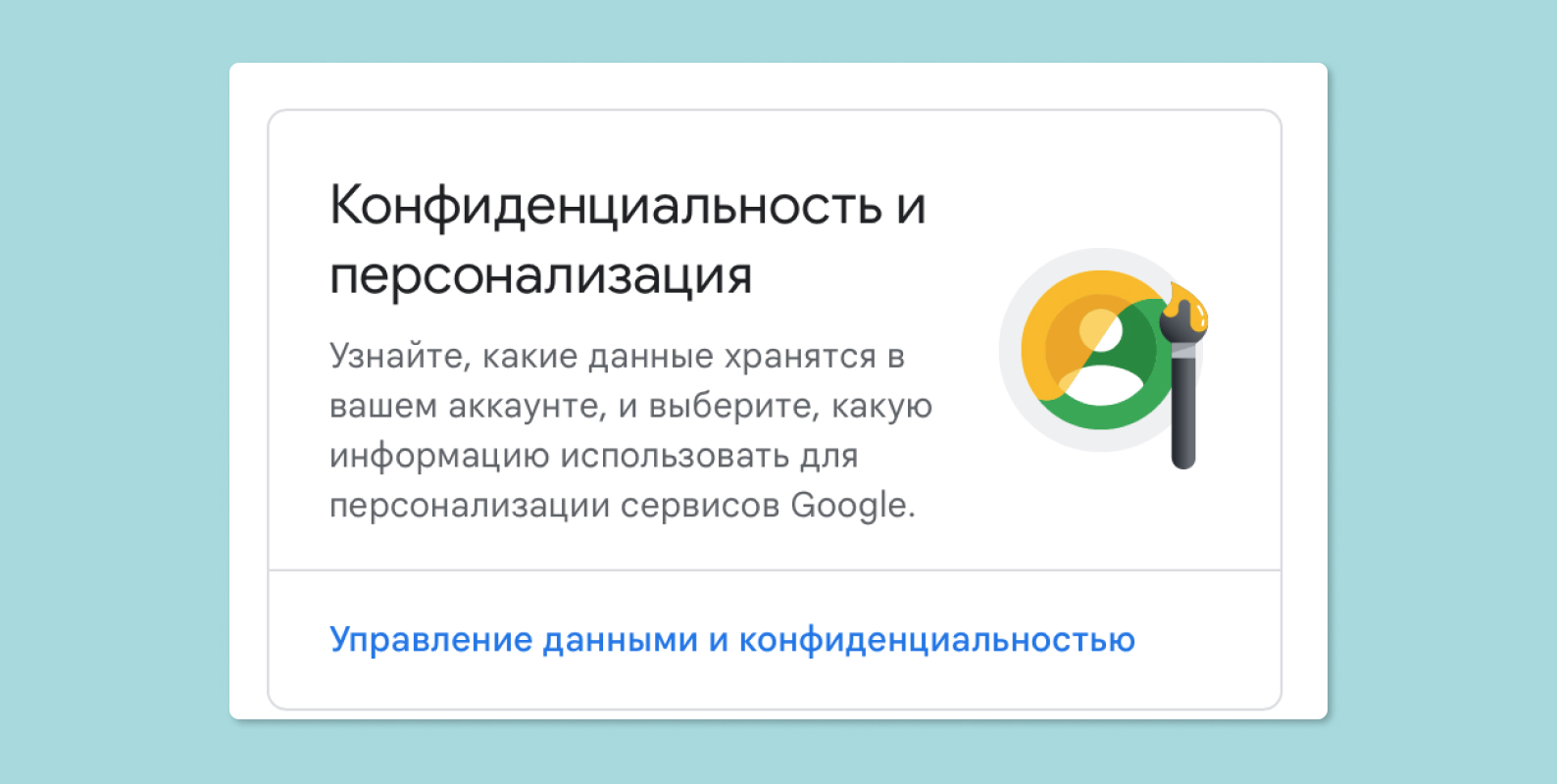
- Нажмите на первую кнопку «Конфиденциальность и персонализация» или «данные и конфиденциальность» в верхней части страницы.
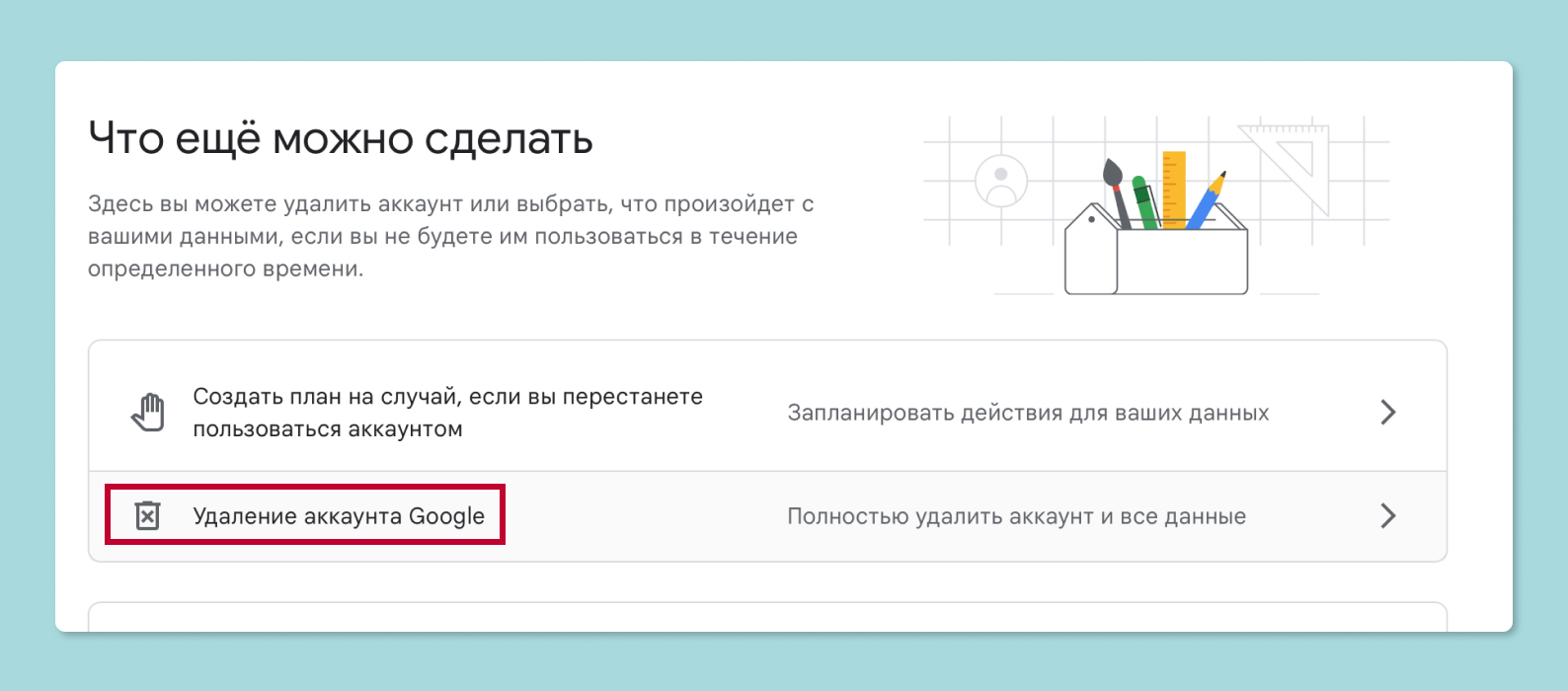
- Далее прокрутите в самый низ страницы и найдите строчку «Удаление аккаунта Google». Нажмите на эту кнопку.
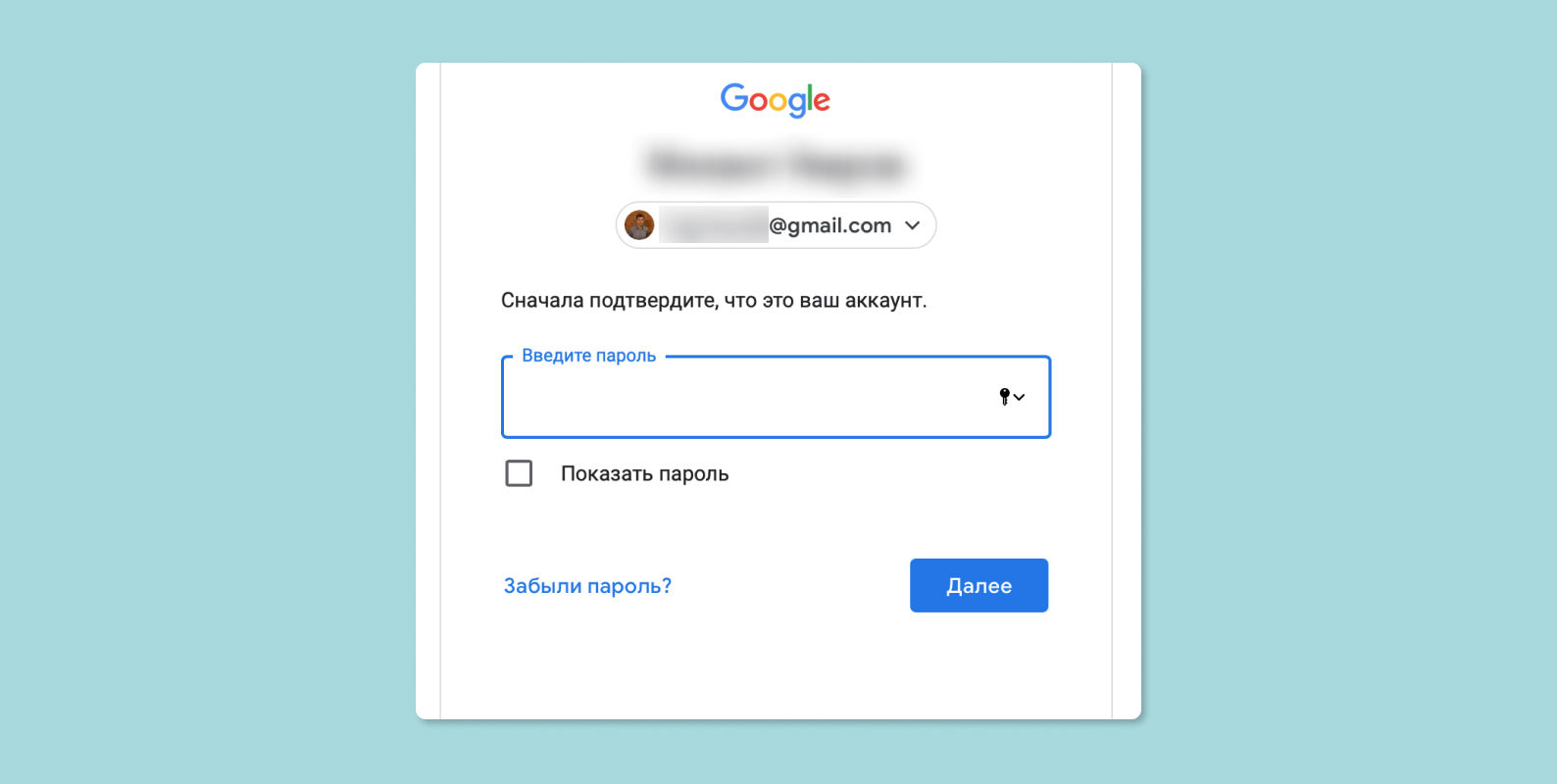
- Система попросит вас ввести пароль. Введите свой пароль.
- Далее система предупредит вас о том, что при полном удалении аккаунта вы потеряете доступ к собственной почте и различным сервисам, привязанным к вашему аккаунту.
- Выставите все галочки, после чего удалите аккаунт.
- Ваш аккаунт будет удален. Задача выполнена. Если передумаете, у вас будет несколько дней, чтобы отменить свое решение. Для этого нужно написать в справочный центр Google.
Можно ли восстановить удаленный аккаунт — если пользователь помнит пароль и если не помнит
- Откройте любой браузер, которым вы пользуетесь, и перейдите в поисковую систему Google. Наберите в поисковой строке «Восстановить гугл-аккаунт».
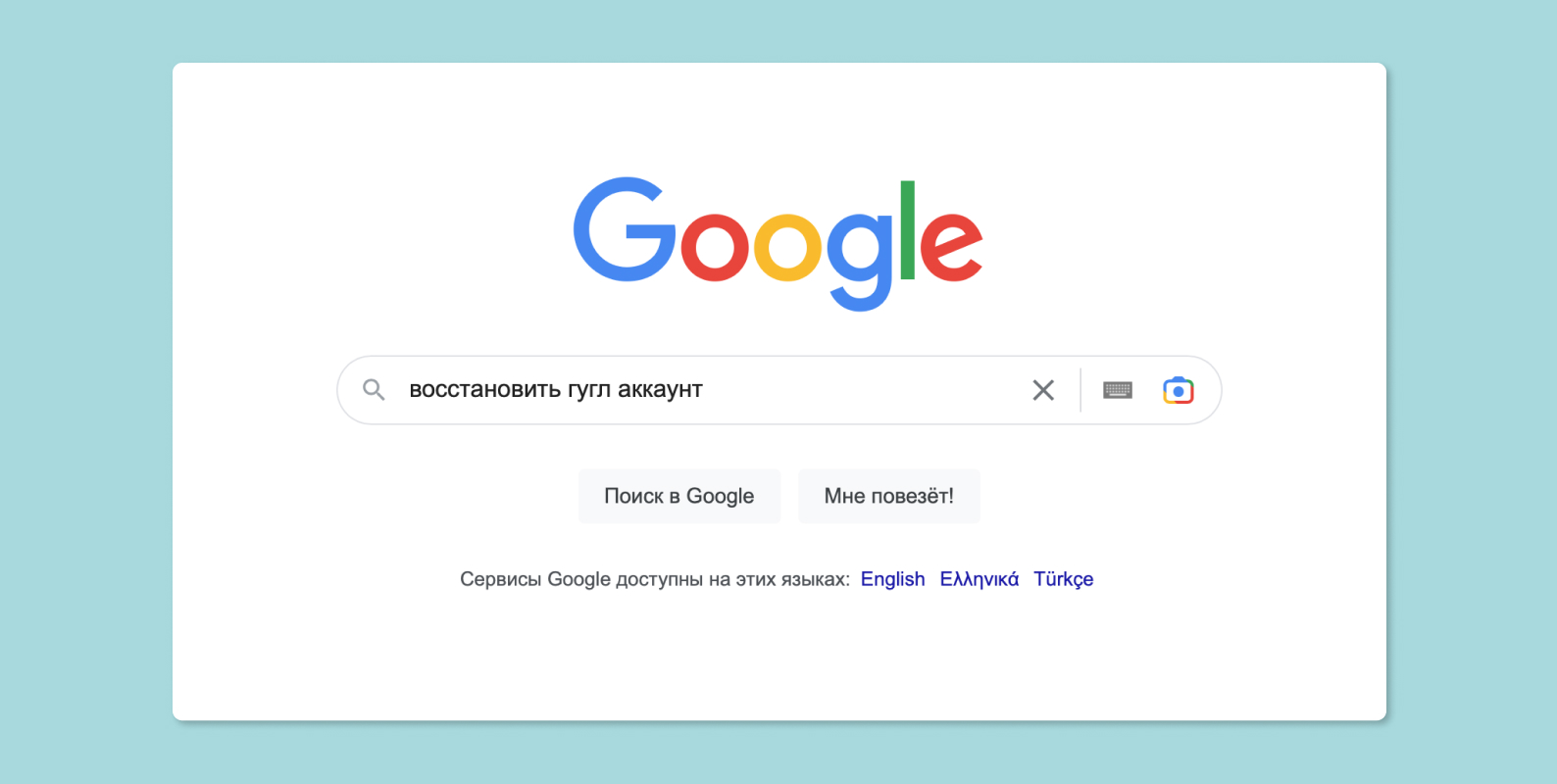
- Среди результатов поиска в первой строке будет эта ссылка на поддержку Google. Переходим по ней.
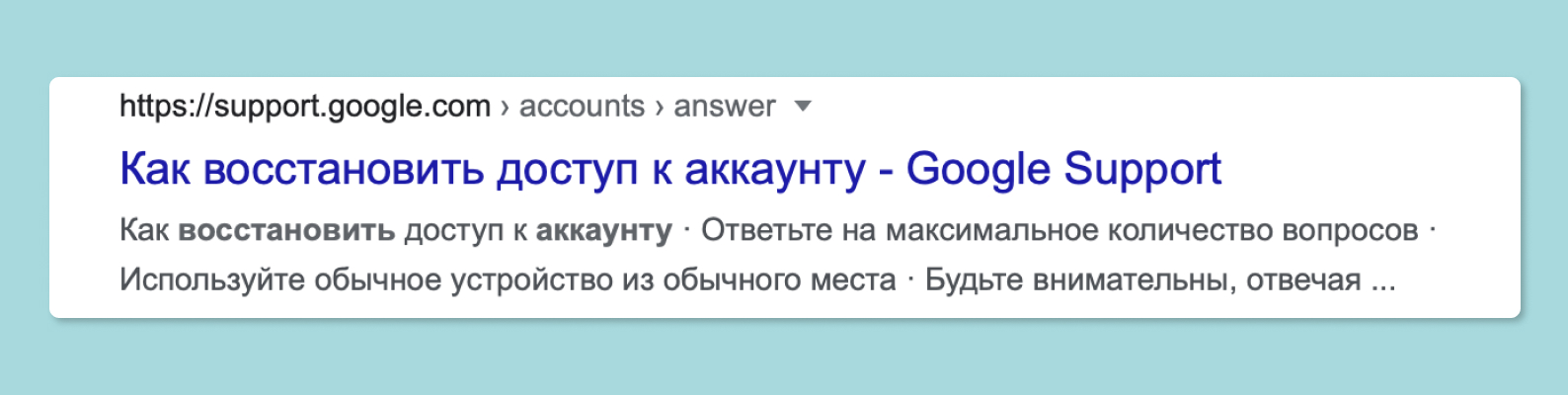
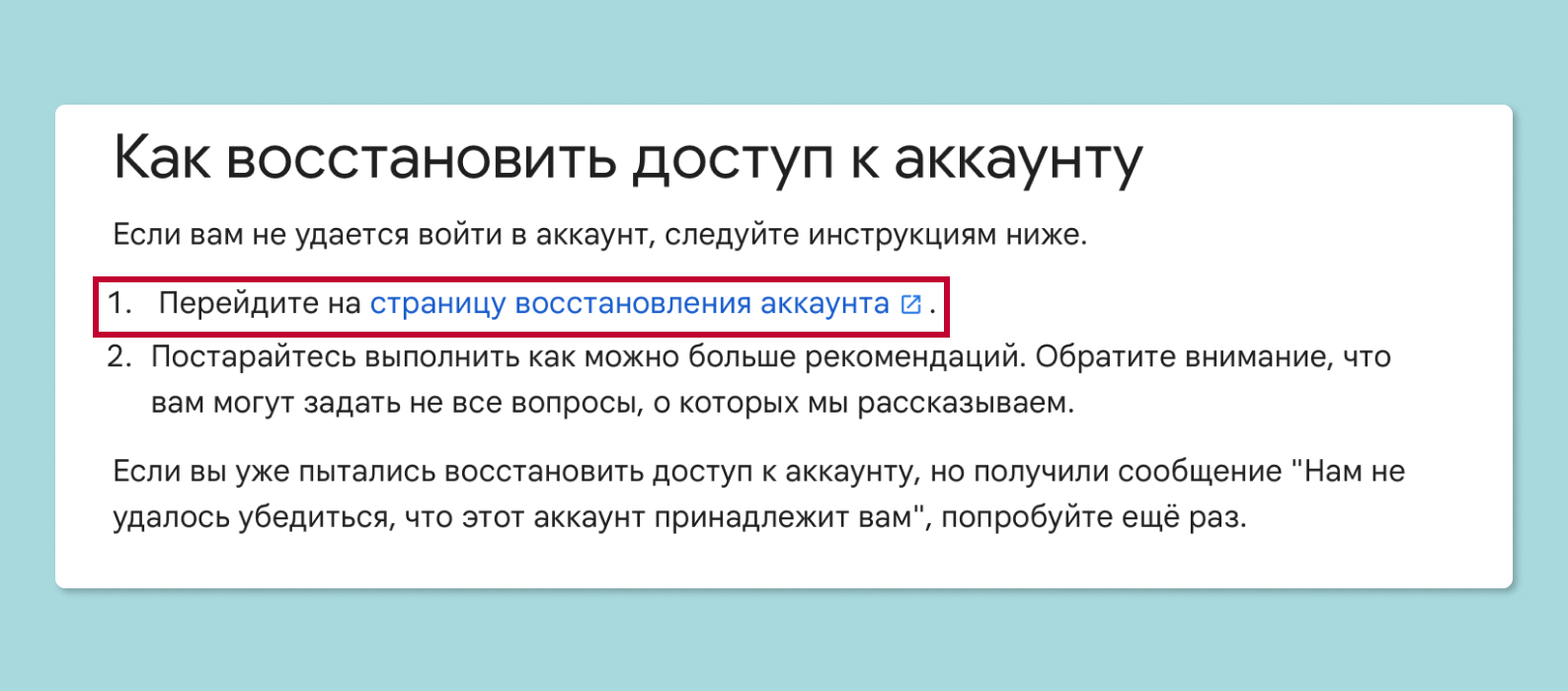
- Откроется гайд (полезная информация) «Как восстановить доступ к аккаунту».
- Здесь выберите первый пункт «Перейдите на страницу восстановления аккаунта».
- В новом окошке вас попросят ввести свой телефон или почту, после чего необходимо будет ввести пароль.
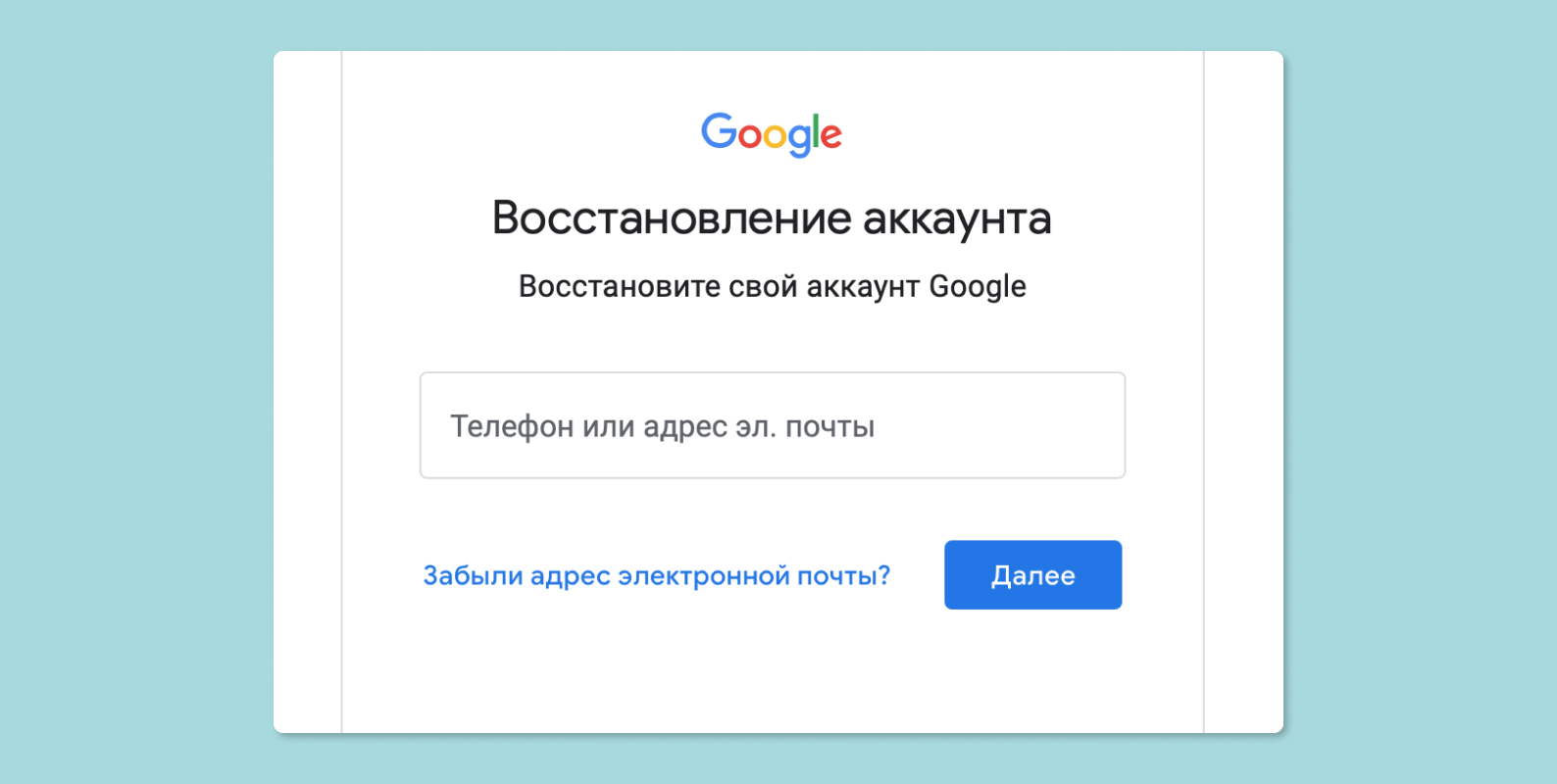
- Если аккаунт был удален недавно, то после введения пароля он будет полностью восстановлен.
- Если же вы не помните пароль от удаленного аккаунта, то нажмите под окошком с паролем на кнопку «Другой способ».
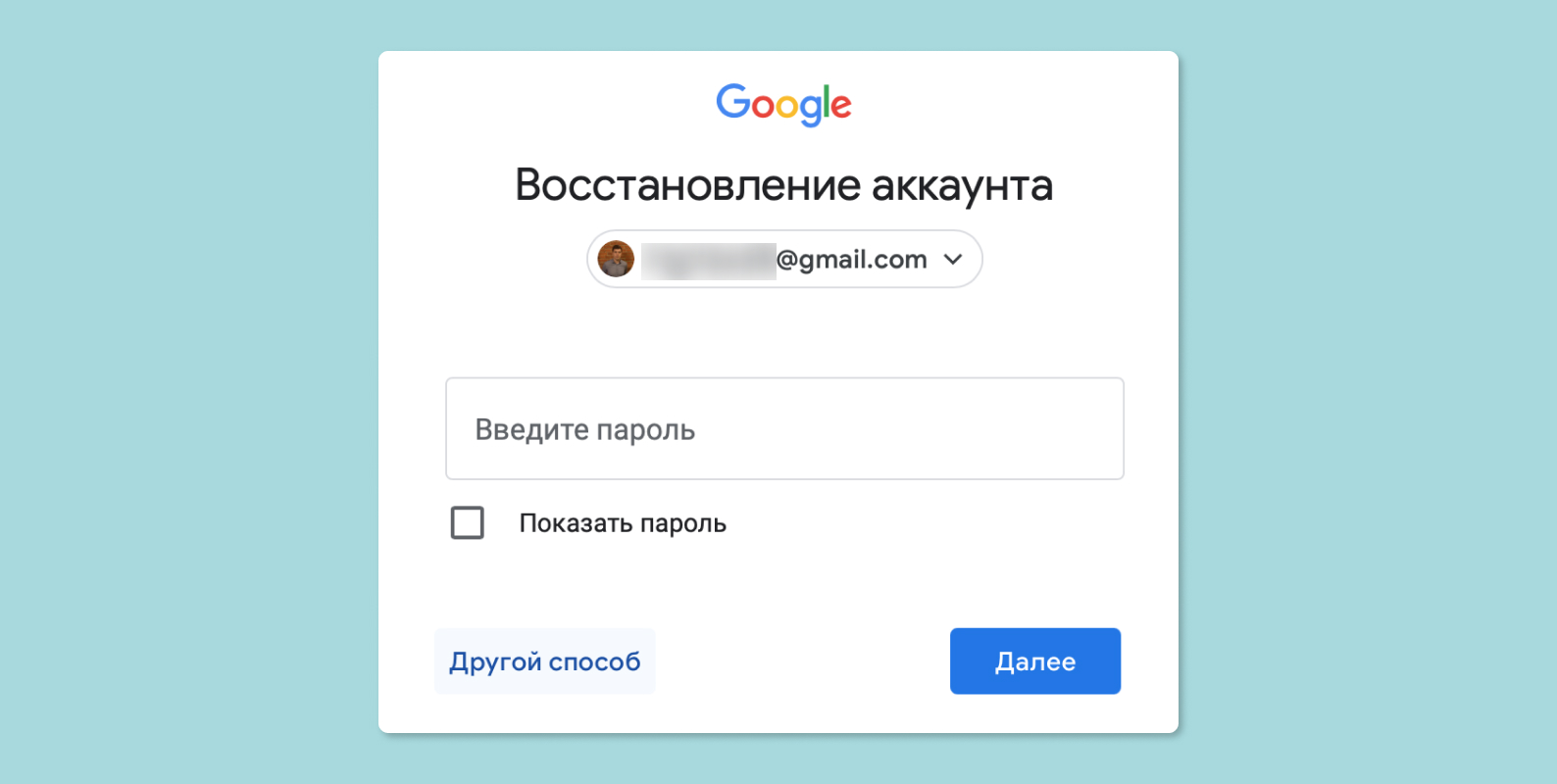
- После этого вам на почту или на телефон отправят СМС с кодом, который нужно будет ввести в появившееся в окошке поле. Таким образом, даже забыв пароль от удаленного аккаунта, вы сможете без труда его восстановить, если будете следовать данной инструкции.
Видеоинструкция по удалению Google-аккаунта с компьютера от Компьютерного Хомяка

Ранее мы рассказывали:

Пора прощаться. Как удалить аккаунт в «Яндекс» навсегда?
Как удалить и восстановить Gmail аккаунт
wikiHow работает по принципу вики, а это значит, что многие наши статьи написаны несколькими авторами. При создании этой статьи над ее редактированием и улучшением работали авторы-волонтеры.
Количество источников, использованных в этой статье: 8. Вы найдете их список внизу страницы.
Количество просмотров этой статьи: 33 804.
В этой статье:
Имейте в виду, что при удалении учетной записи Gmail вы теряете доступ к любым другим продуктам и сервисам Google, которыми можно пользоваться посредством этого аккаунта, например, к Google Drive или Play Store. Для удаления аккаунта Gmail воспользуйтесь специальной страницей управления учетными записями Google. С другой стороны, случайно удалив аккаунт, вы можете восстановить его, если, конечно, будете расторопны.
Примечание: на восстановление учетной записи отводится два рабочих дня; по истечении этого срока ваш аккаунт будет удален безвозвратно. [1] X Источник информации
Метод 1 из 2:
Удаление учетной записи Gmail

- Помните, что при удалении аккаунта ваш адрес электронной почты не становится свободным, то есть вы не сможете открыть почтовый ящик с тем же адресом.
- Описываемый процесс приведет к удалению писем и контактов, но не истории поиска и информации YouTube. Ваш аккаунт Google останется в безопасности. [3] X Источник информации

Щелкните по вашему профильному изображению или по инициалу (в правом верхнем углу Gmail). Открыв почтовый ящик, нажмите на круглую кнопку в правом верхнем углу экрана. В открывшемся окне отобразятся три кнопки: «Мой аккаунт», «Добавить аккаунт» и «Выйти».

- В качестве альтернативы проигнорируйте предыдущие шаги и откройте этот сайт, чтобы сразу попасть на страницу настроек аккаунта. [4] X Источник информации

Найдите и нажмите кнопку «Отключение сервисов и удаление аккаунта». В левой панели «Мой аккаунт» вы найдете следующие разделы: «Безопасность и вход», «Конфиденциальность» и «Настройки аккаунта». Кнопка «Отключение сервисов и удаление аккаунта» расположена в самом низу раздела «Настройки аккаунта». [5] X Источник информации

Нажмите «Удалить сервисы», а затем повторно войдите в систему, чтобы подтвердить ваше решение. Нажав эту кнопку, в правой панели вы сможете удалить отдельные сервисы (например, Gmail) или удалить всю учетную запись и данные. Отметьте Gmail, а затем повторно войдите в систему и убедитесь, что вы все сделали правильно.

- Это приведет к созданию архива с личными данными, который будет сохранен в Google Drive. Этот процесс займет несколько минут или часов в зависимости от скорости подключения к интернету и объема данных.

- Удаление учетной записи приведет к невозможности восстановления паролей (то есть паролей, связанных с вашей учетной записью Gmail).
- Если вы удалили аккаунт Gmail по ошибке, на его восстановление у вас будет только два дня.
- Вы не сможете открыть новый почтовый ящик с тем же именем пользователя. [7] X Источник информации

Подтвердите ваше решение об удалении учетной записи. Нажав «Удаление аккаунта и данных», откроется окно, в котором вам предложат подтвердить ваше решение об удалении аккаунта. Поставьте флажок у каждой опции, чтобы подтвердить, что вы проинформированы о потери доступа к удаляемым сервисам. В этом окне вы не указываете удаляемые сервисы – вы просто соглашаетесь с тем, что они будут удалены. В нижней части экрана введите пароль.

Еще раз подтвердите ваше решение. Поставьте флажок у опции «Да, я хочу удалить учетную запись» и у опции «Да, я проинформирован о том, что…», а затем нажмите кнопку «Удалить аккаунт Google». Ваша учетная запись Gmail будет запланирована к удалению. [8] X Источник информации