Гибернация в Windows 11 — как отключить, включить, добавить в меню завершения работы

Режим гибернации в Windows 11 и предыдущих версиях системы, в отличие от режима сна, требующего сохранения электропитания, сохраняет данные из оперативной памяти на диск в файл hiberfil.sys, полностью выключается и, при последующем включении, загружает эти данные снова.
В этой инструкции подробно о том, как отключить гибернацию Windows 11, включить её или добавить пункт «Гибернация» в меню завершения работы, где он может не отображаться. А также дополнительная информация, которая может быть полезной в контексте рассматриваемой темы.
Как отключить гибернацию Windows 11
Наиболее частый вопрос, касающийся гибернации — как отключить её. Причины разные, среди самых распространённых:
- Освободить место на диске от файла hiberfil.sys, имеющего достаточно большой размер (зависит от объёма оперативной памяти).
- Отключить функции гибернации и быстрого запуска в случае, если они работают неправильно — возможно на старом оборудовании, при отсутствии подходящих драйверов управления электропитанием.
Чтобы отключить гибернацию в Windows 11 достаточно выполнить следующие простые шаги:
- Запустите командную строку от имени Администратора или, нажав правой кнопкой мыши по кнопке «Пуск» откройте Терминал Windows от имени администратора.
- Введите команду
powercfg -h off

и нажмите Enter.
Сразу после выполнения команды или после первой перезагрузки компьютера или ноутбука файл hiberfil.sys исчезнет с диска (если нет — можно удалить в проводнике), а функция гибернации станет недоступной.
Дополнительная возможность отключения гибернации Windows 11 — использование редактора реестра:
- Нажмите правой кнопкой мыши по кнопке пуск, выберите пункт «Выполнить», введите regedit и нажмите Enter.
- Перейдите к разделу реестра
HKEY_LOCAL_MACHINE\System\CurrentControlSet\Control\Power
Включение гибернации
Для того, чтобы включить гибернацию в Windows 11, действия будут обратными описанным выше:
- Запустите командную строку или Терминал Windows от имени администратора.
- Введите команду
powercfg -h on

и нажмите Enter.
Внимание: на некоторых системах или при отсутствии драйверов чипсета включение гибернации может быть недоступным.
Второй метод — изменить значение параметра HibernateEnabled на 1 в разделе реестра
HKEY_LOCAL_MACHINE\System\CurrentControlSet\Control\Power
Как добавить пункт «Гибернация» в меню завершения работы Windows 11
В меню, открывающемся при нажатии на кнопку «Питания» в меню «Пуск» Windows 11 может отсутствовать пункт «Гибернация» — только завершение работы, спящий режим и перезагрузка. Если вы хотите добавить этот пункт в список, потребуется выполнить следующие действия:
- Включить гибернацию (если она отключена), затем открыть Панель управления.
- В Панели управления перейти к пункту «Электропитание».
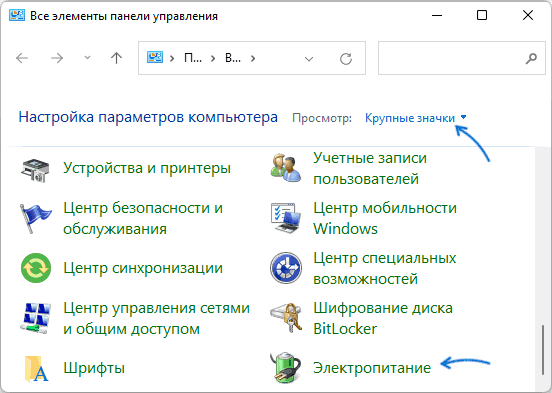
- В панели слева нажать «Действия кнопок питания».

- Нажать «Изменение параметров, которые сейчас недоступны», а затем включить отображение режима гибернации в меню завершения работы и применить настройки.

Уменьшение размера файла гибернации hiberfil.sys
- Запустите Терминал Windows или командную строку от имени администратора.
- Введите команду
powercfg -h -type reduced
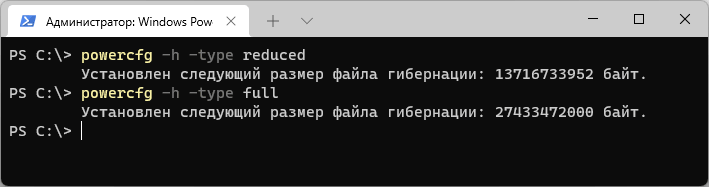
и нажмите Enter.
Если в дальнейшем вам потребуется вновь включить полный размер, тем же способом используйте команду
powercfg -h -type full
А вдруг и это будет интересно:
- Лучшие бесплатные программы для Windows
- Не удалось запустить службу Windows Audio на Локальный компьютер — как исправить?
- Ошибка DXGI ERROR DEVICE HUNG — как исправить?
- Как сбросить Windows на заводские настройки в командной строке
- Как создать отчет о работе Wi-Fi сети в Windows 11 и 10
- Устройство tap0901 — что это и как установить драйвер?
- Windows 11
- Windows 10
- Android
- Загрузочная флешка
- Лечение вирусов
- Восстановление данных
- Установка с флешки
- Настройка роутера
- Всё про Windows
- В контакте
- Одноклассники
-
Рус 16.11.2022 в 19:05
Отключение и повторное включение гибернации на компьютере под управлением операционной системы Windows
В этой статье описано запрещение и разрешение использования гибернации на компьютере под управлением Windows.
Применяется к: Windows Server 2019, Windows 10 — все выпуски, Windows Server 2016, Windows 7 пакет обновления 1, Windows Server 2012 R2, Windows Server 2008 R2 пакет обновления 1
Оригинальный номер базы знаний: 920730
Вы можете потерять данные, если спящий режим будет недоступен, а во время включения гибридного режима сна произойдет потеря питания. При отключении гибернации гибридный спящий режим не работает.
Как сделать спящий режим недоступным
- Нажмите клавишу Windows на клавиатуре, чтобы открыть меню «Пуск» или начальный экран.
- Выполните поиск по фразе cmd. В списке результатов поиска щелкните правой кнопкой мыши по Командная строка, а затем выберите Запуск от имени администратора.
- После появления запроса от Контроля учетных записей выберите Продолжить.
- В командной строке введите powercfg.exe /hibernate off , а затем нажмите Ввод.
- Введите exit, а затем нажмите Ввод, чтобы закрыть окно Командной строки.
Как сделать спящий режим доступным
- Нажмите клавишу Windows на клавиатуре, чтобы открыть меню «Пуск» или начальный экран.
- Выполните поиск по фразе cmd. В списке результатов поиска щелкните правой кнопкой мыши по Командная строка, а затем выберите Запуск от имени администратора.
- После появления запроса от Контроля учетных записей выберите Продолжить.
- В командной строке введите powercfg.exe /hibernate on , а затем нажмите Ввод.
- Введите команду exit и нажмите клавишу Enter, чтобы закрыть окно командной строки.
Дополнительные сведения
Скрытый системный файл Hiberfil.sys располагается в корневой папке на устройстве, на котором установлена операционная система. Этот файл резервируется диспетчером питанием ядра Windows при установке Windows. Размер файла примерно равен размеру оперативной памяти, установленной на компьютере.
Компьютер использует файл Hiberfil.sys для сохранения копии системной памяти на диск, когда включен гибридный спящий режим. Если этот файл отсутствует, то гибернация невозможна.
Справка
Чтобы добавить опцию Спящий режим в меню Пуск, см. раздел Спящий режим в разделе Выключение, переход в спящий режим вашего ПК.
Сбор данных
Если вам нужна помощь со стороны службы поддержки Майкрософт, мы рекомендуем собирать сведения, выполнив действия, описанные в разделе Сбор сведений с помощью TSS для проблем, связанных с развертыванием.
Обратная связь
Были ли сведения на этой странице полезными?
Как удалить файл Hiberfil.sys (гибернации) в Windows 10
Когда в Windows 10 включен спящий режим, ОС создает файл с именем hiberfil.sys в корневом каталоге вашего диска C :. Используя гибридный способ завершение работы, система записывает в память, ядро ОС, загруженные драйвера в так называемый файл гибернации C:\Hiberfil.sys. При следующей загрузке, Windows 10 немедленно восстанавливает сохраненную информацию из памяти, и загружает свежую пользовательскую сессию.
По умолчанию файл hiberfil.sys не отображается в Проводнике. Чтобы увидеть файл, вам нужно изменить параметры, включив отображение скрытых файлов.
В зависимости от размера оперативной памяти, установленной на вашем компьютере, файл hiberfil.sys может достигать нескольких ГБ. Это может быть очень большой файл. Если вам необходимо быстро освободить пространство на системном диске, вы можете удалить файл hiberfil.sys.
Чтобы посмотреть текущий размер файла hiberfil.sys, сделайте следующее.
- Откройте «Проводник», перейдите в корневую директорию вашего системного диска, обычно это C : и нажмите на вкладку «Файл».
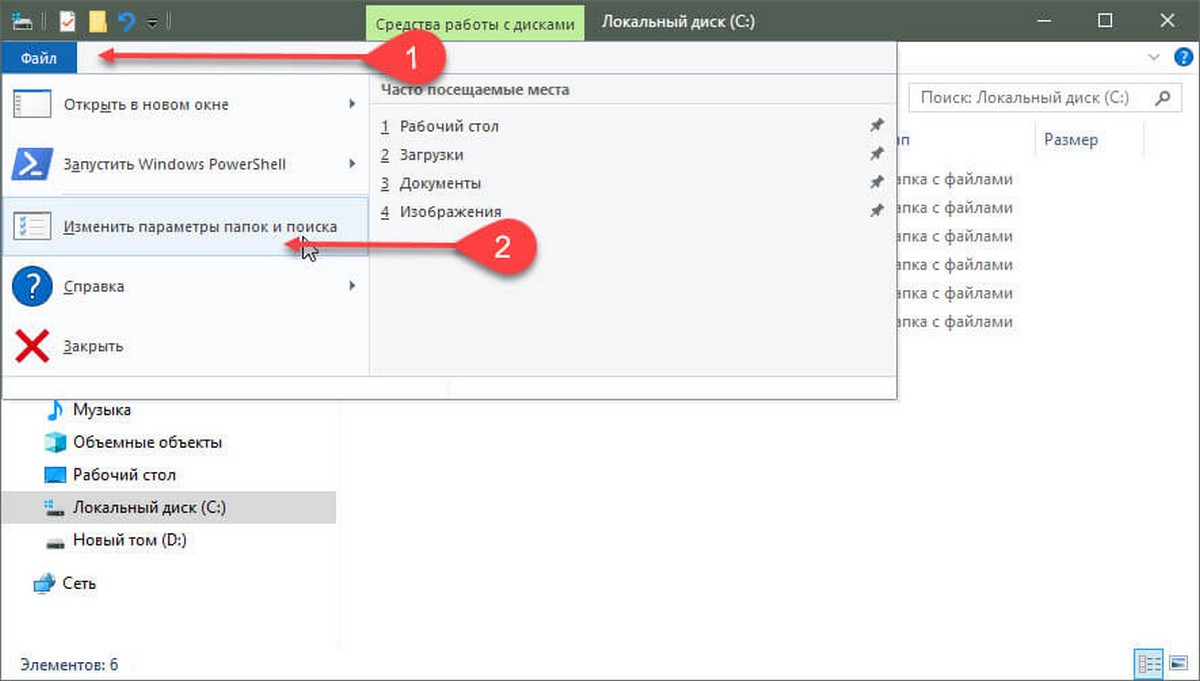
- Перейдите на вкладку «Изменить параметры папок и поиска».
- В открывшимся окне «Параметры папок» перейдите на вкладку «Вид».
- В разделе «Дополнительные параметры» Включите опцию «Показывать скрытые файлы, папки и диски».
- Теперь снимите флажок «Скрывать защищенные системные файлы».
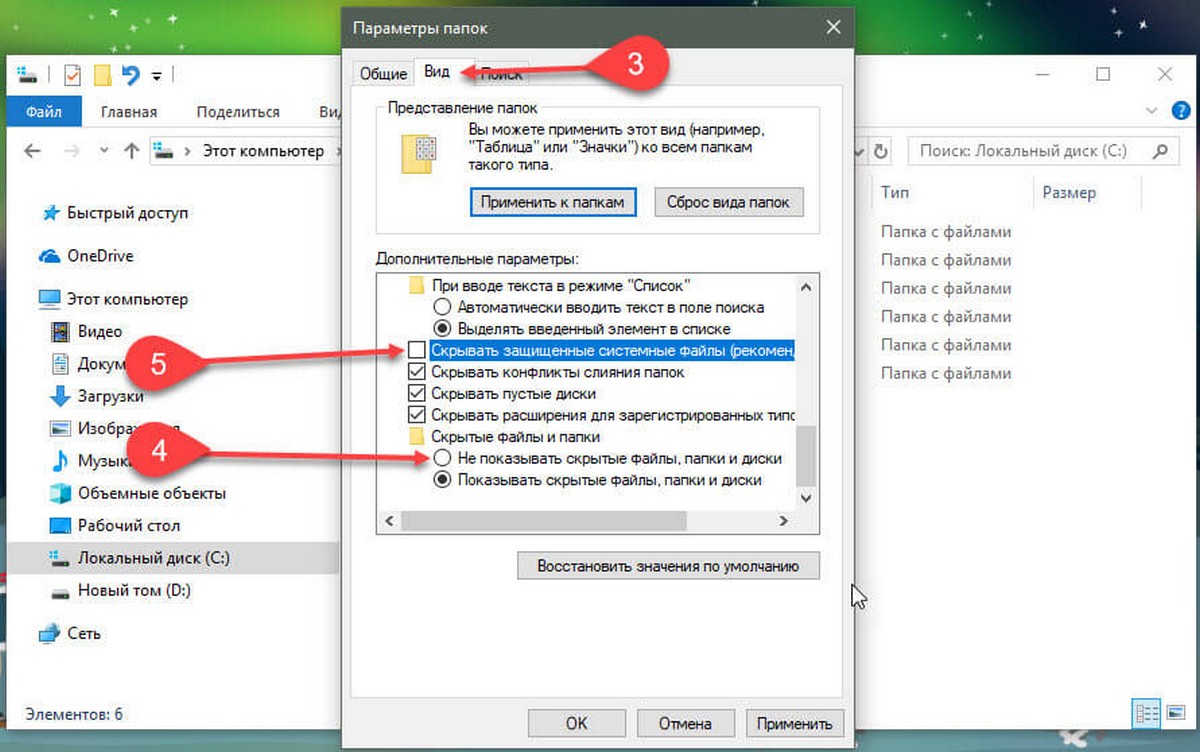
В проводнике Windows теперь отображается файл hiberfil.sys и вы можете посмотреть его размер.
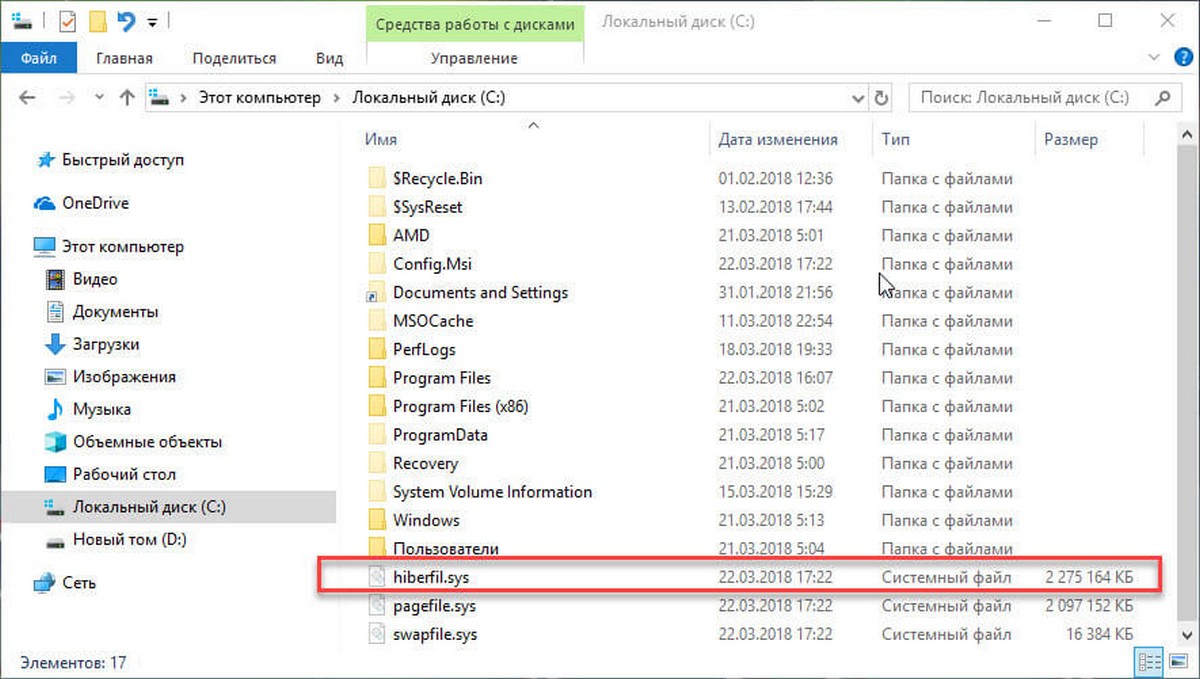
Как удалить файл Hiberfil.sys (гибернация) в Windows 10.
Единственный способ удалить системный файл hiberfil.sys — отключить функцию спящего режима. Лично я считаю, что спящий режим очень полезен, поэтому я рекомендую отключить его только как временное решение для освобождения значительного объема дискового пространства. После того, как вы выполнили свои задачи, подумайте над тем, чтобы включить его снова. Это восстановит файл hiberfil.sys.
Чтобы удалить файл hiberfil.sys (Hibernation) в Windows 10, выполните следующие действия.
- Откройте PowerShell от имени администратора.
- Введите следующую команду: powercfg -h off и нажмите Enter .
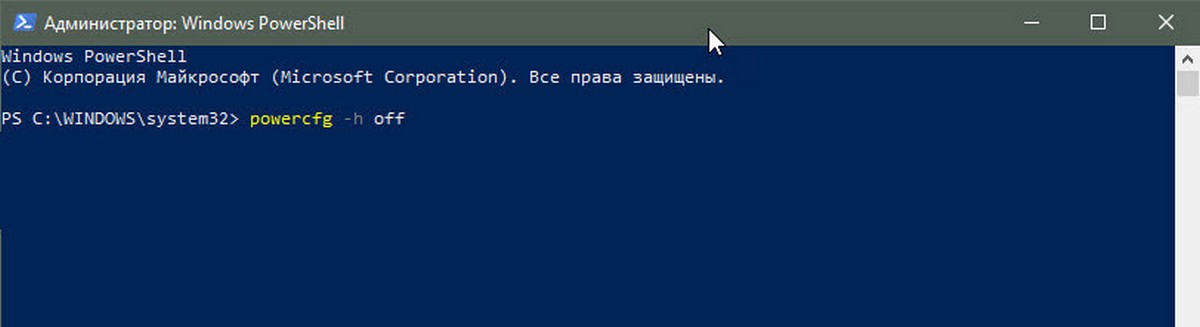
Windows 10 автоматически Удалит файл Гибернации Hiberfil.Sys тем самым освободив ваше дисковое пространство.
Если вы захотите включить режим гибернации, выполните команду: powercfg -h on
Существует ряд настроек, которые вы можете применить к функции спящего режима Windows 10. Обратитесь к следующим статьям.
How to disable and re-enable hibernation on a computer that is running Windows
This article describes how to disable and then re-enable hibernation on a computer that is running Windows.
Applies to: Windows Server 2019, Windows 10 — all editions, Windows Server 2016, Windows 7 Service Pack 1, Windows Server 2012 R2, Windows Server 2008 R2 Service Pack 1
Original KB number: 920730
You may lose data if you make hibernation unavailable and a power loss occurs while the hybrid sleep setting is turned on. When you make hibernation unavailable, hybrid sleep does not work.
How to make hibernation unavailable
- Press the Windows button on the keyboard to open Start menu or Start screen.
- Search for cmd. In the search results list, right-click Command Prompt, and then select Run as Administrator.
- When you are prompted by User Account Control, select Continue.
- At the command prompt, type powercfg.exe /hibernate off , and then press Enter.
- Type exit, and then press Enter to close the Command Prompt window.
How to make hibernation available
- Press the Windows button on the keyboard to open Start menu or Start screen.
- Search for cmd. In the search results list, right-click Command Prompt, and then select Run as Administrator.
- When you are prompted by User Account Control, select Continue.
- At the command prompt, type powercfg.exe /hibernate on , and then press Enter.
- Type exit, and then press Enter to close the Command Prompt window.
More information
The Hiberfil.sys hidden system file is located in the root folder of the drive where the operating system is installed. The Windows Kernel Power Manager reserves this file when you install Windows. The size of this file is approximately equal to how much random access memory (RAM) is installed on the computer.
The computer uses the Hiberfil.sys file to store a copy of the system memory on the hard disk when the hybrid sleep setting is turned on. If this file is not present, the computer cannot hibernate.
Reference
To add the Hibernate option to Start menu, see the Hibernate section of Shut down, sleep, or hibernate your PC.
Data collection
If you need assistance from Microsoft support, we recommend you collect the information by following the steps mentioned in Gather information by using TSS for deployment-related issues.