Как таблицу в ворде сделать рисунком?
Проще всего и быстрее всего, и без применение других программ сделать так.
Создание таблицу обычным способом или берете уже имеющуюся и делаете снимок экрана( print screen) если на ноутбуке бывает нужно ещенажать клавишу fn.
Потом нажимаете прямо в вроде вставить.
Дважды кликаете по выставленной картинке и открывается панелька редактирования изображения.
Выбираем обрезать и все. Если надо меняем размер.
Удаляем исходную таблицу,получаем таблицу-изображение.
система выбрала этот ответ лучшим
комментировать
в избранное ссылка отблагодарить
Алиса в Стран е [377K]
4 года назад
Делаем скрин этой таблицы, если у вас Яндекс, удобнее всего воспользоваться таким инструментом, как «скриншоты в яндекс диске», при этом нажимать надо также на клавишу Print Screen (можно воспользоваться и простым скриншотом), но при этом вы уже сразу устанавливаете границы вашего скриншота и сразу же при необходимости редактируете его, а потом уже сохраняете, нажав в верхнем меню «Файл», а вот затем не просто «Сохранить и выйти», а «Скопировать скриншот и выйти». И вот после этого сразу же вставляем в наш документ Ворд сохраненный рисунок либо сочетанием клавиш ctrl+V, либо нажав ПКМ и в меню выбрать позицию «Вставить». Теперь у нас есть таблица в виде рисунка, старую («настоящую») таблицу можно удалить или оставить — так, как нам нужно.
Как таблицу Excel сделать картинкой?
Делаете снимок экрана кнопкой PRTSCR. Затем вы можете открыть новый рабочий лист в EXCEL и вставить получившуюся фотографию туда, нажав на кнопку ВСТАВИТЬ, которая находится на закладке ГЛАВНАЯ. Если есть программа WORD, то открываете ее и опять таки нажимаете на кнопку ВСТАВИТЬ. В WORD можно картинку обрезать с помощью команды ОБРЕЗКА. Она появится на экране в новой закладке.
Если же в Excel нужно сделать «фотографию» только лишь одного диалогового окна с командами, то вам нужно будет нажать комбинацию клавиш ALT+PRTSCR. После этого можете вставить эту картинку с помощью команды ВСТАВИТЬ в любой документ.
покупка
Как в Word экспортировать / сохранять / конвертировать таблицы как изображения?
Если вы хотите преобразовать или сохранить таблицы в виде изображений в документе Word, какой способ вы выберете для этого? Здесь я покажу вам два приема преобразования таблиц в изображения.
Export / Convert / Save all tables in a Word document as images:
To convert all tables in a Word document to images format, Kutools for Word‘s Export Table to Images feature can help you to solve this job as quickly as you can.

Kutools for Word: with more than 100 handy Word add-ins, free to try with no limitation in 60 days. Click to Download and free trial Now!
Экспорт таблиц как изображений с помощью Paint в Word
В Microsoft Word вы можете использовать Microsoft Paint для экспорта таблиц как изображений. Пожалуйста, сделайте следующее:
1. Откройте документ Word и прокрутите документ вниз, пока таблицы не появятся на экране.
2. Нажмите PrScrn (Печать экрана / SysRq) на клавиатуре, и снимок экрана будет сохранен в буфер обмена.
3. Нажмите Windows Start > Все программы > Аксессуары для Windows > Покраска для открытия Microsoft Paint применение. Смотрите скриншот:

4, нажмите Ctrl + V , чтобы вставить снимок на холст, а затем щелкните Выберите для выбора диапазона таблицы, которую вы хотите экспортировать в изображение. Смотрите скриншот:
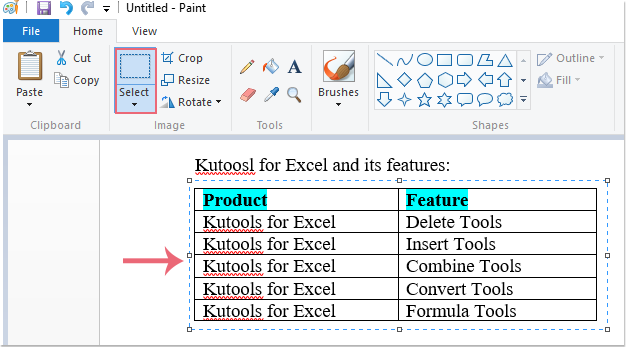
5. Затем щелкните правой кнопкой мыши и выберите урожай из контекстного меню см. снимок экрана:

6. Нажмите Файл > Сохранить как, и выберите один из понравившихся вам типов в форматах изображений. Смотрите скриншот:
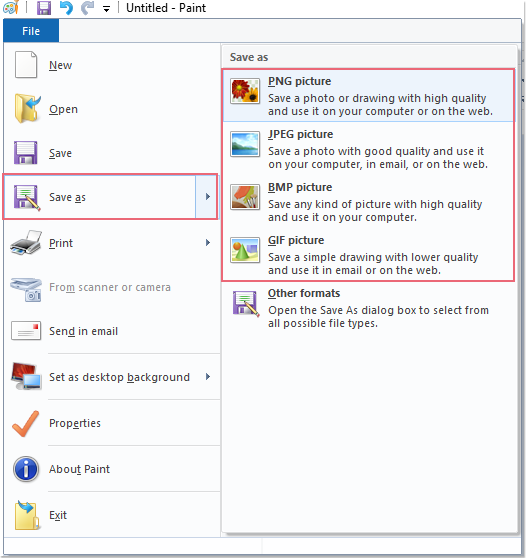
7. Затем выберите папку назначения во всплывающем диалоговом окне и нажмите Save. для сохранения изображений.
Внимание: Если у вас есть много таблиц на страницах документа. Вам нужно повторять описанную выше операцию, пока все таблицы не будут сохранены как изображения.
Экспорт таблиц как изображений с помощью Kutools for Word
Если вам нужно экспортировать все таблицы как изображения сразу из всего документа, первый метод должен занять много времени. В этом случае вы можете попробовать Kutools for Word‘s Экспорт изображения / таблицы в изображения утилита.
1. Нажмите Кутулс Плюс > Вывоз ввоз > Экспорт изображения / таблицы в изображения. Смотрите скриншот:


2. В Экспорт изображения / таблицы в изображения диалог, выберите таблицы из Тип раскрывающийся список, а затем укажите тип изображения из Формат экспорта раскрывающийся список, затем щелкните кнопку, чтобы выбрать папку для сохранения изображений таблицы под Сохранить каталог раздел. Проверить Создать индекс html вариант как вам нужно. Смотрите скриншот:

3. Нажмите Экспортировать чтобы начать экспорт, а затем все таблицы в этом ducument были сохранены как iamges в конкретную папку, как вам нужно, см. снимок экрана:
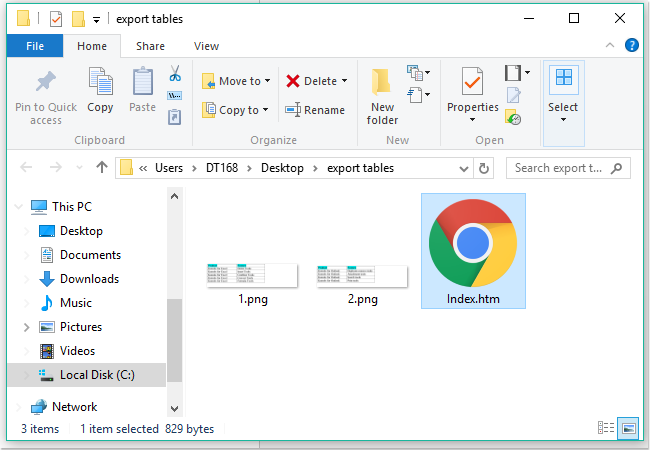
Внимание: Эта утилита не может экспортировать изображения в выделенном фрагменте. Нажмите здесь, чтобы узнать больше о Экспорт таблицы в изображения.
Демонстрация: экспорт таблиц в изображения из документа Word
Kutools for Word: с более чем 100 удобными надстройками Word, которые можно попробовать бесплатно без ограничений в течение 60 дней. Загрузите и бесплатную пробную версию прямо сейчас!
Относительные статьи:
- Сохранить документ Word как изображение (png, jpeg и т. Д.)
- Экспорт и печать комментария
- Экспорт изображений
покупка
Быстро экспортируйте и сохраняйте все таблицы, диаграммы, изображения из документа как изображения в Word
Kutools for Word
- Обзор
- Бесплатная загрузка
- Купить сейчас
- Учебники по функциям
- Что нового?
Вы когда-нибудь задумывались, как быстро экспортировать и сохранить все таблицы, диаграммы или изображения из документа как изображения в Word? Kutools for Word’s Экспорт изображений / таблицы к изображениям Утилита может быстро экспортировать и сохранять все таблицы, диаграммы и рисунки как изображения в папку.
Рекомендуемые инструменты повышения производительности для Word
Нажмите Кутулс Плюс > Экспорт / Импорт > Экспорт изображения / таблицы в изображения. Смотрите скриншот:

Экспорт и сохранение всех таблиц, диаграмм, изображений из документа в виде файлов изображений в папку
Предположим, у вас есть документ с большим количеством таблиц, диаграмм и изображений в нем, теперь вы хотите экспортировать и сохранить их все из текущего документа в файл изображений, вы можете сделать это следующим образом:
1. Откройте документ, который вы хотите экспортировать, и сохраните все таблицы как файл изображений, а затем примените утилиту, нажав Кутулс Плюс > Вывоз ввоз > Экспорт изображения / таблицы в изображения.
2. Задайте настройки в Экспорт изображения / таблицы в изображения диалоговое окно.
- (1): Выберите тип объекта, который вы хотите экспортировать, вы можете выбрать диаграмму, изображение, таблицу или все из них, как вам нужно.
- (2): Укажите формат изображения (например, PNG, Jpeg или Gif), который вы хотите сохранить как.
- (3): Укажите папку для сохранения экспортированных изображений.
- (4): Выберите в правом списке определенные элементы, которые вы хотите экспортировать.

Заметки:
(1.) Вы также можете создать индексный html, установив флажок Создать индексную страницу.
(2.) Проверьте Просмотр формы Эта опция может помочь вам просмотреть выбранный объект, щелкнув его в правом списке.
3. Нажмите Экспортировать кнопку, чтобы применить операцию. Вы увидите результат, как показано на скриншоте ниже.

Это только один инструмент Kutools for Word.
Kutools for Word освобождает от выполнения трудоемких операций в Word;
С наборами удобных инструментов для Word 2021 — 2003 и Office 365;
Простота использования и установки в Windows XP, Windows 7, Windows 8/10/11 и Windows Vista;