Как скачать свои данные из Google Фото и перенести их на Яндекс.Диск
Сегодня Google объявила, что с 1 июня 2021 года отключит неограниченное хранилище в «Google Фото». После этого все фотографии и видеозаписи, которые пользователи загрузят в облако, будут учитываться в лимите, равном 15 ГБ. Этот это объём, к слову, будут использовать и другие сервисы Google: Google Drive, Gmail и т.д. Несмотря на то что весь контент, загруженный в «Google Фото» до вступления в силу новых правил, не будет расходовать лимит, многие наверняка захотят перейти в другой сервис. Рассказываю, как это сделать легко и просто.
Google Фото лишится безлимитного хранилища в следующем году
Если вы приняли для себе решение о том, что хотите перенести все свои фото в другой сервис или просто желаете отказаться от использования «Google Фото», у вас есть два варианта в зависимости от того, что именно вы выберете.
Как перенести снимки из Google Фото
Немногие знают, что в «Google Фото» есть штатный инструмент по переносу всех фотографий и видеозаписей. Благодаря ему весь контент будет автоматически перенесён на новую площадку. Это очень удобно. Другое дело, что «Google Фото» поддерживает только один сервис – OneDrive от Microsoft. Его основной недостаток состоит в том, что у него отсутствует бесплатный тариф, как в Google Drive, из-за этого его аудитория не так велика, как могла бы. Но разобрать способ переноса всё-таки стоит:
- Перейдите по этой ссылке и найдите в списке «Google Фото»;
- На карточке сервиса выберите «Подробнее» — «Перенести фото»;
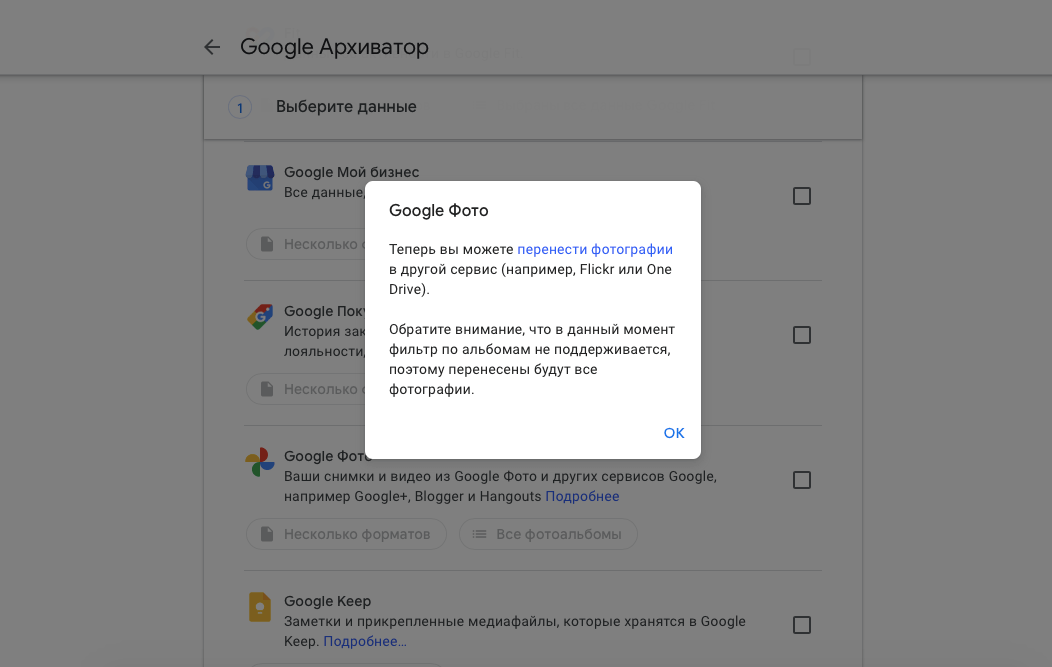
В Google Фото есть функция экспорта контента в OneDrive
- Выберите OneDrive и нажмите «Связать аккаунты и создать экспорт»;
- Пройдите авторизацию, если потребуется, и дождитесь окончания переноса.
Несмотря на то что в «Google Фото» есть возможность прямого переноса контента в OneDrive, Microsoft не предлагает безлимитного хранилища для фотографий и видеозаписей у себя в облаке. Учитывайте это, принимая решение о трансфере.
Как скачать свои фото из Google Фото
Если перенос в OneDrive вас не устроит, можете выбрать любой другой сервис. Я покажу, как всё работает, на примере «Яндекс.Диска». Мне он нравится тем, что, как и «Google Фото», он предлагает безлимитное хранилище для фотографий и видеороликов, загруженных автоматически. При этом неважно, с какого устройства произойдёт загрузка – с мобильного или с компьютера, — потому что у «Яндекс.Диска» есть приложение и для Android/iOS, и для macOS/Windows.
- Чтобы перенести фото из «Google Фото», перейдите по этой ссылке;
- Отмените выделение всех пунктов наверху и найдите «Google Фото»;
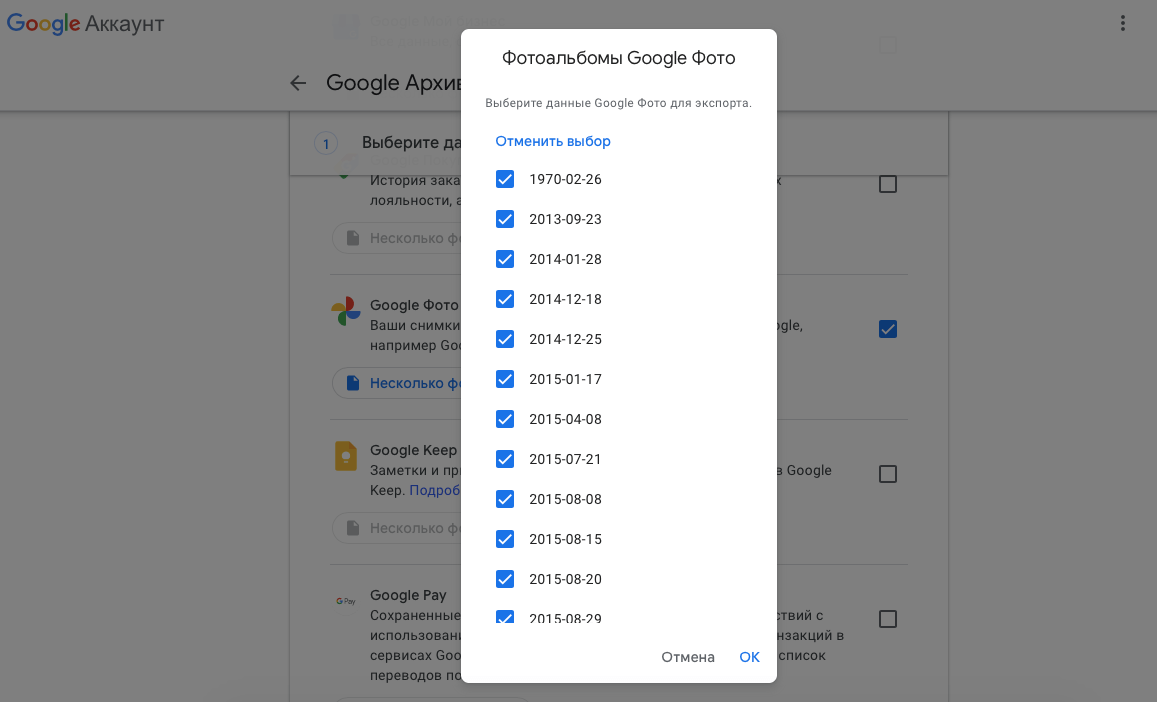
Выберите альбомы, которые хотите скачать
- Поставьте галочку напротив «Google Фото» и нажмите «Все альбомы»;
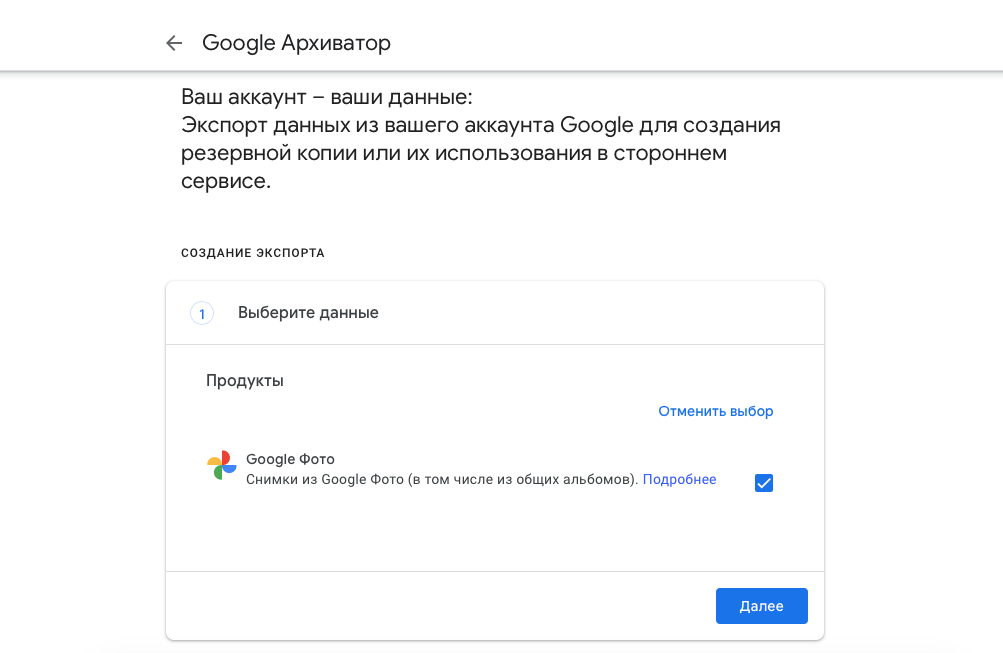
Необязательно скачивать всё
- Выберите альбомы, которые хотите перенести, пролистайте вниз и нажмите «Далее»;
- Выберите способ получения, максимальный объём архива, его тип и максимальный вес;
- Нажмите «Создать экспорт» и ждите, пока на почту не придёт ссылка на загрузку архива с фото и видео.
Безлимитное хранилище для фото на Яндекс.Диске
Теперь вам потребуется установить приложение «Яндекс.Диска», но не на компьютер, а на смартфон. Далее узнаете, почему:
- Пройдите авторизацию или зарегистрируйтесь, если аккаунта нет;
- Включите функцию автозагрузки при первоначальном включении;
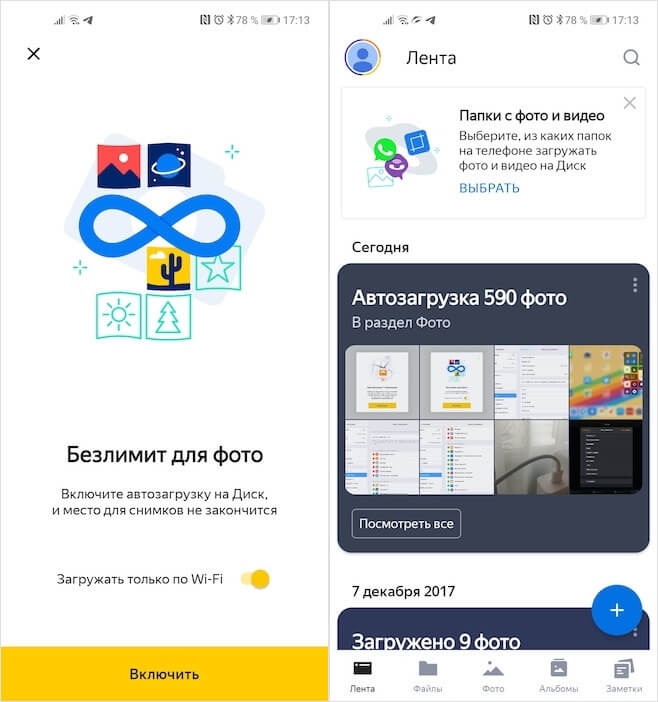
Автозагрузка есть только в мобильной версии Яндекс.Диска
- Выберите способ загрузки (через Wi-Fi или сотовую сеть);
- Скачайте архив с файлами на Android (если позволяет память), сохраните фото и дождитесь автовыгрузки фото в облако.
Честно сказать, способ не самый простой, но зато действенный и единоверменный. То есть, проделав все эти манипуляции лишь один раз, от вас больше не потребуется их повторения. С этого момента все фотографии и видеозаписи, которые появляются в памяти вашего устройства, будут автоматически выгружаться в облако, а потом – предлагаться к удалению для освобождения штатного хранилища.

Теги
- Мобильная фотография
- Новичкам в Android
- Приложения для Андроид
Наши соцсети
Новости, статьи и анонсы публикаций
Свободное общение и обсуждение материалов
Лонгриды для вас

Каждый смартфон Xiaomi обладает таким количеством функций, что рассказывать о них можно часами. И даже человек, внимательно изучающий настройки своего устройства, порой пропускает очень важные опции. Именно о таких функциях Xiaomi сегодня пойдет речь. Кстати, некоторые из них присутствуют и на других Android-смартфонах, а потому подборка будет полезна всем без исключения. Заодно проверим, чем оболочка MIUI отличается от других платформ.

Операционная система Android открывает перед пользователем безграничные возможности, позволяя адаптировать смартфон под собственные нужды. Специально для этого на главном экране располагается иконка приложения Настройки. Через него нам и предлагают изменить стандартные параметры. Увы, подобные действия далеко не всегда приводят к желаемому результату, а порой даже становятся причиной окирпичивания устройства. Если вы не хотите распрощаться со своим смартфоном из-за лишней любознательности, познакомьтесь с опасными настройками Андроид, которые лучше не трогать.

Нельзя отрицать, что Яндекс предлагает лучшую экосистему цифровых сервисов в нашей стране. Однако компания зачастую берет количеством, а не качеством. Вот, например, приложение Яндекс. Это программа с безграничным набором классных функций от умной камеры до закадрового перевода иностранных видео. Но реализовано все таким образом, что за несколько лет взаимодействия с приложением меня просто распирает от недостатков Яндекса.
Как быстро перенести файлы с Google Диска на Яндекс.Диск
После того как Visa и Mastercard приостановили работу с зарубежными онлайн-магазинами, многие пользователи начали задумываться о переносе всех данных с Google Диска. Да, о его полной блокировке заявлений не было, но вот оплатить дополнительное пространство без карт зарубежных платежных систем будет весьма трудной задачей. На помощь приходит отечественный Яндекс.Диск. Сервис от Яндекса ничуть не хуже Гугл диска, а во многом даже лучше. В статье предлагаю поговорить о том, как перенести данные с Гугл Диска на Яндекс.Диск и обсудить все нюансы этой процедуры.
Разбираемся в вопросах экспорта данных из Google Диска в Яндекс.Диск.
Когда мы подробно говорили про остановку работы Visa и Mastercard в России, уже упоминали про невозможность оплаты покупок в Google Play. По факту, начиная с 11 марта купить дополнительное пространство в Гугл диске просто невозможно. Карты МИР Google не принимает, а Visa и Mastercard не работают.
Как скачать данные с Гугл Диска
Google предлагает отличный способ экспорта данных всех своих сервисов. При желании вы без проблем можете сохранить на своем компьютере все данные с Гугл Аккаунта, включая сервисы Google Play, Google Карты, контакты, данные подписок в YouTube и многое другое.
- Перейти на официальный сайт Google.
- Далее кликнуть на иконку квадрата в правом верхнем углу.
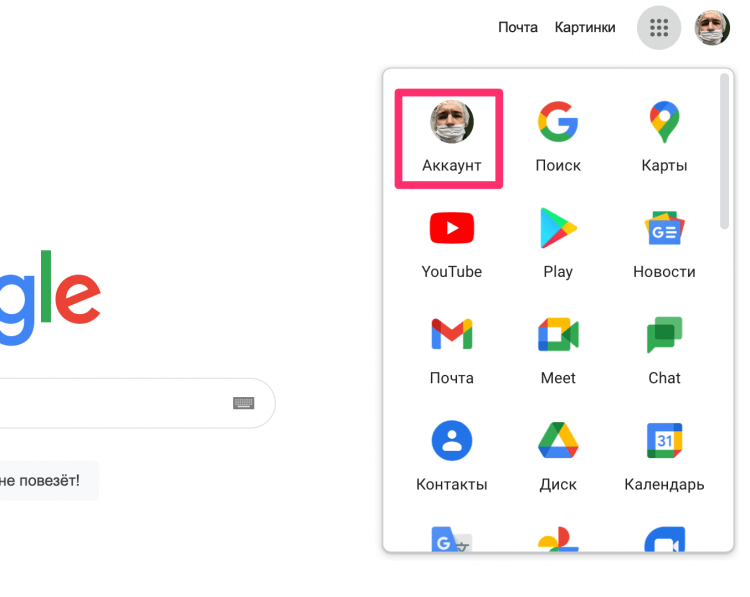
Перейдите в настройки своего аккаунта.
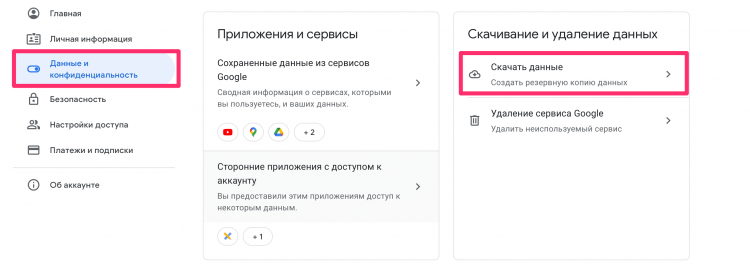
Вот так можно создать экспорт в Гугл диске.
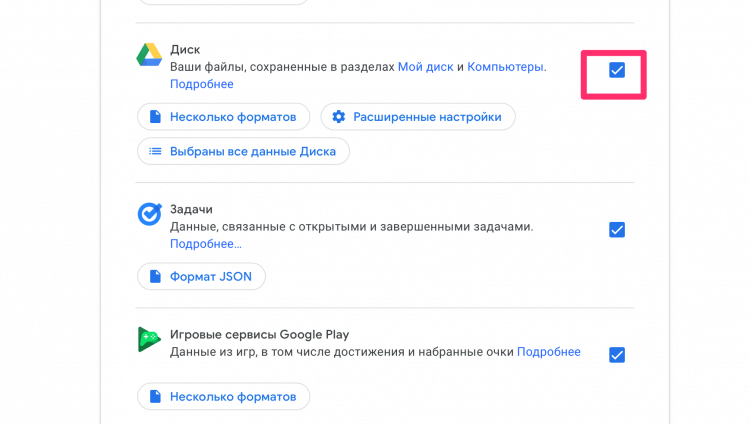
Обязательно отметьте галочку напротив Гугл диска.
Процесс подготовки может занять несколько суток. Это актуально для тех пользователей, которые хранят в Диске большие объемы информации. Мои 10 ГБ были готовы буквально через несколько минут.
Как только подготовка ваших файлов будет окончена, перейдите в раздел Скачивание и удаление данных согласно инструкции выше и нажмите кнопку Скачать экспорт.
Подписывайтесь на нас в Яндекс.Дзен! Там вы найдете много актуальных новостей из мира Android и не только.
Как загрузить данные на Яндекс.Диск
Загрузить файлы на Яндекс.Диск не составит никакого труда. Следуйте простой инструкции:
- Перейдите на сайт Яндекс.Диска.
- Далее авторизуйтесь в аккаунте Яндекс.
- Нажмите на кнопку Загрузить в левом верхнем углу страницы.
- Выберите папку с данными Google Диска (она называется Takeout).
- Дождитесь завершения загрузки.
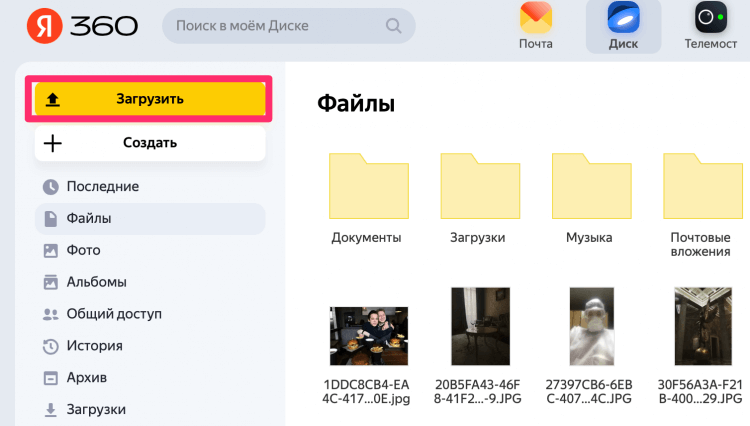
Нажмите кнопку Загрузить и дождитесь окончания процедуры.
На момент написания статьи, Яндекс предлагает 20 ГБ бесплатного хранилища. С учетом, что у Гугла бесплатных всего 15 ГБ, пользователь в конечном счете окажется только в плюсе. Конечно, можно сказать, что сервисы Google отлично синхронизированы между собой, но думаю, что закинуть в два облака все файлы не помешает точно. Сами понимаете, мало ли что.
Настоятельно рекомендую проверять все важные файлы после загрузки. Многие пользователи в нашем Телеграм-чате уже не раз отмечали, что в процессе переноса некоторые файлы могут теряться. Будьте аккуратны.
Плюс, я продублировал все данные с Google Диска на внешние носители. Не то чтобы я параноик, но так они точно не потеряются. Мне кажется, что если выбирать между облаком и SD-диском в 2022 году, второй точно побеждает.
Конечно, кроме Яндекс.Диска существуют и другие отечественные сервисы, но за годы использования Яндекса, доверия к нему только добавилось. Не забудьте про постоянные скидки. На момент написания статьи Яндекс предлагает безлимитное хранилище фото и подписку на 3 ТБ всего за 1,5к в год. Удобно? По-моему, очень.
При возникновении каких-то трудностей с процедурой переноса данных смело обращайтесь в наш Телеграм-чат или в комментарии ниже. А чтобы не потеряться в бесконечном потоке новостей, рекомендую подписаться на наш новостной канал. Там вы найдете много интересной и полезной информации.

Теги
- Компания Google
- Новичкам в Android
- Приложения для Андроид
Наши соцсети
Новости, статьи и анонсы публикаций
Свободное общение и обсуждение материалов
Лонгриды для вас

К играм для смартфона мы привыкли давно и основательно. Но вот игры для часов пока еще остаются довольно необычным явлением. Они сильно ограничены в возможностях при сравнении со своими собратьями для смартфонов, но тоже имеют право на существование. Более того, они иногда даже становятся более интересными. По общему признанию, в них немного сложно играть, поэтому большинство игр включают в себя простое управление и простые идеи. Тем не менее, игры на умных часах могут быть интересными. Поэтому наша сегодняшняя подборка будет посвящена именно им. Вот лучшие игры для Wear OS на сегодняшний день.

Со смартфоном Xiaomi можно взаимодействовать не только через кнопки (физические и наэкранные). Также пользователям доступно жестовое управление, которое не отнимает полезную площадь матрицы и при должной сноровке является более удобным. Причем жесты на Xiaomi очень функциональные. Помимо стандартных действий вроде возвращения на главный экран или получения доступа к списку запущенных приложений на смартфонах китайского производителя есть другие полезные комбинации, которые вам точно пригодятся.

Через Telegram нам приходится общаться с самыми разными людьми от коллег, друзей и родных до проходимцев, которые то и делают, что отправляют спам в чат. Конечно, переписываться с последними нет никакого желания. Но как заблокировать человека в Телеграмме, чтобы забыть о нем раз и навсегда? Специально для этого в мессенджере предусмотрена функция черного списка. Так давайте же посмотрим на способы и другие особенности блокировки.
История миграции с GDrive на Я.Диск
Сервисами Google я очень активно пользуюсь уже лет 20.
В октябре 2022 у меня закончилась подписка на GOne, которую я не смог продлить, ввиду нахождения в РФ.
Почта, документы, фото — там это не просто удобно, а просто кайф как все продумано и логично. Причем как в десктоп версии, так и в мобильных приложениях
Чтобы не лишится гигабайтов данных решил мигрировать на православный Я.Диск
В течение последних 5 лет было несколько попыток перейти на сервисы Яндекса, но все заканчивалось категорическим отказом принимать эту лютейшую дичь
Ни один из сервисов не вызвал полного удовлетворения. Такое впечатление, что делается все по принципу «хренак-хренак и в продакшен», UI/UX тестирование не проводится, сами своими сервисами не пользуются, на крики помощи бедолаг-пользователей плевать
Ну ладно, начинаем переезд
Начал я с покупки целого террабайта, поставил мобильное приложение под Android и включил синхронизацию фото (~200Gb) и стал ждать
Ждал я три дня. При этом в мобильном приложении совершенно непонятно какие фото ожидают синхронизации. Просто выдаются какие-то числа, которые вроде как обозначают сколько фото залилось и сколько осталось, однако при каждом открытии приложения сумма этих чисел меняется 🙂
Через три дня я открыл WEB версию на ПК и решил разложить по альбомам
Зашел в фотографии, нажал кнопку создать альбом, мне предложили выбрать фото. Я отказался, так как не очень удобно выбирать мелкие фото. Открыл вроде как подходящую фотографию и решил добавить ее в альбом. И очень сильно удивился, когда созданного альбома не оказалось. Закрыл фото, попытаться создать новый альбом. Ввел название, отказался сразу добавлять фото и альбом пропал. Оказывается при создании альбома надо обязательно выбрать хотя-бы одну фотографию, иначе альбом не создается. Какая была аргументация при реализации подобной логики, совершенно непонятно
Ну ладно, создал альбомы как приказано Яндексом
При разборе по альбомам обнаружились фотографии, которые надо было повернуть. В гугл все делается без проблем — выбрал фото в альбоме, открыл на редактирование, нажал кнопку повернуть, ответил на вопрос — создать копию или перезаписать и все. Измененное фото появилось в альбоме.
А что-же нам предложит Яндекс.Диск ? Тут все еще проще — редактора изображений в WEB версии просто НЕТ. В мобильной есть, а в WEB нет.
Сначала я решил, что сам дурак и пошел искать в интернетах. Нашел радостный пост от 14 мая 2014 в блоге Яндекса о том, что появился редактор изображений и теперь не нужны никакие дополнительные программы. «Сам дурак» подумал я и вернулся к поискам волшебной кнопки. Кнопка не нашлась и я вернулся к публикации. Прочитал до конца и перешел к комментариям. С января 2019 года люди умоляют Яндекс вернуть редактор изображений . Я понимаю, что вообще пофиг, собственный блог вы не читаете, но может есть кто-то из 10000 ваших сотрудников, кто в состоянии реализовать эту функцию хотя-бы для клиентов, которые вам заплатили
Ладно, с редактированием фото не срослось. Переходим к правам доступа. Нажимаю ПКМ на альбоме с целью предоставить доступ другому пользователю Яндекса. А не тут-то было — доступ предоставляется только по ссылке. Соответственно любой у кого есть ссылка может получить доступ к моим фото. В Google Photo я могу дать доступ конкретным пользователям gmail
Ну думаю, с фото чет вообще плохо. Ну раз купил столько места, перенесу и документы
Экспортировал 10Гб документов с гугл-диска за 15 минут (вспомнил про 3 дня синхронизации фото на Яндекс и пустил слезу), скопировал их на Я.Диск и пошел настраивать права доступа.
- Входящие
- Исходящие
- Накладные
- Договоры
- Договоры / Новые
- Договоры / 2021
- Договоры / 2020
По аналогии с GoogleDisk доступ к «личным документам» есть у супруги и брата, доступ к «Документам компании» организован сложнее:
- К папке «Документы компании» имеют доступ на чтение несколько пользователей gmail
- К папкам «Входящие» и «Исходящие» имеют доступ на чтение и запись несколько пользователей gmail и по ссылке есть доступ на чтение
- К папке «Договоры/Новые» имеют доступ на чтение и запись несколько пользователей gmail
- К папкам «Договоры / 2021», «Договоры / 2022» предоставлен доступ на чтение по ссылке
В GDrive доступы настраиваются ОЧЕНЬ удобно и гибко
А что-же в Яндекс.Диск ?
Я сначала вообще не врубился как тут все работает. А потом понял, что и не надо пытаться понять
Вкратце — если вы назначаете какие-то персональные права на папку «Договоры», то на все вложенные папки можете дать доступ только по ссылке
А если вы дали доступ на вложенную папку — например «Договоры / Новые», то на папку «Договоры» вы уже никаких персональных прав не выдадите — только по ссылке
Как я понял у команды Яндекса вызывает отторжение разработка десктопных версий их сервисов.
Например невозможно из десктопной версии в сервисе Яндекс.Go оформить доставку курьером.
В WEB версии Яндекс.Go нельзя добавить способ оплаты их же картой от «Яндекс.Банк» 🙂 В мобильном приложении этот способ оплаты есть в виде самостоятельного пункта, а в WEB версии при попытке добавить карту она просто не добавляется, хотя в Яндекс.Банке видны попытки контрольных списаний. Получается, что даже внутренние сервисы между собой не работают
Наймите в конце концов нормальных проектировщиков и тестировщиков. А то как в старом анекдоте — «Я думал мы на дне, но тут снизу постучали. Добрый вечер — это команда Яндекса».
Update от 28.11.2022
- Это мой личный опыт
- Я искренне хотел переехать на Яндекс.
- Сообщения из серии «хаха — не смог оплатить подписку Google» — выглядят глупо, так как тут изложена история переезда, а не то, как я пытался обмануть Google
- 10 тысяч просмотров за несколько дней, а из Яндекса отозвались только «алисо-веды».
Для того, чтобы оплатить подписку Google — надо:
- Удалить российский платежный профиль и создать новый в «нужной стране»
- Удалить в мобильном телефоне кэш Google Play
- проектирование интерфейсов
- web сервисы
- сервисы яндекса
Возможно ли напрямую перекинуть всё из Google.Диска в Яндекс.Диск?
Возможно ли напрямую перекинуть всё из Google.Диска в Яндекс.Диск?
Может какой-нибудь финт с webdav ? или rsync синхронизация?
- Вопрос задан более года назад
- 8162 просмотра
1 комментарий
Простой 1 комментарий
Имейте в виду, что файлы в собственных гугло-форматах, типа (*.gsheet — гуглотаблицы и *.gdoc — гуглодокументы) у вас просто так не экспортируются в «нормальные документы».
Вот вариант с «takeout.google.com» упомянутый ниже, вроде справляется (конвертит эти файлы в «обычные» офисные документы).
Решения вопроса 1
V N @kavabangaungava
Всякое бывало.
Rclone может это сделать.
Вот статья по синхронизаци Google drive с Dropbox
С яндексом все тоже самое
Ответ написан более года назад
Комментировать
Нравится 1 Комментировать
Ответы на вопрос 3

Помогаю увеличивать трафик с поисковых систем
Самый удобный варик — https://takeout.google.com. На комп поставить локальную версию Я.Диска, и, когда придёт ссылка на скачивание, качать в папку на компе, относящуюся к Я.Диску.
Есть ещё один способ: https://www.airexplorer.net/ru/ позволяет почти с любого облачного диска, на другой облачный диск переместить документы. Но есть нюанс: таблицы, созданные в гугле при таком способе переноса на яндексе НЕ откроются. ИХ нужно отдельно ручками скачать в xls формате на комп, и отдельно загружать. Зато все остальные файлы прекрасно переносятся.
Ответ написан более года назад
Нравится 4 2 комментария
undisclosed @undisclosed
Если скачать данные через Takeout — получу кучу архивов у себя на компьютере.
Яндекс сумеет распаковать многотомный архив на своем облаке? Или еще нужно будет все у себя распаковать и только после этого заливать в Яндекс?
undisclosed, на 100% не уверен, но насколько помню, Яндекс умеет распаковывать архивы. Попробуйте залить один гигабайтный проверить.