Как скрыть папку и файлы в Windows (+ как показать их и найти после. )
Здравствуйте!
У многих пользователей есть файлы (документы), которые хотелось бы скрыть и спрятать от других посторонних глаз ��.
Сделать это можно разными путями: как с помощью самых простых подручных средств Windows (защита от новичков) , так и с помощью шифрованных дисков (которые без пароля не смогут открыть даже спецы).
В этой заметке решил привести несколько подобных способов, которые помогут вам скрыть свои папки/файлы от всех любопытных. Как говориться, подальше положишь — поближе возьмешь. ��
Ладно, перейдем к практике.
�� Близко к теме!
Как поставить пароль на папку, файл или флешку — пошаговые примеры.
Способы скрыть папку и сделать ее невидимой
Вариант №1: используем возможности Windows
Я взял папку, расположенную на рабочем столе (для наглядности). Разумеется, для еще большей маскировки папку можно перенести с рабочего стола в самый дальний «уголок» диска.
Примечание : свои примеры показываю в ОС Windows 10 (как самой современной на сегодняшний день).
Способ 1
И так, для начала открываем свойства папки (нажав на ней правую кнопку мышки и вызвав контекстное окно проводника). См. пример ниже. ��
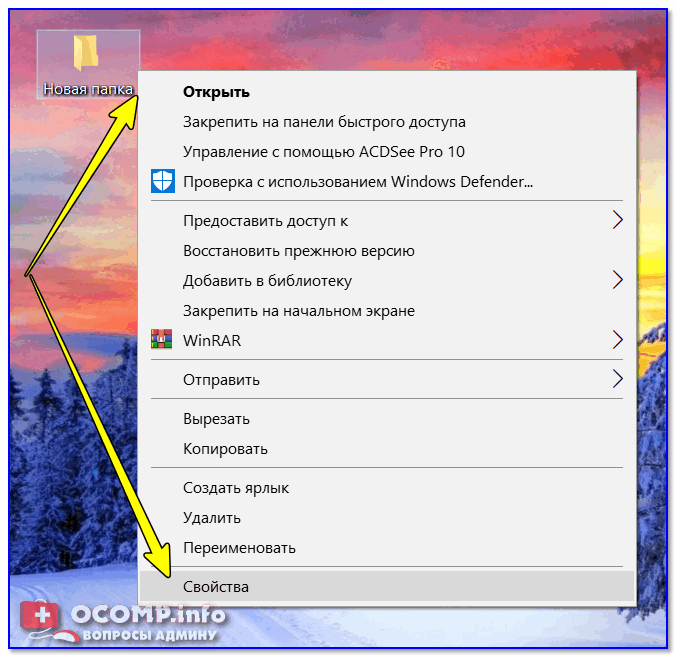
Заходим в свойства папки
Далее во вкладке «Общие» ставим галочку напротив атрибута «Скрытый» , и щелкаем по «Применить» (см. скриншот ниже ��).
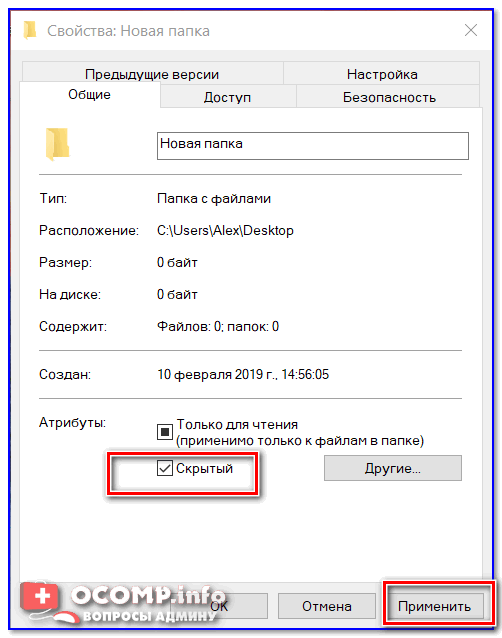
Ставим скрытый атрибут
Затем открываем «Проводник» (сочетание кнопок Win+E), щелкаем по меню «Вид» и переходим в параметры .
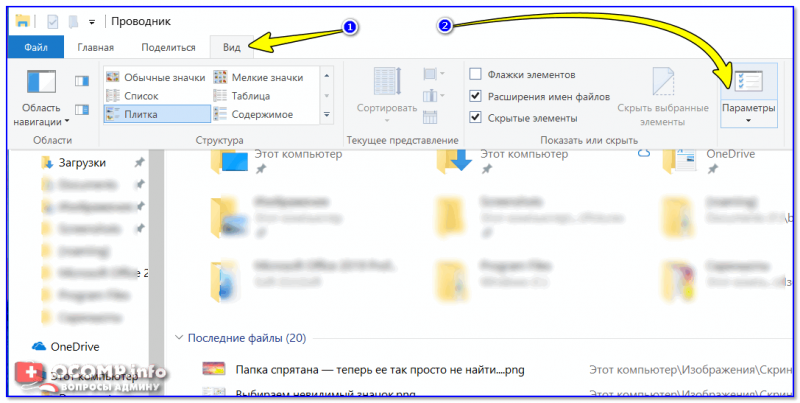
Далее во вкладке «Вид» (в самом низу) передвигаем ползунок в режим «Не показывать скрытые файлы, папки и диски» . Сохраняем настройки. ��
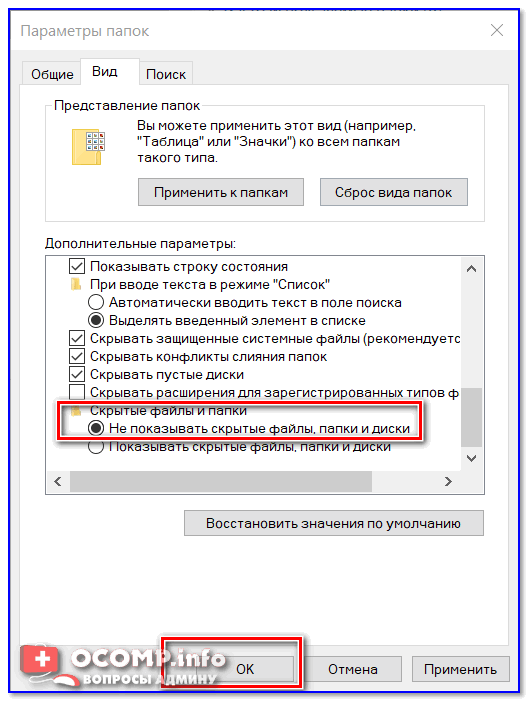
Не показывать скрытые папки
Ву-а-ля. Папка исчезла с рабочего стола.

Папки нет, но она есть.
Теперь чтобы открыть ее можно пойти двумя путями:
- либо снова включить отображение скрытых файлов и папок (как это сделать — см. выше ��);
- либо установить себе коммандер: Total Commander, FAR и пр.;
- либо открыть проводник, в меню выбрать рабочий стол, поставить обратный слеш и написать название папки (т.е. задать правильный путь, в моем случае: «Рабочий стол\Новая папка», без кавычек!) .

Как открыть папку с атрибутом скрытая
Способ 2
Этот способ отличается тем, что даже если включить отображение скрытых файлов — наша папка останется невидима! Делается это с помощью невидимых значков.
И так, снова беру обычную папку на рабочем столе.

Папка на рабочем столе (для примера)
Далее нужно переименовать ее «хитрым» способом: удалить название, а потом зажать клавишу ALT и на цифровой клавиатуре (это которая справа) нажать 255.
В результате у вас название папки станет невидимым, как в моем примере ниже.
Примечание : если у вас ноутбук на котором нет цифровой клавиатуры — обратите внимание на клавишу FUN, часто она позволяет решить сей вопрос.
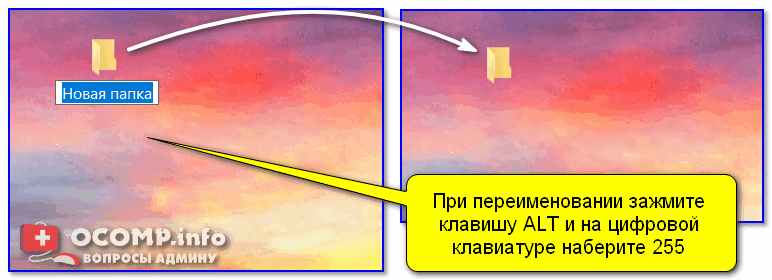
Делаем пустое имя папке
После открываем свойства нашей «безымянной» папки.
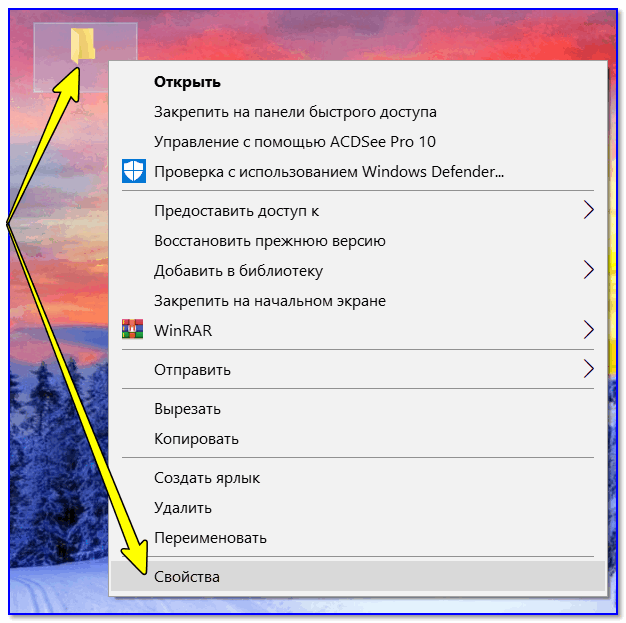
Переходим во вкладку «Настройки» и щелкаем по кнопке «Сменить значок» . Далее среди значков обратите внимание на те, у которых совсем нет иконок (их, обычно, 3). Выберите один из них и нажмите OK.
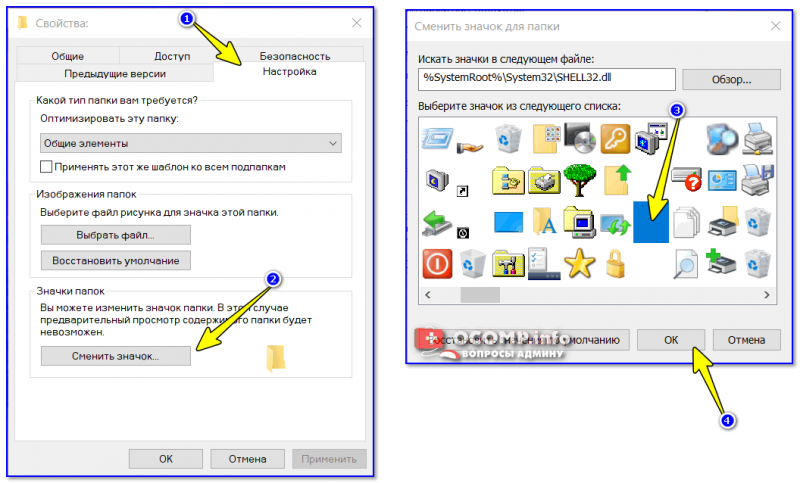
Выбираем невидимый значок / Кликабельно
После изменения значка вы увидите, что папка пропала из видимости — т.е. на рабочем столе ее уже невидно!
Папка спрятана — теперь ее так просто не найти.
Однако, обратите внимание, что если открыть проводник и перейти во вкладку «Рабочий стол» — то можно заметить, что есть какая-то папка с файлами, у которой не отображается значок и имя (см. скрин ниже ��).
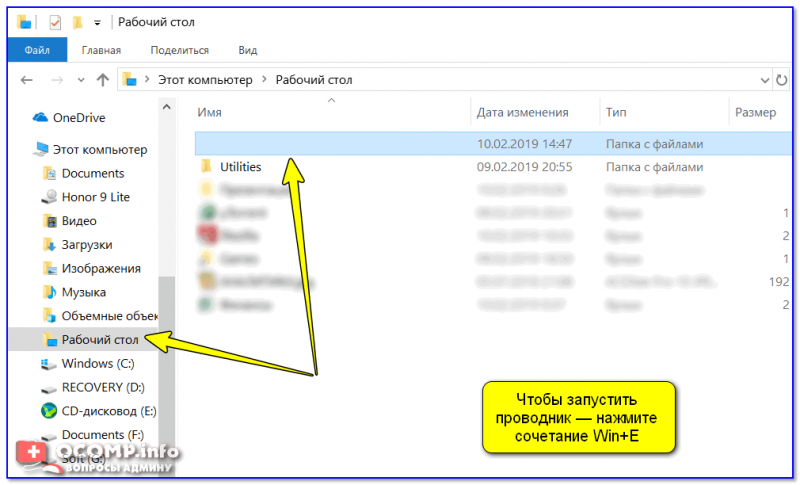
Чтобы запустить проводник — нажмите сочетание Win+E
Именно поэтому, желательно использовать эти способы в комплексе и прятать папку не на рабочем столе (к нему слишком уж много внимания у каждого пользователя. ).
Вариант №2: добавляем папку в архив с паролем (7-ZIP или WinRAR)
Если вы обеспокоились безопасностью своих файлов, а разбираться с хитроумными программами нет ни времени, ни особого желания — то надежно спрятать файлы от посторонних глаз можно с помощью обычного архива.
Примечание :
1) добавив файлы в архив и поставив пароль — никто не сможет просмотреть даже название ваших файлов, без ввода правильного пароля! Отмечу, что это не сможете сделать даже вы, если забудете пароль (поэтому будьте очень осторожны).
2) Запаренному архиву можно также поставить скрытый атрибут (как мы это сделали для папки чуть выше в статье) , и тогда проводник не станет его отображать.
И так, я в своем примере буду использовать архиватор WinRAR, т.к. он один из самых популярных (вы также можете воспользоваться и его аналогами, дабы почти у всех у них есть аналогичная функция).
Щелкаем правой кнопкой мышки по нужной папке, и в контекстом меню выбираем «WinRAR -> Добавить в архив. « .
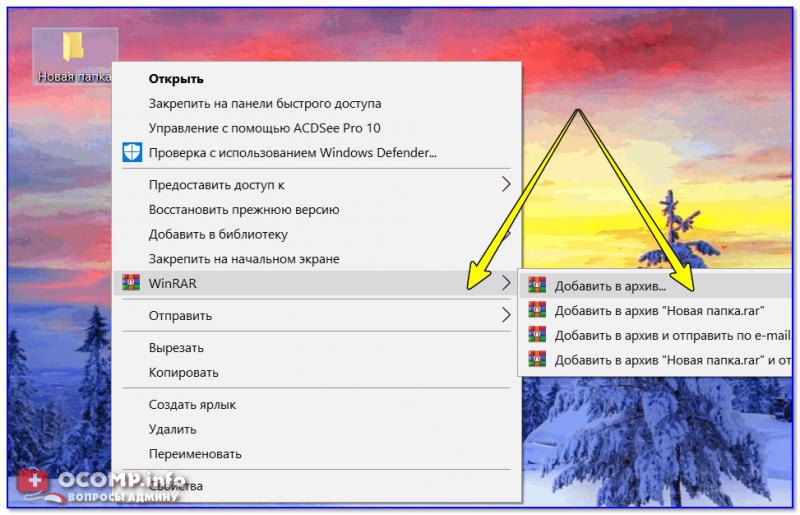
Добавить папку в архив
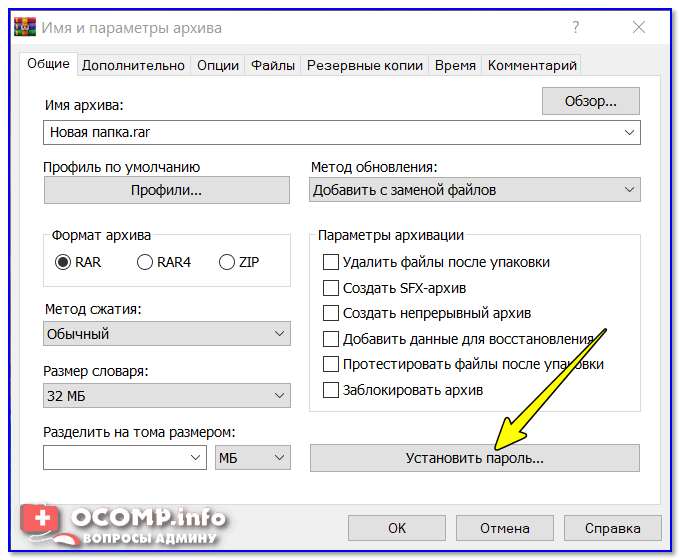
Далее щелкаем по кнопке «Установить пароль» .
Указываем наш пароль и ставим галочку «Шифровать имена файлов» (рекомендую это обязательно включать, чтобы никто не мог узнать, что за файлы лежат у вас в архиве).
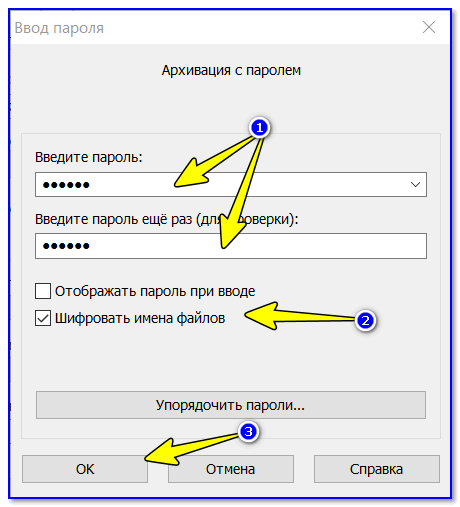
Задаем пароль и включаем шифрование
Собственно, это все настройки. После этого запускайте процедуру создания архива и дождитесь ее завершения.
Полученный архив («Новая папка.rar») просто так открыть уже нельзя — при попытке это сделать вас попросят указать пароль. Задача выполнена ��.
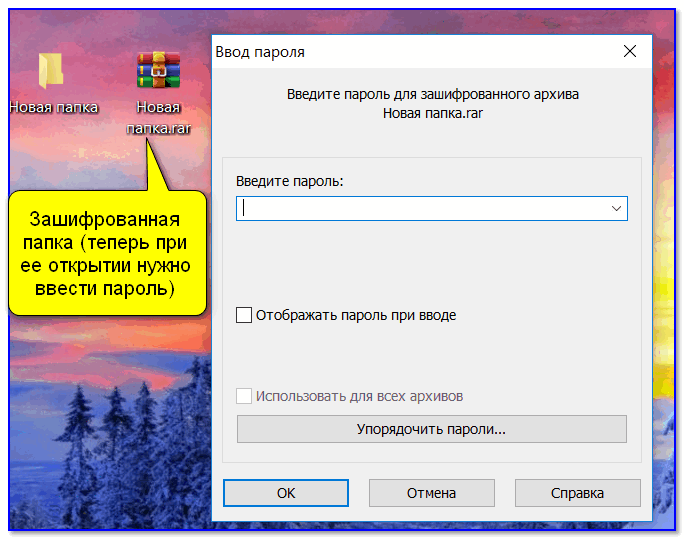
Зашифрованная папка (теперь при ее открытии нужно ввести пароль)
Примечание . После ввода правильного пароля — архив будет открыть и с ним можно полноценно работать. См. скрин ниже. ��
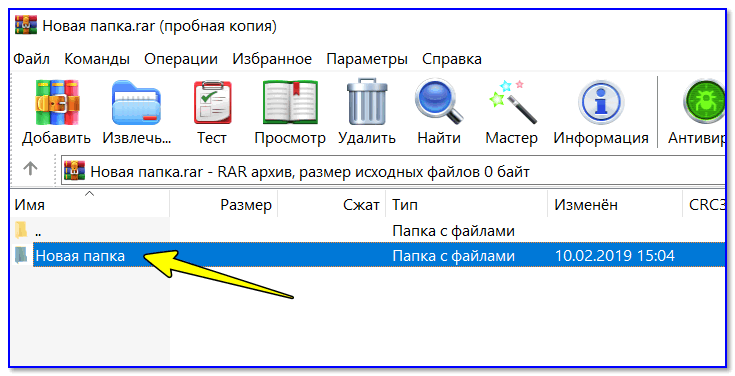
При вводе правильного пароля — можно начать работать с папкой
Вариант №3: используем зашифрованный диск
Есть ряд программ (True Crypt, Disk Cryptor, Vera Crypt и др.), позволяющих создавать зашифрованные виртуальные диски, для доступа к которым необходимо ввести пароль.
Отмечу, что файлы подобных дисков могут быть «спрятаны» на вашем HDD так, что их нельзя будет увидеть с помощью проводника.
Зашифрованные диск — представляет собой обычный файл (как образ ISO, например), внутри которого сохранены определенные файлы. Для его расшифровки — необходимо ввести правильный пароль.
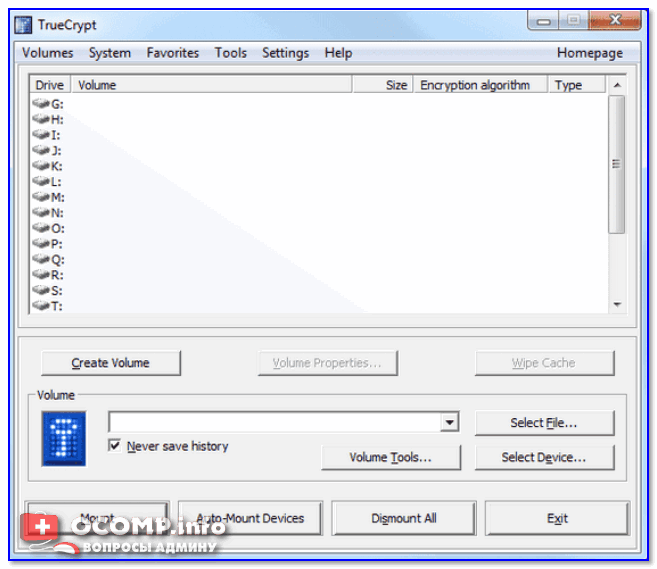
True Crypt — скриншот окна программы
Вообще, если вы уже работали с образами ISO, MDF, и пр. виртуальными дисками — то, думаю, вам принцип уже знаком и понятен. На HDD создается подобный образ, только для доступа к нему нужен пароль.
Чтобы открыть его — необходимо смонтировать (т.е. открыть его) в программе, в которой он был создан (все достаточно просто: см. скрин ниже ��).

Монтирование зашифрованного диска / True Crypt
�� В помощь!
Как создать зашифрованный диск (т.е. создать диск с паролем для доступа к файлам).
PS
Если у вас установлена Windows 8/10 Pro — обратите внимание на BitLocker. С помощью этой штуки можно запаролить диск или флешку.
Для начала работы : просто подключите нужный накопитель к компьютеру, зайдите в «Этот компьютер» и щелкните по нему правой кнопкой мышки — в контекстном меню выберите «Включить BitLocker» .
Далее нужно будет задать пароль для доступа к файлам накопителя.
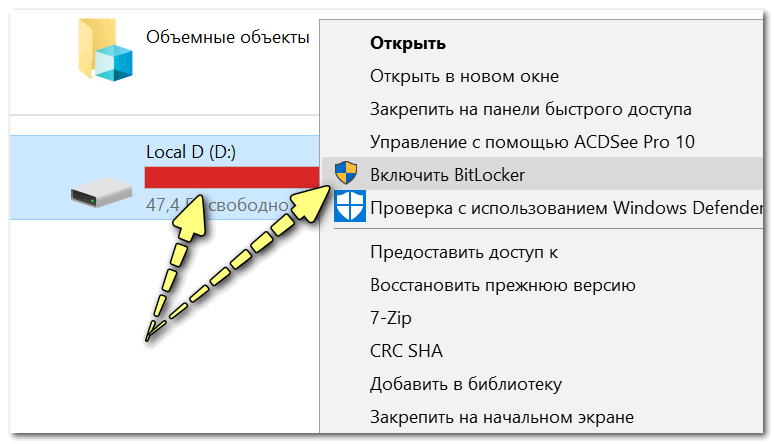
Включить BitLocker / Windows 10
После чего ваш диск будет отображаться с замочком. Для доступа к нему нужно будет ввести пароль (иначе никак. ). Довольно удобно!
На этом пока всё, всего доброго!
Первая публикация: 11.02.2019
Как скрыть скрытые папки в Windows 10
Привет, друзья. В этой небольшой статье рассмотрим простейший вопрос — как скрыть скрытые папки в Windows 10. В число возможностей этой операционной системы входит создание скрытых папок — папок со скрытым атрибутом, невидимых при обычных настройках проводника. Эту возможность используют создатели системы, скрывая от нас, пользователей некоторые важные системные папки на диске С. И эту возможность можем использовать мы сами в качестве базовой защиты наших данных от сторонних глаз. Для отображения и сокрытия скрытых папок в системном проводнике есть специальные настройки. Давайте рассмотрим их.
Как скрыть скрытые папки в Windows 10
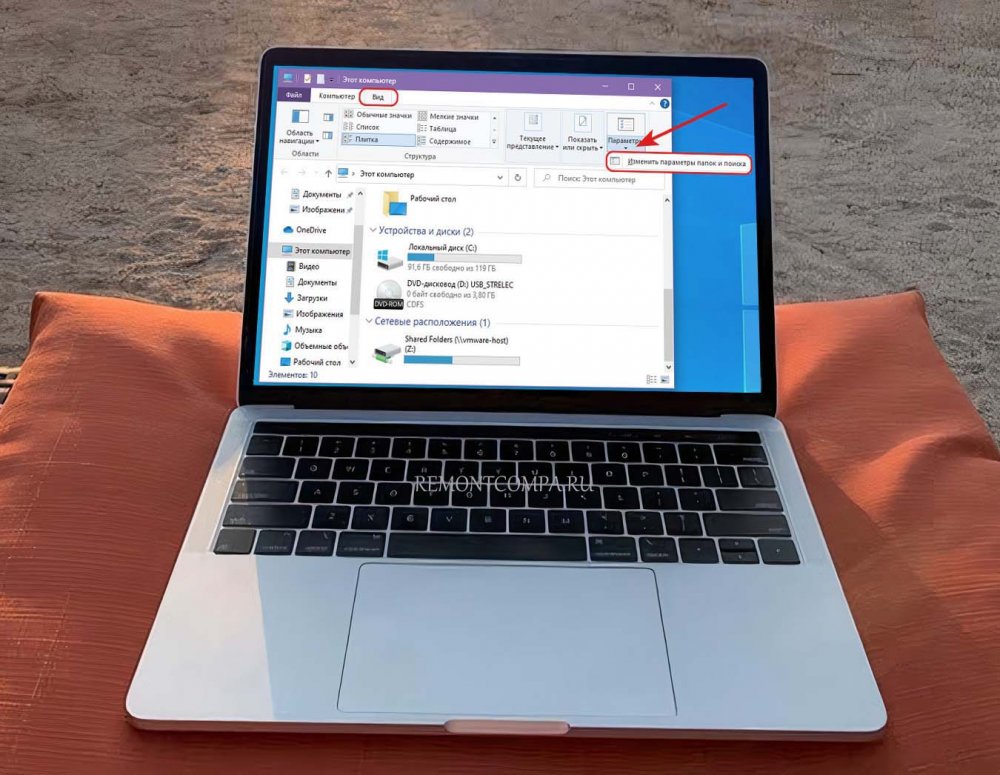
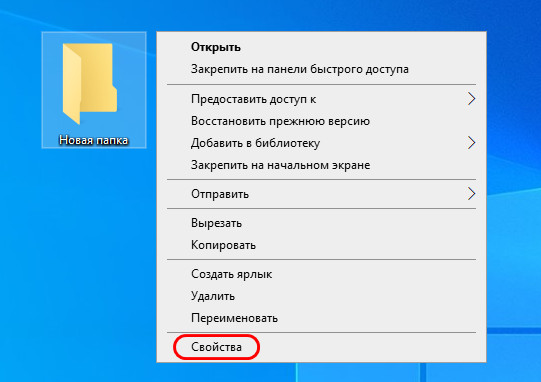
Итак, друзья, скрытые папки в актуальной системе от мелкомягких, это функционал, унаследованный от предшествующих версий Windows. Скрытой можем сделать любую созданную нами папку. Делается это очень просто: в контекстном меню, вызванном на папке, открываем её свойства.
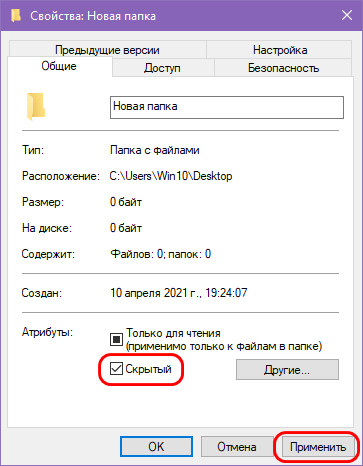
Ставим активной галочку атрибута «Скрытый» и применяем изменения.
При обычных настройках проводника такая папка будет не видна. Но если в меню «Вид» проводника активировать опцию «Скрытые элементы», все наши скрытые папки станут видны. И, соответственно, отвечая на вопрос, как скрыть скрытые папки в Windows 10, чтобы папки были скрыты, в меню «Вид» проводника не должна стоять галочка «Скрытые элементы».
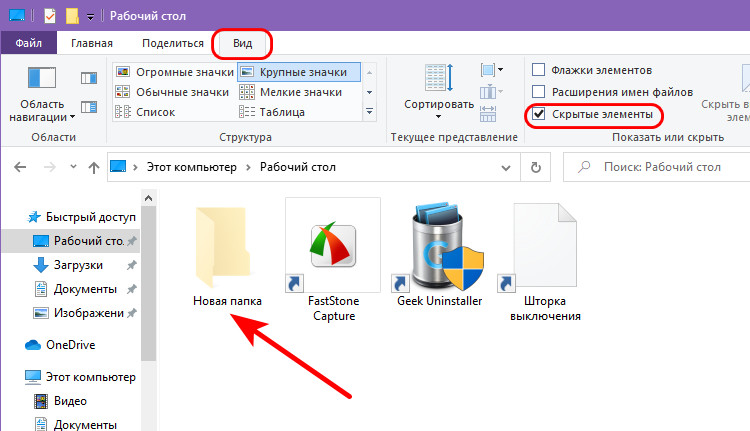
Отобразить или скрыть наши скрытые папки также можно в параметрах системного проводника. В том же меню «Вид» выбираем изменение параметров.
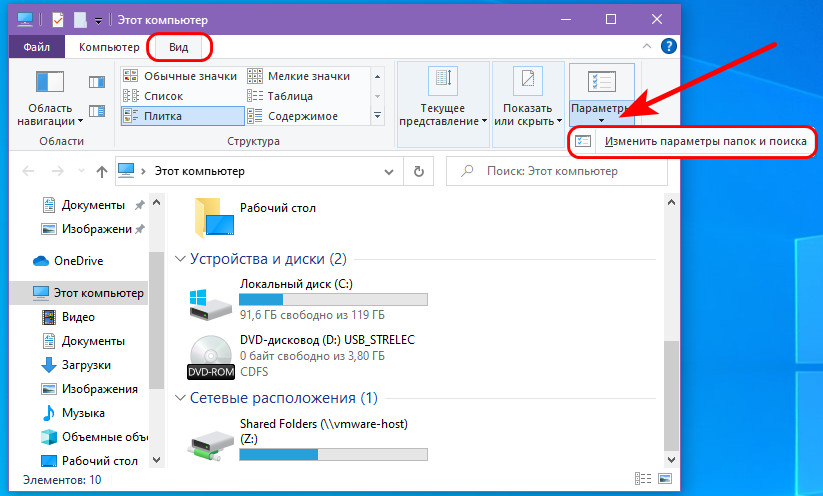
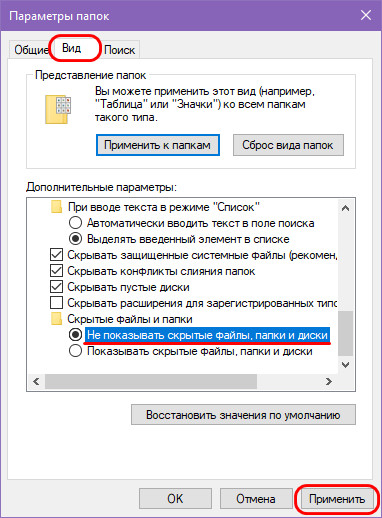
В появившемся окошке параметров отправляемся на вкладку «Вид». Здесь нам нужен параметр «Не показывать скрытые файлы, папки и диски». Если мы хотим, чтобы скрытые папки были видны в проводнике, этот параметр должен быть неактивен. Если хотим, что не были видны, соответственно, надо, чтобы параметр был активен. Если меняем параметр, применяем изменения.
Если вы работаете со сторонним файловым менеджером, у таких, как правило, свои настройки или кнопки, скрывающие и отображающие скрытые объекты. Но, возможно, друзья, вопрос, как скрыть скрытые папки в Windows 10, вас интересует в контексте надёжного сокрытия этих папок. Возможно, вам нужно, чтобы доступ к их содержимому был намного сложнее, чем просто опция в параметрах проводника. В таком случае смотрите статью нашего сайта «Как создать невидимую папку в Windows 10». В ней приводится обзор различных способов создания на диске компьютера хранилищ конфиденциальных данных, и в числе способов есть вариант создания скрытых папок с парольным доступом, реализуемый специальным софтом.
5 способов как скрыть папку в Windows 10, а также как найти и увидеть скрытые папки
Сегодня вы узнаете несколько способов, как скрыть папку в Windows 10. Известную поговорку: «Меньше знаешь, лучше спишь», следует слегка изменить в связи с развитием цифровых технологий и экономики.
«Чем меньше о вас и вашем бизнесе знают посторонние, тем спокойнее спится, комфортнее живется и успешнее идут дела».
Сегодня персональный компьютер превратился в неотъемлемую часть человеческого организма, практически стал частью мозга. Вам же не хотелось бы, чтобы к вашим мыслям имели свободный доступ посторонние граждане? Ведь не известно, насколько добрые у посторонних намерения.
Даже у близких может возникнуть соблазн в случае, если они узнают секреты родственника или друга. Что уж говорить о чужих людях, которые не постесняются использовать против вас все, что только смогут.

И вы все еще храните персональные и коммерческие сведения на жестком диске компьютера? А где же еще их хранить? Ведь держать в памяти абсолютно все физически невозможно.
Пора позаботиться о защите важной личной и деловой информации, которую приходится сохранять в памяти персонального компьютера.
Знаете ли вы, что любые папки, документы, файлы на Виндовс 10 можно скрыть, сделать невидимыми для постороннего глаза? А то, что невидимо, как бы не существует. Нельзя узнать то, чего нет.
Сделать важные файлы и целые папки в памяти компьютера невидимыми – отличный способ защитить свою приватность и бизнес. Существует немало методов как скрыть папку в Windows 10.
На самом деле, алгоритмы как Виндовс сделать папки невидимыми достаточно просты и справиться с ними сможет каждый. Читайте дальше и вы сможете надежно защитить хранящиеся на жестком диске компьютера данные от несанкционированного доступа.
Как скрыть или показать скрытые документы и папки в Windows 10 с помощью Проводника

Этот метод позволяет быстро и просто скрыть паки или найти ранее скрытые при помощи стандартного инструментария Проводника Windows.
В опциях Виндовс уже заложены возможности для защиты файлов и папок. Более того, файлы, от которых зависит нормальное функционирование операционной системы, по умолчанию сделаны невидимыми, чтобы неопытные пользователи по незнанию либо случайно их не удалили.
Удаление системных файлов приведет к нарушениям в работе Виндовс или даже выведет из строя компьютер. Поэтому системные файлы защищены от несанкционированного удаления и некомпетентного редактирования.
Если проявляют интерес к вашим личным и деловым сведениям неопытные пользователи, для защиты информации достаточно просто сделать важные документы или папки целиком невидимыми в Проводнике Windows и на Рабочем столе.
Для этого выполните следующую процедуру:
- Выделите нужную директорию или файл при помощи мыши (щелкните по ней).
- Нажмите правую кнопку мыши. Откроется контекстное меню.
- Нажмите на кнопку «Свойства».
- Во вкладке «Общие» поставьте галочку в чек-боксе с подписью «Скрытый».

После этого нажмите на кнопку «Другие». Откроется интерфейс «других» настроек. Снимите галочку в чек-боксе «Разрешить индексирование». 
Подтвердите новые установки нажатием кнопки «Применить». Поскольку в папке находятся файлы, система потребует еще одно подтверждение, появится интерфейс с запросом на настройку дополнительных свойств.
Уточнение. Запрет на индексацию необходим для того, чтобы скрытые папки невозможно было найти при помощи функции Поиска по компьютеру.
Например, если злоумышленник знает имя файла, без запрета на индексацию он сможет обнаружить невидимый в менеджере файлов документ просто запустив «Поиск».
Подтвердите изменения нажатием кнопки «ОК».
Но и это еще не все. После такой процедуры папки станут полупрозрачными, но все-таки останутся заметными в Проводнике.
Чтобы сделать папки и файлы в Проводнике Windows и на Рабочем столе полностью невидимыми, необходимо внести еще кое-какие изменения в настройках.
- Откройте проводник.
- Зайдите в меню «Файл».
- Выберите пункт «Изменить параметры папок и поиска».
- Откройте выкладку «Вид».
- Найдите в списке пункт «Не показывать скрытые файлы, папки и диски» и поставьте в чек-боксе напротив галочку.
- Подтвердите новые установки нажмите кнопку «Применить» и «ОК».

Теперь простым глазом увидеть скрытые папки и документы не получится.
Предупреждение! Эти методы защиты пригодны для случаев, когда потенциальными интересантами могут оказаться люди, не являющимися айти-специалистами и продвинутыми пользователями.
Это всё потому что, любой компьютерщик без проблем нейтрализует вашу защиту при помощи обычных средств Проводника Windows 10.
Для того, чтобы обеспечить гарантированную защиту от вмешательства более изощренных граждан, рекомендуется обратиться к возможностям специального программного обеспечения.
- А если самому понадобится вернуться к этим спрятанным документам? Как найти скрытую папку или другие файлы?
Как найти скрытую папку в Windows 10
Чтобы невидимые объекты в Проводнике сделать доступными, необходимо повторить перечисленные выше процедуры и поставить галочку «Показывать скрытые папки, файлы и диски».
Уточнение. Указанные способы как сделать скрытую папку в Windows 10 и как отображать скрытые папки относятся к бытовому уровню кибербезопасности и не защитят информацию от проникновения более продвинутых граждан.
Базовый функционал Виндовс позволяет создавать несколько пользователей для одной операционной системы и назначать для каждого индивидуальный пароль доступа.
Задать пароль для входа в систему от имени пользователя – это такой глобальный способ сделать недоступной для посторонних абсолютно всю информацию, находящуюся в библиотеках, относящихся к этому пользователю.
Однако и это способ не является полностью надежным. Проблема в том, что в интернете можно найти подробные инструкции, как сбросить забытый или неизвестный пароль от Windows и как войти в систему не зная пароля.
Поэтому надежнее все-таки обезопасить секретные документы, сделав их незаметными.
Как скрыть папку в Windows 10 через редактор реестра и командную строку
Если вы не являетесь компетентным айтишником или очень продвинутым пользователем ПК, настоятельно не рекомендуем производить какие-либо операции в Реестре и запускать символьные директивы через Командную строку.
Малейшие ошибки могут привести к непоправимым последствиям – вы можете лишится своего компьютера, как минимум временно.
К счастью, настала эпоха развитых цифровых технологий. Особой необходимости применять программный код для управления вычислительными машинами давно уже не требуется.
- Повсеместно применяется принцип Plug-And-Play – «включил и все заиграло само».
Читайте дальше и вы узнаете, как безопасно редактировать Реестр и настройки операционной системы Windows без использования командной строки и символьных директив при помощи прямого компьютерного кода.
Как сделать файлы на Windows системными и невидимыми при помощи программы Total Commander
Альтернативный файловый менеджер Total Commander обладает расширенным функционалом и многим пользователям кажется более удобным, чем стандартный Проводник Windows.
Скачать и установить Total Commander можно совершенно бесплатно, например здесь .
- После установки программы откройте меню «Файл» и выберите пункт «Изменить атрибуты».
- В открывшемся интерфейсе настроек можно выбрать свойства «Скрытый» или «Системный».
- Не забудьте установить точную дату изменения свойств папки, иначе ничего не получится.

Небольшие уточнения и разъяснения.
- Если вы назначите атрибут «Скрытый», то файлы и папки станут невидимыми, как описано в предыдущих разделах.
- Сделать их видимыми и получить к ним доступ можно будет в меню Проводника Windows.
Если же выбрать атрибут «Системный», то просто так через меню Проводника сделать скрытые файлы или папки уже не получится. Для открытия к ним доступа понадобятся либо специальное программное обеспечение, или вмешательство в Реестр или обращение к Командной строке. Что, как вы помните, доступно только для продвинутых пользователей и опытных компьютерщиков.
То есть, описанный способ, как создать скрытую папку В Windows 10 при помощи программы Total Commander (либо какой-либо другой), является более надежным и безопасным, чем через Проводник.
Кстати, если вы пользуетесь облачным хранилищем OneDrive, появились новые возможности и функции. Теперь можно файлы и папки, хранящие в облаке, сделать видимыми в Проводнике Windows, но при этом не загружать их на жесткий диск компьютера и не переполнять память.
Кроме того, для обычных пользователей теперь доступна опция защиты файлов и папок в облаке OneDrive от случайного удаления и вирусных заражений.
Ранее эта опция была доступна только на бизнес-аккаунтах.
Очень простой способ как сделать скрытую папку в Windows без программ, изменения настроек Проводника и редактирования Реестра
Такой довольно «детский» способ, как сделать невидимую папку в Виндовс 10 и спрятать ее от чужих глаз.
- Откройте интерфейс «Свойства папки».
- Переключитесь во вкладку «Настройки».
- Нажмите на кнопку «Сменить значок». Выберите пустой значок или любое пустое место в списке иконок.

После этого иконка папки не будет отображаться в Проводнике.
Но это еще не все. Теперь необходимо сделать невидимым имя файла.
- Выделите имя файла или папки.
- Нажмите функциональную клавишу F2. Откроется поле редактирования имени файла.
- Нажмите и удерживайте клавишу Alt и введите в поле имени файла цифры 255.
- Нажмите клавишу Enter.
После этой несложной процедуры в Проводнике не будет видно ни иконки, ни имени файла.
Вот такой необычный способ как в Виндовс 10 спрятать папку. Как это работает, не очень понятно. Но ведь работает же.
Как сделать скрытую папку в Windows 10 при помощи бесплатной программы
Существуют особые приложения, предназначенные конкретно для защиты и сокрытия документов на жестком диске Windows. Ниже вы увидите список неплохих программ, при помощи которых можно как сделать папки на Windows срытыми и невидимыми, так и увидеть скрытые папки, когда это понадобится.
- Wise Folder Hider. Преимущества – можно добавить пароль на папку и сделать незаметными файлы на USB-накопителях. Бесплатная лицензия.
- WinMend Folder Hidden. Программа с простым и удобным интерфейсом. Возможность сокрытия и восстановления файлов и каталогов. Поддержка работы с внешними дисками. Защита доступа при помощи назначения пароля. Распространяется бесплатно.
- Hide Folders. Условно-бесплатная с пробным периодом. Преимуществ – можно управлять сокрытием и восстановлением доступа к папкам в уделенном режиме через интернет. Недостаток – после окончания пробного периода придется покупать лицензию, чтобы получить доступ к спрятанным документам.
Специально давать инструкции, как при помощи этих программ делать папки невидимыми и как отображать скрытые папки в Windows 10 смысла нет, функционал у них очень простой и интуитивно понятный.
Интересные умения в Виндовс 10:
- Полное удаление программ в Windows 10.
- Почему компьютер выходит из спящего режима сам.
- Как исправить нерабочую кнопку «Пуск».
Заключение
Как видите, ничего особенно сложного в том, чтобы скрыть, сделать незаметными папки и отдельные документы в Windows нет. И для надежной защиты своей приватной информации даже нет нужды быть продвинутым айтишником и уметь пользоваться программным кодом или с риском для компьютера редактировать системный реестр.
Видео
Для закрепления материала посмотрите видео, как скрыть папку в Windows 10, т.е. сделать её невидимой (Windows 7, 8, 10):
- 04.03.2019
Как сделать скрытую папку в Windows 7, 8, 10 и 11
Из этой статьи вы узнаете, как создать скрытую папку на компьютере под управлением различных версий операционной системы Windows.
Как скрыть папку
Скрытая папка
Как увидеть скрытые папки
Невидимая папка
На планшетах и смартфонах
Как скрыть папку
Скрытая папка
Как увидеть скрытые папки
Невидимая папка
На планшетах и смартфонах
Как скрыть папку на компьютере в Windows 7, 8, 10 и 11
Самый простой способ скрыть папку или файл на актуальных версиях операционной системы от Microsoft — через «Проводник». Для этого нужно зайти в свойства элемента:

- Щелкните по папке правой кнопкой мыши.
- Выберите пункт «Свойства» (также меню можно открыть при помощи клавиатуры — через сочетание клавиш Alt + Enter).
- Поставьте галочку в пункте «Скрытый».
- Нажмите «Применить» или ОК, чтобы сразу закрыть окно.
Если папка исчезла, значит все сделано правильно, если же объект стал полупрозрачным, то на компьютере разрешено отображение невидимых папок. О том, как это исправить, читайте далее.
Как сделать скрытую папку в Windows (видео)
Как увидеть скрытые папки в Windows
Через меню «Проводника» в Windows 8, 10 и 11
Увидеть невидимую папку не так сложно. В «восьмерке», «десятке» и «одиннадцатой» эта функция вынесена на панель инструментов «Проводника»:

- в Windows 8.1 и 10 перейдите на вкладку «Вид», затем поставьте галочку «Скрытые элементы»;
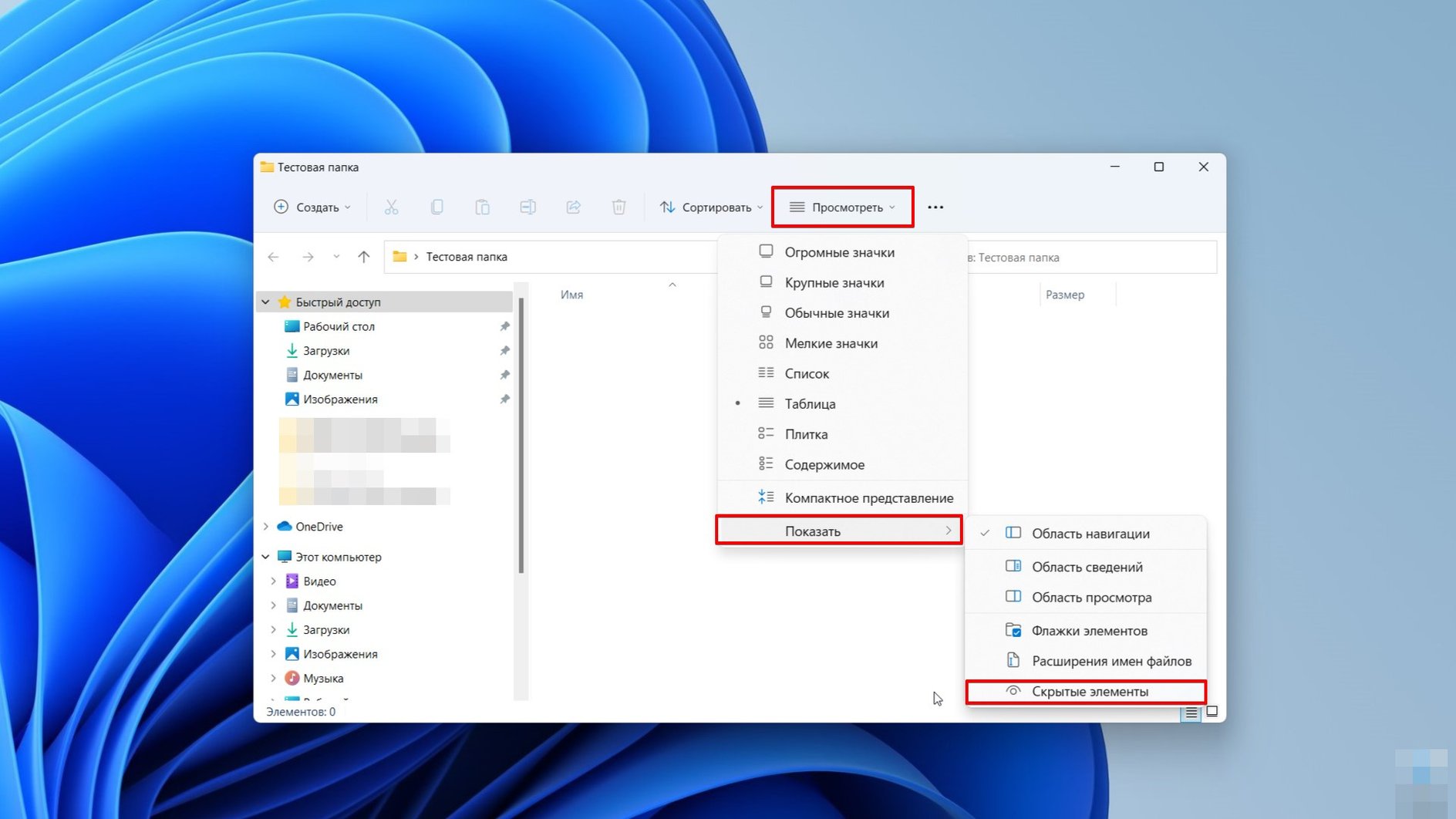
- в Windows 11 нажмите на выпадающий список «Просмотреть», затем наведите курсор на пункт «Показать» и кликните по «Скрытые элементы».
Через панель управления в Windows 7, 8, 10 и 11
В седьмой версии операционной системы быстро показать скрытые элементы через настройки «Проводника» нельзя, что не очень удобно, ведь придется заходить в «Панель управления» и менять параметры папок.
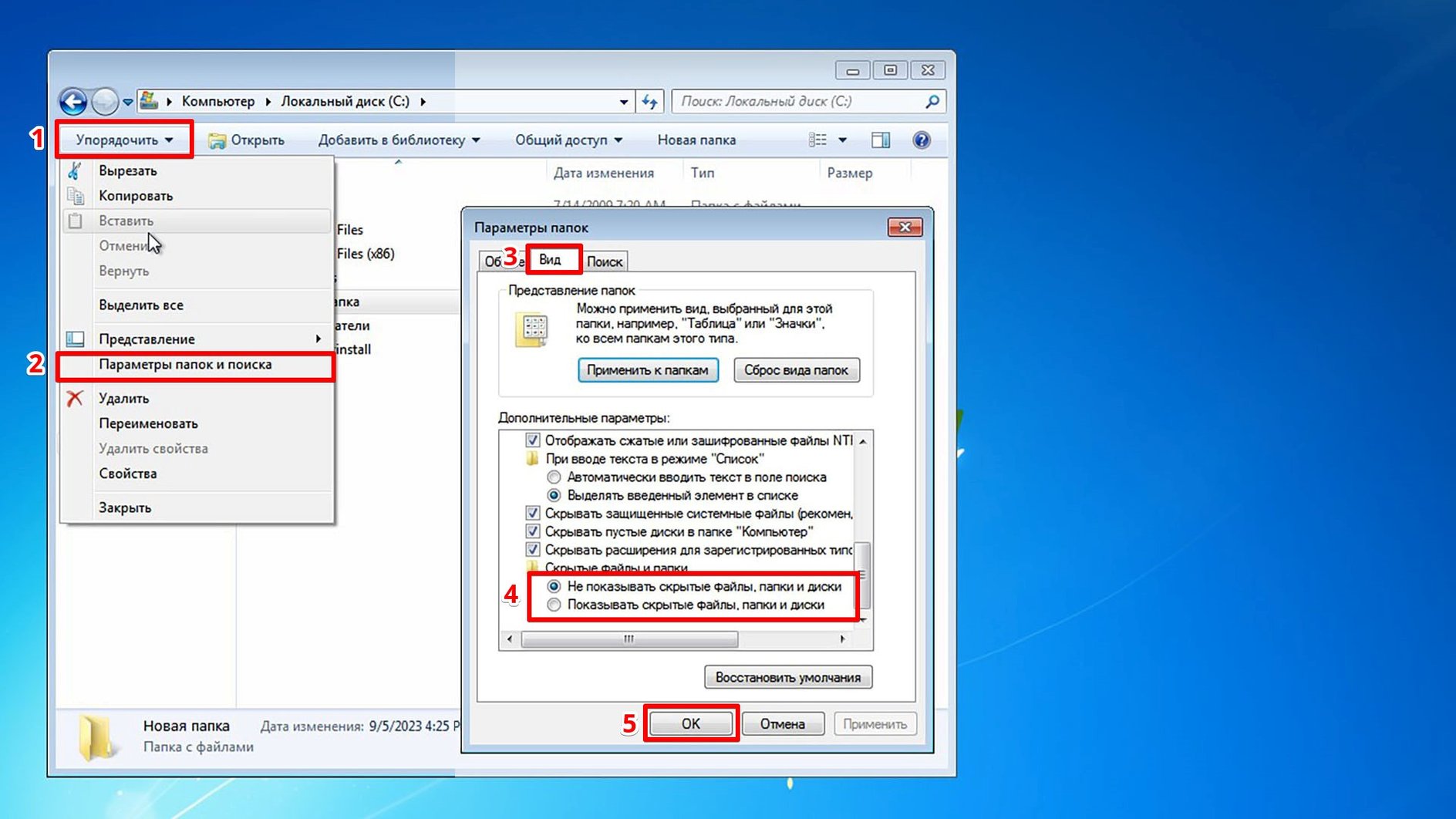
Для Windows 7 выполните следующие шаги:
- Находясь в «Проводнике», нажмите на кнопку «Упорядочить» в верхней строке меню.
- Теперь выберите «Параметры папок и поиска».
- В новом окне перейдите на вкладку «Вид».
- Прокрутите список до раздела «Скрытые файлы и папки» выберите «Показывать скрытые файлы, папки и диски» (также тут есть пункт «Скрывать защищенные системные файлы», без необходимости его трогать не стоит).
- Выберите «Применить» и ОК или сразу ОК.
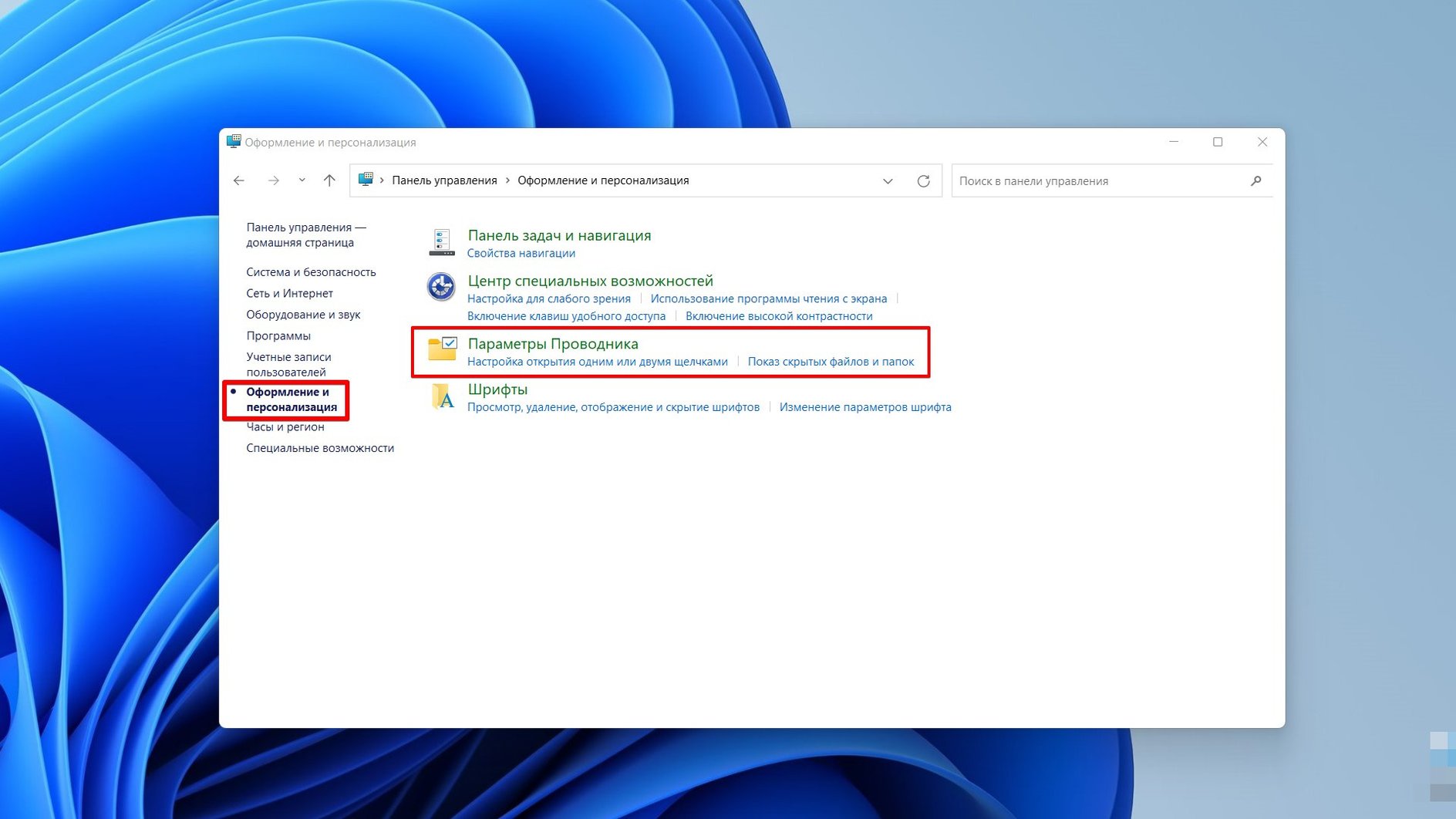
Для Windows 8, 10 и 11 сделайте следующее:
- Windows 8.1 — нажмите правой кнопкой мыши на «Пуск» и в контекстном меню выберите «Панель управления». Перейдите в «Оформление и персонализация» > «Параметры папок».
- Windows 10 и 11 — откройте «Панель управления» (можно найти через поиск) и перейдите в «Оформление и персонализация» > «Параметры проводника».

Кроме того, в настройки можно попасть сразу, если набрать в поиске «Параметры проводника» или нажать на клавиатуре сочетание клавиш Win + R и вписать в поле control.exe folders.
Как сделать видимыми скрытые папки
Чтобы папки снова стали видимыми, сначала нужно включить их отображение (читайте предыдущий пункт). Когда объект станет видимым, вы сможете зайти в его свойства и снять атрибут «Скрытый».
Невидимая папка с помощью программы
Прятать папки при помощи встроенных средств системы не самый надежный способ. Любой, кто использует компьютер, сможет включить отображения невидимых элементов и найдет ваши секреты. Гораздо надежнее использовать специальных софт, который не позволит посторонним увидеть то, что для них не предназначено. Однако само наличие на компьютере такого софта может вызвать подозрение, поэтому лучше его спрятать. По меньшей мере, хотя бы убрать значок с рабочего стола.
Wise Folder Hider
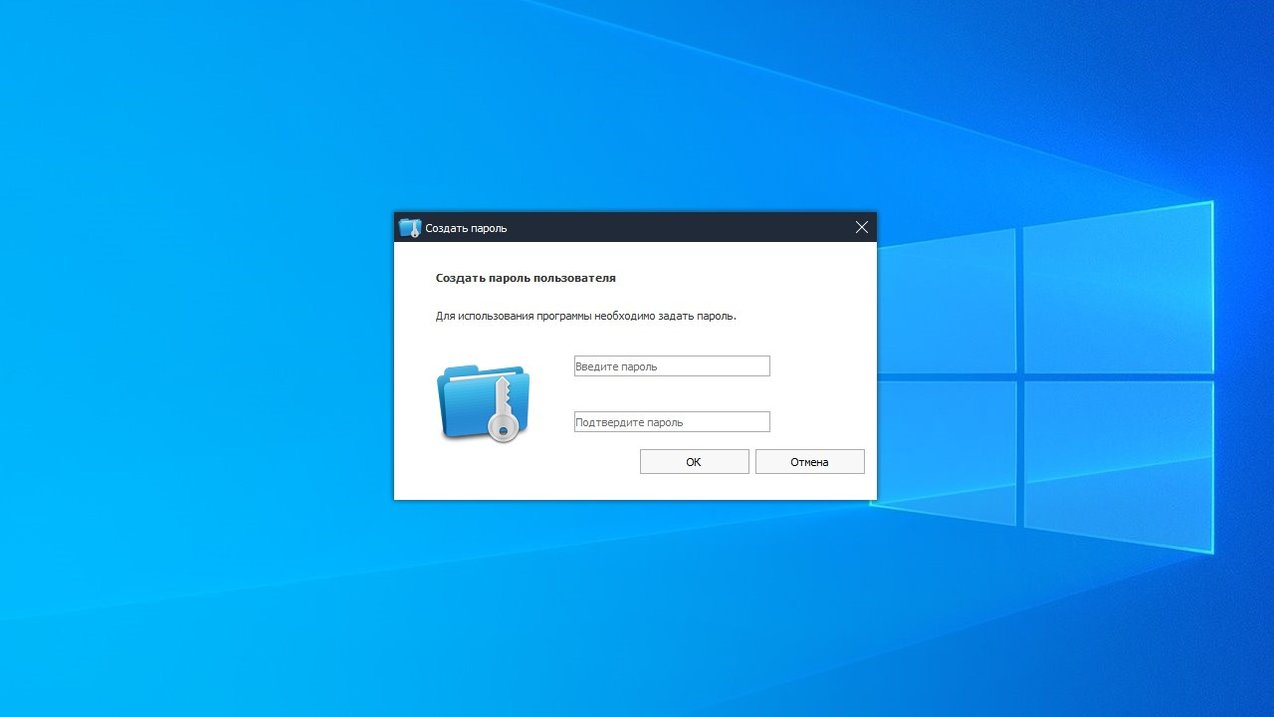
При первом запуске Wise Folder Hider попросит придумать пароль. Рекомендуем записать его (читайте наш материал «Как безопасно хранить пароли»), чтобы потом не было проблем, так как восстановление пароля доступно только в платной версии.
Папки можно просто перетаскивать в окно программы, после чего они становятся невидимыми. Чтобы вернуть все как было, запустите приложение и введите пароль. Если все сделано правильно, вы увидите список невидимых элементов, каждый из которых можно сделать видимым.
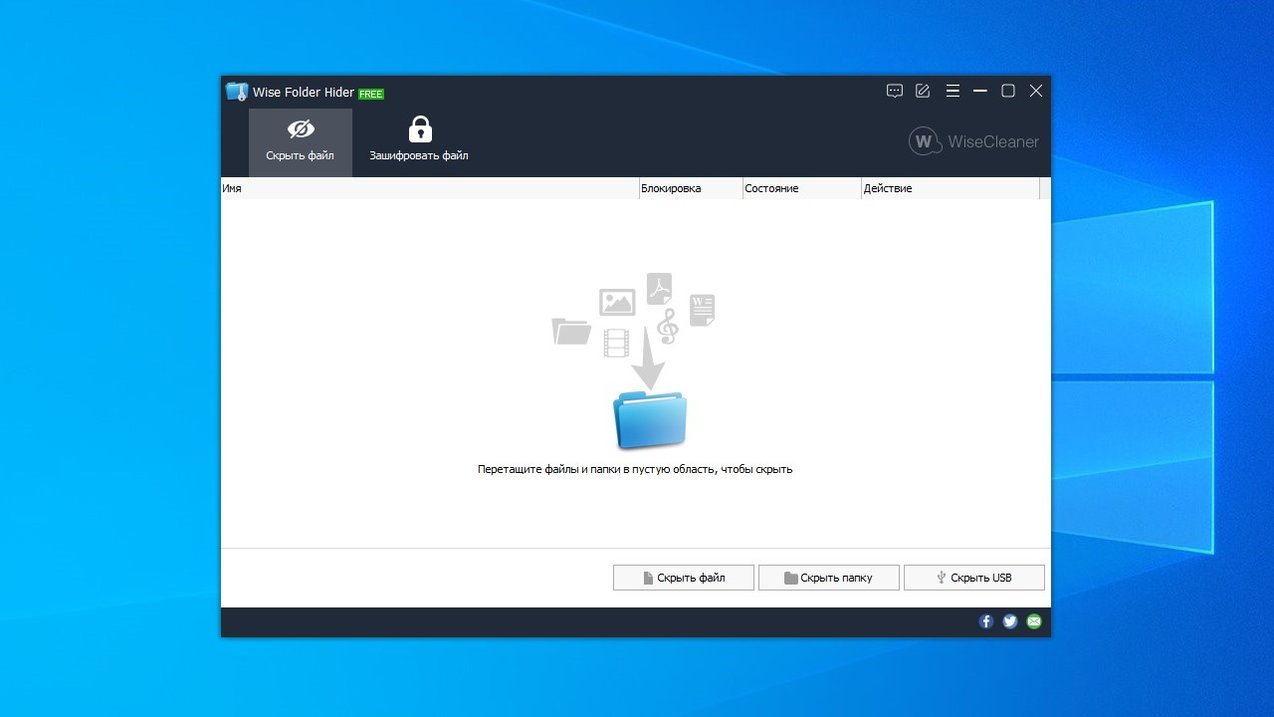
При закрытии программа предложит очистить историю в «Проводнике». Стоит согласиться, иначе скрытые данные можно будет увидеть. Также Wise Folder Hider может скрыть внешний диск USB или флешку.
Платная версия дает доступ к неограниченному объему шифрования информации, включает сервис восстановления пароля, автоматические обновления и техническую поддержку. Однако оплатить лицензию с территории РФ нельзя, поэтому придется довольствоваться функциями бесплатной версии.
My Lockbox
При первом запуске программа предложит придумать пароль, а также ввести напоминание и адрес электронной почты, который потребуется для восстановления доступа. В отличие от Wise Folder Hider восстановление пароля в My Lockbox бесплатное. Рекомендуем заполнить все данные (если не хотите делить личным адресом электронной почты, то стоит завести дополнительный ящик для такого рода случаев).
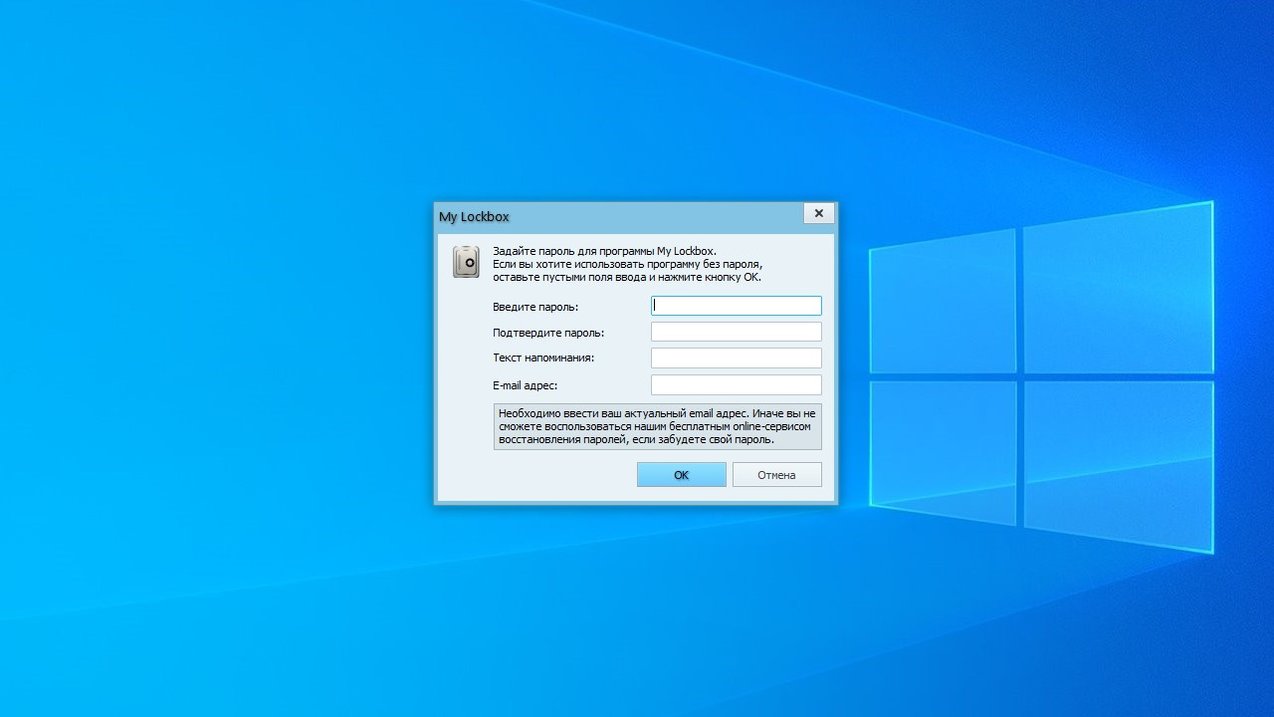
Интерфейс у My Lockbox не самый интуитивный, например, можно сразу и не понять, что скрывать папки можно простым перетаскиванием (первое время приходится внимательно читать подсказки в интерфейсе). Обратите внимание, что в бесплатной версии вы сможете защитить только одну папку.

После установки на рабочем столе появляется два значка. Основной — My Lockbox Control Panel. Тут можно включать и выключать защиту, а также добавлять новые каталоги.
Easy File Locker
Простая и легковесная утилита без перевода на русский язык. Тем не менее разобраться в ней несложно. Что нужно сделать:

- Перейдите в меню System и выберите Set Password, чтобы задать пароль.

- Откройте меню Files & Folders и нажмите Add File (добавление файлов) или Add Folder (добавление папок).

- Выберите нужную папку (для корректной работы название должно быть англоязычное, поэтому стоит переименовать данные) и установите атрибуты. Лучше оставить все по умолчанию, но если хотите защитить элемент от изменения или удаления, то снимите галочки Writable и Deletable.

- Чтобы снять защиту, щелкните мышью на красной иконке Stop Protection, чтобы возобновить — на зеленом Start Protection. Также эти команды доступны из меню System. Чтобы удалить папку из списка защищенных элементов, нажмите на иконку Remove.
Как скрыть папки и файлы на планшетах и смартфонах
В отличие от компьютеров и ноутбуков, планшеты и смартфоны работают на других операционных системах, поэтому и способы спрятать данные тут отличаются.

На Android 8.0 и выше можно воспользоваться секретной папкой от Google. Для этого у вас должно быть установлено приложение Google Files. Подробная инструкция есть на официальном сайте Google, здесь же мы приведем краткое изложение. Рекомендуем также ознакомиться с материалом «Как скрыть любое приложение на Android».
- Откройте приложение и перейдите на вкладку «Просмотр» (значок с лупой в нижней части экрана).
- Пролистайте вниз до раздела «Подборки».
- Выберите пункт «Секретная папка».
- Установите защиту: PIN-код или графический ключ.
- Вернитесь на экран «Просмотр» и выберите нужные элементы.
- В зависимости от отображения, тапните на значок с тремя точками напротив файла или выделите его и тапните на значок с тремя точками в правом верхнем углу экрана.
- Тапните по «Убрать в секретную папку».
- Чтобы вернуть все назад, придется зайти в секретную папку и ввести пароль. Учтите, что если вы удалите приложение, то и все данные тоже пропадут.
На устройствах Apple можно прятать фотографии. Подробнее о способах скрыть личные фотографии мы писали в статье «Как скрыть фото и видео на iOS», а о скрытии приложений можно узнать в материале «Как скрыть приложение на iOS».
Это тоже интересно:
- Как переустановить Windows 10: пошаговый гайд
- Что будет, если зажать Shift и выключить ПК с Windows 10
- Файл подкачки Windows 10, настройка и оптимизация: руководство по увеличению размера