Создание плавных эффектов смешивания цветов с помощью инструмента «Градиент»
Инструмент «Градиент» позволяет создать постепенные переходы одного цвета в другой с использованием предварительно заданных или пользовательских градиентных заливок.
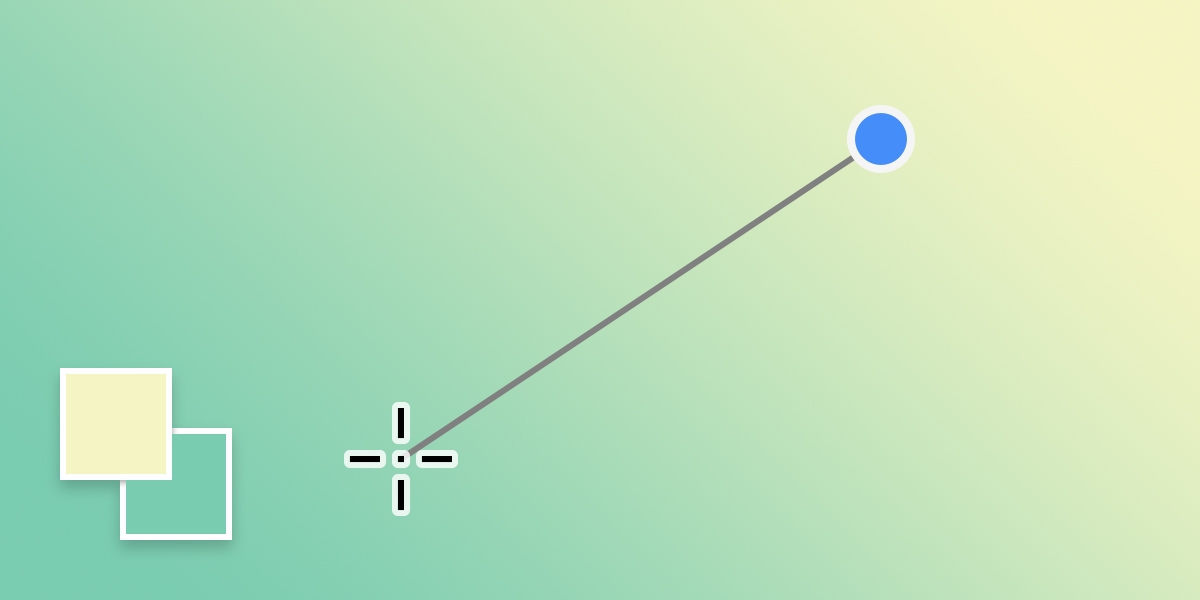
Выделите область, которую требуется залить градиентом.

Выберите инструмент «Градиент» (G) .
На панели «Параметры» можно настроить параметры инструмента, такие как Тип градиента и Непрозрачность, чтобы получить желаемый результат.
Перетаскивайте курсор над выделенной областью, чтобы заполнить его градиентом.
Как сделать плавный переход цвета акриловыми красками
Соавтор(ы): Kelly Medford. Келли Медфорд — американская художница, живущая в Риме, Италия. Изучала классическую живопись, рисование и графику в США и в Италии. Работает преимущественно на пленэре на улицах Рима, а также совершает поездки для частных коллекционеров. С 2012 года проводит художественные туры по Риму Sketching Rome Tours, во время которых учит гостей Вечного города создавать путевые зарисовки. Окончила Флорентийскую академию искусств.
Количество источников, использованных в этой статье: 15. Вы найдете их список внизу страницы.
Количество просмотров этой статьи: 23 341.
В этой статье:
Владея правильной техникой смешивания акриловых красок, вы сможете получить идеально окрашенную поверхность с плавными переходами. Самый простой способ — смешивать на листе мокрые краски, но делать это надо очень быстро, потому что акриловая краска высыхает почти мгновенно. Метод «мокрым по сухому» позволяет работать более медленно. Если же вы совсем никуда не спешите, попробуйте использовать для создания плавных переходов между цветами акриловую глазурь.
Метод 1 из 3:
Смешивание мокрых акриловых красок

- Для смешивания акриловых красок подходят кисти самой разной формы. Можно использовать плоскую, круглую, веерную или овальную кисть. [2] X Источник информации
- Если вы опасаетесь, что краска высохнет слишком быстро, можете слегка смочить бумагу водой. Тем не менее, работать все равно придется очень быстро.
Как сделать плавный переход с одного изображения в другое в Photoshop
wikiHow работает по принципу вики, а это значит, что многие наши статьи написаны несколькими авторами. При создании этой статьи над ее редактированием и улучшением работали, в том числе анонимно, 10 человек(а).
Количество просмотров этой статьи: 85 410.
В этой статье:
Смешивание фотографий является популярным эффектом в Adobe Photoshop. Его можно создать с помощью наложения изображений друг на друга и последующей корректировки градиента или непрозрачности изображения. Каждой изображение нужно поместить на отдельный слой, добавить слой-маску, а затем внести корректировки с помощью инструмента «Градиент». В случае настройки непрозрачности необходимо выполнить аналогичные действия. Не забудьте дважды проверить, что вы вносите изменения на правильном слое.
Метод 1 из 2:
С помощью инструмента «Градиент»

Откройте изображение в Photoshop. Нажмите «Файл» > «Открыть» и выберите первое изображение, которое будет базовым.

Добавьте второе изображение на новый слой. Нажмите «Файл» > «Поместить» и найдите второе изображение, которое нужно смешать с первым (базовым) изображением.

- Фоновые изображения нельзя перемещать. Если одно из выбранных изображений является фоновым, нажмите Alt (Windows) или ⌥ Option (Mac) и дважды щелкните по «Фон» на панели «Слои» (по умолчанию расположена справа), чтобы преобразовать фоновый слой в обычный слой.

На панели «Слои» выберите слой с изображением, которое будет переходить в другое изображение. На этой панели отображаются все слои; по умолчанию она расположена справа.

Щелкните по «Добавить слой-маску». Эта кнопка выглядит как квадрат с кругом и расположена в нижней части панели «Слои». Миниатюра маски отобразится рядом со слоем, к которому она добавлена.

Щелкните по миниатюре, чтобы выбрать слой-маску. Вокруг миниатюры отобразится пунктирная рамка, то есть слой-маска выбрана.

- Также можно нажать G , чтобы взять указанный инструмент.

Откройте меню «Редактирование градиента». Оно находится в верхнем левом углу экрана (на верхней панели инструментов) и отобразится, когда вы возьмете инструмент «Градиент». Это меню содержит различные типы градиента.

- Можно использовать другие градиенты (например, цветные), но черно-белый градиент лучше всего подходит для стандартного перехода одного изображения в другое.

- Дважды проверьте, что выбрана слой-маска; в противном случае плавный переход работать не будет.
- Зажмите ⇧ Shift , чтобы указатель мыши двигался по прямой.

- Если вы хотите отменить внесенные изменения, нажмите Ctrl + Z (Windows) или ⌘ Cmd + Z (Mac).
Объекты с переходами
Для создания и равномерного распределения фигур между двумя объектами можно организовать переходы между объектами. Также можно создать переходы между двумя открытыми контурами, чтобы создать плавный переход от объекта к объекту, или сочетать переходы цветов и объектов для создания цветовых переходов в фигуре отдельного объекта.
Примечание.
Создание объектов с переходами — это не то же самое, что применение к объекту режимов наложения или прозрачности. Сведения по режимам наложения и прозрачности приведены в разделе О режимах наложения.
После создания перехода объект с переходом рассматривается как один объект. Если переместить один из исходных объектов или изменить опорную точку исходного объекта, переход изменится соответствующим образом. Кроме того, новые объекты в переходе между исходными объектами не будут иметь собственных опорных точек. Можно разобрать переход, чтобы разделить переход на отдельные объекты.
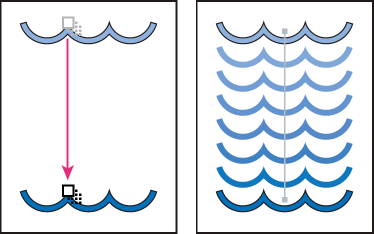

Для объектов с переходами и их цветов используются следующие правила.
- Невозможно построить переход между объектами сетки.
- При переходе от объекта, залитого триадным цветом, к объекту, залитому плашечным цветом, фигуры с переходом окрашиваются в переходный триадный цвет. Если переход осуществляется между двумя разными плашечными цветами, для промежуточных шагов используются триадные цвета. Однако при переходе между оттенками одного и того же плашечного цвета для промежуточных шагов используются проценты плашечного цвета.
- При переходе между двумя объектами с узорчатой заливкой шаги перехода используют только заливку объекта верхнего слоя.
- При переходе между объектами, для которых режимы наложения заданы с помощью панели «Прозрачность», в шагах перехода используется только режим перехода верхнего объекта.
- При переходе между объектами, имеющими разные атрибуты оформления (эффекты, заливки, штриховки), Illustrator пытается создать переходы параметров.
- При переходе между двумя экземплярами одного символа шаги перехода будут экземплярами этого символа. Однако, если переход выполняется между двумя экземплярами разных символов, шаги перехода не будут являться экземплярами символа.
- По умолчанию переходы создаются как группа частичной прозрачности, так что, если на любом из шагов будут присутствовать перекрывающиеся прозрачные объекты, эти объекты не должны быть видны один из-под другого. Можно изменить эту настройку, выбрав переход и сняв флажок «Маскировать в группе» на панели «Прозрачность».
Создание переходов
Инструмент «Переход» и команда «Создать переход» позволяют создавать переходы, которые являются наборами промежуточных объектов и цветов между двумя или более выделенными объектами.
Создание перехода с помощью инструмента «Переход»

Выберите инструмент «Переход» .
Выполните одно из следующих действий:
- Для создания последовательного перехода без поворота нажмите каждый объект в любом месте, кроме опорных точек.
- Для создания перехода в определенной опорной точке объекта нажмите опорную точку инструментом «Переход». Когда курсор будет находиться над опорной точкой, его форма изменится с белого квадрата на прозрачный с черной точкой в середине.
- Для создания перехода для открытых контуров выберите концевую точку каждого контура.
После завершения добавления объектов к переходу еще раз нажмите инструмент «Переход».
Примечание.
По умолчанию Illustrator вычисляет оптимальное количество шагов для создания плавного перехода цветов. Для управления числом шагов или расстоянием между шагами выберите параметры перехода (см. Параметры перехода).
Создание перехода с помощью команды «Создать переход»
Выделите объекты, для которых нужно создать переход.
Выберите команду «Объект» > «Переход» > «Создать».
Примечание.
По умолчанию Illustrator вычисляет оптимальное количество шагов для создания плавного перехода цветов. Для управления числом шагов или расстоянием между шагами выберите параметры перехода.
Параметры перехода
Можно изменить параметры для существующего перехода. Для этого выделите объект с переходом и выполните одно из следующих действий.
- Дважды нажмите инструмент «Переход» .
- Выберите Объект >Переход >Параметры перехода.
- На панели «Свойства» нажмите кнопку Параметры перехода в разделе Быстрые действия.
Откроется диалоговое окно «Параметры перехода», в котором можно установить следующие параметры перехода.
Определяет, сколько шагов следует добавить к переходу.
Позволяет Illustrator автоматически вычислить число шагов перехода. Если объекты имеют заливку или штриховку разными цветами, шаги вычисляются так, чтобы обеспечить оптимальное число шагов для плавного перехода цвета. Если объекты содержат идентичные цвета, градиенты или узор, число шагов будет вычисляться по максимальному расстоянию между границами ограничительных рамок двух объектов.
Заданное число шагов
Управляет числом шагов между началом и окончанием перехода.
Управляет расстоянием между шагами перехода. Расстояние определяется от границы одного объекта до соответствующей границы другого объекта (например, от правой границы одного объекта до правой границы другого объекта).
Определяет ориентацию объектов с переходом.
Выровнять по странице
Ориентирует переход перпендикулярно оси Х страницы.
Выровнять по контуру
Ориентирует переход перпендикулярно к контуру.
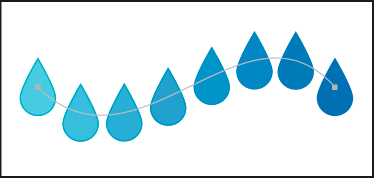
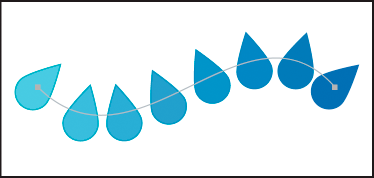
Изменение оси объекта с переходом
Траектория — это контур, вдоль которого выравниваются шаги для объекта с переходом. По умолчанию траектория образуется из прямой линии.
- Чтобы настроить формы траектории, перетащите опорные точки и сегменты контура на ось с помощью инструмента «Частичное выделение».
- Чтобы сместить траекторию на другой контур, нарисуйте объект, который будет использоваться в качестве другой траектории. Выберите объект траектории и объект с переходом и затем команду «Объект» > «Переход» > «Заменить траекторию».
- Чтобы изменить порядок перехода по траектории, выберите объект с переходом и команду «Объект» > «Переход» > «Изменить траекторию».