У вас большие запросы!
Точнее, от вашего браузера их поступает слишком много, и сервер VK забил тревогу.
Эта страница была загружена по HTTP, вместо безопасного HTTPS, а значит телепортации обратно не будет.
Обратитесь в поддержку сервиса.
Вы отключили сохранение Cookies, а они нужны, чтобы решить проблему.
Почему-то страница не получила всех данных, а без них она не работает.
Обратитесь в поддержку сервиса.
Вы вернётесь на предыдущую страницу через 5 секунд.
Вернуться назад
Как сделать рамку в Adobe Photoshop?
Довольно часто возникает необходимость визуально отделить изображение от окружающего его текста на сайте, украсить свадебные фотографии.
На просторах интернета есть множество приложений для создания рамок, однако сделать её можно и в практически любом графическом редакторе. Как сделать рамку в фотошопе?
Рассмотрим несколько простейших способов.
Обновлено: 2014-02-07 21:07:17 АР Алиса Рукина автор материала
Способы создания рамки в Photoshop
Способ №1: обводка
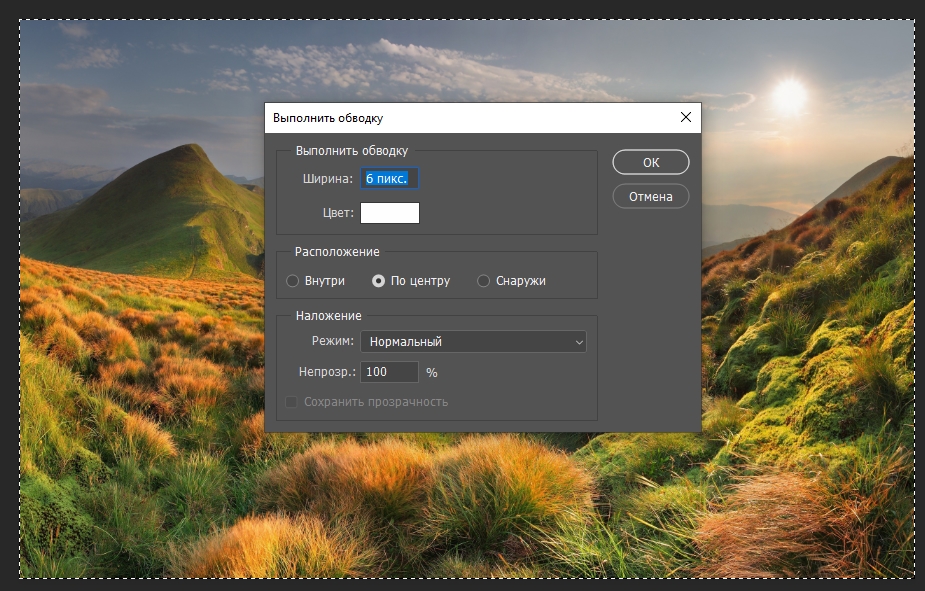
Откройте в фотошопе фотографию и выделите изображение с помощью комбинации клавиш ctrl+a или инструментами выделения, перейдя в меню « Редактирование » и кликнув по пункту « Выполнить обводку »:

Выберите цвет, толщину и расположение обводки:

Если выбрано наружное расположение обводки, размер картинки можно уменьшить с помощью команды « Свободное трансформирование », перемещая пунктирную линию, или увеличить размер вашего холста на нужную величину.
Способ №2: рамка вокруг картинки как эффект фона
Предположим, что нужная нам рамка имеет толщину 2 пикселя. Если у открытой в Photoshop картинки имеется всего один слой, то он же и является фоновым.
Нажмите F7 , дважды кликните по фоновому слою, и, когда откроется окно « Стиль слоя », выберите панель « Обводка ». Селектор « Снаружи » обязательно необходимо поменять на « Внутри ». Указав все необходимые вам параметры, кликните на « ОК »:

Способ №3: использование кисти
Для того чтобы сделать произвольную рамку для рисунка или отдельной его части, можно воспользоваться кистью. Выберите с помощью горячей клавиши B кисть и укажите её толщину:

Цветом рамки будет активный в данный момент цвет. Кликните кистью в том месте, откуда вы будете начинать рисование обводки, зажмите клавишу shift и, не отпуская кнопку, нарисуйте прямую линию.
Повторите данное действие ещё трижды ко всем сторонам картинки, и получится простая обводка. Неудачные действия можно отменить с помощью комбинации ctrl+z . Конечный результат мало отличается от первого способа, однако делать такую рамку вы можете не только по краям изображения, но и в любой части рисунка:

Способ №4: прозрачная рамка
Откройте изображение и продублируйте фоновый слой дважды с помощью сочетания клавиш ctrl+j . Отключите два верхних слоя, кликая на значок глаза напротив каждого:

Находясь на первом слое, выберите « Фильтр », « Размытие » и « Размытие по Гауссу » и размойте изображение:

Затем в окне « Фильтр » кликните на « Шум » — « Добавить шум ». В параметрах наложения слоёв слоя 2 уже знакомым способом выполните одно пиксельную черную или белую обводку.
Включите видимость всех слоёв и слой 2, применив свободное трансформирование, уменьшите по контуру на необходимую величину.
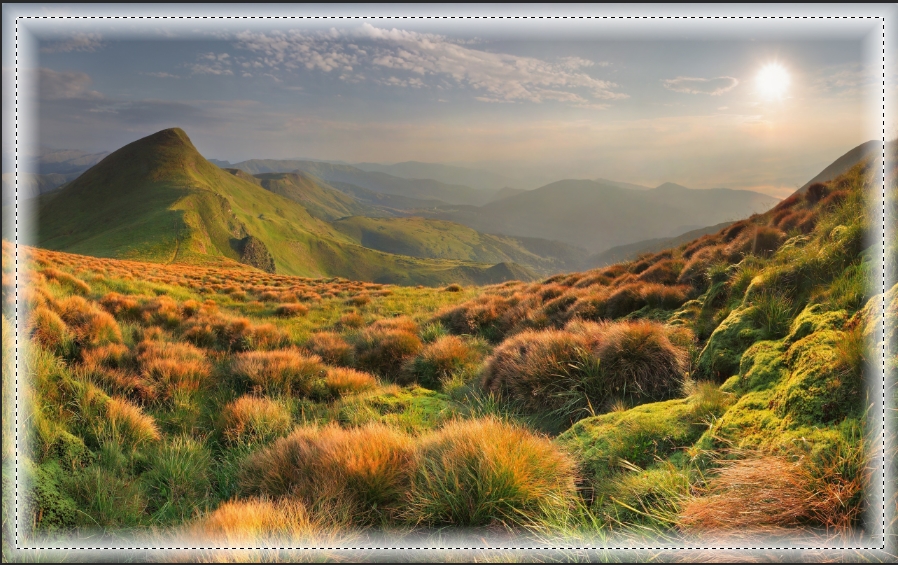
Получится такая рамка:
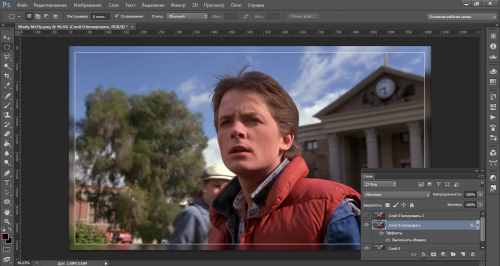
Экспериментируя с наложением слоёв и размытием, можно создать красивую и эффектную рамку для фото. Однако, иногда необходимо, чтобы фотография имела более сложную или тематическую рамку.
Для того чтобы не изобретать велосипед, в интернете без особых усилий можно найти множество различных бесплатных .psd или .png файлов, в которые остаётся лишь вставить изображение. Как это сделать?
Как вставить фотографию в готовую рамку?
Шаг №1
Откройте загруженную рамку и фотографию в одном проекте Adobe Photoshop :

Шаг №2
С помощью инструмента « Перемещение » перетащите фотографию в окно с рамкой. Для того чтобы синхронизировать изображения, в меню « Редактирование » выберите « Свободное трансформирование » и, удерживая клавишу shift , подгоните размер изображения под размер рамки и поверните, если это необходимо:

Шаг №3
В окне « Слои » поместите слой с рамкой выше, чем слой с фотографией, как показано на рисунке:

Теперь фотография находится под рамкой.
Шаг №4
Для создания дополнительного эффекта объёмности вы можете воспользоваться « Параметрами наложения » слоя с рамкой. Для этого кликните правой кнопкой мыши и выберите соответствующий пункт:

В разделе « Тиснение » поставьте галочки, руководствуясь своим вкусом и предпочтениями:

В результате у вас получится объёмное и реалистичное изображение в рамке.

Надеемся, что данный урок стал для вас полезен!
У вас большие запросы!
Точнее, от вашего браузера их поступает слишком много, и сервер VK забил тревогу.
Эта страница была загружена по HTTP, вместо безопасного HTTPS, а значит телепортации обратно не будет.
Обратитесь в поддержку сервиса.
Вы отключили сохранение Cookies, а они нужны, чтобы решить проблему.
Почему-то страница не получила всех данных, а без них она не работает.
Обратитесь в поддержку сервиса.
Вы вернётесь на предыдущую страницу через 5 секунд.
Вернуться назад
Как сделать рамку в Фотошопе вокруг фотографии: полный урок

Всех приветствую на портале WiFiGiD.RU. Сегодня я расскажу вам, как правильно сделать рамку в Фотошопе вокруг любого изображения. Сразу хочу предупредить, что в стандартной сборке нет встроенной функции добавления рамок. Поэтому любой, человек работающий в Photoshop, в таком случае, использует полет своей фантазии. Я же в статье приведу 4 простых способа. С помощью этих вариантов вы сможете создавать почти любые рамки. Поехали!
Способ 1: Обычная рамка
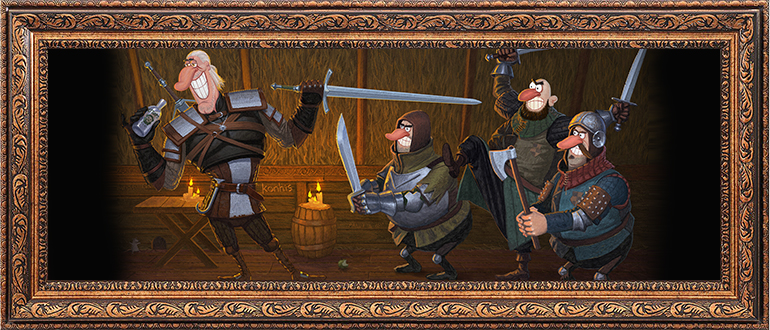
Давайте посмотрим, как можно в Фотошопе сделать рамку вокруг фотографии. Мы попробуем выполнить самое простое обрамление. Наша задача просто научиться её рисовать ровно и правильно.
- Для примера я взял первую попавшуюся фотографию в интернете. Вы можете для примера работать со своим изображением.
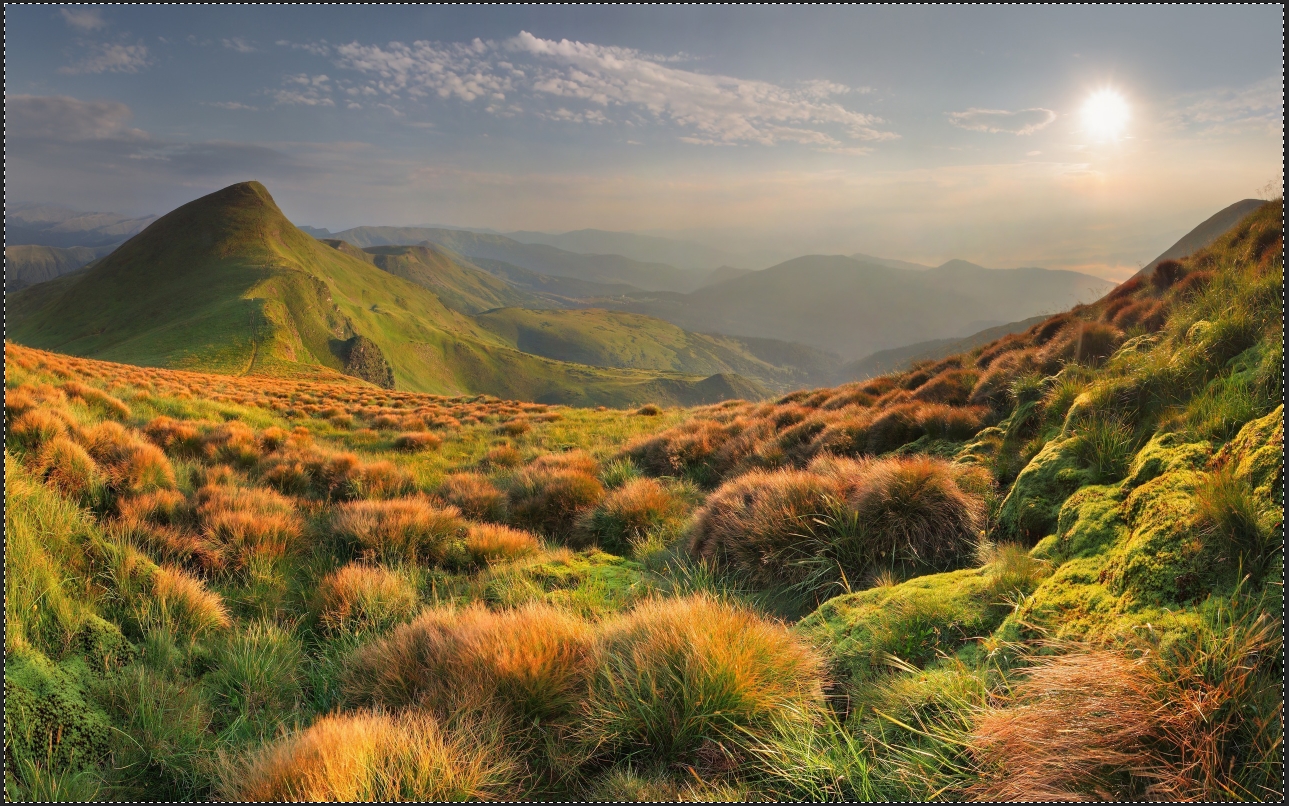
- Полностью выделите холст с помощью одновременного нажатия на клавиши:
Ctrl + A
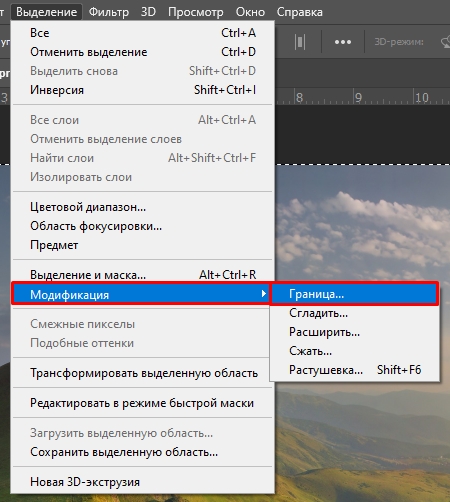
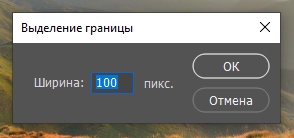
- После этого в панели управления находим раздел «Выделение», в нем открываем меню «Модификация» и применяем «Границу».
- Откроется окошко, куда вам нужно ввести свое значение ширины будущей рамки. Все зависит от того – насколько большая у вас фотография по разрешению. Можете поэкспериментировать и вводить разные значения. Применяем фильтра, нажав «ОК». Если параметр вам не понравился, и рамка оказалась слишком большой или слишком маленькой – отменяем последнее действие с помощью клавиш Ctrl + Z и снова применяем изменение границы обводки.
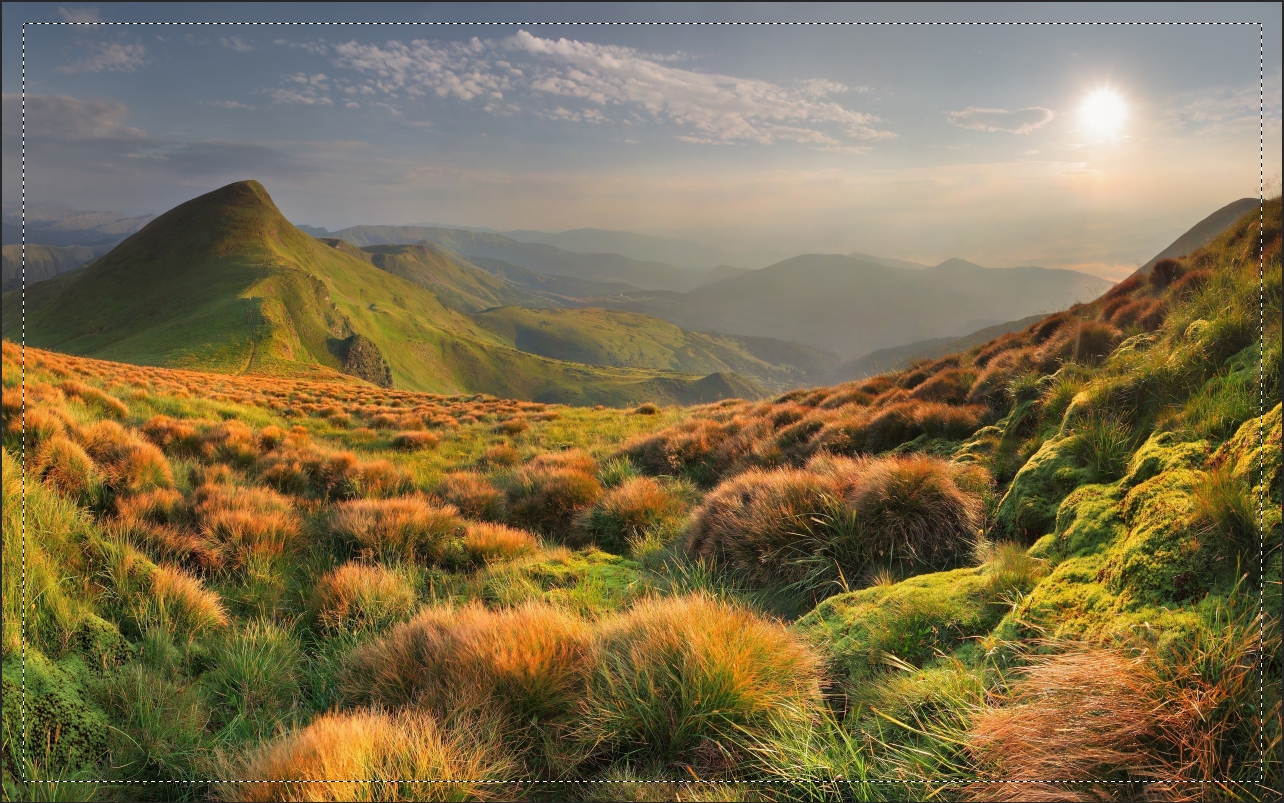
- Отлично, заготовка для рамки готова.
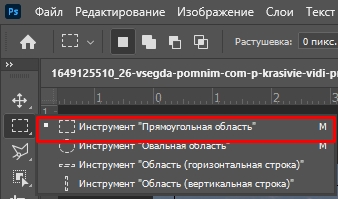
- На панели инструментов выберите «Прямоугольную область». Напомню, что она может быть скрыта, а на месте вы можете видеть другую выделяемую область. Чтобы её раскрыть и выбрать нужный вариант, нажмите правой кнопкой по инструменту. Вы также можете использовать горячую клавишу:
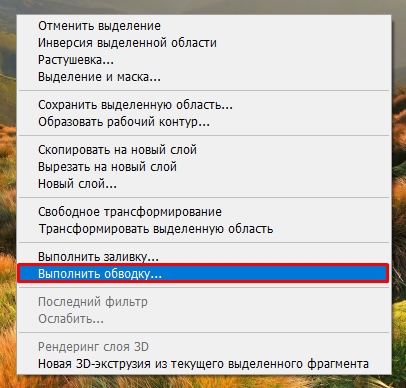
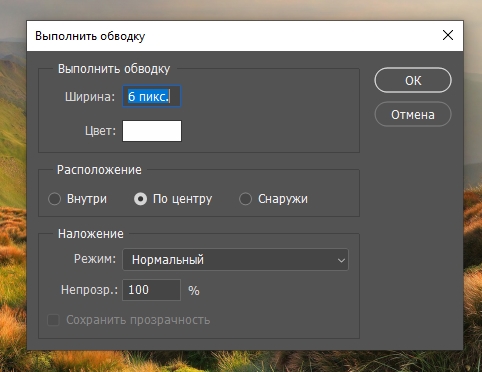
- Жмем правой кнопкой мыши (ПКМ) по рисунку и выбираем команду «Выполнить обводку…».
- Выбираем ширину, цвет и жмем «ОК».
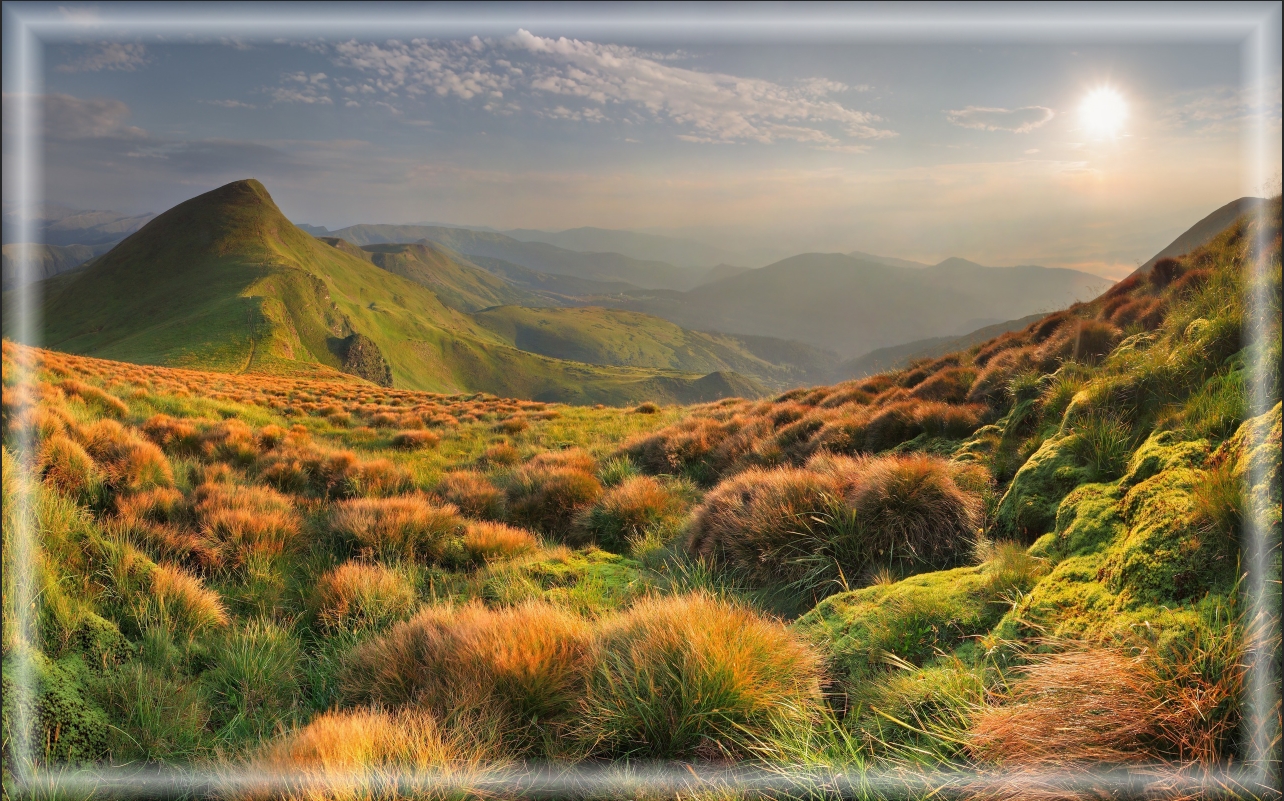
- У нас получилось что-то подобное.
Способ 2: Закруглённая рамка
Нарисовать рамку в Фотошопе можно и с помощью другого инструмента. В этой части мы научимся использовать дополнительные возможности программы.
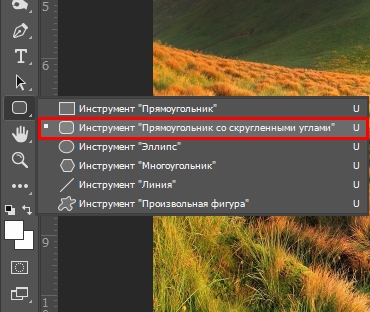
- Выберите инструмент «Прямоугольник со скругленными углами». Клавиша:
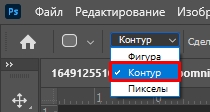
- Теперь немного изменяем настройки. Устанавливаем тип «Контур».
- И ставим радиус округления краев. Чем больше ваша фотография, тем больше значение нужно выставить.
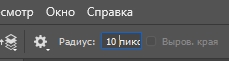
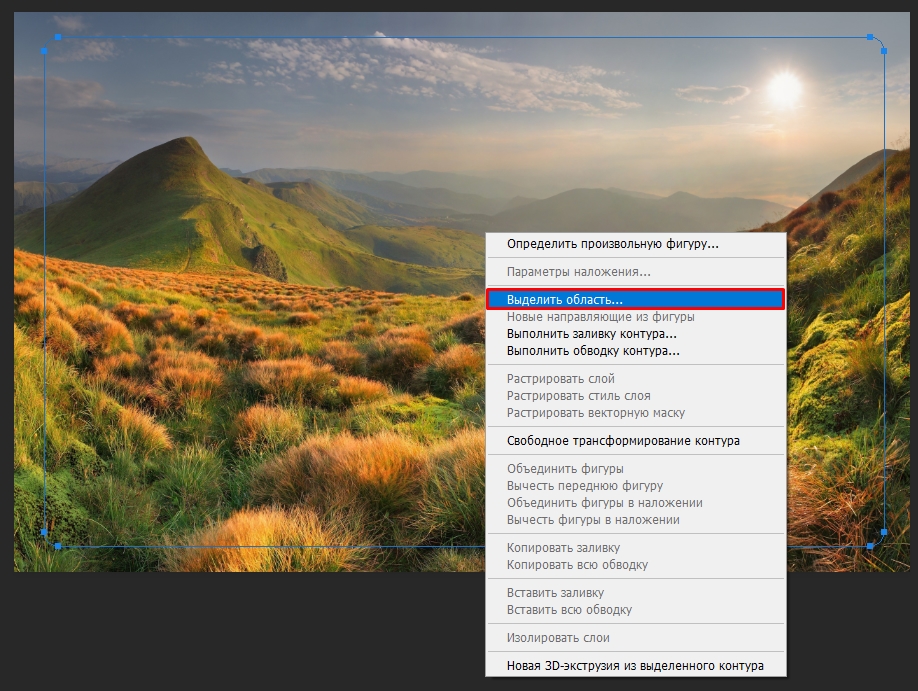
- Жмем ПКМ и выбираем «Выделить область».
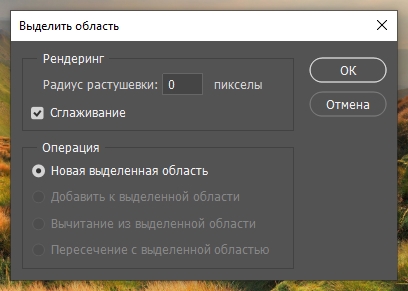
- Настройки оставьте по умолчанию.
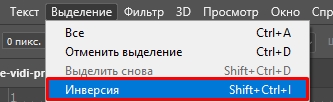
- Теперь наша задача, чтобы выделение было по рамке, а не по рисунку в центре – для этого нам нужно применить команду – «Выделение» – «Инверсия». Быстрее всего использовать кнопки:
Shift + Ctrl + I
- Отлично, теперь мы можем работать именно с рамкой.
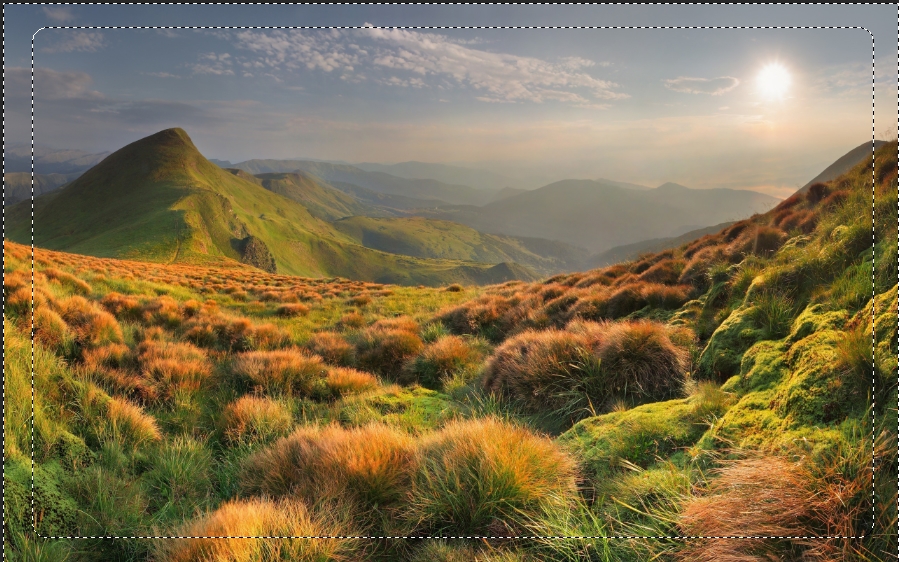
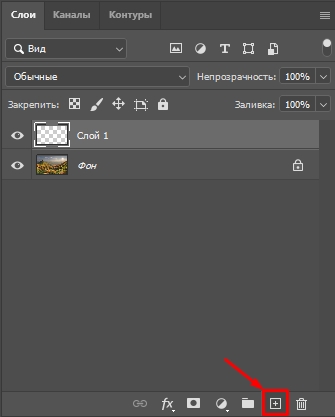
- Создайте новый слой и нажмите по нему, чтобы начать с ним работать.
- Теперь заливаем его любым цветом.
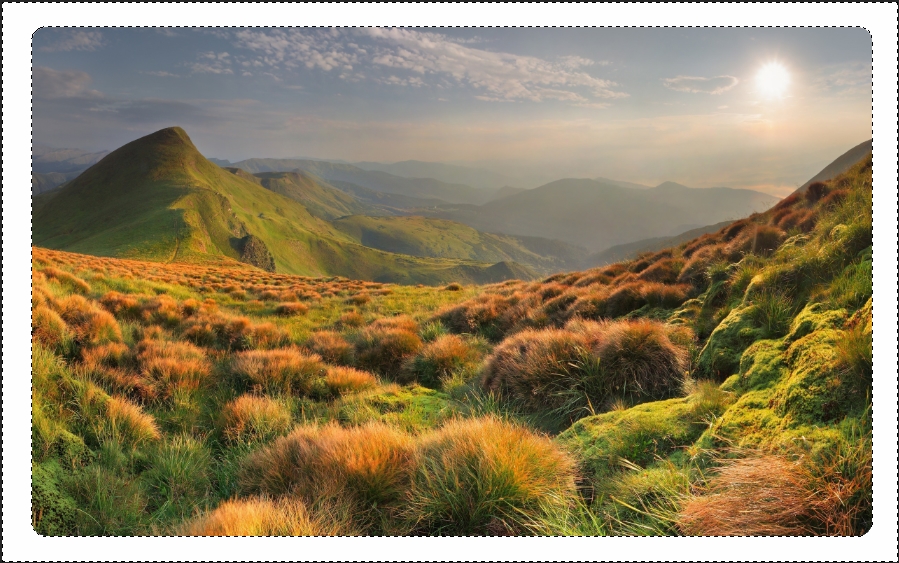
- Убираем выделение, нажав:
Ctrl + D
- Быстро нажмите два раза левой кнопкой мыши (ЛКМ) по слою с рамкой. Теперь вы можете применить к нему различные стили. Неплохо смотрится «Теснение», «Контур» и «Текстура». У каждого из стилей очень много параметров и рассказывать про них смысла особого нет. Вы можете сами с ними поиграться для достижения наилучшего эффекта.
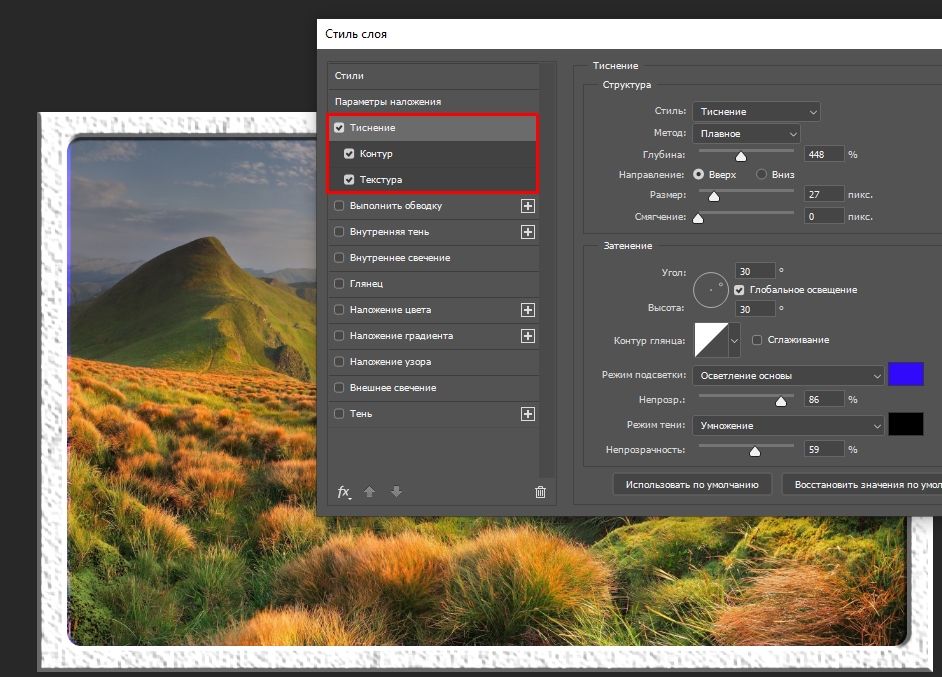
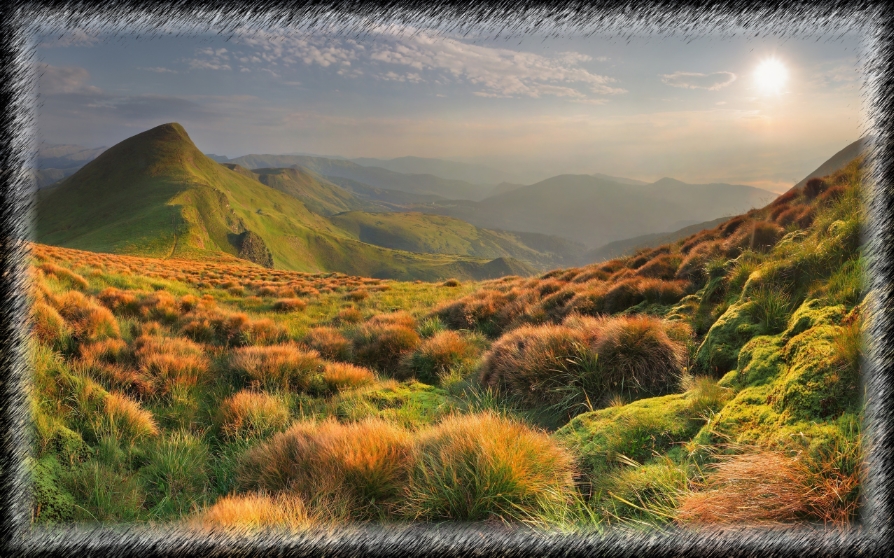
Способ 3: Рваная рамка
В этой главе мы посмотрим, как можно наложить рваную рамку на фото. В этой главе мы дополнительно посмотрим, как можно работать с маской.
- Создайте такую же рамку, как мы делали в первом способе.
- Но в конце не убирайте выделение.
- Переходим в режим работы с маской, нажав:
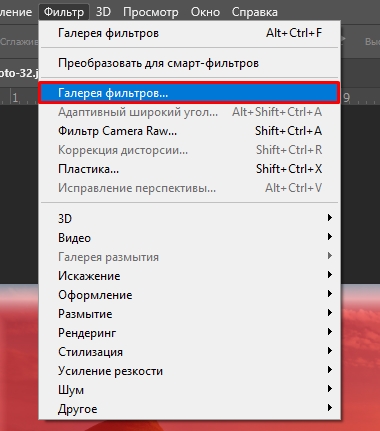
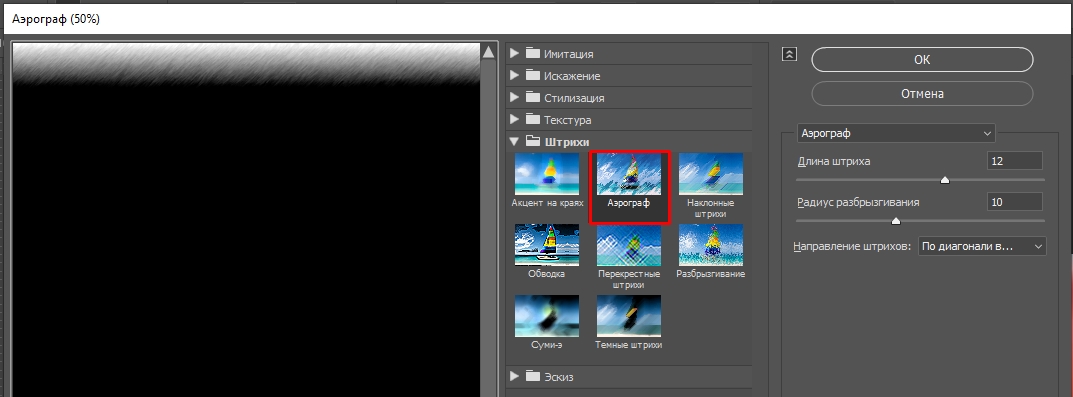
- Открываем раздел «Фильтры» и переходим в «Галерею фильтров».
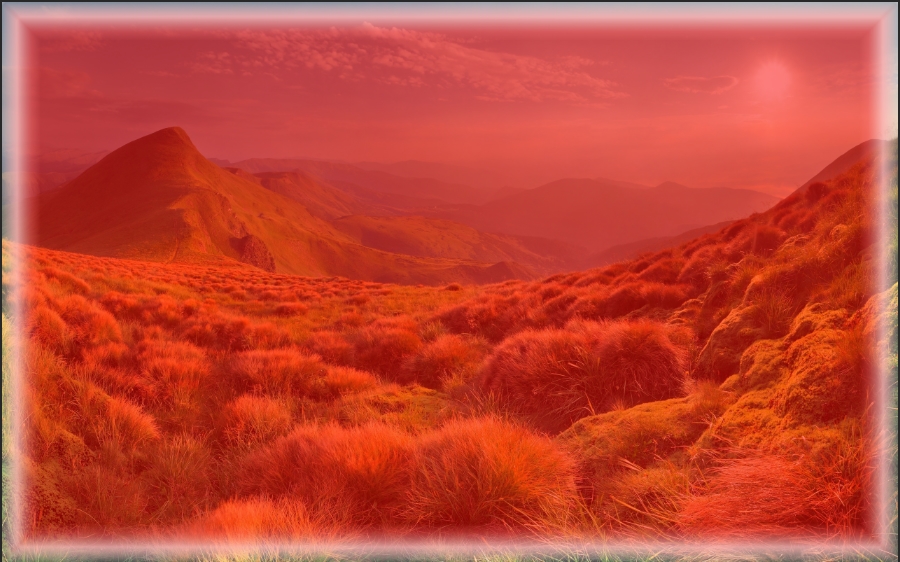
- Находим «Штрихи» и применяем «Аэрограф». Измените настройки длины штриха и радиус разбрызгивания под свое изображение.
- А теперь уже самостоятельно – выходим из режима маски, нажав «Q».
- После этого создаем новый слой и заливаем его любым цветом.
- Выключаем выделение:
Ctrl + D
Способ 4: Ломаная рамка
Изготовить фоторамку в Фотошопе можно еще одним интересным способом.
- Выполните обводку только рамки – вы уже знаете, как это нужно делать.
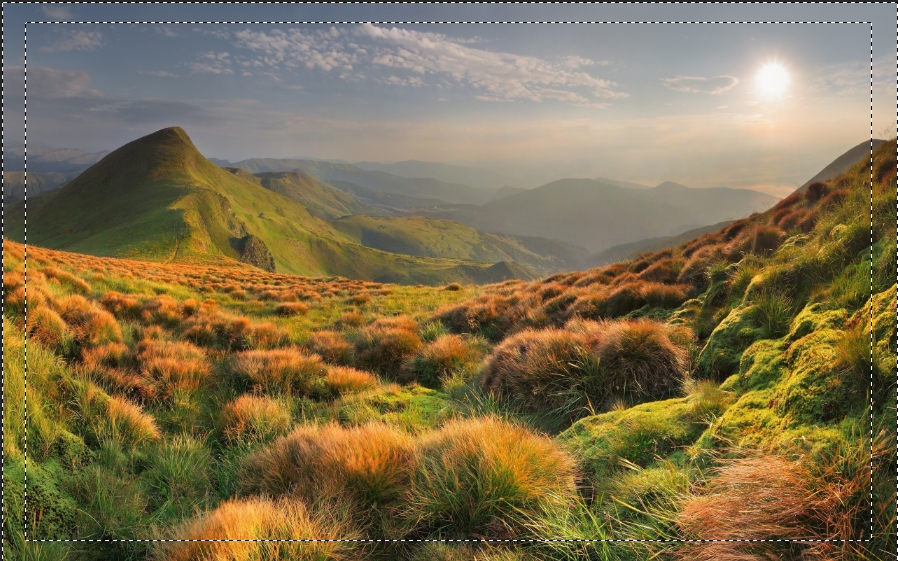
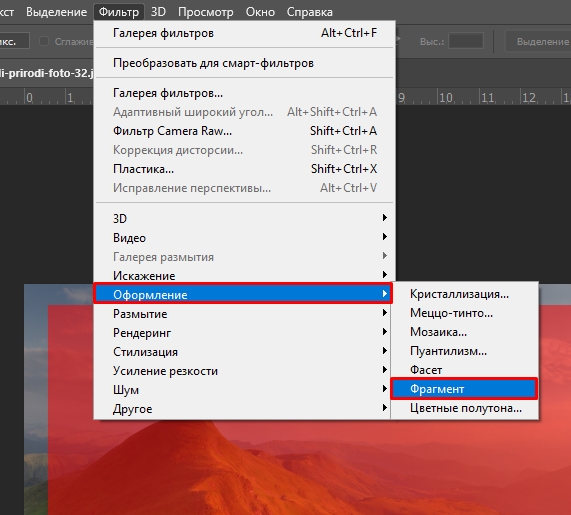
- Теперь несколько раз применяем «Фрагмент».
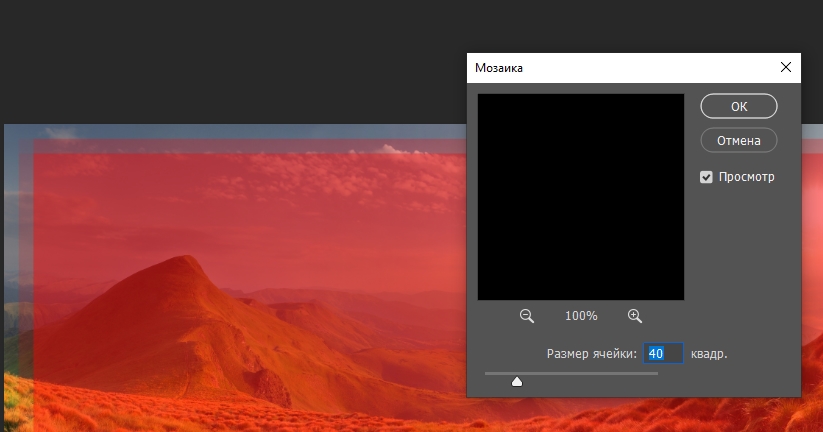
- Если фото слишком большое, то используем фильтр «Мозаику».
- В конце создаем слой, заливаем его цветом.
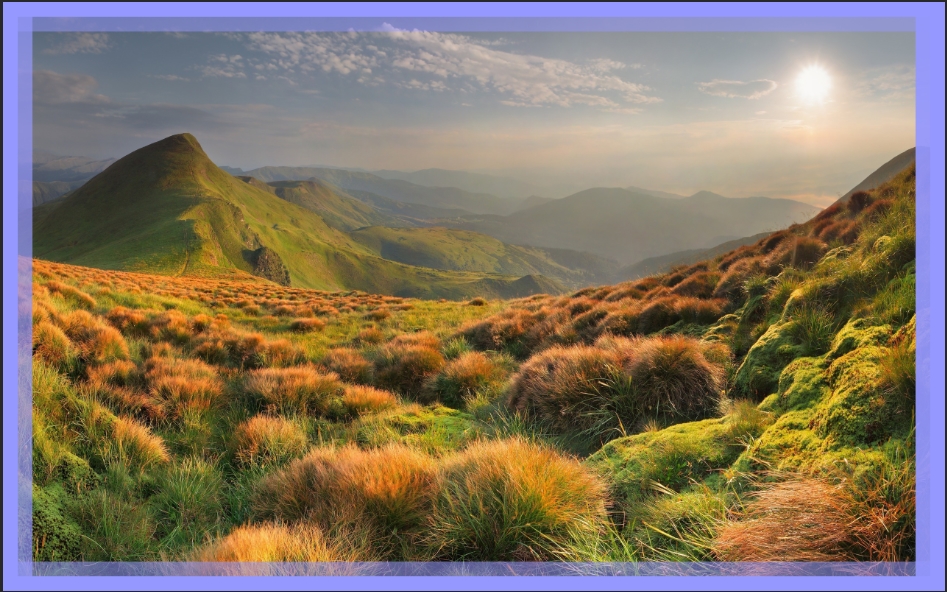
На этом наш урок подошел к концу. Обязательно смотрите и другие уроки на нашем портале. Также вы всегда можете обратиться за вопрос ко мне в комментариях.