Сервер FTP
Протокол передачи файлов ( FTP ) — это TCP протокол для передачи файлов между компьютерами. В прошлом он использовался также для загрузки [файлов в интернете], но, поскольку этот метод не использует шифрование, пользовательские данные как и содержимое файлов передаются в открытую и легко перехватываются. Поэтому, если вы здесь ищете способ безопасно передавать и загружать файлы, лучше обратитесь к статье по OpenSSH в разделе Удаленное администрирование.
FTP работает на основе модели клиент/сервер. Серверный компонент называется сервисом FTP . Он постоянно слушает FTP запросы от удаленных клиентов. При получении запроса он управляет входом и установкой соединения. На протяжении сессии он выполняет любые команды, переданные FTP клиентом.
vsftpd — установка FTP сервера
vsftpd — это сервис FTP , доступный в Ubuntu. Его легко устанавливать, настраивать и поддерживать. Для установки vsftpd вы можете выполнить следующую команду:
sudo apt install vsftpd
Для запуска сервиса требуется добавить его в автозагрузку. Начиная с версии Ubuntu 15.04 используется Systemd, поэтому для добавления vsftpd в автозапуск надо ввести следующие команды:
sudo systemctl start vsftpd sudo systemctl enable vsftpd
В Ubuntu Server может использоваться файервол ufw. Тогда вам потребуется разрешить порты 20 и 21
sudo ufw allow 20/tcp sudo ufw allow 21/tcp
Конфигурационный файл содержит много параметров настройки. Информация по каждому параметру доступна в этом же файле. В качестве альтернативы вы можете посмотреть системное руководство по команде
man 5 vsftpd.conf
для уточнения деталей по каждому параметру.
Доступ к FTP серверу может быть организован двумя способами:
Анонимным (Anonymous)
Авторизованным (Authenticated)
В анонимном режиме удаленный клиент может получить доступ к FTP серверу, используя учетную запись пользователя по умолчанию с именем «anonymous» или «ftp» и передав адрес email в качестве пароля. В авторизованном режиме пользователь должен иметь учетное имя и пароль. Этот последний вариант крайне небезопасный и не должен использоваться за исключением специальных обстоятельств. Если вы хотите передавать файлы безопасно, смотрите SFTP в разделе по OpenSSH серверу. Пользовательский доступ к каталогам и файлам FTP сервера зависит от прав доступа пользователя, указанного при входе. Как правило, сервис FTP скрывает корневой каталог FTP сервера, подменяя его на домашний каталог FTP . Это скрывает корень файловой системы от удаленных сессий.
Настройка анонимного доступа по FTP
Прежде чем вносить какие-либо изменения в конфигурационный файл, рекомендуется скопировать образец для возможности отката изменений без переустановки пакета
sudo cp /etc/vsftpd.conf /etc/vsftpd.conf.orig
Настройка vsftpd по умолчанию не разрешает анонимную загрузку. Если вы хотите разрешить анонимную загрузку, измените в /etc/vsftpd.conf следующее:
anonymous_enable=YES
В процессе установки создается пользователь ftp с домашним каталогом /srv/ftp. Это каталог по умолчанию для FTP .
Если вы желаете поменять его расположение, например, на /srv/files/ftp, просто создайте новый каталог и измените домашний каталог пользователя ftp:
sudo mkdir /srv/files/ftp sudo usermod -d /srv/files/ftp ftp
После изменений перезапустите vsftpd:
sudo service vsftpd restart
Под конец скопируйте все файлы и каталоги, которые вы хотите сделать доступными для анонимного FTP в /srv/files/ftp (или /srv/ftp, если вы хотите оставить настройки по умолчанию).
По умолчанию анонимный пользователь не имеет возможности загружать файлы на FTP сервер. Для изменения этой настройки уберите комментарий на следующей строке и перезапустите vsftpd:
anon_upload_enable=YES
Разрешение анонимному пользователю загружать файлы может оказаться серьезной угрозой безопасности. Лучше не разрешать анонимную загрузку файлов на сервера с прямым доступом из интернета.
Настройка авторизованного доступа по FTP
Прежде чем вносить какие-либо изменения в конфигурационный файл, рекомендуется скопировать образец для возможности отката изменений без переустановки пакета
sudo cp /etc/vsftpd.conf /etc/vsftpd.conf.orig
Для аутентификации локальных пользователей надо раскоментировать строчку
local_enable=YES
По умолчанию vsftpd настроен на аутентификацию системных пользователей с возможностью получать файлы. Если вы хотите пользователям разрешить загружать файлы, измените в /etc/vsftpd.conf:
write_enable=YES
после чего перезагрузите vsftpd:
sudo service vsftpd restart
Теперь при входе системных пользователей по FTP они будут попадать в свои домашние каталоги, где они смогут скачивать, загружать [файлы], создавать каталоги и т.д.
Защита FTP
Ограничение пользователей
В /etc/vsftpd.conf существуют опции, помогающие сделать vsftpd более безопасным. Например, данная опция позволяет поместить локального пользователя в chroot() «заточение», выше которого (по дереву каталогов) он не сможет подняться.
chroot_local_user=YES
Вы также можете определить список пользователей, имеющих доступ только в домашний каталог:
chroot_list_enable=YES chroot_list_file=/etc/vsftpd.chroot_list
После снятия комментариев с этих опций, создайте /etc/vsftpd.chroot_list, содержащий список пользователей по одному на строку. Затем перезапустите vsftpd:
sudo service vsftpd restart
Если вы сняли комментарии со всех трёх строчек, то пользователи из списка не будут ограничены своими домашними каталогами, в отличии от пользователей не вошедших в список
Аналогично файл /etc/ftpusers содержит список пользователей, которым запрещен доступ по FTP . По умолчанию он включает root, daemon, nobody и т.п. Для запрета доступа по FTP для дополнительных пользователей, просто добавьте их в этот список.
Если при попытке подключения вы видите ошибку 1) :
Ответ: 500 OOPS: vsftpd: refusing to run with writable root inside chroot()
то это значит, что локальный пользователь имеет доступ на запись в домашний каталог, чего быть не должно. Способов решения этой ошибки несколько:
Запретить запись в домашний каталог локальному пользователю (подходит не всем и не всегда)
sudo chmod a-w /home/user/
Отменить проверку записи в домашний каталог прописав в конфиге 2)
allow_writeable_chroot=YES
Прописать /home каталогом, куда будут попадать локальные пользователи после входа на FTP сервер. Тогда каждый из них будет иметь возможность писать только в свой домашний каталог
local_root=/home
Шифрование
FTP может быть зашифрованным при использовании FTPS. В отличие от SFTP, FTPS — это FTP поверх SSL . SFTP — это сессия, подобная FTP , по зашифрованному SSH соединению. Основное отличие заключается в том, что пользователи SFTP должны иметь учетную запись с собственным окружением (shell account) вместо оболочки nologin. Предоставление всем пользователям доступа к оболочке может оказаться не лучшим решением для некоторых систем, таких как web сервер общего доступа. Однако есть возможность ограничить такие учетные записи только SFTP и запретить взаимодействие с оболочкой. Смотрите раздел по OpenSSH для дополнительной информации.
Для настройки FTPS, добавьте в конец файла /etc/vsftpd.conf следующее:
ssl_enable=Yes
Также обратите внимание на опции сертификата и ключа:
rsa_cert_file=/etc/ssl/certs/ssl-cert-snakeoil.pem rsa_private_key_file=/etc/ssl/private/ssl-cert-snakeoil.key
По умолчанию эти опции установлены в значения, предоставленные пакетом ssl-cert. Для рабочей среды они должны быть заменены на сертификат и ключ, созданные для определенного компьютера. Для дополнительной информации смотрите раздел Сертификаты.
Теперь перегрузите vsftpd и неанонимные пользователи будут использовать FTPS:
sudo service restart vsftpd
Чтобы позволить пользователям с оболочкой /usr/sbin/nologin получить доступ к FTP , но не предоставлять shell доступ, отредактируйте /etc/shells, добавив к оболочке nologin:
# /etc/shells: valid login shells /bin/csh /bin/sh /usr/bin/es /usr/bin/ksh /bin/ksh /usr/bin/rc /usr/bin/tcsh /bin/tcsh /usr/bin/esh /bin/dash /bin/bash /bin/rbash /usr/bin/screen /usr/sbin/nologin
Это необходимо, поскольку по умолчанию vsftpd использует авторизацию PAM, а файл настроек /etc/pam.d/vsftpd содержит:
auth required pam_shells.so
Модуль PAM shells ограничивает доступ к оболочкам, перечисленным в файле /etc/shells.
Наиболее популярные клиенты FTP могут быть настроены на использование FTPS. FTP клиент командной строки lftp также имеет возможность использовать FTPS.
FTP Server
File Transfer Protocol (FTP) is a TCP protocol for downloading files between computers. In the past, it has also been used for uploading but, as that method does not use encryption, user credentials as well as data transferred in the clear and are easily intercepted. So if you are here looking for a way to upload and download files securely, see the OpenSSH documentation instead.
FTP works on a client/server model. The server component is called an FTP daemon. It continuously listens for FTP requests from remote clients. When a request is received, it manages the login and sets up the connection. For the duration of the session it executes any of commands sent by the FTP client.
Access to an FTP server can be managed in two ways:
- Anonymous
- Authenticated
In the Anonymous mode, remote clients can access the FTP server by using the default user account called “anonymous” or “ftp” and sending an email address as the password. In the Authenticated mode a user must have an account and a password. This latter choice is very insecure and should not be used except in special circumstances. If you are looking to transfer files securely see SFTP in the section on OpenSSH-Server. User access to the FTP server directories and files is dependent on the permissions defined for the account used at login. As a general rule, the FTP daemon will hide the root directory of the FTP server and change it to the FTP Home directory. This hides the rest of the file system from remote sessions.
vsftpd — FTP Server Installation
vsftpd is an FTP daemon available in Ubuntu. It is easy to install, set up, and maintain. To install vsftpd you can run the following command:
sudo apt install vsftpd Anonymous FTP Configuration
By default vsftpd is not configured to allow anonymous download. If you wish to enable anonymous download edit /etc/vsftpd.conf by changing:
anonymous_enable=YES During installation a ftp user is created with a home directory of /srv/ftp . This is the default FTP directory.
If you wish to change this location, to /srv/files/ftp for example, simply create a directory in another location and change the ftp user’s home directory:
sudo mkdir -p /srv/files/ftp sudo usermod -d /srv/files/ftp ftp After making the change restart vsftpd:
sudo systemctl restart vsftpd.service Finally, copy any files and directories you would like to make available through anonymous FTP to /srv/files/ftp , or /srv/ftp if you wish to use the default.
User Authenticated FTP Configuration
By default vsftpd is configured to authenticate system users and allow them to download files. If you want users to be able to upload files, edit /etc/vsftpd.conf :
write_enable=YES Now restart vsftpd:
sudo systemctl restart vsftpd.service Now when system users login to FTP they will start in their home directories where they can download, upload, create directories, etc.
Similarly, by default, anonymous users are not allowed to upload files to FTP server. To change this setting, you should uncomment the following line, and restart vsftpd:
anon_upload_enable=YES Warning
Enabling anonymous FTP upload can be an extreme security risk. It is best to not enable anonymous upload on servers accessed directly from the Internet.
The configuration file consists of many configuration parameters. The information about each parameter is available in the configuration file. Alternatively, you can refer to the man page, man 5 vsftpd.conf for details of each parameter.
Securing FTP
There are options in /etc/vsftpd.conf to help make vsftpd more secure. For example users can be limited to their home directories by uncommenting:
chroot_local_user=YES You can also limit a specific list of users to just their home directories:
chroot_list_enable=YES chroot_list_file=/etc/vsftpd.chroot_list After uncommenting the above options, create a /etc/vsftpd.chroot_list containing a list of users one per line. Then restart vsftpd:
sudo systemctl restart vsftpd.service Also, the /etc/ftpusers file is a list of users that are disallowed FTP access. The default list includes root, daemon, nobody, etc. To disable FTP access for additional users simply add them to the list.
FTP can also be encrypted using FTPS. Different from SFTP, FTPS is FTP over Secure Socket Layer (SSL). SFTP is a FTP like session over an encrypted SSH connection. A major difference is that users of SFTP need to have a shell account on the system, instead of a nologin shell. Providing all users with a shell may not be ideal for some environments, such as a shared web host. However, it is possible to restrict such accounts to only SFTP and disable shell interaction.
To configure FTPS, edit /etc/vsftpd.conf and at the bottom add:
ssl_enable=YES Also, notice the certificate and key related options:
rsa_cert_file=/etc/ssl/certs/ssl-cert-snakeoil.pem rsa_private_key_file=/etc/ssl/private/ssl-cert-snakeoil.key By default these options are set to the certificate and key provided by the ssl-cert package. In a production environment these should be replaced with a certificate and key generated for the specific host. For more information on certificates see Security — Certificates.
Now restart vsftpd, and non-anonymous users will be forced to use FTPS:
sudo systemctl restart vsftpd.service To allow users with a shell of /usr/sbin/nologin access to FTP, but have no shell access, edit /etc/shells adding the nologin shell:
# /etc/shells: valid login shells /bin/csh /bin/sh /usr/bin/es /usr/bin/ksh /bin/ksh /usr/bin/rc /usr/bin/tcsh /bin/tcsh /usr/bin/esh /bin/dash /bin/bash /bin/rbash /usr/bin/screen /usr/sbin/nologin This is necessary because, by default vsftpd uses PAM for authentication, and the /etc/pam.d/vsftpd configuration file contains:
auth required pam_shells.so The shells PAM module restricts access to shells listed in the /etc/shells file.
Most popular FTP clients can be configured to connect using FTPS. The lftp command line FTP client has the ability to use FTPS as well.
References
- See the vsftpd website for more information.
This page was last modified 10 months ago. Help improve this document in the forum.
Как установить FTP-сервер на Ubuntu
В статье мы расскажем, как установить FTP-сервер на Ubuntu 16.04, 18.04 и 20.04. Кроме установки, мы покажем, как выполняется настройка FTP-сервера на Ubuntu, а именно: как установить защищённое подключение SSL/TLS, как создать пользователей и дать им доступ, а также как настроить брандмауэр.
FTP — протокол передачи файлов между устройствами в сети. В дистрибутиве Ubuntu можно использовать FTP-серверы: vsftpd, proftpd, wu-ftpd и pureftpd. Мы рассмотрим, как установить самый быстрый и безопасный сервер — vsftpd Ubuntu.
Как установить FTP Server Ubuntu vsftpd
1. Обновите базу данных доступных пакетов:
sudo apt update
2. Установите vsftpd:
sudo apt install vsftpd
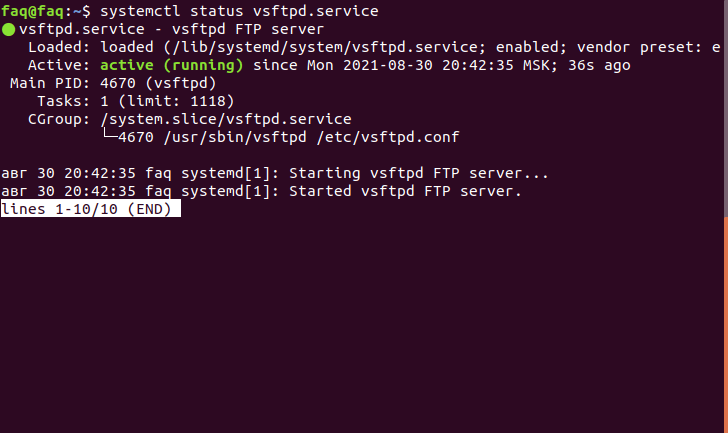
3. Проверьте статус работы сервера:
sudo systemctl status vsftpd
Если сервер запущен, вы увидите статус active (running):
4. Добавьте службу в автозагрузку:
sudo systemctl enable vsftpd
Готово, вы установили vsftpd на Ubuntu Server.
Как настроить FTP-сервер на Ubuntu
Конфигурационный файл vsftpd — /etc/vsftpd.conf. Чтобы его настроить:
1. Создайте копию исходного файла конфигурации:
sudo cp /etc/vsftpd.conf /etc/vsftpd.conf.copy
2. Откройте файл конфигурации:
sudo nano /etc/vsftpd.conf
3. Добавьте в файл директивы с указанными параметрами. Настройте работу сервера по IPv4:
Запретите доступ анонимным пользователям:
Разрешите доступ локальным пользователям:
Разрешите пользователям работать с файлами:
Назначьте права новым файлам:
Включите сообщение для пользователя при входе:
Разрешите использовать локальное время на сервере:
Настройте логирование операций:
Настройте передачу данных по 20 порту:
Укажите директорию для хранения логов:
Задайте формат логов:
Дайте доступ пользователям только к своим домашним каталогам:
Включите поддержку авторизации PAM:
Разрешите вход только пользователям из файла userlist:
4. Сохраните файл при помощи CTRL+S, а затем закройте редактор комбинацией CTRL+X.
Готово, настройка FTP-сервера в операционной системе завершена.
Как включить защищённое соединение SSL/TLS
Чтобы настроить защищённое FTP-подключение, нужен SSL-сертификат. Подойдёт существующий сертификат или новый самоподписанный. Чтобы создать новый сертификат для защиты соединения:
1. Сгенерируйте сертификат:
sudo openssl req -x509 -nodes -days 365 -newkey rsa:2048 -keyout /etc/ssl/private/vsftpd.pem -out /etc/ssl/private/vsftpd.pem
2. Откройте конфигурационный файл vsftpd:
sudo nano /etc/vsftpd.conf
3. Для директив rsa_cert_file и rsa_private_key_file присвойте пути к файлу сертификата vsftpd.pem:
5. Сохраните файл при помощи CTRL+S, а затем закройте редактор комбинацией CTRL+X.
6. Перезапустите FTP-сервер:
sudo systemctl restart vsftpd
Готово, вы настроили защищенный ФТП-сервер на Убунту.
Как создать FTP-пользователей и дать и доступ
Если у вас есть существующие пользователи FTP, которым вы хотите дать доступ, используйте инструкцию:
1. Укажите имена пользователей в файле /etc/vsftpd.userlist. Откройте этот файл:
sudo nano /etc/vsftpd.userlist
2. Введите имена пользователей. Один пользователь — одна строка.
3. Сохраните файл при помощи CTRL+S, а затем закройте редактор комбинацией CTRL+X.
Готово, существующие пользователи получили доступ.
Если вы хотите создать новых пользователей:
1. Создайте пользователя на веб-сервере:
sudo useradd username
Вместо username введите имя пользователя.
2. Задайте пароль новому пользователю:
sudo passwd username
3. Дайте пользователю FTP-доступ. Для этого добавьте его имя в /etc/vsftpd.userlist:
echo «user» | sudo tee -a /etc/vsftpd.userlist
Готово, вы создали пользователей FTP и дали им доступ для подключения.
Как настроить работу брандмауэра
Разрешите FTP-подключения к VPS/VDS для брандмауэра UFW. Для этого:
1. Откройте порты 20, 21, 22, 990 и диапазон 40000-50000 для TCP-подключений:
sudo ufw allow 20/tcp
sudo ufw allow 21/tcp
sudo ufw allow OpenSSH
sudo ufw allow 990/tcp
sudo ufw allow 40000:50000/tcp
2. Перезагрузите брандмауэр:
sudo ufw disable
sudo ufw enable
3. Проверьте статус UFW:
sudo ufw status
Готово, вы настроили брандмауэр. Теперь вы можете подключиться к виртуальному серверу по FTP.
Популярные статьи
- Как указать (изменить) DNS-серверы для домена
- Я зарегистрировал домен, что дальше
- Как добавить запись типа A, AAAA, CNAME, MX, TXT, SRV для своего домена
- Что такое редирект: виды и возможности настройки
- Как создать почту со своим доменом
Как установить FTP-сервер на Ubuntu
Попробуйте настроить FTP-сервер по нашей инструкции — мы расскажем, как установить FTP-сервер на Ubuntu 20.04, настроить сервер vsftpd и подключить защищённое FTP-соединение простым способом. Инструкция также подойдет для дистрибутива Ubuntu версий 22.04, 18.04 и 16.04.
С FTP-сервером можно работать благодаря одному из базовых протоколов интернета — FTP. В операционной системе Ubuntu можно подключить такие популярные FTP-серверы, как: proftpd, wu-ftpd, pureftpd и vsftpd. Мы рассмотрим, как установить vsftpd Ubuntu — один из самых быстрых и безопасных серверов.
Чтобы начать работу с FTP-сервером vsftpd, установите и настройте его. Затем подключите защищённое соединение SSL/TLS, назначьте доступ FTP-пользователям и настройте брандмауэр. В инструкции ниже мы подробно описали каждый из этих этапов.
Установка FTP-сервера vsftpd
Чтобы установить на Ubuntu server vsftpd:
Обновите пакеты apt:
sudo apt updateУстановите FTP-сервер vsftpd:
sudo apt install vsftpdПроверьте работоспособность сервера:
sudo systemctl status vsftpd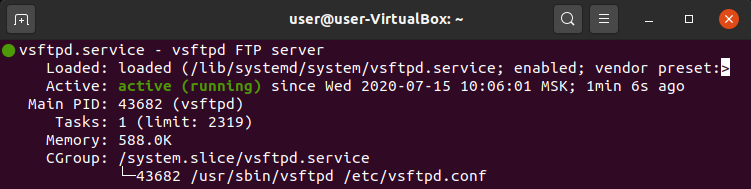
Если сервер активен, в выводе появится надпись active: FTP server Ubuntu
Добавьте службу в автозагрузку:
sudo systemctl enable vsftpdГотово, вы установили FTP-сервер vsftpd.
Настройка FTP-сервера на Ubuntu
Настройте сервер vsftpd через файл конфигурации — /etc/vsftpd.conf. Для этого:
Скопируйте оригинальный файл с настройками в файл /etc/vsftpd.conf.original:
sudo cp /etc/vsftpd.conf /etc/vsftpd.conf.originalОткройте конфигурационный файл:
sudo nano /etc/vsftpd.conf