Как опубликовать историю от имени сообщества ВКонтакте. Подробный гайд
Вы создали свое сообщество или группу ВКонтакте – это здорово! Продолжим дальше изучать функционал ВКонтакте.
В сегодняшней публикации вы найдете ответы на самые популярные вопросы по историям ВКонтакте:
- Какие существуют технические требования к историям ВКонтакте
- Как опубликовать историю от имени сообщества ВКонтакте
- Что такое сюжеты, зачем они нужны и как их делать
- Как сделать репост от имени сообщества
- Какие стикеры можно использовать в историях
- Как узнать, кто посмотрел истории моего сообщества ВКонтакте
Технические требования
- Соотношение сторон фото и видео – 9:16. Если вы загрузите изображение с иными пропорциями, при просмотре значительная часть изображения может обрезаться.
- Минимальный размер для фото – 720 × 1280 точек.
- Длительность видео не более 15 секунд; размер файла не должен превышать 10 мб.
- В день можно загрузить до 50 историй.
Как опубликовать историю от имени сообщества ВКонтакте
Опубликовать историю от имени сообщества ВКонтакте можно как с телефона, так и с компьютера. Рассмотрим оба варианта.
Публикация истории с телефона
- Перейдите в ваше сообщество с телефона и нажмите на значок, который внешне напоминает Instagram
- В нижней части экрана слева перейдите в галерею фото/видео на вашем телефоне
- Выберите фото/видео
- Если необходимо отредактировать, нажмите «Редактировать», затем «Готово»
- Выберите «Получатели»
- Нажмите «Опубликовать»
Все готово! Чтобы посмотреть, сколько человек просмотрели вашу историю и сколько поставили лайк, можно нажав на аватар сообщества.
Публикация истории с компьютера
- Перейдите в ваше сообщество и нажмите «Управление историями» (в меню справа)
- Выберите «Выбрать файлы»
- Кликните «Опубликовать историю»
Обратите внимание, что вы можете сразу опубликовать серию готовых историй. Если раньше вы не публиковали истории от лица этого сообщества, то первую нужно будет создать в приложении.
Что такое сюжет и как его сделать
Из своих историй вы можете создавать сюжеты. Сюжет – это несколько историй от имени сообщества или пользователя, которые остаются по прошествии 24 часов (обычные истории удаляются через 24 часа и попадают в архив). Вы можете в любое время отредактировать созданный сюжет и поделиться ссылкой на него. Сюжеты очень напоминают всем привычные Хайлайтс/Актуальное из другой соцсети.
Публикуем сюжет от имени вашего сообщества
- Заходим с компьютера в сообщество в раздел «Управление историями» под аватаркой сообщества
- Нажмите «Создать сюжет»
- Загрузите истории
- Укажите название сюжета и подберите обложку. Если пока не знаете, что выбрать, не проблема: изображение из первой загруженной истории автоматически станет главным в сюжете.
Добавить в подборку можно до 100 историй. При этом и одна история может входить в 100 разных сюжетов.
Сюжет будет размещен в историях сообщества и будет открываться одним нажатием.
Кроме того, сюжетом можно поделиться на стене группы, отправить личным сообщением или в чат. В историях подборка будет видна в течение 24 часов после публикации, а на стене останется навсегда.
Дополнять и редактировать сюжеты можно когда угодно — ограничений по времени нет. Просто откройте блок, а затем нажмите на три точки у нужной подборки, чтобы перейти к меню. Можно поменять порядок историй, обновить обложку или изменить название. Если удалить из сюжета все истории, он превратится в черновик, видный только вам.
Если раньше вы не публиковали истории от лица этого сообщества, то первую нужно будет создать в приложении. Для этого откройте в нём нужное сообщество и нажмите на кнопку для публикации историй над стеной.
Выше прикрепила официальные рекомендации ВКонтакте. Мне удалось в только что созданном сообществе создать первую историю и сюжет прямо с компьютера. Либо рекомендации ВКонтакте устарели, либо мне повезло.
Как сделать репост от имени сообщества ВКонтакте
Что делать и куда нажимать, чтобы история получилась от имени сообщества, а не от личной страницы? Ловите подробную инструкцию.
- Выбираем пост, который хотите репостнуть в историю
- Нажимаем «Добавить в историю»
- Вы оказались внутри редактора. Здесь можно выбрать цвет или графику заднего фона истории. Также в меню справа можно отметить страницу сообщества, которое хотите упомянуть; можно отметить локацию, поставить хештег, выбрать товар, сделать опрос и пр.
- Нажимаем «Получатели»
- Выбираем, куда именно вы хотите сделать репост своего поста. В нашем случае – это наше сообщество
- Нажимаем «Опубликовать»
Каждый шаг обозначила в карусели ниже.
Как выложить историю в группе в ВК

В февраля 2019 года появилась возможность выложить историю в группе в ВК.
p, blockquote 3,0,0,0,0 —>
Но существуют некоторые нюансы, о которых следует знать.
p, blockquote 4,0,0,0,0 —>
Истории от имени группы в ВК
Функция публикации историй может быть использована только :
- Верифицированными сообществами;
- Теми сообществами, которые отмечены «огоньком»;
- Сообществами, с количеством участников боле 10 000;
UPD: с 21 ноября 2019 года выкладывать истории могут все группы.
p, blockquote 6,0,0,0,0 —>
p, blockquote 7,0,0,0,0 —>
Если у Вас менее 10 000 участников, не волнуйтесь, всего за пару простых действий можно накрутить подписчиков в группу Вконтакте.
p, blockquote 8,0,0,0,0 —>
- Истории могут быть размещены редакторами или администраторами;
- Под публикуемыми историями можно запретить комментирование, если страница публичная;
- Истории будут доступны для просмотра только на протяжении суток с момента регистрации;
p, blockquote 10,0,1,0,0 —>
Как выложить историю в группе в ВК
- Фото вертикального формата с разрешением 1080 х 1920;
- Видео вертикального формата 720 x 1280. Ограничения по времени: не более 15 сек, по размеру: не более 5 Мб, звук AAC, кодек h.264;
- На протяжении суток доступно для загрузки не более 50 историй;
p, blockquote 12,0,0,0,0 —>
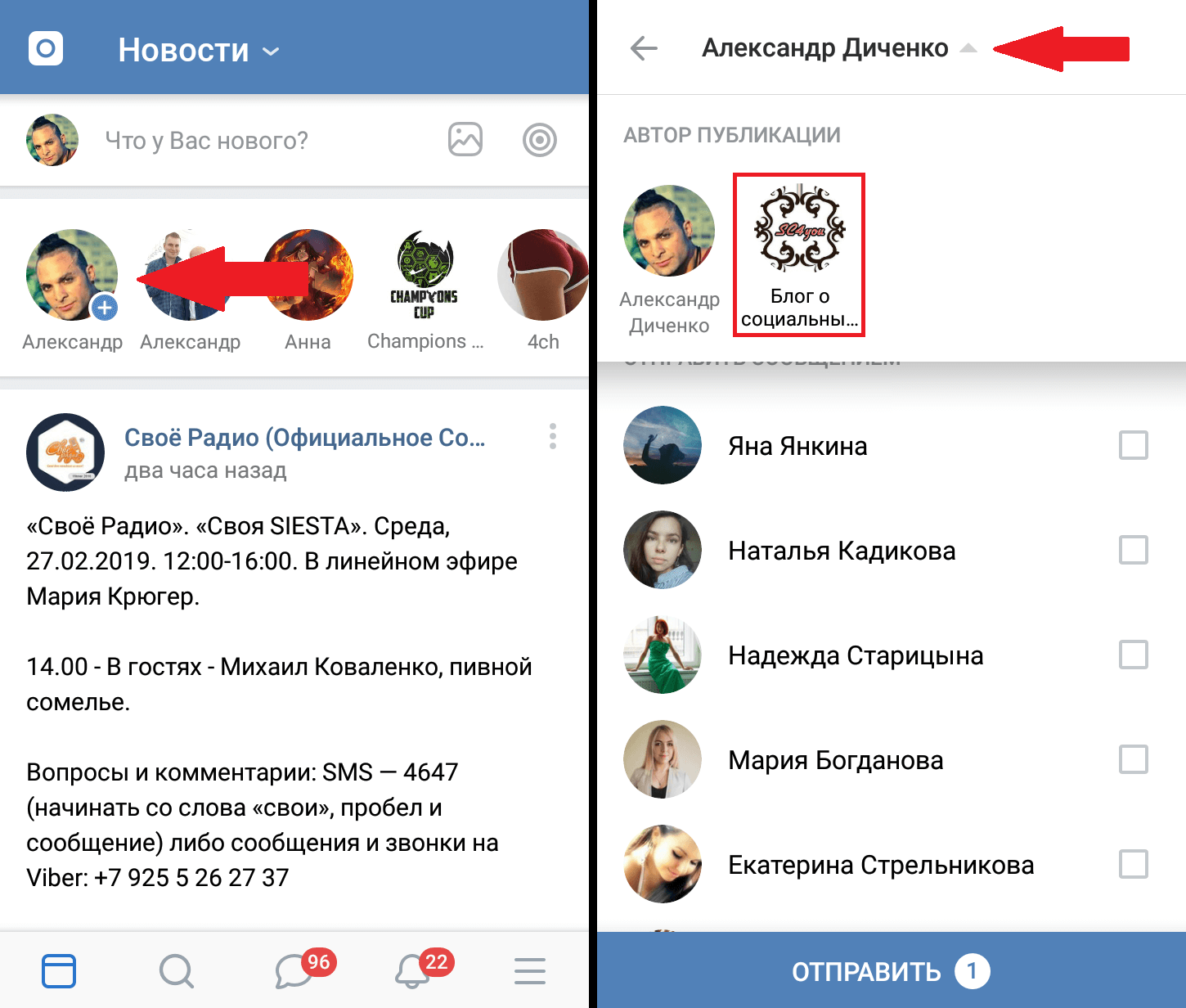
1. Из общей ленты требуется перейти в режим историй , для чего требуется выбрать соответствующий значок, находящийся в углу слева, и активировать его, смахнув вправо.
p, blockquote 13,0,0,0,0 —>
2. Создать новую историю со своего устройства или выбрать уже снятую из памяти аппарата .
p, blockquote 14,0,0,0,0 —>
p, blockquote 15,0,0,0,0 —>
3. В качества автора данной истории следует отметить сообщество . Если Вы имеете хотя бы одно собственное сообщество, то после загрузки истории будет дан выбор между тем, как именно она будет опубликована: от имени одного из сообществ, где Вы обозначены в качестве администратора, или же лично от Вашего имени с соответствующей подписью.
p, blockquote 16,0,0,0,0 —>
4. Все полностью готово! Можно просматривать свою опубликованную историю.
p, blockquote 17,0,0,0,0 —>
p, blockquote 18,0,0,0,0 —>
Версия для веба (полная версия ВК):
p, blockquote 19,0,0,0,0 —>
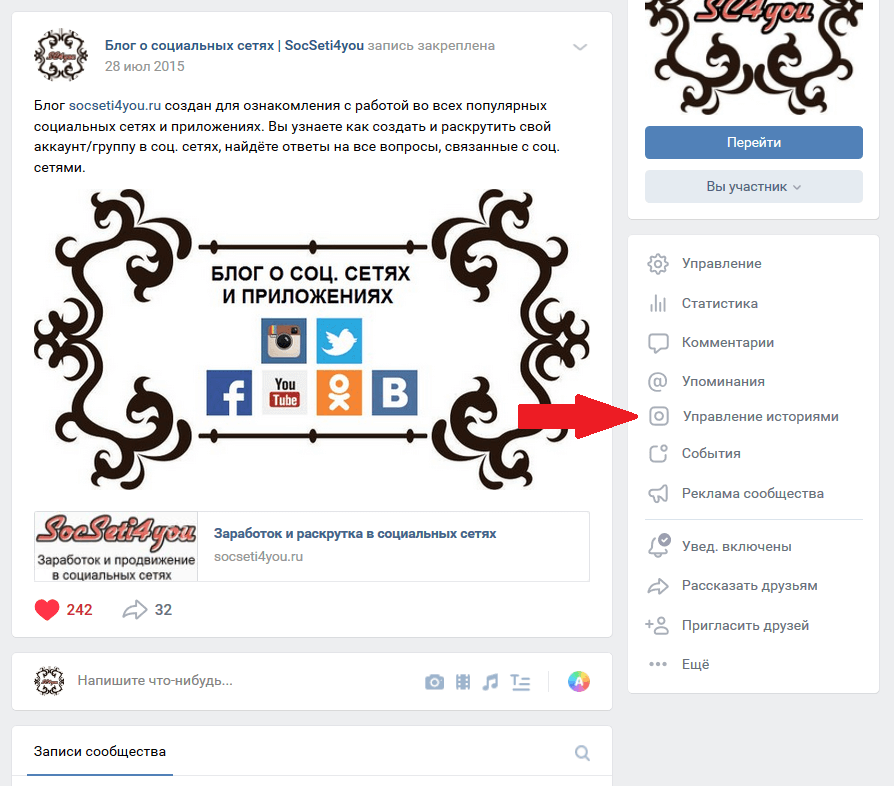
1. Под меню, которое отражается на странице сообщества, нужно найти и выбрать функцию «Управление историями» .
p, blockquote 20,1,0,0,0 —>
Далее пользователь будет переведен на пункт для управления историями. При наличии ранее опубликованных историй пользователь сможет получать к ним доступ посредством клика на них.
p, blockquote 21,0,0,0,0 —>
p, blockquote 22,0,0,0,0 —>
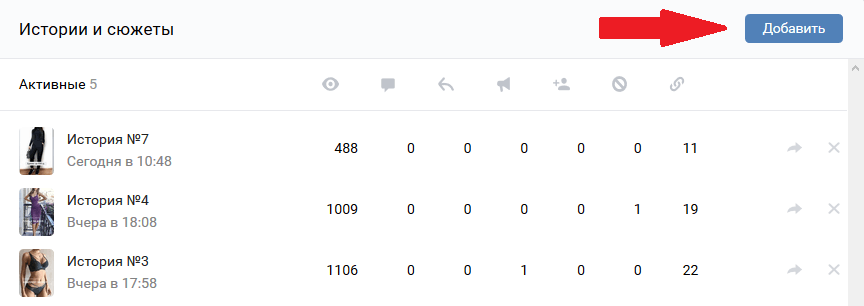
2. Выберите требуемые файлы. Для загрузки доступна не одна история, а сразу несколько, причем одновременно загружаться может и видео, и фото.
p, blockquote 23,0,0,0,0 —>
Чтобы начать загрузку достаточно выбрать соответствующие файлы или просто выделить их на своем устройстве и перенести в соответствующее окно.
p, blockquote 24,0,0,0,0 —>
p, blockquote 25,0,0,0,0 —>
3. По окончании загрузки некоторые файлы могут выдавать ошибку. Это значит, что их формат, размер или другие характеристики не соответствуют требованиям.
p, blockquote 26,0,0,0,0 —>
При этом файлы, которые этим требованиям соответствуют, будут доступны для публикации.
p, blockquote 27,0,0,0,0 —>

p, blockquote 28,0,0,0,0 —>
Публикуйте свои истории, объединяйте их в рамках общей концепции и сюжета.
p, blockquote 29,0,0,0,0 —>
p, blockquote 30,0,0,1,0 —>
Ссылки, которые можно проставлять в историях
Эта функция доступна со всех устройств пользователя как в мобильной, так и в веб-версии.
p, blockquote 31,0,0,0,0 —>
Android и iOS: стоит выбрать пост , который будет прикреплен к истории. Затем требуется выбрать функцию «Поделиться» и «Добавить историю» .
p, blockquote 32,0,0,0,0 —>
На следующем шаге нужно снять историю или загрузить ее из устройства способами, описанными выше. Потребуется также выбрать, от чьего имени будет проведена публикация.
p, blockquote 33,0,0,0,0 —>
p, blockquote 34,0,0,0,0 —>
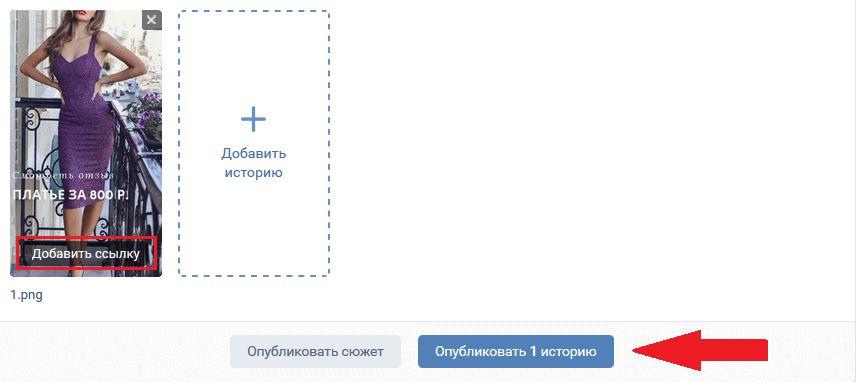
Веб-версия: осуществить загрузку изображения и нажать на кнопку «Добавить ссылку» , после чего в появившееся поле требуется вставить нужную ссылку.
p, blockquote 35,0,0,0,0 —>
История от имени сообщества в ВК
Истории являются современным и интересным инструментом для того, чтобы делиться информацией.
p, blockquote 36,0,0,0,0 —>
Можно от имени группы или собственного имени поздравлять подписчиков с праздниками, проводить розыгрыши, анонсировать интересные события и рассказывать интересные новости.
p, blockquote 37,0,0,0,0 —>
Удивляйте и вносите интригу :
- Украшайте свои истории специальными рисунками, стикерами и другими интересными элементами;
- Создавайте интересный для пользователей и уникальный контент;
- Добавляйте ссылки на уникальные статьи или делитесь такими новостями, которых еще не было в Вашем сообществе;
- Разнообразьте контент за счет привлечения для его создания интересных людей;
Обязательная проверка перед публикацией:
- Контент и надписи должны располагаться максимально близко к центру, чтобы не искажать историю;
- Стрелки для указания отдельных частей интерфейса не стоит использовать, ведь они могут иметь разное отображение;
- Любой запрещенный контент ВКонтакте не может быть опубликован в рамках историй;
- Нельзя встраивать стороннюю рекламу, для публикации допускается только нативная интеграция;
В историях можно просматривать статистику: количество поделившихся, число просмотров публикации, сообщения и ответы.
p, blockquote 40,0,0,0,0 —> p, blockquote 41,0,0,0,1 —>
Истории помогут повысить активность в группе Вконтакте. Заинтересовывайте своих подписчиков интересными сюжетами!
Статьи по теме:
- Как добавить метки в группе в ВК
- Как сделать ссылку словом в ВК (любая страница)
- Как добавить беседу в группу в ВК
- Частная группа в ВК: что это?
- Как скрыть участников группы в ВК
- Привязка сообщества в ВК к юридическому лицу
- Меню группы в ВК
- Журнал действий в группе в ВК
- Как отключить комментарии в группе в ВК
- Как запретить комментарии от имени сообществ в ВК
- Как сделать QR-код в ВК
- Как указать источник в ВК
- Как выложить историю в группе в ВК
- Анализ группы в ВК — бесплатное приложение
- Живая обложка в ВК — как загрузить в группу
- Виральный охват в ВК
- Как включить оповещения в группе в ВК
- Как добавить донаты в шапку в ВК — приложение для сообществ
- Как настроить RSS в группе в ВК
- Как добавить адреса и время работы в группе в ВК
- Как добавить главную кнопку сообщества в ВК
- Вакансии в группе в ВК — приложение для сообществ
- Лучшее время для постинга в ВК
- Анонимные сообщения в ВК — приложение для сообществ
- Как отключить комментарии к отдельной записи в ВК
Как сделать Историю в ВК с телефона от имени сообщества и с личной страницы

Получи нашу книгу «Контент-маркетинг в социальных сетях: Как засесть в голову подписчиков и влюбить их в свой бренд».
Подпишись на рассылку и получи книгу в подарок!

Истории –– это возможность делиться короткими видео и фотографиями с друзьями и подписчиками, не сохраняя информацию на своей странице. Они видны в ленте новостей, в верхней части страницы в течение 24 часов после публикации. Максимальная длительность ролика –– 12 секунд, но вы можете снимать сразу несколько фрагментов и выкладывать их друг за другом как один. Такой формат очень похож на Сториз в Инстаграме, также имеет много дополнительных интересных функций. В статье мы расскажем как сделать Stories и как найти идею для нее.
Как создать Историю в ВК с телефона
Если вы хотите выкладывать запись с личной страницы, действуйте по следующей инструкции. Откройте свою ленту новостей. В блоке над ней вы увидите круглые картинки. Это Сторис аккаунтов, с которыми вы взаимодействовали. В начале стоит ваша аватарка с синим плюсом. Нажмите на нее.
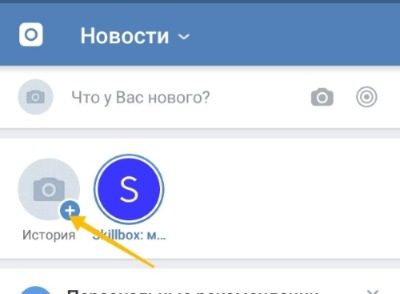
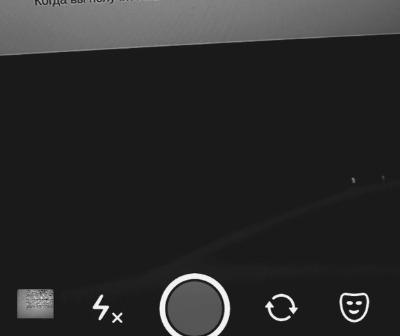
Откроется редактор. Далее нужно решить, что вы будете выкладывать –– видео и фото, сделанные в текущем моменте или те, которые уже есть на смартфоне. Если первое:
- Для снимка. Нажмите на круглую кнопку съемки посередине экрана внизу.
- Для видео. Удерживайте ее же несколько секунд, пока она не станет полностью розовой/красной.
- Для подключения фронтальной камеры. Значок со стрелочками.
Если вы выбираете уже готовый контент –– перейдите в галерею, нажав на миниатюру фото в этом же ряду, слева.
Как сделать Историю ВКонтакте интереснее
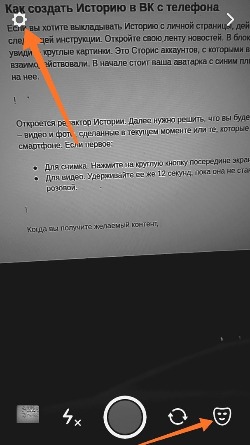
На этом же этапе вы можете добавить анимированные маски. Иконка в правом нижнем углу. Шестеренка справа вверху –– настройки, в которых настраивается приватность и сохранение Сториз.
Итак, вы сняли ролик или сделали фотографии. Сразу же после этого откроется следующая страница редактора. На ней нужно выбрать получателя, сохранить или опубликовать Stories в ленте. Также можно добавить текст (значок Аа в верхней части экрана), стикеры/эмодзи и рисунок (две последние иконки). Доступны несколько шрифтов, разные цвета.
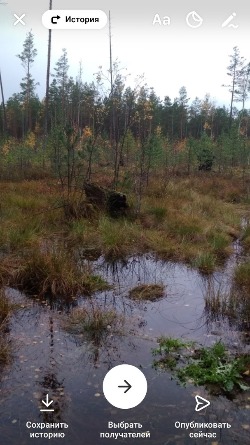
Если вы нажмете «Выбрать получателя», то сможете отправить запись конкретному пользователю или же добавить ее в ленту и на свою страницу, где она будет отражаться в блоке с фото, подписками, видео и музыкой. В другом случае она будет опубликована обычным для этого формата способом.
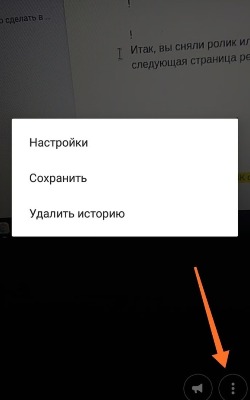
Ваша Стори записана и ее уже могут просматривать. При необходимости ее легко удалить. Для этого нужно открыть видео и в нем меню –– три вертикальных точки в правом нижнем углу. Выберите нужный пункт.
Как создать вторую Историю в контакте
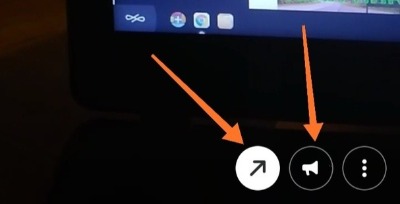
Если вы хотите поделиться большим количеством фрагментов, откройте первую созданную Stories и тапните по значку «Поделиться» в правом нижнем углу. Вам нужен пункт «Добавить в Историю». Откроется редактор, в котором нужно действовать по инструкции, которую мы дали в первой части статьи. Опубликуйте новую запись. Пока что она не доступна для просмотра в ленте. Чтобы исправить это, нажмите на стрелочку справа, внизу как на скриншоте.
Таким образом вы можете добавлять множество слайдов, создавая мини-фильм для друзей и подписчиков.
Как сделать Историю в ВК от группы
На данный момент такая возможность есть только у крупных, верифицированных и отмеченных значком Прометея сообществ. То есть оно должно принадлежать известному бренду/личности и хорошо администрироваться или наполняться качественным, популярным контентом.
Создать Сториз очень просто. Вам нужно делать все то же, что и для личной страницы, но на этапе отправки выбрать, от чьего имени вы публикуете запись. Выбор появится если группа соответствует требованиям. Все дополнительные функции: стикеры, текст, рисунок сохраняются.
К Stories есть несколько требований:
Какую Историю можно сделать в ВК
Поговорим об идеях для Сторис. Если вы хотите использовать этот инструмент для продвижения, нужно сделать так, чтобы пользователям было интересно наблюдать за вами. Что можно выкладывать:
- Интересные рабочие моменты. Покажите закулисье своей деятельности. Это сделает вашу страничку более живой и повысит доверие пользователей.
- Публикуйте отзывы клиентов и короткие советы, новости, информацию об акциях.
- Опросы. Вы можете отвечать на вопросы пользователей или наоборот, задавать им свои.
- Челенджи. Вы можете использовать один из уже известных вариантов или придумать свой. Для этого определите интересы вашей аудитории, придумайте задание, определите сроки, что необходимо для его выполнения, и напишите анонс.
- Эстафеты. Например, задача для пользователя –– отметить вас в Сториз, а взамен вы размещаете у себя его фото, рассказываете интересную информацию. Существует множество вариаций.
- Викторины. Вы публикуете загадку, а подписчики отвечают. Тот, кто не угадал, размещает ее у себя на странице.
Мы рассказали как создать Историю ВКонтакте со смартфона и о возможностях этого формата. Интересные Сторис помогают увеличить охват, привлечь новых подписчиков и активизировать уже имеющихся.
Рассказать о статье:

Контент маркетинг социальных сетей на 5+ в Семантике
Когда бренд интересен подписчикам.
Когда ваш контент нравится.
Когда про вас не забывают.
Когда ваш сайт посещают.
27.06.2018 14521
По большей части эта социальная сеть ориентирована на использование мобильной версии. Но на ПК также доступны многие функции. В этой статье мы расскажем как создать аккаунт в Instagram в веб-версии, если вы: Не имеете в распоряжении планшета или смартфона с подходящей OS. Хотите делать качественные фото на профессиональную технику, обрабатывать их в редакторах и только потом загружать на страницу. Проще…
27.06.2018 51391
Конкурсы –– один из способов продвижения блога. С их помощью вы общаетесь с аудиторией, привлекаете в блог новых подписчиков и активизируете старых. Суть в том, что вы обещаете участникам подарок за то, что они тем или иным образом расскажут о вас другим пользователям. Этот метод раскрутки считается эффективным. Какие виды розыгрышей можно провести Существуют три механики, которые маркетологи советуют чередовать…

01.03.2018 11989
Удаление страницы на Facebook осуществляется в течение тридцати дней. Это то время, когда еще можно активировать профиль обратно. Но в этот период информация уже не доступна другим пользователям. После его окончания у вас не будет возможности восстановить контент, поэтому рекомендуется предварительно скачать копию своих данных. В справочном центре FB есть памятка о том как это сделать. Если в этом нет…
Как добавить историю в сообщество во ВКонтакте

Истории Вконтакте являются идеальным вариантом, чтобы привлечь и удержать внимание подписчиков и тем самым, увеличить охваты и вовлеченность. Истории можно публиковать не только в личном профиле, но и в сообществах, чтобы анонсировать мероприятия и акции, публиковать товары и услуги для увеличения продаж и лояльности.
Более 50 метрик для анализа эффективности продвижения во Вконтакте

помогут принимать верные решения, основанные на данных
принимать верные решения, основанные на данных

верные решения, основанные на данных
7 дней бесплатно
Что такое истории ВКонтакте
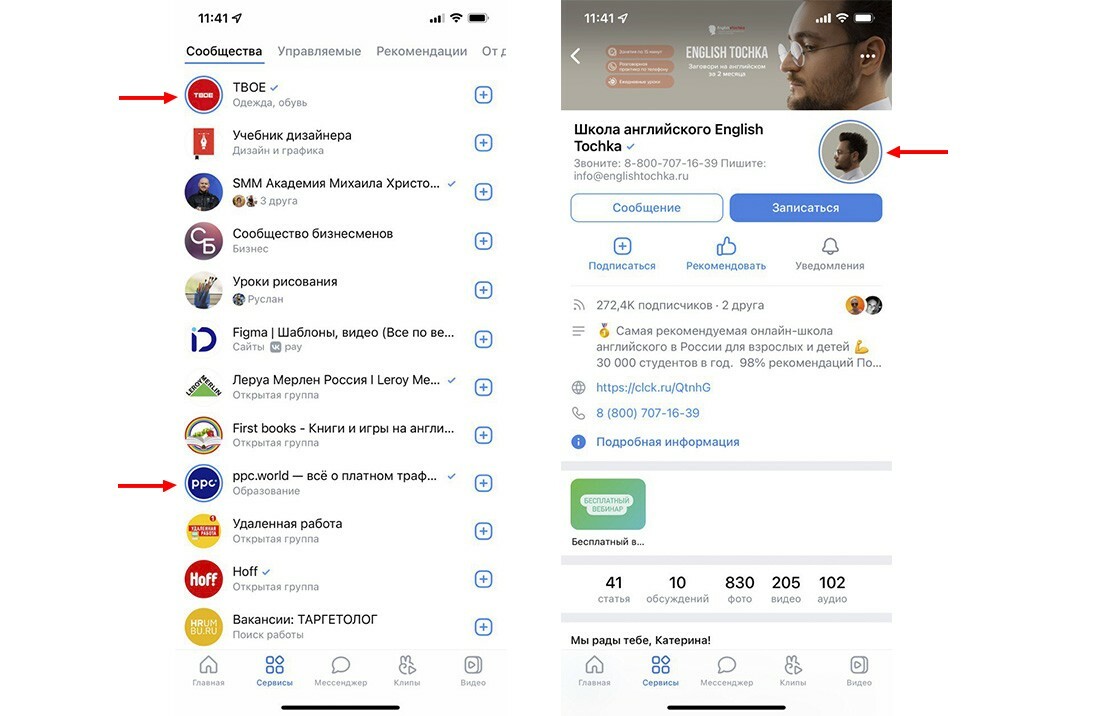
Истории во ВКонтакте ― это временные публикации с фотографиями или видеороликами длительностью до 15 секунд, которые являются своего рода аналогом сторис в Инстаграм. Существуют истории 24 часа с момента публикации, а отображаются над лентой новостей, в разделе «Сообщества» (синяя обводка аватара группы) и внутри самого сообщества.
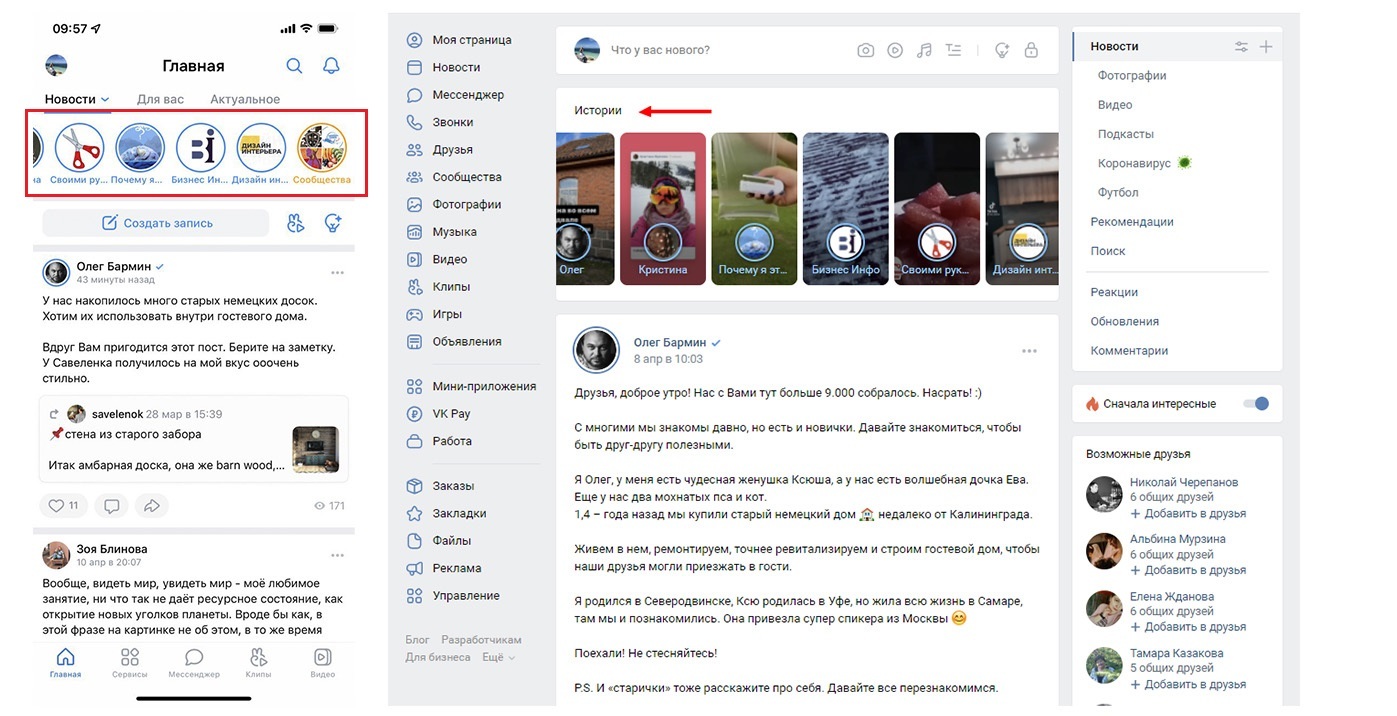
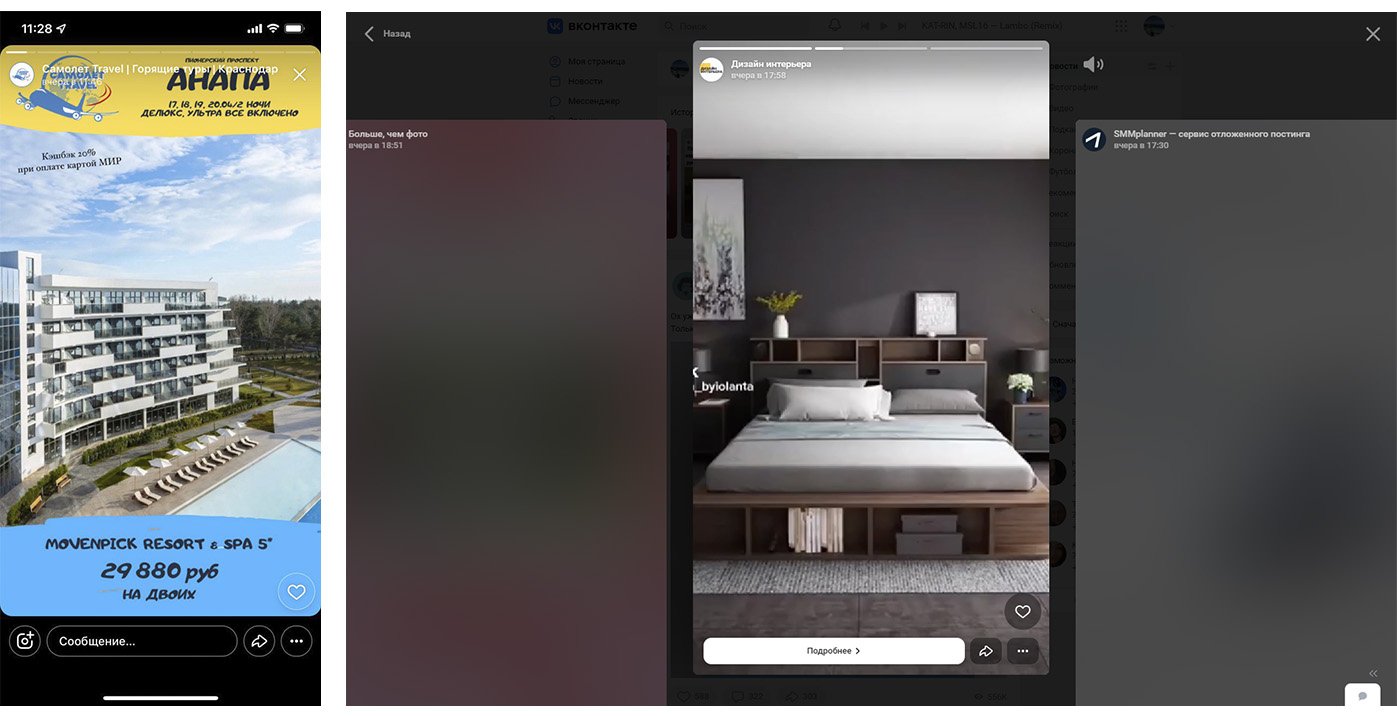
Как посмотреть истории во ВКонтакте из ленты новостей
Как смотреть истории из раздела сообщества и внутри группы
Просмотр сторис во ВКонтакте с телефона и компьютера
Публикация историй доступна всем сообществам, но создавать и публиковать их могут только администраторы и редакторы сообщества. Для модераторов и рекламодателей эта функция недоступна. Публиковать можно как с приложения на телефоне, так и с компьютера.
Требования к медиафайлам для историй:
- Рекомендуется загружать файлы с соотношением сторон 9:16. Если будут другие пропорции, история будет частично обрезана.
- Размер видео не более 10 Мб. Видеокодек H.264, аудиокодек AAC.
- Минимальный размер изображений 720×1280.
Администрация ВКонтакте может лишить возможности публиковать истории, если они нарушают правила соцсети или в них размещена сторонняя реклама.
Как сделать историю во ВКонтакте на компьютере и телефоне
Выложить историю в сообщество можно как с веб-версии, так и со смартфона. Главное различие между ними в том, что с компьютера нельзя добавлять эффекты оформления и касания (текст, музыку, маски, опрос и т.д.).
Публикация истории ВКонтакте с телефона
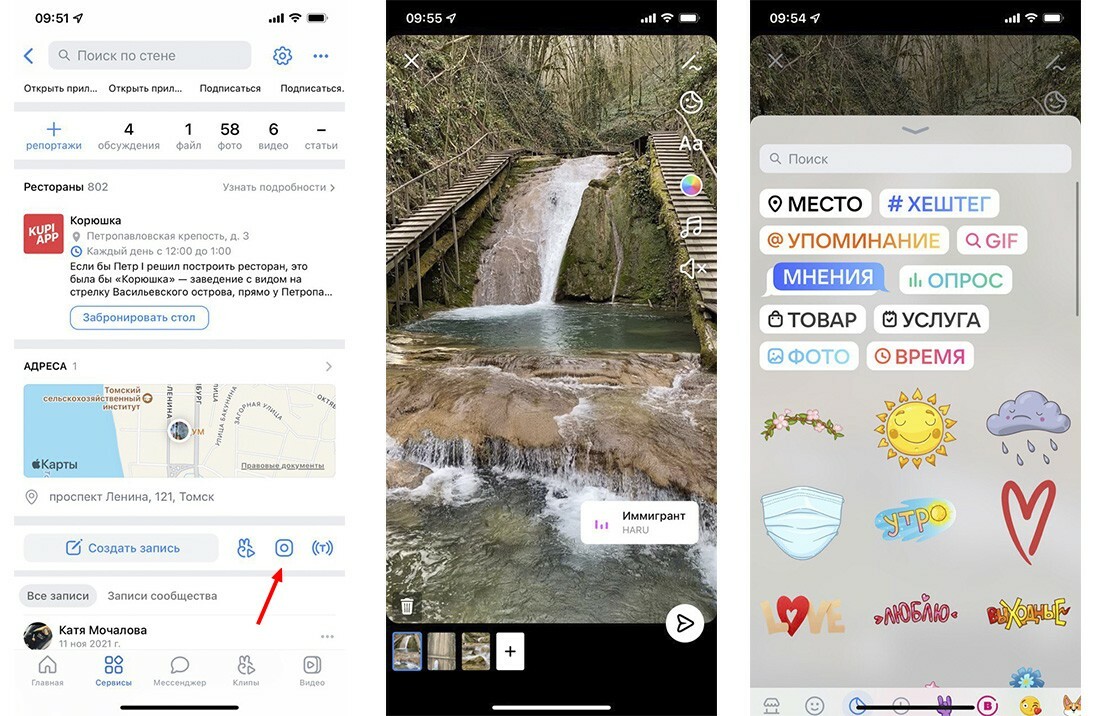
Зайдите в сообщество и над лентой новостей найдите кнопку «Создать запись». Справа от нее будет иконка истории. Нажмите на нее, чтобы снять сторис, или выберите фото/видео из галереи смартфона.
При необходимости добавьте музыку, текст, гифки и элементы оформления. Дополнительно можно добавить ссылку на товар/услугу или опрос, вставить упоминание другого пользователя, хештег и указать место и время.
Если вы загрузили несколько историй, их можно менять местами перетаскивая. Если нужно удалить какую-то историю ― выберите ее и нажмите на иконку урны над ней. Если все готово ― нажмите публиковать (иконка с самолетиком).
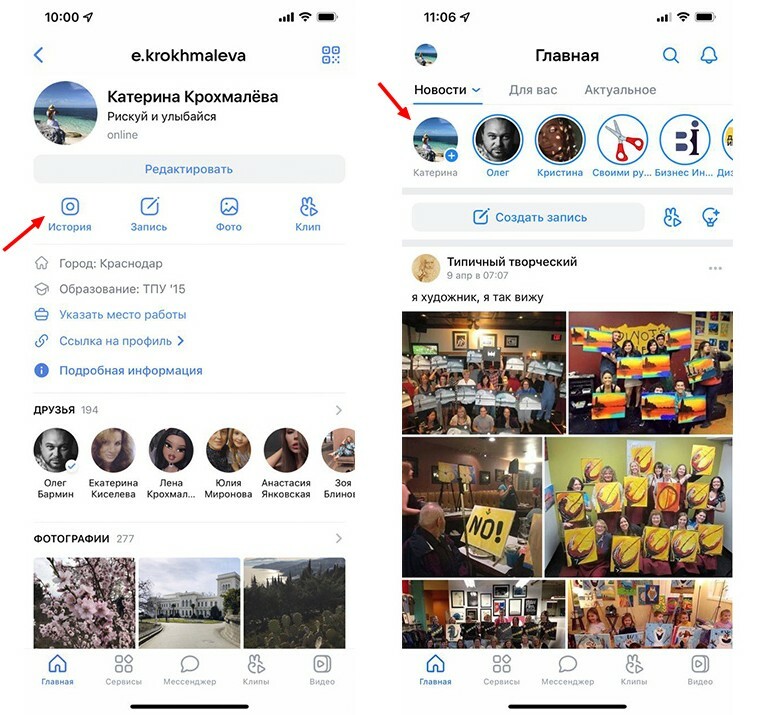
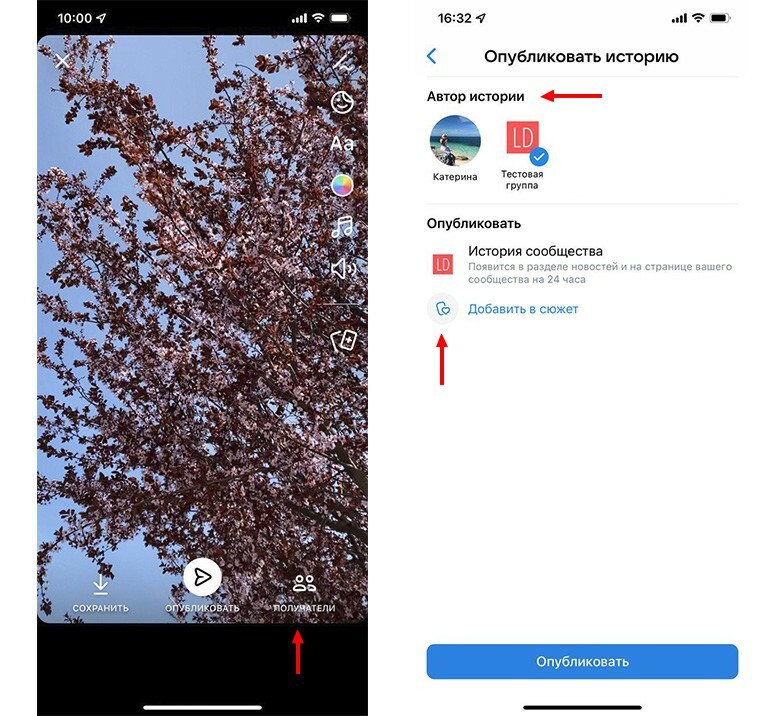
Также истории в сообщество можно создавать и публиковать из профиля. Для этого под шапкой найдите иконку «История» или зайдите в ленту с новостями и нажмите на свою аватарку с иконкой плюсика. Нажмите на иконку и загрузите или снимите фото/видео, добавьте эффекты. Далее нажмите «Получатели» и выберите сообщество, которое будет автором истории.
Если нужно объединить истории в подборку, нажмите «Добавить в сюжет» ― «Создать сюжет». Сюжеты позволяют группировать истории по одной теме и существовать им даже по прошествии 24 часов.
Публикация истории ВКонтакте с компьютера
В сообществе в меню справа выберите «Управление историями» и нажмите на кнопку «Загрузить истории» или «Добавить».
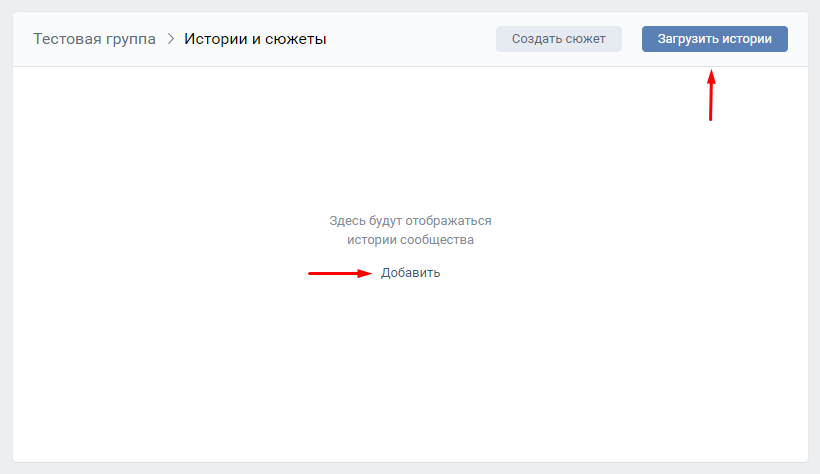
Загрузите фото или видео с компьютера.
К истории можно добавить ссылку на внутренний ресурс ВКонтакте. Для этого на истории нажмите «Добавить ссылку», введите URL и выберите подходящую CTA. Внешние ссылки к историям во ВКонтакте добавлять нельзя.
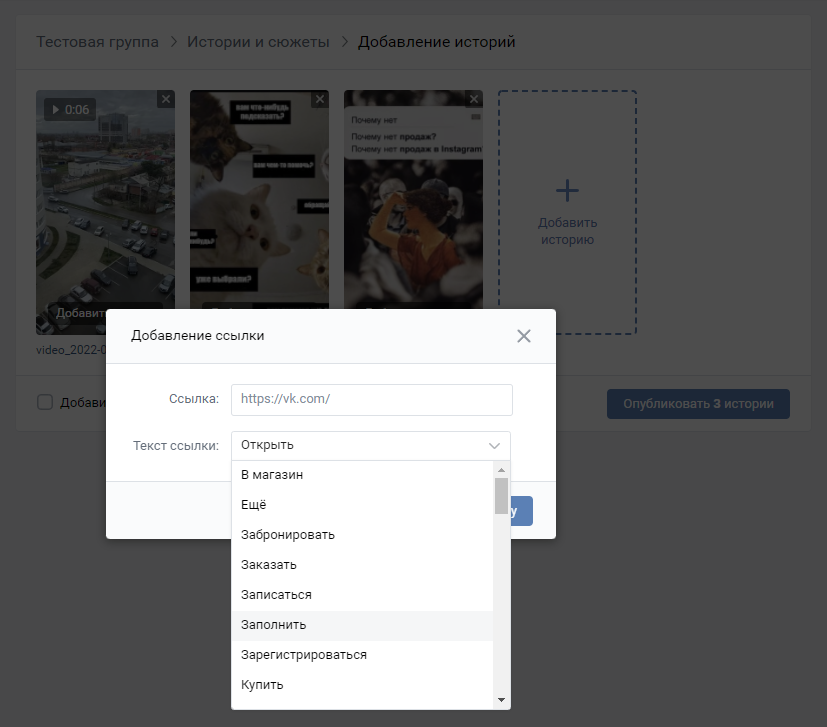
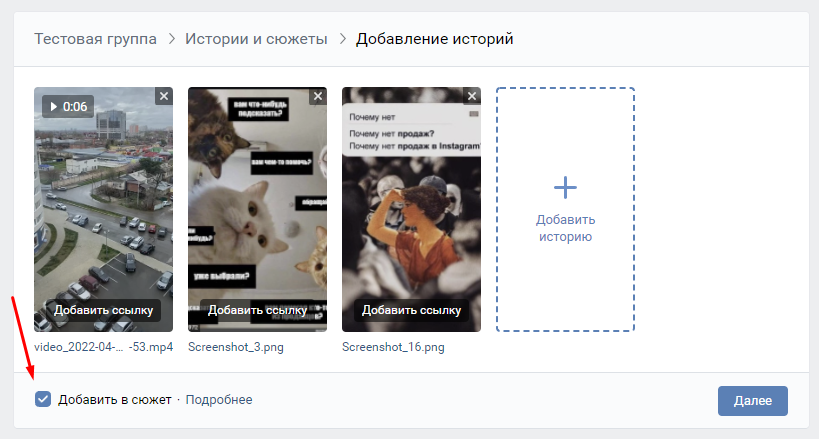
Если хотите поменять истории местами, переставьте их в нужном порядке с помощью мыши. Для предпросмотра истории ― нажмите на нее, если хотите удалить какую-то историю ― нажмите на крестик в правом углу превью.
Если нужно объединить истории в одну группу, поставьте галочку напротив «Добавить в сюжет» ― нажмите кнопку «Далее», пропишите название сюжета и опубликуйте. Сюжеты остаются на странице сообщества даже по прошествии 24 часов.
Статистика историй ВКонтакте
Чтобы алгоритмическая лента ВКонтакте показывала ваши истории выше других, важно, чтобы подписчик просматривал и чаще контактировал с вашими сторис (отвечал, голосовал, делал репосты и т.д.). Благодаря этому и сообщество и его публикации будут выше в новостной ленте. Все это позволит чаще контактировать с подписчиками, чтобы вырабатывать лояльность и увеличивать продажи.
Во внутренней статистике ВКонтакте можно посмотреть основные показатели: количество просмотров и репостов, лайков, сообщений, ответов и переходов по ссылке. Количество новых подписок из сторис и сколько пользователей скрыли ваши истории из своей ленты.
С телефона доступна статистика только по активным историям, то есть если еще не прошло 24 часа после публикации. Для этого зайдите в нужную историю и в левом нижнем углу нажмите на иконку с глазом. Чтобы получить статистику по всем сторис, зайдите в сообщества с веб-версии, перейдите в «Управление историями», здесь будет отображена статистика по отдельным сторис и сюжетам.
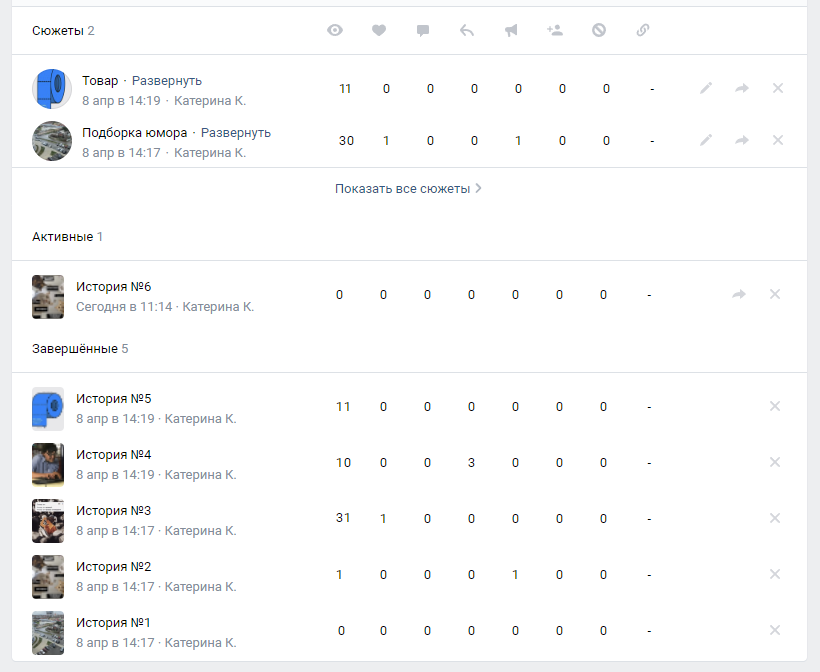
Однако, внутренняя статистика не позволяет детально проанализировать, что нравится вашим подписчикам, а какой контент остается без внимания и тянет вовлеченность на дно. Чтобы получить расширенную статистику и найти слабые места, добавьте сообщество в LiveDune на мониторинг.
Помимо базовой статистики, которая доступна во ВКонтакте (кол-во просмотров, лайков, репостов, ответов и т.д.) вы сможете:
Проставить рубрики, чтобы выявить тематики, которые не нравятся вашим подписчикам.
Выстроить топы постов по реакциям и типам (видео, изображение), чтобы понять, какой контент больше нравится подписчикам. Например, проанализировать, какие истории охотнее репостят, с каких лучше переходят по ссылкам, а с каких подписываются.
Проанализировать Views Rate, который покажет соотношение среднего количества просмотров сторис к подписчикам за выбранный период.
Узнать, в какое время лучше публиковать истории, чтобы получить больше всего просмотров.
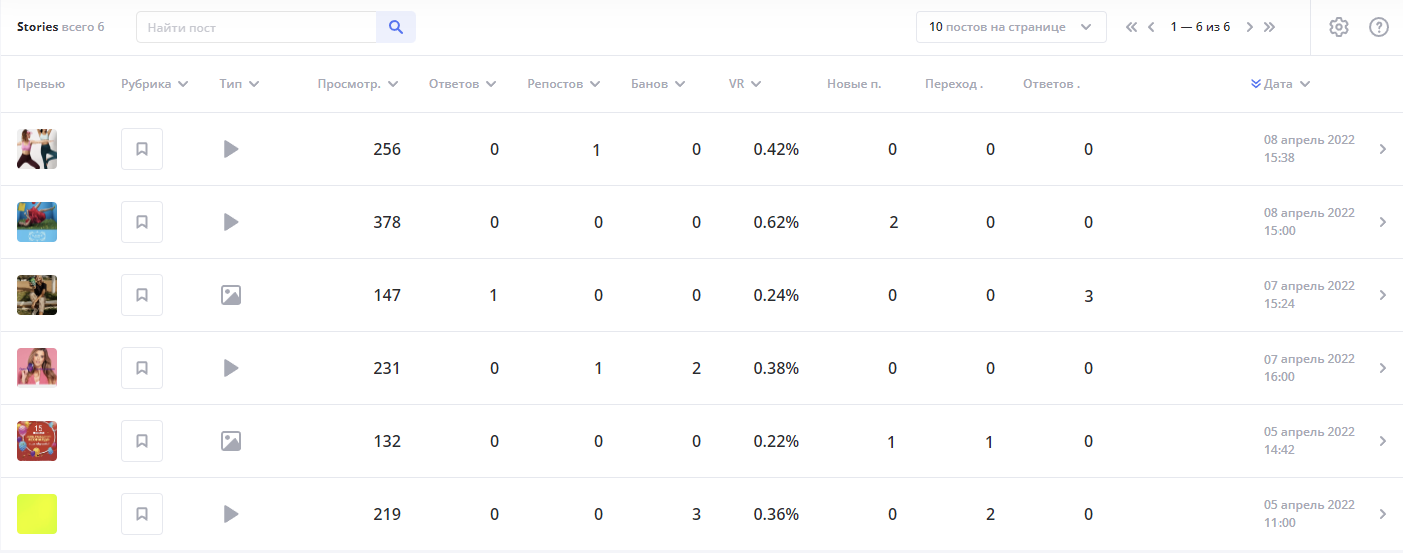
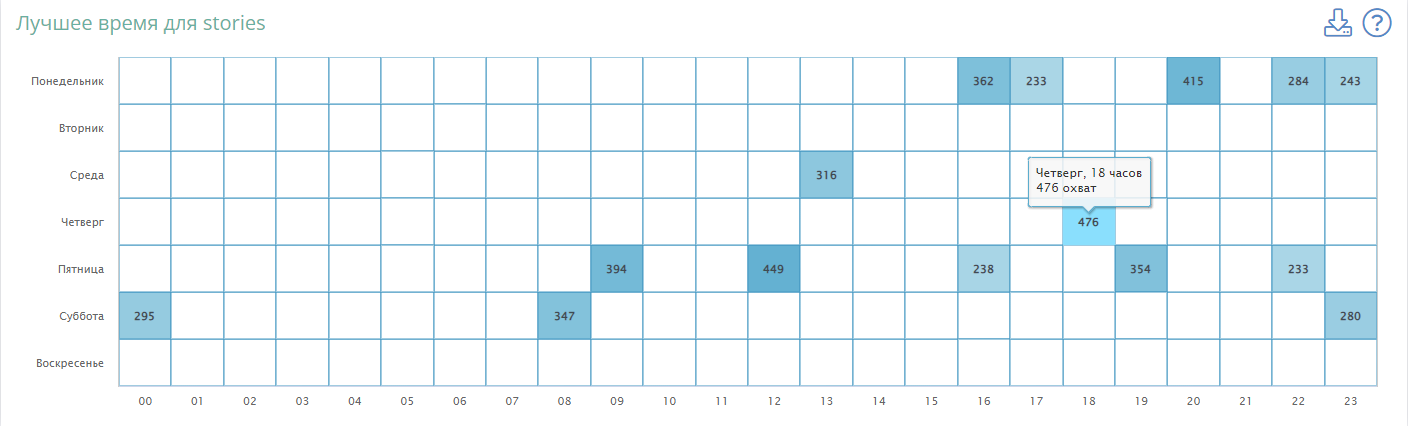
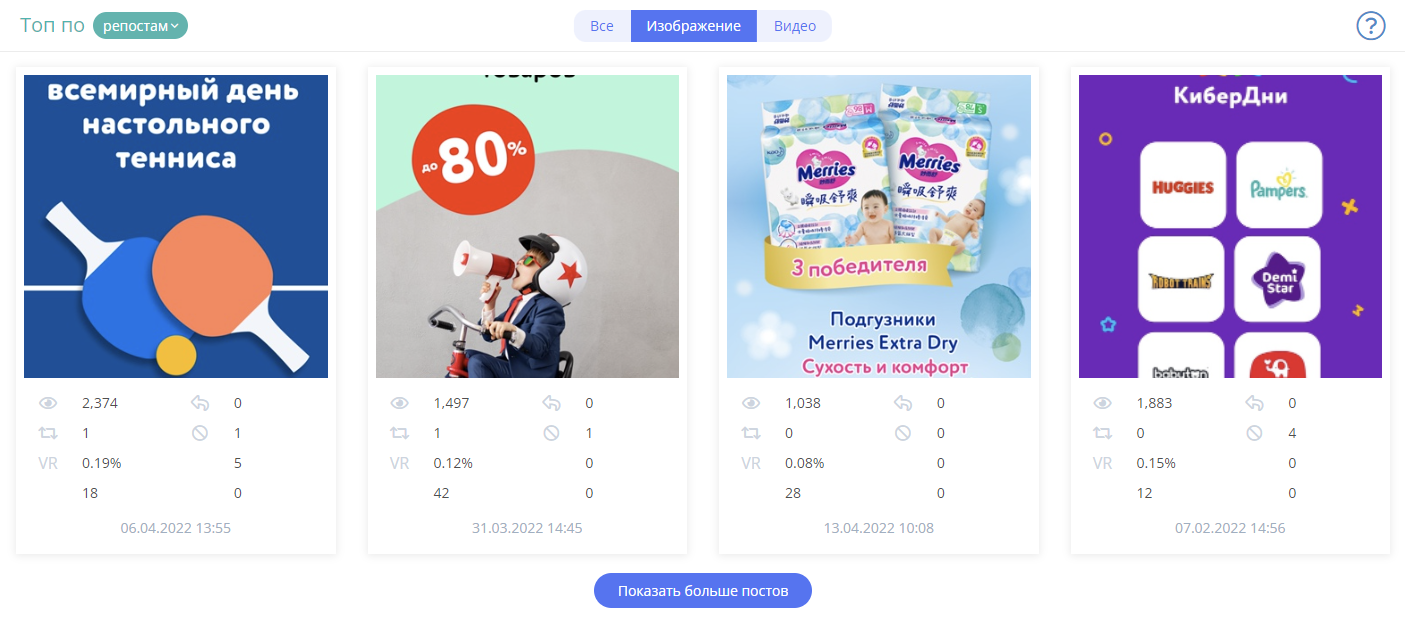
Таблица с основной статистикой историй
График, когда лучше всего публиковать истории
Топы историй
Рекомендации по контенту
Истории — это площадка внутри площадки, поэтому создавайте уникальный контент для этого раздела, не дублируйте из самого сообщества. Вот несколько идей, что можно публиковать.
Используйте стикеры с мнением и опросами. Эти инструменты, позволяют собирать обратную связь от подписчиков: отзывы, вопросы к предстоящему прямому эфиру, вопросы для изучения целевой аудитории, мнение и предпочтения. Это не только поможет получить обратную связь, но и поддержит коммуникацию с подписчиками, чтобы о вас не забывали.
Внедрите рубрику «Обзор». Снимайте короткие видео о товаре или услуге и добавляйте на них ссылки. Можно делать обзор на новинки или небанальное использование товара.
Экспериментируйте с игровыми механиками. Взаимодействие с историями в игровой форме помогает вовлечь подписчика.
Используйте листинг. Статьи из нескольких пунктов удобно разбивать на истории: одна история — один пункт. Можно сделать 4-5 слайдов из 10 и добавить в конце «читайте дальше» со ссылкой на полный материал в сообществе.
Внедрите рубрику «Знакомство с командой». Покажите людей, которые стоят за вашим брендом, чтобы установить эмоциональную связь с подписчиками. Можно использовать приемы сторителлинга. Так вы сможете запомниться и выделиться на фоне конкурентов.
Делитесь новостями, которые ещё не появлялись в сообществе. Или анонсируйте новые публикации, чтобы увеличить их охват.
Старайтесь постить истории регулярно. Это поможет подписчикам привыкнуть к этому виду контента и не упускать вас из вида. Старайтесь чередовать развлекательный, виральный, информационный, рекламный и другой вид контента, чтобы подписчику было всегда интересно вас смотреть. Чтобы все грамотно распределить, рекомендуем составить контен-план.