У вас большие запросы!
Точнее, от вашего браузера их поступает слишком много, и сервер VK забил тревогу.
Эта страница была загружена по HTTP, вместо безопасного HTTPS, а значит телепортации обратно не будет.
Обратитесь в поддержку сервиса.
Вы отключили сохранение Cookies, а они нужны, чтобы решить проблему.
Почему-то страница не получила всех данных, а без них она не работает.
Обратитесь в поддержку сервиса.
Вы вернётесь на предыдущую страницу через 5 секунд.
Вернуться назад
У вас большие запросы!
Точнее, от вашего браузера их поступает слишком много, и сервер VK забил тревогу.
Эта страница была загружена по HTTP, вместо безопасного HTTPS, а значит телепортации обратно не будет.
Обратитесь в поддержку сервиса.
Вы отключили сохранение Cookies, а они нужны, чтобы решить проблему.
Почему-то страница не получила всех данных, а без них она не работает.
Обратитесь в поддержку сервиса.
Вы вернётесь на предыдущую страницу через 5 секунд.
Вернуться назад
Как поместить данные приложения в iCloud: предоставление и отмена доступа приложения к iCloud Drive
ICloud Drive от Apple похож на небольшую облачку волшебства, которая хранит и синхронизирует ваши данные на всех ваших устройствах. Ваши важные файлы надежно спрятаны, если что-то случится с вашим iPhone или iPad. Ваши записи в журнале доступны, чтобы продолжить работу, независимо от того, используете вы iMac или MacBook. Удобно и просто использовать. Но чем больше приложений вы разрешите использовать iCloud для хранения ваших данных, тем больше данных вы израсходуете. Не для каждого приложения требуется резервное копирование и синхронизация в iCloud. Вы можете давать и отзывать разрешения для приложений, которые хотят хранить контент в вашей учетной записи iCloud, одним щелчком переключателя. Вот как.
Как предоставить iCloud доступ к приложениям
Если вы используете приложение, в котором вам нравится иметь доступ к данным на нескольких устройствах, рекомендуется позволить ему выполнять синхронизацию в iCloud.
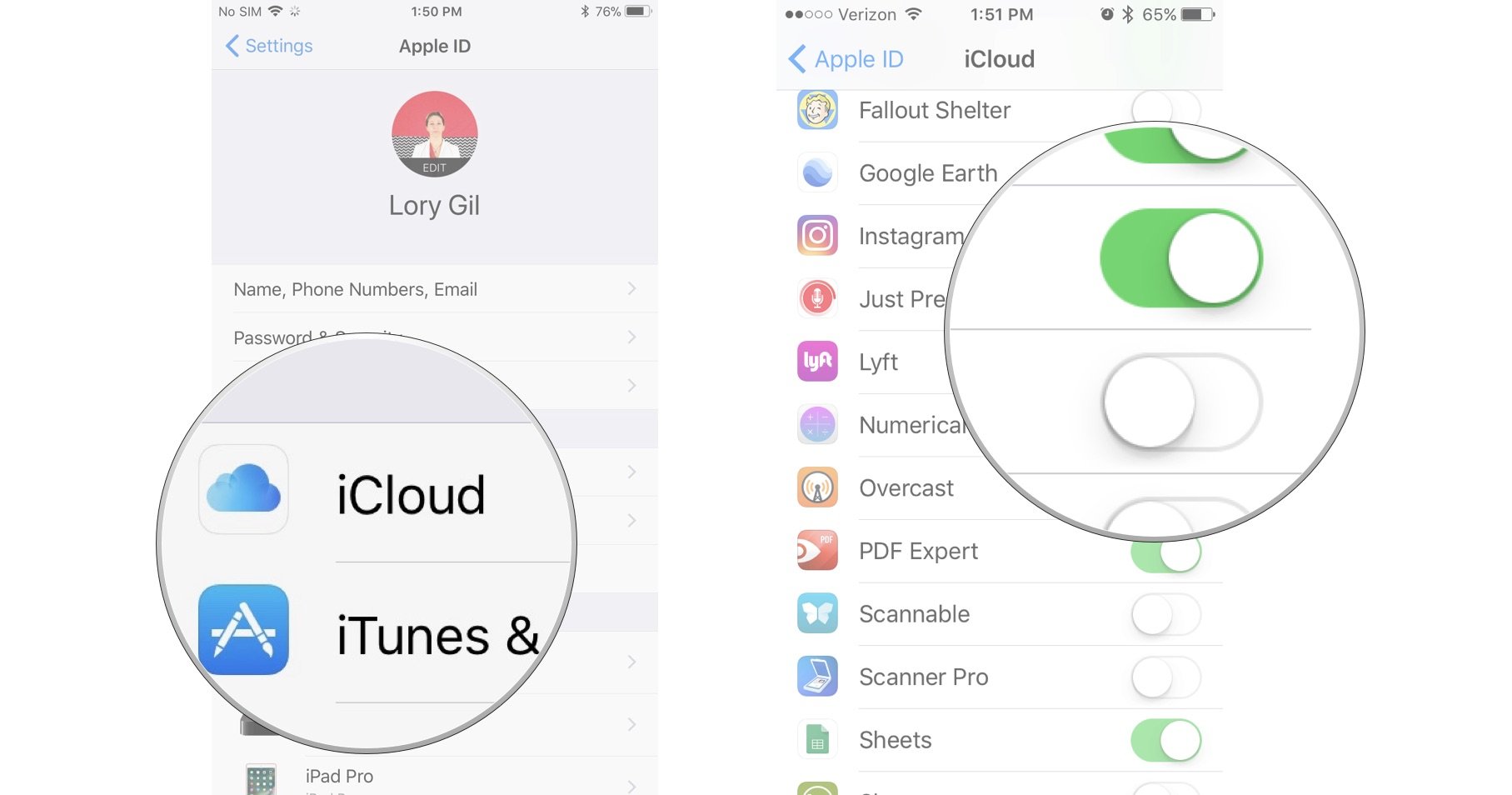
Как предоставить iCloud доступ к приложениям на iPhone и iPad
- Запустить Приложение настроек на вашем iPhone или iPad.
- Коснитесь своего Баннер iCloud.

- Кран iCloud.
- Прокрутите список вниз и переключите переключатель на для любого приложения, которому вы хотите предоставить доступ к iCloud. Когда горит, он зеленый.
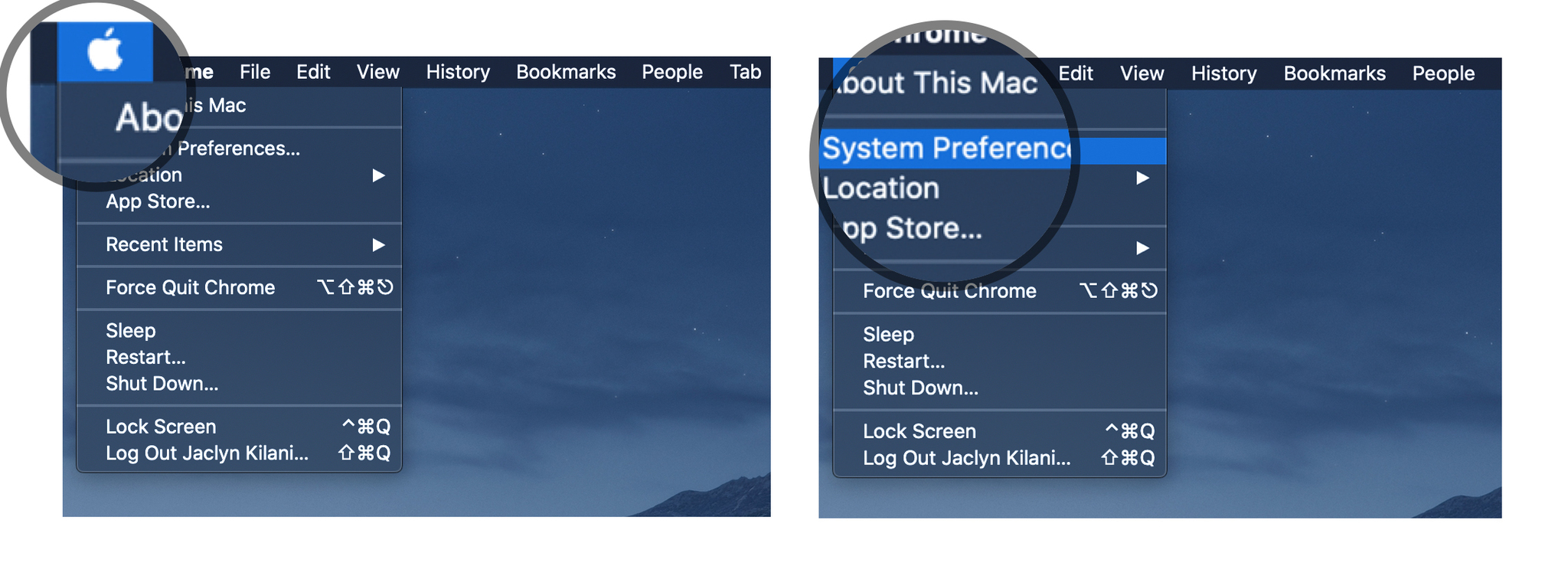
Как предоставить iCloud доступ к приложениям на Mac
- Нажать на Меню Apple в верхнем левом углу экрана Mac.
- Нажмите на Системные настройки.
 Источник: iMore
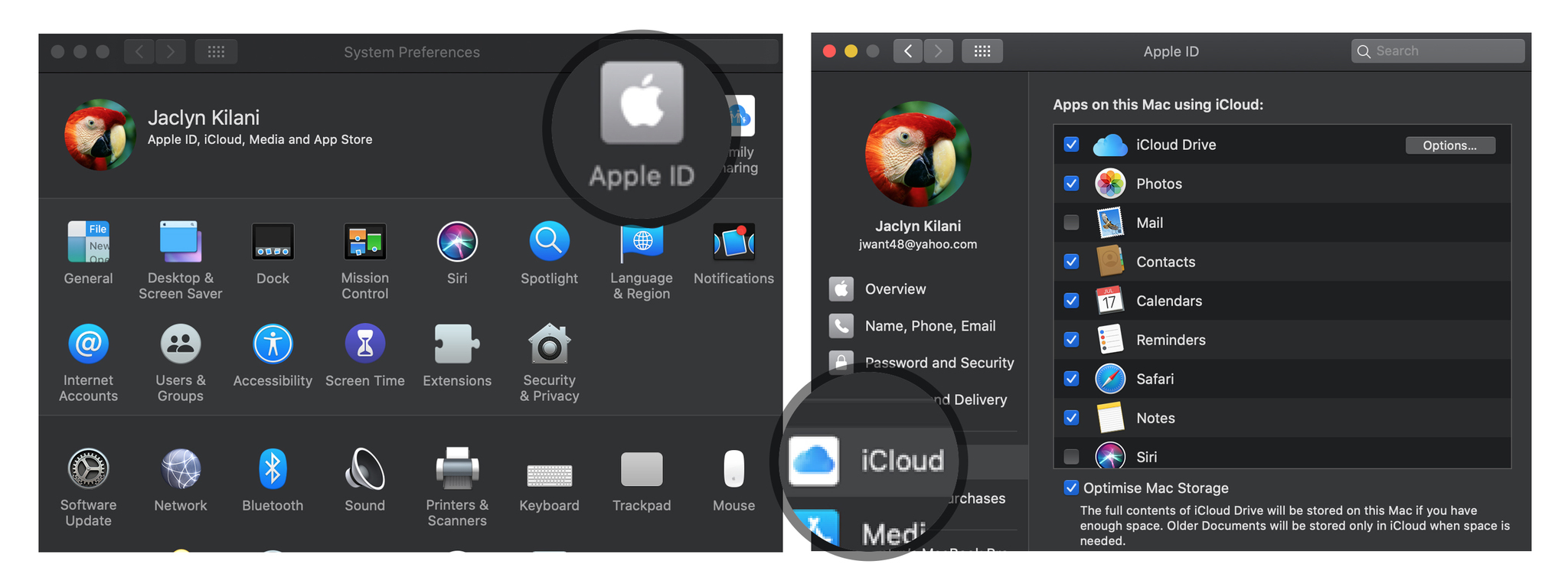
 - Нажмите на идентификатор Apple ID.
- Нажмите на iCloud на боковой панели.
 Источник: iMore
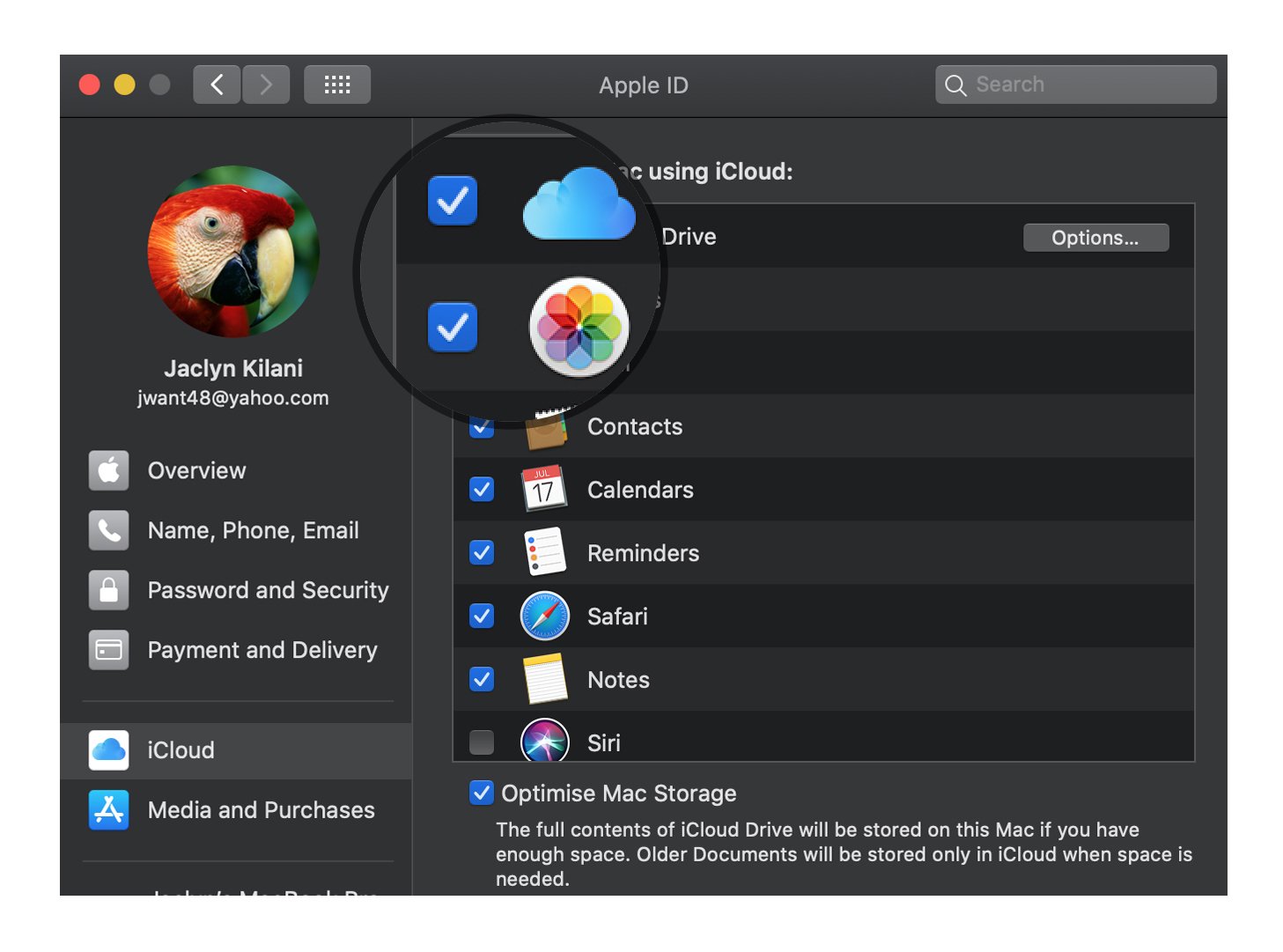
 - Отметьте коробка для любого приложения, которому вы хотите предоставить доступ к iCloud.
 Источник: iMore
Любое приложение, поддерживающее синхронизацию iCloud, сможет отправлять данные на ваш iPhone, iPad и Mac (в зависимости от того, какие устройства они поддерживают).
Как отозвать доступ к iCloud для сторонних приложений
Возможность синхронизировать данные на разных устройствах так же хороша, как и некоторые приложения, которым это не нужно. Для меня это приложения-калькуляторы. Хранение данных, которые вам никогда не нужно будет сохранять или синхронизировать на других устройствах, просто поглощает ваши данные iCloud, которые могут быть ограничены в зависимости от вашего плана.
Как отменить доступ к iCloud из приложений на iPhone и iPad
- Запустить Приложение настроек на вашем iPhone или iPad.
- Коснитесь своего Баннер iCloud.
- Кран iCloud.
- Прокрутите список вниз и переключите переключатель выключенный для любого приложения, которому вы хотите запретить доступ к iCloud. Когда он выключен, он белый.
Как отменить доступ к iCloud из приложений на Mac
- Нажать на Меню Apple в верхнем левом углу экрана Mac.
- Нажмите на Системные настройки. Источник: iMore
- Нажмите на идентификатор Apple ID.
- Нажмите на iCloud на боковой панели. Источник: iMore
- Снимите флажок коробка для любого приложения, которому вы хотите запретить доступ к iCloud.
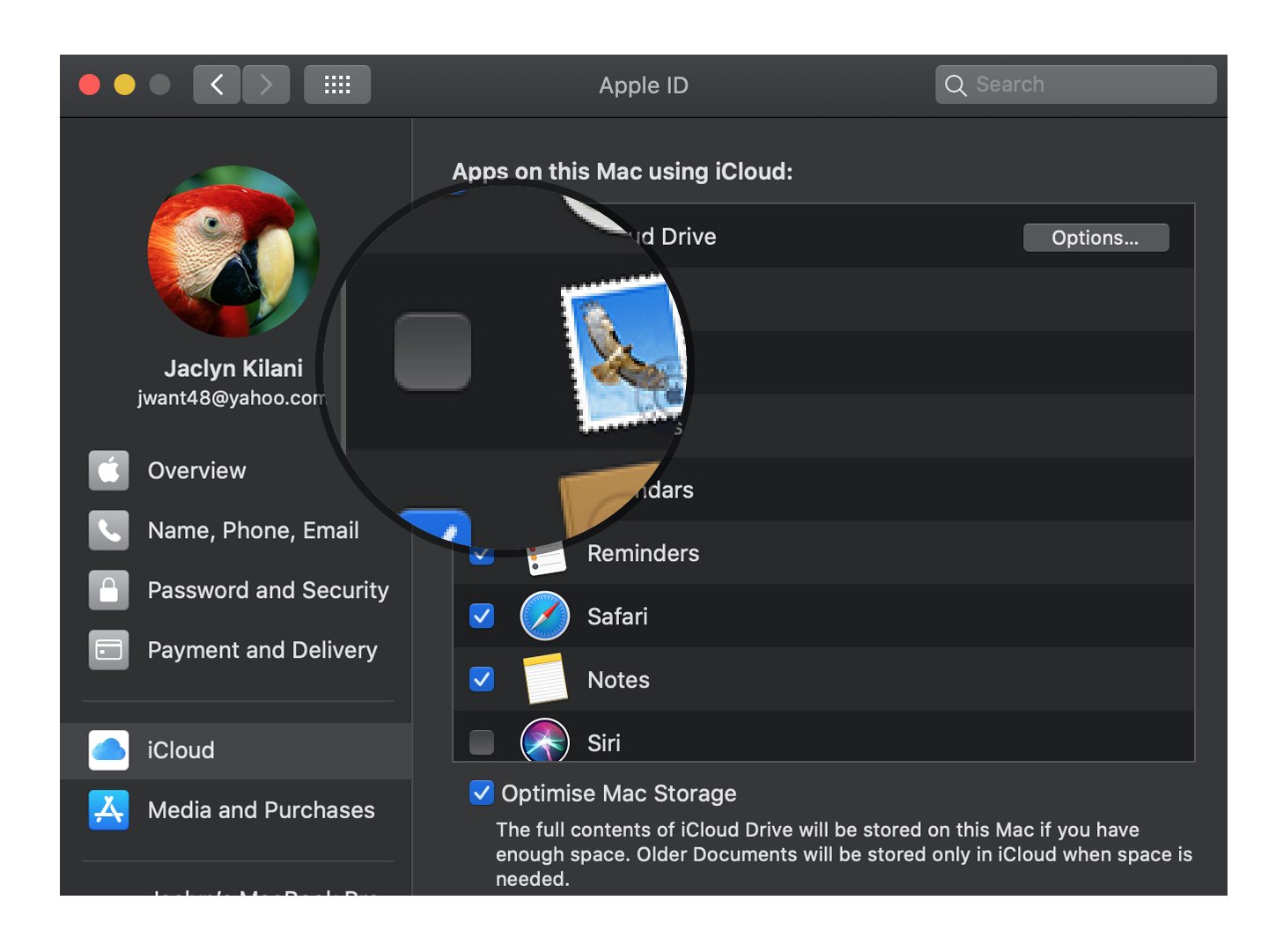 Источник: iMore
У этих приложений больше не будет доступа к iCloud и они не будут синхронизироваться между вашими устройствами, но у вас будет еще несколько мегабайт данных в хранилище iCloud.
Любые вопросы?
У вас есть вопросы о предоставлении или отмене доступа сторонним приложениям к iCloud? Оставляйте их в комментариях, и мы вам поможем.
Обновлено октябрь 2020 г .: Обновлены шаги и скриншоты Mac для MacOS Catalina.
4 способа переноса приложений со старого iPhone на iPhone 11/12/13/14

«Недавно я купил новый iPhone 12/13/14 для своего сына в подарок. Тем не менее, он все еще пользуется старым iPhone, и я чувствую, что потратил впустую свои деньги. Он говорит, что на старом iPhone находится его любимая игра, и он не хочет потерять прогресс, а также другие важные данные в нескольких приложениях. Если есть способ перенести все приложения разом с его старого iPhone на новый, то мой сын оценит подарок. Это возможно? Пожалуйста, помогите.»
Есть толпы пользователей iPhone по всему миру, которые застряли, пытаясь перенести приложения с одного iPhone на другой iPhone. Возможно, у вас есть новый iPhone или вы хотите перейти с одного iPhone на другой iPhone. Перемещение приложений одно за другим, несомненно, утомительно и поэтому не является подходящим вариантом на картах пользователей. К счастью, существует множество хороших способов перемещения приложений с iPhone на iPhone без потери данных.
Способ 1: Как перенести приложения с iPhone на iPhone 12/13/14 с помощью Quick Start
Когда вы получите свой новый iPhone 12/13/14, вы можете использовать quick start для быстрой настройки вашего нового устройства. С помощью Quick Start вы можете перенести все данные, включая настройки телефона, со старого телефона на новый iPhone 12/13/14. Эта функция работает с помощью Bluetooth и вашего Apple ID, поэтому перед перемещением приложений с одного iPhone на другой убедитесь, что Bluetooth включен на обоих iPhone и что они находятся в пределах диапазона Bluetooth.
Шаг 1. Поместите два iPhone в зону действия Bluetooth и включите Bluetooth.

Шаг 2. Когда ваши два iPhone будут сопряжены, на Вашем новом устройстве появится анимация. Используйте свой старый iPhone для сканирования анимации на новом iPhone.

Шаг 3. Введите старый пароль на новом iPhone, чтобы начать передачу данных. Это займет несколько минут, чтобы закончить процесс.
Обратите внимание, что этот метод перенесет все медиа и приложения со старого iPhone на новый iPhone. Если вы хотите перенести одно приложение с iPhone на другое, вы можете попробовать AirDrop.
Способ 2: Как обмениваться приложениями с iPhone на iPhone с помощью AirDrop
Airdrop для iOS-это эквивалент Bluetooth для устройств Android. Airdrop-это встроенный инструмент в устройствах Apple, который позволяет обмениваться файлами между устройствами Apple, такими как iPhone, iPad и Mac PC. Точно так же, как вы отправляете файлы между устройствами android через Bluetooth, вы также можете отправлять файлы между устройствами iOS через Airdrop.
Шаг 1. Выберите приложения на старом iPhone, которые вы хотите отправить на новый iPhone, и нажмите кнопку «Поделиться», а затем выберите целевой iPhone.

Шаг 2. На Вашем новом iPhone нажмите «Принять», чтобы разрешить Airdrop перенос выбранных приложений со старого на новый iPhone.

Способ 3: Как перенести приложения с iPhone на iPhone с помощью iTunes
Использование iTunes для перемещения приложений с iPhone на iPhone-это бесшовный процесс, включающий резервное копирование в iTunes и восстановление из iTunes. Да, все очень просто. Однако вы должны убедиться, что содержимое и настройки нового iPhone сначала будут стерты. Кроме того, убедитесь, что iTunes установлен на вашем компьютере. Приведенные ниже шаги иллюстрируют, как перенести приложения с iPhone на iPhone с помощью iTunes.
Шаг 1. Подключите предыдущий iPhone к компьютеру с помощью подходящего носителя, Если iTunes не запускается автоматически, просто нажмите на значок, чтобы запустить его.
Шаг 2. Найдите и нажмите значок «Устройство» в интерфейсе iTunes, а затем выберите опцию «Сводка». Теперь перейдите на вкладку «Резервное копирование сейчас» и дождитесь завершения процесса резервного копирования, а затем отключите свой старый iPhone от компьютера.

Шаг 3. Вставьте новую SIM-карту в новый iPhone или повторно используйте предыдущую SIM-карту. Включите новый iPhone и следуйте инструкциям на экране до тех пор, пока не появится экран «приложения и данные».
Шаг 4. Выберите опцию «Восстановить из резервной копии iTunes» и нажмите кнопку «Далее».

Шаг 5. Теперь подключите новый iPhone к тому же компьютеру, который вы использовали для резервного копирования в iTunes выше. Снова запустите iTunes и нажмите на значок устройства. Выберите «Восстановить резервную копию» и выберите нужную резервную копию. Нажмите кнопку «Восстановить», чтобы разрешить iTunes перемещать ваши приложения и другие файлы на ваш новый iPhone.

Рекомендуемая статья: перенос всего с iPhone на iPhone с / без iTunes или iCloud
Способ 4: Как обмениваться приложениями с iPhone на iPhone с помощью iCloud
iCloud-это еще одна отличная альтернатива, которую вы можете использовать для обмена приложениями с одного iPhone на другой iPhone с легкостью. Этот метод напоминает iTunes и, таким образом, включает в себя процесс резервного копирования и восстановления. В течение всего процесса убедитесь, что у вас есть постоянное подключение Wi-Fi и что у вас достаточно места для хранения данных в iCloud. Следующие шаги иллюстрируют, как обмениваться приложениями с iPhone на iPhone с помощью iCloud.
Шаг 1. Включите сеть Wi-Fi и подключите свой старый iPhone к этой сети.
Шаг 2. На этом старом iPhone перейдите на вкладку «Настройки» и выберите имя своей учетной записи. Выберите «iCloud» из приведенных вариантов и следуйте за ним с помощью опции «Резервное копирование iCloud».

Шаг 3. Включите функцию «Резервное копирование iCloud» и затем выберите опцию «Резервное копирование сейчас». Терпеливо дождитесь завершения процесса резервного копирования.

Шаг 4. еперь вставьте в новый iPhone новую SIM-карту или используйте предыдущую SIM-карту и включите новый iPhone. Если на новом iPhone уже была выполнена настройка, то сначала необходимо стереть ее.
Шаг 5. Когда появится экран Wi-Fi, выберите свою сеть Wi-Fi и следуйте инструкциям на экране до тех пор, пока не появится экран & «Приложения и данные».
Шаг 6. Выберите опцию «Восстановить из резервной копии iCloud» и введите свой Apple ID для входа в iCloud. Выберите резервную копию, которую вы недавно создали, и дождитесь, пока iCloud восстановит ваши файлы на Вашем новом iPhone.

Рекомендуемая статья: Как перенести контакты с iPhone на iPhone без iCloud
Бонусный совет: передача данных с iPhone на iPhone с помощью MobileTrans
MobileTrans — это мощный инструмент передачи данных телефона, который позволяет пользователям легко переносить все категории файлов, включая приложения, с одного телефона на другой. Программа поддерживает передачу данных между смартфонами независимо от того, является ли это Android, iOS или WinPhone. Все это возможно всего одним щелчком мыши.
MobileTrans — Передача данных телефона
Передача данных с iPhone на iPhone с помощью 1 клика!
- • Поддержка передачи 17 видов данных между двумя устройствами iOS, включая контакты, сообщения, фотографии, видео, заметки и многое другое.
- • Перемещение данных с iPhone на iPhone, iPad, iPod Touch.
- • Кроме устройств iOS, вы также можете передавать данные с iPhone на Android, Android на Android.
- • Совместимость с 8000 + различными моделями телефонов.
- • 100% безопасно, быстрее и проще, чем любые другие методы.
4 085 556 человек уже скачали его
Обратите внимание, что MobileTrans не поддерживает передачу приложений с iPhone на iPhone.
Следующие шаги наглядно иллюстрируют, как можно передавать данные с iPhone на iPhone с помощью MobileTrans-Передача Данных Телефона.
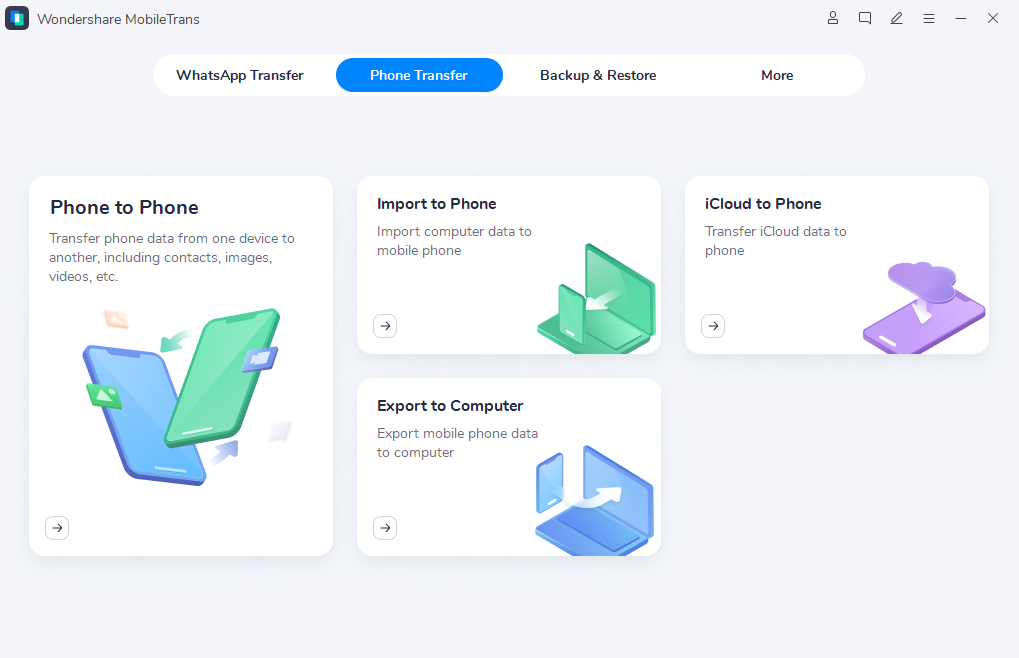
Шаг 1. Загрузите, установите и запустите MobileTrans на свой компьютер. Выберите опцию «Передача Данных Телефона» в главном интерфейсе, чтобы перейти к следующему шагу.
Шаг 2. Используйте USB для подключения двух ваших iPhone к компьютеру. Когда соединение установлено, вы должны видеть два значка iPhone рядом друг с другом. Вы можете нажать кнопку «Флип», чтобы переключить iPhone назначения и источника.
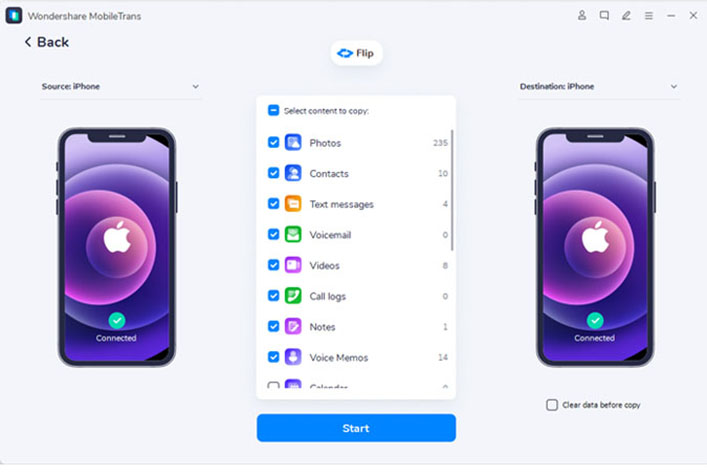
Шаг 3. Теперь выберите данные, которые вы хотите перенести со старого iPhone на новый iPhone. Нажмите кнопку «Пуск», чтобы программа могла переместить данные со старого iPhone на новый iPhone. Если вы хотите избавиться от каких-либо данных на целевом телефоне, просто проверьте кнопку «Очистить данные перед копированием». Следите за ходом передачи и, пожалуйста, не отключайте устройства во время выполнения этого процесса.
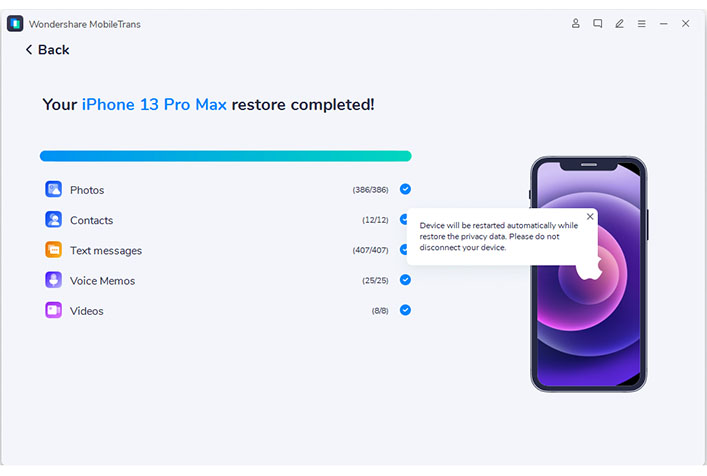
Когда программа завершит процесс передачи приложения, проверьте на целевом телефоне, что выбранные данные были успешно переданы.
Вывод
Из приведенного выше руководства теперь легко понять выдающийся метод передачи приложений с iPhone на iPhone. Тем не менее, почти очевидно, что десятки пользователей согласятся на MobileTrans в качестве своего окончательного решения. Это происходит потому, что MobileTrans является простым, быстрым и гибким по сравнению с другими методами.