Как синхронизировать контакты с iPhone на iPad
iPad можно полностью рассматривать как iPhone с большим экраном, где вы можете делать практически все, как на iPhone. Когда мы получаем наш новый iPad, первое, что нам нужно сделать, это скопировать все имеющиеся у вас данные iOS, такие как контакты, фотографии и т. Д. Поскольку мы можем отправлять iMessages или Facetime нашим друзьям, синхронизация контактов iPhone с iPad — это важный.
Ниже мы организовали для вас два простых метода синхронизировать контакты с iPhone на iPad, iPad Pro/Air/mini и т. д. Надеюсь, вы получите то, что хотите.
- Часть 1. Как синхронизировать контакты с iPhone на iPad через iCloud
- Часть 2. Как синхронизировать контакты с iPhone на iPad с помощью FoneTrans
- Часть 3. Как синхронизировать контакты с iPhone на iPad с помощью FoneCopy
- Часть 4. Часто задаваемые вопросы по синхронизации контактов с iPhone на iPad
Часть 1. Как синхронизировать контакты с iPhone на iPad через iCloud
Когда мы говорим о переносе контактов на iPad с iPhone, синхронизация контактов с iCloud — это первый метод, который приходит на ум. Не нужно устанавливать iTunes или что-либо еще на Mac или ПК, iCloud позволяет синхронизировать контакты с iPhone на iPad без проводов, когда ваши устройства подключены к Интернету.
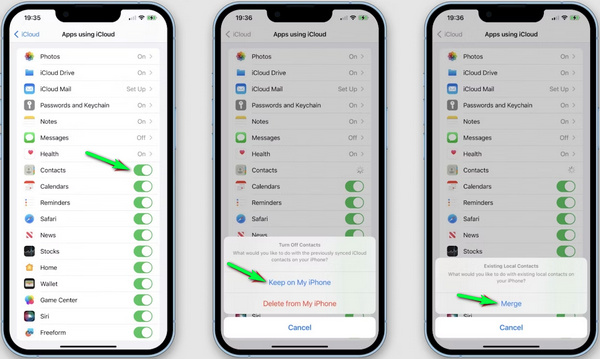
Прежде чем копировать контакты iPhone на iPad, убедитесь, что вы вошли в одну учетную запись iCloud на iPhone и iPad. Нажмите Настройки > ICloud на iPhone и убедитесь, что вариант для Контакты синхронизация включена. И вам нужно нажать на Сохранить на моем iPhone вариант. Тогда выбирай идти объединить контакты iPhone с базой данных iCloud. После этого повторите тот же шаг на новом iPad. Затем iCloud автоматически перенесет контакты с iPhone на iPad. Вы также можете использовать этот способ для перенести контакты с iPhone на другой iPhone.
Это действительно простой способ. К сожалению, iCloud позволяет только переносить все контакты с iPhone на iPad, и ваши оригинальные контакты на iPad будут удалены. Для людей, которые предпочитают синхронизировать только некоторые iPhone с iPad или сохранять оригинальные контакты iPad. Возможно, вам придется рассмотреть другой способ.
Часть 2. Как синхронизировать контакты с iPhone на iPad с помощью FoneTrans
FoneTrans это более идеальный способ перенести контакты iPhone на iPad. Как самый простой в использовании инструмент для переноса с iPhone на iPad, FoneTrans позволяет выборочно перемещать контакты и импортировать контакты iPhone на iPad простым щелчком мыши. Вы можете сохранить исходные контакты iPad. Кроме того, поддерживаются все модели iPhone и iPad, что означает, что вы можете свободно синхронизировать контакты с iPhone на iPad, iPad Pro/iPad Air/iPad mini и т. д. Ниже приведено пошаговое руководство:

117,021 Скачать
- Aiseesoft FoneTrans — это профессиональный инструмент синхронизации iPhone для передачи всех типов данных iOS между устройствами iOS, перемещения данных с iPhone на Mac / iTunes и синхронизации данных с Mac на iPhone.
- Синхронизируйте фотографии, музыку, плейлист и т. Д. С iPhone в iTunes напрямую.
- Перенос контактов, календаря, фотографий и т. Д. С iPhone на компьютер (Windows PC и Mac).
- Перенос данных с компьютера на iPhone.
- Совместим с iPhone, iPad и iPod с iOS.
Скачайте и запустите FoneTrans
Загрузите, установите и запустите этот инструмент для контактов iPhone на iPad на компьютере.
Подключите iPhone и iPad к компьютеру
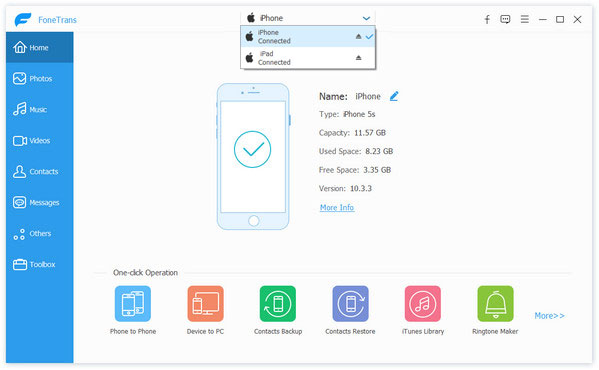
Подключите ваш iPhone и iPad через USB-кабели. Подождите, пока iPhone и iPad не будут обнаружены, затем вы можете проверить оба устройства iOS, щелкнув раскрывающийся список с именем iPhone.
Перенос контактов iPhone на iPad
Выберите свой iPhone, нажмите « Контакты «в левом столбце, и вы можете просмотреть все контакты в правом окне, где вы можете увидеть свои локальные контакты iPhone, синхронизированные контакты iCloud и контакты, синхронизированные с Outlook. Отметьте контакты, которые вы хотите синхронизировать с iPad, и щелкните свой IPad из выпадающего списка » Экспорт на устройство «начать делиться контактами с iPhone на iPad.
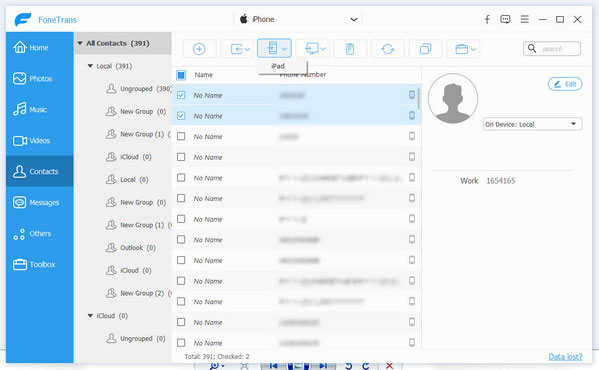
Внимание : Вы также можете выбрать контакты, которые хотите скопировать, затем щелкнуть правой кнопкой мыши, выбрать «Экспортировать выбранные контакты», а затем выбрать «Экспорт на устройство», чтобы подтвердить iPad для переноса контактов с iPhone на iPad.
В случае, если вы не заметили, эта передача контактов iPhone позволяет вам не только делиться контактами с iPhone на iPad как визитную карточку или CSV файлы. Помимо функции передачи, этот менеджер iOS позволяет добавлять, редактировать контакты iPhone как вам нравится, и объединить дубликаты на компьютере.
Часть 3. Как перенести контакты с iPhone на iPad с помощью FoneCopy
Помимо этих двух методов, описанных выше, вы также можете использовать другой инструмент для передачи с iPhone на iPad — foneКопировать, Этот инструмент идеально подходит, если вы собираетесь синхронизировать все контакты с iPhone на iPad. Всего за несколько кликов вы можете легко перенести все контакты. Бесплатно загрузите этот инструмент и узнайте, как переносить контакты с iPhone на iPad, как показано ниже.
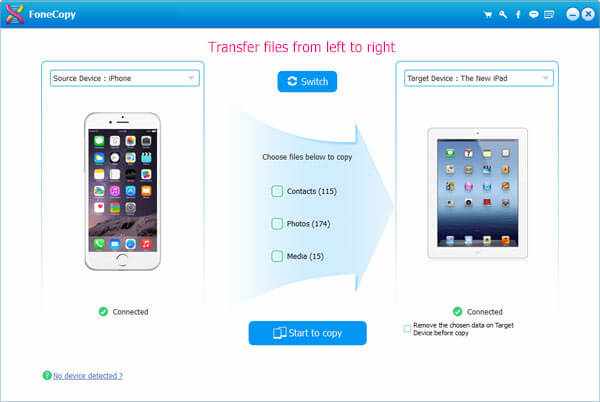
Установите и запустите FoneCopy на своем ПК.
Чтобы синхронизировать контакты с iPhone на iPad, подключите iPhone и iPad к компьютеру через USB-кабель. Программа распознает ваш iPad и iPhone и загрузит информацию об интерфейсе.
Убедитесь, что iPad и iPhone в нужных местах. Вы можете нажать «Переключить», чтобы изменить источник и целевое устройство.
Установите флажок «Контакты», а затем нажмите «Начать копирование», чтобы перенести контакты с iPhone на iPad. Если вы случайно удалили свои контакты с iPhone, нажмите здесь, чтобы узнать, как восстановить удаленные контакты без бэкапа.
Часть 4. Часто задаваемые вопросы по синхронизации контактов с iPhone на iPad
1. Почему мои контакты не синхронизируются между iPhone и iPad?
Возможно, контакты iCloud не включены ни на iPhone, ни на iPad. Или вы не проверили синхронизацию контактов в настройках iCloud. Что вам нужно, так это перезагрузить устройство и включить синхронизацию контактов в iCloud.
2. Как перенести видео с iPhone на iPad?
С помощью Aiseesoft FoneTrans вы можете передавать видео с iPhone на iPad. Просто запустите FoneTrans на своем компьютере. Перейдите на вкладку «Видео» и выберите видео, которые хотите передать. Затем щелкните значок телефона и выберите свой iPad для передачи.
3. Как перенести контакты с iPhone на компьютер?
Если Вы хотите переносить контакты с iPhone на компьютер, вы можете положиться на Aiseesoft FoneTrans. Бесплатно скачайте и откройте FoneTrans на своем компьютере. Подключите ваш iPhone к компьютеру через USB-кабель. На вкладке «Контакты» вы можете выбрать контакты, которые хотите перенести, и нажать «Экспорт на ПК», чтобы перенести контакты на свой компьютер.
В этой статье в основном представлены 3 метода, которые позволяют синхронизировать контакты с iPhone на iPad. Если вы хотите просмотреть и перенести контакты с iPhone на iPad отдельно, мы предлагаем вам использовать второй метод. Если вы хотите перенести все контакты с iPhone на iPad, вам лучше использовать третий способ.
Переносите ли вы контакты с iPhone на iPad или с iPad на iPhone, ваши контакты хранятся только на устройстве. Как только устройство потеряно или сломано, его будет сложно извлечь. Итак, здесь вам предлагается сделать резервную копию контактов iPhone в облаке, таких как iCloud, Google и т. Д. резервное копирование контактов iPhone в Google.
Что вы думаете об этом посте.
Рейтинг: 4.8 / 5 (на основе голосов 249) Подпишитесь на нас в
Более Чтение

Оставьте свой комментарий и присоединяйтесь к нашему обсуждению
Синхронизировать файл для iPhone

Очиститель iPhone
iPhone Cleaner может выборочно очищать ненужные данные на вашем устройстве. Вы также можете использовать его, чтобы стереть личные данные и сделать ваш iPhone / iPad / iPod Touch быстрым и безопасным.
Как синхронизировать контакты с iPhone на iPad [4 проверенных метода]

Размещено от Széki / 03 янв, 2024 09:00
Привет, ребята! Я планирую подарить свой iPhone младшему брату. Ему это нравится, потому что он играет в игры каждый божий день. С другой стороны, я купил iPad для учебы. Я предпочитаю экран большего размера, потому что монтирую видео по своим основным темам. Однако все мои важные контакты сохраняются на моем iPhone. Как синхронизировать контакты с iPhone на iPad? Пожалуйста, научите меня, как это сделать. Заранее спасибо!
Контакты — это важные данные на вашем iPhone. Их необходимо синхронизировать с другими устройствами, например iPad, для резервного копирования или совместного использования. Чтобы узнать этот процесс, ознакомьтесь с 4 проверенными и проверенными методами, которые содержатся в этом посте ниже.
![Как синхронизировать контакты с iPhone на iPad [4 проверенных метода]](https://www.fonelab.com/images/ios-transfer/how-to-sync-contacts-from-iphone-to-ipad/how-to-sync-contacts-from-iphone-to-ipad.jpg)
- Часть 1. Как синхронизировать контакты с iPhone на iPad через iCloud
- Часть 2. Как синхронизировать контакты с iPhone на iPad через AirDrop
- Часть 3. Как синхронизировать контакты с iPhone на iPad через iTunes/Finder
- Часть 4. Как синхронизировать контакты с iPhone на iPad через FoneTrans для iOS
- Часть 5. Часто задаваемые вопросы о том, как синхронизировать контакты с iPhone на iPad
Часть 1. Как синхронизировать контакты с iPhone на iPad через iCloud
Для обеспечения безопасности контактов можно создать резервную копию. Встроенным и основным облачным хранилищем устройств Apple является iCloud. Вход в свой Apple ID позволит вам синхронизировать контакты iPhone с iPad за несколько минут! Плюс этого процесса в том, что он будет быстрым и легким. Причина в том, что оба устройства имеют одинаковую операционную систему.

С FoneTrans для iOS вы сможете свободно передавать свои данные с iPhone на компьютер. Вы можете не только передавать текстовые сообщения iPhone на компьютер, но также легко переносить фотографии, видео и контакты на ПК.
- Передача фотографий, видео, контактов, WhatsApp и других данных с легкостью.
- Предварительный просмотр данных перед передачей.
- Доступны iPhone, iPad и iPod touch.
Как синхронизировать контакты с iPhone на iPad с помощью iCloud? Пожалуйста, ознакомьтесь с подробными инструкциями ниже.
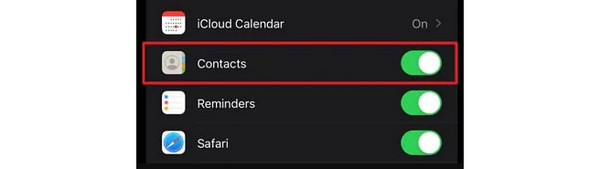
Шаг 1 Пожалуйста, войдите в ту же учетную запись Apple ID на своем iPhone и iPad. После этого откройте iPhone Настройки приложение с главного экрана. Вам нужно только нажать на значок. Позже коснитесь Apple ID вверху и выберите ICloud кнопка. В следующих опциях выберите Приложения, использующие iCloud раздел. Найдите Контакты приложение по выбору и переключите его слайдер.
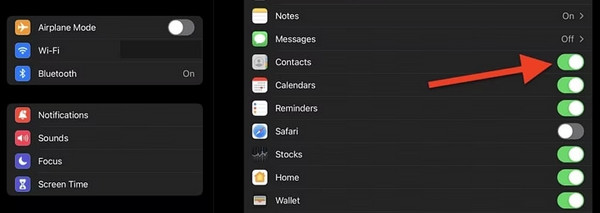
Шаг 2 Теперь пришло время открыть iPad и войти в свой Apple ID, который вы используете на своем iPhone. Пожалуйста, перейдите в Настройки приложение на вашем iPad. Нажмите Apple ID кнопка вверху. Войдите в свою учетную запись и выберите Приложения, использующие iCloud кнопка. Найдите Контакты и переключить Слайдер значок, чтобы начать синхронизацию контактов с вашего iPhone на iPad.
Часть 2. Как синхронизировать контакты с iPhone на iPad через AirDrop
С другой стороны, как синхронизировать контакты с iPhone на iPad без iCloud? Поскольку iCloud работает по беспроводной сети, альтернатива также должна быть такой же. К счастью, вы можете использовать функцию AirDrop для беспроводной синхронизации контактов iPhone с iPad. Он предназначен для обмена и получения фотографий, документов и других данных на ваших устройствах Apple.
Итак, как эта функция работает для синхронизации контактов iPhone с iPad? Вам нужно только имитировать подробные шаги, описанные ниже. Двигаться дальше.
Шаг 1 Включите функции Wi-Fi и Bluetooth на iPad и iPhone. Вам нужно только получить доступ к Центр управления и для этого оставьте их значки синими. Это означает лишь то, что они включены. После этого коснитесь значка AirDrop функция также, чтобы включить ее. Оставьте его синим цветом.

Шаг 2 На экране появится диалоговое окно AirDrop. Пожалуйста, выберите Всем на 10 минут кнопка. Пожалуйста, откройте Контакты приложение на вашем iPhone. После этого выберите контакты, которые вы хотите перенести на iPad. Ударь Поделиться кнопку после этого и выберите AirDrop значок в новом всплывающем диалоговом окне. На вашем iPad появится уведомление о процессе обмена. Пожалуйста, получите его, нажав кнопку «Принять».

Часть 3. Как синхронизировать контакты с iPhone на iPad через iTunes/Finder
Помимо беспроводного процесса, вы также можете использовать USB-соединение. Вам понадобится только помощь iTunes или Finder. Программы могут помочь вам синхронизировать контакты iPhone с iPad. У них тот же процесс. Их единственное небольшое отличие — это кнопки в процедуре. Кроме того, убедитесь, что вы использовали две программы для резервного копирования контактов iPhone. Вы? Если да, следуйте подробным инструкциям ниже.
Шаг 1 Подключите свой iPhone к назначенному компьютеру, который вы используете, с помощью USB-кабеля. После этого выберите Значок телефона слева и вкладка «Сводка». Пожалуйста, отметьте Синхронизировать с этим iPhone через Wi-Fi функцию.

Шаг 2 Отключите iPhone и подключите iPad к компьютеру. Нажмите кнопку IPad значок слева и выберите значок Инфо кнопка. Выбрать Синхронизировать контакты и выберите раздел «Все контакты». Нажмите кнопку Применить кнопку, чтобы начать синхронизацию контактов.

Часть 4. Как синхронизировать контакты с iPhone на iPad через FoneTrans для iOS
В качестве альтернативы используйте FoneTrans для iOS в перенести контакты iPhone на iPad. Он создан для обмена различными типами данных между устройствами iOS и компьютерами. Он включает в себя фотографии, видео, контакты, сообщения, документы и многое другое. Преимущество этого инструмента в том, что он не сотрет и не удалит переданные вами данные. Кроме того, программное обеспечение займет лишь немного места на вашем компьютере. Хотите научиться пользоваться этим инструментом? Посмотрите и повторите подробные шаги, описанные ниже. Двигаться дальше.
С FoneTrans для iOS вы сможете свободно передавать свои данные с iPhone на компьютер. Вы можете не только передавать текстовые сообщения iPhone на компьютер, но также легко переносить фотографии, видео и контакты на ПК.
- Передача фотографий, видео, контактов, WhatsApp и других данных с легкостью.
- Предварительный просмотр данных перед передачей.
- Доступны iPhone, iPad и iPod touch.
Шаг 1 Загрузите инструмент, отметив галочкой Бесплатная загрузка кнопка. После этого настройте и запустите программу на своем компьютере.

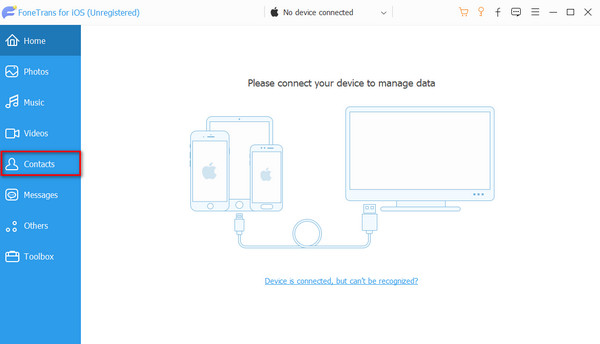
Шаг 2 Подключите iPhone к компьютеру. Это через USB-кабель. Позже вы увидите основной интерфейс программного обеспечения. Нажмите Доверие кнопку на вашем iPhone, чтобы разрешить разрешения. Нажмите кнопку Контакты кнопка слева. Выберите все контакты, которые хотите перенести. Выбрать Экспортировать значок телефона сразу после этого.
Шаг 3 Отключите iPhone и подключите iPad. Позже найдите файлы контактов в альбоме вашего компьютера и переместите их на iPad. Вы можете скопировать или вырезать их, щелкнув по ним, удерживая клавишу Control. После этого вставьте их в одну из папок вашего iPad.
С FoneTrans для iOS вы сможете свободно передавать свои данные с iPhone на компьютер. Вы можете не только передавать текстовые сообщения iPhone на компьютер, но также легко переносить фотографии, видео и контакты на ПК.
- Передача фотографий, видео, контактов, WhatsApp и других данных с легкостью.
- Предварительный просмотр данных перед передачей.
- Доступны iPhone, iPad и iPod touch.
Часть 5. Часто задаваемые вопросы о том, как синхронизировать контакты с iPhone на iPad
1. Почему контакты на моем iPhone и iPad не синхронизируются?
Если контакты вашего iPhone и iPad не синхронизируются, возможно, введенный Apple ID неверен или ваше подключение к Интернету недостаточно хорошее. Также проверьте, включены ли данные контактов в вашей резервной копии iCloud. Кроме того, проблемой могут быть неправильные настройки времени и даты на вашем iPhone и iPad.
2. Почему мои контакты на iPhone не отображаются?
Одной из наиболее распространенных причин является то, что на вашем iPhone возникают ошибки. Перезагрузка iPhone поможет вашему iPhone перезагрузиться и устранить проблему. Кроме того, контакты могут храниться на диске iCloud, а не на вашем iPhone.
В заключение хочу сказать, что научиться синхронизировать контакты с iPad с iPhone несложно. Причиной являются встроенные инструменты и функции устройств Apple. Если у вас возникли трудности с их использованием, попробуйте ведущую альтернативу — FoneTrans для iOS программное обеспечение. Есть ли у вас дополнительные вопросы? Пожалуйста, оставьте их в разделе комментариев ниже. Спасибо!
С FoneTrans для iOS вы сможете свободно передавать свои данные с iPhone на компьютер. Вы можете не только передавать текстовые сообщения iPhone на компьютер, но также легко переносить фотографии, видео и контакты на ПК.
- Передача фотографий, видео, контактов, WhatsApp и других данных с легкостью.
- Предварительный просмотр данных перед передачей.
- Доступны iPhone, iPad и iPod touch.
Статьи по теме
- Перенос данных с одной карты Micro SD на другой Android
- Как перенести фотографии со старого телефона LG на компьютер
- Как перенести фотографии со старого Samsung на другой Samsung
- Как перенести картинки между iPhone и Android
Как перенести контакты между iPad и другим устройством iOS

Размещено от Сомей Лиам / 16 апреля 2021 г. 09:00
Независимо от того, обновляетесь ли вы до нового iPad или у вас есть два устройства iOS, синхронизация контактов между iPad и iPhone это полезный навык. Apple представила iCloud еще в 2011, и этот облачный сервис может легко передавать контакты между устройствами iOS. Однако это не единственный способ синхронизации контактов. Мы поделимся с 6 способами достижения этого.

- Часть 1: передача контактов между iPad и iPhone через SIM-карту
- Часть 2. Синхронизация контактов с iPad на iPhone с помощью настроек iCloud
- Часть 3: Перенос контактов с iPhone на iPad с iCloud.com
- Часть 4: синхронизация контактов между устройствами iOS с помощью iTunes Backup
- Часть 5. Перенос контактов с iPhone на iPad с помощью Gmail
- Часть 6: Синхронизация контактов между iPhone и iPad с помощью FoneTrans
- Часть 7: Часто задаваемые вопросы о синхронизации контактов между iPhone и iPad
1. Передача контактов между iPad и iPhone через SIM-карту
Вообще говоря, вы можете хранить контакты как на SIM-карте, так и на смартфоне. Тем не менее, он недоступен на iPad или iPhone. Apple не позволяет сохранять какие-либо данные на SIM-карту. Косвенным решением является телефон Android.
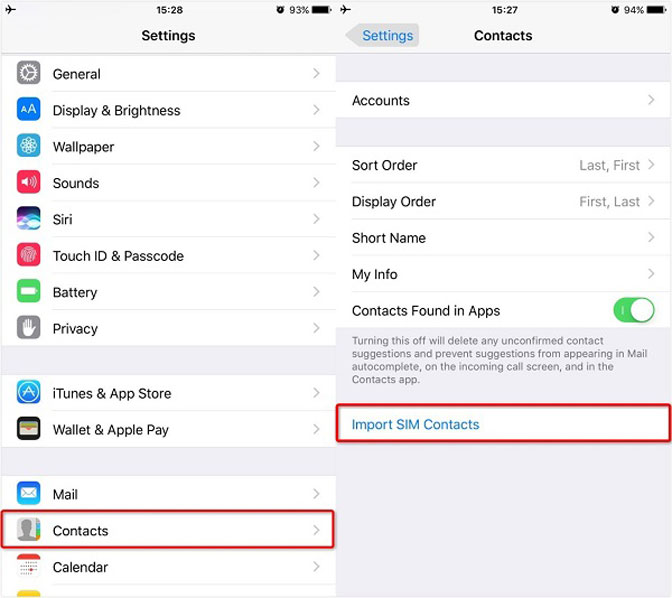
Шаг 1 Откройте свой iPad Контакты приложение, выберите контакт и нажмите Поделиться Контакт, выберите Почта отправить контакт на телефон Android по электронной почте.
Шаг 2 Поверните Контакты приложение на Android, нажмите Импорт с USB-накопителя скачать контакт iPad.
Шаг 3 Затем нажмите Импорт Экспорт > Экспорт на SIM-карту скопировать свой контакт на SIM-карту.
Шаг 4 Извлеките SIM-карту из устройства Android и вставьте ее в целевое устройство iOS. Идти к Настройки -> Контакты и нажмите Импорт SIM-контактов.
ВниманиеЭтот способ подходит для переноса нескольких контактов с iPad на iPhone.
2. Синхронизация контактов с iPad на iPhone с помощью настроек iCloud
iCloud — это облачный сервис, расширяющий возможности хранения iPad и iPhone. Он также может синхронизировать все контакты с iPad на iPhone в пакетном режиме.
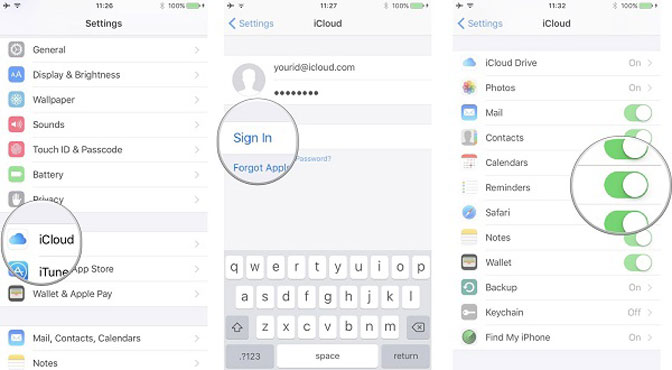
Шаг 1 Подключите ваш iPad к Wi-Fi сеть и откройте Настройки приложение
Шаг 2 Нажмите на свое имя, голова к ICloud и войдите в свою учетную запись iCloud. Переключить Контакты вариант On позиции.
Шаг 3 Перейдите к целевому iPhone, а также подключите его к сети.
Шаг 4 Очные Настройки > ICloud, нажмите Выход из системы удалить текущую учетную запись iCloud. Далее нажмите войдите и войдите в учетную запись, которую вы использовали для хранения контактов iPad. После включения Контактыони пойдут на твой айфон Контакты приложение
Внимание: Этот способ доступен только для синхронизации всех контактов с iPad на iPhone.
3. Передача контактов с iPhone на iPad с iCloud.com
Если вы хотите использовать iCloud для получения определенных контактов между iPhone и iPad, клиент браузера iCloud может удовлетворить ваши потребности.
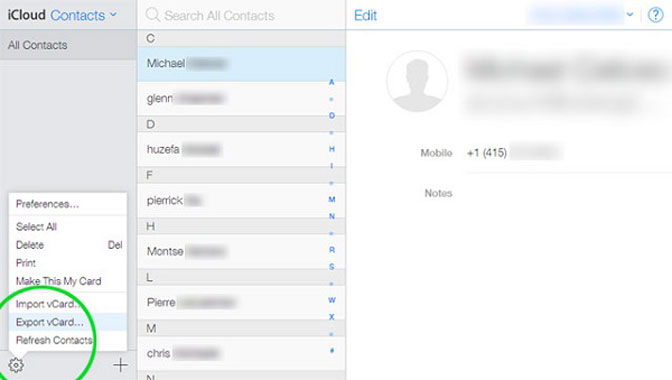
Шаг 1 Включите пылесос Контакты вариант в Настройки > ICloud на исходном и целевом устройствах iOS.
Шаг 2 Откройте веб-браузер на вашем компьютере, посетите веб-сайт iCloudи войдите в учетную запись iCloud, связанную с исходным устройством.
Шаг 3 Выберите Контакты после того, как домашняя страница появляется, чтобы отобразить все ваши контакты iPad. Выделите нужные контакты с помощью курсора. Нажмите на принадлежности и выберите Экспорт vCard экспортировать контакты в виде файла vCard.
Шаг 4 Выйти учетная запись iCloud и войдите в учетную запись iCloud, которую вы использовали на целевом устройстве. Идти к Контакты и Импорт визитной карточки из списка меню. Выберите файл vCard, который вы только что экспортировали, чтобы немедленно перенести контакты с iPhone на iPad.
4. Синхронизация контактов между устройствами iOS с помощью iTunes Backup
Резервное копирование iTunes способно переносить контакты с iPhone на iPad. Однако можно установить новый iPad.
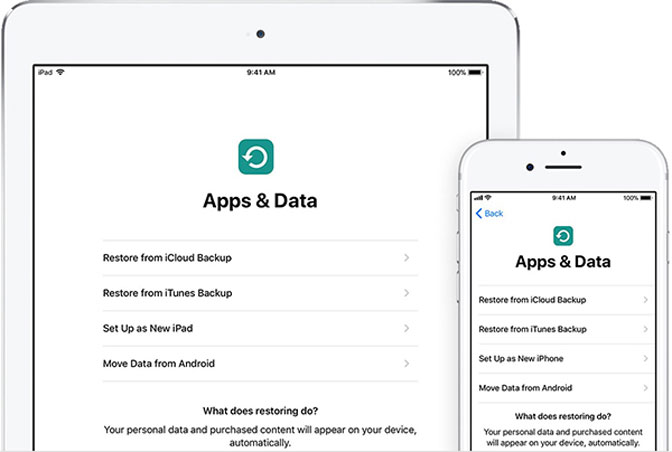
Шаг 1 Подключите ваш iPhone к компьютеру с помощью кабеля молнии. Откройте последнюю версию iTunes и нажмите Устройство значок. Идти к Итоги > Резервные копии. Выбирать Этот компьютер и нажмите Создать копию создать резервную копию. После этого отключите старый iPhone.
Шаг 2 Включите новый iPad и начинайте его настраивать, пока не увидите Приложения и данные экран.
Шаг 3 Выберите Восстановление из резервной копии iTunes и подключите iPad к компьютеру с помощью кабеля молнии.
Шаг 4 Следуйте инструкциям на экране, чтобы перенести контакты с iPhone на iPad.
5. Перенос контактов с iPhone на iPad с помощью Gmail
Хотя Gmail — это сервис Google, многие пользователи iPhone и iPad настраивают его на своих устройствах. Это также передача контактов между iPhone и iPad.
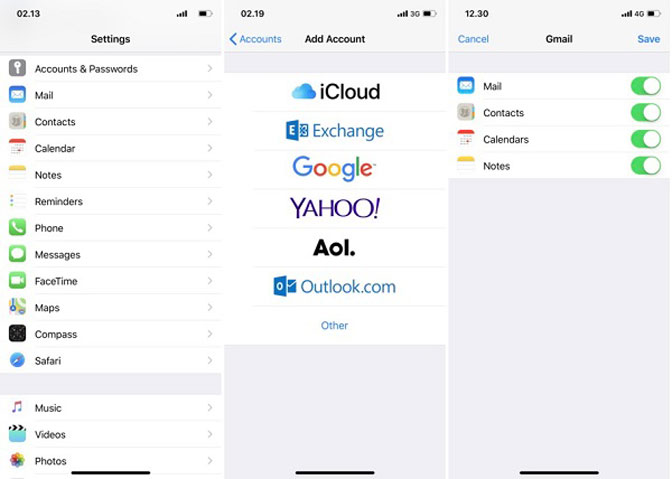
Шаг 1 Включите айфон, откройте Настройки приложение, нажмите на свое имя и перейдите к Учетные записи и пароли.
Шаг 2 Нажмите Добавить учетную запись > Googleвведите имя пользователя Gmail, нажмите Следующаявведите свой пароль и нажмите Следующая снова.
Шаг 3 Переключать Контакты и нажмите Save. чтобы подтвердить это. Как только ваш iPhone подключится к Интернету, ваши контакты перейдут на ваш Gmail.
Шаг 4 Откройте приложение Gmail на целевом устройстве iOS, войдите в свою учетную запись, и вы сможете найти все контакты в соответствующей папке.
Внимание: Таким образом нельзя передавать контакты с iPhone на iPad. Контакты приложение
6. Синхронизация контактов между iPhone и iPad с помощью FoneTrans
FoneTrans для iOS это самый простой способ синхронизации контактов между iPhone и iPad, поскольку он предлагает широкие преимущества, такие как:
- Предварительный просмотр всех контактов для выборочной синхронизации.
- Перенос контактов с iPhone на iPad напрямую.
- Сохраняйте оригинальное качество во время процесса.
- Никаких повреждений на существующих контактах на целевом iPad.
Как синхронизировать контакты между iPhone и iPad
Шаг 1 Установите инструмент для передачи контактов
С FoneTrans для iOS вы сможете свободно передавать свои данные с iPhone на компьютер. Вы можете не только передавать текстовые сообщения iPhone на компьютер, но также легко переносить фотографии, видео и контакты на ПК.
- Передача фотографий, видео, контактов, WhatsApp и других данных с легкостью.
- Предварительный просмотр данных перед передачей.
- Доступны iPhone, iPad и iPod touch.
Откройте самое простое приложение для передачи контактов после его установки на компьютер.
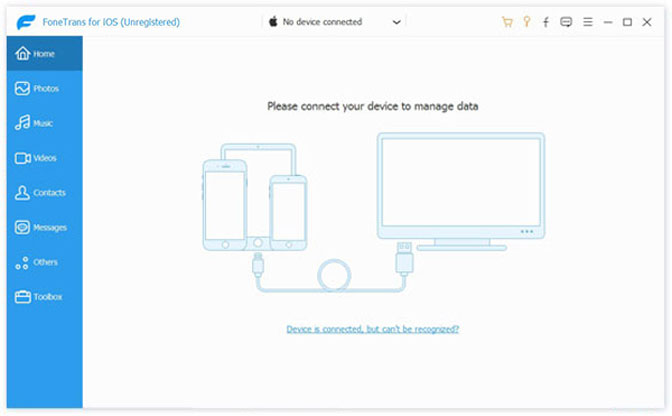
Подключите iPhone и iPad к компьютеру с помощью грозовых кабелей. После запуска приложения оно обнаружит ваши устройства.
Шаг 2 Предварительный просмотр контактов iPhone
Выберите источник iPhone в верхней части окна и перейдите к Контакты вкладка с левой стороны. Теперь вы можете просматривать все контакты на iPhone.
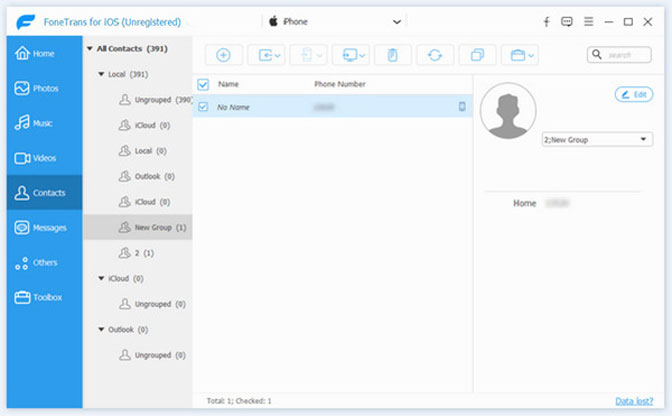
Шаг 3 Перенос контактов с iPhone на iPad
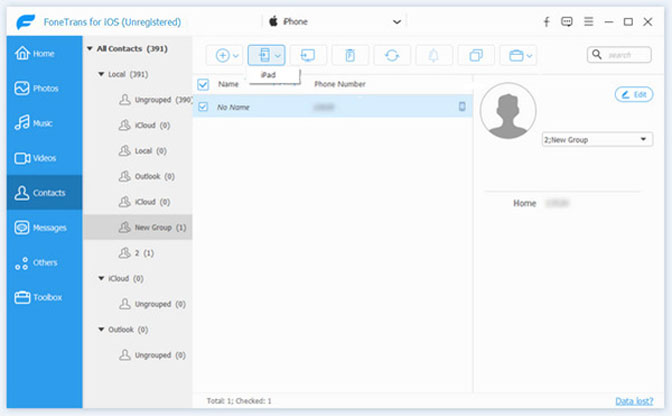
Отметьте все контакты, которые вы хотите синхронизировать с iPad, нажмите Устройство значок на верхней ленте и выберите цель IPad, Через несколько секунд контакты будут синхронизированы с iPad с iPhone.
7. Часто задаваемые вопросы о синхронизации контактов между iPhone и iPad
Последний метод, который вы можете попробовать, — это использовать онлайн-сайт. Он запрашивает код IMEI вашего iPhone во время процесса. Вы можете набрать * # 06 # на своем устройстве, чтобы восстановить его, если вы его уже забыли.
Посетите https://www.officialsimunlock.com/unlock-phone/iphone и выберите информацию о своем iPhone SE из раскрывающегося списка. Затем нажмите РАЗБЛОКИРОВАТЬ IPHONE.
Однако это несложно, но на выполнение требуется 24 часа. Для экономии времени рекомендуется выбрать FoneLab iOS Unlocker.
6. Часто задаваемые вопросы по разблокировке iPhone SE
Почему мои контакты не синхронизируются между iPhone и iPad?
Если вы выберете iCloud для передачи контактов iOS, ваше хранилище iCloud может быть уже заполнено. Если вы выберете iTunes или другие инструменты, вам следует проверить настройки своей учетной записи или место на компьютере.
Что означает SIM-карта не предоставлена?
Это означает, что ваша SIM-карта не предоставляет или не предоставляет что-то. После переноса контактов iOS вы можете столкнуться с проблемами, связанными с неподготовленной SIM-картой mm#2 или SIM-картой. Ты можешь перезагрузить iPhone, правильно вставьте SIM-карту или обратитесь за помощью к своему оператору связи или оператору связи.
Заключение
Мы поделились методами 6 для синхронизации контактов между iPhone и iPad или перенести фотографии с iPhone на iPad в различных ситуациях. Что вам нужно сделать, так это выбрать правильный метод и следовать нашему руководству для его достижения. Если у вас есть другие предложения, запишите их в поле для комментариев.
С FoneTrans для iOS вы сможете свободно передавать свои данные с iPhone на компьютер. Вы можете не только передавать текстовые сообщения iPhone на компьютер, но также легко переносить фотографии, видео и контакты на ПК.
- Передача фотографий, видео, контактов, WhatsApp и других данных с легкостью.
- Предварительный просмотр данных перед передачей.
- Доступны iPhone, iPad и iPod touch.
Статьи по теме
- Как передавать сообщения WhatsApp с iPhone на iPhone
- Как поместить музыку на iPhone
- Как экспортировать контакты с iPhone на компьютер
Перенос контактов с iPhone на iPhone: проверенные стратегии 4

Размещено от Лиза Оу / 29 апреля 2022 г. 09:00
При покупке нового устройства, такого как iPhone, необходимо убедиться, что у вас есть или вы можете правильно передавать данные. Хотя вы хотите начать все сначала на своем новом устройстве, эти важные данные с вашего iPhone, такие как ваши контакты, обязательно должны быть перенесены. Этими контактами являются номера вашей семьи, родственников, друзей, клиентов или коллег, которые вы должны каждый раз сохранять на своем устройстве, чтобы поддерживать связь и связываться с ними при необходимости.
Но что, если вы впервые меняете свое устройство и до сих пор не знаете, как перенести свои контакты? Что ж, для вас приготовлены хорошие новости. Продолжайте читать, пока не получите правильный ответ на свои вопросы о том, как перенести контакты с iPhone на iPhone.

- Часть 1. Перенос контактов с iPhone на iPhone через iCloud
- Часть 2. Перенос контактов с iPhone на iPhone с помощью iTunes/Finder
- Часть 3. Лучший способ перенести контакты с iPhone на iPhone без iCloud
- Часть 4. Часто задаваемые вопросы о переносе контактов с iPhone на iPhone
С FoneTrans для iOS вы сможете свободно передавать свои данные с iPhone на компьютер. Вы можете не только передавать текстовые сообщения iPhone на компьютер, но также легко переносить фотографии, видео и контакты на ПК.
- Передача фотографий, видео, контактов, WhatsApp и других данных с легкостью.
- Предварительный просмотр данных перед передачей.
- Доступны iPhone, iPad и iPod touch.
Часть 1. Перенос контактов с iPhone на iPhone через iCloud
iCloud — это служба Apple, в которой пользователи могут безопасно хранить свои фотографии, видео, почту, заметки, контакты и т. д. Когда вы сохраняете и синхронизируете свои контакты здесь, вы также можете получить к ним доступ на любом устройстве, используя свой Apple ID. И есть два способа, как вы можете использовать iCloud для переноса контактов с одного iPhone на другой. Смотрите и следуйте инструкциям ниже.
Способ 1. Синхронизация iCloud
Синхронизируйте свои контакты с iCloud в приложении «Настройки», чтобы получить к ним доступ на новом iPhone с помощью Apple ID.
Шаги о том, как перенести контакты с iPhone на iPhone через iCloud Sync:
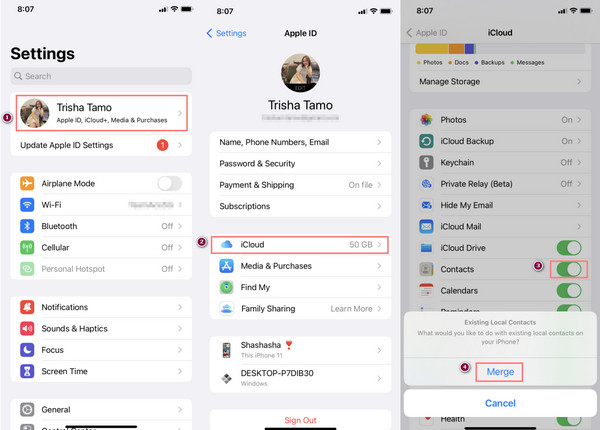
Шаг 1 Во-первых, перейдите в приложение «Настройки» вашего iPhone.
Шаг 2 Далее нажмите [ваше имя]. Затем выберите и выберите iCloud из списка.
Шаг 3 Затем включите Контакты и выберите параметр «Объединить», когда появится сообщение.
Шаг 4 Теперь на своем новом или другом iPhone обязательно войдите в ту же учетную запись Apple ID, чтобы вы могли видеть синхронизированные контакты iCloud.
Способ 2. Резервное копирование iCloud
Если вы успешно создали резервную копию своих контактов в iCloud, вы можете перенести свои контакты на новый iPhone из полной резервной копии, которую вы сделали ранее. Вот как это сделать.
Шаги о том, как перенести контакты с iPhone на iPhone через резервную копию iCloud:
Шаг 1 Прежде всего, на своем старом iPhone перейдите в Настройки > [ваше имя] > ICloud > ICloud Резервное копирование. Затем включите ICloud Резервное копирование.
Шаг 2 После этого на новом iPhone настройте новый iPhone, следуя инструкциям на экране. Если это не новый iPhone, вам необходимо восстановить заводские настройки iPhone через Настройки > Общие > Перенос или сброс iPhone.
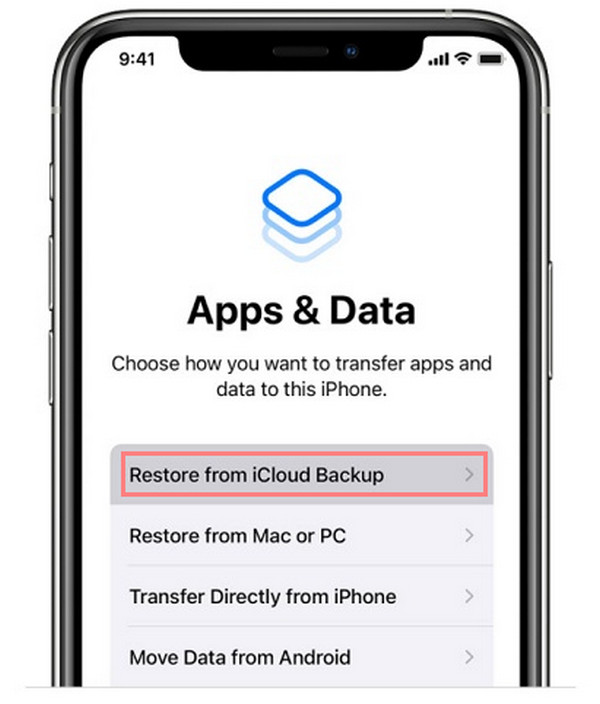
Шаг 3 Далее следуйте, пока не дойдете до Приложения и данные раздел. И из вариантов выберите и коснитесь Восстановление из резервной копии iCloud. Вот и все!
Вот как вы можете перенести свои контакты со старого iPhone на новый с помощью iCloud. Единственным недостатком iCloud является то, что он предлагает только 5 ГБ бесплатного хранилища; вы не можете сохранить свои новые данные, если он заполнен. В результате вам может потребоваться купить или перейти на их план, чтобы получить больше места для хранения iCloud.
С FoneTrans для iOS вы сможете свободно передавать свои данные с iPhone на компьютер. Вы можете не только передавать текстовые сообщения iPhone на компьютер, но также легко переносить фотографии, видео и контакты на ПК.
- Передача фотографий, видео, контактов, WhatsApp и других данных с легкостью.
- Предварительный просмотр данных перед передачей.
- Доступны iPhone, iPad и iPod touch.
Часть 2. Перенос контактов с iPhone на iPhone с помощью iTunes/Finder
Другой способ, который вы можете использовать, — перенести контакты через iTunes/Finder. Если вы не можете использовать свой iCloud из-за ограниченного объема памяти или по другим причинам, вы можете просто использовать iTunes на своем компьютере с Windows и Finder на своем Mac и перенести свои контакты с iPhone на iPhone. Теперь узнайте, как использовать его для переноса важных телефонных номеров на новый iPhone.
Шаги о том, как перенести контакты с iPhone на iPhone с помощью iTunes / Finder:
Шаг 1 Прежде всего, загрузите последнюю версию iTunes на свой компьютер. На вашем Mac просто откройте Finder.
Шаг 2 Затем подключите старый iPhone к компьютеру с помощью USB-кабеля. А в главном интерфейсе щелкните значок iPhone на вкладке меню.
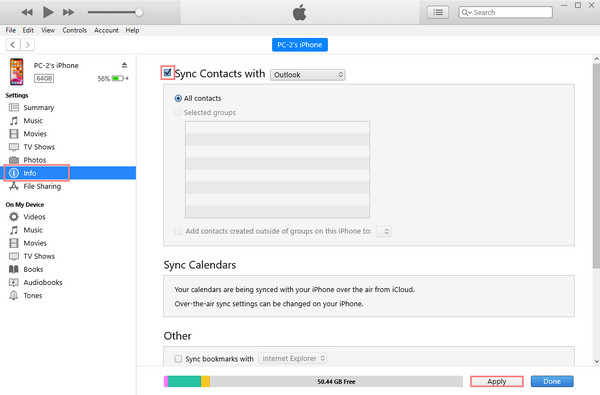
Шаг 3 Далее в разделе «Настройки» выберите и нажмите Инфо. Затем щелкните поле рядом с Синхронизировать контакты, Наконец, нажмите Применить кнопку.
Шаг 4 После этого отключите старый iPhone и подключите новый iPhone. Нажмите на свой новый значок айфона > Информация и поставить галочку на Синхронизировать контакты.
Шаг 5 Затем прокрутите вниз, пока не дойдете до Фильтр раздел. Наконец, в разделе «Замена на этом iPhone» нажмите кнопку Контакты вариант. И нажмите кнопку Применить. Вот и все!
Ваши контакты синхронизируются со старого iPhone на новый с помощью iTunes/Finder. Однако некоторым людям сложно их использовать. Не волнуйся. Существует инструмент, который поможет вам без проблем перенести контакты между вашими устройствами iOS. Вы можете перейти к следующей части этого поста.
Часть 3. Лучший способ перенести контакты с iPhone на iPhone без iCloud
Один из лучших и наиболее профессиональных инструментов, которые вы можете использовать для передачи данных между вашими устройствами, — это FoneTrans для iOS. С помощью этой программы вы можете быстро и эффективно обмениваться данными, такими как видео, фотографии, сообщения, даже контакты и многое другое, между устройствами iOS, с iPhone на компьютер или наоборот. Используя этот инструмент, вы можете переместить свои данные с вашего iPhone на другой без потери данных всего за несколько кликов.
С FoneTrans для iOS вы сможете свободно передавать свои данные с iPhone на компьютер. Вы можете не только передавать текстовые сообщения iPhone на компьютер, но также легко переносить фотографии, видео и контакты на ПК.
- Передача фотографий, видео, контактов, WhatsApp и других данных с легкостью.
- Предварительный просмотр данных перед передачей.
- Доступны iPhone, iPad и iPod touch.
Хотя iCloud и iTunes/Finder действительно могут предложить вам отличный сервис, из-за их сложного процесса передачи данных это может привести к потере данных, в отличие от FoneTrans для iOS. Вот почему вам искренне рекомендуется использовать FoneTrans для iOS для ваших нужд.
Шаги о том, как перенести контакты с iPhone на iPhone без iCloud:
Шаг 1 Прежде всего, бесплатно загрузите и установите FoneTrans для iOS на свой ПК с Windows или Mac. И он запустится автоматически.
Шаг 2 После этого подключите устройство iPhone к компьютеру через USB-кабель. Затем выберите свой старый iPhone в качестве мобильного источника.
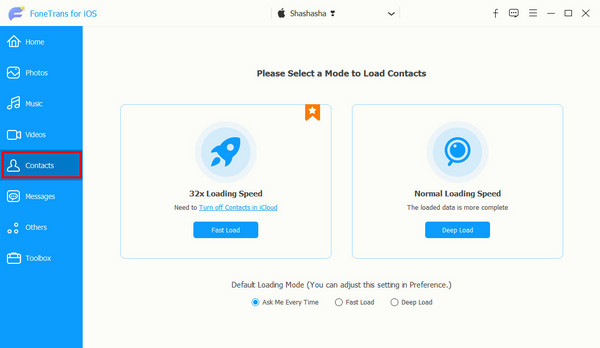
Шаг 3 Затем выберите Контакты из категории в левой колонке основного интерфейса. И вам будут предоставлены варианты выбора режима для загрузки ваших контактов.
Шаг 4 Затем выберите контакты, которые вы хотите передать, установив флажок рядом с ним, чтобы поставить галочку.
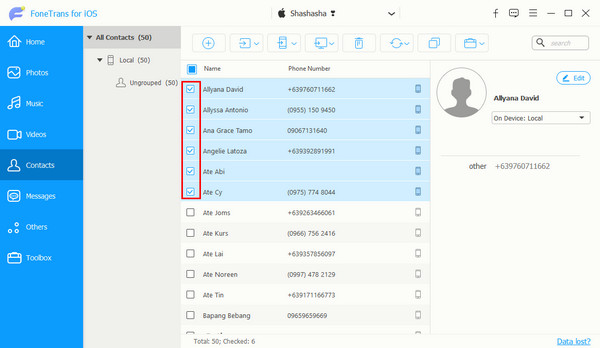
Шаг 5 Когда вы закончите выбирать контакты, нажмите кнопку Экспорт на устройство из вкладки меню. Наконец, выберите другой или новый iPhone из списка. Сразу же начнется процесс экспорта. Экспорт на устройство«/>
Просто подождите несколько секунд, чтобы завершить процедуру. Вот и все! FoneTrans для iOS — это идеальный инструмент для безопасного переноса ваших контактов с одного iPhone на другой.
Часть 4. Часто задаваемые вопросы о переносе контактов с iPhone на iPhone
1. Как перенести контакты с iPhone на iPhone через Airdrop?
Чтобы передать свои контакты через Airdrop, откройте получателя или новый iPhone Airdrop. Затем на отправителе или на старом iPhone выберите контакт, который хотите передать, и коснитесь его. Затем коснитесь Поделиться Контакт из списка и выберите Airdrop из вариантов. Затем вам нужно включить Wi-Fi и Bluetooth и, наконец, выбрать новый iPhone в качестве приемника. И подтвердите это. Вот и все! Обратите внимание, что вы можете передавать по одному контакту за раз.
2. Как перенести контакты с iPad на iPhone?
Все вышеперечисленные методы доступны для переноса контактов с iPad на iPhone. Итак, если вы планируете перенести контакты с iPad на iPhone, вы можете перенести их через iCloud и iTunes/Finder. Но лучшим инструментом передачи данных для ваших устройств iOS является FoneTrans для iOS. Чтобы узнать, как использовать эти методы, просто следуйте той же процедуре, что и выше.
Заключение
В заключение, перенос контактов с iPhone на iPhone теперь никогда не будет проблемой. У вас есть лучшие и самые надежные методы, представленные во всем этом посте. Тем не менее, если вы предпочитаете более быстрый и безопасный способ обмена контактами между устройствами iOS, мы настоятельно рекомендуем FoneTrans для iOS.
Мы также хотели бы услышать что-нибудь от вас. Просто напишите свои предложения и вопросы в разделе комментариев ниже.
С FoneTrans для iOS вы сможете свободно передавать свои данные с iPhone на компьютер. Вы можете не только передавать текстовые сообщения iPhone на компьютер, но также легко переносить фотографии, видео и контакты на ПК.
- Передача фотографий, видео, контактов, WhatsApp и других данных с легкостью.
- Предварительный просмотр данных перед передачей.
- Доступны iPhone, iPad и iPod touch.
Статьи по теме
- Как передавать сообщения WhatsApp с iPhone на iPhone
- Как поместить музыку на iPhone
- Как экспортировать контакты с iPhone на компьютер