Старый телевизор тошиба как подключить цифровую приставку?
Как подключить ТВ приставку Ростелеком к старому телевизору?
Соедините приставку с маршрутизатором с помощью Ethernet-кабеля, вставив один его конец в порт LAN на приставке, а второй — в специальный разъём на маршрутизаторе (чаще всего их отмечают цифрами 2 и 3). С помощью HDMI-кабеля или тюльпана подключите приставку к телевизору.
Как настроить DTV на телевизоре Toshiba?
- Настройка цифровых каналов на телевизорах торговой марки Toshiba.
- Выключите телевизор и установите модуль условного доступа. .
- В пункте меню Вход ант./кабель выберите пункт Кабель.
- Перейдите на вкладку DTV ручная настройка и нажмите ОК.
- Введите частоту, модуляцию, скорость передачи символов.
Как настроить телевизор Тошиба на антенну?
- Найдите кнопку на пульте MENU и нажмите ее.
- Далее найдите пункт настройки каналов и нажмите ок
- В настройках выбираем страну вещания лучше всего выбрать Германию или Финляндия если у вас более новая модель можете выбрать Россия.
- Далее выбираем режим приемника Кабель или Антенна
Как подключить тюльпаны в телевизор?
- 1 Подключите провода к внешнему устройству (приставке, видеоплееру): желтый — к видеовыходу, красный и белый — к аудиовыходам.
- 2 Подключите провода к ТВ: желтый — в разъем VIDEO (Y), красный и белый — в разъемы AUDIO L и R.
Как подключить RCA?
- TV/AV, кнопка для переключения режима телевизора, также имеется на пульте управления телевизором. .
- AV Video IN (RCA разъем), видеовход телевизора, обычно желтого цвета.
- AV Audio IN Left (RCA разъем), аудиовход, левый канал.
Как подключить телевизор если нет тюльпанов?
На отдельных телевизорах может отсутствовать разъём тюльпан. В этом случае необходимо будет воспользоваться переходником. Это может быть и SCART – RCA и HDMI – RCA, VGA SVGA – RCA и другие варианты. Таким образом, при необходимости подключить колокольчики можно к абсолютно любому телевизору или монитору.
Можно ли подключить т2 без антенны?
Цифровое телевидение DVB-T2 без антенны . Некоторые из них даже уверены, что приставка для просмотра цифровых каналов и является антенной. Ответ простой: антенна нужна независимо от того используете ли вы приставку или ваш телевизор оснащен цифровым тюнеров DVB-T2.
Как подключить денди к телевизору Toshiba?
- Переключите телевизор в режим «ТВ приём».
- Выберите нужный канал (например, 10-й), на котором работает Dendy.
- Соедините выход приставки с антенным входом телевизора и включите любую из игр. Изображение и звук сразу же появятся на экране.
Как подключить смарт ТВ приставку к старому телевизору?
Просто вставьте Jack в AV порт вашего android tv box, а три тюльпана в совпадающие по цвету разъемы на телевизоре (Желтый провод в желтый разъем, красный в красный, белый в белый). После этого включите тв и активируйте режим работы AV, делается это соответствующей клавишей на пульте.
Можно ли подключить интерактивное ТВ к обычному телевизору?
Эта не большая коробочка имеет возможность подключения как к старым моделям телевизоров через тюльпаны, так и к новым через HDMI. . Для подключения интернета есть возможность подключиться через разъём RJ45 LAN или через Wi-Fi.
Как подключить Ростелеком к телевизору без приставки?
- Подключите ТВ-панель к сети интернет.
- На пульте ДУ нажмите клавишу “Smart”, чтобы открыть сервис “Smart Hub”.
- В меню войдите в раздел “Видео” и найдите приложение “Интерактивное ТВ”.
- Нажмите кнопку “Установить”.
- После установки иконка приложения появится на Рабочем столе для быстрого доступа.
Чем заменить ТВ приставку Ростелекома?
Многие спрашивают, чем можно заменить приставку от Ростелекома, если она вышла из строя и не удается ее поменять у оператора. В таком случае можно напрямую скачать приложение провайдера Wink хоть на компьютер и смотреть сотни каналов в цифровом качестве на ТВ, телефоне и других устройствах после активации услуги.
Как подключить ресивер к телевизору Тошиба?
Посредством пульта дистанционного управления откройте меню телевизора, а далее – перейдите в «Настройки». В пункте «Страна» выберите значение Россия, а в строке выбора входа установите «Кабель». В списке пунктов ниже выберите «Автоматическая настройка» и подтвердите действие «Ок».
Как настроить каналы на телевизоре Тошиба старый?
- Для начала настройки нажимаем на пульте кнопку MENU, выбираем пункт НАСТРОЙКА нажатием кнопки ОК.
- В появившемся меню выбираем пункт АВТОМАТ. .
- Откроется меню автоматической настройки. .
- Выбираем НАЧАТЬ ПОИСК, нажимаем ОК.
- Прогресс автоматической настройки каналов.
Как настроить каналы на телевизоре Тошиба?
- В пункте меню Вход ант./кабель выберите пункт Кабель.
- Перейдите на вкладку DTV ручная настройка и нажмите ОК.
- Введите частоту, модуляцию, скорость передачи символов. .
- После нажатия кнопки OK начнется поиск, в результате которого должны быть обнаружены каналы.
Как сделать ручную настройку каналов?
- Зайти в меню своего телевизора с помощью специальной кнопки на пульте управления или на корпусе.
- Зайти в пункт меню «Каналы».
- Выбрать режим приёма – антенна или кабель, а найти в списке «автонастройку» и запустить.
Как сделать настройку каналов?
- Включите меню с помощью кнопки «Home» на пульте.
- Перейдите в настройки телевизора, далее в раздел «Трансляция». .
- Выберите источник сигнала «Антенна».
- Укажите тип каналов, которые нужно найти ( по умолчанию — «Цифровые»). .
- Меню предложит выбрать оператора и режим поиска.
Как переключить аналоговые каналы на цифровые?
Выключите телевизор и подключите антенный кабель, а затем видео- и аудиокабели телевизора к ресиверу. Качество будет лучше при подключении через HDMI; Включите телевизор и выберите в настройках меню нужный источник входного сигнала: HDMI, AV, SCART и другие; Включите автоматический поиск цифровых каналов.
Как подключить тюльпаны в телевизор?
- 1 Подключите провода к внешнему устройству (приставке, видеоплееру): желтый — к видеовыходу, красный и белый — к аудиовыходам.
- 2 Подключите провода к ТВ: желтый — в разъем VIDEO (Y), красный и белый — в разъемы AUDIO L и R.
Как подключить ТВ приставку Ростелеком к старому телевизору?
Соедините приставку с маршрутизатором с помощью Ethernet-кабеля, вставив один его конец в порт LAN на приставке, а второй — в специальный разъём на маршрутизаторе (чаще всего их отмечают цифрами 2 и 3). С помощью HDMI-кабеля или тюльпана подключите приставку к телевизору.
Как подключить RCA?
- TV/AV, кнопка для переключения режима телевизора, также имеется на пульте управления телевизором. .
- AV Video IN (RCA разъем), видеовход телевизора, обычно желтого цвета.
- AV Audio IN Left (RCA разъем), аудиовход, левый канал.
Как подключить приставку цифрового телевидения к старому телевизору?
- Выключите телевизор и ресивер из розеток.
- Подключите разъемы кабелей в те гнезда, к которым они подходят. .
- Подсоедините антенный кабель к приставке. .
- Включите телевизор, зайдите в меню и выберите режим AV. .
- Настройте каналы на цифровой приставке. .
- Сохраните настроенные каналы в памяти приставки.
Как подключать приставку к телевизору?
- Шаг 1. Отключите электропитание телевизора.
- Шаг 2. Подключите антенный кабель к антенному входу цифровой приставки. .
- Шаг 3. Подключите электропитание и включите телевизор.
- В меню выберите требуемый источник входного сигнала: HDMI, AV, SCART и др.
- Шаг 5.
Как настроить Дтв?
- Подключаем антенный кабель в ТВ вход телевизора (ANT IN, TV IN).
- Входим в меню и ищем пункт «Опции» или «Настройка».
- Выставляем источник сигнала «Кабель», выбираем поиск цифровых каналов.
- Телевизор предлагает два варианта поиска — автоматический и ручной.
Как подключить приставку к телевизору тошиба?
Посредством пульта дистанционного управления откройте меню телевизора, а далее – перейдите в «Настройки». В пункте «Страна» выберите значение Россия, а в строке выбора входа установите «Кабель». В списке пунктов ниже выберите «Автоматическая настройка» и подтвердите действие «Ок».
Как правильно подключить приставку к телевизору?
- Шаг 1. Отключите электропитание телевизора.
- Шаг 2. Подключите антенный кабель к антенному входу цифровой приставки. .
- Шаг 3. Подключите электропитание и включите телевизор.
- В меню выберите требуемый источник входного сигнала: HDMI, AV, SCART и др.
- Шаг 5.
Как настраивать каналы на телевизоре Тошиба?
Для начала настройки нажимаем на пульте кнопку MENU, выбираем пункт НАСТРОЙКА нажатием кнопки ОК. 2. В появившемся меню выбираем пункт АВТОМАТ. НАСТРОЙКА, нажимаем кнопку ОК.
Как подключить тюльпаны в телевизор?
- 1 Подключите провода к внешнему устройству (приставке, видеоплееру): желтый — к видеовыходу, красный и белый — к аудиовыходам.
- 2 Подключите провода к ТВ: желтый — в разъем VIDEO (Y), красный и белый — в разъемы AUDIO L и R.
Как подключить ТВ приставку Ростелеком к старому телевизору?
Соедините приставку с маршрутизатором с помощью Ethernet-кабеля, вставив один его конец в порт LAN на приставке, а второй — в специальный разъём на маршрутизаторе (чаще всего их отмечают цифрами 2 и 3). С помощью HDMI-кабеля или тюльпана подключите приставку к телевизору.
Как подключить RCA?
- TV/AV, кнопка для переключения режима телевизора, также имеется на пульте управления телевизором. .
- AV Video IN (RCA разъем), видеовход телевизора, обычно желтого цвета.
- AV Audio IN Left (RCA разъем), аудиовход, левый канал.
Как правильно подключить приставку к старому телевизору?
- Выключите телевизор и ресивер из розеток.
- Подключите разъемы кабелей в те гнезда, к которым они подходят. .
- Подсоедините антенный кабель к приставке. .
- Включите телевизор, зайдите в меню и выберите режим AV. .
- Настройте каналы на цифровой приставке. .
- Сохраните настроенные каналы в памяти приставки.
Как включить режим AV на телевизоре Toshiba?
Как переключить tv/av на телевизоре toshiba 2135xsr? Переключая каналы в сторону уменьшения, после канала «0» включится режим «AV».
Почему не находит цифровые каналы?
Одной из самых простых причин, по которой автопоиск не находит каналы, может быть несоответствие стандартов. Первым делом проверьте, какой формат вещания способна принимать аппаратура. Обладателю телевизора, ловящего цифровое ТВ через обычную антенну, надо железно запомнить аббревиатуру DVB-T2.
Как настроить 20 каналов цифрового телевидения?
- Заходим в меню телевизора переходи в раздел Канал.
- Выбираем режим приема Антенна, Эфир или DVB-T2. .
- Далее выбираем автопоиск каналов.
- Тип каналов ЦТВ или DTV для поиска только цифры.
- Нажимаем ок и ждем окончания настройки это может занять некоторое время.
Почему телевизор не видит приставку?
Одна из самых распространённых причин отсутствия сигнала от приставки – неправильно выбранная пользователем схема соединения с телевизором. . Так, картинка будет отсутствовать, если приставка подключена через тюльпаны (разъёмы RCA), а на телеприёмнике выбран HDMI.
Как настроить любой телевизор Toshiba: пошаговая инструкция
Под брендом Toshiba выпускаются современные телевизоры Full HD и 4К с функциями умного телевидения. В настройке они не сложнее других Смарт ТВ, но из-за меньшей распространённости информации об этом мало. Из-за чего у пользователей возникают трудности.
Давайте разберёмся, как настроить телевизор «Тошиба» на приём телевизионных каналов, подключить к интернету и получить доступ к основным функциям.
Как проверить поддержку эфирного цифрового ТВ
Если вы купили новый телевизор, он точно сможет принимать эфирные цифровые каналы. Все современные ТВ этого бренда имеют встроенный тюнер DVB-T2. Вам нужно только подключить антенну и выполнить поиск каналов. Некоторые модели также оснащены встроенным тюнером DVB-S, который позволяет настроить приём со спутника без использования внешнего ресивера.
Однако если вам достался телевизор, выпущенный лет десять назад или раньше, он может не поддерживать цифровое ТВ. Прежде чем выполнять настройку, сверьтесь с инструкцией. А в случае, когда она утеряна, найдите описание вашей модели в интернете. Узнать модель телевизора можно на наклейке на задней панели корпуса.
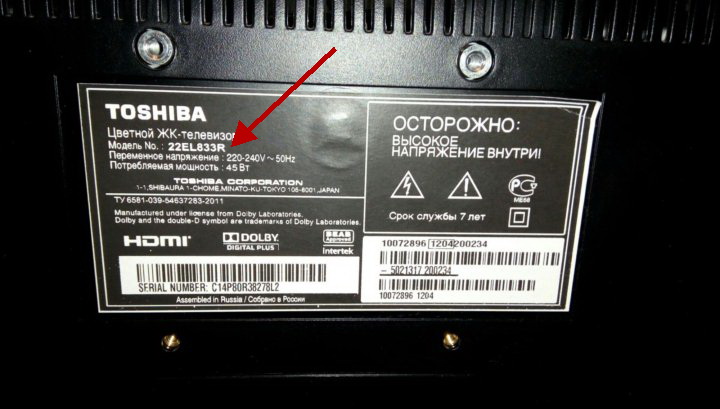
Если в описании ТВ указано, что в нём есть тюнер DVB-T2, значит, вы сможете настроить ваш телевизор «Тошиба» на цифровое телевидение.
Что делать, если телевизор не поддерживает цифровое ТВ
Старая модель телеприёмника без встроенного тюнера тоже может работать с цифрой. Но для этого потребуется приставка – внешний тюнер Т2.

Тюнер принимает сигнал с антенны, переводит его в аналоговый формат и по кабелю передаёт на телевизор. Так можно подключить эфирное цифровое телевидение на любой ТВ. Главное условие – наличие у него разъёмов HDMI или AV для подсоединения ресивера. Подключить цифровую приставку следует кабелем нужного типа. Для наилучшего качества изображения рекомендуется использовать интерфейс HDMI.
Алгоритм настройки старых моделей Toshiba
Для телевизоров без Smart TV поиск каналов выполняется с помощью пульта ДУ. Кнопкой INPUT выберите источник сигнала – телевизионную антенну. Также для правильного сканирования нужно указать страну. В старых телевизорах Toshiba России нет. Нужно установить Германию или Финляндию.

После этого можно приступать к автоматическому поиску каналов.
Автопоиск
Проще всего выполнить сканирование в автоматическом режиме. Для этого выберите нужную опцию в настройках. Режим сканирования укажите DTV и ATV для поиска аналоговых и цифровых каналов. Чтобы найти только цифровые каналы на телевизоре «Тошиба», выберите поиск DTV.
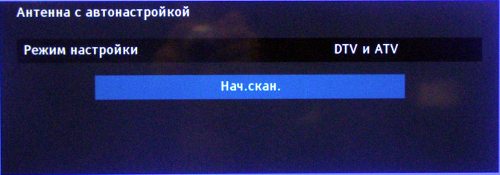
Нажмите «Начать» и дождитесь, пока завершится поиск.
Ручной поиск каналов
Использовать ручной поиск стоит в том случае, если в автоматическом режиме телевизор нашёл не все каналы. Или, наоборот, после сканирования некоторые каналы дублируются.
Для ручной настройки нужно узнать, на какой частоте вещают цифровые каналы в вашем регионе.
Эту информацию можно посмотреть на интерактивной карте ЦТВ. Найдите свой дом. Сервис отобразит информацию о двух ближайших ретрансляторах. В том числе, сведения о частоте вещания. Вам нужно знать две цифры – для первого и второго мультиплекса из десяти телеканалов каждый.
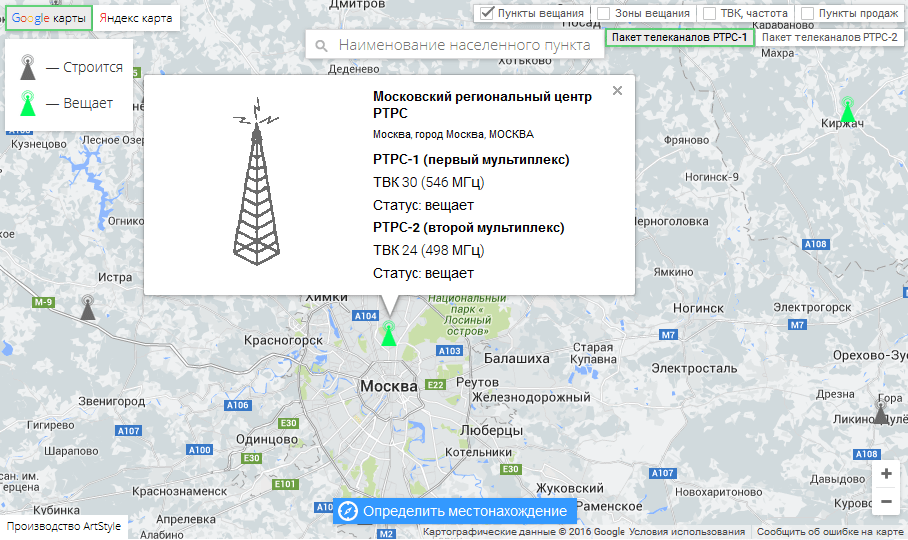
Откройте ручной поиск и укажите частоту. Выполните сканирование. Повторите процедуру для второго мультиплекса.
Удаление и сортировка
Чтобы расположить каналы в нужном порядке или удалить лишние, откройте настройки, выберите «Ручная настройка ЦТВ» или «Ручная настройка DTV».
Перемещайтесь по списку каналов с помощью стрелок на пульте. Для изменения номера канала используйте красную кнопку. Чтобы переместить канал по списку вверх или вниз, нажмите зелёную кнопку, переместите канал стрелками, а затем подтвердите действие кнопкой ОК.
Чтобы исключить канал из просмотра, выделите его, нажмите ОК и стрелку вправо. С помощью стрелок вверх-вниз выберите пункт «Проп.» и снова нажмите ОК. Пропущенные каналы сохранятся в списке, но при просмотре отображаться не будут.
Некоторые настройки, в зависимости от модели ТВ, могут выглядеть иначе. На экране при работе с меню отображаются подсказки.
Алгоритм настройки каналов на современных телевизорах
Общий принцип настройки каналов в современных Смарт ТВ «Тошиба» такой же. Отличается только внешний вид меню.
Автоматическая настройка
Нажмите на пульте INPUT и выберите источник сигнала – TV или антенну. Перейдите в меню «Настройки» — «Канал» — «Автоматическое сканирование». Выберите «Все каналы» или «Бесплатные каналы». Режим сканирования DTV для поиска цифровых каналов. Опцию LCN (логическая нумерация каналов) отключите. Тогда вы сможете после сканирования установить произвольный порядок каналов. Запустите сканирование.
Ручной поиск
Выберите ручной поиск. Укажите частоту. Выполните сканирования для каждого мультиплекса.
Удаление и сортировка каналов
Редактирование каналов доступно в разделе меню «Список каналов». Вы можете переместить канал на другую позицию, удалить, восстановить, добавить в избранное.
Подключение кабельных каналов
Для поиска кабельных каналов выберите «Кабельное». В сетях некоторых операторов нужно вручную указать начальную и конечную частоты сканирования. Эту информацию следует уточнять в договоре на подключение кабельного ТВ.
Подключение спутниковых каналов
Если в вашем телевизоре есть встроенный тюнер DVB-S/S2, вы можете настроить спутниковые каналы.

- Подсоедините кабель от спутниковой тарелки к гнезду на телевизоре.
- В меню поиска каналов выберите спутник. Запустите сканирование.
- Возможно, потребуется ввести указанные оператором параметры для правильной настройки. Тогда нужно выбирать ручной поиск каналов.
Для просмотра закодированных каналов также потребуется вставить выданную оператором смарт-карту в слот на телевизоре.
Смарт ТВ
Умное телевидение полностью изменило представление о ТВ. Телевизор теперь не просто приёмник эфирного сигнала. Это центр развлечений с множеством приложений и сервисов. Частично функционал Смарт ТВ на телевизоре Toshiba реализован через хорошо знакомый пользователям Android. Но с 2018 года основной модельный ряд поставляется с OC VIDAA от китайского разработчика Hisense.
Главное отличие от Android TV – это операционная система на основе Linux, не совместимая с ПО других производителей. В VIDAA есть свой магазин приложений, но их очень мало. Для того, чтобы пользоваться Smart TV, Google аккаунт не нужен. Но вы можете создать аккаунт VIDAA, войти в него и зарегистрировать свой телевизор.
При первом включении телевизора вам будет предложено его настроить. На экране появится инструкция с подсказками. Вам нужно будет:
- Выбрать язык.
- Выбрать свою Wi-Fi сеть и подключиться к ней или подсоединить к телевизору кабель Ethernet и дождаться, пока будет выполнено соединение с сетью.
- Указать страну использования.
- Принять условия использования и ознакомиться с политикой конфиденциальности.
- Войти в аккаунт VIDAA.
- Задать имя телевизора.
После этого вы можете начать пользоваться Смарт ТВ. Для того, чтобы открыть главный экран, нажмите кнопку Home (иконка домика) на пульте.
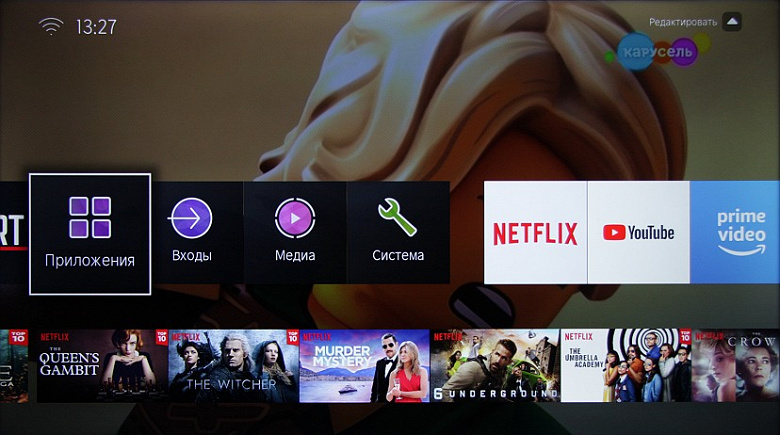
Экран Смарт ТВ открывается на фоне текущей трансляции. В верхнем ряду расположены кнопки быстрого доступа к различным функциям – поиск, выбор источника входящего сигнала, настройки. А также иконки приложений. В нижнем ряду выводится неотключаемая реклама в виде рекомендованного медиаконтента.
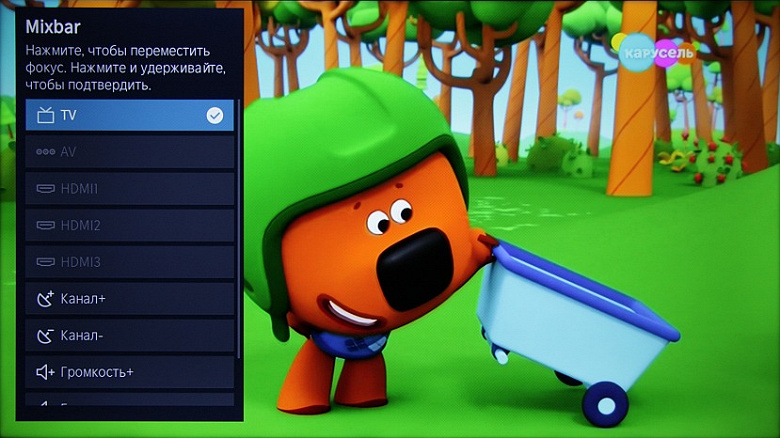
Управлять телевизором можно традиционно, с пульта. Или кнопкой на корпусе, но здесь возможности очень ограничены.
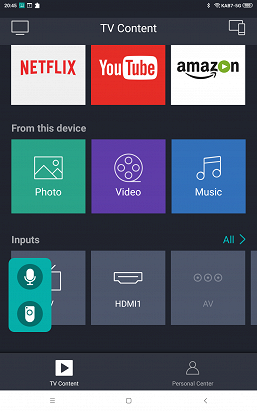
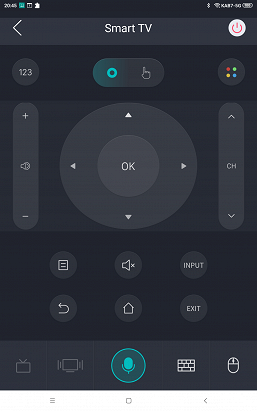
Можно также воспользоваться мобильным приложением RemoteNow для Android или iOS. В нём есть функции классического пульта, меню управления Смарт ТВ и эмуляция управления мышкой.
Подключение к интернету
Чтобы подключить телевизор к интернету по кабелю, подсоедините кабель от роутера к гнезду LAN и включите телевизор. Для автоматической настройки на маршрутизаторе должен быть активирован протокол DHCP. Кабельный интернет не требует ручного ввода параметров.
Чтобы подключиться по Wi-Fi, вам нужно знать пароль от вашей беспроводной сети. Выберите ваш роутер, нажмите на него и введите ключ.
Учётная запись VIDAA
Создать учётную запись можно прямо на телевизоре. Для этого он должен быть подключен к интернету.
Нажмите домик на пульте и в панели навигации выберите значок «Учётная запись VIDAA». Нажмите «Создать учётную запись». Потребуется ввести ваши данные и адрес электронной почты.
На большинство функций наличие или отсутствие аккаунта не влияет. Но регистрация необходима, чтобы пользоваться голосовым помощником и некоторыми сервисами. Например, Google Smart Home, если он доступен на вашей модели ТВ.
IPTV
На телевизорах Toshiba с ОС VIDAA уже есть приложения для просмотра онлайн контента – YouTube, Netflix и т. д. Для просмотра IPTV нужно выбрать подходящий плеер.
Собственного IP-контента VIDAA не предоставляет. Самый простой способ получить список IPTV каналов взять его на сайте провайдера. Обычно эта опция доступна бесплатно в рамках интернет-тарифа.
Для доступа к онлайн кинотеатрам и видеосервисам может потребоваться платная подписка.
Другие настройки
Теперь рассмотрим другие настройки телевизора «Тошиба», которые могут быть полезны.
Изображение
В Смарт ТВ Toshiba есть несколько готовых режимов для просмотра видео. Для того, чтобы выбрать один из них, откройте настройки и перейдите в раздел «Изображение» — «Режим изображения».
- Стандартный. Используются средние настройки яркости, цветности и контраста. Подходит для большинства трансляций.
- День кино. Адаптирован для просмотра фильмов в ярко освещённом помещении.
- Ночь кино. Как понятно из названия, предназначен для просмотра при низком уровне освещённости.
- Динамический. Максимально яркое и контрастное изображение.
- Спорт. Режим, предназначенный для спортивных передач. Настроен на максимально качественное отображение быстро движущихся объектов.
- Авто. Изображение настраивается автоматически, в зависимости от освещённости помещения и картинки на экране. Этот режим доступен не на всех моделях.
Есть также дополнительные опции – игровой режим и Смарт-сцена. Первый оптимизирован для игр и настроен так, чтобы изображение на экран выводилось с минимальной задержкой. В режиме Смарт-сцена телевизор отслеживает характер происходящего на экране и подстраивает качество отображения.
Если стандартные заготовки вас не устраивают, вы можете отрегулировать все параметры вручную. Откройте в разделе «Изображение» пункт «Настройка режима изображения».
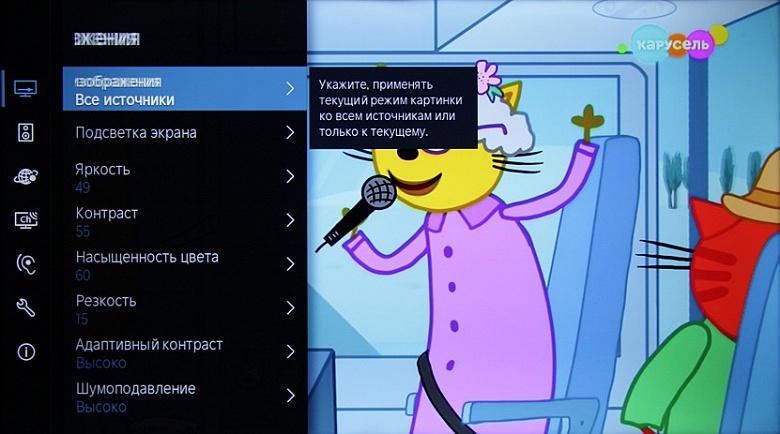
Вы сможете изменить, контраст, яркость, интенсивность подсветки и другие характеристики.
Если вы запутались в настройках, здесь есть пункт «Сбросить текущий режим». Все параметры вернутся к заводским.
Звук
Для аудиопараметров также есть несколько предустановленных режимов. Войдите в настройки, выберите «Звук» — «Режим звучания». Выберите один из режимов.
- Стандартный. Подходит для большинства передач и медиафайлов.
- Кинотеатр. Акцент сделан на объёмный звук. Эту опцию рекомендуется использовать, если у вас подключена внешняя акустика с сабвуфером.
- Музыка. Особо выделены высокие частоты, режим ориентирован на улучшенное воспроизведение звука музыкальных инструментов.
- Речь. Настроен для улучшения чёткости голоса. Фоновые звуки приглушаются.
- Поздняя ночь. Режим для приглушённого звука.
- Спорт. Звук с эффектом стадиона для просмотра спортивных трансляций.
- Авто. Режим автоматической подстройки звука. Доступен не на всех моделях.
Доступны также расширенные настройки звука – улучшение басов, объёмный звук и другие. Для их изменения нужно перейти в «Настройки режима звука» или «Улучшение звука».
Время
В разделе «Настройки» — «Система» — «Время» для правильной работы телевизора установите дату и время для вашего региона. Доступны такие опции:
- Формат времени – 12 или 24-х часовой.
- Дата/время – установите эти параметры вручную или включите синхронизацию с интернетом.
- Часовой пояс – установите ваш часовой пояс.
- Летнее время – включите эту опцию, если в вашем регионе переводят часы.
Местоположение и язык
В разделе «Система» — «Язык и локация» укажите ваш регион, язык меню и язык для вывода аудио по умолчанию.
Родительский контроль
Задайте PIN-код для ограничения доступа к контенту и настройкам телевизора. Сделать это можно в разделе «Система» — «Системный PIN-код».
Ограничения настраиваются в разделе «Система» — «Родительский контроль». Можно заблокировать отдельные каналы, воспроизведение медиафайлов с внешних устройств, установить ограничение по возрасту, блокировать приложения.
Сброс настроек и обновление прошивки
При возникновении сбоев в работе, зависании и других проблемах рекомендуется выполнить сброс настроек телевизора до заводских. Для этого перейдите в «Настройки» — «Поддержка» — «Восстановить заводские настройки». Если вы раньше активировали ПИН-код, телевизор попросит его ввести. После перезагрузки Смарт ТВ включится с заводскими параметрами и его нужно будет настроить заново.
Также стоит побеспокоиться о своевременном обновлении прошивки. Это можно сделать как вручную, так и в автоматическом режиме. Обновление позволит исправить ошибки и улучшить работу телевизора.
Для активации автоматического обновления через интернет войдите в «Настройки» — «Поддержка» — «Обновление системы». Включите опцию «Автообновление прошивки». Телевизор будет проверять наличие свежего программного обеспечения и загружать его в фоновом режиме.
Для проверки актуальности установленного ПО используйте пункт «Проверить наличие обновлений прошивки». При необходимости обновитесь до последней версии.
Автор статьи

Сергей Сакадынский
Занимался созданием и администрированием интернет-ресурсов. 10 лет опыта работы с электроникой и интернет-технологиями.