Как передавать изображение с экрана одного компьютера на другой (с ноутбука на ноутбук)
Вопрос от пользователя
Здравствуйте.
У меня дома несколько компьютеров, и хотелось бы иногда с одного из них получать изображение на экран другого (своего рода трансляция). Подскажите, как это можно сделать?
С одной стороны — вопрос довольно конкретный (популярный и практический), с другой — чтобы ответить на него, необходимо знать ряд условий, о которых автор вопроса ничего не сказал.
Исходя из этого, ниже порекомендую сразу несколько способов решения подобной задачи. Думаю, будет из чего выбрать. ��
�� Близко к теме!
Как транслировать изображение экрана с телефона (планшета) на компьютер/ноутбук (без проводов, по Wi-Fi)
Способы трансляции экрана: с компьютера на компьютер
Вариант 1: беспроводное подключение в Windows 10
Условия : на обоих компьютерах должен быть адаптер Wi-Fi (на ноутбуках он встроен), и быть установлена современная версия Windows 10 1809+
В «относительно-новой» версии Windows 10 Pro появилась возможность проецирования (т.е. ноутбук/ПК может стать беспроводным дисплеем и принять изображение со звуком).
Для настройки сей возможности:
- необходимо открыть параметры Windows 10 (сочетание Win+i);
- перейти в раздел «Система / проецировать на этот компьютер» ;
- отключить ПИН-код и разрешить подключаться «Везде» ;
- запустить приложение (стрелка-3 на скриншоте ниже ��).
Примечание : если в этом разделе все настройки у вас «серые» и их нельзя изменить — см. полную инструкцию по настройке беспроводного дисплея (��).
�� В помощь!
[Полная инструкция] Как из «компьютера/ноутбука» создать второй монитор (или пару слов про WiDi — беспроводное проецирование на этот компьютер, со звуком)
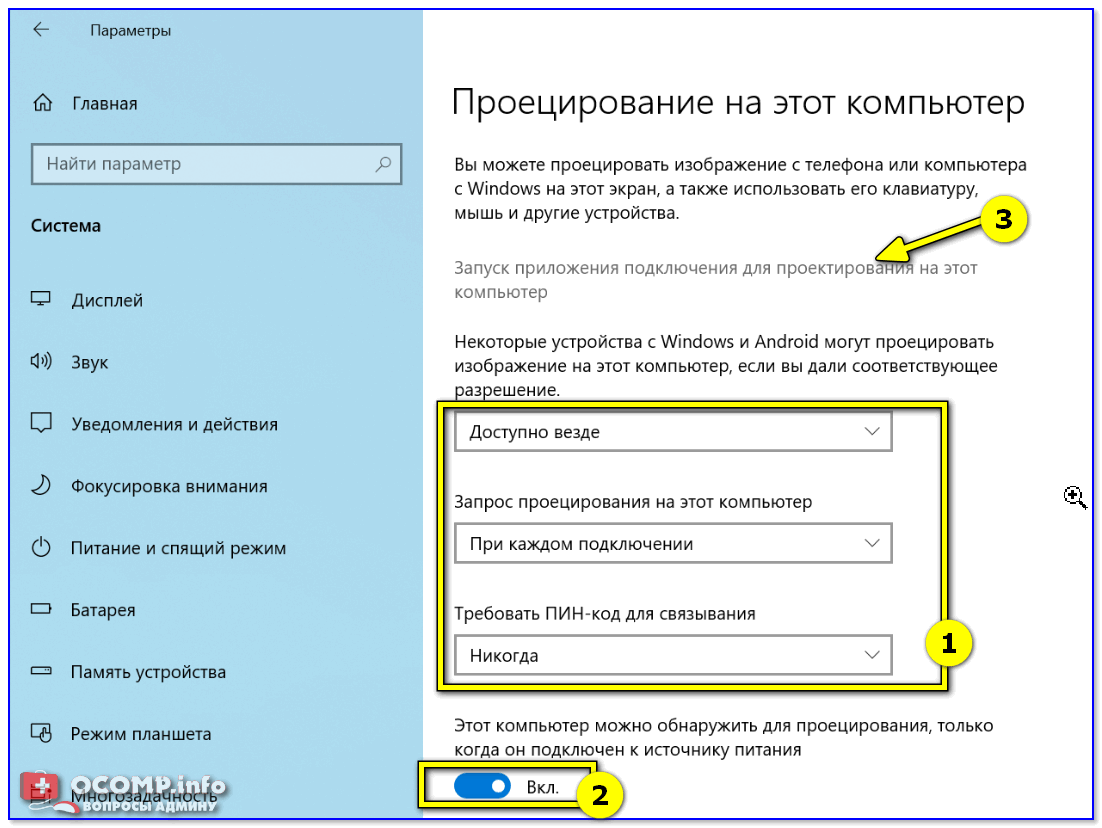
запуск приложения для проектирования на этот ПК
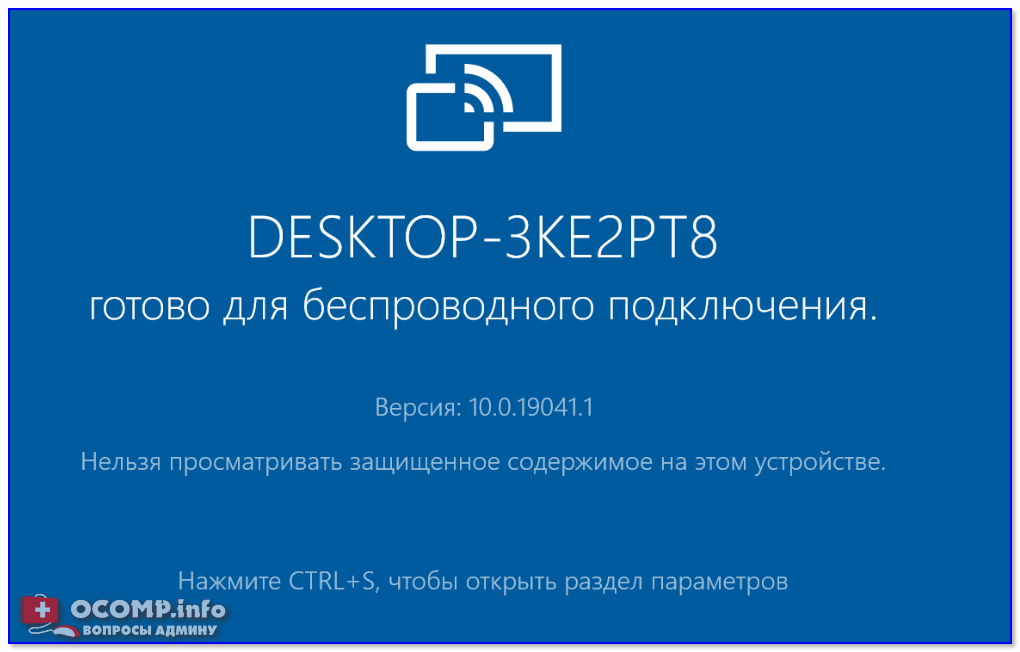
Готово для беспроводного подключения
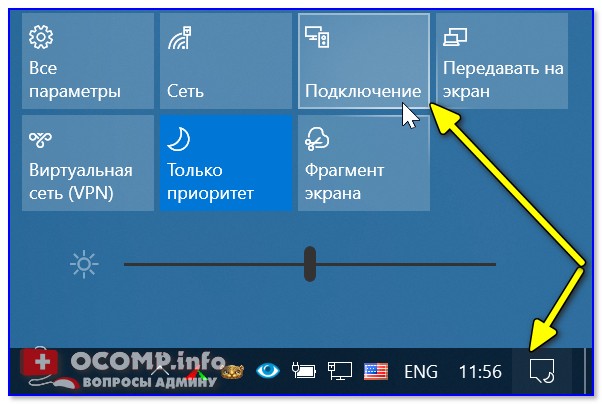
После, необходимо перейти ко второму компьютеру/ноутбуку и кликнуть по функции «подключение» (альтернатива — нажать Win+P, и активировать функцию поиска беспроводных дисплеев).
Далее выбрать из списка «наш» дисплей и согласиться на сопряжение.
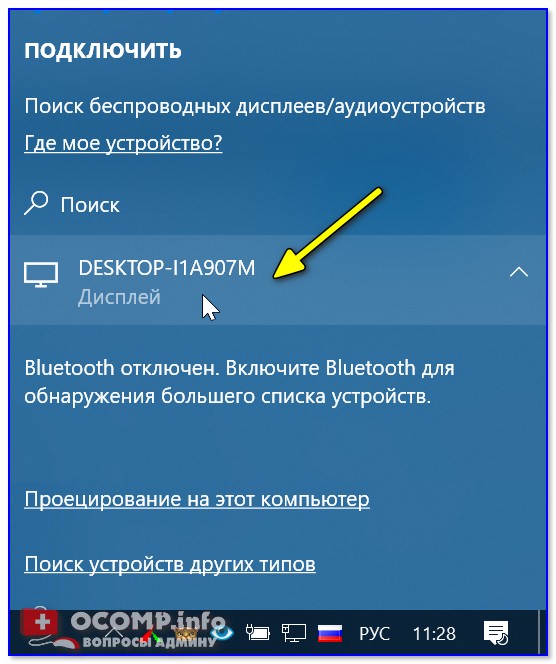
Нажимаем по найденному дисплею
Ву-а-ля, через 5-10 сек. изображение со звуком начнет подаваться с одного компьютера на другой (трансляция). Наша задача выполнена?! ��
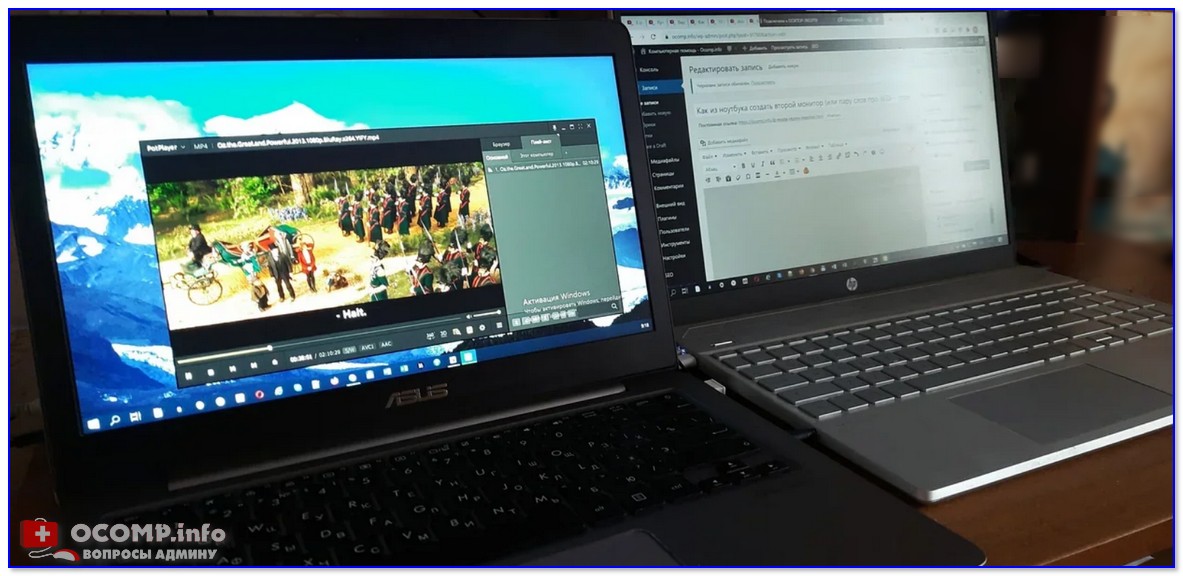
Фото (экран «расширен»): разумеется, ноутбук можно поставить и дальше от текущего компьютера
Вариант 2: с помощью видео-адаптера для захвата
Изображение со звуком можно также транслировать с одного компьютера на другой с помощью спец. платы видеозахвата (чаще всего используются HDMI-варианты).
Примечание : плата видеозахвата покупается отдельно (такая штука очень редко встраивается в базовые комплектации ПК/ноутбуков). Кстати, приобрести ее по бросовым ценам можно, например, в �� китайских интернет-магазинах.
Как это всё выглядит на практике :
- к одному из портов на видеокарте компьютера (например, к HDMI) подключается кабель (как для присоединения монитора);
- затем этот кабель соединяют не с монитором, а со спец. адаптером видеозахвата (а сам адаптер, обычно, подключают к USB-порту другого компьютера);
- далее на нем запускают спец. утилиту, и она начинает отображать всё, что подается на адаптер видеозахвата (разумеется, изображение можно даже записать).
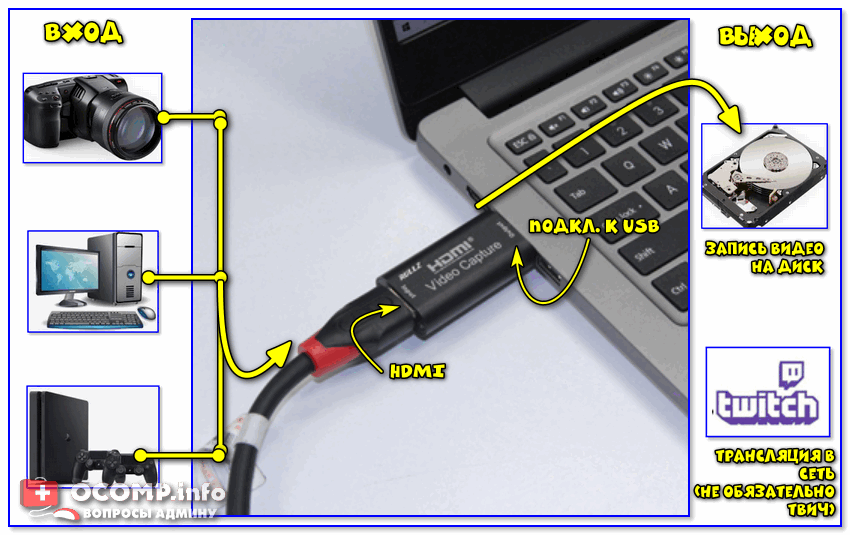
Принципиальная схема захвата
Кстати, в качестве такой спец. утилиты часто выступает программа OBS Studio. У меня на блоге есть отдельная заметка по ее настройке и оптимизации.
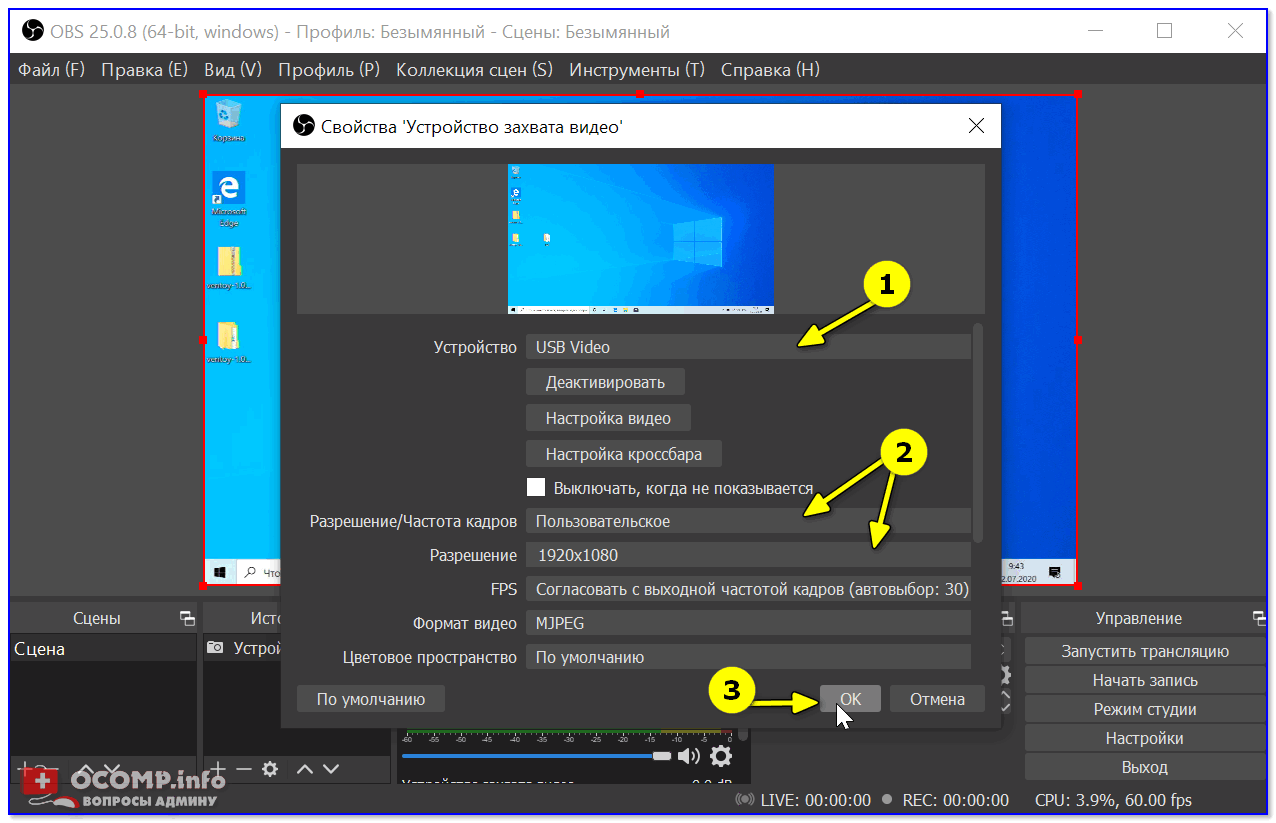
Настройка устройства захвата
На фото ниже представлен пример подключения ноутбука к ПК (по HDMI).
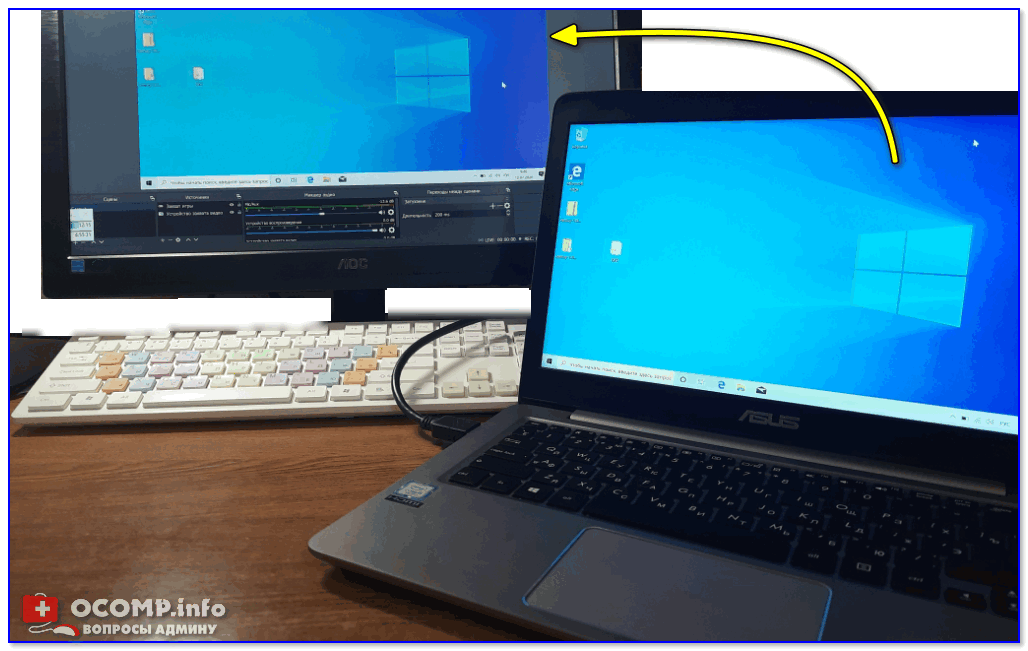
Захват видео с ноутбука (по HDMI изображение передается на ПК и записывается в OBS)
Более подробно о том, как настроить видеозахват и трансляцию изображения —рассказано в одной прошлой моей заметке, ссылка на которую приведена ниже.
�� В помощь!
[⇓ ⇒Подробно] Видеозахват c HDMI: получение изображения с другого ПК, видеокамеры, приставки и его запись (трансляция)
Вариант 3: использование утилит для удаленного доступа (или контроля за сотрудниками)
Есть ряд программ, позволяющих по сети Интернет подключаться с одних компьютеров к другим. Разумеется, при подключении можно посмотреть всё, что происходит на рабочем столе другого устройства (и даже по-управлять им!).
Мне в этом плане очень импонирует программа AnyDesk . Установив ее на обоих компьютерах и один раз настроив — можно быстро (в течении буквально 3-6 сек.) получать доступ к рабочему столу др. компьютера.
Разумеется, ее можно использовать и дома, даже если ваш ПК в соседней спальне. ��
�� В помощь!
[AnyDesk] Как настроить удалённый доступ: подключение к рабочему столу, передача файлов и управление компьютером по Интернет

«Чужой» рабочий стол. Теперь мы можем управлять этим ПК удаленно. (ну или просто наблюдать ��)
Кстати, также для этого дела можно приспособить какие-нибудь утилиты для контроля работой сотрудников (правда, они в большинстве своем платны). Например, Clever Control (��) позволяет легко получать изображение как с рабочего стола, так и с веб-камеры компьютера (даже по сети. ).
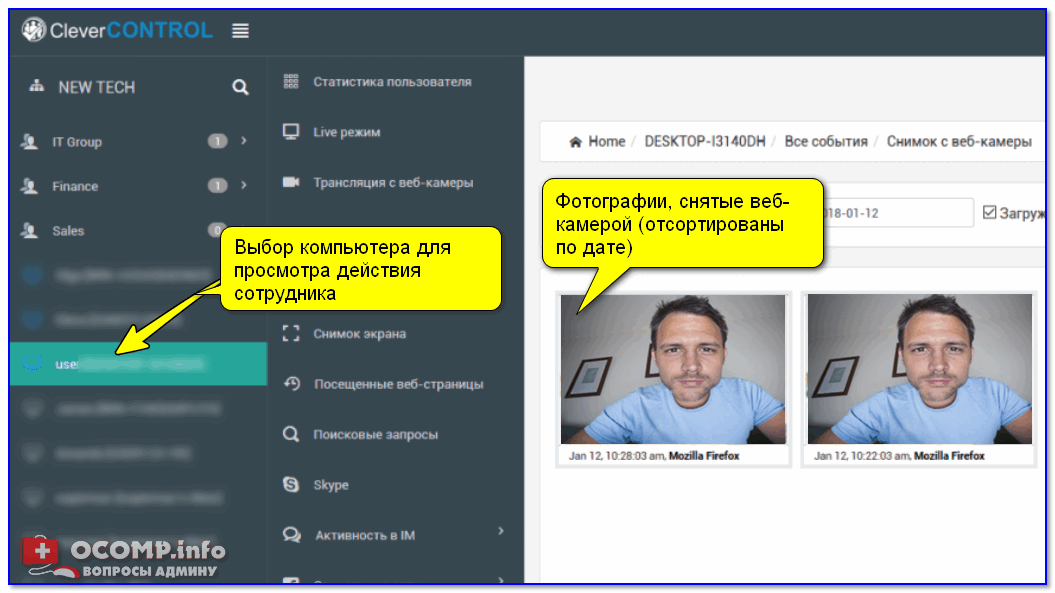
Clever Control — одна из программ для контроля сотрудников
�� Коротко по делу!
Чем заняты ваши коллеги за компьютером или как вести учет рабочего времени сотрудников и подчиненных
Вариант 4: захват рабочего стола и видео-трансляция по сети Интернет
Ну и последний вариант, о котором скажу сегодня — это обычная трансляция в сеть видео, которое было заснято с рабочего стола. При помощи спец. утилит сделать это можно в авто-режиме.
В своем примере я покажу, как это можно сделать с помощью �� проигрывателя VLC (благо, у многих он и так есть. ).
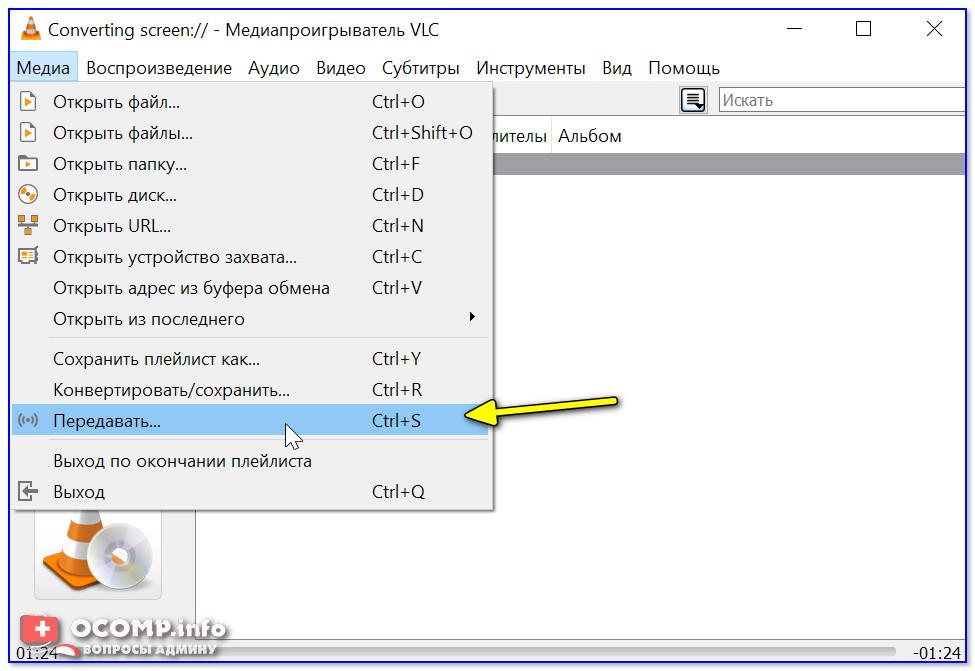
1) После установки и запуска проигрывателя — откройте вкладку «Медиа / Передавать» .
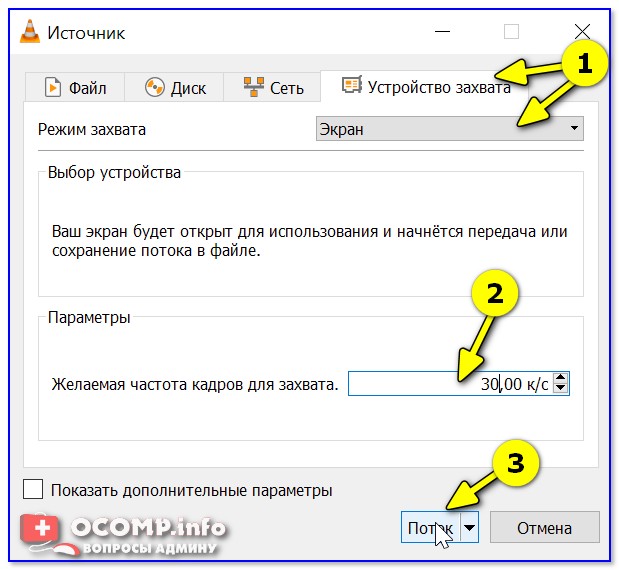
2) Далее во вкладке «Устройства захвата» нужно выставить «Экран» , указать частоту кадров (10-60 к/с) и нажать на «Поток» .
3) В качестве метода вещания выберите «HTTP» и нажмите «Добавить» (порт 8080 можно не менять и нажать сразу «Следующий» ).

4) В качестве профиля для кодирования видео — рекомендую установить 1080P (MPEG 4).
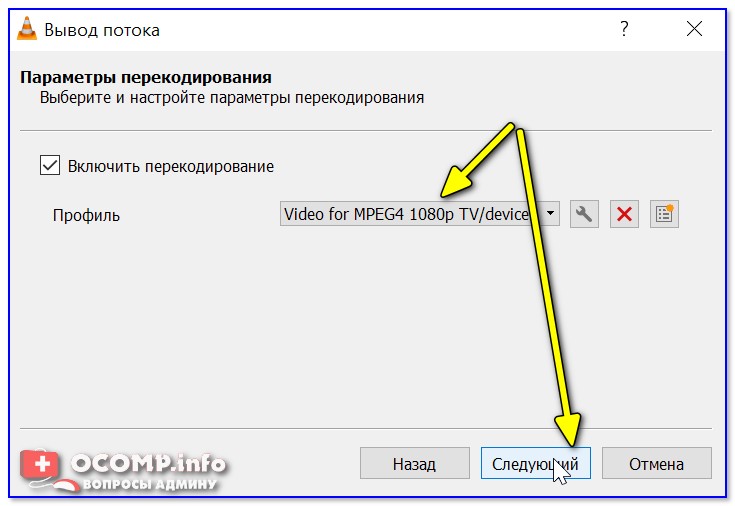
5) Всё! Трансляция теперь уже должна идти в сеть.
Но, чтобы подключиться к ней, �� нужно узнать IP-адрес этого компьютера (на котором мы настроили VLC ��).
Для этого удобно использовать утилиту Speccy (��) — она сразу покажет и локальный IP (для подключения из локальной сети), и внешний IP — для подключения к трансляции по Интернет.
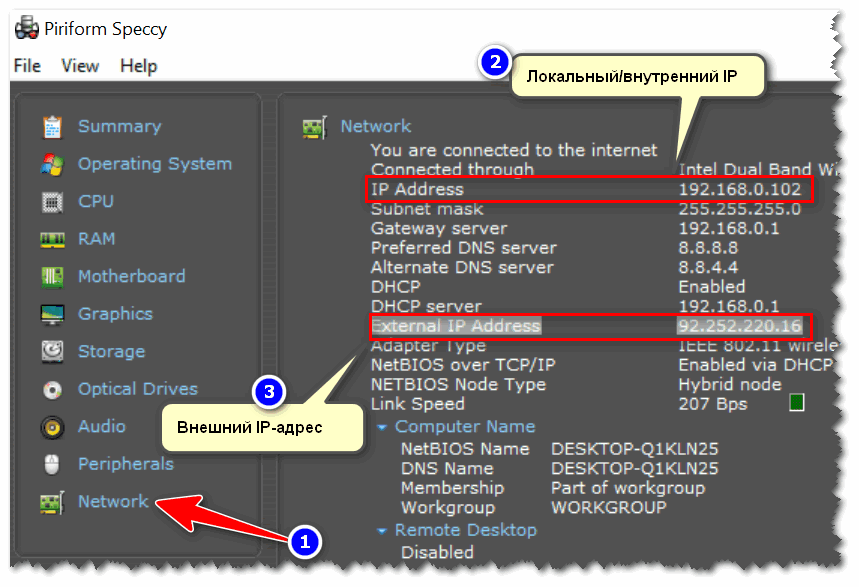
Speccy — просмотр IP-адресов, раздел Network
Теперь, зная IP-адрес компьютера, на котором запущена трансляция — можно переходить к другому ПК, с которого мы будем её просматривать (открывать).
На нем также устанавливаем и запускаем VLC — вкладка «Медиа / открыть URL» .
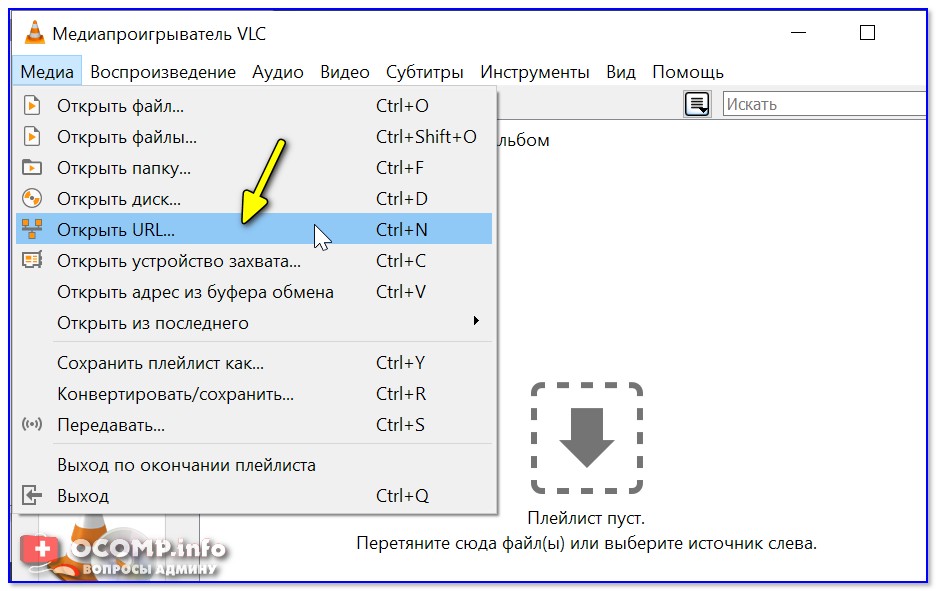
Открыть URL / VLC
Далее во вкладке сеть в качестве адреса нужно указать следующее:
- http://192.168.0.107:8080 (разумеется, вместо «192.168.0.107» — вам нужно будет вставить свой IP).
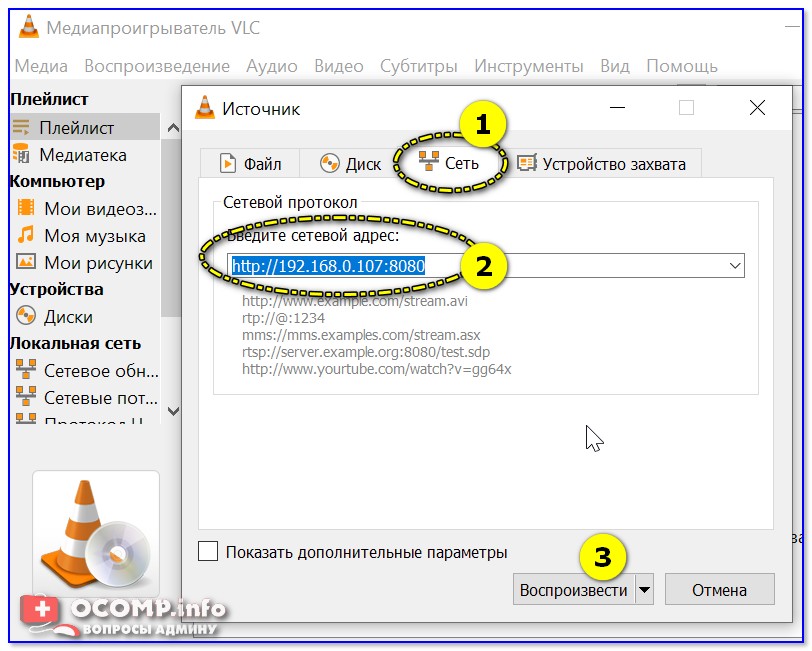
Воспроизвести сетевой адрес
Далее проигрыватель начнет воспроизводить трансляцию (��). В общем-то, задача решена?!
Как из ноутбука создать второй монитор (или пару слов про WiDi — беспроводное проецирование на этот компьютер, со звуком)
Доброго времени!
Иногда было бы совсем неплохо на рабочем месте иметь второй монитор �� (на него ведь можно вывести спортивную трансляцию, интересный фильм, сериал, и т.д.).
И в этом плане, возможно, для некоторых хорошим решением станет использование «старого» ноутбука под это дело (благо, никаких проводов и переходников не потребуется — будем использовать полностью беспроводное подключение дисплея!).
- ничего доп. покупать не нужно;
- его легко и быстро подключить, и также легко убрать с рабочего стола;
- на столе не появиться никаких проводов;
- помимо изображения — будет также подаваться и звук (благо у ноутбуков есть динамики. Может быть актуально в рабочих условиях, где нет колонок у офисного ПК);
- к такому дисплею можно подключаться с любого другого компьютера (и даже телефона!).
Теперь о том, как «всё это» настроить.
Подключение ноутбука «в роли монитора и колонок»
�� ШАГ 1 (условия)
Для того, чтобы начать передавать изображение и звук по беспроводному подключению на ноутбук (и сделать из него так называемый «второй экран»), нужно сразу оговорить неск. обязательных условий:
- во-первых , на всех устройствах, участвующих в подключении, должна быть установлена Windows 10 версии 1809+ (�� как узнать версию своей ОС);
- во-вторых , также на всех устройствах должен быть адаптер Wi-Fi с поддержкой этой функции (в подавляющем большинстве относ.-современных ноутбуков он есть, на ПК — чаще всего покупается отдельный модуль).
Да, кстати, на адаптер Wi-Fi должны быть установлены драйвера (в некоторых случаях адаптер также может быть выключен — у ноутбуков для этого могут быть спец. сочетания клавиш. Перепроверьте этот момент!).
�� В помощь!
Как включить Wi-Fi на ноутбуке и подключиться к сети — инструкция
Если ноутбук видит доступные Wi-Fi сети — значит Wi-Fi работает! (а это нам и надо)
�� ШАГ 2
Теперь необходимо открыть параметры Windows 10/11 (сочетание Win+i) на ноутбуке, который у нас будет в роли «второго дисплея».
После перейти в раздел «Система / Проецировать на этот компьютер» (если у вас нет этой вкладки — возможно стоит обновить ОС). Далее, если у вас настройки в этой вкладке «серые» и их нельзя поменять — нажмите по ссылке «Доп. компоненты».
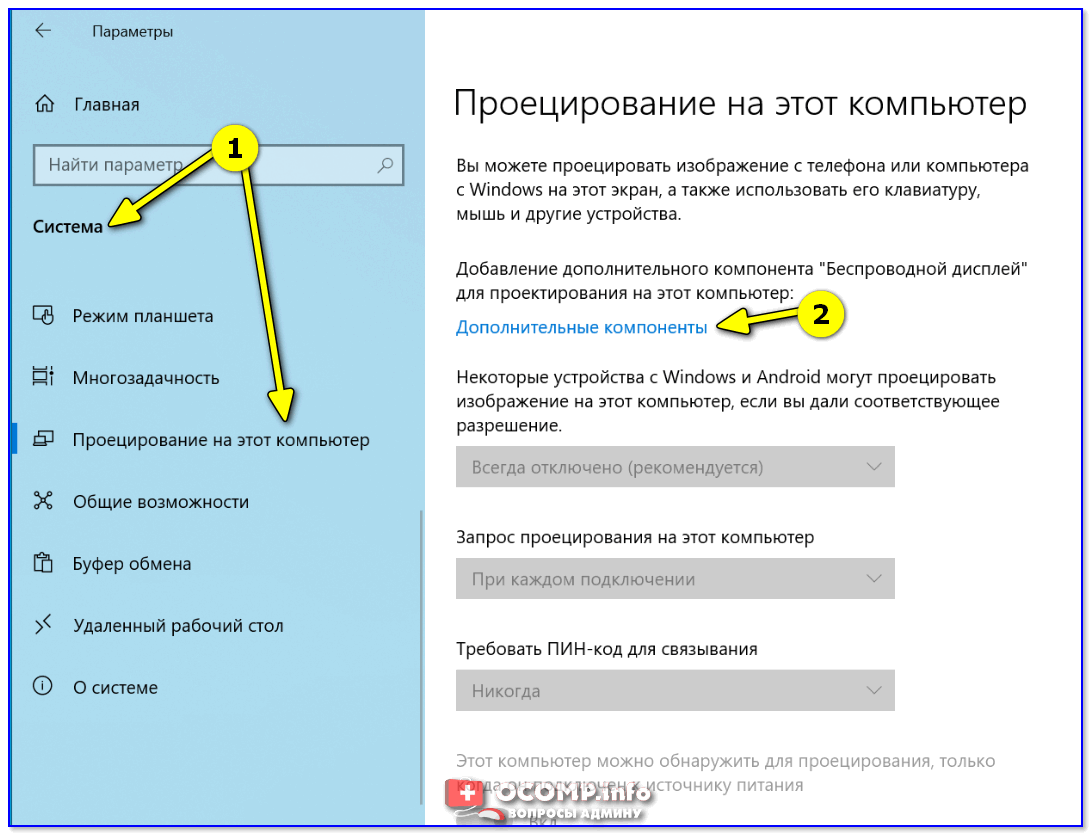
Проецирование на этот компьютер — доп. компоненты
Затем установите дополнительный компонент «Беспроводной дисплей» (��).
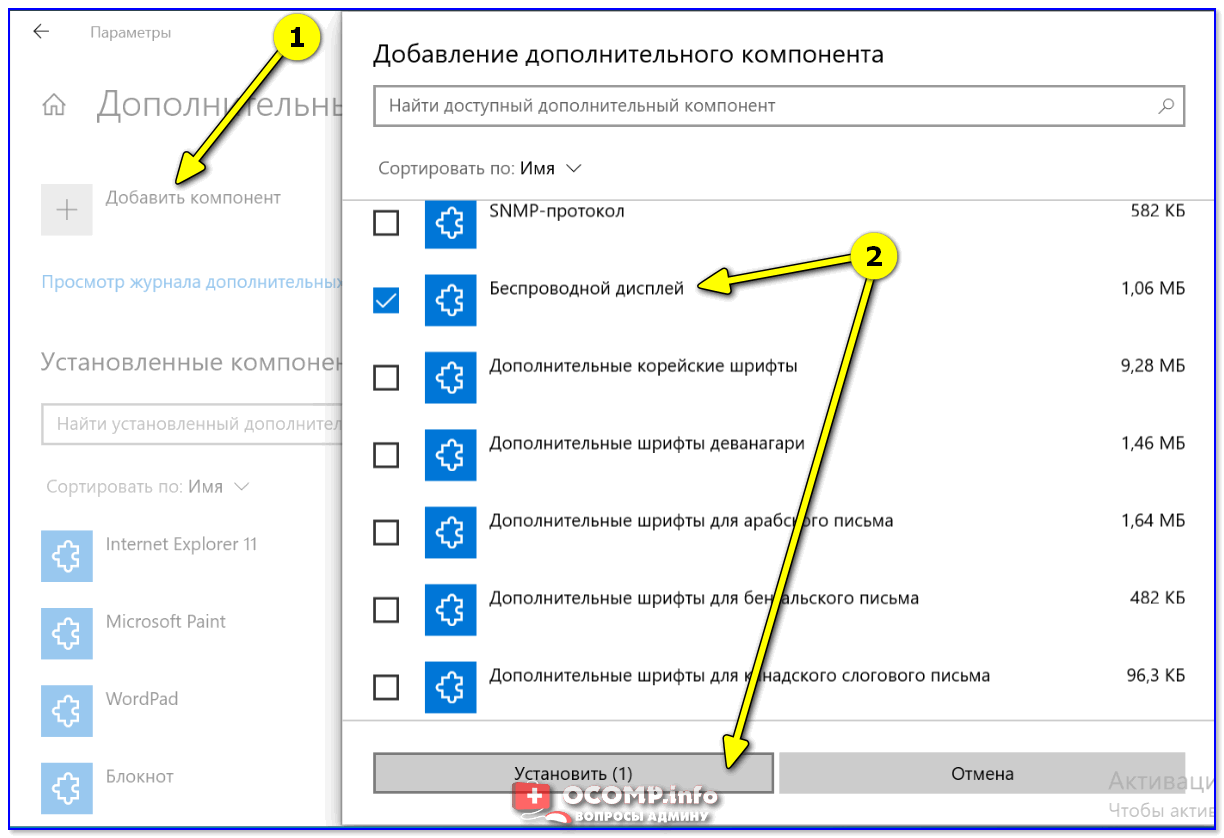
Установить беспроводной дисплей // Windows 10
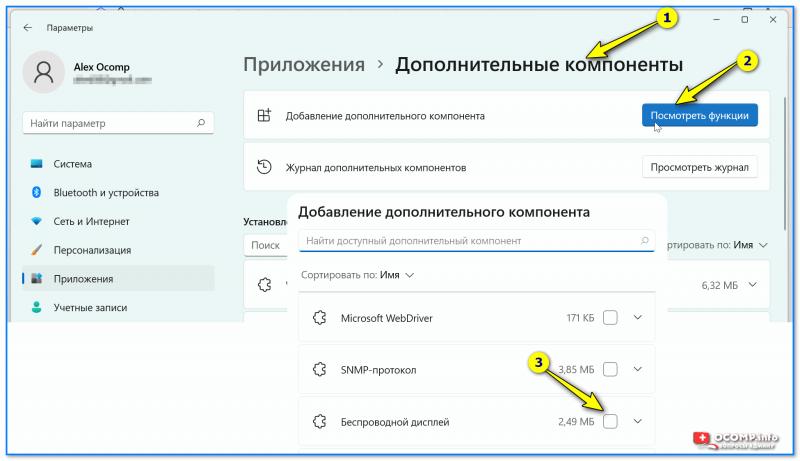
Беспроводной дисплей — доп. компонент для Windows 11
После, установите режим «Доступно везде» , без ввода пин-кода — и нажмите по ссылке «Запуск приложения для подключения. « . См. пример ниже. ��
Запуск приложения для проецирования на этот ПК
Всё, как только у вас на экране появилось окно (как у меня в примере ниже) — значит ноутбук готов быть в роли дисплея и осталось к нему только подключиться. ��
Готово для беспроводного подключения
�� ШАГ 3
Переходим к основному компьютеру (к которому мы подключаем «второй дисплей в виде ноутбука»). Еще раз добавлю, что на этом ПК также должен быть Wi-Fi адаптер и Windows 10.
1) Сначала нужно нажать сочетание кнопок Win+P — чтобы появилось боковое меню с выбором варианта проецирования . Кликните по ссылке «Подключение к беспроводному дисплею» .
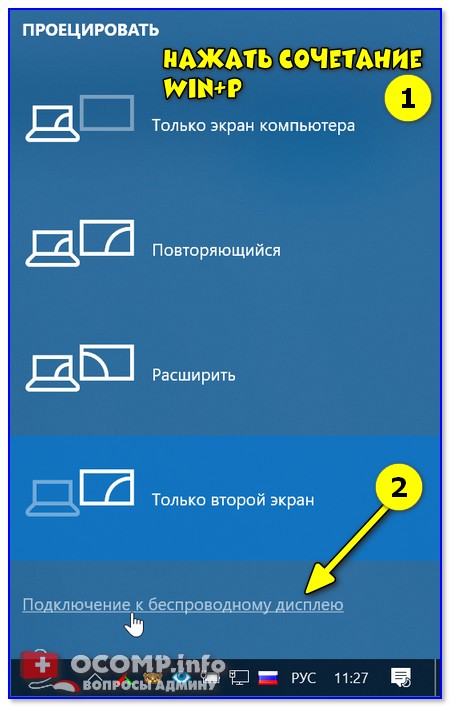
Подключение к беспроводному дисплею
Кстати, если сочетание Win+P не сработает — кликните по значку уведомления в нижнем правом углу экрана и выберите опцию «Подключение» . ��
2) Далее в списке доступных устройств должен появиться наш «ноутбук» (который ждет с ШАГА 2, когда мы к нему подключимся. ��). Выбираем его и ждем 5-10 сек.
Нажимаем по найденному дисплею
Как правило, после этого на экране ноутбука начинает появляться (транслироваться) изображение с вашего компьютера.
Нажмите снова на Win+P и выберите варианта проецирования — «Расширить» (это позволит выводить на него отдельные окна).
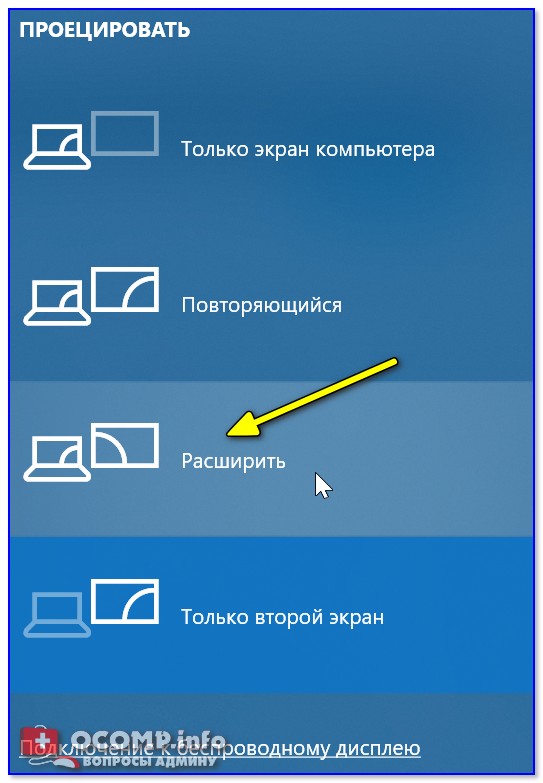
Вариант проецирования — расширение!
�� ШАГ 4
Собственно, далее останется только запустить какой-нибудь проигрыватель (например) и сдвинуть его окно влево (вправо). Таким образом на основном экране компьютера можно будет работать с документами, а на «подключенном» — смотреть фоном фильм.
Примечание : звук при данном подключении начинает подаваться на ноутбук автоматически! Технология WiDi — беспроводная передача контента между мобильных устройств (1080p HD-видео и 5.1 объёмный звук).
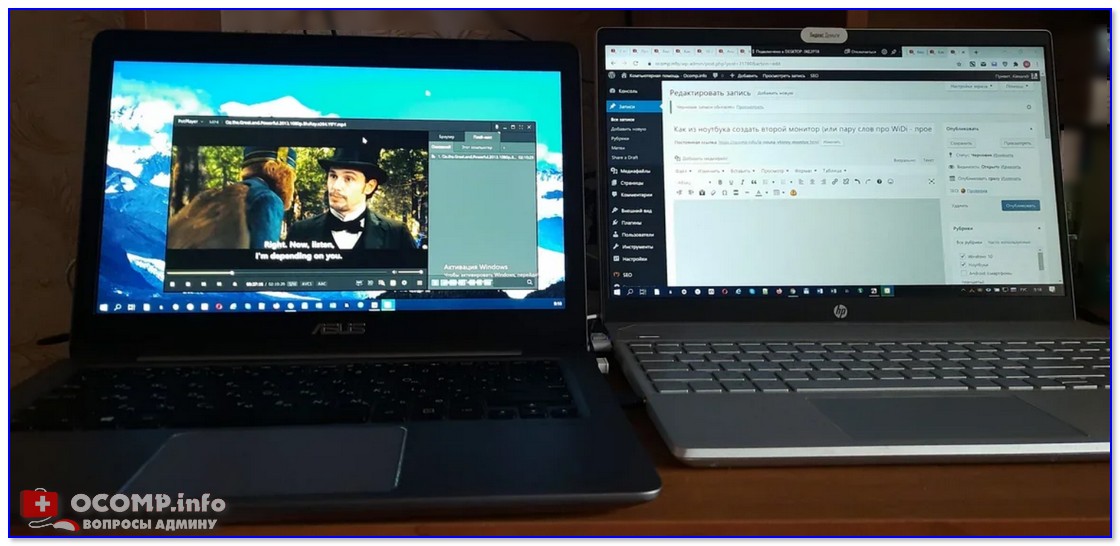
Фото 1: беспроводной дисплей подключен
- разумеется, «создать такой второй дисплей» можно как из ноутбука, так и из ПК (главное, чтобы они имели Wi-Fi адаптеры и соответствующие версии Windows 10);
- расстояние между устройствами может быть достаточно большим (тестировал: до 10 метров все ОК). На своих фото ниже я спец. разместил их вместе.
Фото 2: разумеется, ноутбук можно поставить дальше от текущего компьютера
Пожалуй, единственный существенный минус : изображение на этот подключенный дисплей ноутбука передается с небольшой задержкой в 0,3-0,5 сек. Для просмотра фильма, музыки и пр. «добра» — это не имеет значения, но вот для игр или графиков такая задержка может быть губительна.
Кстати, не спешите продавать или дарить свой старый (или просто не нужный) ноутбук. Его можно использовать и др. способами (��).
�� В помощь!
Как можно использовать старый ноутбук — несколько вариантов
Первая публикация: 18.09.2020
Как подключить ноутбук к монитору
В создании этой статьи участвовала наша опытная команда редакторов и исследователей, которые проверили ее на точность и полноту.
Команда контент-менеджеров wikiHow тщательно следит за работой редакторов, чтобы гарантировать соответствие каждой статьи нашим высоким стандартам качества.
Количество просмотров этой статьи: 34 852.
В этой статье:
Из этой статьи вы узнаете, как подключить монитор к ноутбуку под управлением Windows или Mac OS X. Большинство современных ноутбуков автоматически выведут картинку на монитор, как только вы подключите его кабель к ноутбуку, поэтому главное — это выяснить, какой кабель использовать.
Часть 1 из 3:
Как подключить монитор

- Ноутбук под управлением Windows:
- HDMI: узкий шестисторонний порт, который можно найти на большинстве ноутбуков под управлением Windows.
- DisplayPort: похож на HDMI-порт, но у него скошена только одна сторона.
- VGA или DVI: порт VGA — это цветной разъем с отверстиями, а порт DVI — это черный разъем с отверстиями и щелью на одной стороне. Такие порты есть только на старых компьютерах.
- Thunderbolt 3 (также известный как USB-C): овальный порт, расположенный на боковых панелях современных MacBook.
- HDMI: узкий шестисторонний порт, который можно найти на некоторых MacBook.
- Mini DisplayPort: шестисторонний порт, который есть на компьютерах Mac, выпущенных с 2008 по 2016 год.

- Если монитор относительно старый, на его задней панели вы найдете порт VGA или DVI.

Подберите кабель для подключения монитора к ноутбуку. Если на ноутбуке и мониторе есть как минимум один однотипный разъем (скорее всего, им будет HDMI), используйте кабель, на обоих концах которого находятся одинаковые штекеры.

- кабель HDMI-DisplayPort;
- кабель DisplayPort-HDMI или MiniDisplayPort-HDMI;
- кабель MiniDisplayPort-DisplayPort;
- кабель USB/C-HDMI или USB/C-DisplayPort.
- Если необходимо, купите адаптер VGA-HDMI или DVI-HDMI. К адаптеру подключаются два кабеля, поэтому для адаптера VGA-HDMI понадобятся кабель VGA-VGA и кабель HDMI–HDMI.

Включите монитор. Подключите монитор к источнику питания (например, к электрической розетке), а затем нажмите кнопку включения/выключения

на мониторе.

- Если вы купили адаптер, подключите его кабель питания к источнику энергии.

Дождитесь, когда картинка с ноутбука отобразится на мониторе. Как только на мониторе появится рабочий стол и значки, на ноутбуке настройте параметры экрана.
Часть 2 из 3:
Как настроить параметры экрана в Windows

Откройте меню «Пуск»

. Нажмите на логотип Windows в нижнем левом углу экрана.

Нажмите «Параметры»

. Это значок в виде шестеренки в нижней левой части меню.

Щелкните по Система . Это значок в виде компьютера в окне настроек.

Щелкните по вкладке Экран . Эта опция находится в левой части окна.

Прокрутите вниз до раздела «Несколько экранов». Он находится в нижней части страницы.

Откройте меню в разделе «Несколько экранов».

- Дублировать эти экраны: показать на мониторе точную копию содержимого экрана ноутбука.
- Расширить эти экраны: растянуть рабочий стол на экран ноутбука и монитор. Если переместить указатель мыши к правому краю экрана ноутбука, а затем двигать мышь вправо, указатель перейдет с экрана ноутбука на монитор.
- Отобразить рабочий стол только на 1: картинка будет отображаться только на экране ноутбука, а монитор выключится.
- Отобразить рабочий стол только на 2: картинка будет отображаться только на мониторе, а экран ноутбука выключится.
Часть 3 из 3:
Как настроить параметры экрана в Mac OS X

Откройте меню Apple

. Нажмите на логотип Apple в верхнем левом углу экрана.

Нажмите Системные настройки . Эта опция находится в верхней части меню. Откроется окно «Системные настройки».

Щелкните по Мониторы . Этот значок в виде монитора находится посередине окна «Системные настройки».

Нажмите на вкладку Мониторы . Она находится в верхнем левом углу окна.

- Нельзя использовать разрешение, превышающее максимальное разрешение монитора (например, 4K).

- Так можно подогнать размер картинки, которая передается с ноутбука на монитор, если изображение на мониторе слишком большое или слишком маленькое.

- Здесь также можно настроить положение строки меню — для этого перетащите вправо или влево белый прямоугольник, который находится в верхней части окна расположения экранов.
- Порты DisplayPort, HDMI и USB-C поддерживают передачу аудиосигнала; это означает, что динамики монитора будут воспроизводить звук с ноутбука (если вы подключились к одному из этих портов).
- Чтобы улучшить качество картинки на мониторе, обновите драйверы ноутбука.
Предупреждения
- Если на мониторе нет изображения с ноутбука, возможно, у вас неисправный кабель. Воспользуйтесь другим кабелем или, если возможно, другим разъемом.
Дополнительные статьи

передавать файлы с ноутбука на ноутбук

проверить потерю пакетов на компьютере
удалить наклейку с ноутбука
подключить беспроводные наушники к компьютеру

сохранить GIF–файл (анимацию) на компьютере

включить подсветку клавиатуры на HP Pavilion

подключить Chromecast к компьютеру

подключить беспроводную мышь Logitech к компьютеру

настроить басы на компьютере

проверить наличие Bluetooth на компьютере

сделать фото с помощью веб–камеры на ноутбуке

сохранить фото на Macbook
Об этой статье
Штатный автор wikiHow
В создании этой статьи участвовала наша опытная команда редакторов и исследователей, которые проверили ее на точность и полноту.
Команда контент-менеджеров wikiHow тщательно следит за работой редакторов, чтобы гарантировать соответствие каждой статьи нашим высоким стандартам качества. Количество просмотров этой статьи: 34 852.
Как подключить монитор к ноутбуку [инструкция по шагам]

Всем доброго дня!
Сейчас многие ноутбуки догоняют по производительности ПК. Пожалуй, единственное, чего им иногда не хватает — это большого экрана. ��
Но и это можно решить, подключив второй внешний монитор к нему (замечу, что сейчас даже тоненькие ультрабуки поддерживают такую возможность).
Кстати, второй монитор незаменим при различных расчетах (например, в работе бухгалтера), при просмотре различных графиков, при программировании и пр.
В этой статье разберу основные моменты и вопросы, которые часто возникают при решении сего вопроса. Думаю, информация будет весьма полезна для всех, кто заинтересовался данной темой.
Итак.
�� Дополнение!
У меня на блоге есть статья про выбор монитора для компьютера (всё самое базовое, что нужно знать!).
Подключение внешнего монитора к ноутбуку
❶ Интерфейсы подключения
Думаю, статью следует начать с интерфейсов, которые наиболее часто встречаются на мониторах и ноутбуках. И именно с ними, обычно, сталкиваются при решении вопроса подключения.
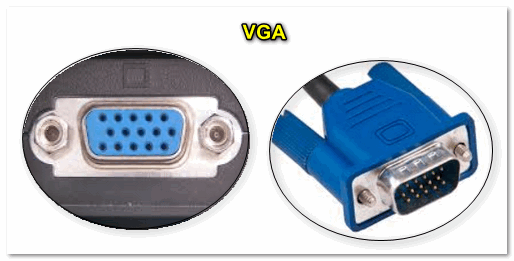
VGA (D-Sub)
Довольно-таки старый уже интерфейс, но до сих пор пользующийся популярностью. Техники, поддерживающей VGA, выпущено миллионы, а поэтому, он еще долго будет актуален (хоть и устарел морально. ). Встречается даже на новых моделях ноутбуков/нетбуков.
Из минусов : макс. разрешение при подключении через VGA — 1280×1024 (хотя во многих случаях можно передавать картинку разрешения 1920×1080 пикселей (и даже выше), но данная возможность зависит от оборудования).
Не может передавать аудио-сигнал. В основном, годится для простых проекторов, видео-приставок, небольших офисных мониторов.
DVI
Интерфейс очень популярный, хотя на ноутбуках он встречается даже реже, чем VGA. Существует в одно- и двухканальном вариантах, отличаются они в макс. разрешении, которое могут передать — 1920×1080 и 2560×1600 соответственно.
Есть несколько разновидностей:
- DVI-A — для аналогового сигнала;
- DVI-D — для цифрового;
- DVI-I — универсальный. Кстати, есть технологии для передачи картинки на 4K мониторы с помощью подключения двух кабелей.
Отмечу, что различные разъемы и их конфигурация (DVI-A, DVI-D, DVI-I) — совместимы между собой ( прим.: правда, есть разница в задействованных контактах).

HDMI
Один из самых современных интерфейсов подключения. Идеально подойдет для подключения ТВ, мониторов, приставок к ПК или ноутбуку.
Позволяет передавать как видео- так и аудио-сигналы. Этот интерфейс есть практически в каждом ноутбуке (также встречается на планшетах и мобильных гаджетах).
Поддерживает FullHD (1920×1080) картинку, 3D, макс. разрешение до 3840×2160 (4K). В общем-то, на сегодняшний день устроит практически каждого пользователя.
Обратите внимание, что HDMI есть несколько типоразмеров: стандартный, мини и микро. На ноутбуках (в подавляющем большинстве) используется стандартный тип размера.
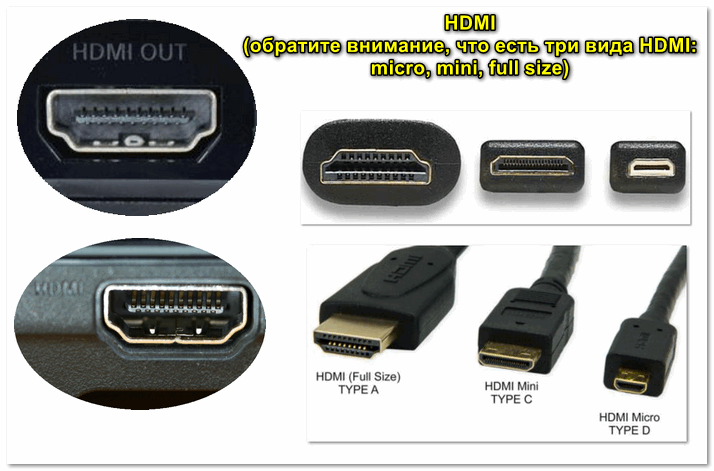
Display Port
Новый интерфейс, который постепенно набирает обороты. Обладает высокой пропускной способностью, передает аудио- и видеосигналы, поддерживает 4K и FullHD разрешения, картинку в 3D.
Позволяет подключать сразу несколько мониторов в цепочку (особенно актуально для ноутбука, где, обычно, всего лишь один порт).
Обратите внимание, что на некоторых небольших гаджетах встречается mini Display Port (см. скрин ниже ��). Отмечу, что на обычных мониторах и ноутбуках, чаще всего, используются стандартного размера порты.
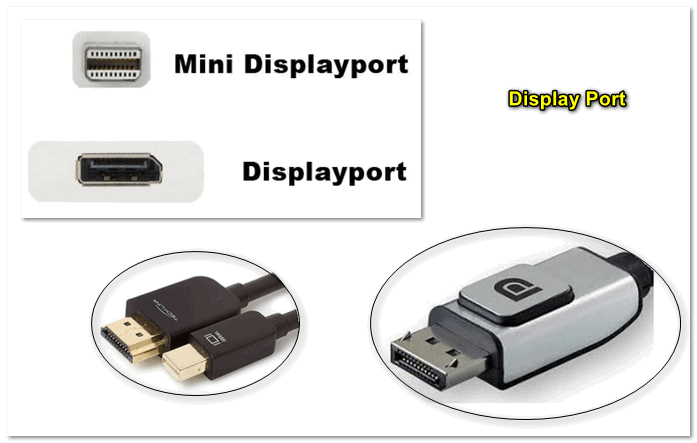
USB Type-С (Thunderbolt)
Последний год активно набирает популярность универсальный порт USB Type-С. И это не удивительно — посудите сами, при помощи него вы можете передавать данные, видео- и аудио-сигнал на монитор, плюс попутно заряжать устройство от него же (если это ноутбук). Это мега-удобно, т.к. всего один провод!
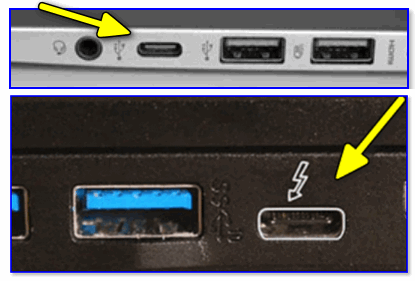
Порт USB-C сверху — для передачи данных, снизу — Thunderbolt 3
Правда, здесь следует сделать одну важную «сноску» — дело в том, что далеко не каждый USB Type-C «умеет» всё это делать.
Чтобы не запутаться, читайте внимательно описание к устройству и см. на маркировку значка рядом с портом. Всего можно выделить три основных вида USB Type-C:
- обычный (��): возможна простая передача данных (встречается как на мониторах, так и на ноутбуках);
- с возможностью передачи видео- и аудио-сигнала: такой порт помечается значком «DP» (Display Port). Иногда, вместо аббревиатуры «DP» может быть значок монитора;
- если рядом с USB Type-C стоит значок молнии — значит порт поддерживает Thunderbolt (��).
Кстати, обращайте также внимание не только на порты видеокарты (ноутбука) — но и на сам монитор. Не каждый монитор с USB Type-С поддерживает прием видео-сигнала по нему (лучше всего опираться на спецификацию устройства).
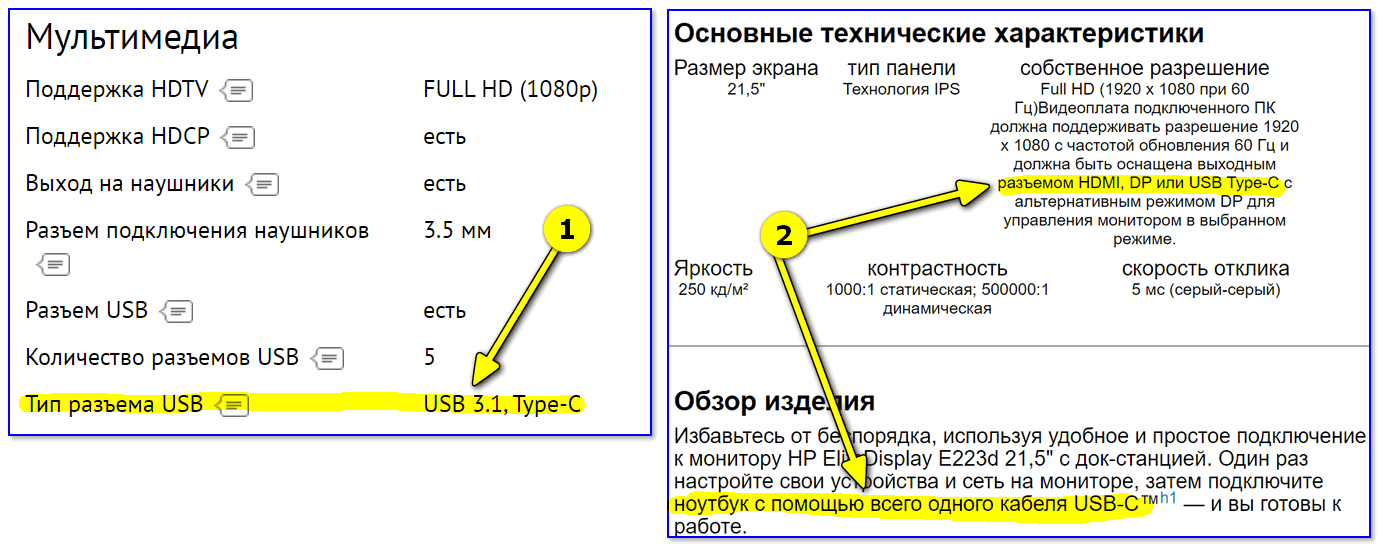
Описание тех. характеристик монитора
❷ Определяемся с интерфейсом — выбираем кабель (и возможно переходник)
Если внешнего монитора у вас пока нет , и вы только собираетесь его покупать — то для вас все просто: смотрите, какой интерфейс есть на ноутбуке и покупаете совместимый с ним монитор. О том, как выбрать монитор, �� рассказывал вот в этой статье.
Если и монитор, и ноутбук уже есть (самый распространенный вариант) — то для начала необходимо посмотреть, какие порты на них присутствуют. В моем случае на мониторе были DVI и VGA порты (см. фото ниже ��).

Монитор с VGA и DVI интерфейсами
В идеале, если у вас на ноутбуке и на мониторе будет HDMI порт — то все подключение для вас будет осуществляться с помощью одного кабеля. Фактически, нужно только подключить его к порту ноутбука и к порту монитора.
�� Важно!
Будьте аккуратнее с HDMI, т.к. при «горячем» подключении порт может сгореть!
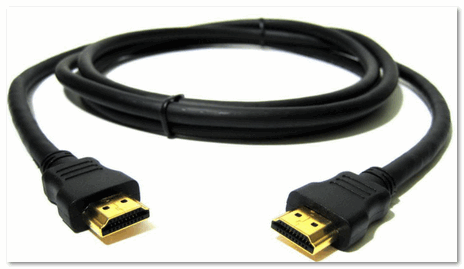
На моем же ноутбуке был только HDMI порт, а на мониторе VGA и DVI — а значит в этом случае без переходников было не обойтись.
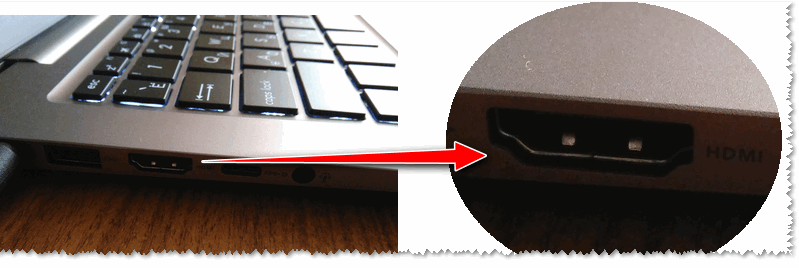
HDMI на ноутбуке
Я использовал самый обычный переходник с HDMI на VGA (такой есть в каждом компьютером магазине, например, можно �� купить на AliExpress). Вообще, можно было бы также использовать переходник HDMI на DVI.

Переходник HDMI — VGA
�� Кстати!
Сегодня в продаже достаточно много различных переходников: сейчас можно подключить практически всё, что годно, к чему угодно ��. Я, конечно, немного утрирую — но тем не менее.
Взгляните на ассортимент товаров, продающихся в китайских онлайн-магазинах. Там можно найти «любой» переходник! ��
❸ Соединяем ноутбук с монитором — получаем первую картинку
По большому счету, подключать ли к ноутбуку телевизор или монитор — разницы нет. Шаги везде одинаковы.
1) Выключите монитор и ноутбук .
Если речь о телевизоре или стационарном ПК — я вообще рекомендую отключить его из розетки (а также отсоединить кабель от кабельного ТВ).
Тут дело в том, что HDMI порт может сгореть, если подключать его в «горячую» (как это можно делать с USB портами). Не раз было, когда остаточного электричества хватало, чтобы вывести из строя HDMI порт.
*
2) Далее подключите кабель к монитору и ноутбуку (если используются переходники — подключите также и их).
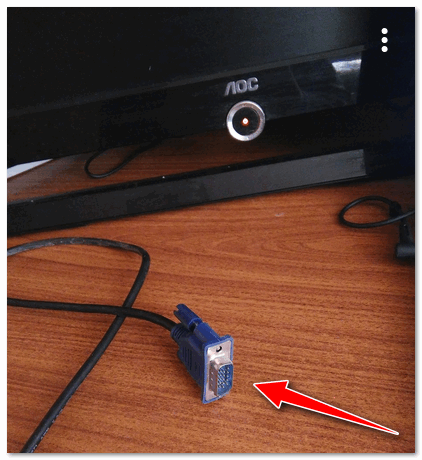
VGA кабель от монитора: подключаем его к переходнику, а переходник к ноутбуку
3) После включите и ноутбук, и монитор (или ТВ).
По умолчанию, при первом подключении, изображение должно подаваться сразу же и на внешний монитор, и на экран ноутбука (пример ниже).
Если у вас современная встроенная видеокарта от IntelHD (AMD Ryzen) с обновленными драйверами — то вам даже настраивать ничего будет не нужно — картинка сразу же появится на экране внешнего монитора!
�� Дополнение!
Для обладателей дискретных видеокарт от AMD и NVidia — иногда требуется обновить видеодрайвера (например, может выскочить ошибка, что передача видеосигнала невозможна. ).
Рекомендую воспользоваться утилитами для автоматического обновления драйверов.

Монитор подключен к ноутбуку — картинка и там и там одинакова
❹ Детальная настройка внешнего монитора, проецирование изображения
Чтобы детально и точно настроить работу внешнего монитора, на клавиатуре ноутбука (обычно) есть специальная функциональная клавиша.
Например, на моем ASUS для этого используется сочетание клавиш FN+F8 (обратите внимание на картинку на клавише F8 — на разных моделях ноутбуках, могут быть отличные клавиши ��).
�� Важно!
Если клавиш таких у вас нет — попробуйте сочетание Win+P, а также читайте ниже, там будет указан второй вариант, как можно добраться до этих настроек.
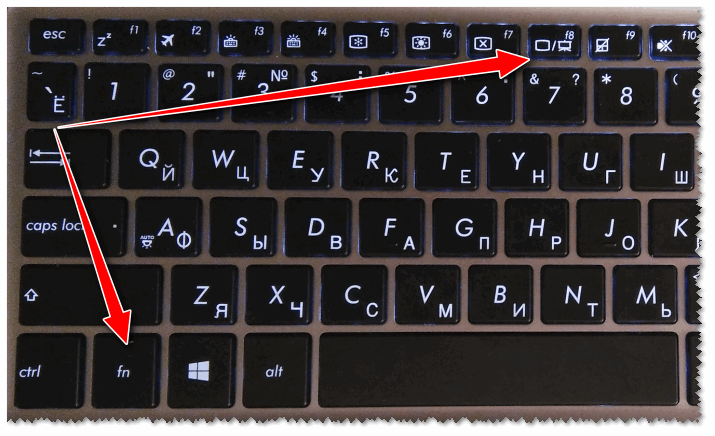
FN+F8 — просмотр режимов проецирования
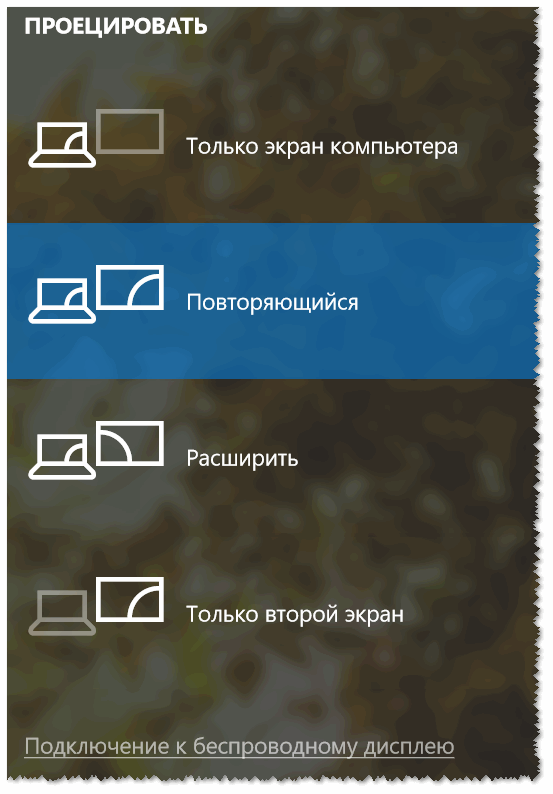
При нажатии этого сочетания ( FN+F8 / Win+P ) — Windows 10/11 показывает слева на экране небольшое выезжающее окно, в котором можно выбрать несколько вариантов проецирования:
- только экран компьютера — изображение будет показываться только на вашем экране ноутбука (удобно, когда вы хотите показать презентацию, но пока еще подготавливаете материалы. Или, скажем, для работы пока не требуется большой экран);
- повторяющийся — одна и та же картинка на внешнем мониторе и экране ноутбука (см. мое фото выше ��);
- расширить — интересное решение: по сути, у вас будет большой рабочий стол сразу на 2 экрана. На одном, можно запустить просмотр фильма или показать какой-нибудь график, а на другом экране — делать что-то другое, скажем, печатать текст или играть в игру;
- только второй экран — на ноутбуке экран погаснет, на внешнем мониторе будет работать. Удобно, когда вы в домашней обстановке (скажем) подключаете ноутбук к внешнему монитору и работаете (т.е. ноутбук у вас будет в роли системного бока).
На фото ниже представлен вариант, когда работает только внешний монитор (последний вариант).
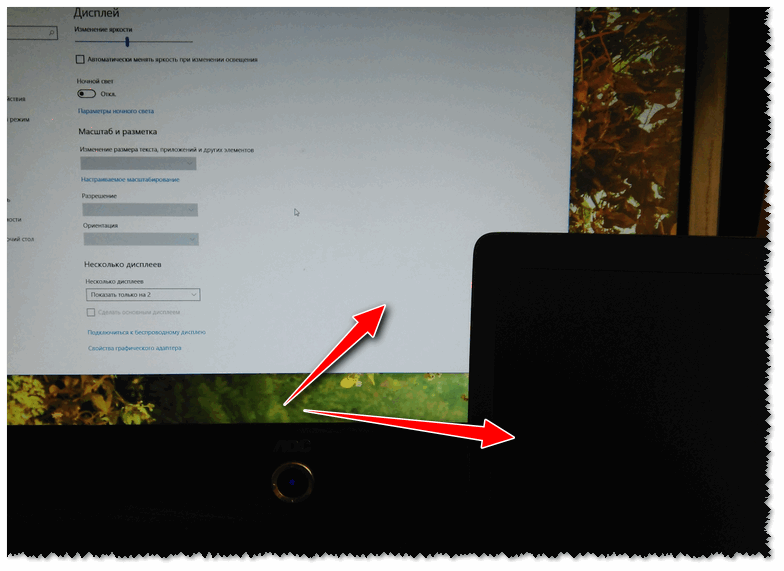
Монитор 2 работает, монитор 1 нет
Если спец. клавиш на клавиатуре ноутбука у вас нет (или они не работают) — то в «новых» ОС Windows 10/11 можно прибегнуть и к другому варианту настроек.
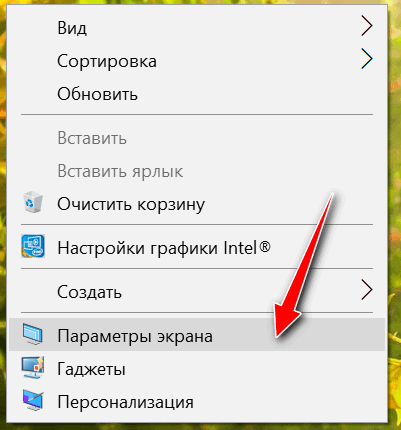
Щелкните в любом свободном месте рабочего стола правой кнопкой мышки, и в появившемся меню выберите «Параметры экрана» (см. скрин ниже ��).
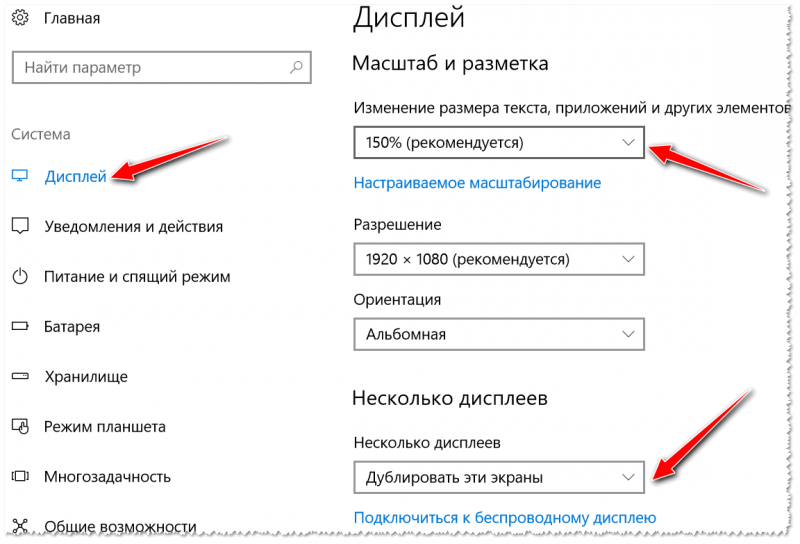
Далее должен открыться раздел «Дисплей» панели управления Windows 10/11. В этом разделе можно сделать 2 важные вещи:
- настроить масштабирование : нередко на ноутбуках с небольшим экраном, но высоким разрешением, включено масштабирование в районе 125-170%. Естественно, на обычном внешнем мониторе — изображение будет слишком крупным и смотреть не очень комфортно. Поэтому, подстроите масштабирование под конкретно под свой монитор и свое зрение;
- несколько дисплеев : здесь можно выбрать вариант проецирования (то, что разбирали выше: т.е. показывать картинку и на ноутбуке, и на мониторе, или только где-то в одном месте).
Но здесь также бы хотел порекомендовать вам еще две своих статей по схожей тематике:
- Как узнать и поменять разрешение экрана или почему на экране монитора все стало большим ;
- Устают глаза при работе за компьютером — как настроить монитор правильно .
❺ Беспроводное подключение дисплея
Если у вас есть второй ноутбук (или моноблок / ПК) — то его можно подключить как беспроводной дисплей к вашему текущему компьютеру. Чтобы это осуществить, необходимо чтобы:
- на обоих устройствах была установлена современная версия Windows 10 Pro 1809+ // или Windows 11 Pro (�� как узнать версию Windows);
- оба устройства оснащены Wi-Fi адаптерами.
Сам процесс подключения достаточно простой: на обоих устройствах необходимо открыть параметры Windows 10/11 (сочетание Win+i) вкладку «Система / Проецировать на этот компьютер» .
Далее на одном из ноутбуков разрешить проецирование, а на втором — найти этот беспроводной дисплей и подключиться к нему.
Запуск приложения для проецирования на этот ПК / параметры Windows 10
На всякий случай, ниже, оставляю ссылку на статью с подробным описанием процесса (в некоторых случаях могут «всплыть» не совсем очевидные нюансы. ).
�� В помощь!
Как из ноутбука создать второй монитор (или пару слов про WiDi — беспроводное проецирование на этот компьютер, со звуком).
На сим, собственно, пока всё.
Дополнения в комментариях — будут кстати!
Первая публикация: 06.02.2018


Возникла необходимость подключить монитор к ноутбуку для работы на «удаленке». На ноуте стандартный разъем HDMI, на мониторе — Display port. Чтобы избежать потери качества на переходниках — купил кабель HDMI — Display port.
Ноут не видит монитор, монитор не видит ноут. Никакие настройки не помогают. На мониторе еще есть антикварный VGA, но это опять переходники. А покупать новый кабель HDMI — VGA я уже боюсь, наученный горьким опытом. Тупиковая ситуацияДоброго времени.
1) Вы затронули «больной» вопрос. Вообще, таких переходников с HDMI на DP очень мало, но есть — поддерживают обычно не более Full HD, т.е. 1920-1080 (принцип работы у интерфейсов разный и нужен активный переходник (пассивный кабель не подойдет)). 2) Ваш купленный кабель предназначен (скорее всего) для подключения к DP видеокарте и HDMI монитору (обратное направление хорошо должно работать). 3) Как раз-таки HDMI-VGA адаптеры просты и работают вполне корректно, в статье пример как раз с таким (1920-1080/60 Гц без проблем выдают). Я приводил в списке такой адаптер (п. 6).Уважаемый Alexandr, Вы прекрасно объяснили, как подключить второй монитор к ноутбуку или настольному ПК с помощью кабеля, а также как подключить к ПК ноутбук в качестве второго монитора без проводов.
Для полноты освещения темы не укажете ли Вы, как подключить без проводов в качестве второго монитора к ПК телевизор?
С уважением, ЛеонидНапример, через DLNA. Материалов в сети достаточно по этой теме (кстати).
Как же это просто оказалось Win+P!
Минут 10 тупил и не знал куда тыкнуть, чтобы отключить один из мониторов. Спасибо!elena.litva_812 :
Здравствуйте, подскажите как правильно и безопасно подключать устройства, в том числе через адаптеры, к ноутбуку/системному блоку, в первую очередь внешний монитор. Был случай когда подключался к системному блоку «на горячую» адаптер HDD (SATA) на USB (марка Agestar), хотя кнопка ON/OFF кажется была выключена, возникло короткое замыкание, сгорела материнка, ремонт невозможен т.к. материнки с сокетом 1155 сняты с продажи, а с б/у заморачиваться риск большой.
Купила ноутбук и теперь всего боюсь. Есть монитор ViewSonic VA2055Sa, у него один разъём VGA и один провод со штепселем в розетку. У ноутбука разъем HDMI, нужен переходник. Как правильно подключить монитор к ноутбуку? Прочитала в Вашей статье выше, что HDMI порт может сгореть, т.е. есть опасность, и в статье https://www.compgramotnost.ru/sostav-computera/kak-podklyuchit-vneshnij-monitor-ili-proektor-k-noutbuku прочитала что оба устройства надо сначала выключить, также в статье говорится что монитор включается первым. Но хотелось бы уточнить, та же последовательность для монитора у которого один провод в розетку? И если монитор подключается через адаптер? Нужно еще подключить ноутбук к витой паре RJ45, нет соответствующего разъема, есть разные переходники, нужно тоже выключить ноутбук, подключить провод RJ45 через адаптер и затем включить? Также вопрос: есть ли какие-то общие правила безопасного подключения устройств к ноутбуку в том числе и через адаптеры, также по USB. Может ссылки на какие-то онлайн материалы подскажете?. Наверное, всегда подключать устройства, предварительно выключив ноутбук («на холодную»). Но бывает еще последовательность включения устройств, например ноутбука и монитора, (какое первым, какое вторым), если у них есть провод в розетку и кнопка ON.Здравствуйте. Зачем вы так заморачиваетесь?
Выключите и монитор, и ноутбук (полностью). Затем подключите к ним всё необходимое, дальше — можно пользоваться. К USB-портам можно подкл. «на горячую», во время работы устройства. Насчет последовательности включения: логичнее сначала вкл. монитор, затем ПК (благодаря этому вы увидите все окна, которые могут появиться на этапе загрузки). Насчет вопроса про монитор: с адаптером или «без него». Это всего лишь конструкция, адаптер он либо внешний, либо он встроен в сам монитор. Считается, что монитор с внешним адаптером надежнее + он, как правило, тоньше по геометрии.elena.litva_812 :
Здравствуйте, Александр, спасибо за ответ.
Согласна с тем что заморачиваюсь, понимаю, что большинство людей вообще не берут в голову такие вещи.
А заморачиваюсь так потому что сгорела материнка, как я писала выше, а цены на новую компьютерную технику Вы и сами знаете =).
Попробую подключать всё к выключенному ноутбуку и включать монитор первым. Действительно, что еще-то можно сделать.