Как восстановить закрытые вкладки после случайного выхода из Chrome?
Закрыли браузер? Вы все еще можете восстановить ваши вкладки.
Наверняка вы уже поняли, о чем пойдет речь. Почти каждому из нас знакомо чувство негодования, когда случайным щелчком мыши вы закрываете окно браузера, а вместе с тем и все 42 вкладки, которые вам, конечно же, нужны. И когда вы, в надежде на лучшее, нажимаете кнопку «Восстановить», вы получаете… ничего. В такие моменты хочется опустить руки, кинуть все к чертям и сказать «пока» своей работе.
К счастью, сотрудники Google позволили относительно легко восстановить то, над чем вы работали. Если первый и самый очевидный инструмент (о котором мы написали выше) по неведомой причине не сработал, можно воспользоваться сторонними утилитами и расширениями, чтобы защитить свои данные от возможного сбоя браузера или неосторожного действия.
Ниже мы расскажем вам о нескольких способах восстановить вкладки после закрытия браузера.
Способ 1. Проверьте свою историю Chrome
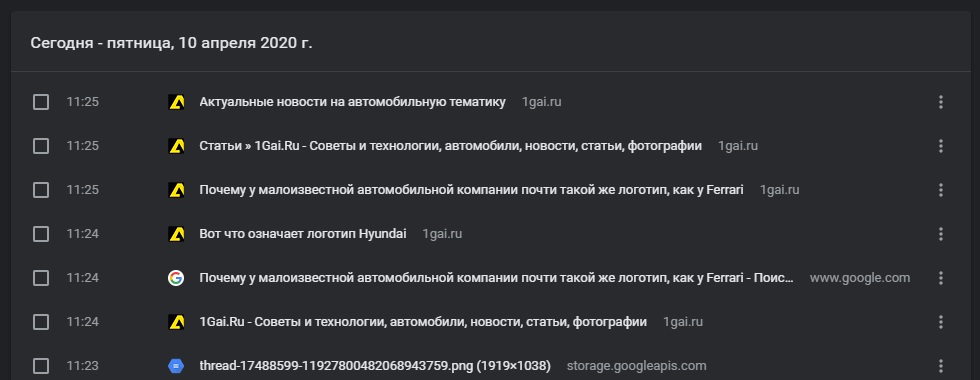
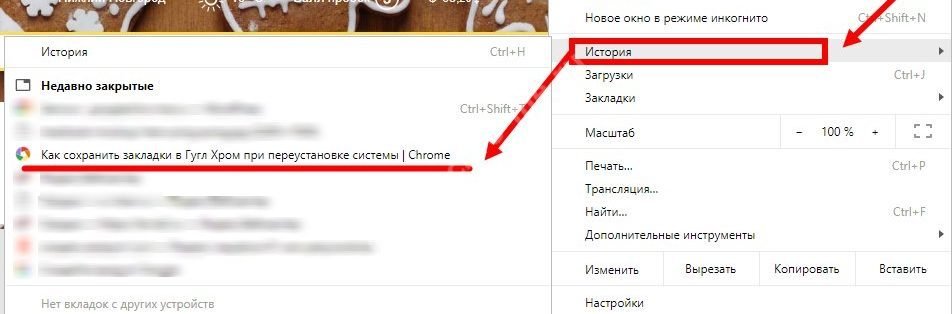
Когда вы снова откроете Chrome, нажмите на меню с тремя точками в верхнем правом углу и выберите «История». В разделе «Недавно закрытые» вы должны увидеть несколько ранее открытых вами сайтов. Вы можете открыть всю историю, пролистать ее и найти те ссылки, которые были случайным образом закрыты. В этом разделе будут перечислены все сайты, на которые вы заходили. И вы сможете легко восстановить доступ к нужным из них, если, конечно, запомнили все названия.
Способ 2. Активируйте функцию «Ранее открытые вкладки»
Зайдите в браузер и откройте Настройки. Прокрутите вниз до раздела «Запуск Chrome» и активируйте строчку «Ранее открытые вкладки». Хотя это не убережет вас от возможных сбоев в работе приложения и уничтожения ранее открытых вкладок, это быстрый и простой способ поддерживать активное рабочее пространство: несколько вкладок явно лучше, чем стопка окон друг на друге.
Способ 3. Используйте комбинацию клавиш
Запомните горячие клавиши, которые упростят вашу работу в браузере. Эти простые сочетания могут повторно запустить случайно закрытые вкладки.
Нажмите CTRL + Shift + T на ПК и Command + Shift + T на Mac.
Конечно, они не откроют вкладки, которые исчезли из истории браузера, но быстро восстановят то, что вы могли случайно закрыть.
Способ 4. Не закрывайте браузер слишком рано
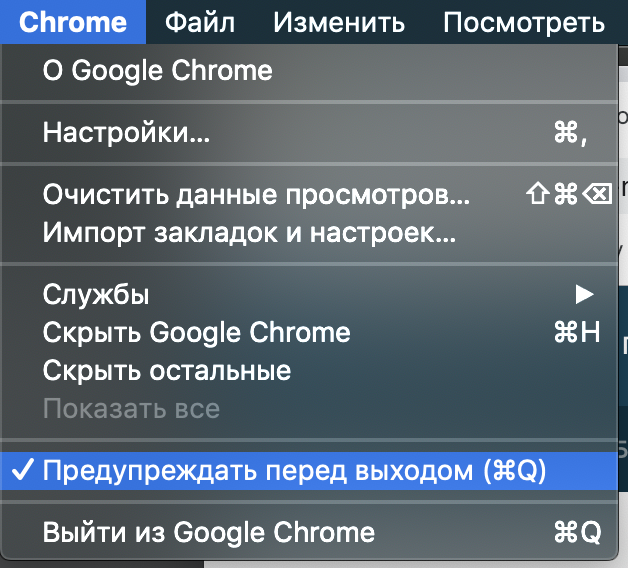
Если вы периодически по неосторожности закрываете окно браузера на вашем Mac, то активируйте функцию «Предупреждать перед выходом» (в меню Chrome) и используйте Command + Q для выхода. После этого система потребует повторить комбинацию, что снизит вероятность того, что вы потеряете важные вкладки.
Способ 5. Установите расширения или примерьте на себя роль айтишника
Если с вашими вкладками регулярно происходит что-то неладное, есть много расширений, которые помогут вам организовать и сохранить открытые сайты. Наш фаворит – « Session Buddy ». Эта программа будет выручать вас гораздо чаще, чем вы сможете посчитать.
Еще один способ спасти вкладки, если вы закрыли браузер, ваша история поиска слишком велика и вы не установили никаких утилит, – повозиться с файлами. Этот способ описала Тесса Миллер для Lifehacker.com еще в 2013 году.

На компьютере зайдите в папку Chrome > User Data > Default.
Пример путей (Windows):
[Путь к профилю] C:\Users\Alice\AppData\Local\Google\Chrome\User Data\Default
[User Data Dir] C:\Users\Alice\AppData\Local\Google\Chrome\User Data
В каталоге пользовательских данных найдите эти 4 файла:
- Current Session
- Current Tabs
- Last Session
- Last Tabs
Скопируйте их куда-нибудь, чтобы не потерять данные. Вы всегда сможете вернуть все как было, если что-то пойдет не так.
Скачайте программу поиска строк, например Strings , чтобы вручную извлечь вкладки из файлов. Запустите ее, по одному скопируйте в нее нужные файлы и сохраните каждый как отдельный текстовый документ. Например, Current tabs после обработки программой мы сохранили как текстовый файл ctabs.txt. Большинство подобных утилит требует использования командной строки, но, вероятно, есть версии и с графическим интерфейсом. Если найдете такую – вам повезет.
Объясним весь процесс на практике. Если вы сохраните приложение Strings ( strings.exe ) в папку C:\Новая папка и скопируете туда четыре файла, вы сможете извлечь вкладки следующим образом:
C:\Новая папка >strings «current tabs» > ctabs.txt
C:\ Новая папка > strings «last tabs» > ltabs.txt
C:\ Новая папка > strings «current session» > csess.txt
C:\ Новая папка > strings «last session» > lsess.txt
Теперь вы можете открыть полученный файл ctabs.txt и увидеть URL-адреса вкладок, которые вы открывали ранее. Обратите внимание: скорее всего, в списке отобразятся те сайты, которые вы закрыли намеренно, а некоторые ссылки будут дублироваться.
Файл csess.txt будет содержать другую информацию, например текст, который вы вводили в пустую форму на той или иной странице. Это может быть очень полезно, особенно когда вы закрыли страницу с большим объемом вписанной вручную информации. Поэтому, к вашему счастью, вам не придется начинать все с нуля.
Вы также можете попробовать сделать еще одну копию «Last Session» и «Last Tabs», переименовать файлы в «Current Session» и «Current Tabs» и перезаписать существующие файлы «Current Session» и «Current Tabs» в каталоге пользовательских данных. Это поможет быстро восстановить предыдущий сеанс, если в работе браузера произошла ошибка и он закрылся.
Как открыть последнюю закрытую вкладку в гугл хром
Будь в курсе последних новостей из мира гаджетов и технологий
iGuides для смартфонов Apple

Как быстро открыть случайно закрытую вкладку в Google Chrome. Собрали все способы

Олег Воронин — 7 марта 2023, 12:00
Google Chrome является самым популярным в мире браузером. У него есть свои недостатки, но при этом очень много плюсов — например, полезные расширения и отличная совместимость с подавляющим количеством веб-сайтов.
Во время работы с Chrome вы можете случайно закрыть вкладку, которая всё еще нужна. Как быстро вернуть её на экран, чтобы не искать страничку заново на просторах сети? Есть три способа это сделать.
- Сочетанием клавиш. Самый быстрый способ вернуть закрытую вкладку — воспользоваться хоткеем. На macOS нажмите cmd shift T, а на Windows — ctrl shift T.
- В строке вкладок. Кликните правой кнопкой мыши на пустом месте панели вкладок и выберите «Открыть закрытую вкладку»
- В меню. Самый длинный способ: в верхнем меню нажмите «История» → «Недавно закрытые» и найдите нужную вкладку в списке.
Как восстановить закрытую вкладку в Google Chrome
Активная работа или серфинг в интернете часто требуют открывать поочередно множество вкладок – иногда счет идет на многие десятки. Держать все страницы открытыми нецелесообразно, т.к. это очень замедляет работу устройства. Поэтому часть вкладок нужно закрывать – и, как показывает практика, они могут понадобиться буквально через несколько секунд после этого. К счастью, последнюю закрытую вкладку можно мгновенно открыть снова – процесс займет всего секунду, если освоить основные способы восстановления.
Можно ли открыть последнюю закрытую вкладку в Гугл Хром?
Это выполняется легко, причем открыть недавно закрытую вкладку можно несколькими способами. Этот простой навык очень экономит время, которое очень дорого – вы сразу поймете, насколько проще и приятнее стало работать с веб-ресурсами.
Вполне возможно, что вы вообще никогда не задумывались о возможности быстро восстановить случайно закрытую вкладку, пользуясь самым очевидным, но не самым быстрым методом – писком через историю просмотров. Очень рекомендуем изучить и другие способы, чтобы максимально упростить себе жизнь.
Может показаться, что пара секунд не играет никакой роли, но в реальности эти «лишние» секунды оказываются вовсе не лишними, и даже такая скромная экономия времени очень повышает эффективность работы.
Возможные способы
Несколько способов быстрого восстановления вкладок:
- Горячие клавиши: этот метод является самым простым и быстрым. Привычка использовать определенное сочетание клавиш вырабатывается очень быстро.
- Контекстное меню Chrome: чуть более долгий, но тоже удобный способ, позволяющий открыть вкладки одним кликом.
- История просмотров: самый долгий способ восстановления вкладок, для применения которого нужно зайти в историю просмотров.
Сочетание клавиш
Использование сочетаний клавиш для быстрого выполнения команд – оптимальный способ работы как с веб-ресурсами, так и программами.
На устройстве с операционной системой Windows любой версии, нужно одновременно нажать Shift+Ctrl+T – это сочетание открывает последнюю закрытую вкладку.
Не понадобится ни одного движения мыши, не нужно никуда «целиться» курсором – весь процесс занимает менее секунды.
Если на компьютере установлена система Mac OS, используйте для восстановления закрытых вкладок сочетание клавиш Shift+Cmd+T.
Этот метод успешно используется и для открывания всех предыдущих закрытых страниц в той же последовательности, как они закрывались. Ограничений на количество применений сочетания клавиш нет. Используя эти горячие клавиши, можно открывать поочередно все последние закрытые вкладки – и для этого тоже не понадобится ни одного движения мышью.
Контекстное меню
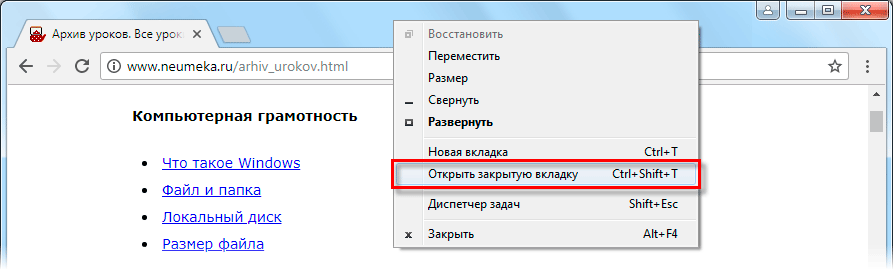
Данный способ восстановления вкладки тоже прост, но его применение занимает 2-3 секунды, что в несколько раз дольше, по сравнению с горячими клавишами.
При использовании контекстного меню восстановление последней вкладки выполняется так:
- Открываем браузер Google Chrome;
- Наводим курсор не на последнюю открытую вкладку, а чуть правее нее и щелкаем правой кнопкой мыши;
- Изучаем выпадающее меню и выбираем в нем пункт «Открыть закрытую вкладку» — готово.
Этот способ тоже можно использовать сколько угодно раз, открывая поочередно каждую из предыдущих закрытых вкладок.
История просмотров
Долгий способ, который удобен в единственном случае – вы не знаете, какую конкретно вкладку вы ищете, и поэтому приходится листать всю историю.
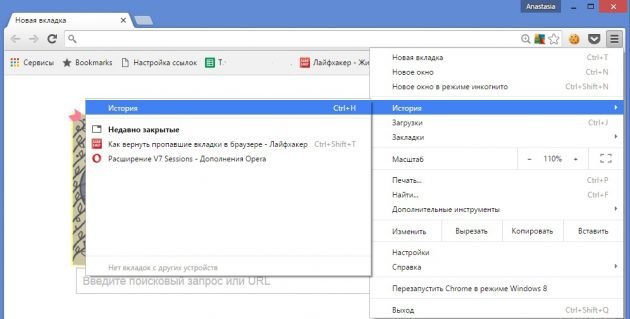
- Наводим курсор и кликаем левой кнопкой мыши на иконку управления Chrome – она представляет собой значок из трех точек, расположенных друг над другом, в правом верхнем углу окна.
- Находим в выпавшем меню пункт «История», нажимаем на него. Если нужная вкладка находится среди последних восьми закрытых – ее можно будет восстановить быстро из этого же меню.
- Если искомая страница была закрыта раньше – понадобится зайти в саму историю. Для выполнения этой же команды можно использовать сочетание клавиш Ctrl+H.
Данный способ восстановления нужной вкладки может занять несколько минут, что для интернет-серфинга очень много. Старайтесь прибегать к этому методу как можно реже, чтобы не терять время, т.к. это отражается на продуктивности работы в целом.
Здесь есть еще один неочевидный риск – при изучении истории просмотров может возникнуть спонтанное желание просмотреть не только нужные, но и другие закрытые вкладки, которые попались на глаза и показались заслуживающими внимания.
В итоге вы проведете в сети намного больше времени, чем планировалось, и это может помешать выполнить другие дела.
Как открыть все вкладки
Если сеанс работы был завершен внезапно или некорректно, закрытыми оказываются все нужные вкладки. Восстанавливать их вручную не нужно – это долго и неэффективно. Чтобы всегда открывать сразу все закрытые вкладки, нужно просто задать определенные настройки в браузере Google Chrome.
Этапы восстановления всех вкладок:
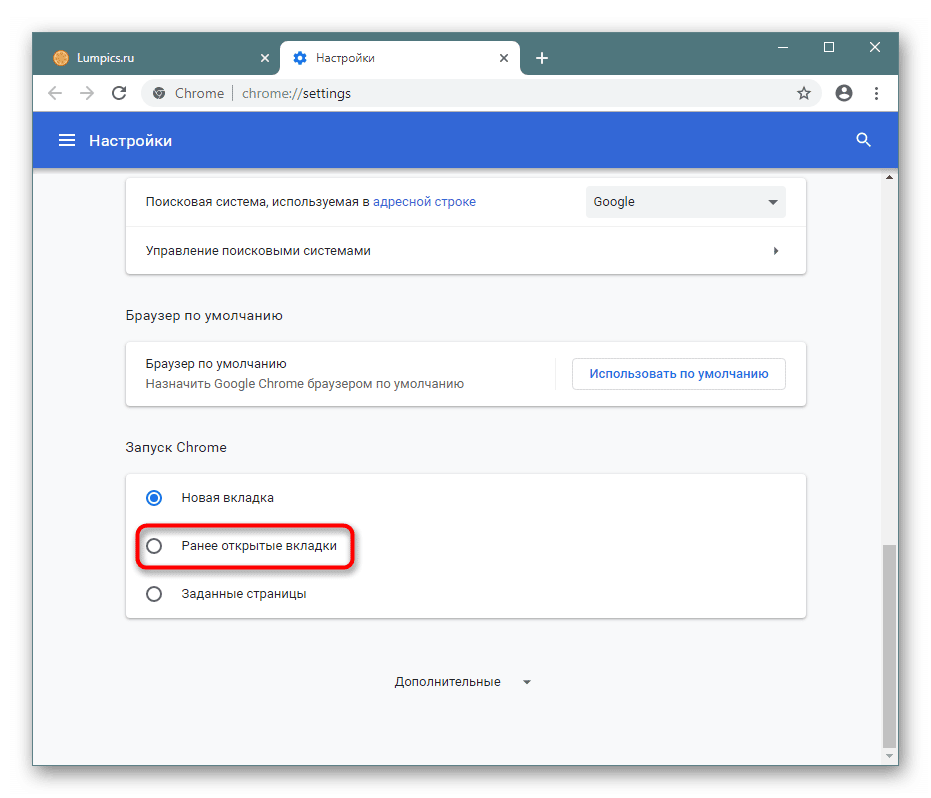
- Заходим в панель управления – значок с тремя точками в верхнем правом углу окна браузера;
- Находим пункт «Настройки», который находится в нижней части меню;
- Выбираем пункт «При запуске открывать…» и ставим отметку в окошке строки «Ранее открытые».
Теперь при запуске браузера будут открываться одновременно все последние вкладки – это очень удобно, если вы привыкли постоянно пользоваться одними и теми же ресурсами. Их автоматическое открывание сэкономит время и позволит сразу приступать к работе.
0 504 просмотров

Mike Lombardi/ автор статьи
QA инженер, руководитель отдела автоматизированного тестирования программного обеспечения. Владение Java, C/C++, JSP, HTML, XML, JavaScript, SQL и Oracle PL/SQL. Журналист и обозреватель сферы IT. Создатель и администратор сайта.
Вам также может быть интересно
FAQ по Браузерам 0 1 408 просмотров
Нагрузка на процессор при работе Chrome может меняться в широких пределах. Свернутый Хром потребляет

FAQ по Браузерам 0 1 626 просмотров
Хром по праву считается одним из самых надежных и безопасных браузеров, но и в

FAQ по Браузерам 0 841 просмотров
Гугл Хром представляет собой полностью самодостаточный продукт, в котором есть все необходимые функции для
FAQ по Браузерам 0 709 просмотров
С каждым годом и даже месяцем появляется все больше ограничений, затрудняющих работу в сети.

FAQ по Браузерам 0 414 просмотров
С точки зрения безопасности и защиты информации базовые настройки Хрома трудно назвать оптимальными. Если
Как при закрытии восстановить все вкладки Google Chrome
Работая с Google Chrome или другим браузером, вы открываете вкладки, переходя на конкретный сайт. А что делать, если вы случайно закрыли одну или несколько важных вкладок? Браузер дает возможность восстановить закрытые вкладки из текущей, предыдущей или вообще давно прошедшей сессии. Можно восстановить старые вкладки недельной и даже месячной давности. Придется потрудиться, чтоб их найти – для этого желательно вспомнить дату посещения страницы и о чем она была – но техническая возможность есть.
Можно ли восстановить закрытые вкладки
Вне зависимости от причины, по которой произошла эта ситуация (сбой программы или же вы самостоятельно закрыли Chrome, забыв сохранить важные вкладки) все утерянные сайты можно вернуть. Есть несколько способов.
После закрытия страницы
Стандартная ситуация – вы перешли по новому адресу в рамках одной вкладки. Исправить это можно, просто нажав клавишу назад (стрелка в левом верхнем углу Хрома). Если же вы нажали на крестик, то открыть только что закрытую вкладку заново можно так:
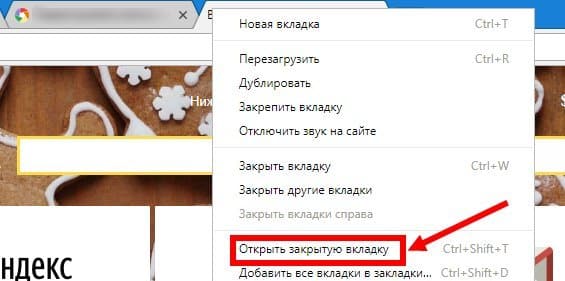
- кликнуть правой клавишей мыши на верхнюю панель браузера;
- кликайте на пустое место правее последней активной вкладки;
- в появившемся меню выберите «Открыть закрытую вкладку».
При закрытии браузера
Вы открыли несколько важных страниц, но случайно вышли из Хрома? Все сайты, открытые в предыдущей сессии, откроются при новом запуске Chrome, если в настройках включена соответствующая функция:
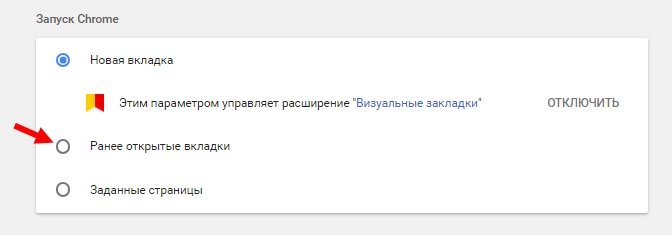
- три точки в правом верхнем углу;
- «Настройки» – «Запуск Chrome»;
- «Ранее открытые вкладки».
Если она была отключена, то вам придется перейти по нужному адресу через историю посещений (три точки – «История») и восстановить вкладки вручную.
При выключении или перезагрузке компьютера
Бывает, что во время работы компьютер зависает или же отключается электричество. В этом случае также можно «спасти» закрытые вкладки.
Этот случай ничем не отличается от описанного выше (см. «При закрытии браузера).
Если опция «Ранее открытые вкладки» была включена, то браузер восстановит все вкладки сам при повторном запуске. Если нет, то восстановить утерянное можно через «Историю» (сочетание клавиш Ctrl + H).
Варианты восстановления вкладок
Благодаря широкому функционалу Google Chrome, ваши вкладки всегда и при любых обстоятельствах будут в полной безопасности.
За исключением вкладок, открытых в режиме инкогнито.
Если ввиду каких-либо обстоятельств, вы потеряли важный веб-сайт, его с легкостью можно вернуть с помощью нескольких простых действий.
Быстрое восстановление последней вкладки
Хотите вернуть закрытую вкладку за 5 секунд, не переходя ни в какие меню? В этом поможет комбинация нескольких клавиш – просто зажмите на клавиатуре Ctrl+Shift+T, и последний закрытый сайт загрузится в новом окне.
Чтобы отыскать нужный ресурс, вы можете выполнять эту команду сколько угодно – все закрытые вкладки восстановятся одна за другой.
Через настройки браузера
Второй метод, который также займет минимум времени – восстановление вкладок через контекстное меню Google Chrome. Выполните два действия:
- Правым кликом мыши на верхнюю панель браузера вызовите контекстное меню.
- Выберите «Открыть закрытую вкладку».
С помощью истории посещений
В настройках, среди ряда функций, также доступна история посещений. Она содержит информацию о всех ранее открытых сайтах. Чтобы восстановить последнюю закрытую вкладку или найти ранее закрытый сайт, необходимо:
- Нажать на три точки в углу браузера и выбрать «История».
- Перед вами откроется список с несколькими последними вкладками и дополнительные настройки.
- Чтобы увидеть полный список всех посещенных сайтов, нажмите «История» или комбинацию Ctrl+H
- В поисковой строке введите фразу или адрес сайта.
Использование расширений
Помимо большого количества встроенных в браузер инструментов, у вас есть возможность пользоваться дополнительными плагинами, которые значительно упростят работу с Гугл Хром.
Одно из таких расширений – Session Buddy – помогает восстанавливать сайты и мониторить историю посещений. Для его загрузки необходимо:
- Перейти в интернет-магазин Chrome: https://chrome.google.com/webstore/category/extensions?hl=ru/
- В поиске ввести Session Buddy.
- Нажать «Установить».
- Активировать расширение в правом верхнем углу браузера, если оно не активировалось само.
Утилита дает вам возможность без труда восстанавливать закрытые сайты и целые сессии, а также выполнять ряд других действий с вкладками.
Как восстановить всю интернет-сессию
Google Chrome по каким-то причинам закрылся, а с ним – все открытые страницы? Чаще всего закрытая сессия полностью подлежит восстановлению. Когда в настройках включена функция «Ранее открытые вкладки», при новом запуске браузера будут запускаться все сайты из прошлой сессии.
Но по умолчанию при загрузке Гугл Хром всегда загружается пустая страница. Как вернуть свои вкладки в этой ситуации? В системной папке браузера «Last Session» находится файл с данными открытых в последней сессии сайтов.
Нужно пройти по адресу %LOCALAPPDATA%GoogleChromeUser DataDefault и переименовать Last Session в Current Session, а Last Tabs в Current Tabs.
Куда вписать этот адрес? А прямо в пустую строку рядом с кнопкой «Пуск». Откроется «Проводник», если в нем нужная папка будет не видна (она скрытая), то следует:
- развернуть «Проводник на весь экран»;
- нажать «Вид»;
- поставить галочку «Скрытые элементы».
Если при каждой загрузке браузера все открытые ранее страницы теряются, измените параметры запуска в настройках. Найдите раздел «Запуск Chrome» и выберите, что будет открываться после перезагрузки – новая страница, предыдущая сессия или определенный сайт.
Теперь при непредвиденных обстоятельствах вам не придется устанавливать сторонние плагины, проверять историю или искать системные файлы. Каждый раз браузер будет открываться в том же виде, в каком вы его закрыли.
Восстановление закрепленных вкладок
Интерфейс Гугл Хром содержит панель закрепленных вкладок, которые при любых обстоятельствах, даже непредвиденном закрытии браузера, сохраняются на своих местах. Однако, что делать, когда при очередном включении Chrome избранные сайты все же пропали с панели?
Самая распространенная причина – наличие вирусной активности, поэтому в первую очередь компьютер необходимо просканировать защитным ПО, а как альтернативу – попытаться найти все нужные адреса в истории или синхронизировать их.
Если помимо компьютера вы пользуетесь браузером на других устройствах, рекомендуется синхронизировать их с помощью сервисов Google:
- Войдите в аккаунт на каждом из них (значок в виде человечка),
- Откройте настройки,
- Далее раздел «Пользователи» и включите синхронизацию.
Теперь вся ваша активность, закладки, часто посещаемые сайты и другая личная информация будет отображаться везде, где есть доступ к вашему аккаунту Google, поэтому закрытые вкладки можно будет отыскать на другом синхронизированном устройстве.
Решить проблему потерянной страницы возможно практически всегда. В крайнем случае, нужный адрес можно просто добавить в закладки и не переживать, что он пропадет в будущем.
0 2 443 просмотров
Mike Lombardi/ автор статьи
QA инженер, руководитель отдела автоматизированного тестирования программного обеспечения. Владение Java, C/C++, JSP, HTML, XML, JavaScript, SQL и Oracle PL/SQL. Журналист и обозреватель сферы IT. Создатель и администратор сайта.
Вам также может быть интересно
FAQ по Браузерам 0 1 410 просмотров
Нагрузка на процессор при работе Chrome может меняться в широких пределах. Свернутый Хром потребляет
FAQ по Браузерам 0 1 627 просмотров
Хром по праву считается одним из самых надежных и безопасных браузеров, но и в
FAQ по Браузерам 0 841 просмотров
Гугл Хром представляет собой полностью самодостаточный продукт, в котором есть все необходимые функции для
FAQ по Браузерам 0 710 просмотров
С каждым годом и даже месяцем появляется все больше ограничений, затрудняющих работу в сети.
FAQ по Браузерам 0 415 просмотров
С точки зрения безопасности и защиты информации базовые настройки Хрома трудно назвать оптимальными. Если