Как отключить Adblock в браузере Google Chrome
Расширение Adblock играет очень важную роль в блокировке раздражающих и повторяющихся рекламных объявлений. С его помощью серфинг в сети намного приятнее. Однако в этом замечательном дополнении есть и обратная сторона. Она кроется в маркетинге. Например, если вы хотите посмотреть фильм, клип или любой другой интересный вам контент на каком-то сайте, то очень часто владельцы таких сайтов просят отключить блокировщик рекламы. И вам действительно (в добровольно-принудительном порядке) нужно это сделать, иначе вы не сможете просмотреть то что хотели. То же самое относится и к браузерным играм. Для того чтобы они стабильно работали, вам необходимо отключить установленный блокировщик рекламы. В таких случаях очень важно знать, как это сделать.

Как отключить Adblock в браузере Google Chrome
AdBlock — это один из наиболее популярных блокировщиков рекламы. Для того чтобы отключить его на определенном сайте (или на всех сайтах), следуйте нижеприведенной пошаговой инструкции.
Как отключить AdBlock в Google Chrome
Для того чтобы отключить блокировщик рекламы AdBlock в Google Chrome, нужно сделать следующее:
-
Откройте браузер Google Chrome и перейдите на сайт, на котором вы хотите его отключить. Или если вы хотите отключить его на всех сайтах, никуда переходить не нужно.

Открываем браузер Google Chrome и переходим на сайт

Щелкаем по значку Adblock правой кнопкой мыши

Выбираем «Pause on this site» для отключения на определенном сайте

Выбираем опцию «Pause on all sites» для отключения на всех сайтах

После нажатия необходимых опций иконка программы станет зеленой
На заметку! Если вы нажали «Pause on this site», то это означает что AdBlock больше не работает на открытой вами странице. Если вы нажали «Pause on all sites», то это означает что AdBlock больше не работает на всех сайтах и вкладках.

Нажимаем на значок блокировщика, кликаем на опцию «Resume blocking ads»
Примечание! В появившемся меню настроек AdBlock также будет опция «Не запускать на этой странице» и «Don’t run on pages on this site». Это одно и то же, что и опция «Pause on this site». Если нажать на «Не запускать на этой странице», то AdBlock больше не будет работать на открытой вами странице, а его иконка поменяет цвет на зеленый. Если нажать на «Don’t run on pages on this site», то AdBlock больше не будет работать на страницах открытого вами сайта. Если вы захотите включить блокировщик рекламы снова, нажмите на зеленую иконку расширения и в появившемся меню кликните на «Включить AdBlock на этой странице».

Наводим указатель мыши на три точки и щелкаем по ним

Наводим указатель мыши на «Дополнительные инструменты», в появившемся меню выбираем «Расширения»

Находим в самом верху расширение AdBlock

Снимаем галочку на пункте «Включено»
После того как вы снимите галочку, расширение «побледнеет». Таким образом вы отключите AdBlock и он не будет работать на каких-либо новых вкладках или сайтах.
На заметку! Когда вы захотите снова включить его, повторите шаг и отметьте флажок «Включить».
Видео — Как отключить AdBlock в Google Chrom
Понравилась статья?
Сохраните, чтобы не потерять!
FAQ — Основные функции
Вы можете нажать правой кнопкой мыши на любое изображение или фрейм и выбрать «Adblock» из выпадающего контекстного меню. Это откроет диалог, в котором вы сможете изменить новый фильтр перед его добавлением. Вы можете заменить части фильтра заполнителем (* — символом звездочки), для того, чтобы фильтр также блокировал другие адреса и баннеры. Для дополнительной информации, прочтите «создание фильтров Adblock Plus».
Иногда, я хочу отключить Adblock Plus. Какой самый простой способ для этого?
Вы можете нажать на стрелочку около значка Adblock Plus на панели инструментов для вызова меню. Там у вас будет возможность выключить/включить Adblock Plus. Если эти шаги слишком долги для вас, вы можете просто нажать колесом мыши на иконке Adblock Plus, что выключит или включит аддон.
В меню у вас также есть возможность отключить Adblock Plus на конкретной странице. Это добавит исключение из правил, наподобие @@||adblockplus.org^$document в ваши фильтры. Вы можете прочесть больше об исключениях в разделе «Создание фильтров Adblock Plus»..
If you want to disable Adblock Plus on all websites, follow these instructions: Disabling/Reenabling Adblock Plus on all Websites.
Могу ли я помочь любимому сайту если буду скачивать, но скрывать рекламу?
Нет. Большинство рекламщиков платят за переходы, так что скрыв рекламу вы сайту так не поможете. Даже в том редком случае оплаты за просмотры рекламщику будет достаточно просто проверить видимость рекламных блоков при помощи JavaScript. К тому же скачивание, но скрытие рекламных баннеров с целью введения рекламщиков в заблуждение, чтобы они платили, будет сродни мошенничеству.
Вкратце, если желаете помочь любимым сайта, то Adblock Plus на них придётся выключить добавив их в исключения.
Как я могу вручную обновить список фильтров?
В Firefox:
- Нажмите кнопку Firefox >> Дополнения (в Mac OS X / Linux, выберите в меню Инструменты >> Дополнения), это откроет менеджер дополнений Firefox.
- Нажмите там на «Расширения», найдите в списке Adblock Plus, зайдите в «Настройки» и затем нажмите «Настройки фильтров…».
- Нажмите на списке фильтров правой кнопкой мыши и выебрите «Обновить фильтры». Для обновления всех списков фильтров сразу можно воспользоваться сочетанием клавиш: Ctrl+Shift+T.
В Chrome:
- Нажмите на кнопку меню Chrome, затем откройте «Инструменты» и выберите «Расширения».
- Найдите Adblock Plus и затем нажмите на «Настройки» под описанием.
- Нажмите на кнопку «Обновить».
В Opera:
- Нажмите кнопку «Menu» (для Mac OS X / Linux, «Tools»), выберите «Extensions» >> «Manage Extensions».
- Найдите там Adblock Plus и нажмите на маленький значок с гаечным ключем с правой стороны, затем выберите «Preferences».
- Нажмите на кнопку «Update now».
Могу ли я удалить списки фильтров?
В Firefox
Go to Tools >> Add-Ons >> Preferences (next to Adblock Plus) >> Filter Preferences. Select the filterlist you want to delete, click on the «Action» button, and select «Delete». Click on «OK» to confirm.
В Google Chrome
Go to Window >> Extensions >> Options (of the Adblock Plus extension). Click on the red «X» next to the filterlist you want to delete, and click «OK» to confirm.
В Opera (на Windows/Ubuntu)
Click on the menu button and go to Extensions >> Manage Extensions >> Click on the tool-icon >> Preferences. Click on the red «X» next to the filterlist you want to delete, and click «OK» to confirm.
В Opera (на Mac OSX)
Go to Tools >> Extensions >> Manage Extensions >> Click on the tool-icon >> Preferences. Click on the red «X» next to the filterlist you want to delete, and click «OK» to confirm.
Баннер является объектом (Flash или Java), и у меня нет контекстного меню. Что теперь?
У Adblock Plus есть функция «Показывать ярлыки на Flash и Java». Когда она включена (по умолчанию), она будет показывать кнопку «Block» в правом верхнем углу (в нижнем левом, если там не достаточно места) на каждом объекте. Нажатие на эту кнопку заблокирует объект.
Кроме этого, вы можете открыть список блокируемых элементов (нажмите Ctrl+Shift+V или нажмите на выпадающую стрелку у значка ABP в панели инструментов и выберите «Open blockable items») и найдите нужный объект там.
Вы можете нажать на заглавие колонки «Type» — это отсортирует список по типу, что облегчит поиск объектов.
Список блокируемых объектов показывает много разных адресов. Как мне узнать, какой из них мне нужен?
Вы можете искать адреса, начало которых отличается от адреса той страницы, на которой вы находитесь. Баннеры также обычно имеют ключевые слова, такие как «banner» или «ad» в их адресе. Нажмите на адрес для того, чтобы заставить соответствующий элемент мигать на странице (к сожалению, это не работает для всех типов объектов). Если вы все еще не уверены, нажмите колесом мыши на адрес, чтобы открыть его в новой вкладке — там вы точно увидите, является ли он баннером.
Влияет ли порядок фильтров на производительность?
Нет. Когда Adblock Plus проверяет адрес на факт нахождения его в ваших фильтрах, расширение само выбирает лучший порядок, в котором фильтры будут тестированы. Большинство фильтров даже не будут замечены. Порядок фильтров в диалоге настроек присутствует лишь для вашего удобства, и он не влияет на производительность.
Быстрее ли регулярные выражения по сравнению с «нормальными» фильтрами?
Обычно, нет. Adblock Plus меняет любой «нормальный» фильтр в регулярное выражение, и внутри расширение работает только с регулярными выражениями вне зависимости от фильтров banner и /banner/ .
Регулярные выражения также часто используются для «сжатия» списка фильтров и замены некоторых фильтров одним регулярным выражением. Как правило, меньше фильтров — всегда лучше, но в данном случае это не всегда правда. Сложные регулярные выражения требуют слишком много времени для оценки, и может быть быстрее использовать несколько простых выражений.
В то же время, регулярные выражения дают вам больше возможностей, и в этом случае их использование обосновано. Например, регулярное выражение /adv(?!ice)/ будет блокировать adv и advert и advertisement , но не advice — такое не может быть осуществлено при помощи обычных заменителей.
Как отключить расширение AdBlock
Для корректной работы на платформе, мы настоятельно рекомендуем отключать расширение AdBlock или работать в Режиме инкогнито. Расширения подобного типа влияют на отображение всплывающих кнопок и на целый ряд функций платформы. Студенты, использующие расширения, могут столкнуться с ошибками, которые не позволят им стабильно проходить курс.
Для того, чтобы узнать, какие расширения включены, необходимо:
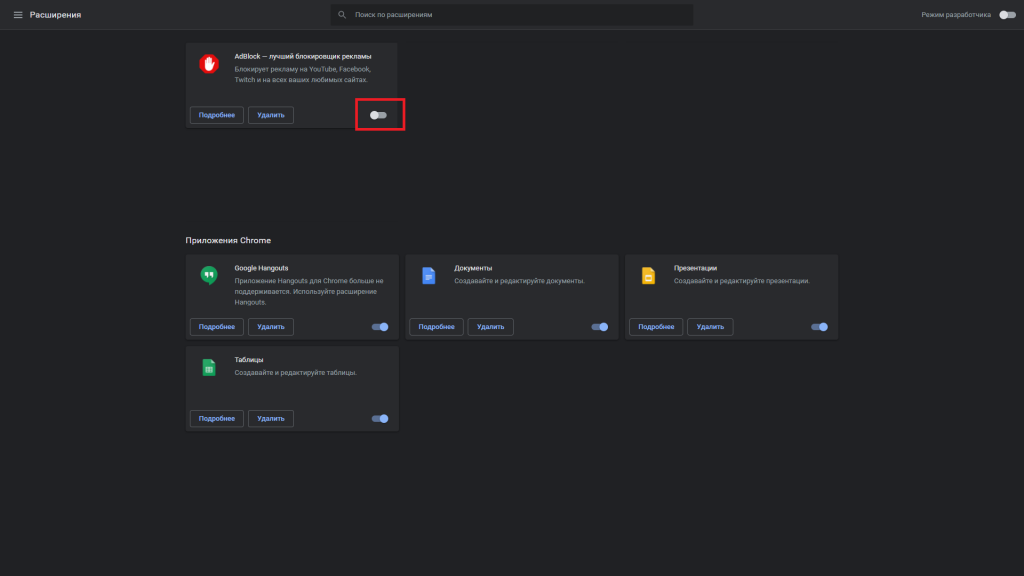
В Google Chrome открыть новую вкладку, перейти по адресу chrome://extensions/ и, при наличии AdBlock, удалить или отключить его, нажав на ползунок в правом нижнем углу.
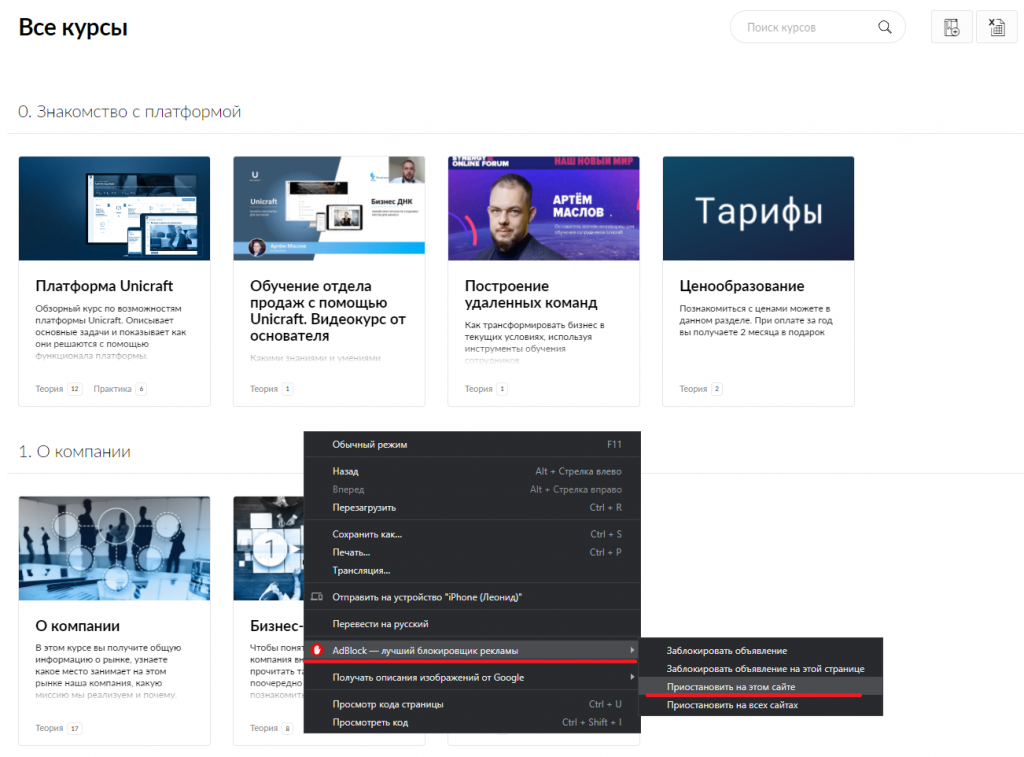
Также Вы можете отключить действие Adblock только на платформе, на других сайтах он будет продолжать блокировать рекламу. Для этого необходимо кликнуть правой кнопкой мыши на страницу, найти в списке AdBlock и нажать Приостановить на этом сайте.
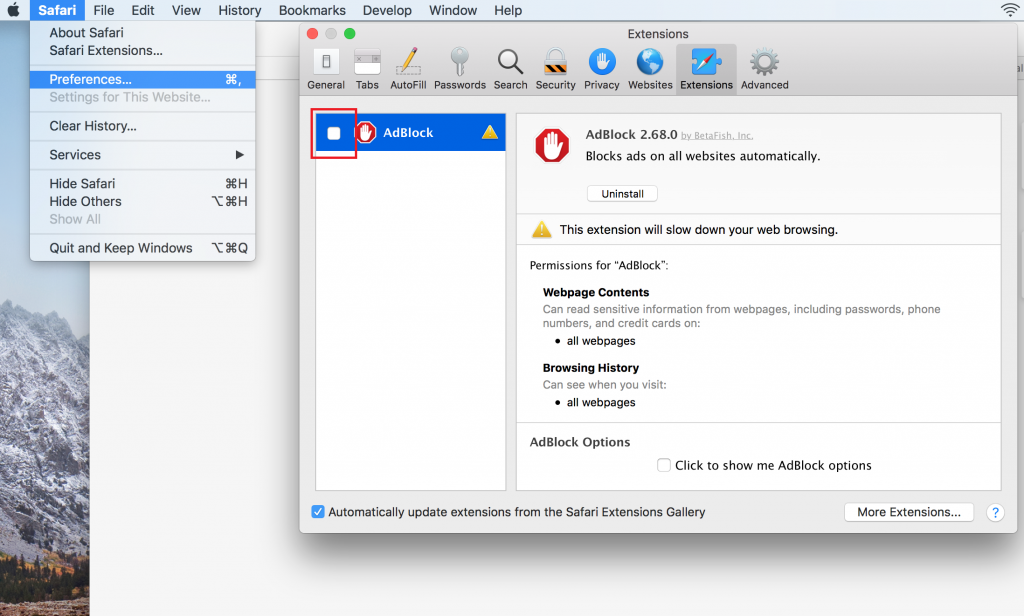
В Safari зайти в Настройки, нажать на Расширения и, при наличии AdBlock, снять галочку.
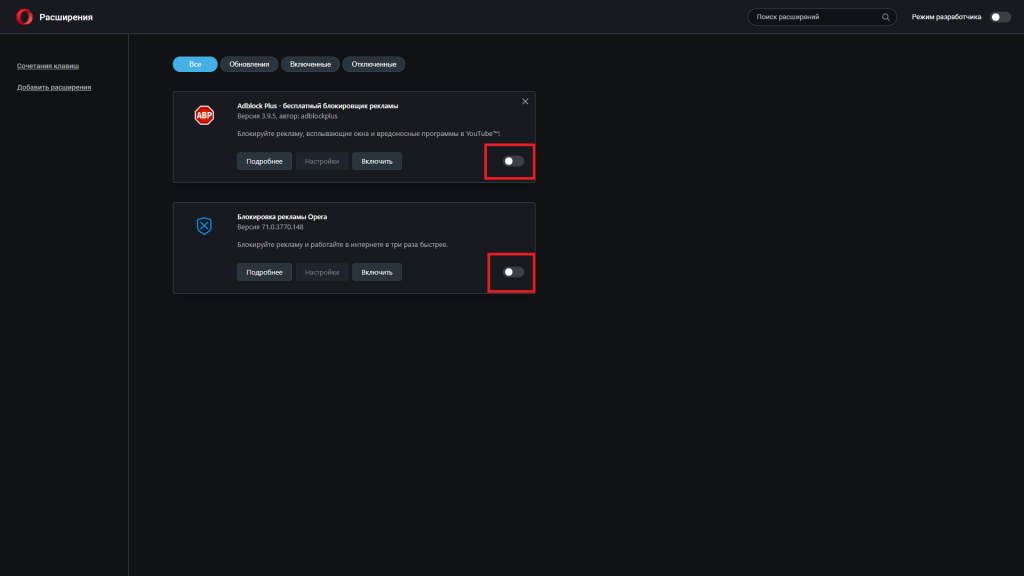
В Opera открыть новую вкладку, перейти по адресу opera://extensions и, при наличии AdBlock, удалить или отключить его, нажав на ползунок в правом нижнем углу.
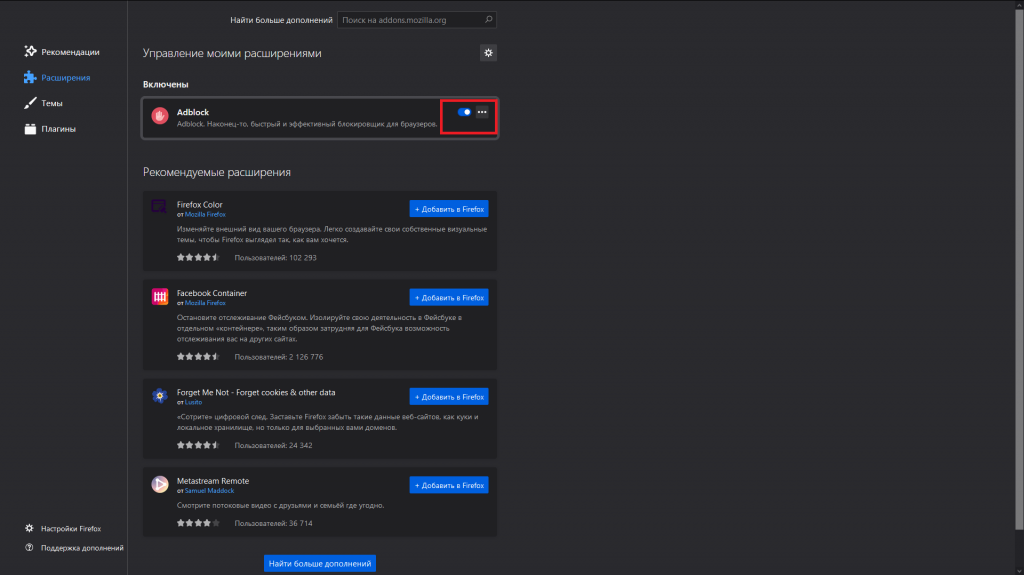
В Firefox открыть новую вкладку, перейти по адресу about:addons и, при наличии AdBlock, удалить или отключить его нажав на ползунок в правом верхнем углу.
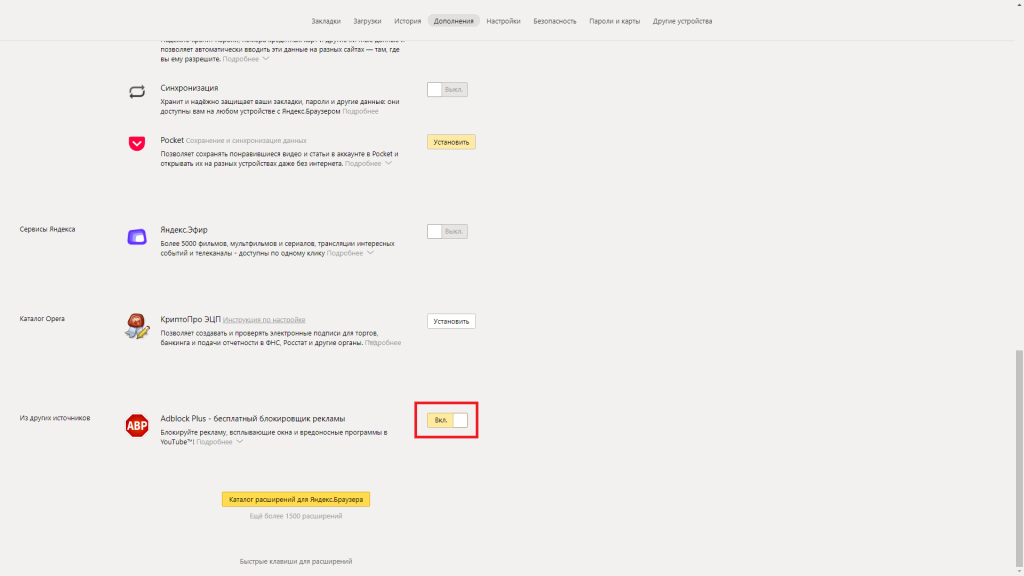
В Яндекс.Браузер открыть новую вкладку, перейти по адресу browser://tune/ и, при наличии AdBlock, удалить или отключить его, нажав на ползунок в правом углу.
Обращаем ваше внимание, что для запуска Режим инкогнито в Google Chrome, Opera и Яндекс.Браузер, необходимо при запуске нажать комбинацию клавиш CTRL + SHIFT + N.
Для запуска Режим инкогнито в Firefox, необходимо при запуске нажать комбинацию клавиш CTRL + SHIFT + P.
Как отключить AdBlock Plus

Обновлено: 25.09.2017 Опубликовано: 18.06.2016
Тематичекие термины: AdBlock AdBlock Plus — полезная программа, позволяющая не отвлекаться на рекламу. Но иногда она может блокировать важное содержимое или мешать работе сервиса. В таком случае необходимо отключить программу для конкретного сайта или полностью. Отключение AdBlock Plus в разных браузерах выполняется с небольшими отличиями. 


Google Chrome
Для сайта

Кликаем по значку программы и нажимаем Включен на этом сайте:
Отключить полностью или удалить
Кликаем правой кнопкой мыши по значку плагина и выбираем Управление расширениями:  (или кликаем по значку меню — Дополнительные инструменты — Расширения). Снимаем галочку Включено или удаляем расширение:
Opera
- Кликаем правой кнопкой мыши по значку плагина и выбираем Управление расширением:


Mozilla Firefox
Кликаем по значку плагина и выбираем Отключить везде:

Яндекс Браузер
- Кликаем правой кнопкой мыши по значку плагина и выбираем Настроить расширения:


Амиго
- Кликаем правой кнопкой мыши по значку плагина и выбираем Управление расширениями:


Vivaldi

Находим плагин AdBlock Plus и снимаем галочку Включено или удаляем расширение:

Tor Browser
Кликаем по значку плагина и выбираем Отключить везде:

Internet Explorer
- Кликаем по значку меню в верхнем правом углу и выбираем Настроить надстройки:

Кликаем один раз по Adblock Plus for IE Browser Helper Object:

Нажимаем по кнопке Отключить:

Microsoft Edge
- Кликаем по значку меню в верхнем правом углу — правой кнопкой мыши по Adblock Plus и выбираем Управление:

Переключаем тумблер включения / выключения плагина: