У вас большие запросы!
Точнее, от вашего браузера их поступает слишком много, и сервер VK забил тревогу.
Эта страница была загружена по HTTP, вместо безопасного HTTPS, а значит телепортации обратно не будет.
Обратитесь в поддержку сервиса.
Вы отключили сохранение Cookies, а они нужны, чтобы решить проблему.
Почему-то страница не получила всех данных, а без них она не работает.
Обратитесь в поддержку сервиса.
Вы вернётесь на предыдущую страницу через 5 секунд.
Вернуться назад
Восстановить потерянные/несохраненные документы Word в Windows 10
Ниже вам представлены два способа восстановить потерянные или несохраненные документы Word в Windows 10: ручное восстановление в несколько этапов с помощью Microsoft Office или использование программы восстановления данных EaseUS для поиска ваших файлов. Оба варианта подробно описаны в данной статье. Попробуйте восстановить ваши потерянные данные после удаления, форматирования или после системных сбоев с помощью EaseUS Мастер восстановления данных.
У вас есть два варианта восстановления потерянных или несохраненных документов Word в Windows 10. Один из них — это самостоятельно разобраться в процессе работы Word, после чего запустить восстановление с помощью инструментов Microsoft Office. Другой вариант — позволить удобной программе выполнить процесс восстановления файлов Office.
Прежде всего, мы должны предупредить вас об одной важной детали — независимо от того, какой метод восстановления вы выберете, не записывайте новые данные на жесткий диск после потери файла. Это значительно повысит ваши шансы на восстановление файла.
Первый способ
Восстановление потерянных документов Word с помощью AutoRecover
Для пользователей Word 2013
1. В меню Файл выберите команду Открыть и выберите пункт Последние Документы.
2. Прокрутите список до конца всех последних документов и нажмите кнопку Восстановить несохраненные документы.
3. Если вы найдете необходимый вам документ Word, дважды щелкните по нему для открытия.
4. Сохраните файл.
Для пользователей Word 2010
1. В меню Файл выберите команду Последние.
2. Выберите Восстановить Несохраненные документы.
3. Если вы найдете необходимый вам документ Word, дважды щелкните по нему для открытия.
4. Сохраните файл.
Для пользователей Word 2007
1. Нажмите кнопку Microsoft Office, а затем выберите Параметры Word.
2. В панеле навигации нажмите кнопку Сохранить.
3. В поле расположения файла Автосохранения укажите путь и нажмите кнопку Отмена.
4. Закройте Word.
5. Откройте папку, указанную вами в Шаге 3.
6. Найдите файлы, имена которых заканчиваются на .asd (автосохранненые файлы).
7. Если вы найдете необходимый вам документ Word, дважды щелкните по нему для открытия.
8. Сохраните файл.
Для пользователей Word 2003&2002
1. В меню Инструменты выберите пункт Параметры.
2. Перейдите на вкладку Расположение файлов, дважды щелкните на Автосохраненные файлы, укажите путь, нажмите кнопку Отмена, затем кнопку Закрыть.
Примечание: В диалоговом окне Изменение расположения, вы можете нажать на стрелку вниз в списке имя папки, чтобы увидеть весь путь к вашим автосохраненным файлам.
Закройте Word.
3. Найдите расположение Автосохраненных файлов.
4. Найдите файлы, имена которых заканчиваются на .asd (автосохранненые файлы).
5. Если вы найдете необходимый вам документ Word, дважды щелкните по нему для открытия.
6. Сохраните файл.
Второй способ
Поиск файлов резервного копирования и восстановление потерянных документов Word
Для пользователей Word 2013
1. Запустите Word 2013.
2. Нажмите меню Файл, затем Открыть, после Компьютер, и потом нажмите Обзор.
3. Найдите папку, в которой вы в последний раз сохранили потерянный файл.
4. В списке типа файлов (Все документы Word), нажмите Все файлы. Файл резервной копии обычно имеет имя «Резервное копирование» сопровождаемое названием потерянного файла.
5. Нажмите файл резервной копии, и затем нажмите Открыть.
Для пользователей Word 2010
1. Запустите Word 2010.
2. Нажмите меню Файл, и затем нажмите Открыть.
3. Найдите папку, в которой вы в последний раз сохранили потерянный файл.
4. В списке типа файлов (Все документы Word), нажмите Все файлы.
Файл резервной копии обычно имеет имя «Резервное копирование», сопровождаемое названием потерянного файла.
5.Нажмите файл резервной копии, и затем нажмите Открыть.
Для пользователей Word 2007
1. Запустите Word 2007.
2. Нажмите кнопку Microsoft Office, и затем Открыть.
3. Найдите папку, в которой вы в последний раз сохранили потерянный файл.
4. В списке типа файлов (Все документы Word), нажмите Все файлы.
Файл резервной копии обычно имеет имя «Резервное копирование», сопровождаемое названием потерянного файла.
5. Нажмите файл резервной копии, и затем нажмите Открыть.
Для пользователей Word 2003&2002
1. Запустите Word.
2. В меню Файл нажмите Открыть.
3. Найдите папку, в которой вы в последний раз сохранили потерянный файл.
4. В списке типа файлов (Все документы Word), нажмите Все файлы.
Файл резервной копии обычно имеет имя «Резервное копирование» сопровождаемое названием потерянного файла.
5. Нажмите файл резервной копии, и затем нажмите Открыть.
Поиск .wbk файлов во всех папках
1. На основе первого метода выполните поиск *.wbk файлов (файлы резервных копий).
2. Просмотрите файлы путём прокрутки для поиска необходимого вам файла.
3. Если вы не уверены, какой именно файл является тем самым, скопируйте и сохраните .wbk файлы.
4. Запустите Word.
5. Нажмите Файл>Открыть.
6. Найдите .wbk файлы, и затем откройте их один за другим.
7. Если удалось найти потерянный файл, сразу же сохраните его.
Третий способ
Восстановите потерянные документы Word с помощью EaseUS Мастер восстановления данных
Независимо от того, какой версией Word вы пользуетесь, могут возникнуть сложности с выполнением всего процесса восстановления с помощью рекомендаций Microsoft Office, перечисленных выше. Однако лучшее решение мы оставили напоследок.
Программа восстановления файлов EaseUS позволяет пользователям Word восстанавливать удаленные файлы всего за три шага. А также с легкостью решать и другие задачи по восстановлению данных, такие как восстановление разделов Windows, USB-восстановление и восстановление прежней Windows ОС. Если вы обнаруживаете, что ваши файлы не указанны в списке автосохраненных, или вы не совсем понимаете что такое .wbk файлы; расслабьтесь, даже новички легко справляются с использованием нашего инструмента.
Рекомендации:
- Подходит пользователям Word 2013/2010/2007/2003/2002
- 100% поддержка восстановления файлов Word doc/docx/asd.
- Восстанавливайте скрытые, удаленные, отформатированные и т. д. файлы Word.
Следуйте простому способу восстановления потерянных документов Word:
- Выбрать расположение файла
- Сканируйте все потерянные данные
- Выберите файлы Word и восстановите
Шаг 1. Запустите программу восстановления данных с жесткого диска от EaseUS.
Запустите EaseUS Data Recovery Wizard и выберите тот диск, на котором вы потеряли или случайно удалили файлы.
Нажмите «Сканировать», чтобы начать поиск всех потерянных данных и файлов.

Шаг 2. Дождитесь завершения сканирования.
Программа от EaseUS просканирует указанный диск полностью и представит вам всю потерянную информацию (включая скрытые файлы).

Шаг 3. Просмотрите список найденных файлов и восстановите нужные из них.
После предварительного просмотра, выберите нужные вам файлы, которые были потеряны на диске, и нажмите кнопку «»Восстановить»», чтобы сохранить их в безопасном месте на вашем компьютере или другом внешнем запоминающем устройстве.»

По сравнению со сложной операцией, предложенной службой поддержки Microsoft, программное обеспечение для восстановления данных EaseUS намного проще в использовании. Программа, как следует из её названия, разработана, чтобы облегчить людям жизнь. Благодаря мощным возможностям и интуитивно понятному управлению, пользователи не нуждаются в обучении всевозможным программным трюкам. EaseUS — это самый быстрый способ выполнить все задачи по восстановлению данных: попробуйте!
Последние статьи — Также в программе EaseUS
5 способов восстановить несохраненный документ Word
Если ваши файлы документов Word просто исчезли во время работы, случайно потерялись или удалились в результате сбоя Microsoft Word, на этой странице вы можете узнать 5 способов восстановления несохраненного документа Word.

Дмитрий Соловьев
2021-03-29 16:21:15 • Обновлено: Восстановление файлов • Проверенные решения
Как восстановить несохраненные файлы документов Word? Приложение Microsoft Word вылетело и не сохранило документ? Или вы случайно удалили или потеряли документ Word? Что ж, не паникуйте. На этой странице мы покажем вам 5 лучших способов восстановить несохраненный документ Word на компьютере с Windows.
- Как восстановить файлы, которые не были сохранены? [4 способа]
- Как восстановить безвозвратно удаленные файлы & документы? [БЕЗОПАСНЫЙ И ПРОСТОЙ СПОСОБ]
Для начала вам нужно найти свои документы Word и получить их обратно. Нажмите Пуск  > Поиск
  и введите имя вашего документа (или хотя бы его часть) или просто *.doc(x), чтобы получить доступ ко всем вашим документам Word.
Как восстановить файлы, которые не были сохранены?
Пока вы работали в документе Word, он случайно закрылся и не сохранился. Такая ситуация иногда происходит, но сделайте глубокий вдох, вы сможете вернуть свой несохраненный документ Word. Выполните следующие действия, чтобы восстановить несохраненный документ Word с помощью Microsoft Word (Word 2010, Word 2013 и Word 2016).
Способ 1:
Восстановить несохраненный документ Word из временных файлов
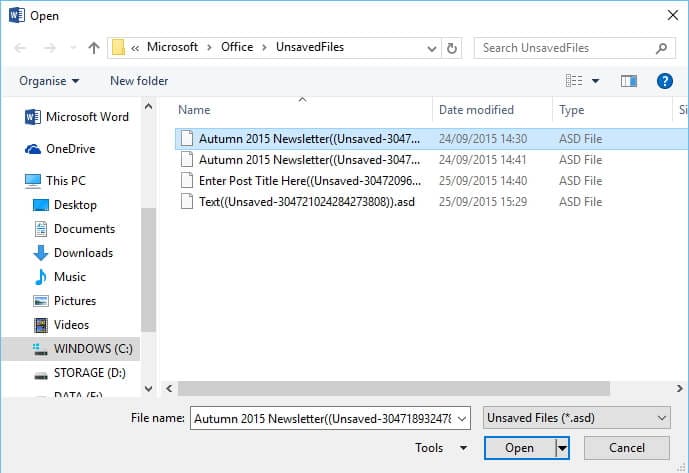
Если вы хорошо знаете адрес на своем компьютере, перейдите по URL-адресу: C:\Users\admin\AppData\Local\Microsoft\Office\UnsavedFiles. Или вы можете сделать следующее:
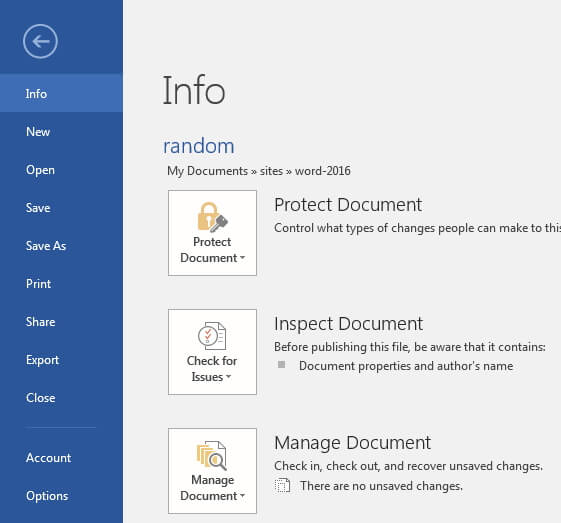
- Откройте файлы документа Word и нажмите на вкладку «Файл»;
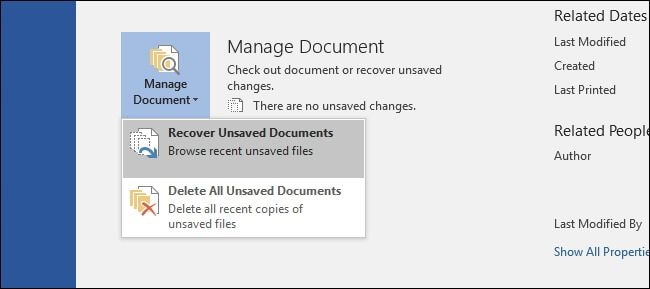
- Нажмите «Сведения» >«Управление документом» > откроется список;
- Нажмите «Восстановить несохраненные документы«, появится всплывающее окно со списком всех несохраненных офисных файлов;
- Выберите свой файл и нажмите кнопку «Открыть».
- В меню «Файл» нажмите «Параметры»;
- На левой панели навигации нажмите на раздел «Сохранение«;
- Вы можете изменить частоту автоматического сохранения, чтобы сохранить восстанавливаемую копию. Выберите «Автосохранение каждые N минут» и нажмите «ОК».
- В корзине найдите документ Word и нажмите на файл правой кнопкой мыши, затем нажмите «Восстановить«, чтобы восстановить удаленный документ Word.
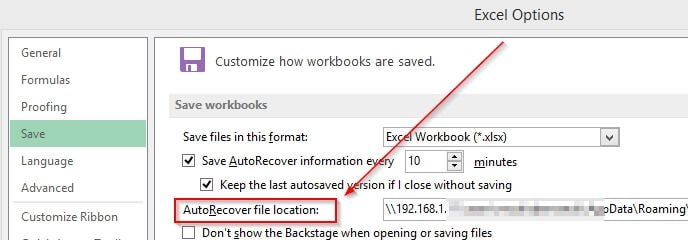
- Зайдите в меню Файл > Параметры > Сохранение
- В разделе «Сохранить документы» установите режим автовосстановления «Каждые N минут»
- Выберите интервал автосохранения, например, 10 минут
- Windows 7, 8, 8.1: C:\Users\Имя_пользователя\AppData\Roaming\Microsoft\Word\Восстановленные файлы автосохранения
- Windows 10, 11: C:\Users\Имя_пользователя\AppData\Roaming\Microsoft\Word
- Запустите Word и откройте меню Файл > Открыть
- В левой панели должен отобразиться раздел «Управление документами»
- Нажмите «Восстановить несохраненные документы» и выберите нужный файл
- Сохраните его под новым именем через меню Файл > Сохранить как
- Зайдите в меню Файл > Параметры > Сохранение
- Установите флажок «Всегда создавать резервную копию»
- Нажмите ОК
- Зайдите в указанную выше папку резервных копий Word
- Найдите файл с расширением .wbk и именем вашего документа
- Откройте этот файл в Word и сохраните под новым именем
- Откройте корзину, нажав на значок на рабочем столе или через Проводник
- Внимательно просмотрите содержимое корзины на наличие документа
- Если документ найден, щелкните по нему правой кнопкой мыши и выберите «Восстановить»
- Установите приложение «Средство восстановления файлов» из Store
- Запустите его и выберите диск для сканирования
- В списке найденных файлов отметьте нужные и нажмите «Восстановить»
- История файлов — показывает все версии документа
- Previous Versions — можно откатиться к более ранней версии
- Архивация файлов — позволяет создать архивную копию
- DiskDrill — умеет восстанавливать данные после форматирования диска
- EaseUS Data Recovery — поддерживает файлы с различных носителей
- GetDataBack — позволяет найти даже фрагменты документов
- Глубокое сканирование дисков и разделов
- Поиск данных после форматирования или перезаписи
- Восстановление после сбоев и вирусных атак
- Поддержка разных типов носителей: HDD, SSD, карты памяти
- Скачайте и установите программу (например, DiskDrill)
- Запустите ее и выберите диск для сканирования
- Нажмите «Сканировать», подождите окончания процесса
- В списке найденных файлов отметьте документы Word
- Нажмите «Восстановить» и выберите место для сохранения
Способ 2:
Поиск файлов автовосстановления
Вы также можете поискать файлы резервных копий Word, чтобы восстановить несохраненные документы Word. Найти файлы автоматического восстановления можно, выполнив следующие действия, чтобы узнать, где был сохранен документ. Дальнейшие действия по восстановлению файлов документов Word мы выполним в Microsoft 2016, если вы используете другие версии Microsoft, вы можете получить дополнительную информацию в Microsoft Support.
Способ 3:
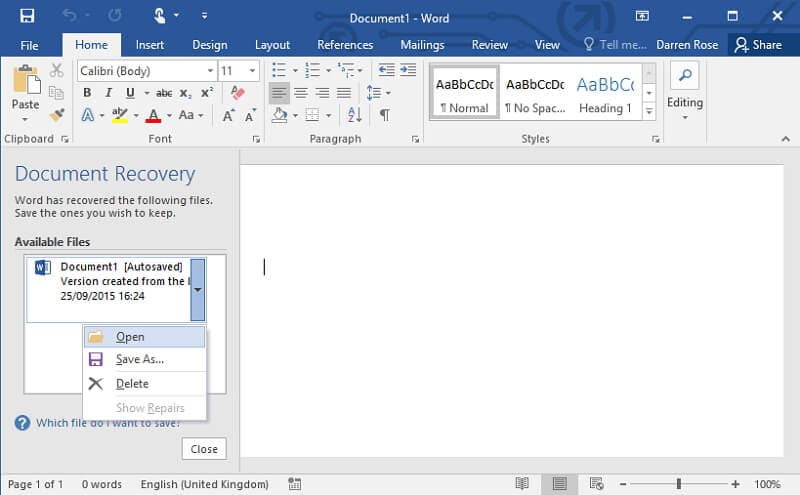
Восстановление несохраненных файлов Word с помощью встроенной функции восстановления документа
Если компьютер внезапно сломался, а файлы документов Word не сохранились, снова откройте документ Word, файл появится слева от функции «Восстановление документа». Дважды щелкните по файлам и вы сможете вернуть несохраненный документ Word.
Способ 4:
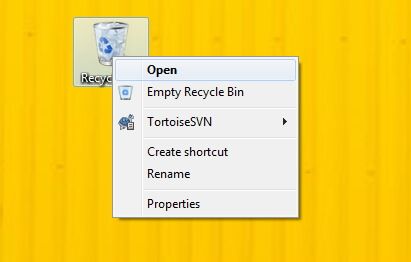
Восстановить удаленный или потерянный документ Word из корзины
Что делать, если вы случайно удалили документ Word, нажав «Shift + Deleted»? Вы можете перейти в корзину, чтобы восстановить документ Word.
Как восстановить безвозвратно удаленные файлы & документы? [БЕЗОПАСНЫЙ И ПРОСТОЙ СПОСОБ]
Recoverit Data Recovery — лучшее программное обеспечение для восстановления документов Word
Если вам так и не удалось найти искомый документ, вот наш самый мощный вариант. Лучшее всегда следует откладывать напоследок. Если ни один из предыдущих методов не помог, вам необходимо воспользоваться инструментом для восстановления данных. Существует множество бесплатных инструментов для восстановления файлов, которые мы можем порекомендовать, и Recoverit Data Recovery может легко помочь вам восстановить удаленные или утерянные файлы документов Word.

Лучшее программное обеспечение для восстановления документов Word
Recoverit Data Recovery — это мощная программа для удаленных файлов, которая может легко помочь вам восстановить несохраненные файлы документов Word на компьютере с Windows.
Она также может восстанавливать другие удаленные и потерянные файлы с жесткого диска компьютера или других устройств USB, SD, внешнего жесткого диска и т.д.
Видеоурок о том, как восстановить удаленный документ Word
Пошаговая инструкция по восстановлению удаленного документа Word
Загрузите Recoverit для восстановления данных на официальном сайте или нажмите на кнопку для скачивания ниже
Шаг 2 Выберите место, где утеряны файлы документов Word, и нажмите «Пуск«, чтобы продолжить.

Шаг 3 Программа начнет сканирование диска для поиска удаленных и несохраненных файлов документов Word.

Шаг 4 После сканирования вы сможете просмотреть все восстановленные файлы документов Word, выбрать нужный и нажать кнопку «Восстановить«, чтобы сохранить.

Recoverit может легко восстановить несохраненные и удаленные файлы документов Word. Но вы должны снова сохранить все восстановленные файлы в других местах, чтобы не потерять данные.
В общем, с помощью этих 5 способов вы сможете восстановить удаленные текстовые документы, воспользовавшись одним из них. Вы можете опробовать все методы, упомянутые выше. Если вы не хотите тратить время на пробу всех методов, самый эффективный и простой способ (пошаговая инструкци) — это попробовать инструмент восстановления документов Recoverit для восстановления удаленных документов Word. Скачайте и попробуйте прямо сейчас.
Как найти последний сохраненный документ Word: шаг за шагом

Вы работали над важным документом в Word, но не успели его сохранить перед закрытием программы? Или файл был случайно удален? Без паники, в этой статье я расскажу, как найти последнюю сохраненную версию документа.
1. Как воспользоваться функцией автовосстановления Word
Word имеет удобную функцию автовосстановления документов. Она автоматически сохраняет резервные копии открытых файлов через заданные промежутки времени. Эти копии хранятся в специальной папке и могут быть использованы для восстановления последней рабочей версии.
Как включить и настроить автовосстановление
По умолчанию эта функция включена, но стоит проверить настройки:
Теперь Word будет автоматически сохранять открытые документы, делая «снимок» каждые 10 минут. Это позволит восстановить последние правки при сбое или потере файла.
Где Word хранит файлы автовосстановления
Файлы автовосстановления имеют расширение .asd и находятся в следующих папках в зависимости от версии Windows:

Как найти и открыть последний автовосстановленный файл
Чтобы найти последнюю автоматически сохраненную версию документа, выполните следующие действия:
Совет: перед восстановлением можно сравнить текущую и последнюю сохраненную версии, нажав кнопку «Сравнить» вместо «Восстановить».
Благодаря автовосстановлению вы не потеряете результаты своей работы в Word даже при сбое или случайном закрытии документа без сохранения.
2. Поиск файлов резервных копий Word
Еще один способ восстановить последнюю версию документа — использовать резервные копии в формате .wbk.
Файлы резервных копий Word
При каждом сохранении документа Word может автоматически создавать резервную копию с тем же именем, но расширением .wbk. Чтобы включить эту опцию:
Теперь при сохранении документов будет дополнительно создаваться резервная копия формата .wbk.
Где Word хранит резервные копии
Файлы резервных копий .wbk находятся в следующих папках в зависимости от операционной системы:
| Windows 7 | C:\Users\%username%\AppData\Roaming\Microsoft\Word |
| Windows 8, 8.1 | C:\Users\%username%\AppData\Roaming\Microsoft\Word\Backup |
| Windows 10, 11 | C:\Users\%username%\OneDrive\Резервные копии Word |
Замените %username% на имя вашей учетной записи Windows.
Как найти последний сохраненный документ Word
Чтобы открыть последнюю резервную копию документа и восстановить утерянные данные:
Совет: после потери документа сразу прекратите запись данных на диск, пока не найдете резервную копию. Это повысит шансы на восстановление.
Резервирование поможет быстро найти последнюю рабочую версию файла Word после непредвиденных ситуаций.
3. Восстановление из корзины в Word
Если документ был удален, но еще находится в корзине, можно попробовать восстановить последнюю сохраненную версию оттуда.
Поиск документа Word в корзине
Чтобы найти удаленный файл документа Word в корзине, выполните следующие шаги:
После восстановления из корзины рекомендуется сразу сохранить документ под новым именем, чтобы данные не пропали при очередной утрате файла.
4. Специальные инструменты для Word в Windows 10
В операционной системе Windows 10 и 11 имеются дополнительные инструменты для восстановления файлов.
Инструмент восстановления файлов
Это приложение из Microsoft Store позволяет восстанавливать удаленные файлы документов Word даже после очистки корзины. Чтобы им воспользоваться:
Документы Word могут быть восстановлены даже после их окончательного удаления.
Другие инструменты для файлов
В Windows 10 также есть другие полезные инструменты для работы с документами:
Они могут пригодиться для резервного копирования и восстановления файлов Word.
5. Восстановление с помощью сторонних утилит
Есть множество сторонних утилит для восстановления данных, которые умеют находить удаленные или поврежденные документы Word. Рассмотрим некоторые популярные инструменты.
Популярные утилиты для восстановления файлов
Существует множество программ, помогающих найти и восстановить потерянные документы Word. Рассмотрим некоторые популярные решения:
Возможности сторонних утилит
Преимущества использования сторонних утилит для восстановления файлов Word:
Пошаговые инструкции для новичков
Если вы впервые сталкиваетесь с восстановлением данных, не стоит пугаться. Современные утилиты максимально упрощают процесс. Достаточно следовать подсказкам мастера:
Как видите, ничего сложного. За пару кликов вы получите обратно свои документы Word.
Подведение итогов
Word имеет встроенные средства для восстановления файлов, плюс можно воспользоваться сторонним ПО. Главное — действовать быстро и не записывать новые данные поверх старых. При соблюдении этих условий шансы на успех максимальны.