Просмотр подписок на мобильном устройстве с Android
Если подписка на то или иное приложение оформлялась через предустановленный на мобильном устройстве магазин цифрового контента, коим наиболее часто является Google Play Маркет, посмотреть всю доступную по ней информацию можно в соответствующем разделе меню.

В зависимости от версии ОС Андроид и Плей Маркета, в его основном меню может быть как сразу представлен пункт «Подписки», так и предваряющий переход к нему, более общий «Платежи и подписки».

В любом случае после выполнения этих действий будет открыт список активных и отмененных, но еще действующих подписок, по каждой из которых можно увидеть дату следующего платежа, сумму к списанию и ее регулярность (неделя, месяц, год). Здесь же имеется возможность отключения/подключения, о чем мы ранее писали в отдельной статье.

Вариант 2: Параметры приложения
Многие мобильные программы и сервисы предоставляют возможность оформления подписки в обход официального магазина цифрового контента. Оплата их услуг в таком случае осуществляется напрямую (банковской картой, по номеру мобильного телефона или со счета PayPal – предлагаемые варианты могут различаться). Для решения озвученной в заголовке статьи задачи, в абсолютном большинстве случаев, потребуется перейти в раздел управления аккаунтом, который также может называться «Профиль», «Учетная запись», и быть представленным как отдельной вкладкой, так и находиться в настройках или другом разделе. На примере нескольких приложений покажем, как это выглядит.


Очевидно, что в случае с используемыми вами приложениями может и наверняка будет отличаться не только интерфейс, но и расположение и наименование некоторых пунктов, однако обобщенный алгоритм выглядит именно так – практически всегда возможность просмотра подписок доступна в разделе управления профилем. Там же ее действие зачастую можно отменить, однако если этого сделать не получается (например, отображаемая информация не активна), значит, подписка была подключена на официальном сайте сервиса, о чем пойдет речь далее, или другим, отличным от рассмотренных выше способов.
Вариант 3: Официальный сайт приложения/сервиса
Ввиду того, что Гугл берет с разработчиков 30% комиссии за предоставляемые ими в рамках Плей Маркета подписки и прочие платные услуги, они нередко идут в обход правил цифровой площадки и предлагают осуществить оплату через свой сайт. Такой вариант чаще всего оказывается более дешевым, а иногда и единственным из возможных (наглядный пример – популярные стриминговые сервисы Netflix и Spotify).

Посмотреть, а по необходимости и отменить активную подписку в таком случае можно по аналогии с представленной в предыдущей части статьи инструкцией. Кроме того, на нашем сайте есть еще два подробных руководства, где рассматриваются именно такие примеры, — они наверняка помогут вам разобраться в вопросе.
Отмена подписок на мобильном устройстве с Android
Обратите внимание! Зачастую отменить подписку на то или иное приложение/сервис/услугу можно только тем способом, которым она оформлялась.
Вариант 1: Магазин приложений
Чаще всего подписки на Android-девайсах оформляются через предустановленный магазин приложений, коим в абсолютном большинстве случаев является Google Play Маркет. Дальнейшая инструкция будет показана именно на его примере, однако отметим, что в решениях от сторонних разработчиков (Samsung Galaxy Store, Huawei AppGallery, Xiaomi GetApps, Meizu App Store и др.) действовать необходимо по аналогии.
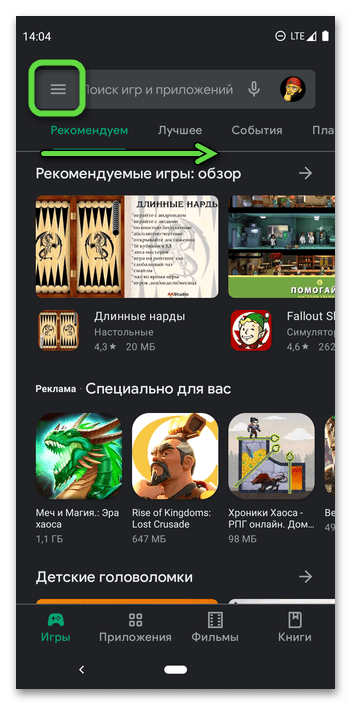
- Откройте Плей Маркет и вызовите его меню. Это делается либо касанием трех горизонтальных полос в начале поисковой строки,
 либо, если таковые отсутствуют, нажатием на расположенное справа фото своего профиля.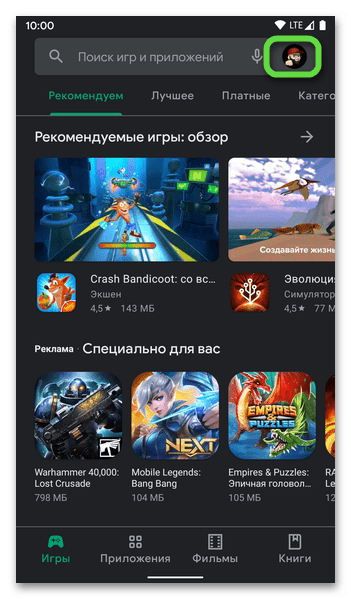
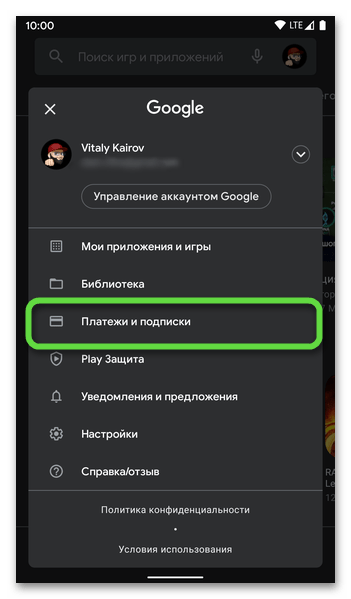
- Перейдите к разделу «Платежи и подписки» (или просто «Подписки»).
- Тапните по пункту «Подписки».
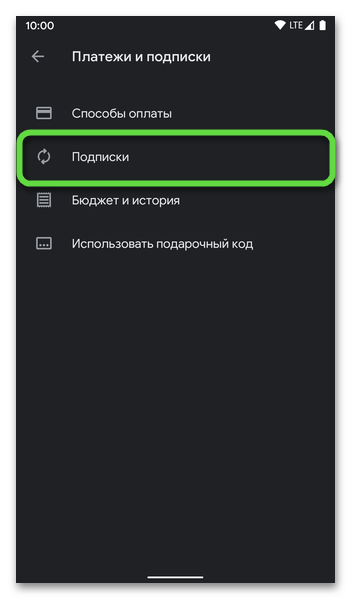
- Будет открыт список всех подписок – активных и отмененных, но еще действующих. Выберите ту, от использования которой хотите отказаться, и нажмите на нее.
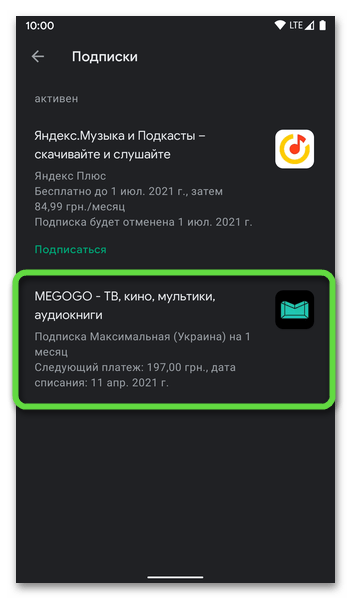
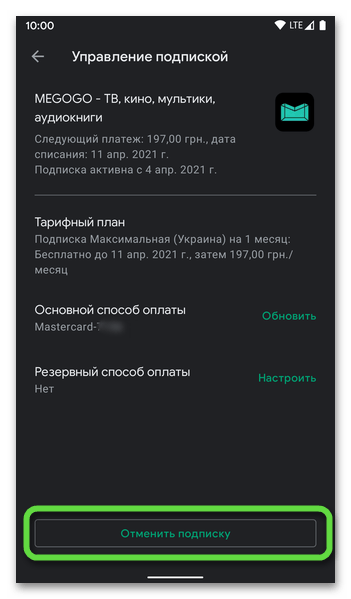
- Воспользуйтесь расположенной внизу кнопкой «Отменить подписку»,
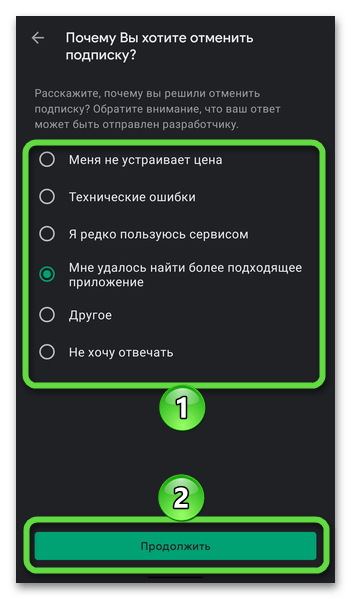
 отметьте маркером причину, по которой вы решили выполнить данную процедуру, и коснитесь кнопки «Продолжить».
  Далее, если появится окно с описанием функций и возможностей, доступ к которым вы потеряете, по желанию ознакомьтесь с ним. Нажмите «Отменить подписку» для подтверждения.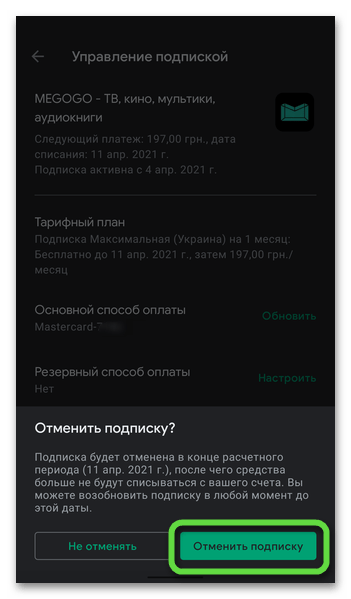
Важно! В большинстве случаев отключенные подписки продолжают действовать, пока не истечет ранее оплаченный или бесплатный пробный период.
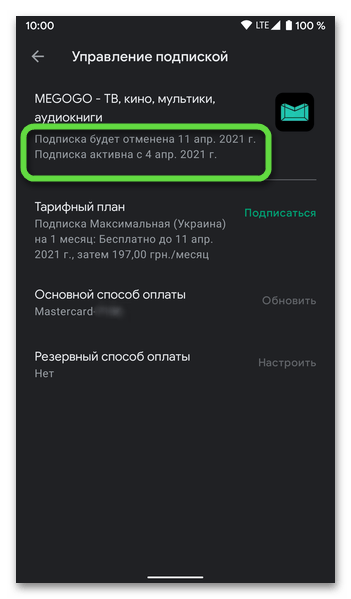
Вариант 2: Приложение
Если в разделе «Подписки» Play Маркета вы не находите приложение, от платных возможностей которого желаете отказаться, значит, их подключение было оформлено либо на официальном сайте разработчиков, либо напрямую через интерфейс, то есть оплата осуществлялась не через магазин цифрового контента, а банковской картой (другие возможные варианты: по номеру мобильного телефона или со счета PayPal, зависит от предлагаемых сервисом особенностей). Для решения задачи из заголовка статьи в данном случае необходимо обратиться к параметрам мобильной программы, чаще всего – к разделу управления аккаунтом.
Примечание: В примере далее будет использоваться приложение онлайн-кинотеатра Кинопоиск HD, поэтому в вашем, скорее всего, отличном от рассматриваемого случае потребуется действовать по аналогии, находя соответствующие пункты в меню и настройках и выполняя схожие действия.
- Запустите приложение и перейдите в нем во вкладку с изображением пользовательского профиля – последняя справа на нижней панели (в других программах может потребоваться перейти в меню или настройки).
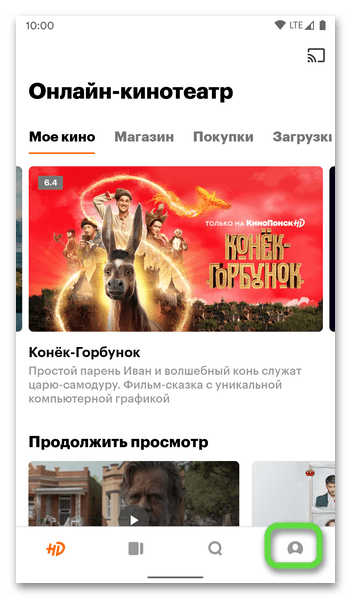
- Выберите пункт «Управление подпиской» (может также называться «Платежи и подписка», «Подписка»).
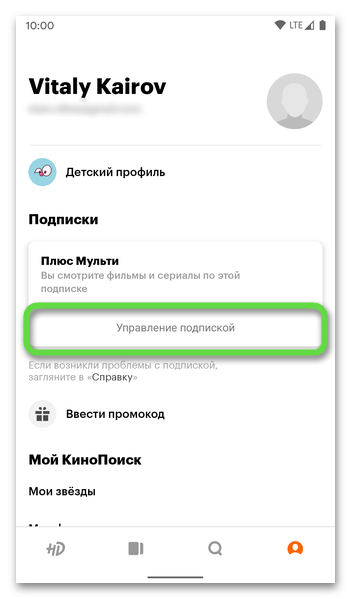
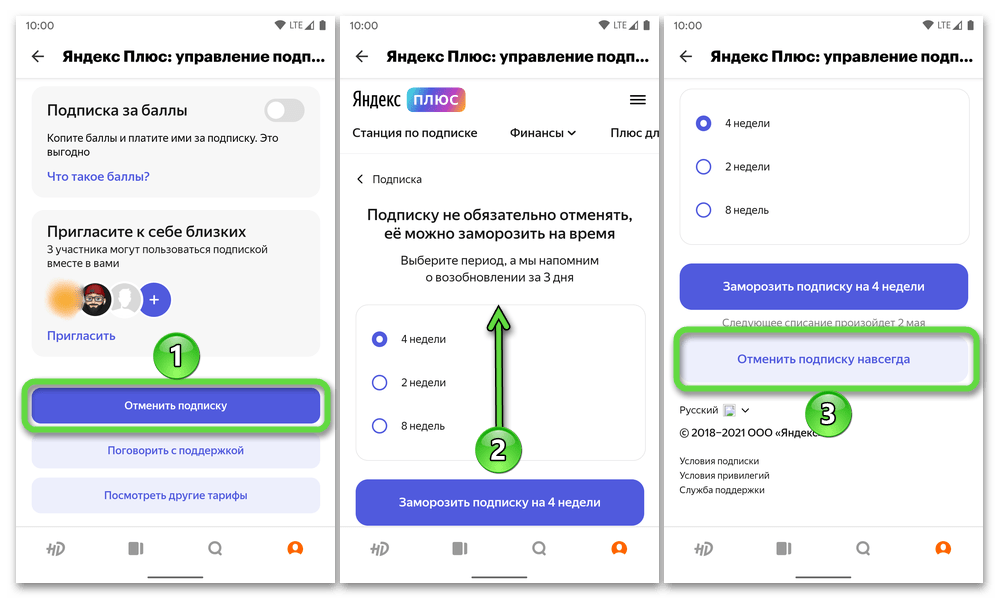
- Пролистайте открывшуюся страницу вниз и нажмите «Отменить подписку», после чего подтвердите свое решение.
Вариант 3: Официальный сайт
В случае если вы подписаны на какое-то приложение, но при этом возможность отказа от его платного использования отсутствует и в Плей Маркете, и в настройках аккаунта (зачастую информация о наличие подписки отображается, но, в отличие от рассмотренного выше примера, она не является активной, то есть недоступна для изменения), значит, подключение услуги было оформлено через официальный сайт. Ввиду потенциально существенного различия в интерфейсах разного рода сервисов и реализованных на их базе параметров, а также личных кабинетов, предложить какую-то универсальную инструкцию по деактивации подключенной таким образом подписки не представляется возможным. Однако для общего понимания темы рекомендуем, во-первых, действовать по аналогии с предыдущим вариантом, а также ознакомиться с отдельными материалами на нашем сайте, где решение озвученной в заголовке текущей статьи выполнялось как раз-таки через сайт.
Как проверить платные подписки на телефоне?

Многие пользователи подписываются с телефонов на различные сервисы и со временем забывают отменять оформленные подписки. И если упомянутые сервисы предоставляют платные услуги, то со счетов пользователей постоянно списываются деньги (абонентская плата за услуги). Поэтому предусмотрительные владельцы телефонов регулярно проверяют перечень активных подписок и отказываются от ненужных сервисов. Но поскольку не все люди знают, как проверить подписки на телефоне, то сегодня мы рассмотрим эту тему и представим понятные инструкции, позволяющие посмотреть подписки на телефоне без значительных затрат времени и усилий.
Как посмотреть подписки на телефоне в Google Play Market и App Store?

Значительную часть подписок можно увидеть, заглянув в фирменные магазины приложений для устройств с операционными системами Android и iOS. Речь идет о магазинах Google Play Market и App Store соответственно. Далее приведем краткие инструкции, которые можно применять для проверки подписок в приложениях, скачанных из этих магазинов. Чтобы посмотреть актуальные подписки в Play Market, необходимо зайти в магазин (самый простой способ – нажать на соответствующую иконку на рабочем столе смартфона), после чего нажать на картинку профиля, а затем последовательно выбрать пункты «Платежи и подписки» и «Подписки».

Чтобы узнать действующие подписки на iOS, следует зайти в App Store, перейти в настройки профиля (нажав на его изображение) и выбрать раздел «Подписки». Также нужную информацию можно увидеть, зайдя в настройки профиля пользователя («Apple ID»). Дополнительно нужные сведения о подписках на iPhone можно найти в iTunes.
Как проверить подписки на телефоне через официальные сайты сервисов?
- включить любой безопасный браузер и перейти на сайт нужного сервиса;
- авторизоваться в личном кабинете, введя логин и пароль;
- найти раздел управления подписками (может называться по-разному);
- ознакомиться со списком активированных подписок.
Применяя упомянутый метод, можно посмотреть платные подписки на телефоне, активированные на сайтах, предоставляющих доступ к фильмам, книгам и прочему тематическому контенту. Путь к необходимому разделу на разных сайтах может отличаться, но сам принцип действий во всех ситуациях остается неизменным.
Если речь идет о дополнительных платных опциях от мобильных операторов, а также об услугах сторонних сервисов (при условии, что плата за услуги списывается с баланса мобильного счета), то проверить платные подписки на телефоне можно альтернативным способом. Понадобится ввести специальную USSD-команду, отвечающую за предоставление информации о действующих подписках. Уточнить требуемую команду можно у представителей конкретного оператора или на сайте организации. Хотя целесообразнее все же уточнять такие данные в личном кабинете на сайте оператора, так как при формировании USSD-запроса запросто можно получить неполную информацию по интересующему вопросу.

Целесообразно ли проверять подписки на телефоне?
Если вы пользуетесь относительно небольшим количеством сервисов и уверены, что помните все активные подписки, то проверять их актуальность необязательно. Но если вы являетесь очень активным пользователем Интернета и частенько подписываетесь на разные платные опции (и при этом не слишком внимательно следите за состоянием банковского и мобильного счетов), то периодический просмотр подписок станет для вас вполне разумным решением. Изучая подписки на телефоне, вы можете отслеживать все активированные платные опции и вовремя отказываться от неактуальных услуг. Это удобно и полезно, а потому отказываться от рассматриваемой нами возможности явно не следует. К тому же проверять платные подписки на телефоне можно не только у себя, но и у родных, не разбирающихся в этом вопросе. Вполне возможно, что проявленная бдительность позволит вам помочь другим людям найти подписки, активированные по незнанию, после чего отключить неиспользуемые услуги соответствующим способом (в планах подготовка статьи о методах отключения подписок на телефонах Android и iOS).
В завершение статьи публикуем видео, посвященное предотвращению появления нежелательных подписок на телефоне. Если тема для вас актуальна, рекомендуем к ознакомлению. Автор ролика предоставил немало полезной информации (часть из которой не упомянута в статье), а потому просмотр представленного видеоролика себя наверняка оправдает.
Как отключить платные подписки на телефоне: 3 простых способа
Причина списания средств с баланса мобильного устройства – платные сервисы. Нередко оплачиваются те приложения, на которые пользователь не подписывался. Некоторые из них активируются автоматически, после посещения сайта. Как на телефоне проверить и отключить платные подписки? Рассмотрим разные варианты, разберемся, как оградить себя от незапланированных, ненужных отчислений в кошелек мошенников.
Как отключить все подписки

Чтобы «попасть» на платные услуги, не обязательно оформлять подписку. Достаточно просто перейти по ссылке или рекламному баннеру. Способы отключения подписок представлены на примере оператора «МегаФон». У других поставщиков мобильных услуг алгоритм действий практически не отличается.
В Личном кабинете оператора
- Установите специальное приложение «Мегафон. Личный кабинет». После его активации пользователь сможет самостоятельно управлять подписками.
- Войдите в раздел «Услуги и опции/С абонентской платой» и отключите все ненужные подписки.

Специалисты рекомендуют периодически заглядывать в раздел бесплатных услуг. Потому что некоторые из них по окончании пробного периода могут стать платными.
При помощи специального кода
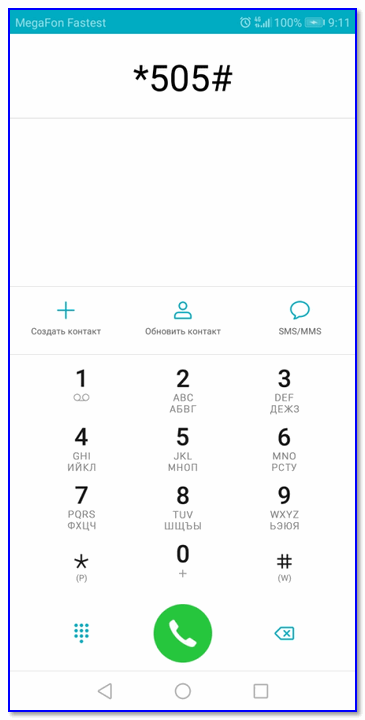
- Набрав на клавиатуре мобильного устройства комбинацию *505#, кликните на клавишу вызова.
- В течение нескольких минут придет SMS-сообщение с информацией обо всех платных услугах пользователя. Там же будут указаны коды, ввод которых остановит списание средств с баланса.
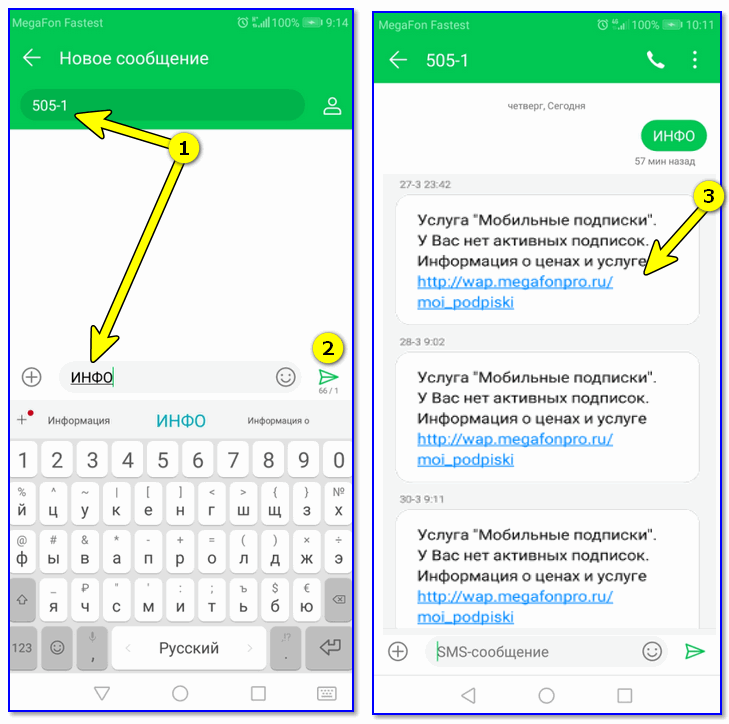
Другой способ: на номер 5051 отправьте СМС-уведомление со словом «ИНФО». Вскоре придет ответное сообщение с информацией о платных услугах абонента.
Меню SIM-карты
- Чтобы отписаться от ненужного сервиса, войдите в Личный кабинет на официальном сайте мобильного представителя. Для этого в окне введите телефонный номер и пароль из СМС-сообщения.
- В открывшемся меню перейдите в раздел «Услуги и опции».
- Отключите те сервисы, из-за которых страдает баланс.
Чтобы блокировать услугу, кликните на нее. На экране появится информация о приложении и окошко, тапнув на которое, сервис отключается.
Профилактика нежелательных подписок
4 приема, которые оградят от нежелательных платных подписок:

- Создание контентного регистра. Это такой счет, на который абонент кладет определенную сумму, предназначенную для оплаты телефонных приложений. Но каждое списание средств пользователь должен подтвердить. Еще один плюс – баланс абонента не сможет уйти в минус. Если денег на счету для оплаты услуг недостаточно, подписка не подключится.
- Мониторинг платных подписок. Чтобы быть в курсе списка подключенных сервисов, периодически уточняйте их у своего оператора. К примеру, пользователям сети «МегаФон» нужно набрать номер *505# и нажать кнопку вызова. Через минуту абонент будет знать о подключенных услугах все.
- Перед подключением проверьте стоимость услуги. Иногда пользователь даже не подозревает, что сервис, который он хочет подключить, платный.
Наберите комбинацию цифр: *107*номер услуги# вызов
В течение минуты придет уведомление о ее стоимости.
- Воспользуйтесь помощью сервиса «Мобильный прайс». Это защитит баланс от незапланированных трат. Наберите значок «$», отправьте его на номер той услуги, которую планируете подключить.
Используйте приложение Advice of Charge. Сервис выдаст всю информацию о том сервисе, который хочет подключить пользователь. Приложение автоматически проверит ее стоимость, о чем проинформирует абонента.
Как вернуть деньги
Для возврата денег за подписку пользователю необходимо войти в свой аккаунт, написать в службу поддержки. Следует описать причину возврата, выбрать проблему из предложенного списка.

Варианты, которые советуют указывать специалисты:
- покупка совершена без согласия абонента;
- покупка оформлена по ошибке.
Писать сообщение придется на английском. Те, кто не силен в иностранных языках, могут воспользоваться переводчиком. Главное, чтобы в сервисе поняли суть проблемы. На рассмотрение обращения может уйти до 5 дней.
Если просьба пользователя о возврате денег удовлетворена, он получит уведомление на почту. Соответствующее сообщение появится в истории покупок.
Как отключить платные подписки в Play Market и App Store
При удалении подписки с телефона ее действие продолжится до окончания оплаченного периода.
Алгоритм отключения нежелательных приложений:
- Войдите в сервис Play Market.
- Удостоверьтесь, что вошли в тот профиль.
- Кликните по кнопке в виде 3 горизонтальных полос, выберите раздел «Мои подписки».
- Отыщите приложение, которое следует отключить. Тапните на него.
- Следуйте подсказкам.
Как только пользователь удалит приложение, она автоматически отменится, но деньги на счет не вернутся.