Как на Андроиде можно наложить музыку на фото, топ-12 лучших приложений

Если у ролика в интернете нет аудиодорожки, то это значит одно из трех: автор ролика – скучный тип, которому было лень поискать музыку, либо аудио еще не догрузилось, либо автор не умеет накладывать музыку сверху. В любом случае, контент без музыки плохо воспринимается аудиторией, а потому медленно продвигается. Если вы всерьез хотите заниматься социальными сетями либо делать контент для себя, то нужно знать, как наложить музыку на фото или видео на Андроиде.
Filmigo
У нас для вас две новости: одна хорошая, а другая плохая. Начнем с плохой, в телефонах редко предусмотрены по умолчанию встроенные программы для наложения аудиодорожки поверх фотографий. Если некоторые телефоны и имеют музыкальный редактор для видео, то даже они не работают с фотографиями. Печально, может, в будущем это будет исправлено.  Теперь хорошая новость – в магазине приложений есть десятки, если не сотни, готовых программных решений для работы с фотографиями. Они позволяют накладывать маски, эффекты, приклеивать стикеры и, конечно же, добавлять аудио. И начинает нашу подборку программ универсальное решение, которое позволяет работать как с видео, так и с фото. Уже после установки приложение предложит огромную библиотеку эффектов, саундтреков и сформированных тем.
  К преимуществам можно отнести следующие особенности:
- Наличие готовой библиотеки эффектов.
- Широкий функционал.
- Возможность импорта своих треков и их мгновенного извлечения из других видео.
- Проекты не исчезают, а сохраняются.

Но есть и недостатки, а точнее один – программа имеет платную и бесплатную версии. В платной появляется больше эффектов, разрешается редактировать видео, а также исчезает реклама. Рекламы, кстати, там много, что печалит. Месячная подписка стоит почти 20 долларов, есть пробный период на 3 дня. Ниже мы рассмотрим алгоритм наложения аудио на фото (так мы будем делать не к каждой программе, а только к тем, где алгоритм значительно отличается).
- Установите приложение по ссылке на Play Market.

- Откройте его, пропустите рекламу платной версии или купите ее.
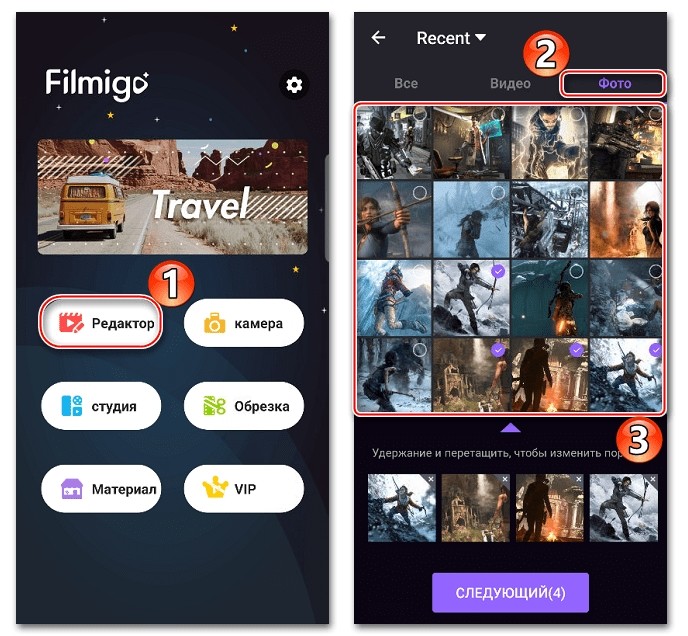
- Нажмите на кнопку «Редактор».

- Перейдите во вкладку «Фото».
- Выберите одну фотографию или несколько. Если выберете больше одного фото, то они склеятся в слайд-шоу.
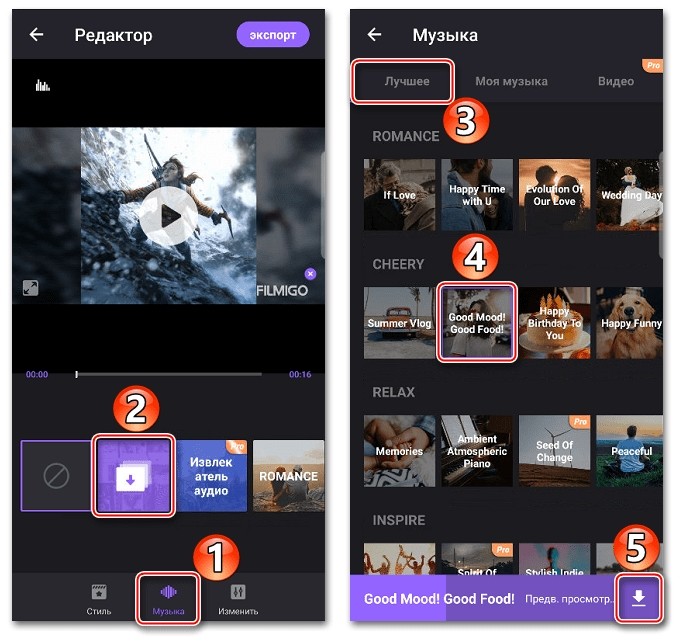
- Нажмите кнопку «Следующий» (да, с русификацией у программы проблемы).
- Выберите готовый стиль, где уже добавлены эффекты и музыка, либо перейдите во вкладку «Музыка».
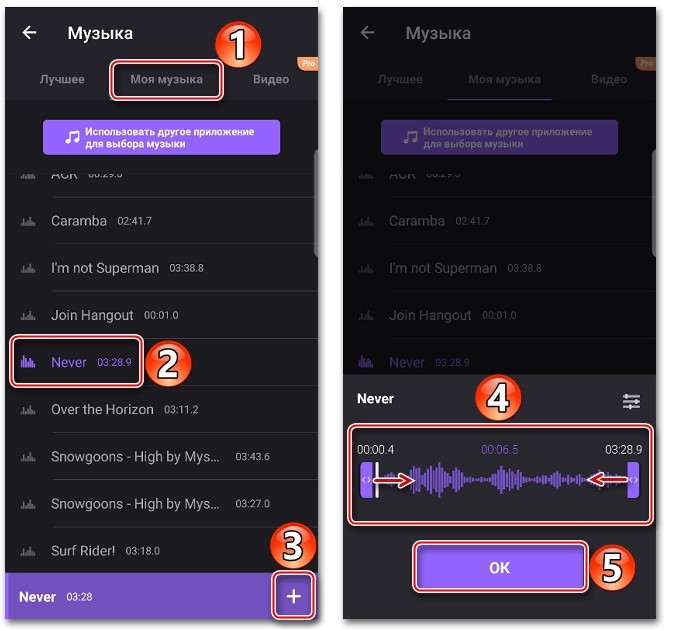
- Нажмите на фиолетовую кнопку выбора трека. В открывшемся меню перейдите во вкладку «Моя музыка» и выберите трек. Он изначально должен быть установлен в телефоне.
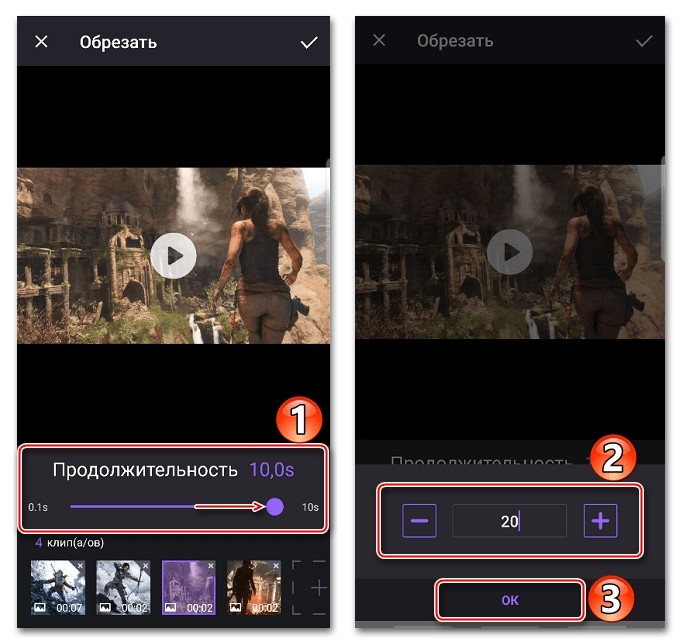
- С помощью ползунков укажите начало и конец музыкального фрагмента.
- После добавления аудио нажмите кнопку «Экспорт».
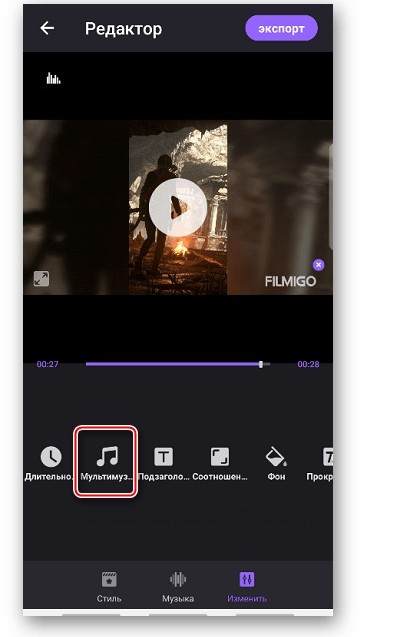
Готово. Проект сохранится в видеоформате. Вы можете столкнуться с тем, что ролик будет слишком коротким. Чтобы это исправить, перейдите во вкладку «Изменить». И увеличьте показатель значения «Длительность». Только после этого добавляйте аудио. Чтобы оно растянулось по времени нового отрывка.
Footej Camera
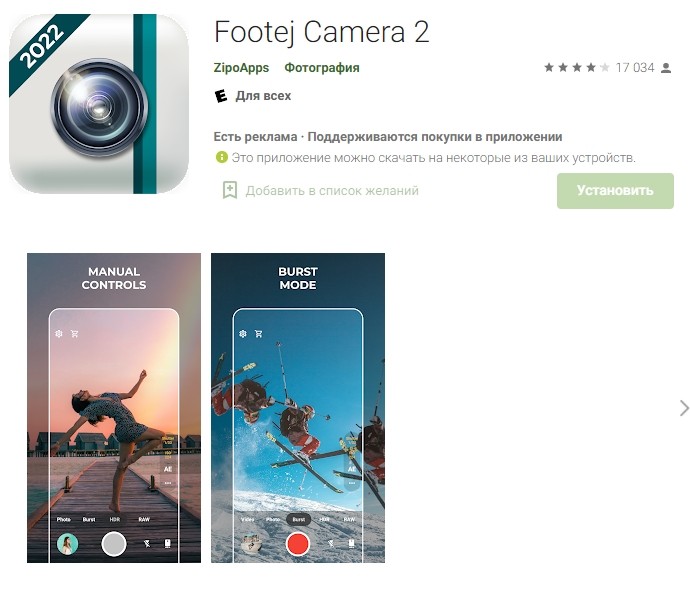
Еще одно похожее решение, предоставляющее пользователю гибкие настройки для редактирования. Правда, обширной библиотеки тут уже нет, зато программа весит меньше, что только радует. Во время тестирования программы мы столкнулись с рядом критических сбоев, что немного портит впечатление. Например, при выборе основной камеры вместо фронтальной приложение крашится. Но это мелочи, учитывая, что мы собирались обрабатывать уже сделанное фото.
- богатый функционал;
- легкость в освоении;
- возможность создания гифок.
А вот недостатки те же: наличие платной версии. И именно в этом приложении в бесплатной версии ну очень навязчивая реклама. Стоимость подписки составляет 21,86 доллара США. А вот и ссылка на приложение.
InShot
Эта программа не нуждается в представлении. В Play Market у сервиса уже более 13 миллионов скачиваний и почти идеальная оценка. Программа привлекает ярким современным дизайном и изобилием эффектов.
Из плюсов программы отметим:
- Отсутствие рекламы (либо ее очень мало, нам не попалась).
- Широкий функционал.
- Высокая производительность.
Сервис имеет платный функционал, но нам во время наложения аудио он не пригодился. Пришлось даже нарочно исследовать функции, чтобы найти платные возможности. Ссылка на установочный файл тут.

Lomotif
Если вы думаете, что предыдущее приложение было максимально популярным, то глубоко ошибаетесь. У этого сервиса более 50 миллионов скачиваний, правда, плохая оценка. Впрочем, всем не угодишь, а свои функции приложение выполняет на 102 %. По сути, это подобие ТикТока, с гибкой настройкой входящего контента.
Не беспокойтесь, до тех пор, пока вы не зарегистрируетесь, можно редактировать, но не публиковать контент. Удобно, ибо шанс случайно залить личную фотку равен нулю. Преимущества такие же, как и у приложения выше. А ссылка на приложение находится здесь.

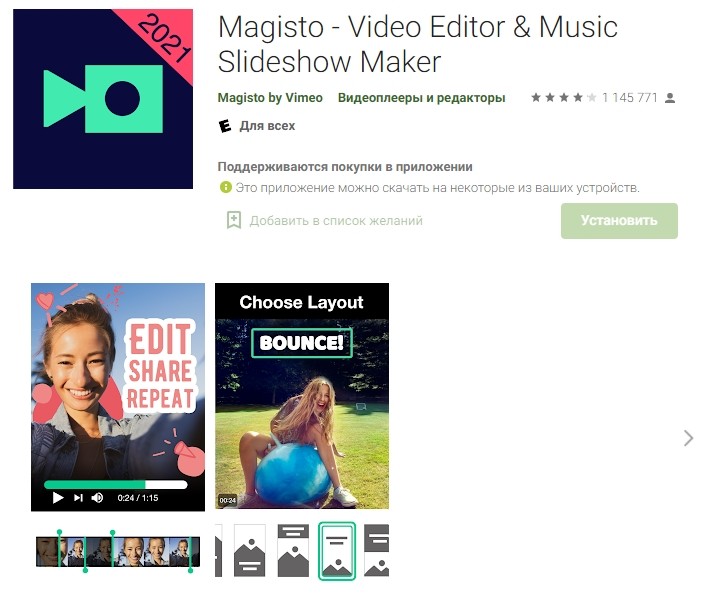
Magisto
Альтернатива, попавшая в наш топ благодаря интересной особенности – возможности умного анализа видео. Это не шутка и не кликбейт, программа действительно анализирует видео и ищет, где лучше вставить эффект. То есть вам не придется вставлять каждый переход вручную, программа все сделает сама. Преимущества:
- «Умная» функция редактирования.
- Изобилие шаблонов.
А вот к недостаткам стоит отнести невозможность работы только с фото. Его придется склеить с каким-то видео. Ссылка на установку в Play Market.
Movavi Clips
Не будем долго останавливаться на этом приложении, потому что по функционалу оно одновременно напоминает InShot и Filmigo. То есть в нем вы можете обрабатывать как фото, так и видео, использовать готовую библиотеку или загружать свои песни. Что привлекает в программе, так это цена. Она стоит всего 9 долларов в год или 20 баксов за вечную подписку. Из недостатков – только небольшие лаги и сбои. Установите программу по этой ссылке.

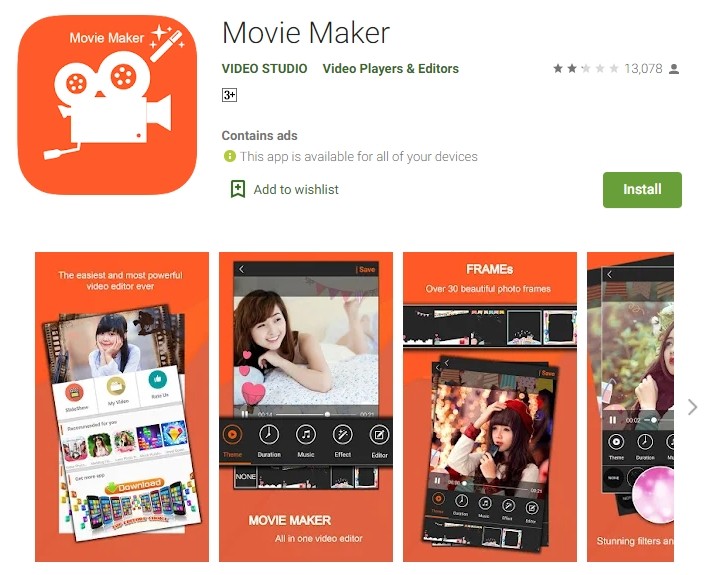
Movie Maker (Photo and Video Apps)
Приложение, которое могло занять лидирующие позиции в Play Market, но провалилось из-за изобилия рекламы. Впрочем, основную задачу – создание видеоряда из фото с наложением музыки – оно выполняет. Ссылка на само приложение в Play Market. Во время проверки мы заметили одну особенность – программа требует не менее трех фото для слайд-шоу. Но эта проблема легко решается, если три раза выбрать одну и ту же картинку.
MV Maker
Простое приложение, позволяющее создавать слайд-шоу из одного или нескольких кадров, с последующей обработкой и наложением музыки. В отличие от представителей выше, эта программа не работает с видеоконтентом, только с фотографиями, что делает ее более простой для понимания.
- Понятный интерфейс.
- Удобный проводник по файлам.
- Возможность быстрого создания слайд-шоу.
- Сырой продукт, иногда вылетает или зависает.
Скачать приложение можно по ссылке здесь.

PowerDirector
Водяной знак этого приложения знают везде. С помощью описываемой программы даже пользователи без навыков монтажа могут создать качественный контент, а после загрузить в социальные сети. Встроенной библиотеки в приложении нет, а музыку можно выбирать только из установленных треков. Преимущества:
- Задатки профессионального редактора видео.
- Наличие звуковых эффектов (барабан, например).
- Высокая стоимость, 36 долларов в год.
- Отсутствие готовых саундтреков.
А вот и ссылка для заинтересованных.

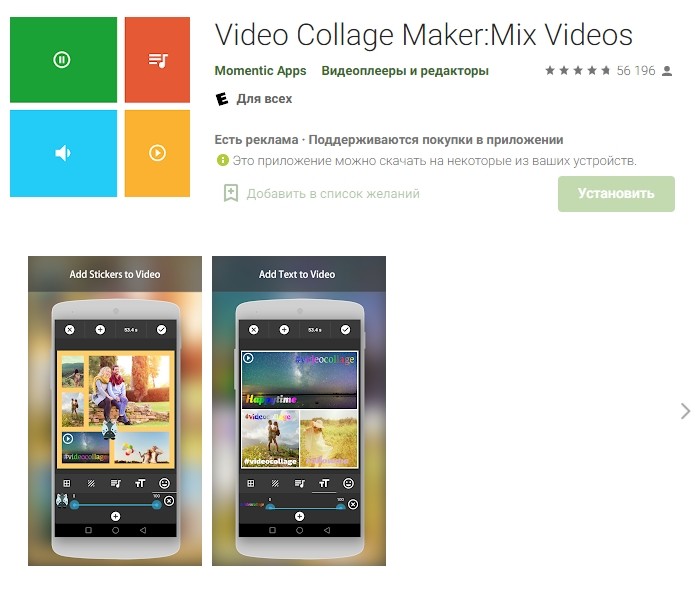
Video Collage: Mix
Удобная программа для создания коллажей из фото с наложением видео. Стоит отметить, что программа весит всего 19 Мб, чем выделяется среди «тяжелых» конкурентов. Программа не поддерживает склейку для слайд-шоу, а также отличается скудным арсеналом функций для редактирования. Впрочем, основную задачу (наложение аудио) программа выполняет.
- небольшой вес;
- понятный интерфейс;
- оптимизированная работа.
- нехватка функций.
Ссылка на установку тут.
VivaVideo
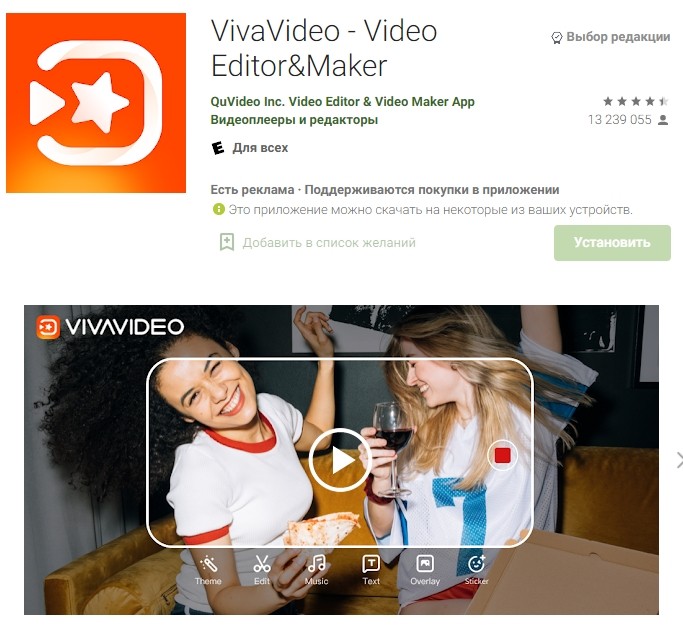
Наш топ уже почти подошел к концу, а на очереди мегапопулярное приложение для профессиональной обработки видео и фотографий. На фоне всех вышеперечисленных программ у этой практически нет недостатков, а к преимуществам легко отнести:
- приятный интерфейс;
- изобилие готовых эффектов и особенно песен;
- возможность выбора качества итогового видео.
А вот и ссылка на установку.
YouCut
Завершает нашу подборку не менее крутая программа, которая попала в наш топ из-за своей популярности. По сути, чего-то уникального (при сравнении с другими программами) этот сервис предоставить не может, зато отлично выполняет все поставленные задачи, а именно редактирование аудио и видео, конвертирование и наложение аудиодорожек.
- приятный интерфейс;
- гибкая настройка;
- возможность выбора качества итогового видео.
И последняя ссылка на установку тут.
Благодарим за прочтение.
Как наложить музыку на фото — топ-5 способов
Сегодня смартфоны нередко автоматически собирают изображения из фотопленки в красочное слайд-шоу. Некоторые телефоны даже добавляют сверху музыку — правда, она не всегда подходит к снимкам. Мы подобрали 5 сервисов, которые помогут вам самостоятельно собрать любимые фотокарточки в видеоряд и выбрать нужный по настроению трек.
Поделиться:
© rawpixel.com/freepik.com
Как наложить трек на фото онлайн
Clideo
Clideo — бесплатный онлайн-сервис, с помощью которого можно быстро отредактировать видео прямо в браузере. В заявленный функционал редактора входит большинство необходимых для любительского монтажа. Здесь у пользователей будет возможность совместить два ролика в один, изменить размер проигрываемых кадров, добавить субтитры и даже оформить финальное видео в стиле популярного мема. Главным плюсом сервиса является его универсальность. Из-за того, что все функции Clideo работают в онлайн-формате, пользователю не нужно ничего скачивать или устанавливать, а это, в свою очередь, поможет сильно сэкономить пространство на выбранном вами устройстве. Также это ощутимо упрощает доступ к сервису. Например, если вы случайно забыли взять с собой смартфон или ноутбук, достаточно просто вспомнить данные вашего аккаунта. В экстренных ситуациях такая возможность точно не будет лишней. Составили для вас пошаговую инструкцию, чтобы сделать процесс создания ролика еще проще. Шаг 1. Перейдите на официальный сайт Clideo. Нажмите на раздел «Все инструменты» и выберите пункт «Слайд-шоу». Шаг 2. Импортируйте изображения из облачного хранилища или с ПК. Размер файлов не должен превышать 500 Мб. Шаг 3. Расставьте фотографии в нужном порядке и выберите нужный размер видео. Шаг 4. Экспортируйте получившееся слайд-шоу. Шаг 5. Вновь перейдите в раздел «Инструменты» и выберите пункт «Наложить музыку на видео». Загрузите туда ранее сохраненный ролик, добавьте композицию, обрежьте ее при необходимости и вновь скачайте файл. В разделе «Все инструменты» вы также сможете добавить субтитры, фильтры, применить эффект Stop Motion и провести массу других манипуляций с роликом. Если же доступных функций будет недостаточно, узнать о более продвинутых приложениях для монтажа на смартфонах можно в нашей подборке «Как наложить музыку на видео: топ-10 приложений для Android и iPhone». Стандартная версия программы позволяет загружать видео только с водяным знаком. Чтобы избавиться от него, придется оформить подписку за 9 долларов в месяц. Разработчики также предлагают подключить годовой тариф — так цена одного месяца становится меньше на 3 доллара.
Как наложить музыку на фото на компьютере
Movavi Slideshow Maker
© Movavi Slideshow Maker
Это простое и бесплатное приложение для редактирования фото и видеоматериалов, полностью адаптированное для любительского пользования. Внутри программы реализованы базовые функции, с помощью которых можно не только добавить выбранный вами трек к любому видеоряду, но и создать яркое слайд-шоу с нуля. Благодаря обширной базе стоковых изображений и анимированных шаблонов, Movavi Slideshow Maker — практически идеальный инструмент для начинающих блогеров, позволяющий создавать уникальный контент быстро и без особых усилий. А для более искушенных любителей монтажа мы сделали отдельную подборку: «Топ-10 программ для создания и монтажа видео с музыкой на компьютере и смартфоне». Приложение подойдет как для Windows, так и для macOS. Рассказываем, как им пользоваться. Шаг 1. Установите Movavi Slideshow Maker на ПК. Скачивать приложение необходимо на официальном сайте, поскольку файлы со сторонних ресурсов могут грозить вредоносными программами. Шаг 2. Как только Movavi Slideshow Maker откроется, настройте подходящий вам режим работы. Если вы хотите быстро совместить фотографию и понравившуюся вам песню, выберите вариант «Мастер создания слайд-шоу». В этом случае нужно только загрузить изображения, настроить тему и добавить композицию из списка или использовать собственный аудиофайл. Если же вы хотите разнообразить видеоряд спецэффектами и воспользоваться другими полезными функциями, выберите «Ручной режим создания фильмов». Шаг 3. Настройте переходы между фото и добавьте титры. Чтобы регулировать время показа надписи, растяните или сократите соответствующий блок с помощью мыши. Шаг 4. Экспортируйте файл на ПК. Не забудьте предварительно посмотреть результат монтажа, чтобы при необходимости отредактировать получившийся проект. Важно обратить внимание на то, что бесплатный пробный период Movavi Slideshow Maker длится семь дней. За это время вы можете сделать неограниченное количество роликов, но на каждом из них будет водяной знак. Чтобы убрать его, создатели предлагают оформить один из трех вариантов подписки: годовую — за 2290 рублей, бессрочную — за 2590 и расширенную — за 3290. В платной версии программы пользователям также станет доступно больше визуальных эффектов, аудиофайлов и других полезных опций.
Как наложить музыку на фото на компьютере и телефоне
Ищете, где быстро подставить музыкальную композицию на подборку снимков? Смонтировать видеоряд и сохранить воспоминания можно самому через удобные редакторы на русском. В этой статье вы найдете 5 простых способов, как наложить музыку на фото. Мы собрали инструкции по работе в программе на компьютер, онлайн-сервисе, приложениях на Андроид и Айфон.
Развернуть
- Как наложить музыку на фото в программе ФотоШОУ PRO
- Добавить музыку на фото средствами Windows 10
- Как склеить фото с мелодией онлайн
- Подставить аудио к фото на Android
- Как сделать фотографии с музыкой на iPhone
Как наложить музыку на фото в ФотоШОУ PRO
ФотоШОУ PRO – удобный редактор для создания видеопрезентаций, открыток, слайд-шоу из путешествий и т.д. Позволяет соединить любое количество кадров, применить к ним анимацию и различные эффекты.
Обработка может выполняться с помощью готовых шаблонов и функций на основе искусственного интеллекта. Также вы сможете самостоятельно редактировать слои, маски и ключевые кадры.
Дополнить видеоклип можно аудиозаписями с жесткого диска или треками из встроенной коллекции. Композиции не обременены авторскими правами, и их можно использовать в роликах для YouTube и других видеохостингов.
Скачайте программу для наложения музыки на фото бесплатно, нажав на кнопку ниже. Редактор работает на Windows 11, 10, 8, 7.
для Windows 11, 10, 8, 7 и XP
Шаг 1. Импортируйте фотографии
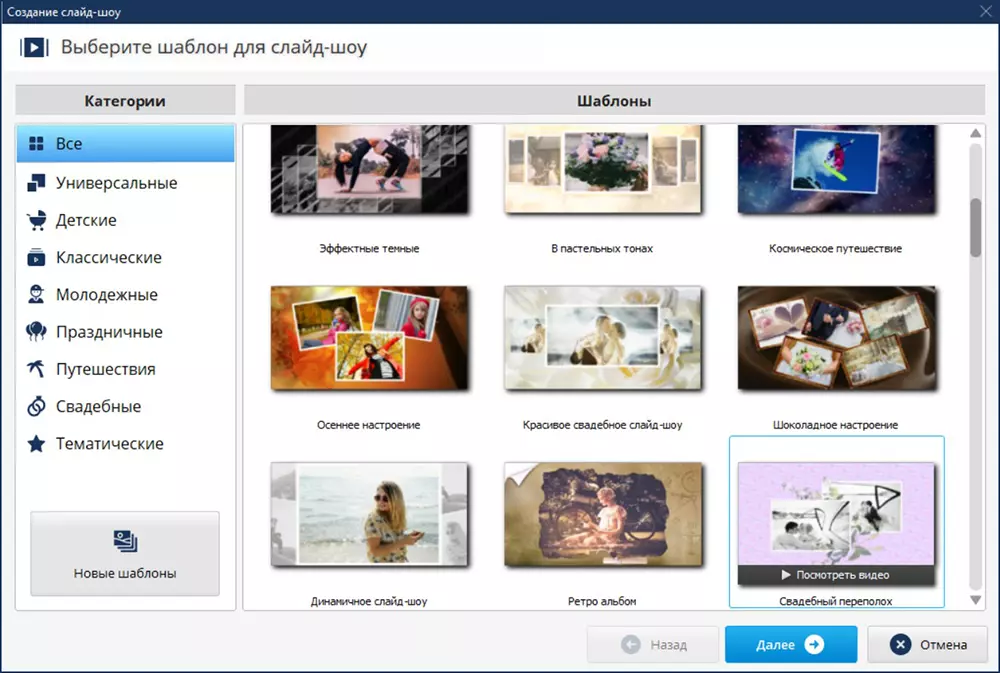
Запустите программу и примените опцию «Слайд-шоу за 5 минут». Просмотрите весь каталог или выберите подходящую категорию на левой панели. Есть решения для склейки свадебных и детских кадров, с дней рождений или из путешествий. Выделите макет, например «Свадебный переполох». Кликните по «Далее».
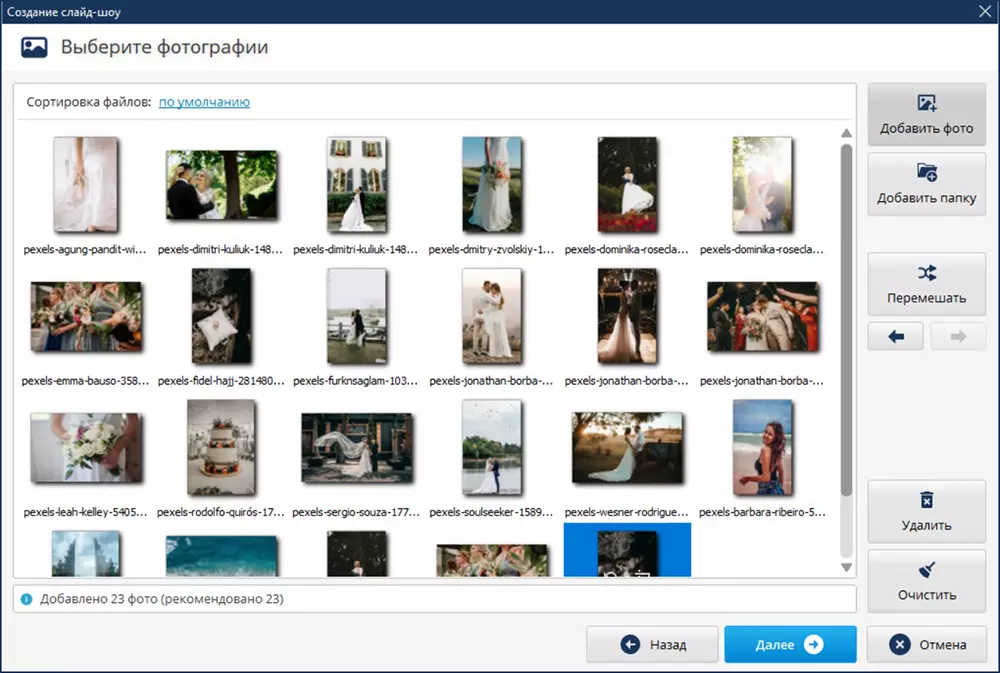
Нажмите на «Добавить фото» и укажите их с жесткого диска. Для импорта нескольких снимков одновременно выделите миниатюры с зажатой клавишей Ctrl. Рекомендуемое количество указано в нижней части окна.
Чтобы установить случайную последовательность картинок, кликните по «Перемешать». Для ручной установки порядка выделите миниатюру и скорректируйте последовательность с помощью стрелок на правой панели. Перейдите на следующий этап.
Шаг 2. Наложите музыку на картинку
Для загрузки аудио с компьютера нажмите на «Добавить музыку из файла». Укажите интересующий вас объект в проводнике.
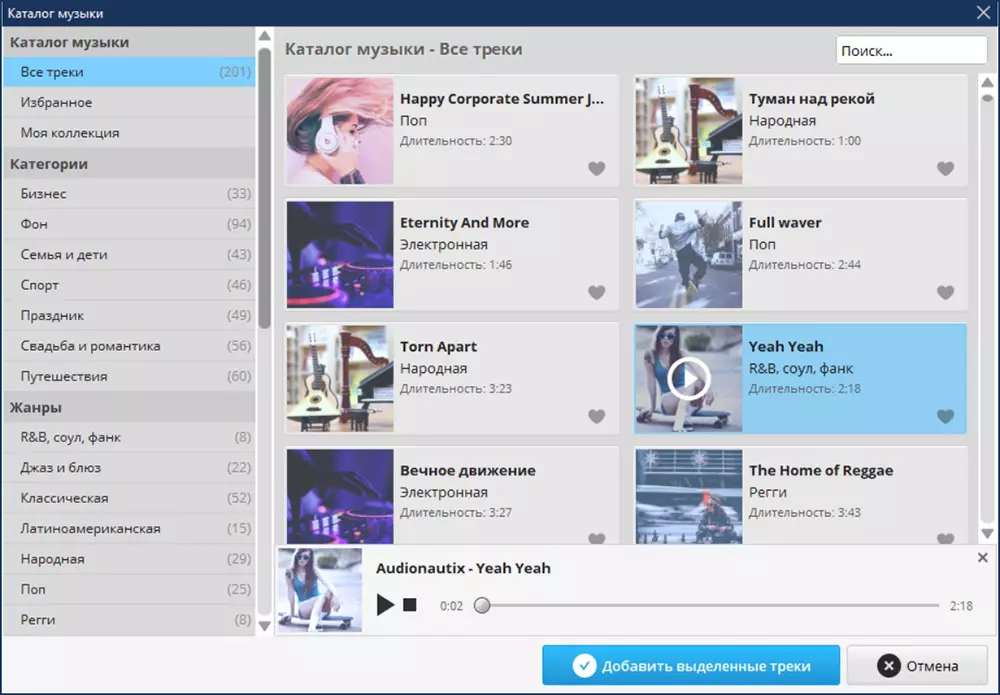
Чтобы воспользоваться композицией из каталога, кликните по «Коллекция музыки». Библиотека разделена по жанрам, тематике, длительности и настроению. Для прослушивания трека нажмите на обложку. Выделите один или несколько треков и вставьте подходящие варианты в проект.
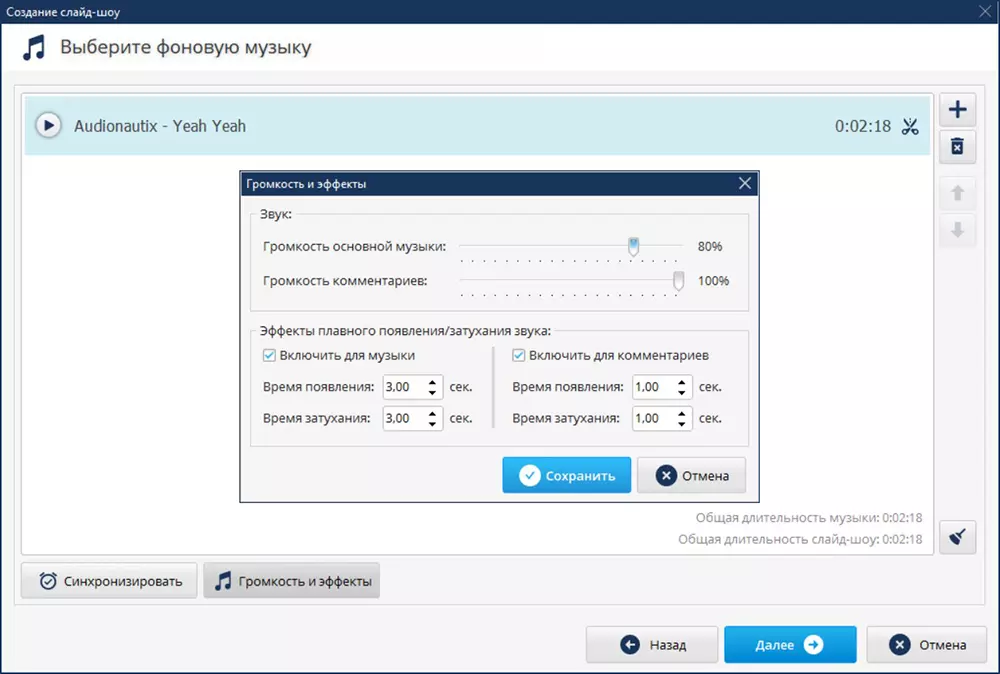
Чтобы аудиоряд завершался вместе с видеодорожкой, кликните по «Синхронизировать». Применить пресет плавного появления и исчезновения можно через «Громкость и эффекты». Сохраните изменения и перейдите на следующий этап.
Шаг 3. Сохраните итог на ПК
Введите текст для титульного слайда, а также отрегулируйте темп воспроизведения. Посмотрите предварительный результат. Нажмите на «Далее». Перед скачиванием вы можете дополнительно обработать ролик: добавить эффекты, вставить другие снимки и видеофайлы, записать голос и многое другое.
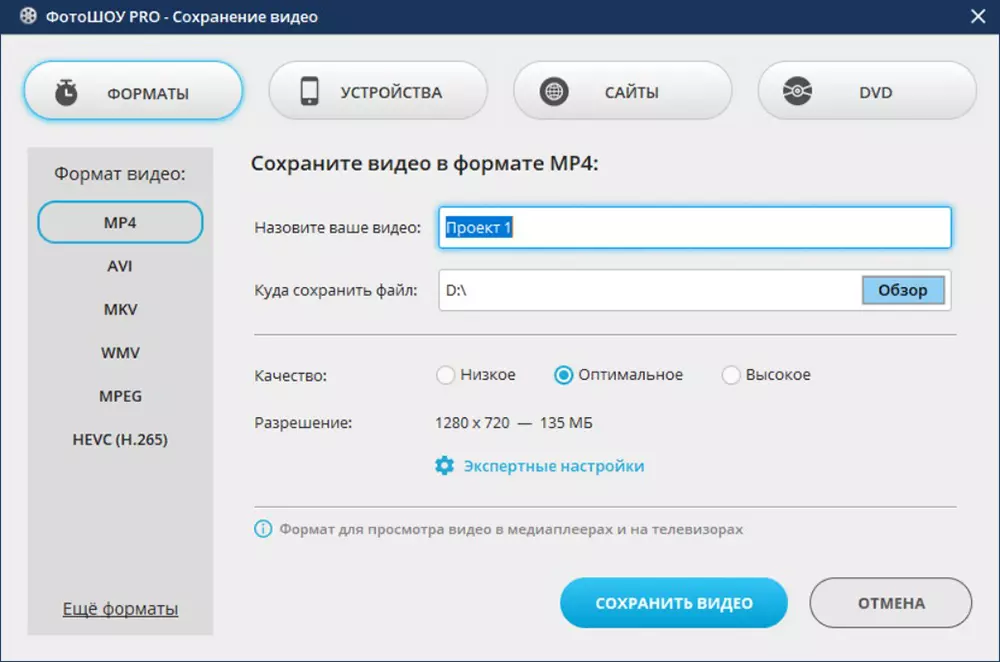
Если вы довольны результатом, щелкните по «Сохранить слайд-шоу как видео». Вы можете:
- указать любой формат из списка и дополнительно настроить качество;
- адаптировать видео для просмотра на iPhone, iPad, Android, телевизорах или приставках;
- подготовить файл к загрузке на YouTube, ВК, Одноклассники, Vimeo, свой сайт или блог.
Введите название проекта и папку для сохранения. Также вы можете раскрыть экспертные настройки и указать подходящие свойства вручную. Есть возможность выбрать кодек, разрешение видеоряда, кадровую частоту и битрейт.
Чтобы подробнее ознакомиться с тем, как на фотографию наложить музыку, посмотрите подробный видеоурок:
Выбор редакции
ФотоШОУ PRO
Программа №1 для создания
музыкальных слайд-шоу
250+ стильных
эффектов и переходов
200+ лицензионных
треков
библиотека
готовых шаблонов
Добавьте музыку к фотографиям
Как добавить музыку на фотографии встроенными средствами Windows 10
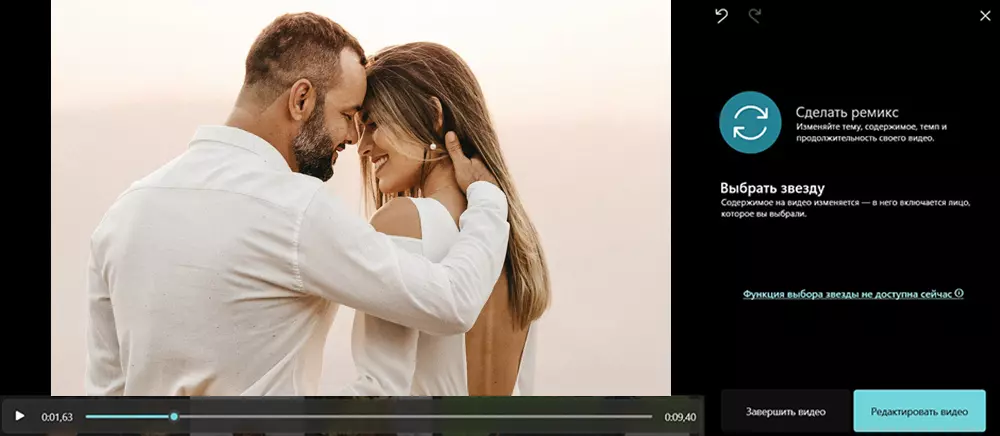
Без скачивания стороннего приложения можно воспользоваться встроенным средством «Фотографии» на компьютерах с Windows 10. Инструмент для просмотра позволит соединить изображения в один ролик, дополнить их музыкой из библиотеки или аудиофайлом с ПК. Также вы сможете наложить надписи, например поздравления.
Как к фото добавить музыку:
- Откройте меню «Пуск» и в поле для поиска вбейте название софта. Запустите найденное приложение. На верхней панели кликните по опции «Новое видео» – «Автоматическое видео».
- Щелкните по «Импорт» – «Из папки». В проводнике укажите директорию к файлам. Выделите нужные картинки с зажатой клавишей Ctrl и откройте их.
- Видеоклип будет оформлен в автоматическом режиме. Посмотрите результат. Чтобы изменить мелодию или применить видеоэффекты, воспользуйтесь функцией «Редактировать видео».
- Для смены аудио в первую очередь необходимо отключить добавленный по умолчанию трек. Кликните по кнопке «Фоновая музыка» и выберите в списке вариант «Нет». Щелкните по «Пользовательский звук» и загрузите свою аудиозапись.
- Экспортировать итог можно через «Завершить видео». Установите желаемое качество, например 1080р. Видеодорожка сохраняется в MP4.
- не требует установки и работает бесплатно;
- отличается простым управлением, в котором разберется даже новичок;
- есть функция для автоматического монтажа видеозаписи;
- предлагает встроенные аудиозаписи без авторских прав.
- инструмент для создания фильмов недоступен на Windows 11, 8, 7;
- экспортирует видеофайлы только в MP4;
- может тормозить при загрузке большого количества кадров;
- нельзя настроить свойства видеодорожки – пропорции, видеокодек и другие.
Как склеить фото с мелодией онлайн
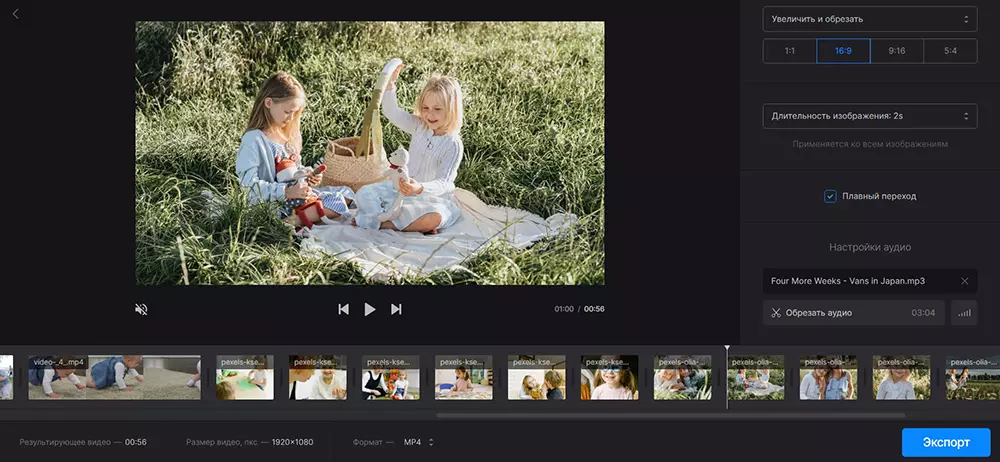
Без программ можно воспользоваться простым онлайн-сервисом прямо в браузере. Для обработки видеороликов подходит простая платформа Clideo. Она предлагает функцию для склейки любого количества кадров JPEG, TIFF, PNG с аудиофайлами MP3. В базовом тарифе размер загружаемых файлов не должен превышать 500 МБ.
Также на площадке есть инструментарий для наложения субтитров, зацикливания видеоряда, применения фильтров, соединения двух аудиозаписей. Все опции доступны на отдельных веб-страницах, и вам потребуется загружать материалы несколько раз в разных вкладках браузера.
Как сделать фото с музыкой:
- Откройте портал Clideo и раскройте меню «Все инструменты». Примените функцию «Слайдшоу». На сайте можно импортировать изображения с компьютера или облачных хранилищ. Для загрузки картинок с ПК щелкните по «Выберите файлы» и укажите объекты. Чтобы воспользоваться элементами из Google Drive и Dropbox, кликните по стрелке и выберите площадку. Импорт может занять несколько минут.
- Для изменения последовательности зажмите миниатюру на временной шкале и перетащите ее в подходящее место. На правой панели укажите пропорции видеоряда, например для YouTube поставьте 16:9, а для TikTok – 9:16.
- Длительность показа устанавливается для всех картинок одинаковой. Укажите значение от 0.1 секунды до 1 минуты. Для постепенной смены слайдов поставьте галочку рядом с «Плавный переход».
- Кликните по кнопке «Добавить аудио». В проводнике найдите нужный объект и дважды кликните по нему. Задействуйте опцию «Обрезать аудио». Скорректируйте длительность с помощью оранжевых границ. Примените коррективы, нажав на «Trim».
- В поле «Формат» подберите подходящее расширение. Посмотрите предварительный результат и запустите экспорт. Когда процесс преобразования будет завершен, нажмите на «Скачать».
- возможно регулирование громкости звуковой дорожки;
- все файлы и данные пользователя удаляются с сервера в течение 24 часов;
- можно предварительно оценить результат во встроенном плеере;
- дает скачать видеофайл в AVI, 3PG, FLV, MKV, WEBM и других.
- в бесплатной версии поверх видеодорожки накладывается водяной знак;
- импорт фотоснимков и выгрузка видеозаписи занимают продолжительное время – от 1 до 10 минут;
- нельзя дополнительно отрегулировать разрешение видеодорожки, кодек и т.д.;
- оплата «премиум» возможна только в долларах, поэтому на цену влияет курс валюты.
Как подставить аудио к фото на Android
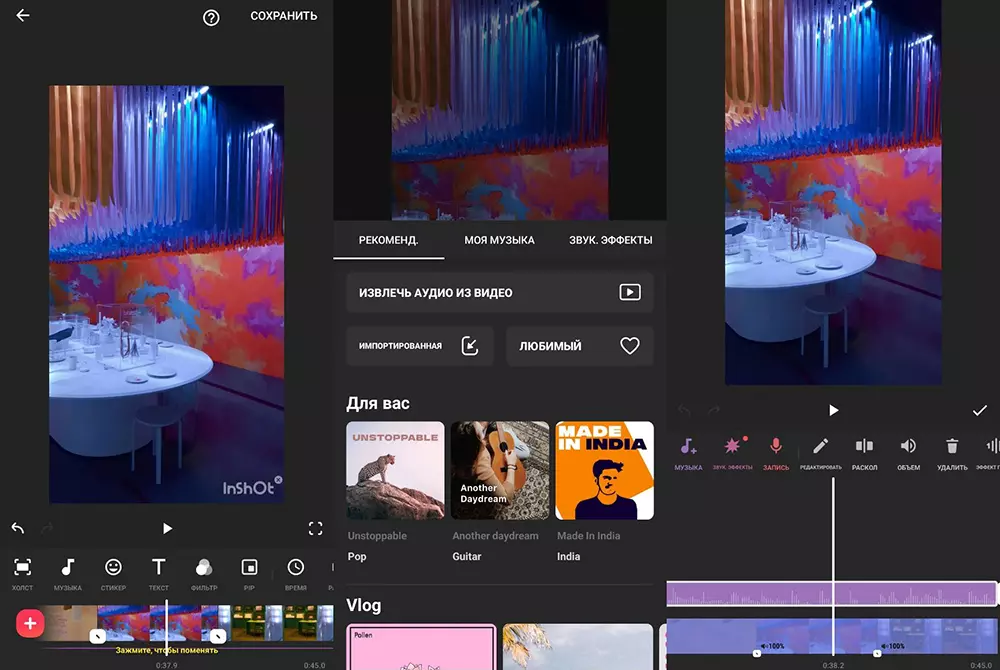
На телефоне с Android используйте удобный видеоредактор InShot. Его можно скачать бесплатно из безопасного магазина Play Store. Приложение позволит склеить фотографии из локальной галереи, сделать нарезку видеоклипов, дополнить видеодорожку стикерами и надписями. На слайды можно наложить аудио из внутренней памяти или встроенной фонотеки.
Как сделать фото с музыкой:
- В стартовом меню коснитесь «Видео» и создайте новый проект. Разрешите доступ к медиа, а затем выделите миниатюры и подтвердите выбор.
- Чтобы изменить соотношение сторон дорожки, коснитесь раздела «Холст». В нем вы найдете готовые предустановки для социальных сетей, например для TikTok, YouTube, широкоформатного фильма. Подберите профиль, а затем масштабируйте изображение с помощью ползунка. Тапните по двойной галочке для применения изменений ко всем клипам.
- Перейдите во вкладку «Музыка» – «Рекомендованные». Редактор предлагает различные способы наложить аудиотрек: можно извлечь звуковую дорожку из видеоклипа, импортировать запись из локальной памяти или подобрать песню в библиотеке разработчика. Вставьте в проект подходящий звук.
- Переместитесь в конец временной шкалы. Коснитесь значка «Раскол». Выделите вторую часть композиции и удалите ее. Чтобы увеличить громкость и добавить аудиоэффекты плавного появления и исчезновения, тапните по «Объем». Отрегулируйте доступные параметры.
- Экспортируйте итог через кнопку «Сохранить» в верхней части дисплея. Укажите разрешение, частоту кадров, формат и начните переформатирование.
- есть каталог стикеров, фильтров, переходов;
- дает совместить фотоснимки и видеоролики JPG, PNG, AVI, MP4 и т.д.;
- можно добавлять аудиозаписи в избранное и составлять свою медиатеку;
- при первом запуске возникают подсказки с объяснением процесса работы в ПО;
- предлагает большую обучающую справку.
- для сохранения картинок с музыкой без водяного знака нужен «премиум»;
- на небольшом экране сложно точно настроить длительность видео- и аудиоряда;
- в интерфейсе видеоредактора есть рекламные объявления;
- на старых смартфонах и слабых устройствах периодически вылетает.
Как сделать фотографии с музыкой на iPhone
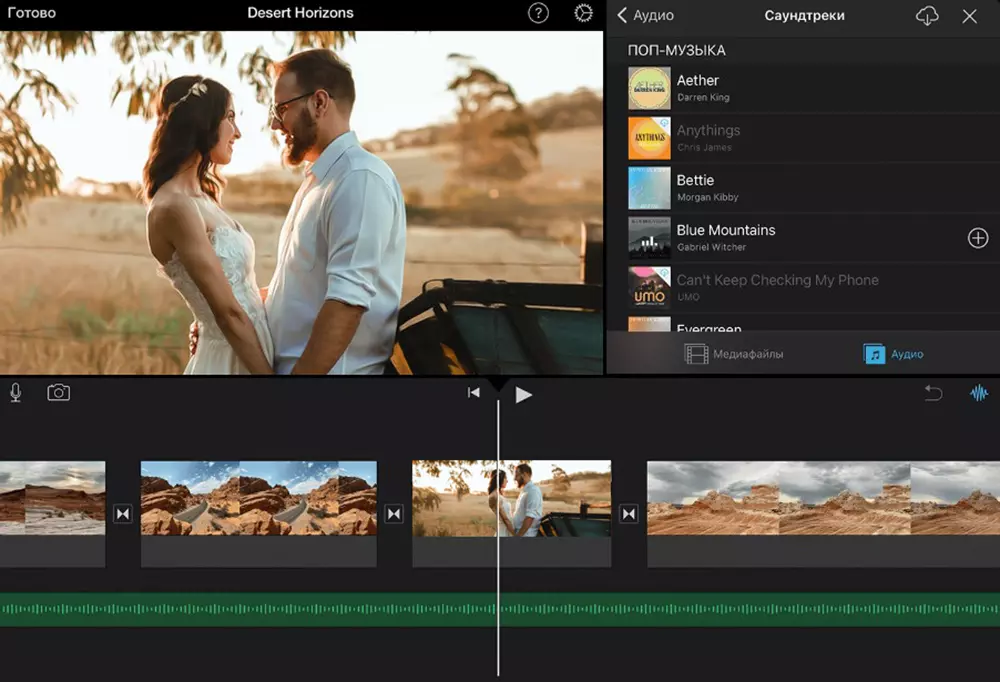
На iPhone можно применить бесплатный видеоредактор от компании Apple. Приложение iMovie установлено на некоторых смартфонах по умолчанию. Также есть возможность загрузить ПО для iOS 16.0 из официального магазина App Store.
Программа подходит для видеомонтажа слайд-шоу, видеопоздравлений, презентаций, любительских кинофильмов.
Как сделать фото под музыку:
- Откройте iMovie на iPhone и перейдите в браузер проектов. Коснитесь значка «+» и выберите в списке пункт «Фильм». Возникнет панель «Моменты». В ней необходимо выделить интересующие вас снимки из галереи «Фото». Для просмотра картинки зажмите ее и оцените в окне предпросмотра. Если вам требуются объекты из другой папки, тапните по «Медиа» и найдите материалы.
- Задействуйте функцию «Создать фильм». Указанные элементы будут автоматически размещены на временной шкале. Чтобы изменить последовательность, зажмите миниатюру на таймлайне и перетащите ее в другое место. Уменьшите длительность показа, перетащив границы клипа ближе к центру.
- Для оформления движущихся картинок раскройте вкладку «Раскадровка». Тапните по фотографии и включите эффект Кена Бернса для плавного масштабирования. Отрегулируйте стартовую и финальную позицию изображения через поля «Начало» и «Конец». Масштаб настраивается за счет сведения и разведения пальцев в окне предварительного просмотра. Подтвердите коррективы.
- Наложите аудиодорожку через «Добавить медиафайл» – «Аудио». Для использования треков из библиотеки Apple примените «Саундтреки». Нажмите на обложку для прослушивания звука. Чтобы встроить его в проект, коснитесь значка «+». Сдвиньте правую границу песни так, чтобы дорожка была такой же длины, как и видеоряд.
- Коснитесь галочки в верхней части меню. В перечне проектов выделите созданный макет и примените опцию «Экспортировать». Перейдите в «Параметры» и настройте разрешение. Выгрузите итог через «Сохранить видео».
- предлагает инструментарий для автоматической разработки фильмов;
- библиотека музыкальных композиций, битов и аудиоэффектов;
- предлагает интуитивно понятный интерфейс и обучающие материалы;
- распространяется свободно без рекламы и функциональных ограничений.
- требуется современная техника с iOS 16 и новее;
- у некоторых пользователей возникает ошибка при попытке импортировать медиафайлы из локальной галереи;
- новичкам может потребоваться время на освоение всего функционала.
Вывод
Теперь вы знаете, в каких программах можно поставить музыку к набору изображений:
- Чтобы получить качественный результат для публикации в сети или просмотра на телевизоре, оптимальным решением будет компьютерное ПО. Софт ФотоШОУ PRO позволит наложить песню на фото, сделать коллажи, применить анимацию и обработать снимки.
- Если вы не хотите устанавливать софт на компьютер, используйте online-платформу Clideo. Она подойдет только для быстрого объединения кадров без эффектов. На Windows 10 также можно задействовать штатное средство «Фотографии».
- Чтобы склеить фотоснимки с телефона, установите InShot на Android и iMovie на iPhone.
Воспользуйтесь понравившимся способом прямо сейчас.
Как наложить музыку на фото на телефоне: лучшие советы и приложения
Фотография — это визуальное воспоминание о каком-то моменте нашей жизни. Но иногда одного визуального ряда бывает недостаточно, чтобы в полной мере передать атмосферу и эмоции того момента. Музыкальное сопровождение помогает добавить фотографиям глубины и вызвать нужные ассоциации у зрителя. В этой статье мы рассмотрим разные способы наложения музыки на фото с помощью приложений на телефоне.
Почему стоит добавлять музыку к фото на телефоне
Наложение музыки на фотографию дает ряд преимуществ:
- Создает нужную атмосферу и настроение
- Усиливает эмоциональный посыл снимка
- Привлекает больше внимания зрителей
- Помогает рассказать историю за кадром
Музыка вызывает определенные ассоциации и воспоминания у слушателя. Она может передать радость и веселье, грусть и тоску, тревогу и напряжение. Классическая музыка создает величественный и возвышенный настрой. Рок или поп-музыка — динамичный и яркий. Природные звуки погружают в атмосферу умиротворения. Подобрав подходящую мелодию, можно усилить эмоции, которые хотел передать фотограф.
Например, свадебная фотография с музыкой из кинофильма о любви вызовет романтические чувства. Фото с моря будет еще ярче с морским прибоем на фоне. Детские снимки станут веселее с задорной детской песенкой.
Сочетание разных музыкальных жанров с фото тоже может дать интересные эффекты.
Например, классическая музыка придаст банальной бытовой фотографии возвышенный смысл, а динамичная поп-композиция — скучному пейзажу яркости и игривости.
Таким образом, музыка не только дополняет визуальный ряд, но и помогает рассказать историю за кадром, объяснить контекст происходящего на фото.
Приложения для создания фото с музыкой на Android
Для наложения музыки на фото на Android существует множество приложений. Рассмотрим самые популярные и функциональные из них.
Встроенный видеоредактор
Простейший способ — воспользоваться встроенным в телефон видеоредактором. Его можно найти в папке с предустановленными приложениями. Данное приложение позволяет быстро и просто наложить музыку на фото или видео.
- Не требует установки
- Простой и понятный интерфейс
- Мало настроек
- Невозможно наложить музыку на несколько фото
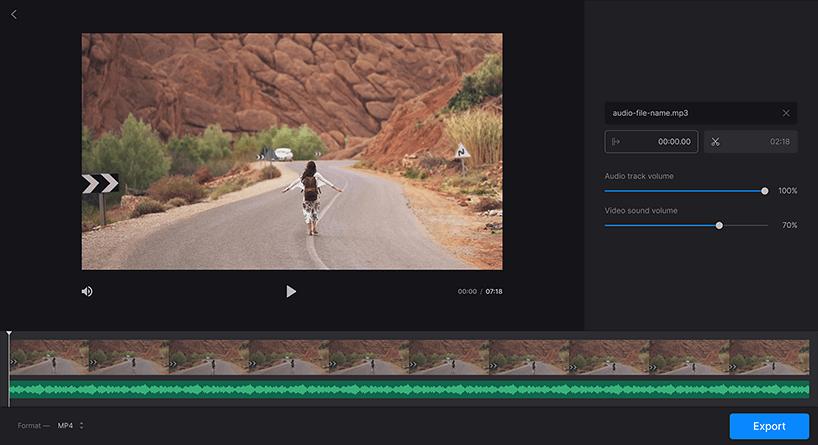
Приложение Inshot
Inshot — популярное приложение для видеоредактирования. Позволяет делать слайд-шоу из фото с музыкальным сопровождением.
Чтобы создать видео из фото с музыкой в Inshot:
- Загрузите фото
- Выберите музыкальный трек из библиотеки приложения
- Установите длительность показа каждого фото
- Примените видеоэффекты и фильтры (по желанию)
- Сохраните проект
Inshot позволяет делать качественные видео из фотографий с разными музыкальными эффектами.
Приложение VivaVideo
Еще один мощный видеоредактор с большими возможностями по созданию фото с музыкой.
- Множество шаблонов и тем оформления
- Большая библиотека музыки и звуков
- Возможность записи собственного аудио
- Богатый выбор видеоэффектов
С помощью VivaVideo за пару минут можно создать стильное видео из фотографий под музыку. Приложение отлично подойдет как для новичков, так и для более опытных пользователей.
Приложения для создания фото с музыкой на iPhone
На iPhone также есть отличные приложения для добавления музыки к фото.
Приложение iMovie
iMovie — это бесплатное приложение от Apple для создания и редактирования видео на iPhone и iPad. Оно позволяет делать качественные видеоролики из фотографий с музыкальным сопровождением.
Чтобы наложить музыку на фото в iMovie:
- Откройте приложение и нажмите «Создать фильм»
- Выберите фотографии, которые нужно добавить
- Перетащите фото в нужном порядке на монтажный стол
- Добавьте музыкальные треки и настройте их длину
- Примените видеоэффекты и фильтры (по желанию)
- Сохраните готовый фильм
iMovie отличается удобным и интуитивно понятным интерфейсом. За короткое время в нем можно создать стильное видео из фотографий под музыку.
Приложение Videoleap
Еще один мощный видеоредактор для iPhone и iPad.
- Множество эффектов для видео и фото
- Разнообразные инструменты для творчества
- Встроенная библиотека музыки
- Возможность редактирования отдельных клипов
Благодаря широким возможностям для творчества, в Videoleap можно создавать по-настоящему уникальные музыкальные фотоальбомы. Приложение подойдет как для новичков, так и для продвинутых пользователей.
Онлайн сервисы для создания фото с музыкой
Еще один удобный способ — воспользоваться онлайн сервисами для создания слайд-шоу из фото с музыкой. Для этого не нужно скачивать никаких приложений.
Сервис Animoto
Animoto позволяет создавать видеоролики из фотографий и музыки прямо в браузере. Чтобы сделать видео:
- Загрузите фото
- Выберите музыкальную композицию
- Примените видеоэффекты
- Настройте анимацию и порядок фото
- Скачайте готовое видео
В Animoto есть готовые шаблоны оформления, которые помогут быстро создать видео. Минус — на готовых роликах есть водяной знак.
Сервис Kapwing
Еще один удобный онлайн видеоредактор с широкими возможностями:
- Большая база музыки и звуков
- Множество эффектов, фильтров, переходов
- Инструменты для текста и анимации
- Нет водяных знаков на видео
Kapwing отлично подойдет для создания оригинальных музыкальных фотоальбомов без установки дополнительных приложений.
Как выбрать подходящую музыку для фото
Чтобы музыка органично дополняла фотографию, важно правильно подобрать музыкальную композицию. Вот несколько советов по выбору музыки для фото:
- Жанр и настроение музыки должны соответствовать тематике и атмосфере фото
- Обращайте внимание на такие нюансы, как ритм, темп, мелодия
- Используйте музыку без нарушения авторских прав
- Выбирайте инструментальную или вокальную музыку в зависимости от задачи
- Подбирайте оптимальную длительность — от 10 секунд до нескольких минут
Например, для свадебной или романтичной фотографии лучше выбрать мелодичную композицию в медленном темпе из жанра лаунж, инструментальная баллада или песня о любви может отлично подойти.
Для детских, веселых, позитивных фото лучше использовать живую, задорную музыку в быстром или среднем темпе, например детскую песенку или поп-мелодию.
Обязательно обращайте внимание на то, чтобы использовать только легальную музыку. Можно воспользоваться бесплатными треками из приложений или онлайн-сервисов, либо купить лицензию.
Полезные советы для создания фото с музыкой
Чтобы сделать качественное видео из фотографий с музыкой, придерживайтесь следующих советов:
- Правильно настраивайте громкость музыки относительно фото
- Добавляйте видеоэффекты, чтобы усилить впечатление
- Используйте плавные и динамичные переходы между фото
- Добавляйте анимированные титры и спецэффекты
- Оптимизируйте видео под нужные платформы
Громкость музыки должна быть чуть приглушенной, чтобы не перекрывать шумы и звуки на самом фото. Видеоэффекты, такие как замедление или размытие, помогут сделать акцент на нужных моментах.
Используйте разнообразные переходы между фото — наплывы, выкатывания, затемнения и т.д. Анимированные титры с изображениями или текстом тоже оживят видеоролик.
Распространенные ошибки при создании фото с музыкой
Чтобы избежать типичных ошибок, изучите список и будьте внимательны:
- Неуместный или плохого качества музыкальный трек
- Неправильно настроен баланс громкости
- Резкие, неоправданные переходы между кадрами
- Перенасыщение спецэффектами и титрами
- Неправильный выбор формата и разрешения видео
Удостоверьтесь, что вы выбрали качественную лицензионную музыку, которая подходит к тематике фото. Соблюдайте плавность переходов, не переборщите с эффектами. Проверьте настройки экспорта готового видео.
Как сделать вирусное фото с музыкой
Чтобы ваше фото с музыкой набрало много просмотров и репостов, придерживайтесь следующих советов:
- Используйте популярные музыкальные тренды
- Выбирайте узнаваемые мелодии
- Добавляйте эффектные переходы и титры
- Снимайте или выбирайте креативные фото
- Пишите загадочный или интригующий пост с видео
Отслеживайте trending audio и популярные челленджи с музыкой в TikTok и Instagram. Используйте узнаваемые мелодии из фильмов, игр или популярных клипов.
Яркие переходы, необычные титры и фильтры привлекут внимание зрителей. Выбирайте креативные ракурсы и композиции для съемки фото. Пишите загадочный пост, чтобы вызвать интерес и желание поделиться видео.
С помощью этих советов вы сможете создать по-настоящему вирусное музыкальное фото, которое полюбится тысячам зрителей!