Настройка камер Dahua: основные и дополнительные параметры
В чем проблема? Настройка камер Dahua нередко вызывает трудности, так как инструкция слишком сложная, пользователи могут запутаться. Для начала следует подключить оборудование к сети и выбрать режим работы.
Что дальше? Сложнее настроить удаленный доступ к камере с выводом на смартфон или компьютер. Для этого понадобятся статический IP-адрес и дополнительное ПО.
Из этого материала вы узнаете:
- Основная настройка камеры Dahua
- Выбор режимов работы камеры Dahua
- Дополнительные настройки камеры Dahua
- Настройка удаленного доступа к камере Dahua
- Часто задаваемые вопросы о настройке камер Dahua
Основная настройка камеры Dahua
Желание удостовериться перед покупкой в том, что подключение и настройка системы видеонаблюдения в дальнейшем не вызовут трудности, естественно. Тем более что подключение и настройка IP-камер Dahua иногда может ими сопровождаться. Ситуацию усугубляет прилагаемое производителем руководство, в котором эти аспекты работы устройства раскрываются чересчур сложно.
Этапы активации IP-камеры Dahua:
- Прежде чем устанавливать программный софт, следует физически подключить аппарат к электросети и роутеру. Для этого вам понадобится LAN-кабель.
- После этого можно устанавливать программное обеспечение. Как правило, все необходимые программы идут на диске в комплекте с камерой. Если по каким-то причинам диск отсутствует, следует воспользоваться Config Tool, благодаря которой вы сможете выяснить IP-адрес вашего оборудования.
- Далее следует определение имеющихся в сети устройств. При необходимости на этой стадии возможна смена IP-адресов камер.
- Для дальнейшей работы потребуется любой браузер, в адресную строку которого следует ввести IP-адрес камеры. Нажимаем Enter, вводим в появившиеся строки логин и пароль – admin. При первой установке дополнительно потребуется установить плагин, делающий возможным просмотр потоков видео.
- Любые дальнейшие манипуляции с параметрами, режимами, подключением IPС производятся благодаря этой утилите. После установки появится поле, в котором выбираем «Настройки» – IP-камера. Так, во вкладке «Видео» можно определить, основной будет режим потоков или дополнительный. Во вкладке «Путь» выбираем место сохранения информации.
- Иногда бывает необходимо сменить IP-адрес устройств. При настройке камер Dahua это возможно. В разделе «Сеть» ищем вкладку TCP/IP, куда следует вписать новый адрес. Введенные данные нужно сохранить. Возможен просмотр видео с камеры через смартфон. Для этого выставляем во вкладке «Easy4IP» позицию бегунка в положение «Вкл» и сохраняем – теперь просмотр видео доступен в приложении.
- При наличии у аппарата интегрированного модуля Wi-Fi его можно активировать здесь же. Во вкладке «Сеть» находим раздел «Wi-Fi» и следующим образом включаем режим беспроводного соединения: в домашней сети вводится пароль роутера, затем подключается камера. О том, что все прошло успешно, покажет статус – он должен измениться у камеры на «Подключено». Кабель теперь можно отключать, он больше не нужен.
Важно! Чтобы продолжить дальнейшую настройку IP-камер Dahua, после вышеперечисленных манипуляций необходимо перезагрузить Config Tool. Затем ввести в адресной строке браузера IP-адрес устройства и войти. Настройку можно продолжать.
Далее нам нужно отрегулировать настройки хранения видео и его качество:
- Открываем вкладку «Запись и хранение», где выставляем актуальный режим. Возможны два варианта. При основном фиксация идет постоянно. Также возможно начало записи при срабатывании датчиков движения и тревоги.
- Процесс настройки камер Dahua предполагает разные варианты хранения данных. Предусмотрено сохранение на SD-карте, FTP или NAS. Наиболее удобный вариант указываем во вкладке «Хранение архива», подвкладка «Хранение».
- Чтобы все функционировало без сбоев, следует также указать актуальную дату и время. Эти значения вводятся в разделе «Дата/время», который находится в «Базовых настройках». В этом же разделе можно редактировать список тех, кто имеет доступ к просмотру трансляции или архиву, а также степень доступа каждого пользователя к этой информации.
После этого камеру можно считать настроенной, она готова к полноценной работе. Хотя процесс кажется несложным, иногда в его ходе возникают вопросы, способные поставить в тупик неискушенного пользователя. Чтобы этого избежать, специалисты зачастую рекомендуют обратиться к профессионалам. Это не только избавит вас от мук и сэкономит время. Сведущий человек способен извлечь максимум эффективности при настройке IP-камер Dahua, используя все их возможности.
Выбор режимов работы камеры Dahua
Заводские настройки камер Dahua всегда предусматривают режим CVI. Однако это не значит, что вы не сможете его изменить. Для этих устройств предусмотрен ряд других режимов:
- CVI (Composite Video Interface, композитный видеоинтерфейс высокого разрешения) – закрытый стандарт, принадлежащий компании Dahua, дефолтно выставляется для всех их камер. Представляет собой аналоговую технологию, которая предусматривает трансляцию сигнала по коаксиальному кабелю.
- AHD – усовершенствованный аналоговый стандарт, опирающийся на частотную модуляцию. Его плюс заключается в возможности передавать сигнал без серьезных потерь качества. Это касается даже Full HD 1080p. По сути, такой тип сигнала максимально близок к обычному телесигналу за исключением покадровой прогрессивной развертки, а также трансляции полных кадров со скоростью 25 к/с при разрешении 720х1280. Это делает AHD -сигнал геометрически предельно идентичным цифровому HD-сигналу.
- CVBS. Цветной сигнал, поддерживаемый стандартами SECAM, PAL и NTSC. Сегодня теряет свои позиции, так как менее совершенен, чем принятый в HD-камерах, но хорошо совместим и дешев в применении.
- TVI. High Definition Transport Video Interface (HD-TVI). Разработанная фирмой Techpoint технология транспортного видеоинтерфейса высокой четкости. Предусматривает трансляцию по коаксиальному кабелю с предельным разрешением до 1920х1080 p.
Какая же из них при настройке IP-камер Dahua даст максимальный результат? Каждая из этих технологий, в целом, взаимозаменяема. Исключение составляет разве что устаревшая CVBS. Однако и она может быть полезна в случаях, когда ваш регистратор не знаком с другими, более совершенными стандартами.
Получите бесплатно инструкцию по выбору подрядчика от Videoglaz:
Команда Videoglaz совместно с главным техническим экспертом компании подготовили файл, который поможет вам не ошибиться при выборе подрядчика для своего проекта.
“В самом начале работ часто возникает вопрос: Как быстро определить качество партнера или исполнителя по системам безопасности? Именно поэтому мы подготовили подробную инструкцию, в которой осветили основные пункты, благодаря которым вы сможете без проблем выбрать добросовестного подрядчика, сохранить бюджет и выполнить проект в срок.”
Скачивайте и используйте уже сегодня:
Как узнать IP-адрес, логин и пароль камеры Dahua?
По умолчанию на камерах Dahua установлен IP-адрес 192.168.1.108. Однако по умолчанию также включен DHCP и, если этот адрес занят другим устройством, камера получит новый IP-адрес от роутера.
Если камера подключена к аккаунту в Ivideon, о том, как узнать её текущий IP-адрес, вы можете прочитать в статье Как узнать локальный IP-адрес камеры?
Также найти камеру в сети можно при помощи:
- специального сканера сети для камер Dahua Config Tool;
- приложения для локальной настройки камер Dahua SmartPSS;
- любого стандартного сканера сети (например, Advanced IP Scanner или Angry IP Scanner ).
2. Как узнать логин и пароль камеры Dahua?
Логин по умолчанию — admin.
Пароль по умолчанию также admin. Однако:
- если камера подключена к Ivideon (напрямую), то при привязке на ней был сгенерирован случайный пароль для локального доступа. О том, как изменить его, вы можете прочитать в статье Как узнать логин и пароль от локального веб-интерфейса камеры?
- если камера не подключена к Ivideon, то при первом входе на веб-интерфейс с паролем по умолчанию система предложит создать более сложный пароль, который в дальнейшем будет использоваться для доступа.
Создаваемый пароль должен отвечать следующим требованиям:
- должен содержать от 8 до 32 символов;
- может (и должен) содержать строчные/заглавные буквы латинского алфавита, цифры;
- может содержать спецсимволы за исключением: “‘” (апостроф), “«” (двойные кавычки),“;” (точка с запятой), «:” (двоеточие), “&” (амперсанд). Обратите внимание! Если в пароле указать какой-то из этих символов, зайти на камеру с этим паролем будет невозможно, а в личном кабинете Ivideon для этой камеры пропадёт раздел «Настройки безопасности» (для восстановления доступа потребуется выполнить сброс камеры к заводским настройкам).
ConfigTool 4 05 Modify IP
Modify IP address of Dahua Device via ConfigTool 4.05
Description
- Modify IP address of Dahua Device if user name and password are factory default.
- Modify IP address of Dahua Device if user name and password are modified.
- Note: If your IP Camera is connected to the back of an NVR, these instructions will not apply. Please see, «How to Connect IP Camera to NVR»
Prerequisites
- ConfigTool Version 4.05
- ConfigTool Downloads
- Dahua Devices on the same LAN as the PC for using the ConfigTool.
- Windows PC.
Step by Step Instructions
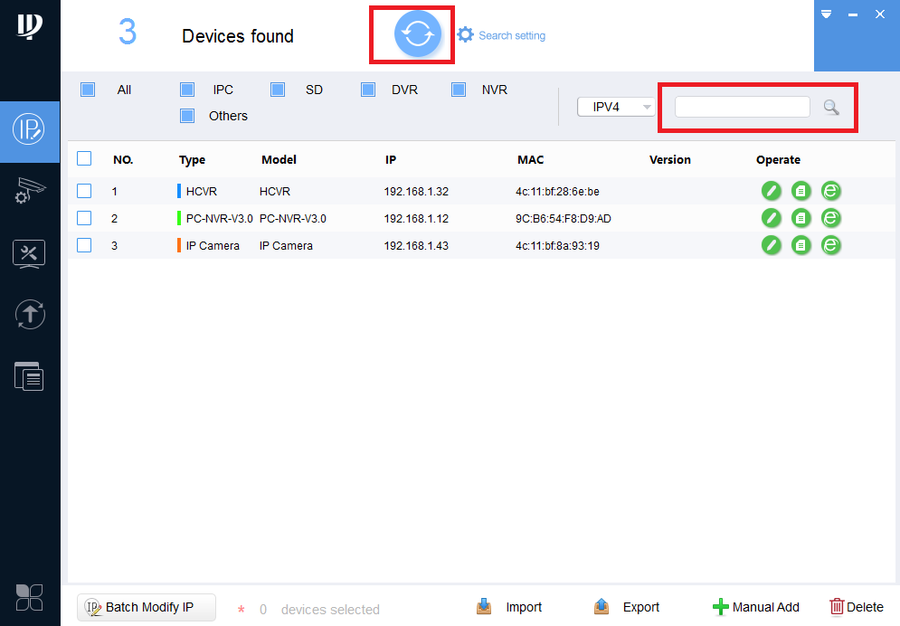
1. Upon opening the ConfigTool application, here you can see Dahua Devices on the same LAN are located. Refresh if Dahua devices are not located. You can also manually locate the device by typing in the IP address of the device in the search.
2. To modify IP address of selected device, select the edit button
- Note: this step pertains if Dahua Devices are using factory default user names and passwords.
- Select DHCP or for static change the IP address according to the LAN configuration -> Select «OK» to save changes.
- Refresh to verify modified IP address.
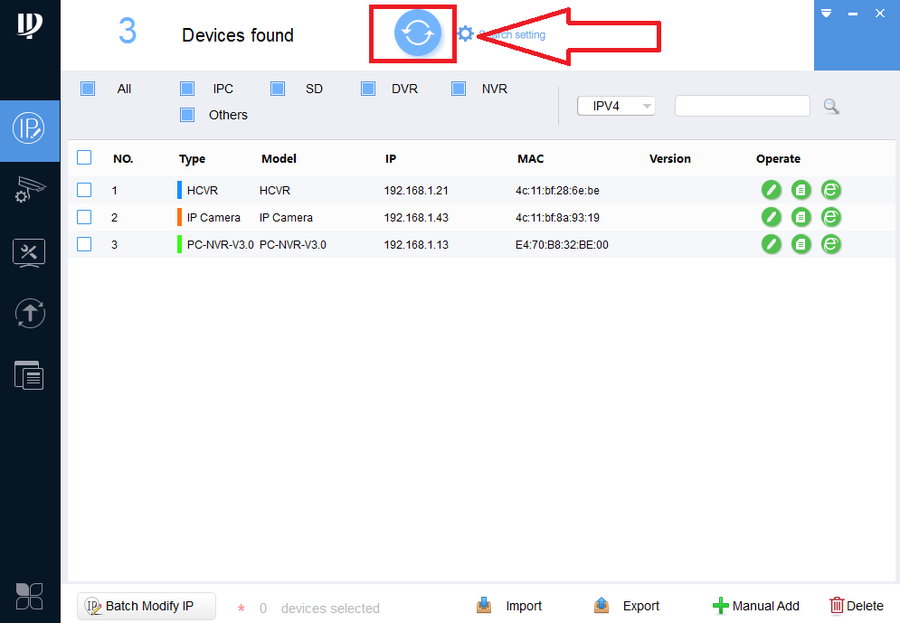
3. To modify IP of device with modified user names and passwords, click on the IE (Internet Explorer) icon of the selected device. This will open the web service of the device through IE.

- Log in with associated user name and password.
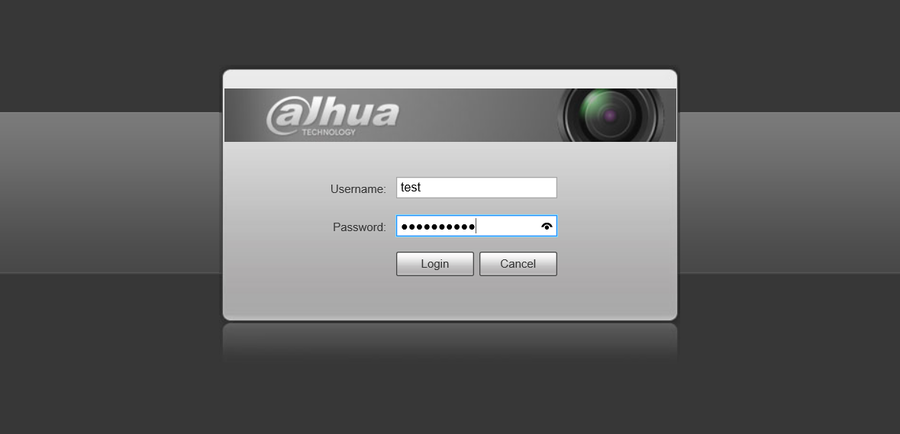
- Select the setup tab -> Select TCP/IP

- Select DHCP or Static to modify IP along with associated LAN configuration -> Select Save.
Как изменить IP адрес камеры Dahua и IMOU через программу Config Tools и Web интерфейс
Для изменения IP адреса камеры Dahua или IMOU нам необходимо скачать и установить программу Config Tools для Windows или MacOS.
Так же, нам нужно знать пароль к камере, узнать который можно используя инструкцию «Как узнать пароль от камеры IMOU»
Откроем программу Config Tools и в списке найденных устройств найдем нашу камеру.
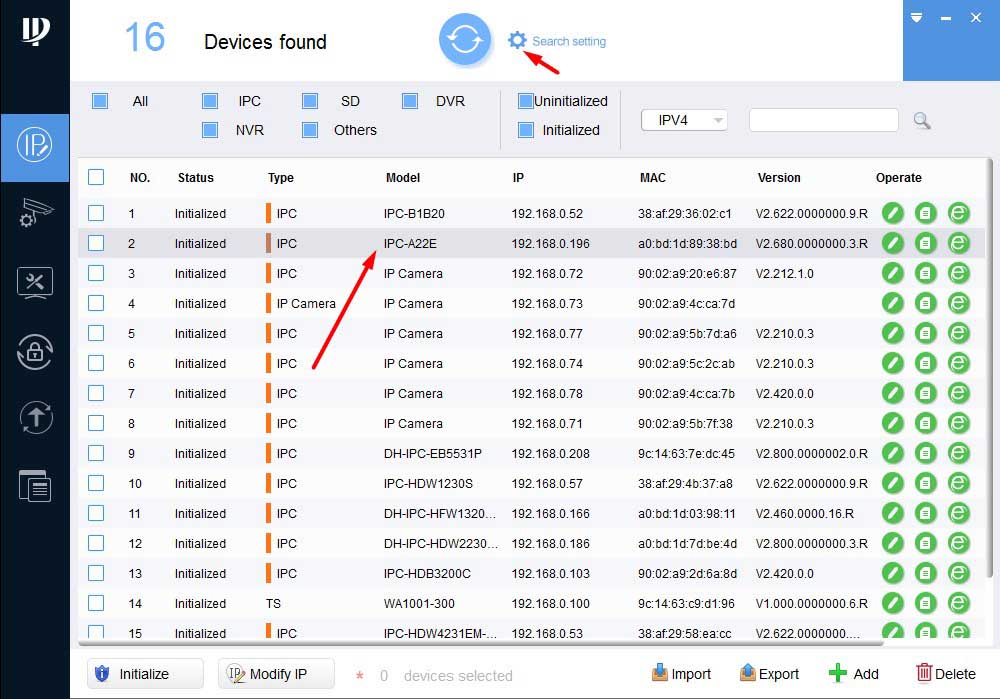
+
В верхней части окна программы нажмем не шестеренку.
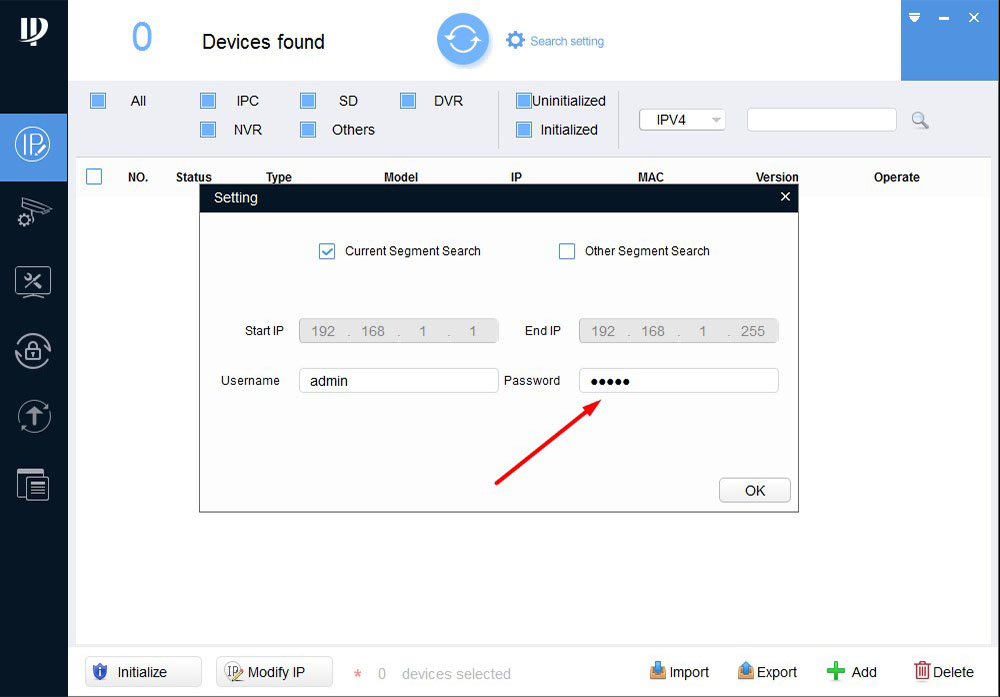
В появившемся окне вводим пароль, который мы узнали из инструкции «Пароль к IMOU камере». Нажимаем «ОК».
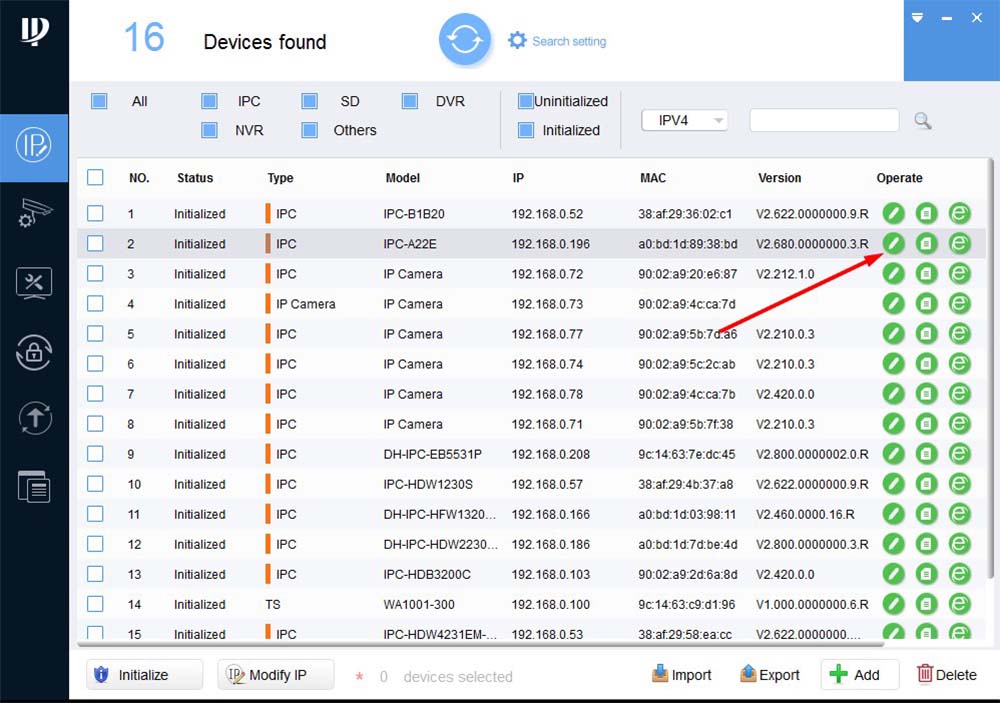
В правой части строки с нашей камерой нажимаешь карандаш.
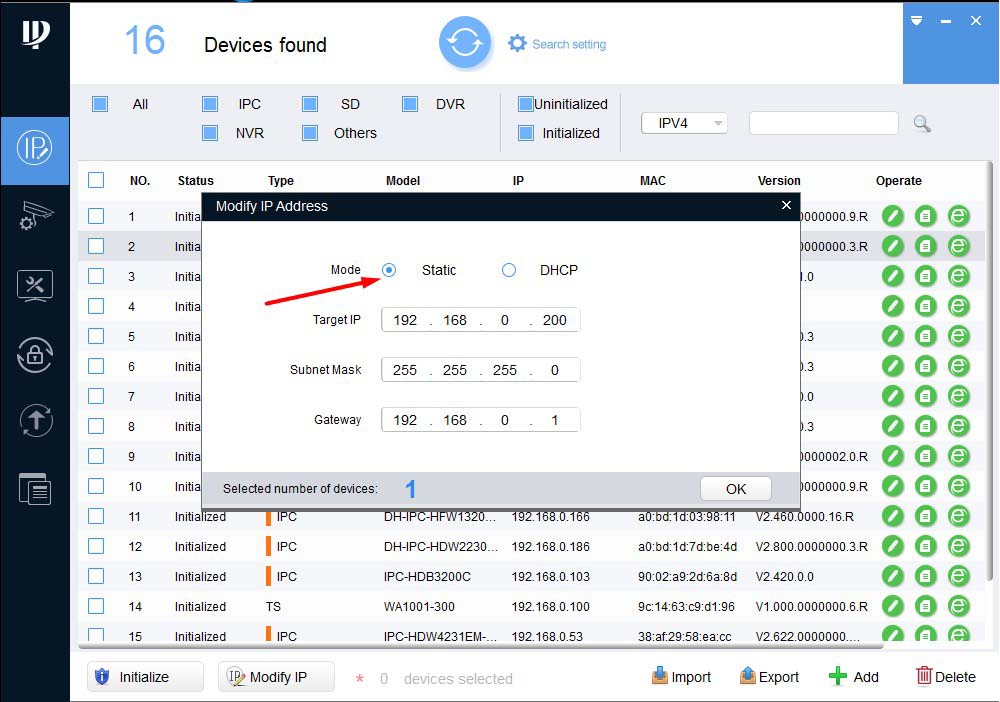
В появившемся окне ставим точку в левый кружок «Static». Прописываем IP адрес, маску подсети и шлюз. Нажимаем «ОК».
Нажимаем кружок в верней части окна программы. После обновления, ip адрес должен изменится на заданный нами и меняться, после перезагрузки роутера, без вашего участия не будет.
Также изменить IP адрес камеры можно через Web интерфейс
Для этого в программе Config Tool, в правой части строки с нашей камерой нажать значок «E»
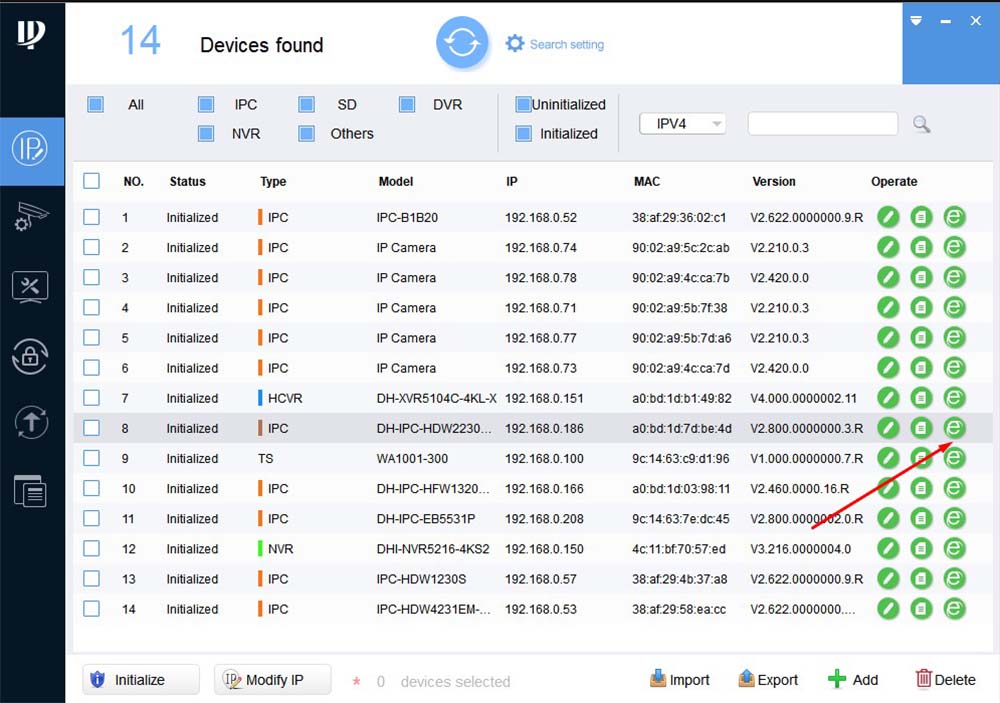
Нас автоматически перекинет в браузер Internrt Explorer.
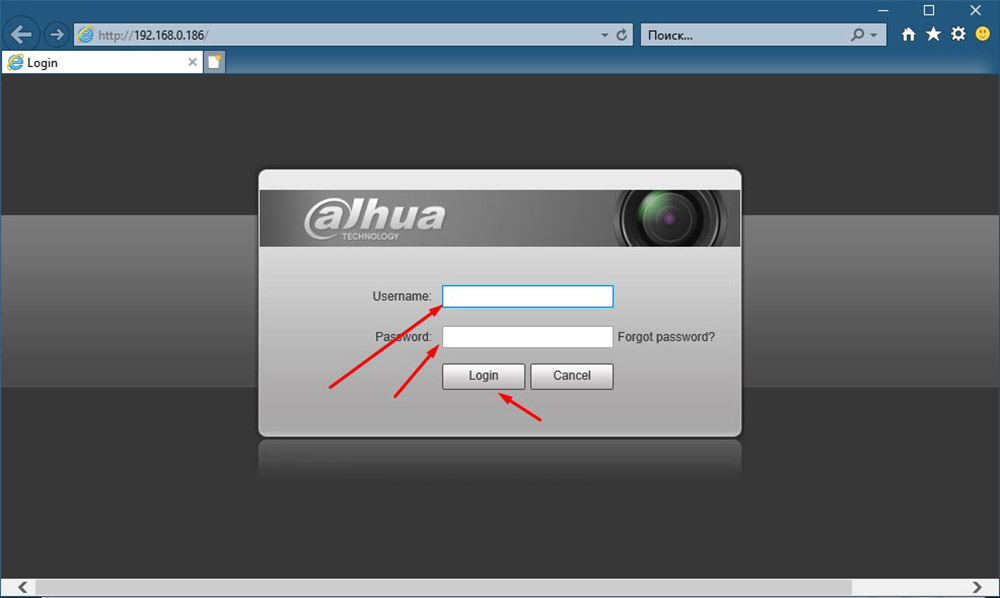
В появившемся окне вводим логин и пароль заданные при инициализации, и нажимаем «Login».
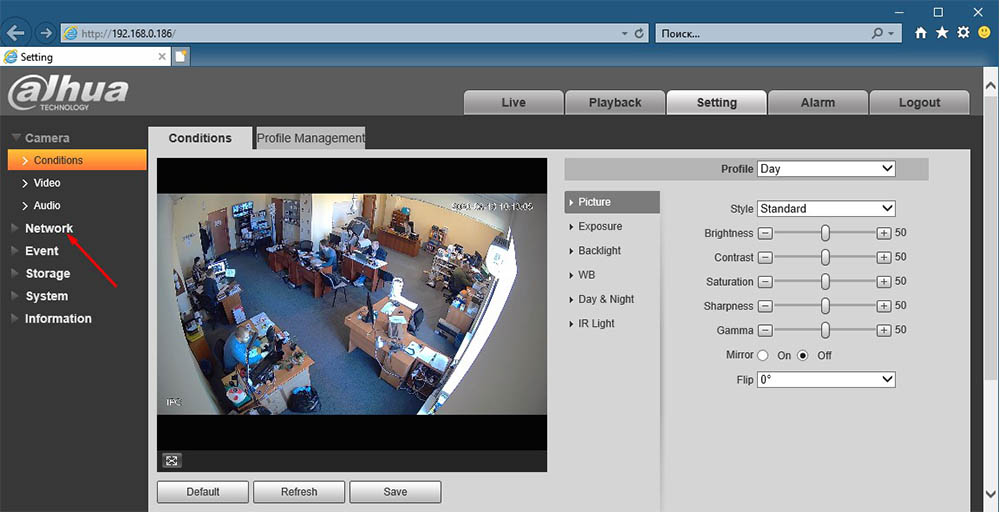
В открывшемся веб интерфейсе, в верхней части экрана выбираем «Settings», слева раскрываем список «Network».
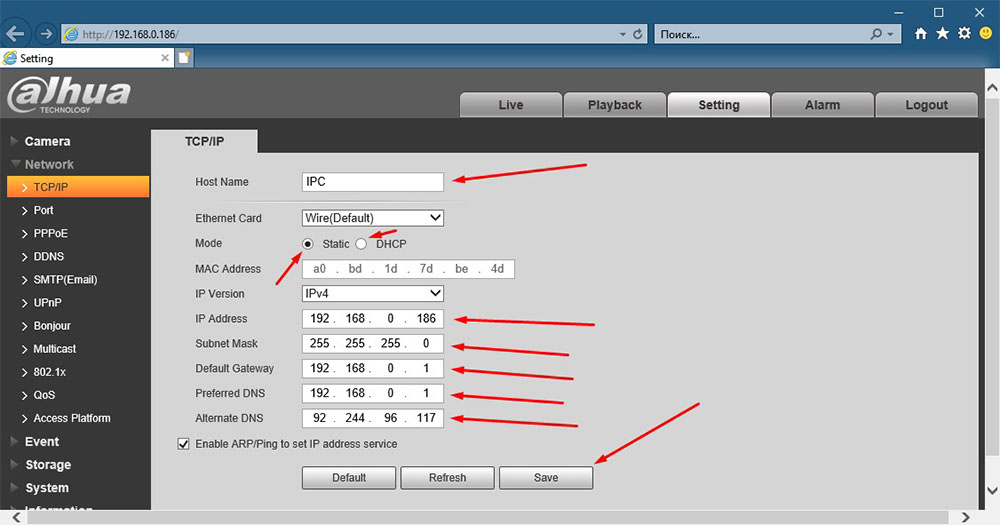
В списке выбираем «TCP/IP».
На открывшейся странице возможны настройки :
- Выбор статического или динамического IP адреса «Static-DHCP»
- Задать IP адрес «IP Adress»
- Задать шлюз «Default Gateway»
- Задать маску сети «Subnet Mask»
- Задать основной и дополнительный DNS
Надеемся данная статья была полезной. Если у Вас возникнут вопросы, пишите в чат или звоните в нашу техническую поддержку.