Как настроить подпись электронной почты Outlook Web App
Как я уже говорил, очень много почтовых серверов настроено на Microsoft Exchange. Так же очень много пользователей предпочитают использовать веб клиент. В этом случае получаем Outlook Web App. Так для того чтобы ваше письмо выглядело более официально и серьезно, нужно настроить подпись электронной почты. Как правило это контактные данные Организация, ФИО, Должность, Телефон. Давайте расскажу как это можно сделать в почтовом веб клиенте OWA.
Я уже написал несколько небольших статей про веб клиент Outlook Web App, рекомендую их прочитать.
Подпись электронной почты
Для того чтобы добавить подпись электронной почты в почтовом веб клиенте Outlook Web App нужно открыть настройки, раскрыть раздел «Почта» далее перейти в «Структура» и выбрать пункт «Подпись электронной почты». В открывшемся окне выбираем в какие письма добавлять подпись в созданные или пересылаемые, лучше выбрать оба варианта. Ниже в поле пишем необходимую подпись и сохраняем настройки.
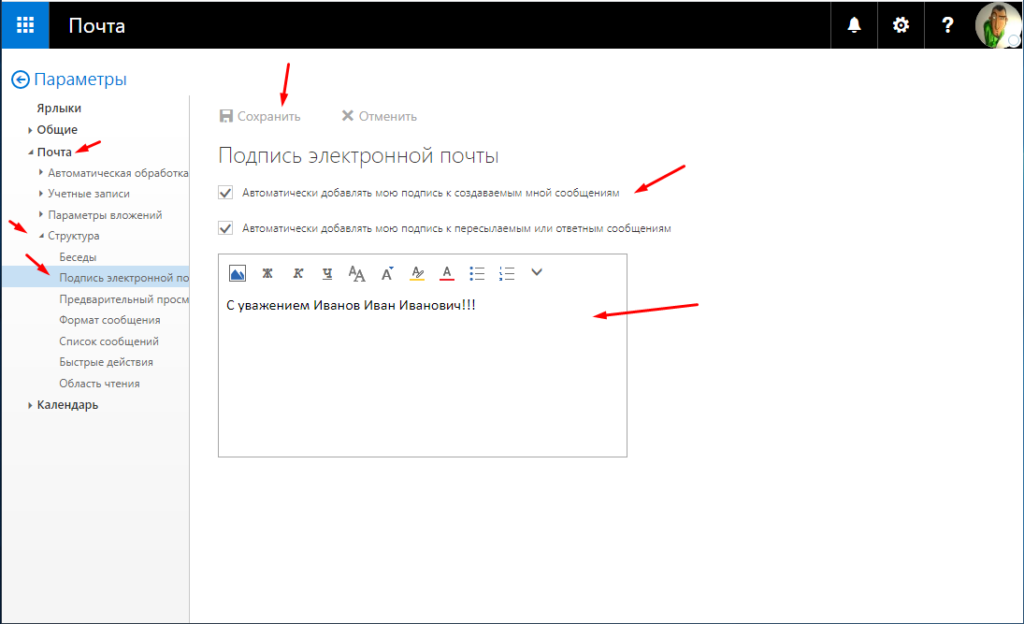
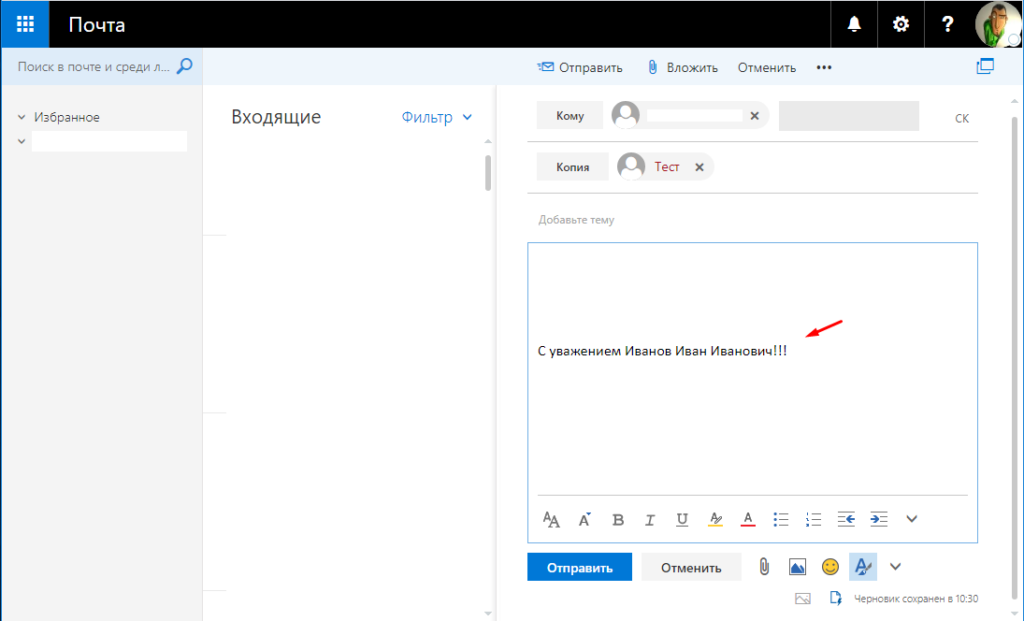
Теперь при создании новых писем подпись будет автоматически добавляться в конец письма.
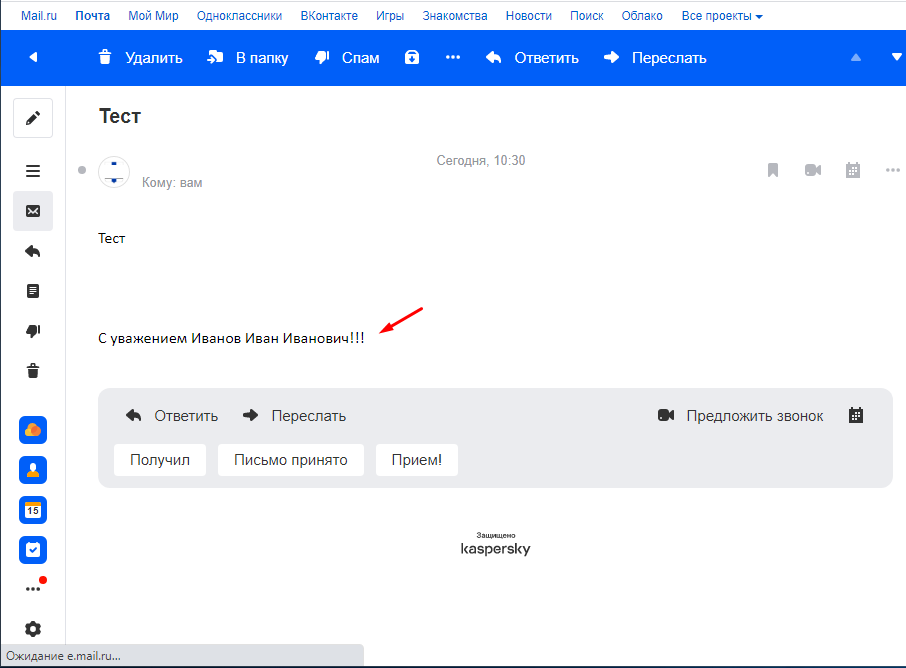
У получателей она будет выглядеть примерно так.
Для того чтобы ваше сообщение воспринимали всерьез подпись должна содержать следующею информацию.
Название организации
Адрес организации
Ваше ФИО, должность, контактные данные
Пожелание например, «С уважением Иванов Иван Иванович»
В этом случае к вашим сообщением будут относиться намного серьезней.
Вход и создание подписи для Outlook в Интернете
Приложение Outlook в Интернете, запущенное в браузере, позволяет:
- упорядочить почту, чтобы сосредоточиться на важных письмах;
- управлять календарем, собраниями и встречами;
- делиться файлами в облаке, чтобы у всех коллег был доступ к последней версии;
- не терять связи и эффективно работать отовсюду.
Если вы используете классическую версию Outlook на компьютере с Windows, см. статью Краткое руководство по началу работы с Outlook 2016.
Если вы используете классическую версию Outlook на компьютере Mac, см. статьи Краткие руководства по Office 2016 для Mac и Справка по Outlook 2016 для Mac.
Вход в Outlook в Интернете

- Во sign in to office.com/signin or Outlook.com.
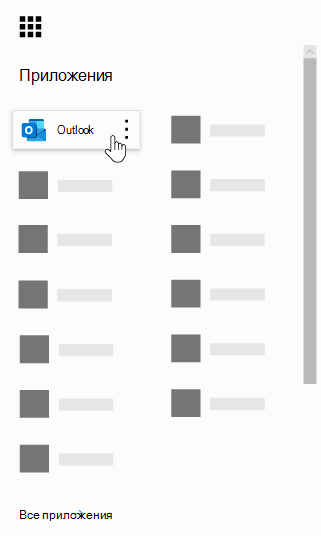
- ВыберитеMicrosoft 365запуска приложений а затем выберите Outlook.
Создание подписи
- Выберите Параметры >Создать и ответить.
- Создайте свою подпись.
- При необходимости установите следующие флажки:
- Автоматическое включите подпись в сообщения, которые вы вносите
- Автоматическое включите подпись в сообщения, на которые вы отвечаете или которые вы отвечаете
- Нажмите кнопку Сохранить.
Как добавить подпись в outlook в браузере
1. Зайдите в OWA.
2. Вверху справа выберите Параметры > Показать все параметры.
3. Перейдите на вкладку Параметры.
4. Добавьте нужный подпись в текстовой поле Подпись электронной почты.
5. Нажмите кнопку внизу справа Сохранить
Добавления логотипа в подпись.
Добавить можно только логотип, который доступен в интернете.
2. Правой кнопкой мыши на картинке и выберите Копировать изображение.
3. Зайдите на страницу редактирования подписи в OWA. Установите курсор в нужно месте подписи и вставьте изображения из буфера обмена, например правой кнопкой мыши Вставить.
4. После вставки, можете выделить логотип и добавить ссылку на ваш сайт, если нужно.
5. Сохраните изменения.
Если решение вопроса найти не удалось, Вы можете отправить нам заявку:
Создание и добавление подписи электронной почты в Outlook Web App
Вы можете создать подпись, которая будет автоматически добавляться во все или некоторые исходящие сообщения.
Если вы используете и Outlook Web App, и Outlook, необходимо создать подпись в обоих приложениях. Дополнительные сведения о создании и использовании подписей электронной почты в Outlook см. в статье Создание подписей и их добавление в сообщения электронной почты.
Эта статья применима к приложению Outlook Web App. Оно используется организациями, в которых работа почтовых серверов управляется с помощью Exchange Server 2013 или 2010. Если вы используете Microsoft 365, Exchange Server 2016 или 2019, вашей почтовой программой является Outlook в Интернете. Для получения справки по Outlook в Интернете см. раздел Получение справки по Outlook в Интернете.
Создание подписи

- В браузере войдите в Outlook Web App, используя URL-адрес, предоставленный пользователем, который управляет электронной почтой вашей организации. Введите имя пользователя и пароль и нажмите кнопку Войти.
- На панели навигации выберите Параметры>Параметры.
- В разделе Параметры выберите Параметры >Почта.
- В разделе Подпись электронной почты введите в текстовое поле подпись, которую вы хотите использовать. Чтобы изменить внешний вид подписи, используйте мини-панель инструментов форматирования.
- Если вы хотите, чтобы ваша подпись добавлялась во все исходящие сообщения, в том числе в ответы и пересылаемые письма, установите флажок Автоматически добавлять мою подпись к отправляемым мной сообщениям. Если этот параметр не выбран, вы можете вручную добавить подпись в любое сообщение. Дополнительные сведения см. в разделе Добавление подписи вручную в новое сообщение.
- Нажмите кнопку Сохранить.
Добавление подписи вручную в новое сообщение
Если вы создали подпись, но не выбрали параметр для добавления подписи во все исходяющие сообщения, ее можно добавить вручную в определенные сообщения.
- В браузере войдите в Outlook Web App, используя URL-адрес, предоставленный пользователем, который управляет электронной почтой вашей организации. Введите имя пользователя и пароль и нажмите кнопку Войти.
- Выберите «Новое сообщение» над списком папок. В области чтения откроется форма создания сообщения.
- Над сообщением нажмите кнопку
 Вставить >Ваша подпись.
 - Когда сообщение будет готово к отправке, нажмите кнопку
 Отправить.
Автоматическая вставка подписи во все исходящие сообщения
Вы можете настроить созданную подпись так, чтобы она добавлялась во все исходящие сообщения, в том числе ответы и пересылаемые сообщения.
- В браузере войдите в Outlook Web App, используя URL-адрес, предоставленный пользователем, который управляет электронной почтой вашей организации. Введите имя пользователя и пароль и нажмите кнопку Войти.
- На панели навигации выберите Параметры>Параметры.
- В разделе Параметры выберите Параметры >Почта.
- В разделе Подпись электронной почты выполните одно из следующих действий:
- Если вы хотите, чтобы ваша подпись добавлялась во все исходящие сообщения, установите флажок Автоматически добавлять мою подпись к отправляемым мной сообщениям.
- Если вы не хотите, чтобы подпись указывалась в нижней части всех исходящих сообщений, снимите флажок Автоматически добавлять подпись в исходящие сообщения.
- Нажмите кнопку Сохранить.