Удаление музыки в приложении Apple Music
Если вы хотите освободить место для хранения на своем устройстве, можно удалить загрузки Apple Music.
Удаление музыки на iPhone, iPad, iPod touch или устройстве Android
- Откройте приложение Apple Music.
- Перейдите в Медиатеку и нажмите «Загружено», чтобы просмотреть свои загрузки. На iPad нажмите «Загружено» в боковом меню.
- Найдите песню, альбом или музыкальный клип, который необходимо удалить.
- Нажмите и удерживайте нужный объект, затем выберите «Удалить».
- Нажмите «Удалить загрузку», чтобы удалить объект только с этого устройства. Или нажмите «Удалить из медиатеки», чтобы удалить объект со всех своих устройств.
Если вы пользуетесь семейным доступом и не хотите, чтобы другие члены семьи видели ваши покупки, вы можете скрыть их. Узнайте, как скрыть объект.
Вы также можете удалять музыку в приложении «Настройки». Перейдите в меню «Настройки» > «Основные» > «Хранилище iPhone» или «Хранилище iPad». Прокрутите экран до пункта «Музыка» и нажмите его. Смахните влево на пункте «Все песни» или на объекте, который необходимо удалить, и нажмите «Удалить».
Удаление музыки на компьютере Mac
- Откройте приложение Apple Music.
- В боковом меню нажмите «Песни» или «Альбомы».
- В строке меню выберите «Вид» > «Только загруженная музыка».
- Если вы хотите удалить песню, нажмите кнопку «Еще»
 около песни. Если вы хотите удалить альбом, наведите указатель мыши на альбом и нажмите кнопку «Еще»
  .
. - Нажмите «Удалить загрузку», чтобы удалить объект только с этого устройства.
Чтобы удалить объект со всех устройств, нажмите «Удалить из медиатеки» и подтвердите удаление.
Если вы пользуетесь семейным доступом и не хотите, чтобы другие члены семьи видели ваши покупки, вы можете скрыть их. Узнайте, как скрыть объект.
Если удалить музыку не удается
- Отключите синхронизацию компьютера. Если вы пользовались кабелем USB, чтобы вручную синхронизировать музыку с компьютера Mac или компьютера с Windows с устройством iPhone, iPad или iPod touch, можно отключить синхронизацию, чтобы удалить материалы.
- Проверьте, загружен ли объект. Если около песни отображается , песня загружена на устройство. Если не отображается, песня не загружена.
Удаление песен и других объектов в iTunes на ПК

В iTunes на ПК можно удалять песни, фильмы, телешоу и другой контент. Вы можете удалить объекты из медиатеки или с компьютера.
Удаление песен и альбомов
- В приложении iTunes на ПК выберите «Музыка» в раскрывающемся меню в левом верхнем углу, затем нажмите «Медиатека».

- Нажмите объект, чтобы выбрать его, затем нажмите клавишу Delete.
- Нажмите «Удалить [объект]».
- Выполните одно из указанных действий.
- Удаление объекта только из медиатеки iTunes. Нажмите «Оставить файл».
- Удаление объекта с компьютера. Нажмите «Удалить». Объект удаляется при следующей очистке Корзины.
Примечание. Если песня была сразу удалена из медиатеки (Вам не было предложено оставить файл или переместить его в корзину), можно заново добавить и загрузить эту песню из Apple Music.
Если у Вас есть доступ к медиатеке iTunes на нескольких устройствах, то при удалении песен из медиатеки они остаются доступны в iCloud, и Вы можете воспроизвести или загрузить их в любое время.
Если песню не удается удалить, убедитесь, что Вы не пытаетесь удалить песню из смарт-плейлиста при включении функции «Оперативное обновление».
Удаление фильмов и телешоу
- В приложении iTunes на ПК выберите «Фильмы» или «Телешоу» в раскрывающемся меню в левом верхнем углу, затем нажмите «Медиатека».
- Нажмите объект, чтобы выбрать его, затем нажмите клавишу Delete.
- Нажмите «Удалить [объект]».
- Выполните одно из указанных действий.
- Удаление объекта только из медиатеки iTunes. Нажмите «Оставить файл».
- Удаление объекта с компьютера. Нажмите «Удалить». Объект удаляется при следующей очистке Корзины.
Можно скрыть объекты, которые не загружены в медиатеку iTunes. (Чтобы снова добавить объекты в медиатеку, их можно загрузить повторно.)
Полное руководство о том, как удалить музыку из iTunes
Если вам не нравится песня или альбом в iTunes, вы можете удалить песни / альбомы из библиотеки iTunes. Или, если вы хотите освободить больше места на жестком диске на устройствах iOS, вы также можете удалить музыку на iPhone / iPod / iPad из iTunes. Удаление музыки из iTunes кажется простым делом, но в процессе удаления песен из iTunes есть некоторые скрытые проблемы. Из-за синхронизации iTunes или iTunes Match вы также можете удалить музыку с iPhone / iPod / iPad при удалении музыки из iTunes.
Для решения этой проблемы мы представим несколько распространенных ситуаций при удалении песен из iTunes.
- Часть 1. Лучший способ удалить песни из iTunes
- Часть 2. Удобный способ пошагового удаления песен
- Часть 3. Удалить песни из iTunes с разными вариантами
- Часть 4. Часто задаваемые вопросы об удалении песен из iTunes
Часть 1. Лучший способ удалить песни из iTunes
Чтобы удалить свои песни из iTunes, эффективным способом является использование инструмента очистки iOS. Aiseesoft iPhone Cleaner может помочь вам легко удалить всю ненужную музыку из iTunes. Не просто удалять песни, Очиститель iPhone от Aiseesoft также может очищать ненужные файлы, удалять фотографии и очищать ваш iPhone. Теперь загрузите этот инструмент на свой компьютер и выполните следующие действия, чтобы начать удаление песен из iTunes.
Шаг 1: После загрузки установите и запустите Aiseesoft iPhone Cleaner на своем компьютере. Затем появится интерфейс этой программы. Для начала вам нужно подключить iPhone к компьютеру, и программа обнаружит его автоматически.

Шаг 2: После успешного подключения вы можете щелкнуть и развернуть опцию Свободное пространство с левой панели окна. Тогда выбирай Удалить большие файлы .
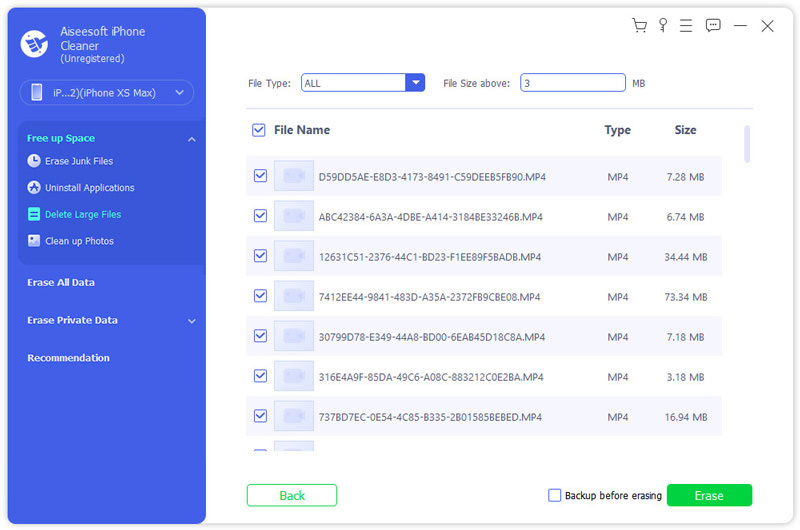
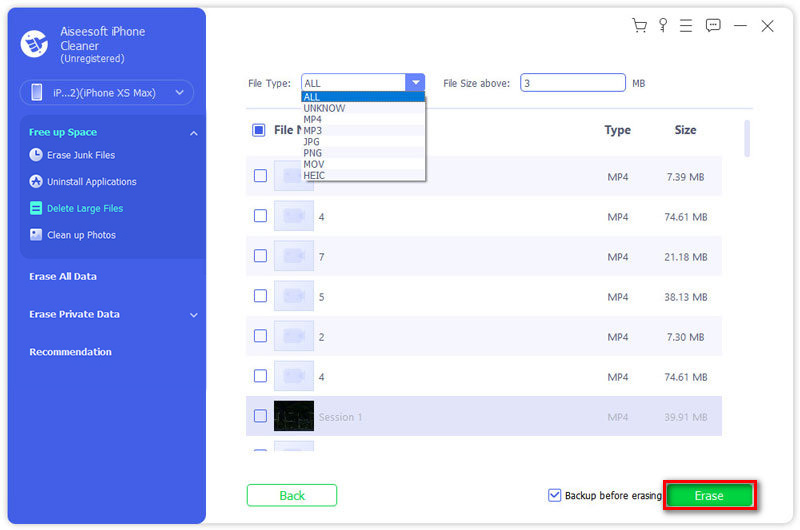
Шаг 3: Найдите и выберите песни, которые вам больше не нужны. Наконец, нажмите кнопку «Стереть», чтобы начать удаление ваших песен.
Часть 2. Удобный способ пошагового удаления песен
Чтобы удалить музыку из iTunes, сначала перейдите в свою медиатеку iTunes и найдите песни или альбом, который вы хотите удалить.
1. Чтобы удалить одну песню, просто нажмите на нее один раз.
2. Чтобы удалить несколько смежных песен из iTunes, удерживайте нажатой клавишу «Shift» при нажатии на них.
3. Чтобы удалить несколько несмежных песен, нажмите «Control» на ПК или «Command» на Mac, чтобы выбрать их.
4. Чтобы удалить альбом, перейдите в список альбомов и выберите альбом, который хотите удалить.
5. Чтобы удалить песни по исполнителям, вы можете выбрать исполнителя, которого хотите удалить, в меню исполнителя.
После того, как вы выбрали песни, которые хотите удалить, вы можете щелкнуть по ним правой кнопкой мыши и выбрать «Удалить», перейти к «Песням»> «Удалить» или нажать клавишу «Удалить» на клавиатуре.
Так легко, правда? Но появляется нечто более сложное.
Часть 3. Удалить песни из iTunes с разными вариантами
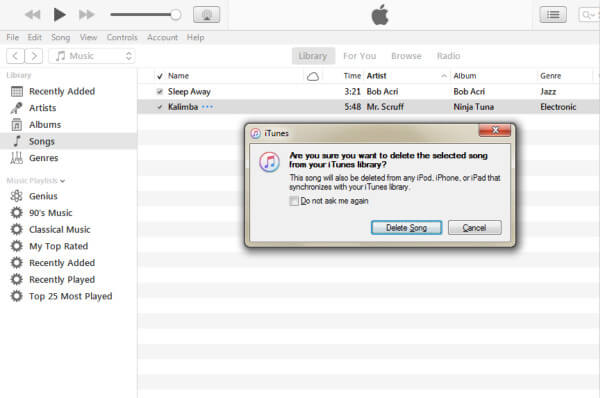
Когда вы нажимаете «Удалить», iTunes выскакивает напоминание с просьбой удалить песни из iTunes или удалить их навсегда.
Удалить Скачать
Если вы используете iTunes Match и загрузили песню на свой компьютер, вы можете увидеть опцию «Удалить загрузку», а если вы выберете «Удалить загрузку», музыкальные файлы будут удалены с вашего жесткого диска, но песни останутся сохранить в своей медиатеке iTunes. Так что, если вы хотите послушать их снова, вы можете повторно загрузить их из iTunes.
Удалить песню
Если вы выберете этот вариант, будьте очень осторожны, потому что после того, как вы выберете «Удалить песню», песня будет удалена из медиатеки iTunes и музыкальной библиотеки iCloud. Конечно, эта операция очистит жесткий диск Apple для вас, но, к сожалению, песня в медиатеке iTunes и любые устройства iOS, которые синхронизируются с вашей музыкальной медиатекой iCloud, будут удалены. Поэтому убедитесь, что вы хотите удалить музыку с iPhone или другие устройства iOS и выполните эту операцию.
Сохранить файл
В зависимости от версий сервисов iTunes и Apple, которые вы используете, или если вы одновременно нажмете «Ctrl» и «Delete» на клавиатуре, вы можете увидеть эту опцию. Если вы выберете «Сохранить файл», вы удалите песни из iTunes, но не удалите файлы песен. Так что это недостойная операция, потому что вы не можете найти песню, но только файл занимает место на вашем жестком диске.
Переместить в корзину (мусор)
Нажмите эту кнопку, чтобы удалить файл песни из iTunes и переместить его в корзину / корзину.
Убедитесь, что вы понимаете, что случилось с вашими устройствами iOS
Когда вы удаляете песни из iTunes, вы можете удалить их навсегда или просто удалить файлы, сохраняя песни для повторной загрузки. Но что случилось с вашим iPhone / iPod / iPad, когда вы удаляете песни из iTunes? Давай увидим это.
144,451 Скачать
- Aiseesoft FoneTrans — это профессиональный инструмент синхронизации iPhone для передачи данных между устройствами iOS, перемещения данных с iPhone на Mac / iTunes и синхронизации данных с Mac на iPhone.
- Синхронизируйте фотографии, музыку, плейлист и т. Д. С iPhone / iPad / iPod в iTunes напрямую.
- Получайте контакты, календарь, фотографии и т. Д. С iPhone на компьютер (Windows и Mac).
- Перенос данных с компьютера на iPhone.
- Совместим с iPhone, iPad и iPod с iOS.
Если вы используете iTunes Match, все изменения, внесенные вами в iTunes, будут автоматически применяться к вашим устройствам Apple, использующим службы Apple. И если ты просто синхронизировать ваш iPhone/ iPod / iPad с компьютером, все сделанные вами изменения в iTunes будут применены к вашим устройствам iOS при следующей синхронизации с iTunes.
Часть 4. Часто задаваемые вопросы об удалении песен из iTunes
почему я не могу удалить песни с моего iPhone в iTunes?
Возможно, iTunes автоматически синхронизирует ваши песни. Вы должны запустить iTunes на своем компьютере и отключить автосинхронизацию.
Как очистить кеши iTunes?
С помощью Очиститель iPhone от Aiseesoft, вы можете легко очистить кеши iTunes.
Как удалить песни из плейлистов iTunes?
Во-первых, вам нужно перейти к списку воспроизведения и выбрать песни, которые вы хотите удалить, затем щелкните правой кнопкой мыши выбор и нажмите «Удалить из библиотеки» в появившемся меню.
Что вы думаете об этом посте.
Рейтинг: 4.8 / 5 (на основе голосов 205) Подпишитесь на нас в
Более Чтение

Оставьте свой комментарий и присоединяйтесь к нашему обсуждению

Очиститель iPhone
iPhone Cleaner может выборочно очищать ненужные данные на вашем устройстве. Вы также можете использовать его, чтобы стереть личные данные и сделать ваш iPhone / iPad / iPod Touch быстрым и безопасным.
Как удалить всю или дубликат музыки из медиатеки iTunes
Поскольку Apple отказалась от iTunes, все больше и больше пользователей ищут способ полностью удалить всю библиотеку iTunes. Кроме того, пользователям iPhone, которые все еще полагаются на iTunes для управления своими устройствами, также необходимо действенное решение для очистки своей библиотеки и удаления повторяющихся элементов. К счастью, это не очень сложно удалить свою медиатеку iTunes на Windows/Mac или iPhone, если вы прочитаете и будете следовать нашему пошаговому руководству.
- Часть 1. Как удалить медиатеку iTunes на Windows/Mac
- Часть 2. Самый простой способ удалить библиотеку iTunes на iPhone
- Часть 3. Часто задаваемые вопросы об удалении библиотеки iTunes
Часть 1. Как удалить медиатеку iTunes на Windows/Mac
Конечно, вы можете получить доступ и удалить определенную музыку или плейлисты в iTunes на Windows или Mac. Однако это пустая трата времени, если в вашей библиотеке много песен, и вы хотите удалить их все. К счастью, вы можете удалить всю библиотеку iTunes, выполнив следующие действия.
Как удалить медиатеку iTunes на ПК
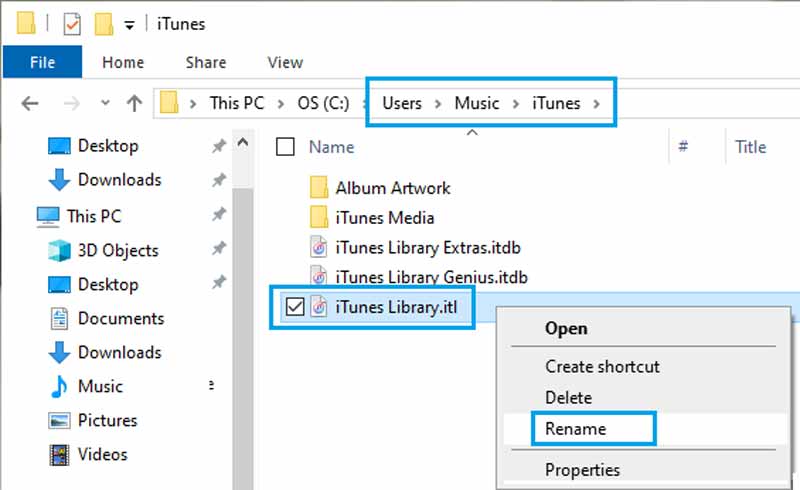
Откройте окно Проводника и перейдите в папку iTunes Library. По умолчанию каталог C: \ Пользователи \ Музыка \ iTunes . Вы также можете получить его в диалоговом окне «Настройки» в iTunes.
Найдите файл с названием ITunes Library.itl и переименуйте его в iTunes Library.old. Плюс переименовать iTunes Music Library.xml as Музыкальная библиотека iTunes.old .
Теперь перезапустите iTunes на ПК, и он создаст новые файлы iTunes Library.itl и iTunes Music Library.xml. В то же время весь контент в вашей медиатеке iTunes будет удален.
Как удалить библиотеку iTunes на Mac
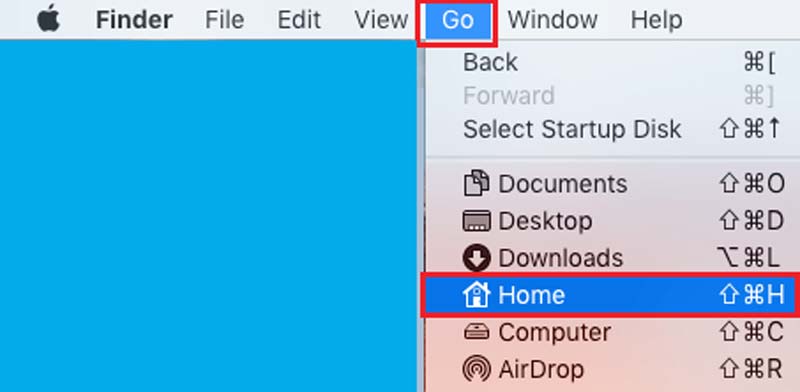
Запустите приложение Finder из дока, если хотите удалить медиатеку iTunes.
Направляйтесь к Go меню и выберите Главная . Теперь перейдите к Музыкальная папка , и выберите iTunes .
Найдите ITunes Library.itl файл, щелкните его правой кнопкой мыши и переименуйте в Библиотека iTunes.old. Похожий переименуйте iTunes Music Library.xml как iTunes Music Library.old .
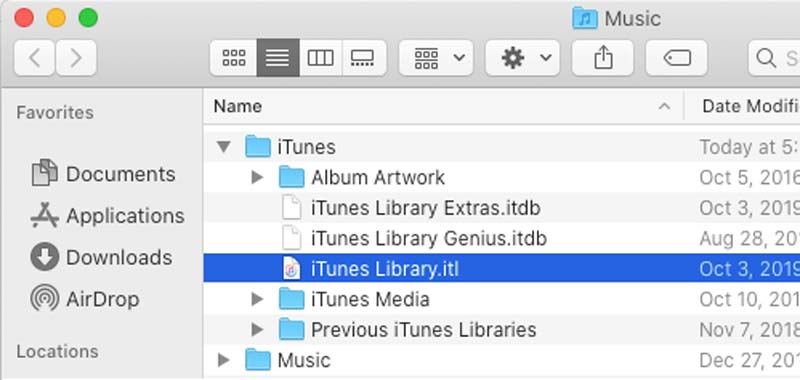
Перезапустите iTunes, и вся библиотека будет удалена.
Часть 2. Самый простой способ удалить библиотеку iTunes на iPhone
Библиотека iTunes работает не только на компьютере, но и может быть удалена на вашем iPhone. Очиститель iPhone от Aiseesoft это просто инструмент, который может помочь вам удалить повторяющиеся или ненужные песни или всю библиотеку iTunes на iPhone.
143,600 Скачать
- Обнаружение всех песен и плейлистов в iPhone iTunes Library.
- Предварительно прослушайте музыку и удалите определенные элементы.
- Освободите место на iPhone в один клик.
- Поддержка почти всех iPhone и iPad.
Как удалить медиатеку iTunes с iPhone
Сканирование iPhone
Запустите лучшее программное обеспечение для очистки iPhone после его установки на свой компьютер. Он совместим с Windows 10/8/7. Существует еще одна версия для пользователей Mac. Затем подключите свой iPhone к тому же компьютеру с помощью кабеля Lightning. Через несколько минут программа обнаружит ваш телефон. Выбрать Свободное пространство вкладку в левой колонке и нажмите кнопку Быстрое сканирование кнопка. Программное обеспечение немедленно просканирует вашу медиатеку iTunes на вашем iPhone.
Наконечник: Для iOS 13 и более поздних версий введите свой пароль, чтобы создать соединение. Более того, вам нужно доверять компьютеру при подключении iPhone.

Удалить медиатеку iTunes
Нажмите и раскройте Свободное пространство и выберите Удалить большие файлы . Чтобы отобразить все песни в медиатеке iTunes, потяните вниз Тип файла список и выберите аудиоформат. Установите флажок рядом с песнями, которые вы хотите удалить из медиатеки iTunes, и нажмите кнопку Стереть кнопку в правом нижнем углу. Дождитесь завершения процесса и отключите iPhone. В следующий раз, когда вы синхронизируете свой iPhone с медиатекой iTunes, изменения автоматически перезапишут старые файлы.
- Как восстановить библиотеку iTunes
- Как сделать резервную копию библиотеки iTunes
Часть 3. Часто задаваемые вопросы об удалении библиотеки iTunes
Что произойдет, если я удалю свою медиатеку iTunes?
Пока вы удаляете медиатеку iTunes на жестком диске, песни, плейлисты и другие элементы будут очищены. Более того, когда вы подключаете свой iPhone к компьютеру, изменения также будут синхронизированы с вашим телефоном.
Потеряю ли я свою резервную копию, если удалю iTunes?
Точно так же, как при удалении Word или Excel документы Word или Excel не удаляются. Содержимое iTunes не сохраняется самим приложением iTunes. iTunes получает доступ к данным, которые хранятся в другом месте и полностью отделены от приложения.
Почему я не могу удалить iTunes с моего Mac?
Если встроенная функция удаления недоступна, вы можете удалить iTunes с помощью стороннего приложения. Или вы можете обновить свой iTunes и исправить ошибки перед удалением iTunes.
Заключение
В этом руководстве рассказывается, как удалить медиатеку iTunes в различных ситуациях. Хотя iTunes может находить повторяющиеся песни и разрешать их удаление, удалить всю библиотеку не так-то просто. Именно поэтому мы объясняем это подробно. Кроме того, Aiseesoft iPhone Cleaner может помочь вам легко удалить песни с вашего iPhone. Больше вопросов? Пожалуйста, не стесняйтесь оставлять сообщение под этим постом.
Что вы думаете об этом посте.
Рейтинг: 4.7 / 5 (на основе голосов 145) Подпишитесь на нас в
Более Чтение
Оставьте свой комментарий и присоединяйтесь к нашему обсуждению
Очиститель iPhone
iPhone Cleaner может выборочно очищать ненужные данные на вашем устройстве. Вы также можете использовать его, чтобы стереть личные данные и сделать ваш iPhone / iPad / iPod Touch быстрым и безопасным.