Создание диска сброса пароля для локальной учетной записи в Windows
Если вы используете локальную учетную запись в окне 11, необходимо как можно скорее создать диск сброса пароля с помощью USB-устройства флэш-памяти. Сделав это, вы сможете сбросить пароль, если забудете его. Если вы будете откладывать это до тех пор, пока не забудете пароль, станет слишком поздно. Мы рекомендуем добавить контрольные вопросы в локальную учетную запись на случай, если вы забудете пароль, поэтому вам не нужно создавать диск сброса пароля. Для этого выберите Пуск > Параметры > Учетные записи > параметры входа > Обновление контрольных вопросов.
- Обязательно войдите с помощью своей локальной учетной записи. Выполнить эту процедуру с помощью учетных записей Майкрософт (подключенных) не удастся.
- Вставьте в компьютер USB-устройство флэш-памяти. Хотя при создании диска сброса пароля USB-устройство флэш-памяти не будет переформатироваться, перед продолжением следует создать резервную копию всех данных на нем.
- В поле поиска на панели задач введите панель управления, а затем выберите его в списке результатов.
- В поле поиска панель управления введите create password reset (Создать сброс пароля).
- Выберите Создать диск сброса пароля и следуйте остальным инструкциям.
- По завершении удалите USB-устройство флэш-памяти и сохраните его в безопасном месте, где вы запомните его. Обратите внимание, что вам не нужно создавать новый диск при смене пароля, даже если вы изменяете его несколько раз.
Если вы используете в Windows 10 локальную учетную запись, вам следует как можно раньше создать диск для сброса пароля на основе USB-устройства флэш-памяти. Сделав это, вы сможете сбросить пароль, если забудете его. Если вы будете откладывать это до тех пор, пока не забудете пароль, станет слишком поздно. Если вы используете Windows 10 версии 1803, вы можете добавить контрольные вопросы в локальную учетную запись, если забудете пароль, поэтому вам не нужно создавать диск сброса пароля. Для этого выберите Пуск > Параметры > параметры входа > Обновить контрольные вопросы.
- Обязательно войдите с помощью своей локальной учетной записи. Выполнить эту процедуру с помощью учетных записей Майкрософт (подключенных) не удастся.
- Вставьте в компьютер USB-устройство флэш-памяти. Хотя при создании диска сброса пароля USB-устройство флэш-памяти не будет переформатироваться, перед продолжением следует создать резервную копию всех данных на нем.
- В поле поиска на панели задач введите create password reset disk (Создать диск сброса пароля), а затем выберите Создать диск сброса пароля в списке результатов.
- В мастере Забыли пароль нажмите кнопку Далее. Выберите USB-устройство флэш-памяти и нажмите кнопку Далее.
- Введите текущий пароль и нажмите кнопку Далее. После завершения работы мастера нажмите кнопку Готово.
- Извлеките USB-устройство флэш-памяти и поместите его на хранение в безопасное место, которое легко запомнить. Обратите внимание, что вам не нужно создавать новый диск при смене пароля, даже если вы изменяете его несколько раз.
Создание дискеты для сброса пароля в Microsoft Windows Vista
Сводка статьи: В этой статье приведены инструкции по созданию дискеты для сброса пароля в Windows Vista.
С помощью дискеты для сброса пароля вы можете получить доступ к своей учетной записи на локальном компьютере, сбросив пароль в том случае, если пароль забыт. После создания дискеты сброса пароля вы можете сбросить пароль независимо от того, сколько времени вы изменили пароль.

Примечание.Если вы уже заблокировали вашу систему, вы не сможете использовать этот процесс. Дополнительные сведения о сбросе пароля можно найти на веб-сайте Майкрософт: как использовать средство восстановления системы для входа в систему Windows Vista, когда вы потеряли доступ к учетной записи.
Требования для создания дискеты сброса пароля
Для создания дискеты сброса пароля необходимо выполнить одно из указанныхниже действий.
- USB-накопитель
- гибкие и гибкие диски
| |
Примечание.Вы не можете создать дискету для сброса с помощью компакт-диска или DVD-файла. |
Создание дискеты сброса пароля

- Узел и выберите Панель управления.
| |
Примечание.Если панель управления использует классический вид, перейдите к следующему шагу. |
| |
Примечание.Любой пользователь может использовать этот диск для доступа к учетной записи на этом компьютере, поэтому важно сохранить его в безопасном, но доступном месте. |
Сведения об использовании дискеты сброса пароля для сброса забытого пароля можно найти на веб-сайте Майкрософт: сбросьте пароль для Windows.
Как создать дискету сброса пароля на Windows 7,10
Бывают ситуации, когда вам нужно создать загрузочный диск или флешку, с помощью которой можно сбросить пароль. Например, вы ввели слишком сложный пароль и забыли его, теперь не можете получить доступ к своей операционной системе, или же просто решили перестраховаться на будущее. Вместо того чтобы сразу прибегать к переустановке ОС, можно просто сбросить пароль при помощи съёмного носителя, который можно создать двумя способами – системным и программным. О них и пойдёт речь в данной статье. Рассматриваемые методы актуальны для всех операционных систем Windows от 7 до 10.

Как создать дискету сброса пароля на Windows 7,10
Системный способ
Воспользоваться этим способом можно только в том случае, если на текущий момент вы имеете доступ к вашей операционной системе и помните пароль, а дискету сброса пароля планируете делать на будущее. Итак, для создания загрузочной флешки или диска проделайте следующие шаги:
-
Для начала вставьте флешку в свободный USB-разъём или диск в дисковод. В этот съёмный носитель вы и будете интегрировать настройки для сброса пароля.

Вставляем флешку в свободный USB-разъём

Наводим курсор мыши на иконку контекстного меню «Пуск» и нажимаем на правую клавишу, затем выбираем «Панель управления»

Кликаем левой кнопкой мыши по меню «Пуск», затем по строке «Панель управления»

В режиме «Просмотр» выставляем «Крупные значки», открываем меню «Учетные записи пользователей»

Выбираем меню «Создание дискеты сброса пароля», находящееся в левой стороне окна

Читаем информацию и нажимаем «Далее»

Выбираем флешку или диск, которую используем для сброса пароля, нажимаем «Далее»

Вводим пароль для входа в учётную запись, или оставляем поле пустым, кликаем левой кнопкой мыши на «Далее»

Ожидаем по процесс записи выполниться на 100%, щёлкаем на «Далее»

Нажимаем «Готово»
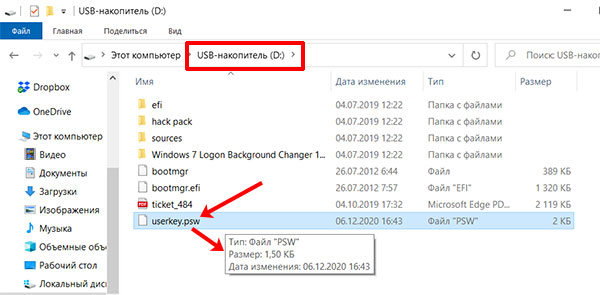
После проделанных манипуляций на ваш съёмный носитель будет записан файл под названием «userkey.psw», который и отвечает за сброс пароля.

Файл «userkey.psw» на флешке, отвечающий за сброс пароля
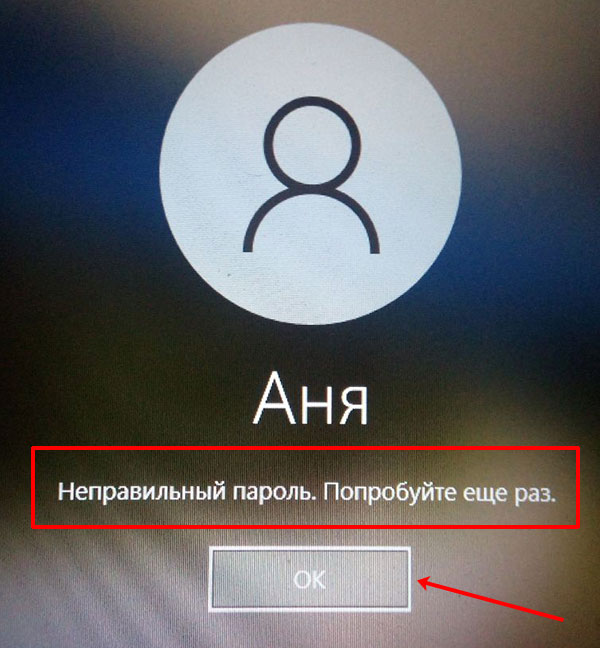
Теперь, когда вы забудете пароль и хотя бы один раз введёте неправильный, в окне ввода появится дополнительная функция «Сбросить пароль». Она станет доступна только в том случае, если к компьютеру подключен съёмный носитель с записанной на него программой сброса.

При неверном вводе пароля появится дополнительная функция «Сбросить пароль», которая станет активной при подключении флешки с созданным файлом
На заметку! Такой способ будет работать для той учётной записи, через которую вы и создавали дискету сброса пароля.
Видео — Создаем флешку для сброса пароля
Руководство по сбросу пароля при входе в Windows 7
Рассмотрим, как с помощью созданной флешки возможно сбросить пароль на примере Виндовс 7.
Важно! Предварительно необходимо подключить флешку для сброса пароля.
- При вводе неправильного пароля появится графа «Восстановить пароль», вот по ней нужно и нажать.

Нажимаем по опции «Восстановить пароль»

Ознакамливаемся с информацией и щелкаем «Далее»

Раскрываем список с устройствами, выбираем свой флеш-накопитель, кликаем «Далее»

Печатаем новый пароль дважды, жмем «Далее»

Жмем «Готово»

Вводим новый пароль и входим в систему
Программный способ
Если вы забыли пароль и не можете зайти в вашу учётную запись, то средствами стандартного интерфейса Windows проблему не решить. Придётся воспользоваться сторонними программами. Вам нужно иметь два компонента для работы:
- другой компьютер с доступом к интернету;
- пустой CD или USB носитель для записи.
Когда вы удостоверились в их наличии, можете приступать к записи дискеты для сброса. Для этого мы воспользуемся программой Online NT Password & Registry Editor. Чтобы создать съёмный носитель для сброса пароля с помощью этой программы, проделайте следующие шаги:
-
Скачайте архив с файлами программы, перейдя по ссылке http://pogostick.net/~pnh/ntpasswd/bootdisk.html.Прокрутите страницу вниз до блока «Download».

Переходим по ссылке на сайт, прокручиваем страницу вниз до блока «Download»

Нажимаем по подходящей ссылке

Вводим в строку «cmd», нажимаем «ОК» или «Enter»

Вводим команду, отмеченную на скриншоте, вписав букву своего диска, нажимаем «Enter»

Нажимаем «Enter»

Вводим в самом нижнем поле цифру, под которой указана система, нажимаем на «Enter»

Вводим номер варианта, отвечающего за сброс пароля, он же «Password reset», нажимаем «Enter»

Вводим номер параметра, соответствующего редактированию паролей, жмем «Enter»

Вводим RID учётной записи, написанной выше, и кликаем «Enter»

Вводим номер, который указан в графе параметра «Clear user password»

Нажимаем на клавиатуре клавишу «q», затем «Enter».jpg

Вводим команду «y», чтобы сохранить изменения, подтвердив клавишей «Enter»
На заметку! Рассматриваемая программа не единственная в своём роде. Есть и другие программы для сброса пароля – например, Renee Passnow. Функционал этих программ аналогичен.
Теперь, когда вам известны методы сброса пароля, это может избавить вас от нужды переустанавливать систему и может спасти ваши системные данные в критическом случае.
Видео — Загрузочная флешка для сброса пароля за пару минут
Понравилась статья?
Сохраните, чтобы не потерять!
Создание дискеты сброса пароля в Windows 10 для локальной учетной записи
Когда дома или на работе много любопытных глаз, и вы, в попытке получше защитить важную информацию, придумываете сложные комбинации символов для входа в систему, то лучше не надеяться на память, а записать её куда-нибудь. Это может быть ежедневник, обычный листик (хорошо спрятанный), заметки на телефоне или флешка, на которой будет хранится специальный файл для сброса пароля.
Давайте представим, что вы забыли свою супер комбинацию для входа в Windows. Смотрим туда, где её записали. А вот если не записали (или потеряли), то воспользуйтесь специальной флешкой, про которую пойдет речь в данной статье.
Итак, сейчас я расскажу, как создать диск сброса пароля для Windows 10, и как им воспользоваться если вы забыли заветную комбинацию, но такой диск у вас есть.
Если пароль у вас установлен, но вы не хотите его постоянно вводить, или его нет, но при входе в систему появляется поле для ввода символов, которое приходится оставлять пустым, то прочтите: как убрать пароль при входе в Windows 10.
Тем, кто захотел создать диск для сброса пароля, потому что забыл его, скажу сразу: это нужно было делать в рабочей учетной записи, в которую был выполнен вход. Сейчас уже поздно. Причем если вы создадите его с помощью другой учетной записи на другом ПК, то это не сработает. В этом случае поможет статья: как сбросить пароль для входа в Windows 10.
Что такое дискета сброса пароля
Диск сброса пароля (дискета) – это по сути флешка, на которую «Мастер забытых паролей» запишет небольшой файлик. Создается он один раз для одной учетной записи. То есть, если у вас на ПК несколько локальных учетных записей, нужно выполнить вход в каждую и для каждой создать такой диск.
Также стоит отметить, что использовать его можно только для локальных учетных записей. Если вы используете учетку Microsoft и забыли пароль от нее, то процесс его восстановления крайне прост. Его я подробно описала в статье: сбросить пароль для входа, ссылка на которую приведена немного выше.
Хранить флешку сброса пароля нужно в надежном месте. Потому что все, у кого будет к ней доступ, смогут зайти в вашу учетную запись. Копировать файл с одной флешки на другую – можно. При этом он останется полностью рабочим.
И последнее дополнение: сделать её нужно только один раз для конкретной учетки. Например, у меня есть защищенная учетка «Работа» . Я создаю для неё такую дискету, и она мне поможет, если я забуду комбинацию. Дальше я меняю пароль от «Работа» один раз, другой, при этом создавать повторно дискеты сброса пароля не нужно – вам поможет та, что была сделана в первый раз. А вот если я захочу создать учетную запись «Дом» и защитить её, то у меня не получится сбросить забытую комбинацию с помощью имеющейся дискеты.
Создание диска сброса пароля
Создать диск для сброса пароля Windows 10 совсем не сложно и займет это минут 5. Вам понадобится флешка, доступ к локальной учетной записи и специальная утилита, которая есть в системе.
С помощью кнопки поиска на панели задач найдите «Панель управления» .
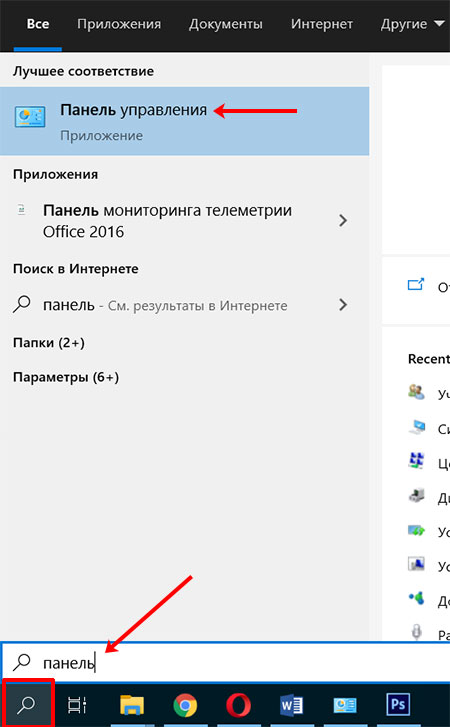
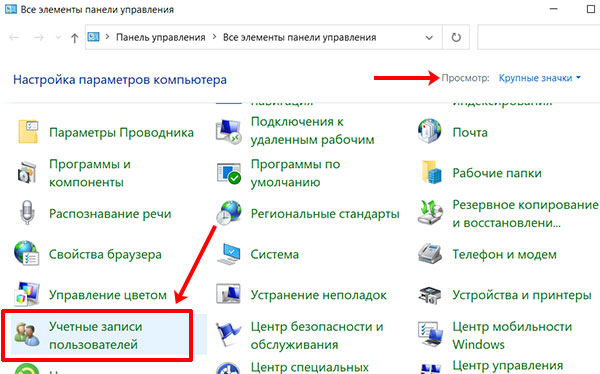
Выберите вверху справа «Крупные значки» и перейдите в раздел «Учетные записи пользователей» .
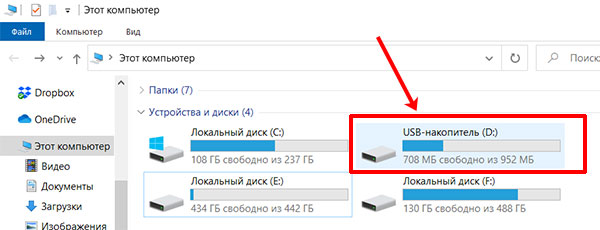
Дальше подключите к компьютеру или ноутбуку флешку. Она не будет форматирована, то есть, вся информация на ней останется. Но для уверенности, лучше сделать копию всех файлов, что есть на ней, на другой носитель информации (другая флешка, жесткий диск ПК).
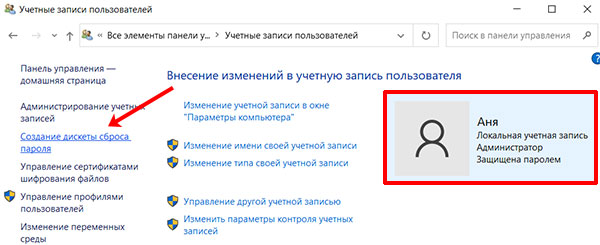
Возвращаемся к панели управления. В окне справа проверьте, чтобы отображалось имя той учетной записи, для которой вы хотите всё сделать. Теперь слева жмите по кнопке «Создание дискеты сброса пароля» .
Перед вами откроется окно мастера. Прочтите информацию на первом шаге и жмите «Далее» .
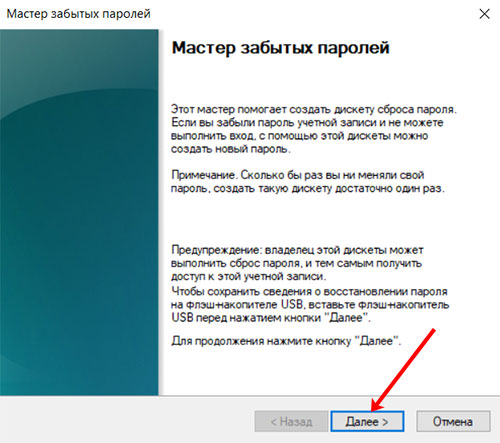
На втором шаге нужно выбрать в выпадающем списке флешку, на которой будет создан файл. Кликайте «Далее» .

Теперь вводите пароль от учетной записи. Кстати, если его на данный момент нет, то оставьте поле пустым. Это свидетельствует о том, что даже если вы смените комбинацию для входа, создаваемая дискета все равно поможет.
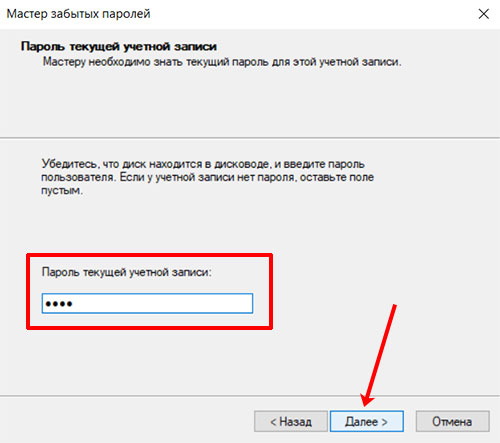
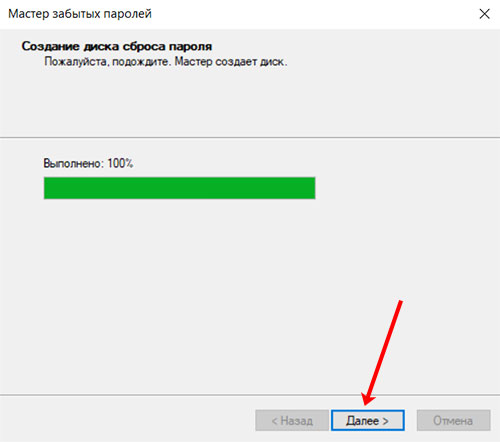
Процесс происходит мгновенно. Вам остаётся нажать «Далее» .
И в следующем окне «Готово» . Обратите внимание на то, что написано в данном окне: «Все ранее созданные дискеты использованию не подлежат» .
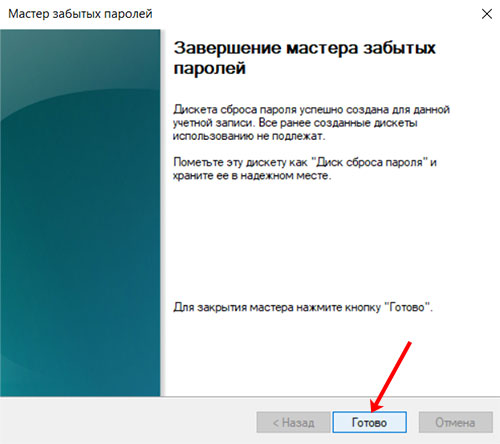
В результате, на флешке появится файлик с названием «userkey.psw» . Весит он меньше 2 МБ, зато легко сможет вернуть вам доступ к учетной записи, от которой вы забыли пароль.
Как использовать диск сброса пароля
Если у вас есть флешка с файлом для сброса пароля при входе в Windows 10, и вы не можете вспомнить комбинацию, чтобы войти в систему, пришло время ей воспользоваться.
Подключите съемный носитель к компьютеру. Дальше в поле пароля вводите любые символы и жмите «Enter» . Когда появится сообщение «Неправильный пароль» , кликните «ОК» .
Потом жмите кнопку «Сбросить пароль» .
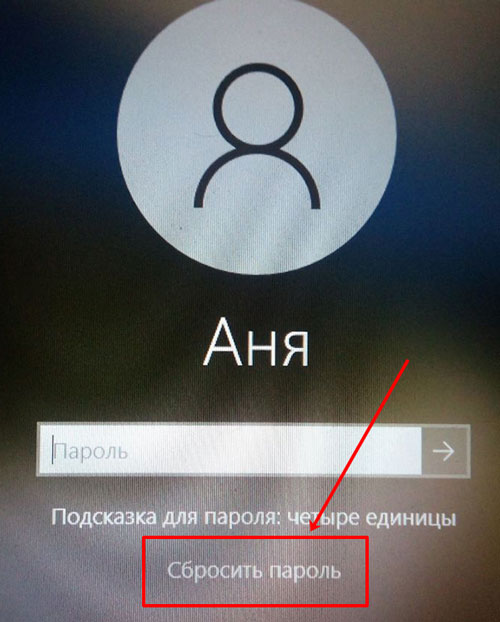
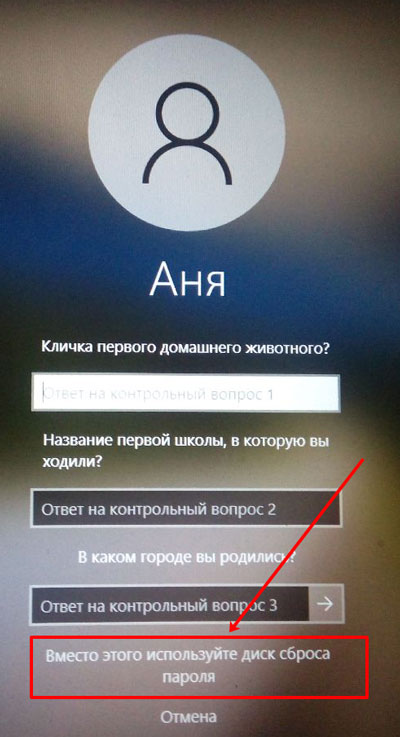
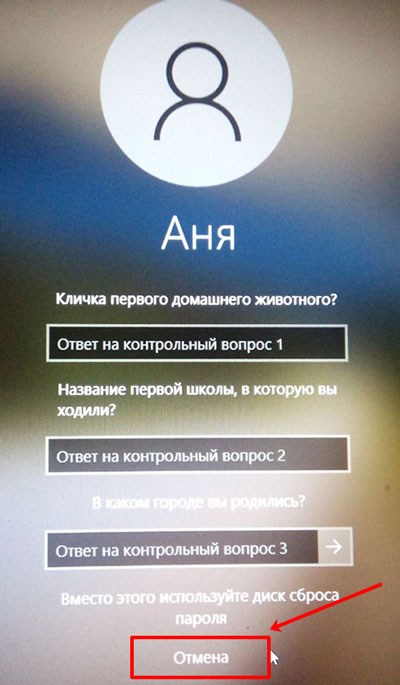
У меня появились вот такие контрольные вопросы. Если ответить на них правильно, тоже можно попасть в окно для смены комбинации и потом зайти в систему. Включить их можно через «Параметры» , если у вас установлена версия 1803 или новее.
В вашем случае, вопросы вряд ли будут, поэтому жмите кнопку «Вместо этого используйте диск сброса пароля» .
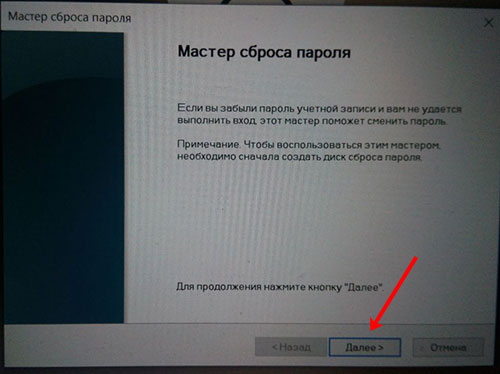
В первом окне мастера кликните «Далее» .
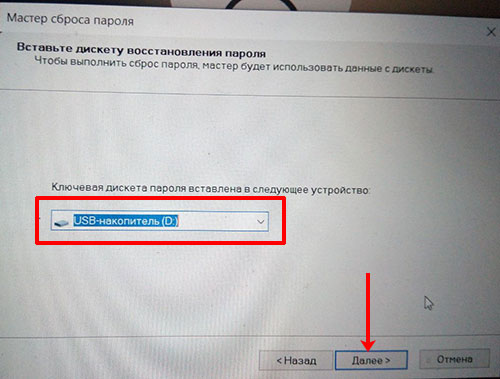
Потом из выпадающего списка выберите съемный флеш накопитель.
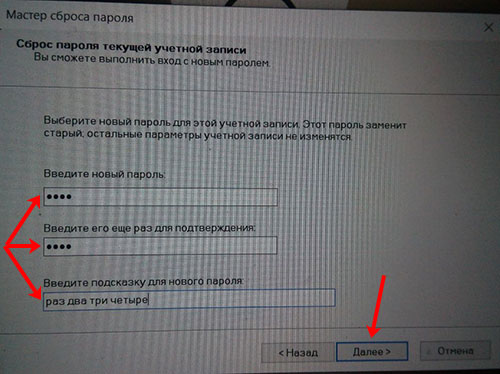
В следующем окне нужно ввести и подтвердите новую комбинацию и добавить подсказку.
Чтобы закрыть окно мастера кликните «Готово» .

Теперь возвращаемся на страницу входа в систему. На данном шаге жмите «Отмена» .
Вводите в предложенное поле новый пароль и, собственно, теперь именно с его помощью вы будете заходить в данную учетную запись.
Теперь вы знаете, как создать диск (флешку) сброса пароля в Windows 10 и использовать его, чтобы получить доступ к нужной учетной записи. Главное хранить его подальше от чужих глаз и рук.