User Agent Switcher Help
The User Agent Switcher extension is available for Firefox and will run on any platform that this browser supports including Windows, OS X and Linux.
Install
If you are having problems installing the extension then please try the following:
- If you are having problems upgrading the extension then please uninstall the extension before upgrading. If the browser is unusable after upgrading then try starting the browser in safe mode and uninstalling the extension.
- Try restarting your computer and installing the extension again.
- Try saving the extension to your machine (by right-clicking or ctrl-clicking the download link and choosing ‘Save Link As. ‘) and dragging the saved extension into your browser window to start the install.
- Try installing the extension in a new profile.
Uninstall
The extension can be uninstalled using the built-in uninstall functionality provided by Firefox.
FAQ
Why does the extension not work in Firefox 57+?
Firefox 57 introduced a new extension framework and all extensions need to be updated to work in Firefox 57 or later.
Why does the extension not work on some sites?
Switching the user agent is not guaranteed to fix issues with every site as sites can use a number of methods to detect the browser some of which the extension does not support. Sites can also use non-standard code that does not work in the browser and switching the user agent does not make the browser render a page like another browser.
If you find a site that still does not work after switching the user agent you should contact the webmaster of the site and ask them to support your browser.
Why does the user agent reset when the browser closes?
Due to a bug in Sun’s Java plug-in the extension automatically resets the user agent when the browser closes in order to stop the browser crashing on the next start-up.
If you are unable to start the browser find the file ‘prefs.js’ in your profile and delete the line containing ‘general.useragent.override’ to fix the issue.
If you understand this issue and want to disable the auto-reset functionality create a new preference useragentswitcher.reset.onclose and set it to false. No support is provided for this configuration.
How do I add the Googlebot or iPhone user agent to the list of user agents?
The Googlebot and iPhone user agents were added to the extension in version 0.7. If you do not see these user agents in the extension you should reset the extension options by selecting ‘Edit User Agents. ‘ under the ‘User Agent Switcher’ menu and clicking ‘Reset Options. ‘.
Will you add a new user agent to the defaults?
No. The extension allows the user to configure the list of user agents. The defaults are provided purely as examples. This is an extensive list of user agents that can be imported in the extension options and others can be found with a search on Google.
Why are there no default user agents when the extension is installed?
This is a bug. You can work around this by saving this default list of user agents as an XML file and importing it in the extension options. This will be fixed in the next release.
Why can the vendor and vendorSub properties not be overidden in Firefox 4 and later?
Why does feature ‘X’ not work in a nightly, alpha, beta or release candidate browser build?
Nightly, alpha, beta and release candidate browser builds are not supported. If you see the same problem with a milestone build then please send me an email.
Аддон User-Agent Switcher для Firefox

Во время серфинга в интернете пользователи сталкиваются с тем, что для посещения нужного сайта необходим определенный браузер, чаще всего это Internet Explorer. Решить проблему и открыть страницу помогает аддон User Agent Switcher для Firefox. Он скрывает информацию об используемом веб-обозревателе и маскирует его под любой другой. Скачать программу можно в официальном магазине дополнений для Mozilla.
Установка
Чтобы установить расширение в браузер, необходимо:
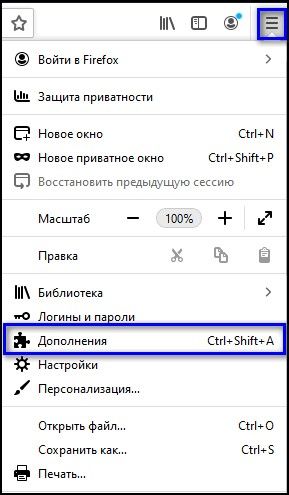
1. Открыть Firefox, нажать на кнопку «Меню» и в выпадающем списке выбрать «Дополнения».
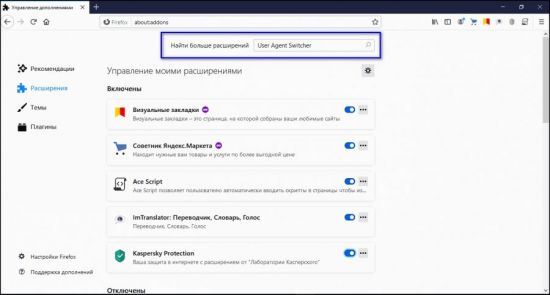
2. В строке поиска ввести название аддона.
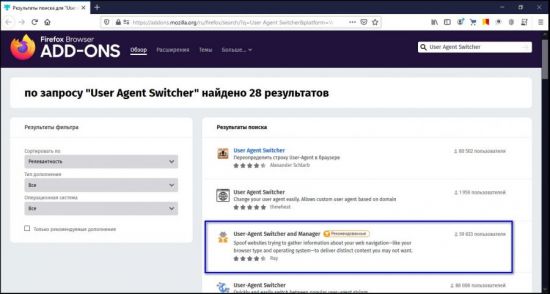
3. В списке результатов будет ряд расширений, выбрать с меткой «Рекомендованные».
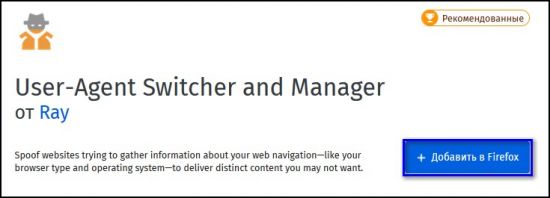
4. Кликнуть «Добавить в Firefox».
5. Ознакомиться с правами, которые необходимы дополнению для корректной работы, нажать «Добавить».
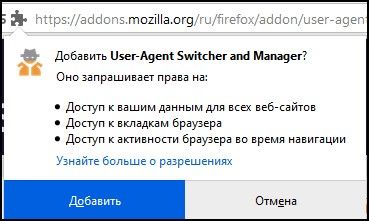
6. Ярлык расширения появится на панели инструментов.
Выбор аддона с меткой «Рекомендованные» объясняется тем, что именно такие расширения проверены сотрудниками Firefox и рекомендованы к использованию. Они полностью безопасны, работают так, как нужно, просты и понятны в управлении.
Использование
Дополнение заменяет информацию не только о браузере, но и об операционной системе, с которой работает пользователь.
Инструкция по работе с расширением:
- На панели инструментов нажать на кнопку расширения.
- В выпадающем окне поочередно выбрать веб-обозреватель и операционную систему.
- Указать оптимальное сочетание разных версий ОС и браузера.
- Кликнуть «Apply», чтобы применить внесенные изменения.
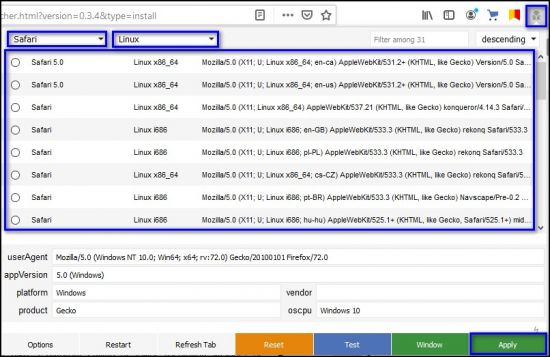
В нижней части окна видна информация о настоящей операционной системе и версии веб-обозревателя. После того как будут выполнены перечисленные выше действия, эти сведения изменятся на выбранные пользователем.
Убедиться, что расширение работает, можно, открыв Яндекс.Интернетометр. Этот сервис указывает IP-адрес пользователя, а также операционную систему, установленную на ПК и браузер, с которого выполнен выход в Сеть.
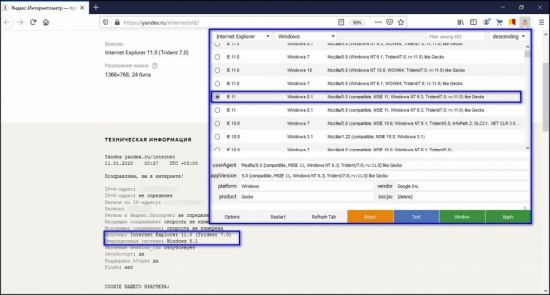
В User Agent Switcher представлен широкий выбор браузеров для замены настоящего. Среди них Internet Explorer, Chrome, Opera, Edge, Safari и другие десктопные и мобильные версии программ для серфинга в интернете. В числе операционных систем, которыми можно подменить оригинальную, представлены Windows, Linux, Mac OS, Android, а также другие платформы.
Дополнение позволяет настроить черные и белые списки. В первые включают сайты, для которых подмена браузера и ОС не применяются, во вторые – сайты, для которых данные в обязательном порядке будут изменены.
Расширение эффективно для решения разных задач. Обычно оно применяется для доступа к сайтам, корректно работающим только в определенном браузере. Также аддон популярен среди пользователей, которые создают несколько аккаунтов на одном сайте. Чтобы их не раскрыли, они меняют информацию о браузере и ОС и остаются незамеченными. Часто используют дополнение веб-разработчики, чтобы проверить, как страницы отображаются в разных браузерах и на различных устройствах.
Заключение
User Agent Switcher – расширение для Firefox, позволяющее заменить информацию о веб-обозревателе и установленной на компьютере операционной системе на другие данные, по выбору пользователя. Аддон доступен в магазине для Mozilla, легко устанавливается, прост и эффективен в работе.
Как быстро сменить user-agent в браузере Chrome
Предполагаю, если вы читаете эту статью, то знаете о том, что такое юзер-агент (user-agent) и в каких случаях требуется его изменение. Поэтому без лишних вводных слов и объяснений сразу перейду к делу.
Изменить user-agent в браузере Chrome (и всех браузерах на движке Blink) можно как средствами самого Хрома, так и через установку дополнительных плагинов, которые облегчат всё это дело, особенно для новичков. Объясню оба способа, а вы выбирайте тот, который вам больше понравится.
Смена юзер-агента через DevTools
На любой открытой страничке запустите инструменты разработчика (Developer Tools, или DevTools) путем нажатия сочетания клавиш CTRL+SHIFT+I .
Далее делаем следующее:
- В правом углу появившегося окошка нажимаем иконку в виде трех вертикальных точек.
- В открывшемся меню находим опцию«More Tools».
- Кликаем «Network Conditions».

Здесь вы найдете опцию для смены юзер-агента. Для этого уберите галочку слева от «Use browser default», после чего станет активным раскрывающийся список известных user-agents.


Выбирайте тот, который вам нужен. Вы также можете задать свой собственный произвольный юзер-агент. Для этого выберите в списке выберите опцию «Custom» (самая верхняя позиция списка) и в окошке ниже сделайте нужную запись.
User Agent Switcher and Manager
Существуют специальные расширения, которые позволяют переключать юзер-агент буквально по одному клику мыши. Вы можете найти множество подобных в интернет-магазине Chrome. Для данной статьи я протестировал штук пять из них, и наиболее удобным и функциональным мне показалось расширение под названием «User Agent Switcher and Manager». Установить его в свой браузер вы можете по этой ссылке.
После установки расширения кликните на его иконку в панели расширений браузера. Откроется окно с выбором юзер-агента. В верхней части окна есть сортировка по названию браузера (более 80-и названий) и типу операционной системы (почти 50 названий).

Требуемое сочетание браузера и ОС выбрали. Теперь надо определиться с сочетанием версий ОС и браузера из предложенного списка. Отметьте чекбоксом нужный вариант. Текстовая запись user-agent отобразится в соответствующем поле. Вы можете редактировать эту запись по своему усмотрению, внося в неё какие угодно правки.

Чтобы применить user-agent, нажмите кнопку Применить (активное окно) или Применить (все окна) . Разница очевидна и думаю пояснять её не требуется. Чтобы сбросить юзер-агент до дефолтного, нажмите одноименную кнопку.

Если вы хотите быстро узнать какой юзер-агент используется браузером в настоящее время, подведите указатель мыши к иконке расширения и данная информация отобразится во всплывающей подсказке.

Пользоваться расширением очень удобно и оно действительно помогает сэкономить время. Остальные протестированные мной аналоги (например, User-Agent Switcher for Chrome и пр.) не обладают таким широким функционалом и понравились мне гораздо меньше.
- 10 способов продлить заряд аккумулятора
- IOTransfer 3 — новая версия популярного файлового менеджера для iPhone/iPad
- Почему вы сильно рискуете, используя push уведомления на своем сайте?
- Телевизор вместо монитора: 7 вещей, которые надо принять во внимание
- Как оцифровать и восстановить старые фото своими руками
Понравилось? Поделитесь с друзьями!
Сергей Сандаков, 43 года. С 2011 г. пишу обзоры полезных онлайн сервисов и сайтов, программ для ПК. Интересуюсь всем, что происходит в Интернет, и с удовольствием рассказываю об этом своим читателям.
Подмена «Http» заголовков с помощью расширения User Agent Switcher

О базовых принципах анонимности мы говорили ранее, теперь давайте разберемся с тем, как бороться со своим же браузером, который выдает так много «нужной» информации о нас.
Содержание [Показать]
В прошлой статье мы установили, что браузер раздает направо и налево информацию о вашей операционной системе, версии браузера и даже разрешении монитора с помощью http заголовков.
На помощь к нам в этом случае приходит замечательное дополнение для браузеров – User Agent Switcher. Это расширение, создано для того, чтобы браузер отдавал не настоящую информацию о вашем ПК, а именно ту, которую мы хотим показать.
Как пользоваться User Agent Switcher
Первым делом, вам необходимо найти на просторах интернета это дополнение именно для своего браузера, я же буду разбирать все на примере Mozilla Firefox.
Вводим в браузере – addons.mozilla.org/ru/firefox/ и попадаем в каталог дополнений для браузера FireFox. Далее, в поиске вводим – User Agent Switcher и попадаем на страницу самого User Agentа.

Нажимаем на кнопку «Добавить в Firefox» и происходит процесс установки.
Готово. С первой частью мы справились, теперь необходимо сделать некоторые настройки, а точнее – добавить новые User Agentы.
Настройка User Agent Switcher
Теперь вам необходимо скачать данный файл – useragentswitcher.zip. Это список новых User Agentов, которые я для вас подготовил.
После скачивания, откройте окно дополнения и нажмите «Edit User Agents».

В открывшемся окне найдите и нажмите кнопку «Import» и добавьте файл useragentswitcher.xml, содержащий расширенный список User Agents.

Если вы все сделали верно, в окне расширения будет такой длинный список.

Теперь вы можете выбрать любой User Agent из доступных и зайти на тот же 2ip.ru, чтобы проверить успех данной операции.