Как закрыть все вкладки на андроид?
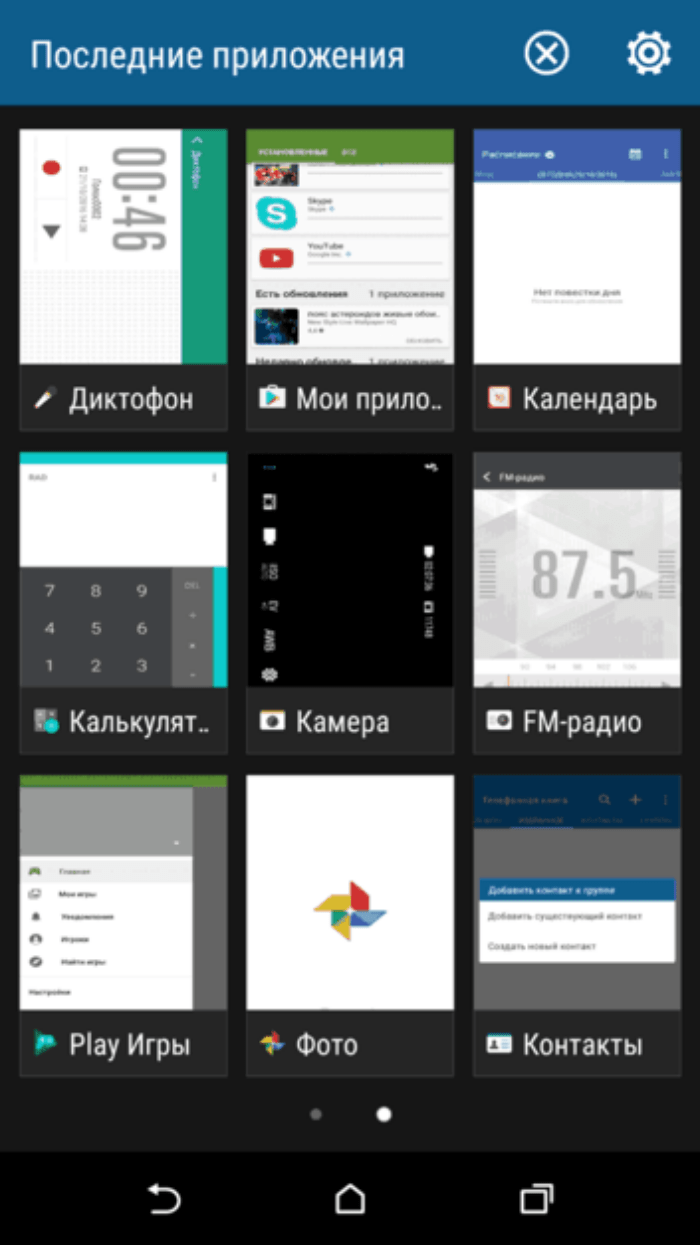
Активировав экран гаджета, нужно нажать внизу на значок в виде двух прямоугольников. У некоторых моделей нужно продолжительно удерживать кнопку «Домой». Перед вами в виде списка появятся все вкладки, которые вы забыли закрыть (или намеренно оставили, надеясь вернуться к ним).
Как быстро закрыть все вкладки?
Как закрывать окна.
Нажмите сочетание клавиш Ctrl, и F4 для того, чтобы закрыть текущую открытую программу или окно. Так же можно нажать комбинацию Alt+ пробел, вызвав тем самым системное меню программы, затем, с помощью стрелки вниз выбрать пункт меню Закрыть и нажать Enter.
Как очистить все вкладки в хроме андроид?
Для этого нужно нажать на кнопку с числом открытых вкладок и в открывшемся менеджере вкладок нажать на программную или аппаратную (если она имеется на вашем смартфоне) кнопку «Меню». При этом вы увидите, что в меню браузера появился еще один пункт — «Закрыть все вкладки».
Как закрыть все открытые вкладки на планшете?
- Откройте приложение Chrome. на планшете Android.
- На одной из вкладок нажмите на значок «Закрыть» и удерживайте его.
- Выберите Закрыть все вкладки.
Как закрыть все вкладки в хроме на телефоне?
В частности, чтобы воспользоваться этой клавишей, необходимо перейти в режим предварительного просмотра открытых вкладок, затем нажать на клавишу вызова контекстного меню и только после этого появится возможность закрыть все страницы.
Как закрыть все окна в браузере?
- В правом верхнем углу нажмите значок вкладки, представленный квадратом с числом в нем.
- Выберите значок три вертикальные точки на экране просмотра вкладок.
- В представленном меню выберите вариант Закрыть все вкладки .
Как изменить вид вкладок в хроме на телефоне?
- Открываем браузер на смартфоне.
- На открывшейся странице, в строке поиска, вбиваем «Tab Grid Layout».
- Для активации обновлённого меню вкладок переводим значение рядом с соответствующей функцией в состояние «Enabled».
Как убрать панель вкладок в хроме на Андроиде?
- В адресной строке введите Chrome: // flags и нажмите Enter.
- Поиск групп вкладок (# enable-tab-groups)
- Для флажка “Группы вкладок” выберите “Отключено”.
- Перезагрузите браузер.
Как закрыть приложение Chrome?
- Откройте настройки устройства .
- Нажмите Приложения и уведомления.
- Выберите Chrome. . Если его нет в списке, сначала нажмите Показать все приложения или Сведения о приложениях.
- Нажмите Отключить.
Как убрать лишние вкладки на планшете?
Для этого необходимо сделать нажатие по трем точкам в верху экрана и выбрать меню “Настройки”. Теперь тапаем пальцем по строчке с названием “Вкладки в списке приложений”. Перед вами развернется меню, в котором нужно перетащить ползунок на состояние “Выкл.”.
Как закрыть вкладку на планшете?
Жмете на огромную букву “О” в левом верхнем углу, и выбираете большую звездочку с надписью “Закладки”. Вы попадете в меню управления закладок, где нужно выбрать ненавистную вам закладку, подержать палец, чтобы выскочило диалоговое окошко, и в нем нажать “Удалить”.
Как закрыть все вкладки на планшете Леново?
Есть и другой выход: зажать приложение, пока не появится соответствующая надпись об удалении, а затем кликнуть по ней. Если планшет работает на операционной системе более поздней версии, то в нем предусмотрена кнопка под названием «Убрать все». Благодаря ней можно быстро закрыть одновременно все приложения.
Как закрыть вкладки на смартфоне?
Как закрыть вкладку
Закрыть вкладку можно при помощи клавиатуры. При развернутой вкладке следует нажать клавишу «Сtrl» и «w» одновременно. Вкладка сразу же исчезнет. Можно нажать на вкладке правой кнопкой мышки и в открывшемся меню выбрать «Закрыть вкладку».
Как закрыть открытые окна на Андроиде?
Чтобы закрыть одно приложение, проведите вверх от нижнего края экрана, удерживайте палец, затем уберите его. После этого смахните окно приложения вверх. Чтобы закрыть все приложения, проведите вверх от нижнего края экрана, удерживайте палец, затем уберите его. После этого смахните слева направо и нажмите Очистить все.
Как удалить недавние вкладки на Андроиде?
Видео: Всё чисто, чистим телефон (Android)
В выпавшем меню выберите иконку История и нажмите «Изменить». Поставьте флажки напротив тех вкладок, которые желаете удалить и нажмите «Удалить». История очищена!
Как удалить вкладки на андроид?
Традиционный способ закрыть вкладки
У некоторых моделей нужно продолжительно удерживать кнопку «Домой». Перед вами в виде списка появятся все вкладки, которые вы забыли закрыть (или намеренно оставили, надеясь вернуться к ним). Каждое изображение можно из списка удалить, просто потянув его пальцем в сторону или вниз.
Как удалить вкладки в компьютере?
- Нажимаем на значок, который отвечает за закладки.
- Перед вами должна развернуться панель. На ней нужно нажать и держать ту строчку, которую хотите удалить.
- Вы должны увидеть окошко, в котором нужно выбрать “Удалить закладку”.
- Соглашаемся с требованиями операции и радуемся результату.
Нужно ли закрывать вкладки на телефоне?
Однозначной рекомендации тут нет. Многое зависит и от операционной системы. Например, iOS — это один вариант, а менее прожорливая система Android — другой. Но в целом все современные устройства более-менее нормально работают, и поэтому необходимости вручную закрывать приложения нет.
Что значит закрыть приложение?
Закрытие приложения подразумевает собой его выгрузку из оперативной памяти, заодно программа перестанет нагружать процессор. Для закрытия программы в Android достаточно давно используется простейший способ.
Как сворачивать приложения на андроид?
Нажмите и удерживайте приложение, которое хотите свернуть. Вы можете открыть меню «Опции» в верхней части страницы и перетащить, свернуть, свернуть, перейти на весь экран или закрыть приложение здесь.
Как удалить недавние вкладки в телефоне?
- Откройте приложение Chrome. на телефоне или планшете Android.
- В правом верхнем углу нажмите на значок «Ещё» История. .
- Выберите Очистить историю.
- В строке «Временной диапазон» укажите, за какой период нужно удалить данные. .
- Установите флажок «История просмотров». .
- Нажмите Удалить данные.
Как удалить только недавно закрытые вкладки в Chrome?
- сначала проверьте, что находится в списке «недавно закрытых» вкладок.
- открыть каждую из этих ранее закрытых вкладок от последней в списке до первой.
- Теперь нажмите Ctrl + H (История), а затем нажмите «Очистить данные просмотра» (откроется новая вкладка).
Как закрыть все вкладки одновременно?
- Откройте приложение Chrome. на телефоне Android.
- Справа от адресной строки нажмите на значок переключения между вкладками . Вы увидите все открытые вкладки.
- Нажмите на значок «Ещё» Закрыть все вкладки.
Как закрыть приложения в фоновом режиме на самсунге?
- Перейдите на главный экран галактики Samsung.
- Откройте диспетчер задач (Smart Manager на Galaxy S7) Galaxy S4: нажмите и удерживайте кнопку «Домой» на вашем устройстве. .
- Нажмите на значок «Завершить» .
- Нажмите «ОК» при появлении запроса
Как отключить фоновые приложения на самсунге?
- Открыть «Настройки».
- Найти пункт «Для разработчиков», после щелкнуть по разделу «Статистика процессов».
- Выбрать необходимые приложения, затем нажать кнопку «Остановить».
- Для принудительного завершения работы программы ее следует закрыть через «Диспетчер приложений».
Помогите с андроидом Как закрыть все вкладки на андроид? Потому что когда зажимаю кнопку home то открывается гугл
Сергей Сычев Мастер (1445) При нажатии левой что? и при правой?
там есть 3 тип кнопки. Одна как стрелка, большая и как квадрант. Ту где квадрат нажмите и все.
александр мыздриковПрофи (572) 7 лет назад
Ну, нажимаю открывается гугл
Дарья Оленич Ученик (129) Скиньте фото вашего телефона
Похожие вопросы
Ваш браузер устарел
Мы постоянно добавляем новый функционал в основной интерфейс проекта. К сожалению, старые браузеры не в состоянии качественно работать с современными программными продуктами. Для корректной работы используйте последние версии браузеров Chrome, Mozilla Firefox, Opera, Microsoft Edge или установите браузер Atom.
Как можно закрыть и удалить вкладки на телефоне Андроиде
Пожалуй, каждый владелец смартфона пользуется браузерами. Эти приложения позволяют выходить в интернет, посещая любимые сайты и осуществляя поиск необходимой информации. Интерфейс веб-обозревателя состоит из множества элементов, одним из которых являются вкладки. Сегодня предлагаем разобраться, что это такое, а также выяснить, как закрыть вкладки на телефоне Андроиде.
Что такое вкладки
Вкладкой называется элемент графического интерфейса, который дает возможность переключения между открытыми окнами. В случае с браузером вкладкой, как правило, является тот или иной открытый сайт. Допустим, сначала вы открыли поисковик, а затем – официальную страницу видеохостинга. При этом первая страница не закрывается, а добавляется во вкладки, чтобы вы могли переключаться между страницами. В то же время не стоит путать вкладки и закладки. Закладкой считается сохраненный, а не открытый сайт. То есть он не занимает место в оперативной памяти и хранится вне зависимости от количества запущенных вкладок. Таким образом, это два совершенно разных понятия, которые выполняют свои функции.
Зачем их закрывать
Поскольку вкладки играют важную роль при организации комфортного взаимодействия с браузером, у многих пользователей резонно возникает вопрос, зачем их нужно закрывать. Для ответа на него, важно уточнить, что каждый открытый сайт занимает место в оперативной памяти устройства. Причем размер вкладки может достигать нескольких сотен мегабайтов в зависимости от того, какой контент представлен на сайте. Если в веб-обозревателе вашего смартфона открыто много ресурсов, то вы можете столкнуться с замедлением работы устройства. Оно будет прослеживаться не только в браузере, но и в других приложениях. Кроме того, большая нагрузка на ОЗУ негативным образом сказывается на автономности смартфона. Наконец, множество запущенных вкладок просто мешает переключаться между сайтами, а потому периодически их нужно закрывать.
Как это сделать
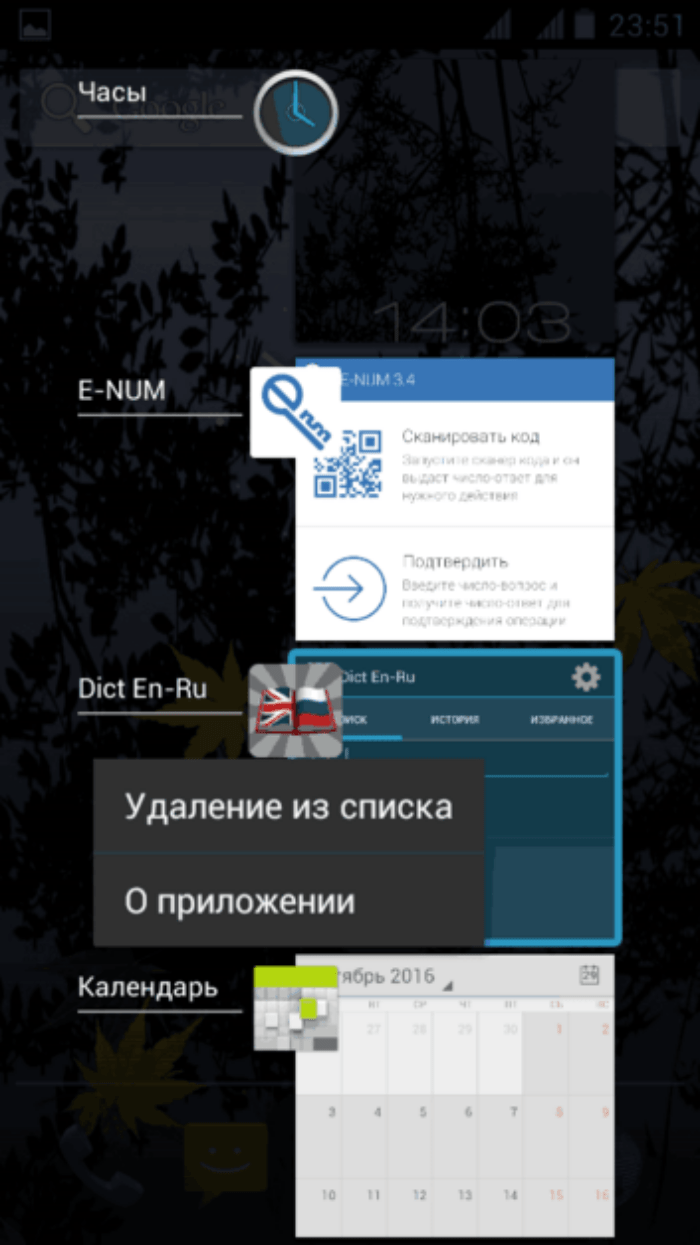
Принцип закрытия вкладок одинаков для всех смартфонов на базе операционной системы Android. Однако шаги, необходимые для достижения цели, будут отличаться в зависимости от используемого сайта. Поэтому далее предлагаем рассмотреть инструкции для самых популярных веб-обозревателей, доступных на Андроиде.
Google Chrome
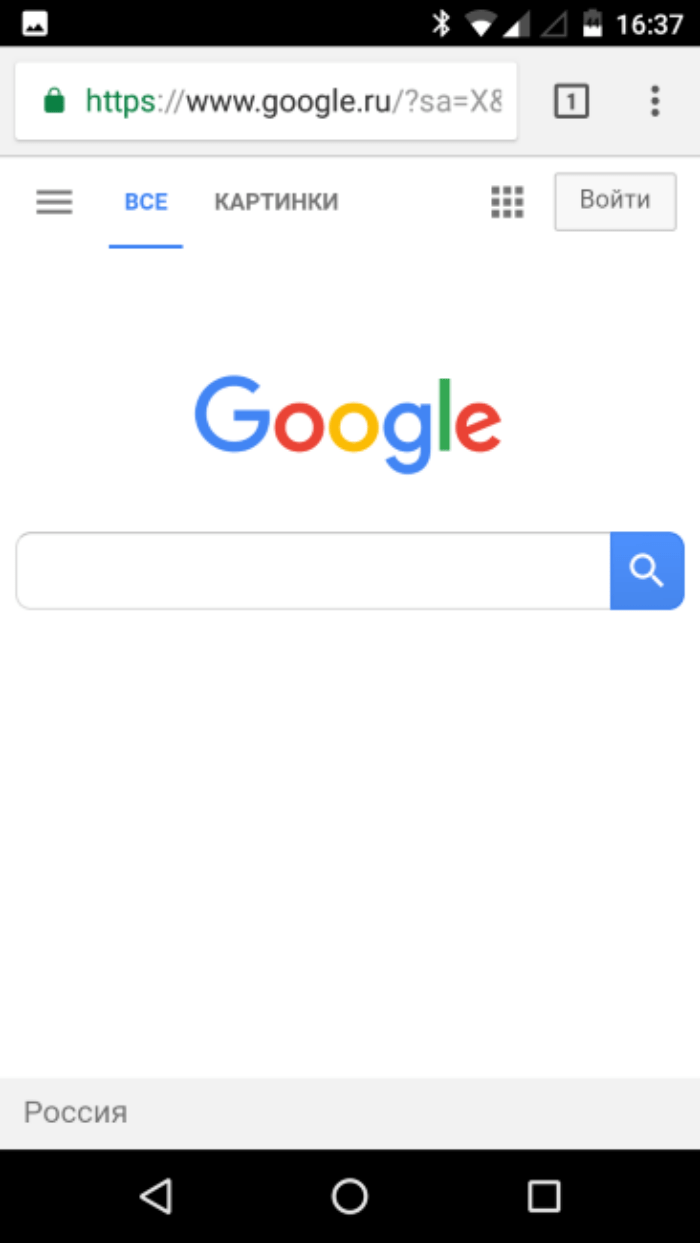
- Запустить приложение.
- Тапнуть по иконке, расположенной в правом верхнем углу интерфейса (находится рядом с иконкой аккаунта и «тремя точками».).
- Нажать крестик напротив сайта, который необходимо выгрузить из оперативной памяти.
- Если вам требуется избавиться сразу от всех запущенных ресурсов, то нажмите кнопку в виде трех точек, а затем – «Закрыть все вкладки».
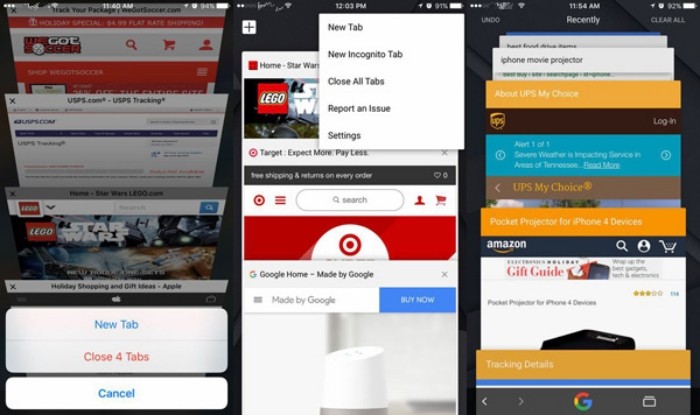
Поиск иконки, о которой говорится во втором шаге, значительно упрощается, если в Google Chrome открыто несколько сайтов. Так как число, указанное на этом элементе интерфейса, соответствует количеству запущенных вкладок.
Яндекс.Браузер
Русскоязычная аудитория нередко пользуется альтернативой продукта Гугл – веб-обозревателем Yandex Browser.
В Яндексе тоже можно закрыть лишние сайты. Для этого будет достаточно запустить браузер, тапнуть по иконке с количеством открытых вкладок и нажать крестик, расположенный напротив лишнего ресурса. Если же вам потребуется избавиться сразу от всех сайтов, принцип действий будет немного отличаться от инструкции для Google Chrome:
- Запустите браузер.
- Откройте меню вкладок (кнопка находится в нижней части экрана).

- На пару секунд задержите палец на любом окне.
- Выберите опцию «Закрыть все вкладки».

В отличие от Гугл Хрома, браузер Яндекса предлагает дополнительные возможности управления окнами. В частности, вы можете закрыть только те, которые располагаются до или после выбранного сайта, а не все целиком.
Mozilla Firefox
Пользователям веб-обозревателя Мозилла доступна еще одна опция взаимодействия с окнами. Тапнув по иконке со вкладками (находится снизу), вы можете либо нажать на крестик, либо смахнуть лишний сайт свайпом влево, после чего он закроется.
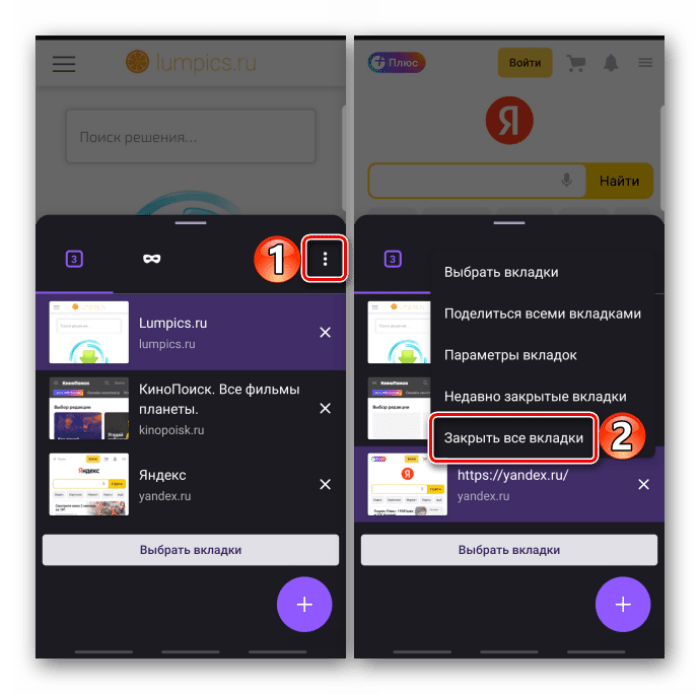
Что касается того, как убрать все окна, то пользователю Mozilla Firefox сначала нужно нажать на «три точки», представленные в меню открытых сайтов. Здесь находится кнопка «Закрыть», которая и решает поставленную задачу. Кроме того, в Мозилле можно выделить галочкой лишние сайты, чтобы закрыть их комплектом.
Opera
Если вы пользуетесь веб-обозревателем Opera, то можете удалить окна в соответствии с рекомендациями, рассмотренными при описании браузера Mozilla Firefox. Однако интерфейс Оперы немного отличается, поэтому предлагаем отдельную инструкцию:
- Запустите Opera.
- Тапните по логотипу с числом сайтов, который располагается снизу неподалеку от кнопки «Домой».

- Нажмите крестик напротив лишнего окна или смахните его свайпом вверх.
- Чтобы избавиться от всех сайтов сразу, нажмите кнопку в виде трех точек, а затем – «Закрыть все вкладки».
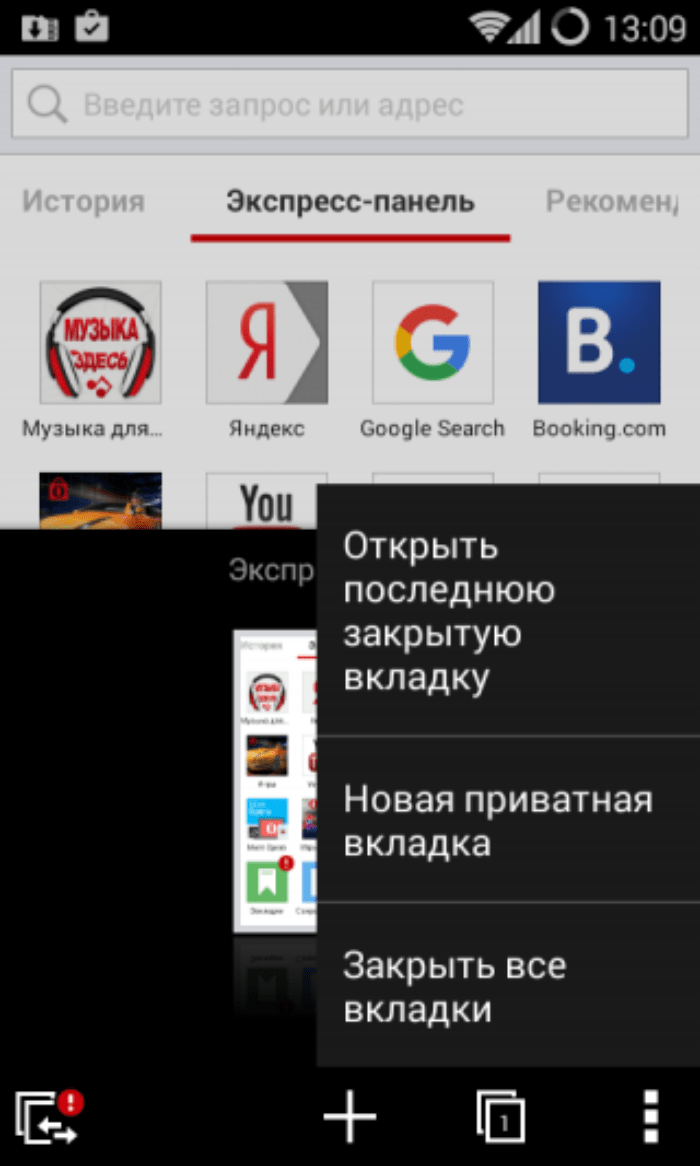
Интересной опцией Opera является хранение недавно закрытых окон. Функция доступна через меню «три точки» и с ее помощью вы можете вернуться к сайтам, которые были удалены случайно.
UC Browser
Еще одним востребованным браузером на операционной системе Андроид является UC Browser. Его интерфейс сильно отличается от других рассмотренных веб-обозревателей, однако принцип взаимодействия здесь такой же, как и в Opera. То есть для выполнения операции вам нужно:
- Открыть UC Browser.

- Тапнуть по иконке с количеством открытых вкладок (располагается снизу).
- Нажать на крестик или сделать свайп вверх напротив лишнего окна.
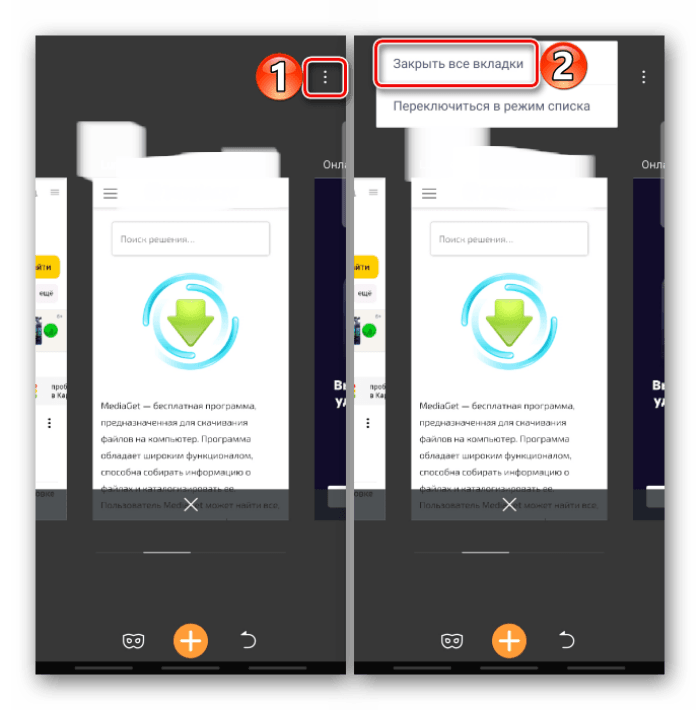
- Нажать кнопку в виде трех точек, чтобы получить доступ к опции одновременного закрытия всех окон.
Также стоит заметить, что интерфейс может отличаться в зависимости от версии UC Browser. На ранних сборках вкладки отображаются списком, а потому убираются свайпом влево, а не вверх.