ЧТО ДЕЛАТЬ ЕСЛИ АЙФОН НЕ ВКЛЮЧАЕТСЯ ИЗ ЗА НЕХВАТКИ ПАМЯТИ
Если ваш iPhone не включается из-за нехватки памяти, первым делом попробуйте подключить свой телефон к компьютеру и перенести на него некоторые файлы и данные, чтобы освободить место в памяти.
Если этот метод не работает, то вы можете попробовать перезагрузить свое устройство нажав и удерживая кнопку питания и кнопку громкости одновременно. Другой метод — перезагрузка через iTunes.
Если проблема сохраняется, то возможно вам стоит произвести сброс настроек на устройстве. Но перед этим рекомендуется сделать резервную копию данных.
IPHONE ЗАВИС НА ЯБЛОКЕ. КАК Я ВЕРНУЛ ТЕЛЕФОН ЖЕНЫ К ЖИЗНИ, БЕЗ ПОТЕРИ ДАННЫХ
Что делать если завис iPhone? Как перезагрузить Айфон?
Как исправить проблемы с iOS 11/12 без потери данных с помощью Tenorhare ReiBoot
iPhone не загружается из-за нехватки памяти? Реальный способ достать фотки через 3uTools!
Айфон завис на яблоке решение проблемы!
Главная проблема iPhone! Закончилась память на айфоне. Чёрный экран. Ошибка 0111
Айфон не включается горит яблоко и гаснет,что делать?3 варианта в 2021 году
iPhone застрял на логотипе Apple
Как восстановить айфон? Восстановить iPhone — ЛЕГКО!
Память Айфона заполнена, но место есть. Что делать
Несмотря на все уверения фанатов, утверждающих, что iOS рациональнее управляет памятью и не засоряются со временем как Андроид, по факту это всё байки. Расход свободного пространства на iPhone не отличается особой эффективностью, а кэш приложений никуда сам не удаляется, кто бы что ни говорил. Во всяком случае, если не освободить его вручную в настройках самого приложения. Однако зачастую и этот способ не срабатывает, и Телеграм вкупе с Инстаграмом, ТикТоком и ВКонтакте забивают несколько десятков гигабайт, освободить которые кроме как удалением этих приложений не выходит. Впрочем, и эта проблема решаема.

Айфон показывает, что память занята и не позволяет её очистить? Скорее всего, это просто баг
❗️ПОДПИШИСЬ НА НАШ КАНАЛ В ДЗЕНЕ И ЧИТАЙ ЭКСКЛЮЗИВНЫЕ СТАТЬИ, КОТОРЫЕ НЕ ПОПАДАЮТ НА САЙТ
Начну с небольшой предыстории. Недавно я обнаружил, что вес Телеграма, который установлен у меня на iPhone, вырос до 35 ГБ. Глобально это ничего не поменяло, благо я пользуюсь версией на 256 ГБ. Поэтому исчезновения такого большого объёма памяти даже не заметил. Однако психологически это очень давило, и я решил почистить кэш, который и был причиной засорения.
Как удалить кэш Telegram
Думаю, все знают, как очистить кэш Telegram на iOS:
- Запустите приложение Telegram у себя на iPhone;
- Откройте вкладку «Настройки» справа внизу экрана;
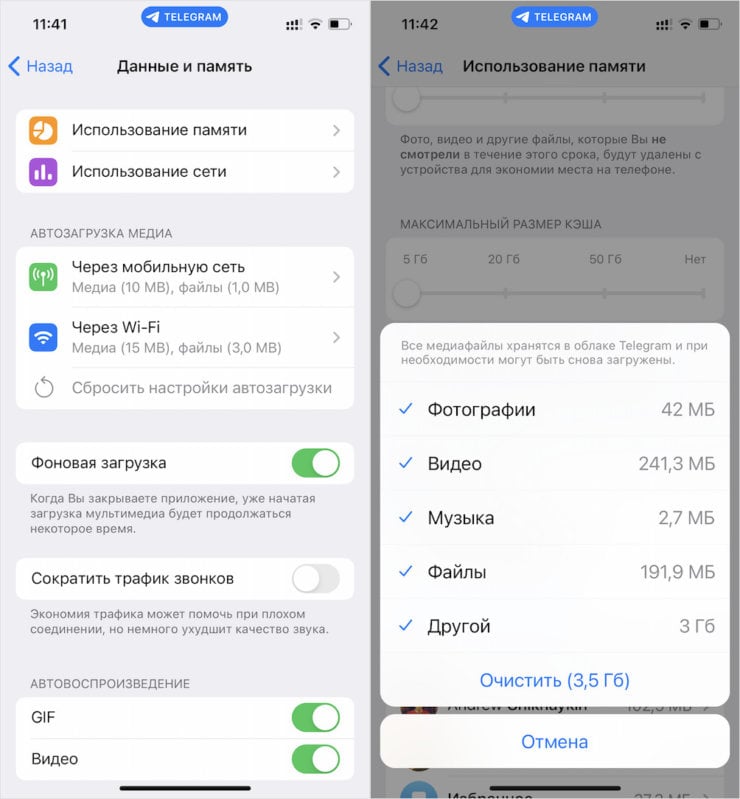
Я попытался удалить кэш, но Телеграм удалил только 10%
- Выберите раздел «Данные и память» и перейдите в«Использование памяти»;
- Пролистайте вниз до «Хранилище iPhone» и выберите «Очистить кэш».
❗️ПОДКЛЮЧАЙСЯ К НАШЕМУ ЧАТИКУ В ТЕЛЕГРАМЕ. ТАМ ТЕБЕ ОТВЕТЯТ НА ЛЮБЫЕ ВОПРОСЫ ОБ АЙФОНАХ И НЕ ТОЛЬКО
Как вы понимаете, в моём случае это ни к чему не привело. Ну, или почти ни к чему. Потому что удалилось только 10% занятого пространства. Это довольно странно, потому что обычно данный способ эффективно справлялся с очисткой кэша и не требовал дополнительных манипуляций. Однако в данном случае, чтобы освободить оставшиеся 30 ГБ пространства, мне пришлось удалить Телеграм и установить его заново.
Всё это кэш — файлы, которые я получал от своих собеседников и в каналах, а Telegram сохранял их в памяти, чтобы при повторном обращении к ним не загружать их заново, а подтянуть из быстрого доступа. Это ускоряет взаимодействие с контентом в мессенджере, но глобально несёт меньшую пользу, чем принято считать. Ведь кэш Телеграма может расширяться бесконечно долго, и памяти вашего iPhone может банально не хватить на его аппетиты.
Автоматическое удаление кэша в Телеграм
Но, если бы я дождался выхода iOS 15.6, этого можно было не делать. Потому что в текущем обновлении Apple исправила проблему, которая показывала заполненность памяти, даже если они была свободной. То есть я столкнулся с багом, сам того не зная, и был вынужден переустановить приложение, потратив лишнее время. Не то чтобы это было сложно, но от меня потребовалось удалить мессенджер, установить его заново, а потом ещё и авторизоваться.
Впрочем, есть ещё одна рекомендация, которую нужно выполнить всем, а именно — ограничить объёмы кэша, который может сохранять Telegram:
- Перейдите в приложение Телеграм у себя на Айфоне;
- Отройте вкладку «Настройки» — «Данные и память»;
- Выберите раздел «Использование памяти»;

Не забудьте настроить режимы хранения кэша
- Установите ползунок «Хранить файлы» на отметке в «3 дня»;
- Передвиньте ползунок «Максимальный размер кэша» на отметку «5 ГБ».
❗️ПОДПИСЫВАЙСЯ НА ТЕЛЕГРАМ-КАНАЛ СУНДУК АЛИБАБЫ, ЧТОБЫ ПОКУПАТЬ ТОЛЬКО ЛУЧШИЕ ТОВАРЫ С АЛИЭКСПРЕСС
Если этого не сделать, мессенджер будет кэшировать файлы в неограниченном количестве, как и было в моём случае. Однако, если установить ограничений и включить функцию автоматического удаления, то кэш будет самостоятельно удаляться и не накопится свыше установленного объёма.
Как обновить iOS
Установить iOS 15.6 сегодня могут все желающие, потому что обновление вышло из бета-тестирования, и уже доступно для загрузки:
- Перейдите в «Настройки» и выберите «Основные»;
- Отсюда перейдите в раздел «Обновление ПО»;

Устанавливайте обноление, не боясь
- Выполните поиск обновлений и скачайте iOS 15.6;
- Подтвердите обновление до iOS 15.6 и дождитесь завершения установки.
❗️У НАС ЕСТЬ УЮТНЫЙ ТЕЛЕГРАМ-КАНАЛ, ГДЕ ПОСТОЯННО ВЫХОДЯТ НОВОСТИ ИЗ МИРА APPLE
Судя по двум дням, которые я провёл с iOS 15.6, никаких проблем с обновлением нет. Оно не вредит ни автономности, как это нередко бывает, ни работе беспроводных интерфейсов, которые имеют свойство сбоить в результате ошибок в апдейтах ОС. Так что обновляться можно смело. Тем более, что других патчей скорее всего уже не будет. Дальше — только iOS 16.
Что будет с Айфоном, если у него закончится память. Проверяем мифы блогеров
Принято считать, что iOS является самой гибкой операционкой в мире, с которой по простоте работы и удобству сравнится разве что macOS. Поэтому даже несмотря на все проблемы в нынешней версии, у пользователей не возникает существенных проблем с использованием Айфона. Однако не так давно в Сети появился интересный лайфхак: оказывается, если на Айфоне нет свободного места, некоторые его функции попросту перестают работать и пользоваться им нельзя. Так, по словам известных блогеров, не срабатывает код-пароль, начинаются проблемы с Wi-Fi и Айфон зависает на «яблоке» при включении. Так ли это на самом деле? Проверили на себе.
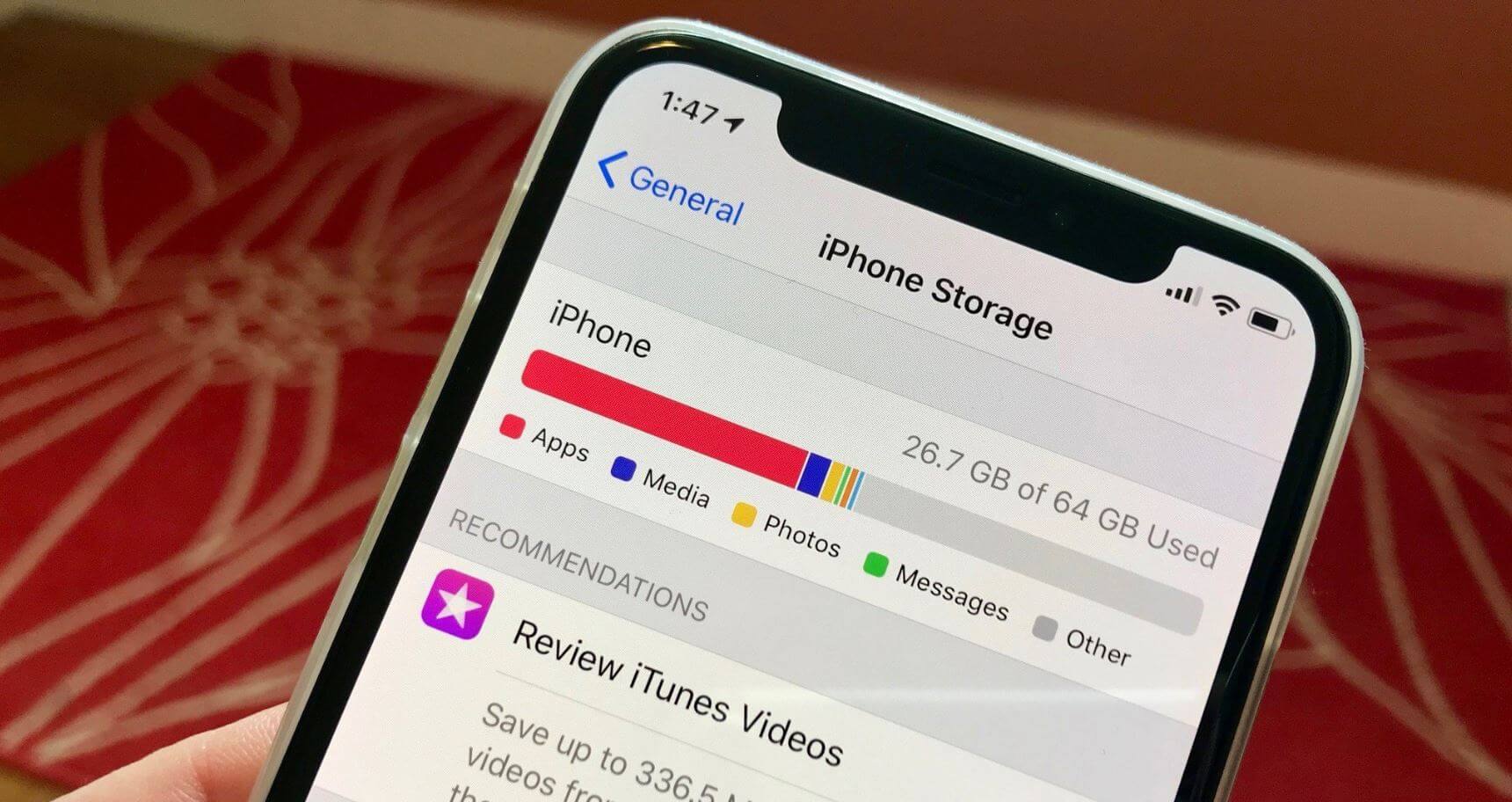
Говорят, нехватка памяти может привести к зависанию iPhone
Сколько свободного места должно быть на Айфоне
Ради эксперимента я забил память на Айфоне под завязку и пользовался им несколько дней. Оказалось, что занять хранилище с помощью скачиваний из App Store не так-то просто: магазин приложений не грузит игры даже при оставшемся 1,2 Гб свободного места, хотя сам файл весит 200-300 Мб. Видимо, по той причине, что после установки она будет весить больше в распакованном виде, подгрузив данные для работы программы.
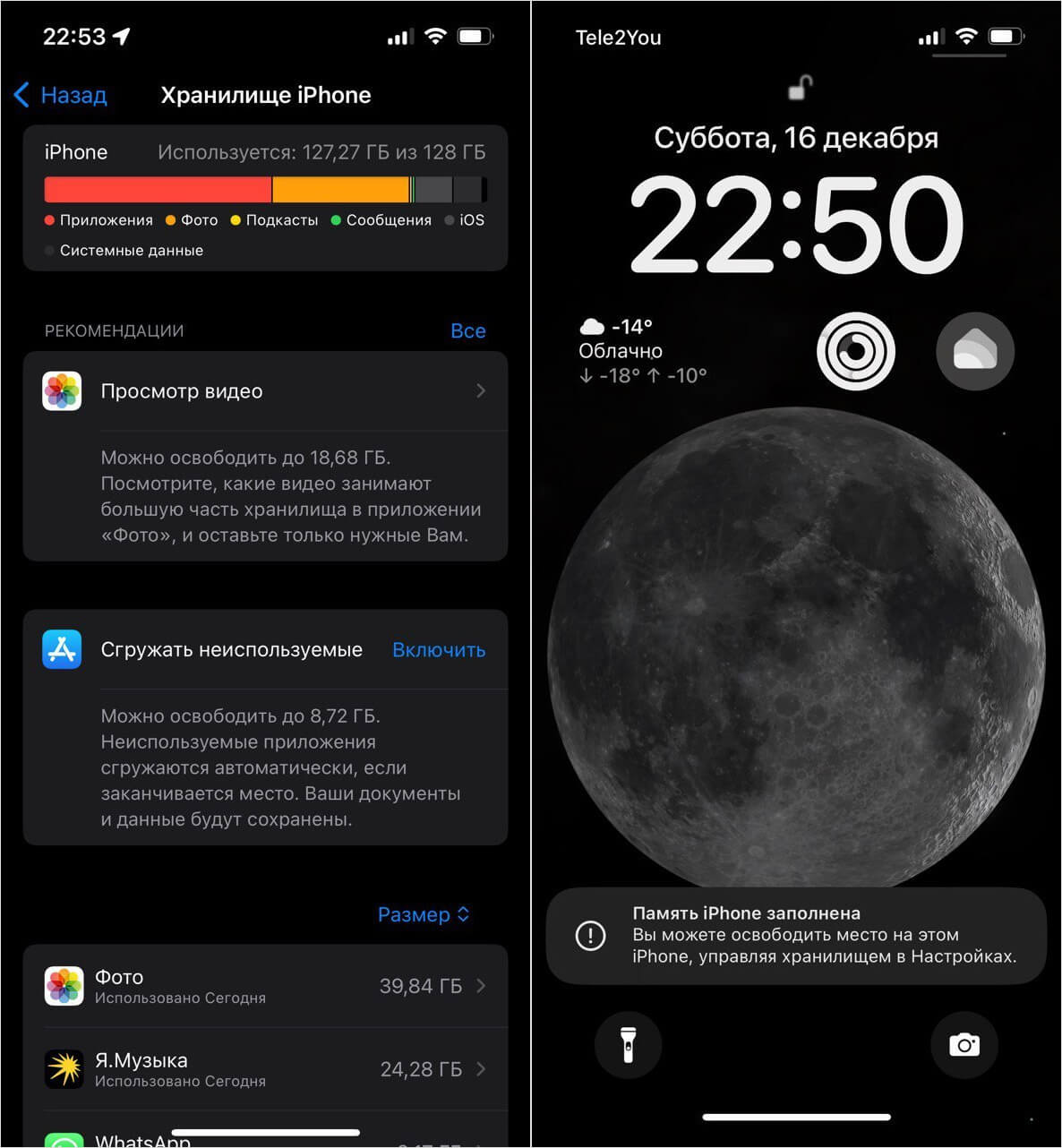
Сутки пользовался Айфоном с забитой памятью
Удивительно, но и со скачиванием файлов из облака есть сложности — в какой-то момент при достижении примерно 126,9 Гб из 128 Гб при загрузке появилась такая ошибка. Пришлось загружать контент через браузер, чтобы попытаться заполнить память целиком. В общем, iOS 17 не дает скачать данные, если у вас остается мало памяти. В моем случае, это 1,2 Гб, то есть, примерно 1% хранилища.

При нехватке памяти iOS не дает установить приложения и прерывает скачивания в Сафари
В Сети нет единого мнения, сколько свободного места должно быть на Айфоне для корректной работы. В принципе, оно и неудивительно: даже Genshin Impact подгружает данных на 7 Гб, разрастаясь до 10 Гб, а для установки апдейтов iOS и вовсе требуется в 2 раза больше места. В любом случае, в идеале лучше иметь на Айфоне 2-3 Гб свободного места и настроить очистку кэша в Телеграм, чтобы у вас не появлялось уведомление о нехватке памяти.
Айфон не подключается к Wi-Fi — неправильный пароль
Одно из утверждений блогеров — Айфон отключается от Wi-Fi и пишет, что пароль неправильный. В этом у меня точно нет сомнений: дело в том, что память моего iPhone SE 2020 практически постоянно была забита и подобная проблема случалась часто. Однако и с iPhone 13, где свободного места предостаточно, такое тоже иногда происходит.

При нехватке памяти Айфон «забывает» сохраненные пароли от Wi-Fi и не принимает их при вводе
Решается простым способом — перезагрузкой или путем нажатия на кнопку «Забыть эту Сеть». В любом случае, не думаю, что ошибка связана с нехваткой места — это просто мелкий системный баг, который время от времени дает о себе знать. Соответственно, делать полный сброс сетевых настроек делать не нужно — придется подключаться к остальным Wi-Fi заново.
Не работает код-пароль от Айфона — что делать
Еще одна проблема, о которой говорят блогеры — не срабатывает код-пароль при разблокировке Айфона. Проверил на своем iPhone 13, перезагрузив его несколько раз — такого не встретил. Однако в Сети есть масса упоминаний о том, что Айфон не распознает код-пароль. Вот только, в первую очередь, не связан с обновлением до некоторых версий iOS: есть целый тред на форуме Apple, где описывается подобное после обновления до iOS 16.5.1. А еще история с Reddit — куда же без нее.
Это правда, что при нехватке памяти на Айфоне может перестать работать код-пароль
Пользователи пишут, что Айфон не получается разблокировать стандартными методами, поэтому приходится делать полный сброс, чтобы вернуть доступ. При этом упоминаний о нехватке памяти не было, так что, вполне вероятно, что это опять же «плавающая проблема», которая косвенно связана с нехваткой памяти. Судя по всему, подобное может произойти внезапно.
Айфон завис на яблоке из-за нехватки памяти
А вот если у вас не включается Айфон из-за нехватки памяти, то это вполне нормальное явление. Не так давно мы писали о том, что подобная проблема случилась у нашей читательницы при установке обновления — дисплей попросту завис и перестал реагировать на команды. Вот здесь можете прочесть историю с Reddit про зависший iPhone XR.
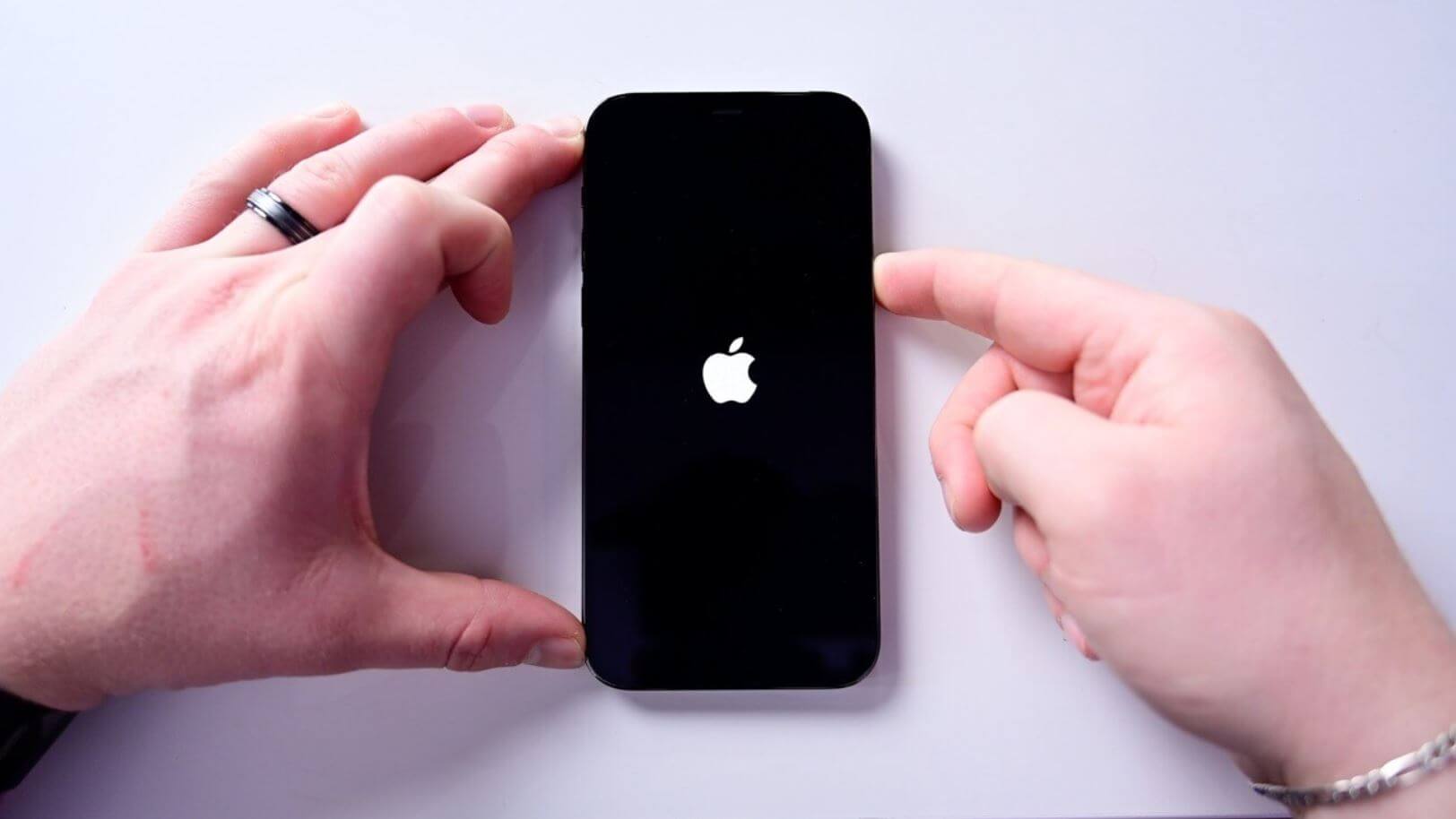
При нехватке памяти ваш Айфон может не включиться
Подобные записи есть и на форуме Apple, где пользователи признают существование проблемы. То же самое говорят мои друзья, а также отмечают, что если на Айфоне мало памяти, иногда экран не реагирует на нажатия. В общем, если не хотите, чтобы смартфон не зависал, старайтесь оставлять свободное пространство в хранилище — это реально влияет на работоспособность iPhone.
Как видите, не все проблемы связаны с нехваткой памяти — многие из них имеют «плавающий» характер и проявляются на ровном месте. В любом случае, рекомендуем иметь на iPhone минимум 2-3 Гб свободного места, чтобы гарантированно с ними не столкнуться.
Эффективный способ исправить зависание iPhone при заполнении хранилища с логотипом Apple [2023]

Обновлено Лиза Оу / 25 августа 2022 г. 16:30
Если память вашего iPhone заполнена и он не запускается, он застрянет на вашем логотипе Apple и не включится. Пользователь может расстроиться, потому что боится потерять все данные на своем iPhone. Не беспокойтесь, в этой теме показано, как исправить зависание iPhone на логотипе Apple, когда память заполнена.
- Часть 1. Почему iPhone зависает на логотипе Apple. Хранилище заполнено
- Часть 2. Как исправить зависание iPhone при заполнении хранилища логотипа Apple
- Часть 3. Часто задаваемые вопросы о том, как исправить зависание iPhone при заполнении хранилища логотипа Apple

FoneLab позволяет переводить iPhone / iPad / iPod из режима DFU, режима восстановления, логотипа Apple, режима наушников и т. Д. В нормальное состояние без потери данных.
- Исправить отключенные проблемы системы iOS.
- Извлечение данных с отключенных устройств iOS без потери данных.
- Это безопасно и просто в использовании.
Часть 1. Почему iPhone зависает на логотипе Apple. Хранилище заполнено
Некоторые пользователи хранят много вещей на своем iPhone, включая контакты, сообщения, видео, фотографии и приложения, и вы часто очищаете файлы корзины на своем iPhone. Однако, когда ваш iPhone полностью застрял в хранилище логотипа Apple, ваш iPhone может испытывать перегрузку файлов и всего хранилища, поэтому вы больше не можете продолжать. Поэтому для iOS сложно нормально функционировать. Это может привести к непредсказуемой производительности, такой как неправильное поведение, ведение журнала и, что еще хуже, может привести к зависанию логотипа Apple.
Часть 2. Как исправить зависание iPhone при заполнении хранилища логотипа Apple
Если проблема возникает из-за проблем с программой, ваши шансы исправить ее выше. Попробуйте выполнить эти методы, чтобы решить проблему на вашем iPhone.
Метод 1. Как исправить зависание iPhone. Хранилище логотипа Apple заполнено с помощью FoneEraser для iOS.
Если проблема на вашем iPhone застряла на логотипе Apple из-за того, что ваше хранилище заполнено, FoneEraser для iOS могу помочь тебе освободить место на вашем iPhone. Это наиболее важный компонент iPhone для большинства пользователей. Вы можете удалить загруженные приложения, фотографии, видео, музыку и многое другое. FoneEraser для iOS может помочь вам удалить ненужные файлы и многое другое, чтобы у вас было больше места на вашем устройстве и чтобы решить проблему на вашем iPhone застрял с логотипом Apple когда память телефона заполнена.

FoneEraser для iOS — лучший очиститель данных iOS, который может легко и безвозвратно стереть все содержимое и настройки iPhone, iPad или iPod.
- Удалите ненужные данные с iPhone, iPad или iPod touch.
- Стереть данные быстро с одноразовой перезаписью, которая может сэкономить ваше время для большого количества файлов данных.
- Это безопасно и просто в использовании.
Вариант 1. Освободить место
Эта опция позволяет пользователю выбирать определенные файлы для очистки без потери всех ваших данных на вашем iPhone, и ее легко использовать для удаления ненужных файлов, чтобы освободить ваше хранилище.
Шаг 1 Во-первых, вам нужно установить программу. Он автоматически запустится после того, как вы скачаете и установите программу.
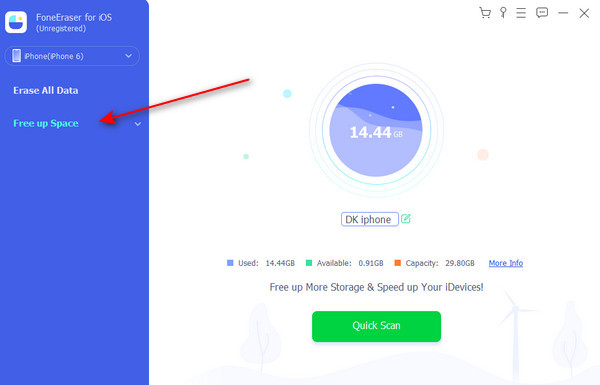
Шаг 2 Затем подключите устройство iPhone к компьютеру с помощью USB-кабеля. После его подключения. На левой панели выберите Свободное пространство; вы можете увидеть список опций, которые вы можете выбрать.
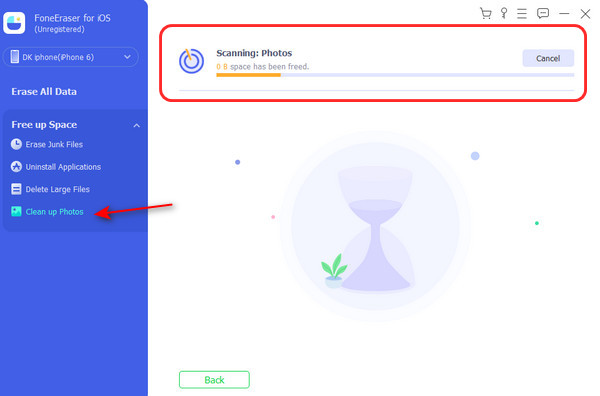
Шаг 3 Выберите Убирать Фотографии чтобы удалить ненужную фотографию, чтобы у вас было больше места на вашем устройстве, и оно автоматически отсканирует ваши фотографии.
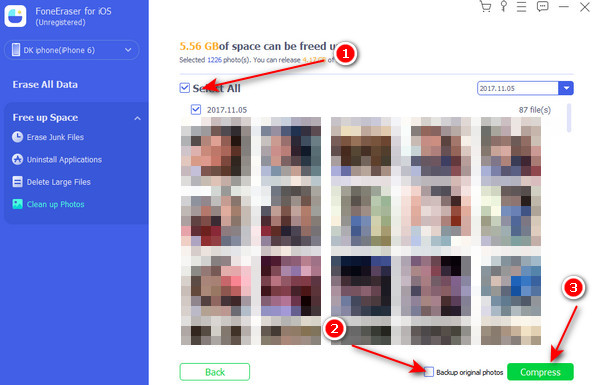
Шаг 4 После выбора Убирать Фотографии, вы можете выбрать Резервное копирование и сжатие or Экспорт и удаление. Выбирать Экспорт и удаление для экспорта фотографий на компьютер, а затем удалите их, чтобы облегчить нагрузку на устройство.

Шаг 5 Поставьте галочку в меньшем поле в верхней части мини-интерфейса, затем Выбрать все, выберите исходные резервные фотографии и выберите Сжимать.
Вы также можете выбрать другие функции, такие как стереть ненужные файлы чтобы освободить память iPhone в соответствии с вашими потребностями.
Вариант 2. Удалить все данные
Вы можете попробовать другой вариант и выбрать «Стереть все данные» на своем устройстве, если хотите, чтобы ваш iPhone выглядел как совершенно новый телефон.
FoneEraser для iOS — лучший очиститель данных iOS, который может легко и безвозвратно стереть все содержимое и настройки iPhone, iPad или iPod.
- Удалите ненужные данные с iPhone, iPad или iPod touch.
- Стереть данные быстро с одноразовой перезаписью, которая может сэкономить ваше время для большого количества файлов данных.
- Это безопасно и просто в использовании.
Вот несколько шагов, чтобы исправить зависание iPhone на логотипе Apple. Память заполнена.
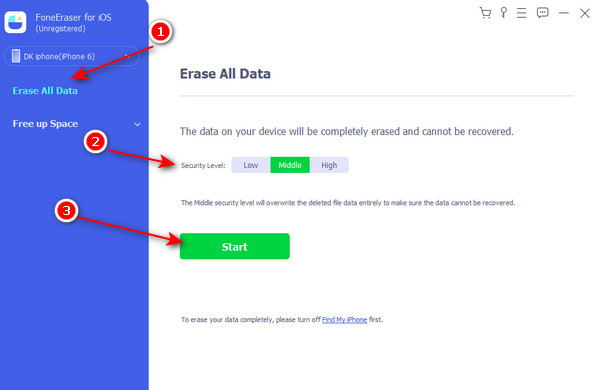
Шаг 1 Сначала выберите Стереть все данные в левой части вашего окна. Выберите уровень безопасности: Низкий, средняя, High, затем отметьте Start кнопку.
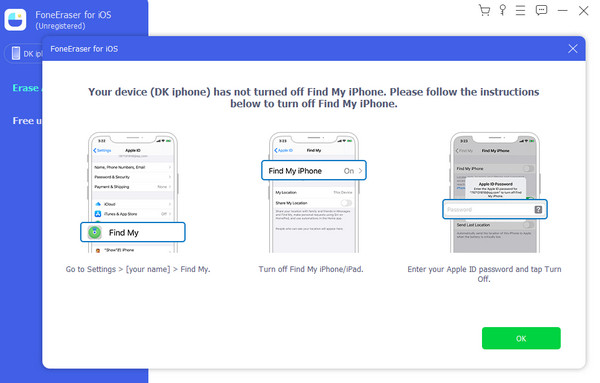
Шаг 2 Далее ваше окно попросит вас выключить Find My iPhone чтобы вы могли продолжить. Вы можете выполнить шаги во всплывающем окне, чтобы отключить функцию «Найти iPhone».
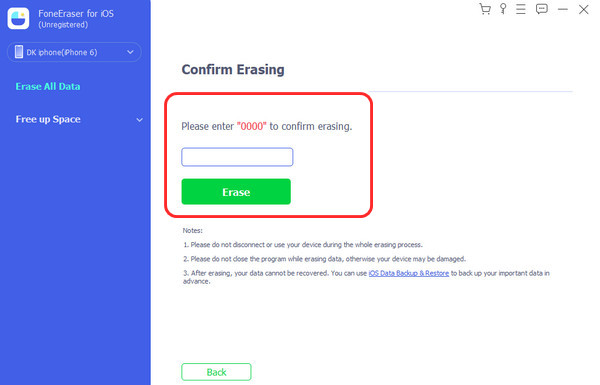
Шаг 3 После выключения приложения Find My iPhone. Он автоматически продолжится в Подтвердить удаление и введите 0000 в поле для подтверждения удаления ваших файлов.
Метод 2. Принудительная перезагрузка iPhone
iPhone, который не отвечает, можно исправить принудительным перезапуском. Он работает аналогично программному сбросу при устранении различного рода ошибок программного обеспечения. Он также удаляет мусорные файлы, кэшированные во внутренней памяти вашего телефона.
FoneEraser для iOS — лучший очиститель данных iOS, который может легко и безвозвратно стереть все содержимое и настройки iPhone, iPad или iPod.
- Удалите ненужные данные с iPhone, iPad или iPod touch.
- Стереть данные быстро с одноразовой перезаписью, которая может сэкономить ваше время для большого количества файлов данных.
- Это безопасно и просто в использовании.
Для iPhone 6 или более ранней версии:
Нажмите и удерживайте кнопку «Домой» и кнопку питания вместе, пока iPhone не выключится, и не появится логотип Apple.
Для iPhone 7:
Продолжайте нажимать и удерживать кнопку уменьшения громкости и боковые кнопки вместе, пока они автоматически не отключатся и не появится логотип Apple.
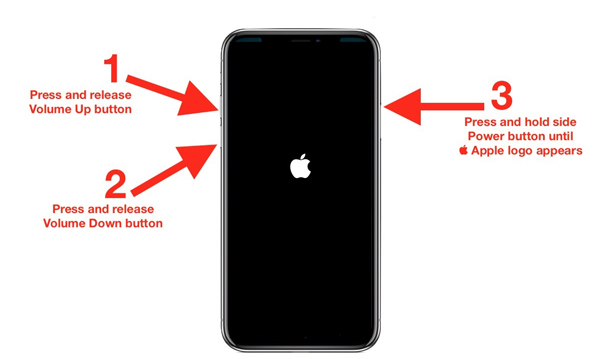
Для iPhone 8 или более поздней версии:
Шаг 1 Для начала нажмите и отпустите кнопку увеличения громкости.
Шаг 2 Затем нажмите и отпустите кнопку уменьшения громкости.
Шаг 3 Наконец, нажмите и удерживайте кнопку включения, пока она не перезагрузит ваш iPhone и не появится логотип Apple.
Способ 3. Обновите / восстановите свой iPhone с помощью iTunes
Когда это происходит, iTunes сияет. Подготовьте компьютер, чтобы вы могли начать. Вы можете использовать компьютер Mac или Windows, если на вашем компьютере загружена последняя версия программы iTunes. После установки необходимого оборудования следуйте этим инструкциям, чтобы начать ремонт и восстановление iOS из самой последней резервной копии iOS на вашем iPhone.
Шаг 1 Сначала подключите устройство iPhone к компьютеру и переведите iPhone в режим восстановления, прежде чем начать.
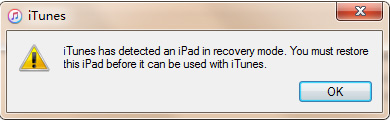
Шаг 2 Далее вам нужно нажать и отпустить кнопку увеличения громкости, затем кнопку уменьшения громкости, а также нажать и удерживать боковую кнопку вашего iPhone.
Шаг 3 После этого продолжайте удерживать, пока не увидите логотип подключения к iTunes, затем запустите iTunes, и в вашем окне появится сообщение о том, что ваш iPhone требуется обновить или восстановить.
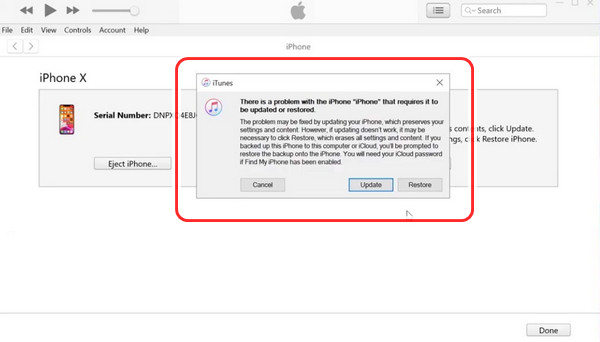
Шаг 4 Выберите обновление кнопку, то iTunes вернет ваш iPhone.
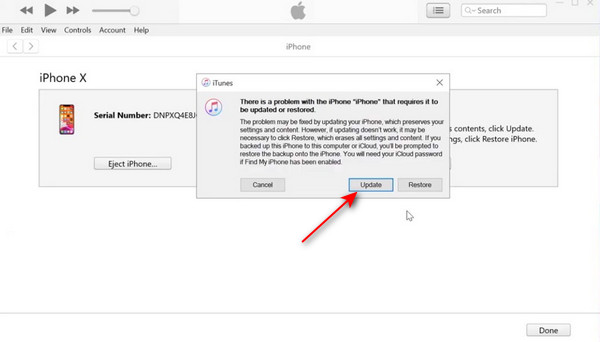
Шаг 5 Затем выберите Следующая кнопку в окне, чтобы продолжить обновление вашего iPhone.
Шаг 6 Наконец, нажмите Соглашаться кнопку в нижней части мини-интерфейса, чтобы начать обновление. И, наконец, вы сделали!
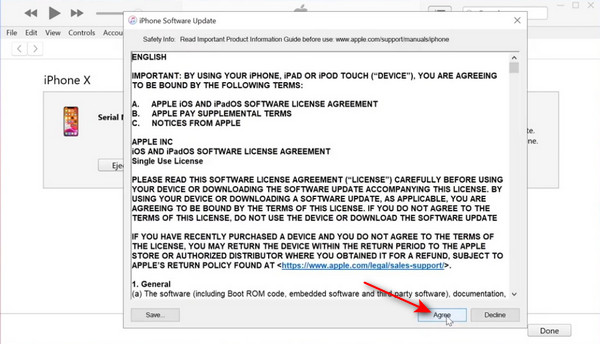
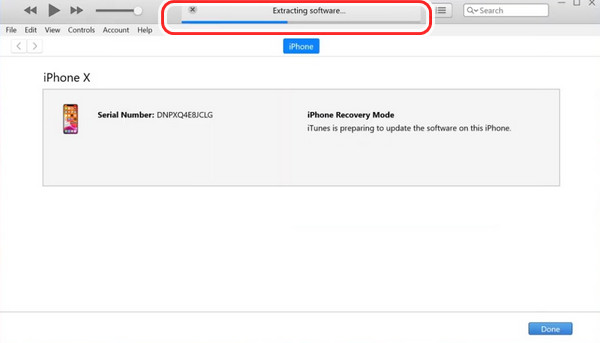
Метод 4. Исправить зависание iPhone в хранилище логотипа Apple, заполненном с помощью восстановления системы iOS
Наконец, FoneLab iOS Восстановление системы будет настоятельно рекомендован вам, если вышеуказанные методы не работают для вас.
Это идеальная программа для компьютера, которая поможет вам исправить все нештатные проблемы на iPhone, iPad и iPod Touch. Вы можете просто выбрать стандартный или расширенный режим для восстановления устройства с потерей данных или без нее.
Точно так же вы можете выбрать его, когда ваш iPhone застрял на логотипе Apple, а память заполнена. Ниже приведены шаги для справки.
FoneLab позволяет переводить iPhone / iPad / iPod из режима DFU, режима восстановления, логотипа Apple, режима наушников и т. Д. В нормальное состояние без потери данных.
- Исправить отключенные проблемы системы iOS.
- Извлечение данных с отключенных устройств iOS без потери данных.
- Это безопасно и просто в использовании.
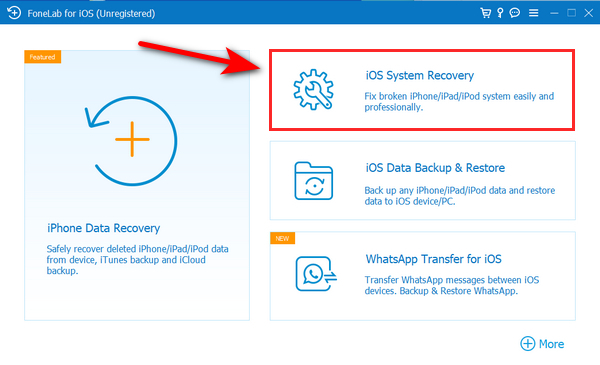
Шаг 1 Для начала скачайте и установите программу FoneLab iOS Восстановление системы на вашем компьютере и запустите его. Затем нажмите «Восстановление системы iOS», чтобы продолжить.
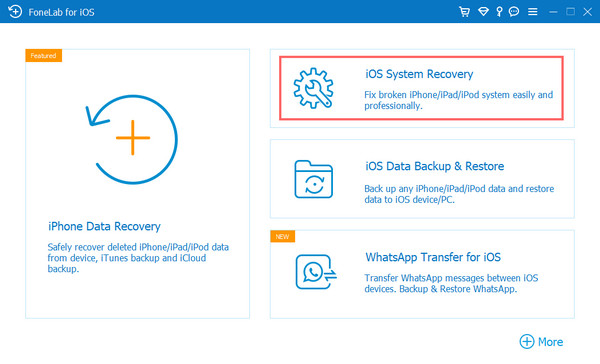
Шаг 2 Затем, как только вы установите его, он автоматически запустит программу и подключит ваш iPhone к компьютеру с помощью USB-кабеля.
Шаг 3 После подключения вашего iPhone к компьютеру появится окно, и вы можете выбрать из списка, какую проблему вы хотите исправить на своем iPhone. Затем отметьте Start чтобы продолжить.
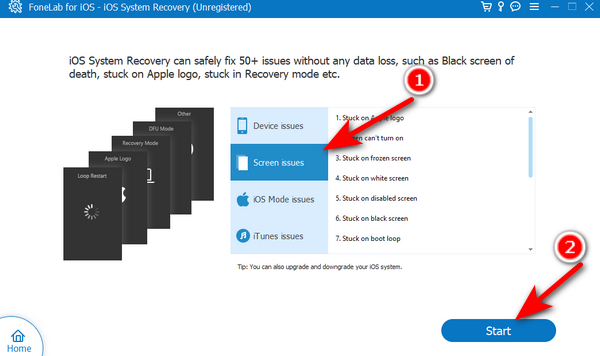
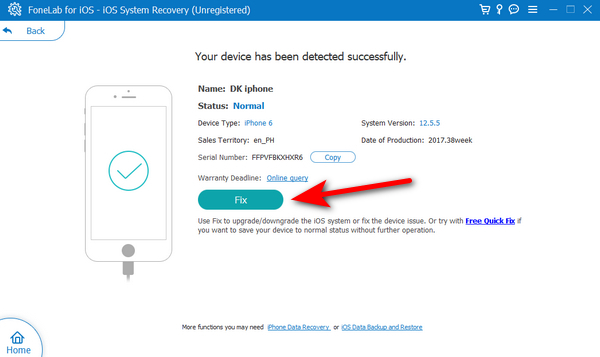
Шаг 4 После нажатия кнопки «Пуск» на экране появится информация о вашем iPhone, затем, наконец, нажмите кнопку «Пуск». фиксированный кнопку, и он начнет ремонтировать ваше устройство.
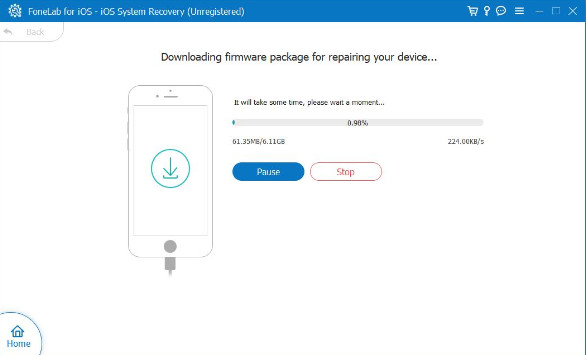
Шаг 5 Подождите несколько минут, чтобы закончить ремонт вашего устройства iPhone, и, наконец, все готово.
Часть 3. Часто задаваемые вопросы о том, как исправить зависание iPhone при заполнении хранилища логотипа Apple
1. При принудительном перезапуске iPhone все стирается?
Нет. Это означает, что вы можете принудительно перезапустить iOS, даже если она зависла или вообще находится в другом режиме (например, в режиме DFU, режиме восстановления или режиме восстановления). Простое отключение питания и повторное включение гаджета ничего не дает. Это указывает на то, что он ничего не сбрасывает и не очищает кеши.
2. Почему на моем iPhone все еще отображается логотип Apple после сброса настроек?
После сброса ваш iPhone застрял на логотипе Apple, что означает, что ваша iOS не работает. Это может быть результатом недостатка или ошибки iOS.
Таким образом, если ваш iPhone застрял на логотипе Apple, когда ваше хранилище заполнено, вам больше не нужно паниковать. Есть способы решить проблемы на вашем устройстве iPhone. Вы можете применить упомянутые выше способы. Если приведенное выше решение не сработало, вы можете использовать FoneEraser для iOS or FoneLab iOS Восстановление системы. Вы можете легко освободить место на вашем iPhone и исправить проблемы с iPhone.
FoneLab позволяет переводить iPhone / iPad / iPod из режима DFU, режима восстановления, логотипа Apple, режима наушников и т. Д. В нормальное состояние без потери данных.
- Исправить отключенные проблемы системы iOS.
- Извлечение данных с отключенных устройств iOS без потери данных.
- Это безопасно и просто в использовании.
Статьи по теме
- Как разблокировать отключенный iPhone
- Как исправить застревание iPad на логотипе Apple
- Как вывести iPhone из режима восстановления