Поддержка нового символа российского рубля — Microsoft Office
Если вам необходима поддержка нового символа российского рубля, вам повезло. После установки этого обновления для Windows 8.1, Windows RT 8.1, Windows Server 2012 R2, Windows RT, Windows 8 и Windows Server 2012 вы сможете вводить, просматривать, печатать и использовать новый символ с данными, отформатированными как российские денежные единицы. Дополнительные сведения об обновлении.
Примечание: Поддержка Windows XP прекращена, поэтому обновления для этой операционной системы больше не доступны.
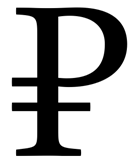
Некоторые изменения, реализованные в данном обновлении
- Были обновлены следующие семейства шрифтов: Arial, Times New Roman, Microsoft Sans Serif, Tahoma, Cambria, Calibri и Segoe UI.
- Шесть локализованных для России клавиатур теперь поддерживают ввод символа рубля с помощью клавиш ALTGR+8. Дополнительные сведения о добавлении или изменении языка ввода в операционной системе Windows 8.
- Обновлены сведения о языковых стандартах, благодаря чему новый символ автоматически используется с элементами, отформатированными как денежные единицы в полях Access, ячейках Excel или денежных столбцах в списках SharePoint. Дополнительные сведения об изменении предпочитаемого языка в операционной системе Windows 8.
Ввод символа рубля с клавиатуры
Если ваша клавиатура не поддерживает ввод символа рубля, его можно вставить одним из описанных ниже способов.
-
Клавиши ALT-X Введите «20BD», а затем нажмите клавишу ALT и, удерживая ее нажатой, – клавишу X. (Данная возможность поддерживается в приложениях OneNote, Outlook с Word в качестве редактора, а также в приложении Word).
Важно: Некоторые приложения Office, такие как PowerPoint, не поддерживают преобразование кодов Юникода в символы. Если вам нужно вставить символы Юникода в приложении, которое их не поддерживает, используйте таблицу символов.
- Если символ, который необходимо вставить, отсутствует в списке, выберите пункт Другие символы. В поле Шрифт выберите нужный шрифт, щелкните символ, который необходимо вставить, и нажмите кнопку Вставить.
- Если выбран расширенный шрифт, такой как Arial или Times New Roman, появится список «Набор». В нем можно выбрать нужный набор, в том числе греческий и русский (кириллица), если они доступны.
Печать символа рубля
Если встроенные шрифты принтера не содержат символа российского рубля, вместо него будет напечатана пустая рамка. Чтобы узнать, как добавить символ российского рубля во встроенные шрифты принтера, обратитесь к его поставщику. Кроме того, можно изменить настройки принтера таким образом, чтобы он не использовал встроенные шрифты. Для этого используйте параметр Печатать шрифты в виде графики в настройках принтера.
Вставка символа в Word
В документы Word можно легко вставлять специальные символы, дроби и другие символы.
Важнее всего понимать, что при вставке символов, дробей, специальных знаков или международных символов критическое значение имеет шрифт, который вы используете. Не все шрифты имеют одинаковые символы. Например, шрифт Elephant не имеет символов дроби, а Шрифт Verdana — нет. Таким образом, очень важно использовать правильный шрифт, чтобы найти нужный символ или знак, который вам нужен.
Это статичные символы. Если вы ищете интерактивный контрольный список, который можно щелкнуть, чтобы проверить или сжать, см. статью Сделайте контрольный список в Word.
Символ, например, валюта (¥), музыка (♫), или флажки (✔)

- Поместите курсор в то место в файле, куда вы хотите вставить символ.
- Перейдите на вкладку >символ.
- Выберите символ или выберите Другие символы.
- Используйте прокрутку вверх или вниз, чтобы найти символ, который вы хотите вставить. Различные наборы шрифтов часто содержат различные символы, а самые часто используемые символы содержатся в наборе шрифтов Segoe UI Symbol. Используйте селектор Шрифт над списком символов для выбора шрифта, который вы хотите просмотреть.
- Когда вы найдете символ, который вам нужен, дважды щелкните его. Символ будет вставлен в документ.
- Выберите Закрыть.
Совет: Если вы хотите увеличить или уменьшить ваш символ, выделите его и используйте параметр Размер шрифта.
Если вы собираетесь часто вставлять символ, рекомендуем настроить функцию автозамены, которая будет вставлять его за вас. Вы найдете дополнительные сведения здесь: Вставка флажка или другого символа с помощью автозамены.
Специальные символы, такие как тире или знаки разделов (§)

- Щелкните или коснитесь места, куда нужно вставить специальный знак.
- Перейдите на вкладку >символ > другие символы.
- Перейти к специальным символам.
- Дважды щелкните символ, который нужно вставить.
Совет: Многие специальные символы имеют связанные с ними сочетания клавиш. Если вы захотите вставить специальный знак еще раз в будущем, просто нажмите сочетание клавиш. Например, сочетание клавиш ALT + CTRL + C служит для вставки символа авторского права (©).
Дроби (1/3, 2/5)
Некоторые дроби (1/4, 1/2 и 3/4) автоматически заменяются соответствующими символами (¼, ½, ¾) при вводе. Однако другие остаются неизменными (1/3, 2/3, 1/5 и т. д.), поэтому если вы хотите вставить их как символы, нужно будет использовать процесс вставки символа.

- Щелкните место, куда нужно вставить дробную часть, или коснитесь ее.
- Перейдите на вкладку >символ > другие символы.
- В раскрывающемся списке Подгруппа выберите Числовые формы.
Примечание: Не все шрифты имеют подгруппу числовых форм. Если вы не видите подгруппу числовых форм, которая доступна для вашего шрифта, необходимо использовать другой шрифт, например Calibri, чтобы вставить символ дроби.
Только небольшое количество обычных дробей имеет символы, которые можно заменить. Для более необычных дробей, например 8/9, вы можете определить приблизительное значение символа, задав числитель как надстрочный текст, а знаменатель – как подстрочный. Дополнительные сведения см. в статье Вставка надстрочного или подстрочного текста.
Международные символы, например, ¿ или ü
Если вы планируете вводить текст на других языках, рекомендуем переключить раскладку клавиатуры на выбранный язык. Дополнительные сведения см. в статье Включение или переключение языка раскладки клавиатуры.
Для отдельных знаков практически всегда существуют сочетания клавиш в Office. Например:
- CTRL + SHIFT + ALT +? служит для вставки ¿
- CTRL + SHIFT + ~: после ввода «a» позволяет вставить ã.
- CTRL+SHIFT+: после ввода «u» позволяет вставить ü.
Дополнительные сведения о международных символах см. в сочетаниях клавиш для международных символов.
Вставка символа с помощью кодов ASCII и Юникода
Вы также можете ввести код символа с клавиатуры. Символы и специальные знаки вставляются с помощью кодов ASCII или Юникода. Вы можете укассировать код при подытовом коде для знака.
- Перейдите на вкладку >символ > другие символы.
- Прокрутите список вверх или вниз, чтобы найти нужный символ. Чтобы найти его, может потребоваться изменить шрифт или подмножество.
Совет: Шрифт Segoe UI Symbol содержит очень большой набор символов Юникода, которые можно выбрать.


Сведения и таблицы символов ASCII и Юникода
Дополнительные сведения об использовании символов ASCII и Юникода см. в вставке кодов символов ASCII и Юникода.
Вставка флажка
Сведения о вставке контрольного знака см. в этой теме.
Как ввести символ рубля ₽ на клавиатуре?
При вводе суммы или наборе экономических статей все чаще приходится сталкиваться с вводом знака рубля вместо сокращения. Но искать его в спецсимволах устройств и программ неудобно и медленно. Поэтому лучше научиться вводить символ с клавиатуры.
Как набрать символ рубля на ПК и ноутбуках с ОС Windows?
Компания Microsoft добавила символ в 2014 году. Он уже присутствует в Windows 10 и дополнения не нужны. Порядок действий:
- Переключиться на русскую раскладку клавиатуры нажатием Alt+Shift (в правом нижнем углу возле времени должен появиться значок RU).
- Активировать любое поле ввода левой кнопкой мыши.
- Зажать правую кнопку Alt и нажать 8.
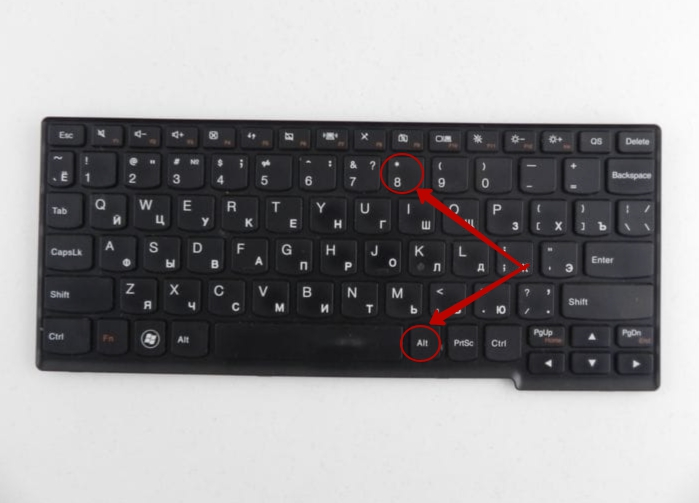
Если все сделано правильно, в поле появится символ ₽. Для набора нескольких символов подряд можно удерживать Alt (правую кнопку) и нажать 8 в нужном количестве. Когда необходимая кнопка сломана или недоступна, можно использовать другую комбинацию — зажать левые клавиши Ctrl+Alt и нажать 8.
Проблемы с вводом могут возникнуть у некоторых старых версий ОС Windows, XP, 7, 8.1, Service Pack 2003. Не все они поддерживают знак рубля, и для ввода требуется установить обновления.
Как написать на маке (операционная система MacOS)?
Владельцам ноутбуков от Apple можно ввести его так:
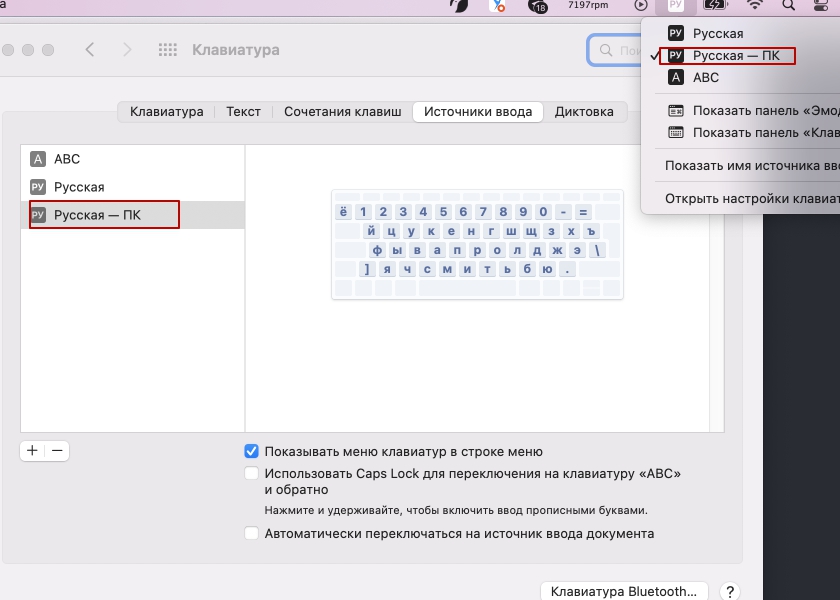
- Включить раскладку клавиатуры «Русская ПК» (не путать с «Русская»).
- Удержать кнопку Alt(Option).
- Нажать на 8.
Этот способ работают в любых редакторах и других программах.
Как написать на телефоне?
На смартфонах последних годов выпуска уже он давно добавлен как отдельный символ, который можно набрать на клавиатуре.
Айфон
На гаджетах iPhone и iPad знак рубля присутствует на клавиатуре уже давно (по крайней мере, в iPhone 5s он есть). Как ввести символ:
- активировать поле ввода;
- переключиться на режим набора цифр (кнопка «123» в правом нижнем углу);
- нажать на знак ₽ после закрывающей скобки.
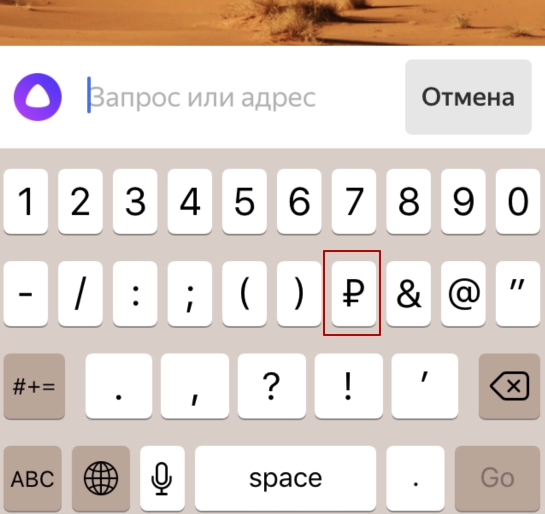
Символ рубля можно ввести в любом месте, где открывается айфоновская клавиатура.
Андроид (Самсунг и тд)
Знак рубля также присутствует и в смартфонах на базе ОС Android:
- переключиться на режим цифр, а уже в нем на символьный режим набора;
- нажать на знак доллара;
- ввести символ российского рубля.
Для ввода сразу нескольких знаков процедуру придется повторить.
Как напечатать в эксель (табличный редактор Microsoft Office Excel)?
В программе Excel можно использовать рассмотренную комбинацию для Windows. Но она не всегда удобна, т.к. требуется переключаться на русскую раскладку. Поэтому лучше набрать знак рубля на клавиатуре по такой инструкции:
- Включаем цифровой блок кнопкой Num Lock.
- Нажимаем и держим левую клавишу Alt.
- Последовательно набираем комбинацию цифр 8381.
- Отпускаем Alt.
При правильных действиях в ячейке появится знак рубля. Такой способ удобен, т.к. вводит нужный символ при любой раскладке.
Как напечатать в ворде (текстовый редактор Microsoft Office Word)?
В Word’е важна скорость набора, а у многих ноутбуков отсутствует цифровой блок и не получится быстро ввести комбинацию выше. Поэтому для ввода лучше использовать другой метод:
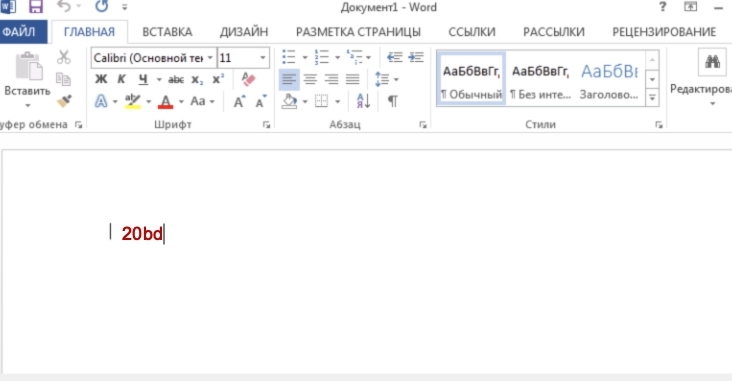
- Ввести код 20BD (регистр не важен, можно и 20bd).
- Зажать левую кнопку Alt.
- Нажать на X.
Введенный ранее код изменится на знак рубля.
Как ввести в Open Office?
В других офисных утилитах (не Майкрософт) для ввода знака рубля можно использовать уже рассмотренные комбинации:
- Ввести код 20BD, зажать левую кнопку Alt и набрать X (в EN-раскладке).
- Нажать правую клавишу Alt+8 (в RU-раскладке).
- Удерживать левую кнопку Alt и набрать на цифровом блоке код 8381.
Любой из них одинаково подходит, вопрос выбора лишь в удобстве для пользователя.
Как набрать знак рубля на клавиатуре
Знак рубля (₽) официально появился в декабре 2013 года, когда данный символ был утвержден советом директоров Центрального банка РФ. С тех пор началось его внедрение в компьютерной среде.
В феврале 2014 года было принято решение о добавлении данного знака в стандарт кодирования символов Unicode и знак рубля появился в Unicode 7.0, который был выпущен в июне 2014 года. Немного позже компания Майкрософт выпустила обновление, после установки которого знак рубля стало возможным набрать на клавиатуре.
Как набрать знак рубля в Windows
Если у вас установлено обновление, добавляющее поддержку знака рубля (₽), то вы можете набрать его на клавиатуре с помощью комбинации клавиш Right Alt-8 (правый альт и цифра 8) .
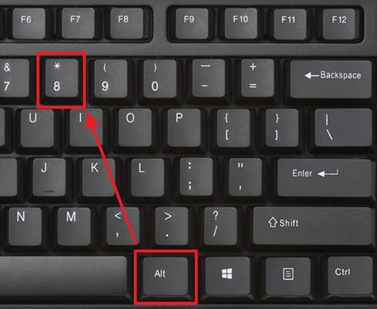
Комбинация клавиш Right Alt-8 работает во всех современных программах с поддержкой Unicode. Например, в текстовых редакторах (Word, Блокнот), табличных процессорах (Excel), веб-браузерах (Chrome, Firefox, Opera) и т. д.
Возможные проблемы при наборе знака рубля:
- Раскладка клавиатуры . Возможно вы работаете в английской раскладке клавиатуры, переключитесь на руссскую раскладку и поврорите попытку.
- Устаревшая версия Windows . Также данная комбинация клавиш не будет работать, если у вас не установлено нужное обновление для Windows. В этом случае нужно просто скачать обновление и установить его на свой компьютер. Обновление можно установить на Windows 8.1, Windows Server 2012, Windows RT, Windows 7 и Windows Server 2008. Для Windows 10 все должно работать сразу, без установки обновлений.
- Нет правой клавиши Alt . Если на вашей клавиатуре нет правой клавиши Alt, то данную комбинацию можно нажимать с левым Alt и добавлением Ctrl. В этом случае комбинация клавиш будет выглядеть как Ctrl-Alt-8 .
Как набрать символ рубля в Word
Если вам нужно набрать знак рубля (₽) в текстовом редакторе Word или в другой офисной программе Майкрософт, то вы можете воспользоваться комбинацией клавиш ALT-X и кодом 20BD. Для этого нужно набрать на клавиатуре код 20BD , а потом нажать ALT-X .
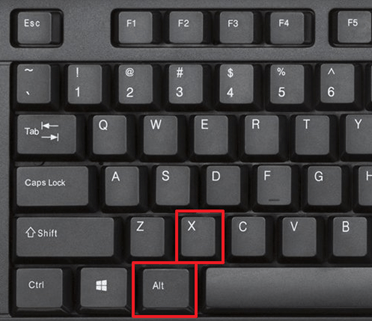
В результате код 20BD превратится в знак рубля.
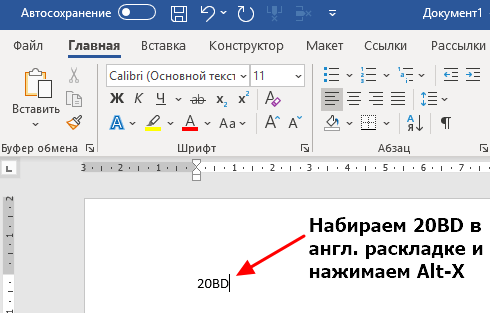
Если вам сложно запоминать данный код, то вы можете набирать знак рубля при помощи кнопки « Символ» на вкладке « Вставка ».
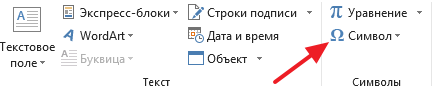
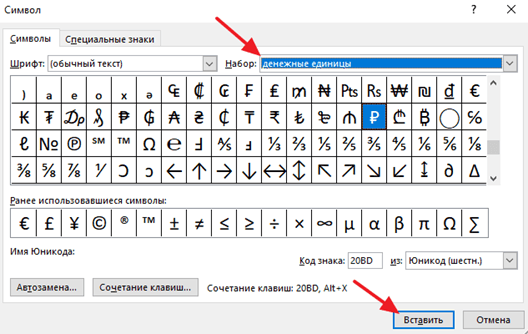
После нажатия на эту кнопку появится окно « Символ ». Здесь нужно выбрать набор символов « Денежные единицы », выделить мышкой знак рубля и нажать на кнопку « Вставить ». В результате в том месте, где был установлен курсор появится знак рубля.
После того как вы один раз вставите символ рубля таким образом, он появится в кнопке « Символ» в списке быстрого доступа.
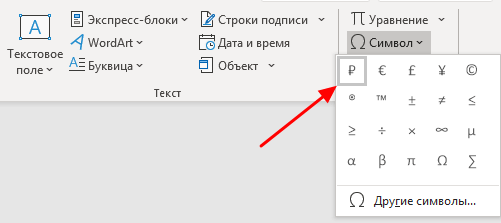
И в дальнейшем его можно будет вставлять буквально в два клика мышкой.
- Как написать корень на клавиатуре
- Как поставить «собаку» на клавиатуре ноутбука или компьютера
- Как поставить знак градуса на клавиатуре
- Как поставить ударение над буквой на клавиатуре
- Как написать степень на клавиатуре
Создатель сайта comp-security.net, автор более 2000 статей о ремонте компьютеров, работе с программами, настройке операционных систем.
Остались вопросы?
Задайте вопрос в комментариях под статьей или на странице «Задать вопрос» и вы обязательно получите ответ.
10 комментариев — Добавьте свой
Савелий Корнилов 21.01.2020
Можно ещё воспользоватся эмодзи клавиатурой, нажать на кнопку «Символы» и найти нужный символ. А чтобы открыть эмодзи клавиатуру потребуется ввести комбинацию Win + Ю и тогда откроется клавиатура (Замечание: Работает только на Windows 10).
admin 21.01.2020
У меня там доступен только знак доллара, да и выглядит он не очень официально, в документ такое не вставишь. Намного проще нажать Right Alt-8, как рекомендуется в статье.