Как писать зачёркнутый текст и другие малоизвестные функции iPhone
Если приехать в какое-то дикое племя, скажем, в джунглях Амазонки и дать тем людям Айфон, вероятно, они будут им колоть орехи. Я ни в коем случае не хочу обидеть аборигенов Южной Америки, просто если не рассказать человеку о всех функциях какого-то предмета, он никогда не поймёт всей его ценности.
Конечно, большинство людей из более или менее развитых стран ценность Айфона понимают, однако далеко не все знают о многих его возможностях. Я, например, последний месяц регулярно для себя открываю что-то новое об iPhone. Получается интересно, буквально каждый день смартфон становится для меня лучше и ценнее, когда я узнаю, что он и вот это тоже может. Предлагаю и вам повысить ценность своего смартфона, не прилагая почти никаких усилий.
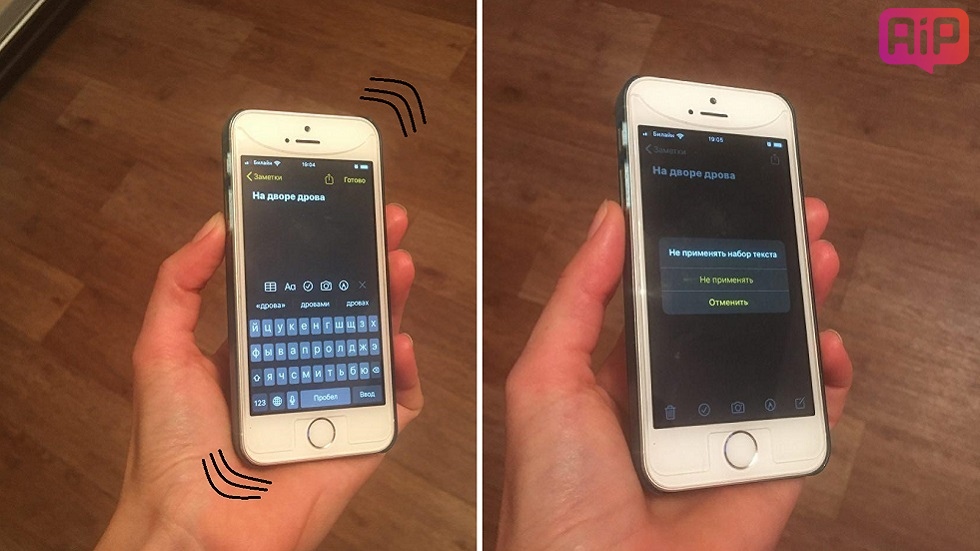
Если Айфон встряхнуть, он предложит отменить последнее действие
В любом приложении, где вы вводите текст, быстрое встряхивание смартфона приведёт к тому, что он предложит отменить последнее действие. Это удобнее и быстрее, чем его удалять. Кстати, функция встряхивания для отмены доступна буквально с самой первой версии iOS.
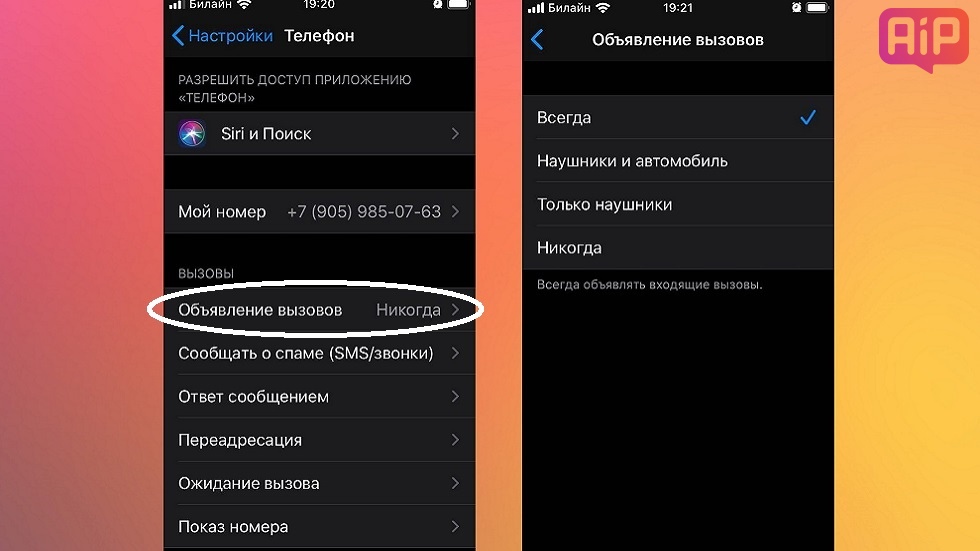
Айфон может проговаривать имя звонящего
В жизни полно ситуаций, когда взять в руки смартфон нет возможности, или на улице холодно и не хочется его доставать, или вы готовите, и руки грязные. Однако, наверняка, в списке ваших контактов есть люди, от которых звонок в любом случае хочется принять. К счастью, ваш смартфон умеет проговаривать имя контакта, причем можно настроить его это делать всегда или только, когда вы в машине или в наушниках. Делается это просто: «настройки» → «телефон» → «Объявление вызовов».
За раз можно переместить на домашний экран сразу несколько иконок
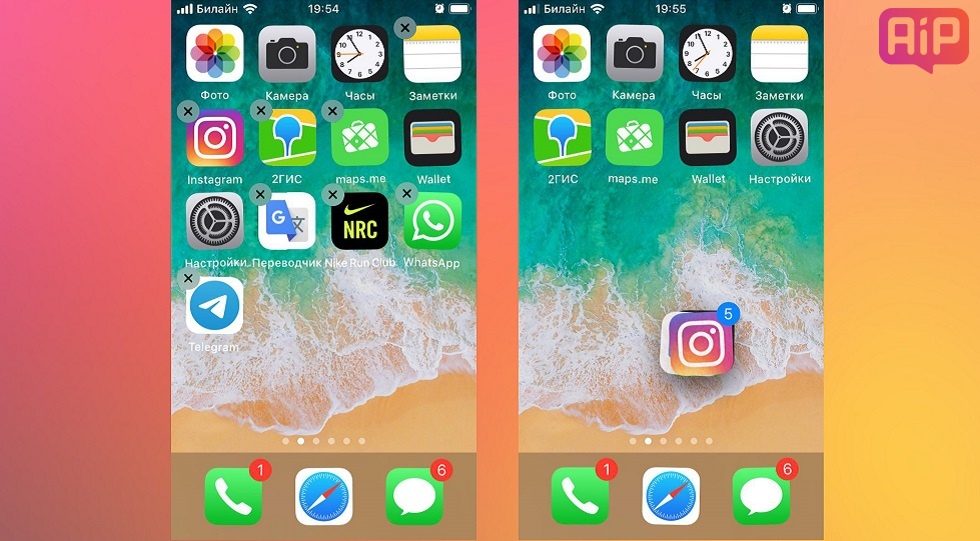
Для того, чтобы переместить иконки сразу пачкой надо сделать следующее:
- долго нажать на любую иконку, чтобы на всех появились крестики;
- потянуть за иконку, которую хотите переместить и, не отпуская её, пальцем другой руки коротко нажать на все остальные иконки, подлежащие перемещению. Они сложатся в пачку и её можно будет двигать дальше.
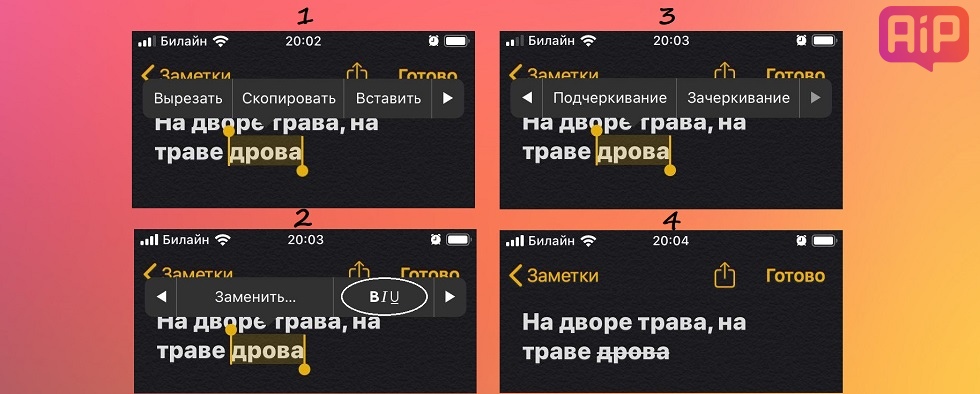
Можно писать подчёркнутый или зачёркнутый текст
Выделить важное для текста слово можно буквально в два клика. Это работает в любом приложение, где вы вводите текст, и в Заметках, и в Telegram:
- следует выделить нужное слово;
- нажать на него, появится небольшое меню;
- в нём выбрать «BIU»;
- а затем, нажимая на стрелочку, найти нужный эффект.
Теги: Инструкции для iPhone и iPad Инструкции для iPhone и iPad инструкция для iPhone
-
Следующая iPhone SE 2 точно выйдет. Кому стоит покупать его? РазобралисьПредыдущая Стива Джобса не стало 8 лет назад. Вспомнили лучшие цитаты гения
How to use Auto-Correction and predictive text on your iPhone, iPad, or iPod touch
Learn how to use Auto-Correction and predictive text. Set up text shortcuts to automatically become longer words or phrases.
Use Auto-Correction and edit Auto-Correction suggestions
Auto-Correction uses your keyboard dictionary to spellcheck words as you type, automatically correcting misspelled words for you. To use it, just type in a text field. In iOS 17 and later, Auto-Correction temporarily underlines words that it corrects. To quickly edit an auto-correction, tap the underlined word and choose an option from the pop-up menu.
Turn Auto-Correction on or off
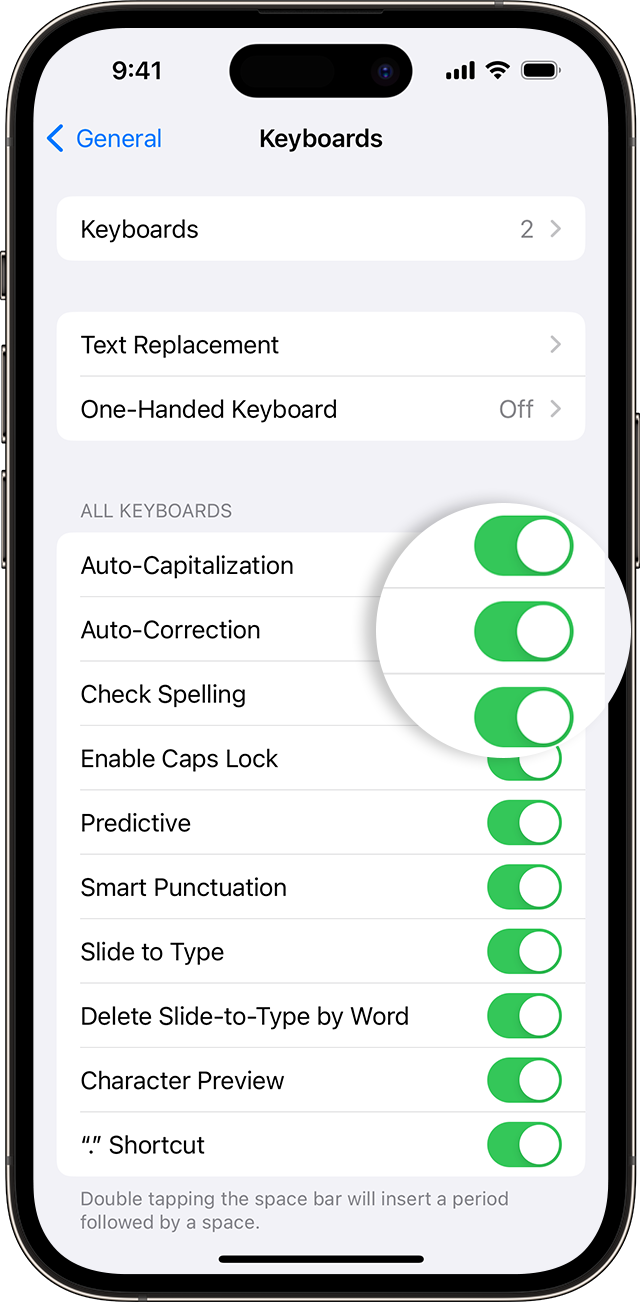
- Open the Settings app.
- Tap General > Keyboard.
- Turn Auto-Correction on or off
By default, Auto-Correction is on.
Use predictive text
With predictive text, you can write and complete entire sentences with just a few taps.
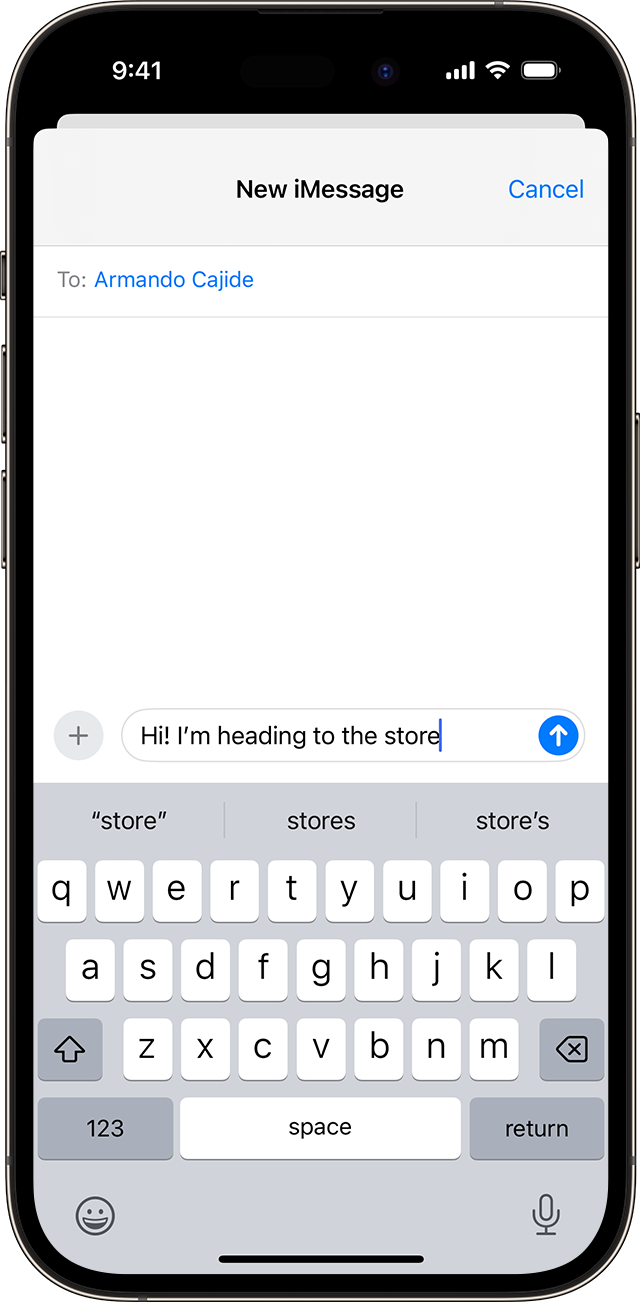
As you type, you can see choices for words and phrases you’d probably type next, based on your past conversations, writing style, and even websites you visit in Safari.
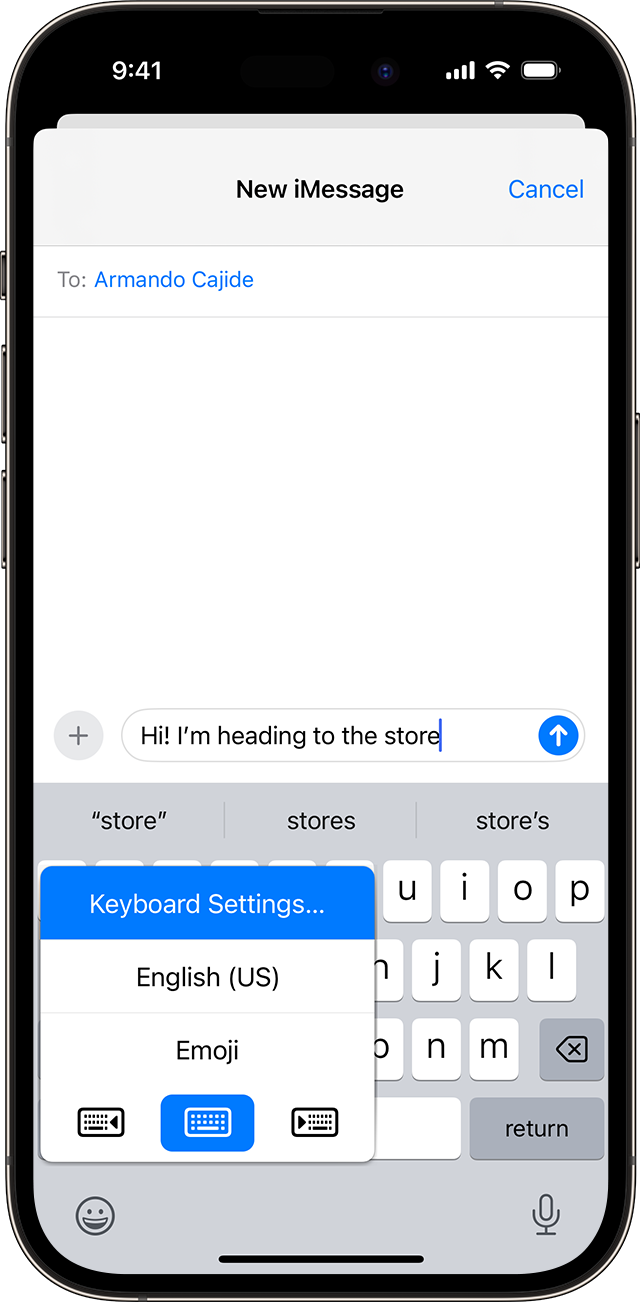
To turn predictive text off or on:
- Touch and hold the smile emoji or the globe icon .
- Tap Keyboard Settings, then turn Predictive on or off.
Or go to Settings > General > Keyboard, and turn Predictive on or off.
Set up shortcuts for words or phrases
With text replacement, you can set shortcuts to automatically become longer phrases or words. When you enter the shortcut in a text field, your chosen word or phrase automatically replaces it. For example, you could type «GM» and «Good morning» would automatically replace it.
To manage your text replacements, tap Settings > General > Keyboard > Text Replacement.
Add a text replacement
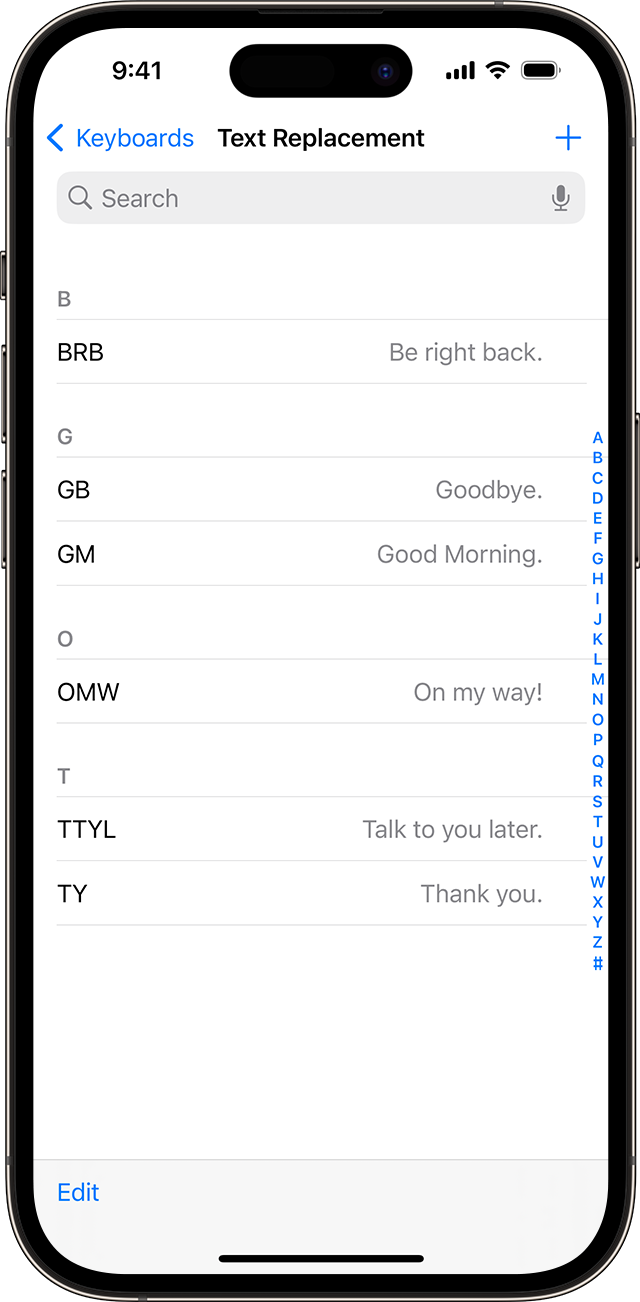
- In the Settings app, tap General > Keyboard > Text Replacement.
- Tap the Add button .
- Enter your phrase and shortcut.
- Tap Save.
Delete a text replacement
- In the Settings app, tap General > Keyboard > Text Replacement.
- Tap Edit.
- Tap the Remove button, then tap Delete.
- Tap Done.
Как сделать зачеркнутый текст в WhatsApp на Айфоне

Хочу отправить абоненту мессенджера список заданий и сразу выделить пункты, которые уже выполнены. Как написать зачеркнутый текст в WhatsApp на Айфоне 12? Можно ли отформатировать свое сообщение перед отправкой?
В Ватсап предусмотрено два варианта форматирования сообщений. Вы можете изменить начертание букв с помощью дополнительных символов или в настройках чата.
При помощи специальных символов
Напишите в чате Ватсап новое сообщение. На клавиатуре нажмите на кнопку «123», затем нажмите кнопку «#+=». Откроется панель с дополнительными символами.
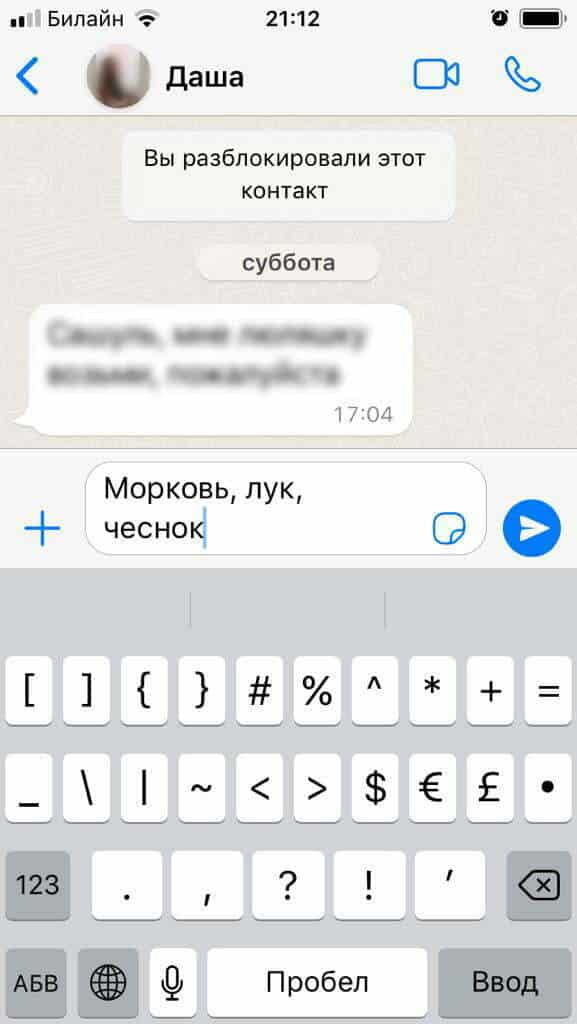
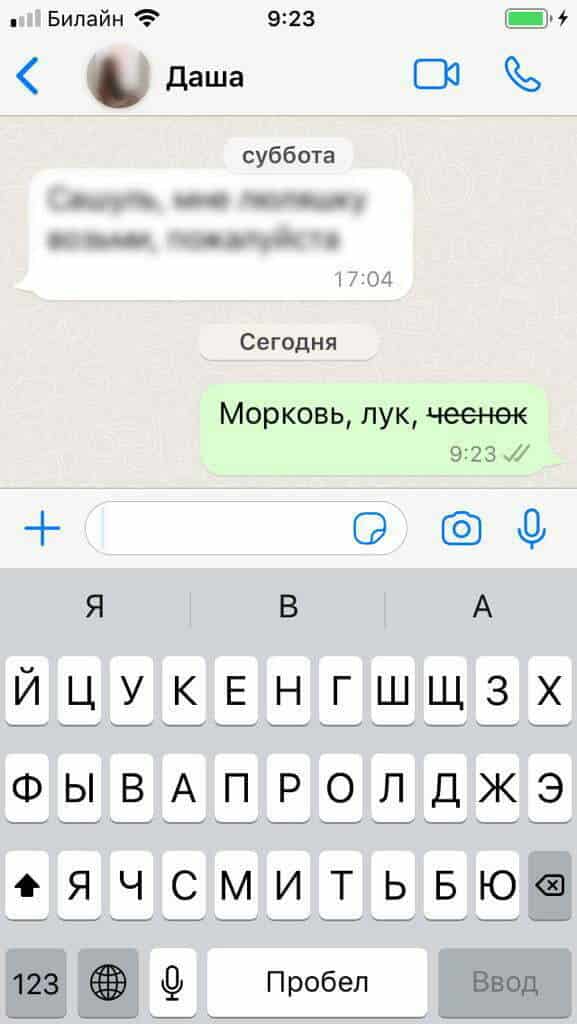
Найдите на этой панели значки ~ и поставьте их по краям фразы, которую нужно выделить. Текст между значками автоматически станет зачеркнутым. Для отправки отформатированного сообщения нажмите на стрелку на синем фоне.
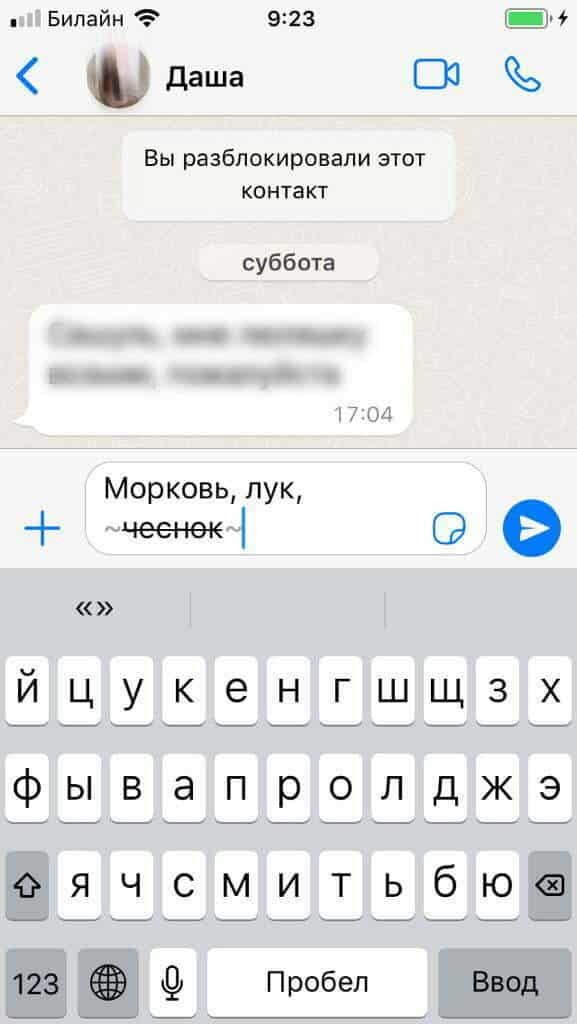
В чате зачеркнутый текст отобразится без дополнительных символов.
Через контекстное меню
При редактировании через меню можно сделать в Ватсап на Айфоне как зачеркнутый текст, так и применить другие варианты форматирования. Для вызова меню напишите новое сообщение, установите палец на любое слово и не отпускайте две секунды. В открывшемся окне нажмите «Выбрать».
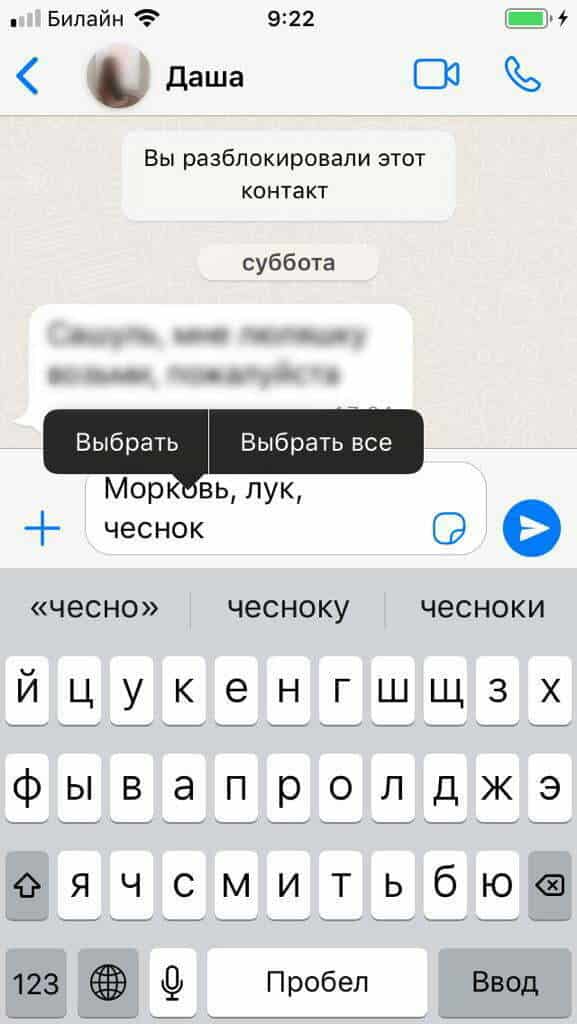
Выделите нужную часть текста, в меню нажмите на стрелку справа, затем нажмите на значок «BIU».
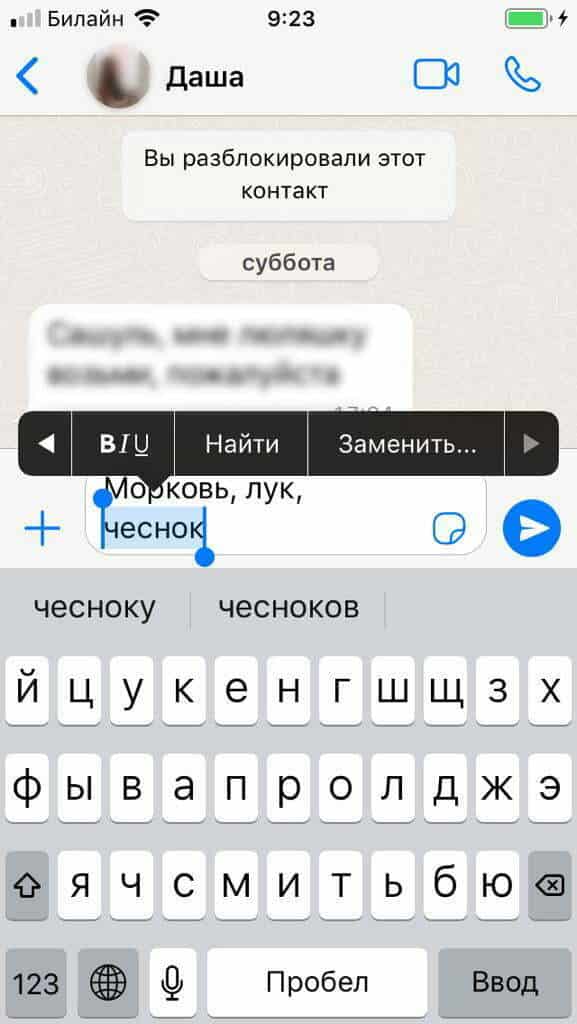
В следующем меню выберите стиль текста (зачеркнутый, курсив, жирный, моноширинный). Выбранный стиль сразу же будет применен к выделенной фразе.
Как зачеркнуть текст на вашем iPhone или iPod

Редактирование текста на мобильном устройстве может быть неприятно даже в лучшие времена. На маленьких экранах и вводе пальцами выбор конкретного символа или предложения требует терпения и аккуратности. Еще сложнее, когда вам нужно выделить текст жирным шрифтом, подчеркнуть или зачеркнуть. Это потому, что это невозможно сделать с помощью стандартных приложений, имеющихся на вашем iPhone или iPod. Вместо этого вам нужно будет использовать другое приложение, чтобы вычеркнуть текст.
Приложение Pages
Самый простой способ вычеркнуть текст на вашем iPhone, iPod или iPad — использовать приложение Apple Pages. Приложение бесплатное и предлагает полнофункциональный редактор документов, похожий на Microsoft Word. Чтобы зачеркнуть текст с помощью Pages, выберите любой текст в приложении, нажмите значок «Кисть» в верхнем меню, затем нажмите кнопку «Зачеркнуть» во всплывающем меню. Теперь вы можете экспортировать документ как файл Pages, PDF или Word и отправить его по электронной почте прямо из приложения.
Альтернативные приложения
Доступны сторонние приложения, которые также предлагают возможность зачеркивания текста. Документы (Office Docs) — это бесплатный вариант, поскольку вы можете открыть документ и зачеркнуть текст. Еще одно приложение — Microsoft Word. Word является бесплатным и предлагает возможность зачеркивать текст, добавлять тени, выравнивать абзацы и т. Д. Однако обратите внимание, что зачеркнутый текст ограничен этими приложениями — он не будет копироваться и вставляться в приложения Apple по умолчанию.
Гугл драйв
Еще одна бесплатная альтернатива — использовать Google Диск. Начните с открытия веб-сайта на своем iPhone, iPad или iPod. Нажмите кнопку «Документы», создайте новый документ, затем переключитесь в редактор рабочего стола, нажав ярлык «Рабочий стол» внизу экрана. Затем коснитесь ярлыка меню «Формат» в верхней части экрана, затем выберите «Зачеркнутый» в раскрывающемся меню. У любого введенного вами текста будет линия, проходящая через центр.
Ограничения iOS
IPhone, iPod и iPad изначально не поддерживают форматированный текст. В результате невозможно скопировать текст с зачеркиванием из приложения Pages, а затем вставить его в сообщение или электронное письмо — попробуйте, и вставленный текст будет выглядеть простым и неформатированным. Поэтому при редактировании форматированного текста с зачеркиванием, полужирным шрифтом или курсивом обратите внимание, что вам придется экспортировать документ как PDF, Word или Pages.
Категории
- Дом. фотография
- Дом. 2023 г.
- Дом. блокчейн
- Дом. скрещивание животных
- Дом. криптовалюта
- пресс релизы
- Дом. еженедельная перемотка
- Дом. умные города
- дом. Xbox One
- Дом. судьба 2
- Путешествовать
- Дом. Ифа Берлин
- Чудо
- Дом. яблоко
- Программное обеспечение
- Ноутбуки
- Хромбуки
- Антивирусная программа
- Коммуникационное программное обеспечение
- Vpn
- Развлекательная программа
- руководства по Windows
- Майкрософт Виндоус
- Мусор
- Мнение
- Дом. умный дом
- Модный стиль
- Игрушки и игры
- Автомобиль
Недавний

Ваши дети будут любить эти рождественские украшения для iPhone своими руками
Кредит изображения: Живая красочная Возьмите св.

Как получить бесплатные рингтоны для iPhone
Кредит изображения: LDProd / iStock / Getty Ima.

Как отключить телефон Sprint
Возможно, вы возвращаете свой текущий телефон в.