Как установить Облако на компьютер
Установите приложение Облака на свой компьютер, подключите к нему разные облака и работайте с ними, не открывая браузер.
- Облако на Windows
- Облако на Mac
-
- Перейдите на сайт Облака для компьютера.
- Нажмите .
- В появившемся окне нажмите «Сохранить», чтобы скачать на компьютер установочный файл Облака.
- Нажмите на скачанный файл на панели внизу браузера.
- Нажмите «Установить».
- Дождитесь, пока приложение установится.
-
- Перейдите на сайт Облака для компьютера.
- Нажмите .
- В открывшемся App Store нажмите «Загрузить» → «Установить».
- Введите пароль от Apple ID, если необходимо, и нажмите «Вход».
- Дождитесь, пока приложение установится.
Обновлено 17 августа 2023 г.
Была ли эта информация полезной?
Как скачать приложение Облака Mail.ru
Вы можете пользоваться Облаком не только на сайте, но и скачать приложения на компьютер и телефон.
Приложения Облака для компьютера
Чтобы пользоваться Облаком на компьютере:
- Установите приложение «Диск-О:» для работы с Облаком на Windows (от 7 и выше)
- Установите приложение «Диск-О:» для работы с Облаком на Mac OS X (от 10.9 и выше)
К сожалению, мы больше не поддерживаем ПК-клиент Облака для Linux.
По умолчанию между веб-интерфейсом и приложением на компьютере осуществляется полная двусторонняя синхронизация — если вы удаляете файл из Облака в веб-интерфейсе, то файл удаляется и в приложении, так же и наоборот: удаляя файл в приложении, вы удаляете файл и в Облаке. Вы также можете настроить выборочную синхронизацию.
Приложения Облака для смартфонов
Чтобы пользоваться Облаком на телефоне:
- Установите приложение для телефонов Android
- Установите приложение для телефонов iOS
Если вы установили на смартфон приложение, то у вас есть доступ к тем файлам, которые хранятся в Облаке. При клике на файл он автоматически скачается на смартфон и откроется в приложении.
Мы не гарантируем стабильную работу приложения на устройствах в случае модификации операционной системы: джейлбрейка или получения root-прав (режим суперпользователя).
Используя мобильное Облако, вы можете настроить автоматическую загрузку в Облако своих фото и видео: как только вы сделаете новое фото, оно будет добавлено в Облако и станет доступно как в веб-интерфейсе, так и в мобильном приложении. Чтобы настроить автозагрузку, в настройках мобильного приложения включите опцию «Автозагрузка». В данном разделе настроек вы также можете указать, хотите ли вы загружать видеофайлы или только фото, а также выбрать: загружать фото и видео в Облако всегда или только при подключении к сети Wi-Fi.
Чтобы вручную добавить файлы в Облако, нажмите «Загрузить» и выберите файлы. Обратите внимание, что файлы, добавленные на загрузку вручную, будут закачиваться по любому доступному в данный момент каналу — Edge, 3G, LTE, WiFi.
Если на Mail.ru вы входите входите через Google-, Yahoo- или Яндекс-аккаунт, к сожалению, вы не сможете пользоваться приложениями Облака. Ограничения связаны с особенностями механизма авторизации сторонними сервисами.
Быстрое и безопасное Облако для Windows

Файлы по-прежнему хранятся в Облаке — они не привязаны к компьютеру и защищены от потери Работайте с ними как с файлами, которые есть на устройстве — прямо в проводнике или Finder без браузера и других окон

Переносите файлы из зарубежных облаков
Добавляйте в приложение любые хранилища, чтобы быстро перемещать файлы в Облако — вы не потеряете данные, если другой сервис уйдёт из России. При переносе форматы Google станут универсальными
Как установить облачное хранилище Майл.Ру на компьютер

Компания Майл.Ру предлагает своим клиентам получить до 25 ГБ бесплатной памяти в интернете. При этом сама память компьютера никак не затрагивается. Смысл облачных хранилищ довольно прост и понятен: интересные пользователям файлы они могут хранить не на своем компьютере, а на защищенных серверах в интернете.
Важно! Доступ к нужной информации можно получить с любой точки мира.
В данной статье рассмотрим, как установить облако Mail.Ru на компьютер.
В чем особенности работы с облачным хранилищем на ПК
Особенность работы с облачным хранилищем заключается в следующем:
- В случае установки программы на компьютер интерфейс выглядит очень простым.
- Бесплатно пользователям предлагается до 25 ГБ памяти, однако отдельно можно выкупить еще.
- Максимум, который может загрузить пользователь за один раз, составляет 2 ГБ. Однако если установить на компьютер программу, то все ограничения снимаются.
- Если установить на компьютер программу Cloud, то вся работа с хранилищем будет сводиться к использованию обычной Windows-папкой, куда можно как скопировать информацию, так и изъять ее оттуда. Благодаря синхронизации все изменения в папке будут сохраняться моментально.

Как установить Облако
Разработчики предлагают три варианта установки Облака:
- На компьютер.
- На планшет.
- Установка на смартфон.
Подробная инструкция по установке выглядит следующим образом:
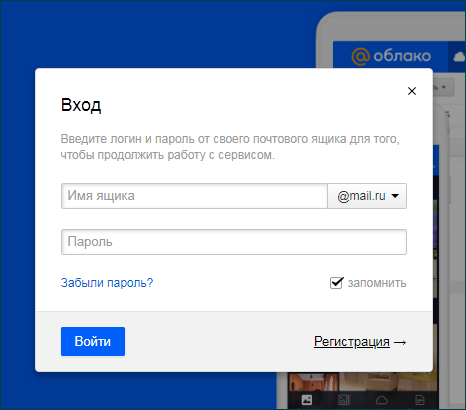
- Вначале авторизуйтесь в облачной системе. Для этого пройдите на сайт и нажмите на клавишу «Войдите в Облако». Для входа вас попросят ввести адрес e-mail и пароль. Если аккаунта в Майл.Ру у вас до сих пор нет – его можно завести. Делается это по ссылке «Зарегистрируйтесь».
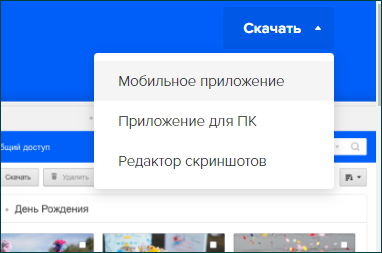
- После авторизации в правой части окна нажмите ссылку «Скачать». При этом нужно будет выбрать, для чего именно вам нужно облако – смартфона, планшета или компьютера.
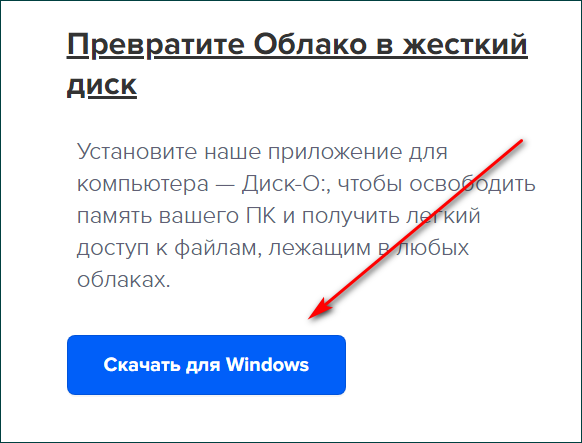
- При нажатии соответствующей техники вам предложат скачать приложение для Windows. Для этого нажмите на соответствующую ссылку.
- При скачивании на компьютер отобразится соответствующая клавиша в нижней части панели – нажмите на нее.
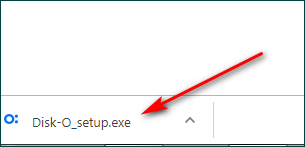
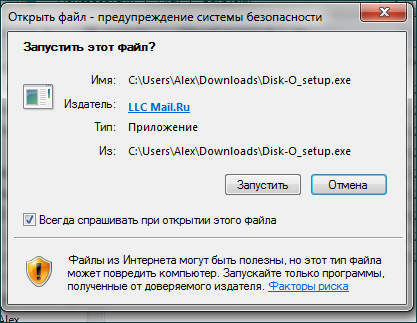
- Система предложит запустить программу. Здесь же можно будет отказаться от запуска.
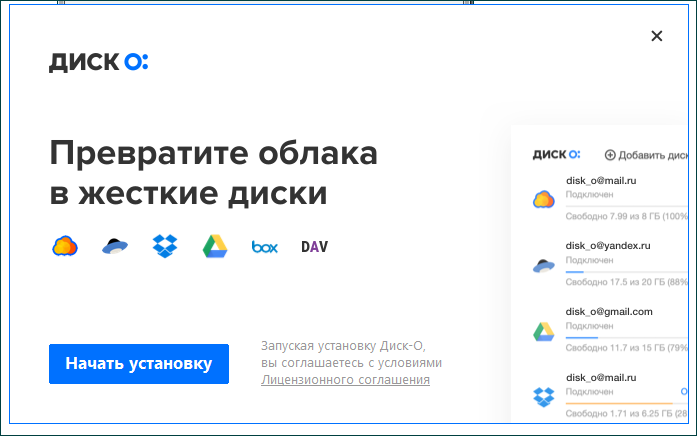
- Дальше предстоит установка системы. Для этого нажмите на ссылку «Начать установку».
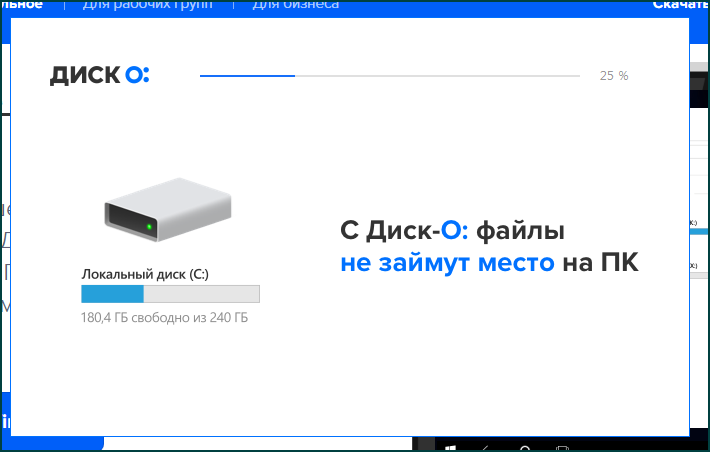
- На следующем этапе начинается установка программы. Следи за тем, чтобы она не прервалась.
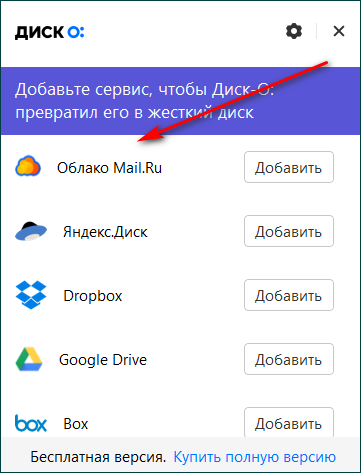
- В программе вам предложат выбрать, что именно вы хотите добавить на жесткий диск – облачное хранилище, Яндекс.Диск, Гугл.Диск или другие хранилища. Выбираем Облако Майл.Ру. Нажимаем на клавишу «Добавить».
- Если вы до сих пор не авторизовались – система попросит вас войти в свой личный кабинет Майл.Ру.
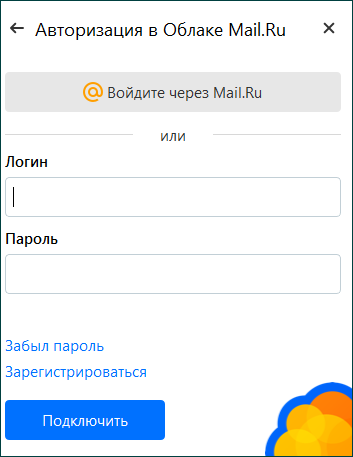
После этого авторизация будет считаться завершенной.
Как видите, загрузка не вызывает больших затруднений. Нужно лишь выбрать нужное место для скачивания. В дальнейшем можно пользоваться интернет-памятью совершенно бесплатно в пределах, указанных 25 Гб.