Удаление лицензии автокад
Удаление лицензии автокад может потребоваться например в том случае если автокад не принял у вас лицензию.
Такое часто случается при смене железа (материнской платы, жёсткого диска и т.д.), либо при переносе операционной системы на другой компьютер например средствами Acronis True Image.
Часто уничтожают лицензию для ввода новой, например у вас была студентческая версия autocad, а потребовалась другая лицензия.
- Автокад не запускается — вылетает на стадии проверки лицензиии
- Autocad выдаёт различные ошибки связанные с лицензией
- Переходим в каталог «C:\ProgramData\»
- Переименовываем папку «FLEXnet» например в «FLEXnet-old»
- Запускаем Autocad и при запросе лицензии вводим новую
Папку «FLEXnet» можно просто удалить, но переименов её мы сможем восстановить старую лицензию.
Created by Lipkiy. All right reserved.
Как удалить файл лицензии AutoCAD?

Чтобы удалить лицензию с компьютера, вам необходимо выполнить чистую деинсталляцию, удалив ВСЕ программное обеспечение Autodesk из раздела «Программы и компоненты» Панели управления и ВСЕ файлы / папки ниже: C: Program Files Autodesk C: Program Files Общие файлы Autodesk Shared. C: Program Files (x86) Autodesk
Как сбросить лицензию Autodesk 2020?
Чтобы сбросить лицензирование для указанного продукта, выберите вариант 2. По умолчанию значения установлены для AutoCAD 2020 с ключом продукта 001L1 и версией продукта 2020.0. 0. F. Чтобы принять эти значения по умолчанию, все, что вам нужно сделать, это нажать , чтобы продолжить.
Как удалить лицензию Autodesk?
Больше видео на YouTube
- Откройте проводник Windows.
- Перейдите в папку: C: Program Files (x86) Common Files Autodesk Shared AdskLicensing.
- Щелкните правой кнопкой мыши файл uninstall.exe и выберите «Запуск от имени администратора».
- Подождите, пока папка не станет пустой.
- Служба лицензирования Autodesk Desktop удалена для компьютера.
Как изменить версию AutoCAD 2020 на полную?
Перейти к решению. Вам не нужно удалять программное обеспечение. Просто перейдите в раздел «Справка»> «Об AutoCAD»> «Информация о продукте», нажмите «Изменить серийный номер» и следуйте инструкциям на экране, чтобы изменить серийный номер коммерческой лицензии и активировать ее.
Где хранится лицензия AutoCAD?
Файл LIC для продуктов версий 2017, 2018 и 2019 находится в C: ProgramData Autodesk CLM LGS Product-Key_201x. 0,0. F. Например, для AutoCAD 2019 путь к LICPATH.
Где находится инструмент удаления Autodesk?
Удалите предыдущую версию программного обеспечения Autodesk.
- Для продуктов Windows перейдите к списку приложений на панели управления «Удалить». …
- Для приложений Mac используйте инструмент «Удалить» из Finder> Applications>Product Name.
Как исправить ошибку лицензии AutoCAD 2020?
Рекомендуется — попробуйте инструмент устранения неполадок.
- Обновите службу лицензирования Autodesk Desktop и компонент единого входа Autodesk. …
- Убедитесь, что служба лицензирования Autodesk Desktop работает. …
- Удалите и повторно установите службу лицензирования Autodesk Desktop. …
- Добавьте компонент лицензирования в список исключений антивируса.
Как повторно активировать AutoCAD?
Повторно активировать истекшую лицензию на домашнее использование
- Найдите и удалите файл. файл данных и файл его резервной копии. Windows Vista / Windows 7 / Windows 8 и 8.1 / Windows 10. C: ProgramData FLEXnet adskflex_00691b00_tsf.data. …
- Запустить продукт.
- Следуйте стандартному процессу активации, чтобы повторно активировать продукт на новый период.
Как перезапустить продукт Autodesk?
Нажмите кнопку Windows, чтобы открыть начальный экран. Переместите курсор вниз и щелкните стрелку вниз, чтобы получить доступ ко всем установленным приложениям. В разделе AutoCAD нажмите «Сбросить настройки по умолчанию».
Могу ли я удалить подлинную службу Autodesk?
Эта служба предназначена для автоматического удаления при обнаружении отсутствия установленных продуктов Autodesk. Служба может обнаружить, что на устройстве не установлено программное обеспечение Autodesk, в течение 2 недель.
Сколько стоит лицензия AutoCAD?
Цена ежемесячной подписки на AutoCAD составляет 220 долларов, а цена годовой подписки на AutoCAD — 1775 долларов. Программное обеспечение для 2D и 3D CAD. Подписка включает AutoCAD, специализированные наборы инструментов и приложения.
Как я могу получить бесплатную лицензию AutoCAD?
Вот как вы можете получить доступ к бесплатной образовательной версии AutoCAD.
- Перейдите в образовательное сообщество Autodesk.
- Выберите AutoCAD из списка программного обеспечения.
- Создайте учетную запись Autodesk. …
- Щелкните СКАЧАТЬ СЕЙЧАС.
- Выберите желаемую версию, вашу операционную систему и предпочитаемый язык.
Как удалить печать на графике в AutoCAD 2020?
Удалить образовательный штамп
- Открыв файл проблемы, в командной строке введите: dxfout.
- Сохраните его с файлом под любым именем, затем закройте файл.
- Открыть новый CAD-файл. В командной строке введите: dxfin.
- Просмотрите только что сохраненный файл.
- Наконец, сохраните его как новое имя файла.
Как удалить студенческую лицензию AutoCAD с моего компьютера?
Чтобы удалить лицензию с компьютера, вам необходимо выполнить чистую деинсталляцию, удалив ВСЕ программное обеспечение Autodesk из раздела «Программы и компоненты» Панели управления и ВСЕ файлы / папки ниже: C: Program Files Autodesk C: Program Files Общие файлы Autodesk Shared. C: Program Files (x86) Autodesk
Как удалить водяной знак с Zwcad?
Следуйте этому шагу ………… 1) Откройте созданный вами файл образовательного продукта Autodesk. dwg. 2) команда «dxfout» нажимаем Enter .. 3) сохраняем расширение файла dxf.
Как удалить студенческую лицензию AutoCad
Учебный или студенческий релиз Автокад (AutoCAD) — это лицензированный продукт, который можно скачать с официального сайта разработчика Autodesk. Программа имеет полностью активный функционал, как и у коммерческой версии, с одним отличием ― распечатывая чертеж вы увидите по краям слева и справа сообщение: «Создано учебной версией продукта Autodesk».
Помните коммерческое использование программ предназначенных для студентов запрещено законом об авторских правах. Поэтому, как только обучение будет закончено, вам придется купить AutoCad коммерческой версии. Для этого необходимо предварительно удалить студенческую лицензию AutoCad. Давайте узнаем, как можно убрать надпись: «Создано учебной версией…» и как удалить текущую лицензию для установки новой.
Как убрать надпись на стороннем файле
Если вы получили чертеж, выполненный на студенческой лицензии, а у вас есть лицензионный AutoCad, можно убрать надпись следующим образом:
- Сохраните файл в формате *.dxf, указав версию обрабатываемого документа ниже, чем у используемой вами программы.
- Закройте сохраненный в *.dxf файл.
- Откройте и снова сохраните, но уже в *.dwg.
В результате конвертации надпись «Сделано в учебной версии AutoCAD» должна пропасть. Можно также попробовать сохранение с конвертацией в dxf ― dwg ― dxf при помощи сторонних редакторов. Этот способ поможет избавиться и от других объектов, например, оставленных СПДС GraphiCS, ссылок.
Как убрать надпись «программно»
Приложение DWG TrueView
- Установите DWG TrueView, скачав ПО бесплатно с официального сайта autodesk.com или autodesk.ru. Оно предназначена для просмотра файлов в формате dwg, dwf, dxf через браузер.
- Запустите софт, кликните по ссылке dwg Convert.
- Выберите учебный файл с защитной надписью.
- Теперь его необходимо конвертировать в версию 2007 года, для этого кликните по кнопке Convert.
Старая компоновка не поддерживает защитной надписи, поэтому она должна пропасть. После можно преобразовать документ в последний релиз, если это необходимо.
Продукт ExplodeProxy от разработчика А. Ривилис
- Установите программу на рабочий компьютер.
- Откройте чертеж, который необходимо изменить в AutoCAD.
- В командной строке наберите: _appload. Вызвать строку можно комбинацией клавиш «ctrl+9».
- Откроется диалоговое окно, в котором необходимо выбрать arx-файл, соответствующий вашей версии Автокада. Нажмите кнопку Load (Загрузить).
- В командной строке наберите: _EXPLODEALLPROXY, а затем _REMOVEALLPROXY.
После проделанных операций остается сохранить чертеж в старой версии с расширением dxf, а затем пересохранить его в dwg.
Бесплатное ПО ProxyObjectsClear от А. Бушмана
- Скачиваем архив и установите программу в любую, удобную для вас папку.
- Откройте чертеж с надписью учебной версии.
- Вызовите командную строку в Автокаде комбинацией «ctrl+9» и наберите команду: _netload. Появится диалоговое окно, в котором вам необходимо выбрать файл dll.
- Загрузите приложение, нажав на кнопку Load.
После этого остается набрать в командной строке: _ProxyExplode, а затем _ProxyRemove. Когда выполнение команд будет завершено, сохраните файл чертежа в одной из старых версии dxf. После конвертируйте его в dwg, надпись должна исчезнуть.
Как удалить студенческую лицензию в программе AutoCad
Удаление действующей лицензии в Автокаде может потребоваться для установки расширенной версии или после сбоя. Иногда, при переустановке операционной системы или установки конфликтующего ПО, программа перестает распознавать серийный номер. Вернуть ей работоспособность поможет удаление информации о лицензировании. Порядок действий зависит от установленной у вас операционной системы. Он различен для версий Windows, Mac, Linux и AutoCad.
Если ПО запускается ― воспользуйтесь Диспетчером лицензий.
- Кликните на значок-треугольник, он находится рядом с логином пользователя.
- Выберите раздел: «Управление лицензиями» или в диалоговом окне с сообщением версии перейдите по ссылке: «Лицензия уже есть».
- Выберите необходимый вам тип лицензии.
Если Автокад не запускается ― подойдет дополнение Installer Helper. Скачайте его с официального сайта. Затем необходимо выполнить следующий алгоритм:
- Выйдите из всех продуктов Autodesk, установленных на ПК и облачных приложений.
- Очистите статус пользователя, удалив файл LoginState.xml.
Читайте также Как восстановить файлы после удаления из корзины?
В зависимости от установленной операционной системы путь к файлу будет отличаться.
Windows
Путь к файлу, который необходимо удалить: %localappdata%AutodeskWeb ServicesLoginState.xml
C:ProgramDataFLEXnetadskflex_########_tsf.data и …adskflex_########_tsf.data.backup
C:ProgramDataFLEXnetadskflex_########_tsf.data и …adskflex_########_tsf.data.backup
C:Documents and SettingsAll UsersApplication DataFLEXnetadskflex_########_tsf.data
Путь к файлу хранилища зависит от версии Windows. Узнать ее можно комбинацией клавиш на клавиатуре: логотипом Windows + R, затем надо ввести команду winver, подтвердить ее кнопкой ОК. Не забудьте также удалить временные файлы в папке TEMP.
Измените папку на скачанное приложение AdskLicensingInstHelper. Для этого введите в командной строке следующее: cd %CommonProgramFiles(x86)%Autodesk, а затем SharedAdskLicensingCurrenthelper
Подсказка! Если не получается удалить файл LoginState, значит он активен. Откройте Диспетчер задач и отключите использующую ее службу AdSSO.
macOS
Путь к файлу, который необходимо удалить:
Откройте терминал, для изменения папки введите: cd /Library/Application затем Support/Autodesk/AdskLicensing/Current/helper/
Измените ключ командой: sudo AdskLicensingInstHelper change -pk (ключ продукта_версия)
(ключ продукта_версия) — необходимо заменить на числа, например —prod_key C01TL1 —prod_ver 2021.0.0.F
Linux
Путь к файлу, который требует удаления:
Запустите терминал, введите команду: cd /opt/Autodesk/AdskLicensing/год/helper/
Измените ключ продукта командой: sudo AdskLicensingInstHelper change -pk (ключ продукта_версия)
(ключ продукта_версия) — необходимо заменить на комбинацию, например —prod_key C01TL1 —prod_ver 2021.0.0.F
Совет! Применив команду list, вы сможете просмотреть доступные функции. Команда change позволит изменить или сбросить информацию о лицензии, типе сервера и списке серверов лицензирования.
После обновления перезапустите программу AutoCAD. На первом рабочем экране появится приветственное окно. Выберите в нем нужный тип лицензии и заново введите ключ активации.
Как удалить файл лицензии Autocad?
Как удалить Автокад 2020?
Удаление продуктов Autodesk
- Откройте панель управления. …
- Выберите Удаление программы (Windows 7, Windows Vista, Windows 8.1 и Windows 10) или Установка и удаление программ (Windows XP).
- Удалите периферийные приложения от меньшего к большему. …
- После удаления надстроек выберите для удаления основную программу.
Как удалить AutoCAD Genuine Service?
Перейдите в разархивированный каталог (по умолчанию C: AutoDesk), например C: Autodesk AutoCAD_Map_2020_English_Win_64bit_dlm x64 AGS3. Запустите «Autodesk Genuine Service. msi» и выберите опцию удаления.
Где находится файл лицензии AutoCAD?
Удалить информацию о лицензии, она хранится в папке FLEXNet, которая находится в на системном диске в папке ProgramData (эта папка по умолчанию скрытая) если у вас Windows 7 и новее или в Documents and SettingsAll UsersAplication DataFLEXNet/ если у вас Windows XP.27 мая 2019 г.
Как активировать AutoCAD 2020?
В открывшемся окне лицензирования нажмите «Активировать» (Activate). В следующем окне используйте 111-11111111 в качестве серийного номера и 001L1 в качестве кода продукта, после чего нажмите «Далее» (Next). В открывшемся окне вас уведомят, что ваш серийный номер недействителен.
Как полностью удалить Civil 3d?
В разделе «Программы и компоненты» выберите: — Библиотека изображений с базовым разрешением библиотеки материалов Autodesk 2018, затем нажмите «Удалить / удалить». — Библиотека материалов Autodesk 2018 и нажмите кнопку «Удалить / удалить». — Autodesk AutoCAD Civil 3D 2018 и нажмите «Удалить».12 мая 2020 г.
Как полностью удалить 3ds Max 2020?
Удаление 3ds Max в ОС Windows
- Щелкните кнопку «Пуск» и выберите «Панель управления».
- При необходимости выберите на панели управления просмотр по категориям.
- В категории «Программы» выберите «Удаление программы».
- Выделите Autodesk 3ds Max 2020, щелкните правой кнопкой мыши и нажмите «Удалить/Изменить».
- Следуйте инструкциям по удалению.
Как удалить запись из реестра Windows 10?
Выберите в меню Пуск пункт Выполнить, введите в поле Открыть команду regedit и нажмите клавишу ВВОД. Выделив раздел Uninstall, выберите в меню Реестр пункт Экспорт файла реестра. В окне Экспорт файла реестра в поле Сохранить выберите Рабочий стол, введите в поле Имя файла имя uninstall и нажмите кнопку Сохранить.
Как полностью удалить Inventor?
Откройте панель управления Windows > Программы > Программы и компоненты > Удалить программу и удалите Autodesk Inventor 2021.
Как переустановить Автокад 2020?
- Щелкните правой кнопкой мыши кнопку «Пуск» и выберите «Приложения и компоненты» вверху списка.
- В разделе «Приложения и компоненты» выберите версию AutoCAD, а затем нажмите кнопку Изменить.
- Нажмите кнопку Восстановить или переустановить.
- Выберите «Восстановить» или «Переустановить».
Как переустановить Автокад?
В меню «Пуск» (Windows) выберите «Параметры» > «Панель управления». В панели управления дважды щелкните Программы и компоненты. Выберите продукт Autodesk и нажмите Удалить/Изменить. Когда запустится программа установки, выберите Восстановить или переустановить.
Как изменить лицензию AutoCAD?
Выпуски Autodesk 2019, 2018 и 2017
- В правом верхнем углу щелкните треугольник раскрывающегося списка рядом с именем пользователя.
- В раскрывающемся меню выберите «Управление лицензиями».
- В диалоговом окне Диспетчера лицензий нажмите кнопку «Изменение типа лицензии».
- Перезапустите программу.
Как активировать AutoCAD 2010?
В окне программы выбрать вариант «Введите код активации» и вставить полученный код в поле «Вставьте код активации» нажатием клавиш Ctrl-V. Спуститься вниз окна программы и нажать «Далее». Успешная активация программы сопровождается окном «Регистрация — подтверждение регистрации». Нажать «Готово».
Как активировать Maya 2020?
Щелкните меню «Пуск» и введите cmd.
…
- Запустите Maya 2020.
- На экране начала работы выберите Ввести серийный номер.
- Затем нажмите кнопку Активировать в следующем окне, как показано на снимке экрана ниже. Не нажмите кнопку Запустить, поскольку этот параметр запускает Maya в ознакомительном режиме.
Как активировать лицензию AutoCAD 2014?
Процедура активация AutoCAD 2014:
нажатии кнопки «Активировать» появляется «правильное» окно, где необходимо выбрать пункт «У меня есть код активации Autodesk». активации; В — полученный код вставляется в окно активации Autodesk.
Где находится файл лицензии AutoCAD?
Удалить информацию о лицензии, она хранится в папке FLEXNet, которая находится в на системном диске в папке ProgramData (эта папка по умолчанию скрытая) если у вас Windows 7 и новее или в Documents and SettingsAll UsersAplication DataFLEXNet/ если у вас Windows XP.
Как удалить лицензию AutoCAD 2020?
Удаление лицензии автокад
- Переходим в каталог «C:ProgramData»
- Переименовываем папку «FLEXnet» например в «FLEXnet-old»
- Запускаем Autocad и при запросе лицензии вводим новую
Как посмотреть информацию о лицензии в автокаде?
Запустите программу Autodesk. Выберите меню Справка > О программе или «О программе» [название продукта]. В диалоговом окне «О программе» выберите элемент «Информация о продукте» или «Информация о лицензии продукта». Здесь можно просмотреть серийный номер, тип лицензии и другие сведения о ней.
Как удалить данные о лицензии Автокад?
C:ProgramDataAutodesk C:Program Files (x86)Autodesk C:UsersAll UsersAutodesk
…
Удалите файлы в папке TEMP:
- Нажмите кнопку «Пуск».
- В диалоговом окне «Выполнить» введите %TEMP% и нажмите клавишу Enter.
- Выделите и удалите все файлы. Проигнорируйте любые используемые файлы.
Как обновить лицензию Автокад?
Войдите в учетную запись на портале Autodesk Account, выберите программу, которую требуется продлить, и убедитесь, что функция автоматического продления включена, а способ оплаты задан верно. Такие подписки не продлеваются автоматически.
Как удалить Автокад 2017 полностью?
Удаление продуктов Autodesk
- Откройте панель управления. …
- Выберите Удаление программы (Windows 7, Windows Vista, Windows 8.1 и Windows 10) или Установка и удаление программ (Windows XP).
- Удалите периферийные приложения от меньшего к большему. …
- После удаления надстроек выберите для удаления основную программу.
Как посмотреть лицензию в 3ds Max?
Проверить активацию программы и тип лицензии можно очень просто. В диалоговом окне About 3ds Max, щелкните по кнопке Product License Information. В данном диалоговом окне можно увидеть активирована он или нет и как долго действует лицензия, а так же ее тип.
Сколько стоит Автокад 2019?
Сколько стоит подписка на AutoCAD? Стоимость годовой подписки на AutoCAD составляет 82 774 руб.
Как активировать студенческую версию AutoCAD?
Где взять серийный номер для активации студенческой версии ПО Autodesk
- Зайдите на сайт www.students.autodesk.com под своим именем,
- Перейдите на страницу «Software downloads»
- Выберите требуемый продукт и нажмите кнопку «Get Serial»
Читайте также Как отправить фото одним файлом PDF?
Как удалить лицензию ревит?
Выберите «Панель управления» > «Программы и компоненты» > «Удалить продукт Revit 2022».
Как переустановить Автокад?
- Щелкните правой кнопкой мыши кнопку «Пуск» и выберите «Приложения и компоненты» вверху списка.
- В разделе «Приложения и компоненты» выберите версию AutoCAD, а затем нажмите кнопку Изменить.
- Нажмите кнопку Восстановить или переустановить.
- Выберите «Восстановить» или «Переустановить».
Как активировать Revit?
Установка и активация Autodesk Revit 2019
- Конечно же нужно ее скачать;
- Монтируем образ с программой, правой «Подключить»;
- Открываем появившийся диск, где запускаем файл «setup.exe»;
- Выбираем нужные нам дополнения и модули;
- Соглашаемся с лицензионным договором;
- Запускаем программу и при первом запуске «Активировать», а потом «Закрыть»;
Как активировать Autocad?
Создание кода запроса
- Отключите подключение к Интернету и запустите программу, чтобы начать процесс автономно.
- Щелкните Активировать на экране «Бесплатная демоверсия». …
- Введите серийный номер и ключ продукта. …
- Выберите «Автономный запрос кода активации». …
- Сохраните полученную информацию об активации.
Как активировать Autocad 2020?
В открывшемся окне лицензирования нажмите «Активировать» (Activate). В следующем окне используйте 111-11111111 в качестве серийного номера и 001L1 в качестве кода продукта, после чего нажмите «Далее» (Next). В открывшемся окне вас уведомят, что ваш серийный номер недействителен.
Полное удаление AutoCAD с компьютера

AutoCAD — самая популярная система проектирования, которой активно пользуется множество юзеров по всему миру. Сейчас насчитывается несколько поддерживаемых версий данной программы, каждая из них имеет право на существование и котируется в определенных компаниях. В связи с этим некоторые пользователи сталкиваются с необходимостью удаления одной и сборок для установки новой или перехода на другую САПР. В рамках этой статьи мы хотим продемонстрировать процедуру полной деинсталляции с дополнительной очисткой абсолютно всех «хвостов».
Полностью удаляем AutoCAD с компьютера
Далее будет подробно рассмотрено два метода осуществления поставленной задачи. Первый заключается в использовании стороннего программного обеспечения, а второй — встроенных средств операционной системы. Каждый из этих вариантов будет оптимальным в определенных ситуациях, потому рекомендуем сначала изучить их, а уже потом переходить к выполнению подходящей инструкции.
Если вдруг вы решили удалить AutoCAD в связи с возникновением различных ошибок во время запуска или работы, не спешите производить такие радикальные действия. Сначала убедитесь в том, что вы выполнили абсолютно все методы, способные помочь решить появившуюся трудность. Для этого мы советуем ознакомиться с отдельными материалами на нашем сайте, перейдя по указанным ниже ссылкам.
Способ 1: Программы для удаления программ
Сейчас на просторах интернета любой юзер сможет найти софт абсолютно разной направленности. Часть из таких приложений являются вспомогательными и позволяют упростить определенное взаимодействие с ОС. В рамки подобного обеспечения попадают инструменты для удаления программ. Их преимущество над стандартным средством заключается в автоматическом удалении временных файлов и различных остаточных данных. В этот раз мы возьмем за пример известное решение под названием CCleaner.
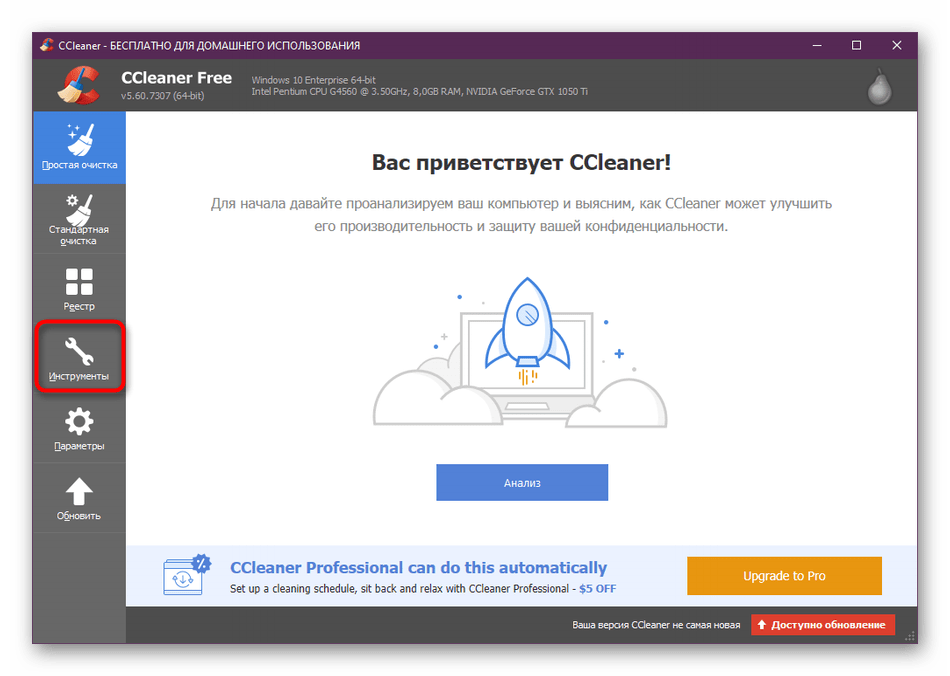
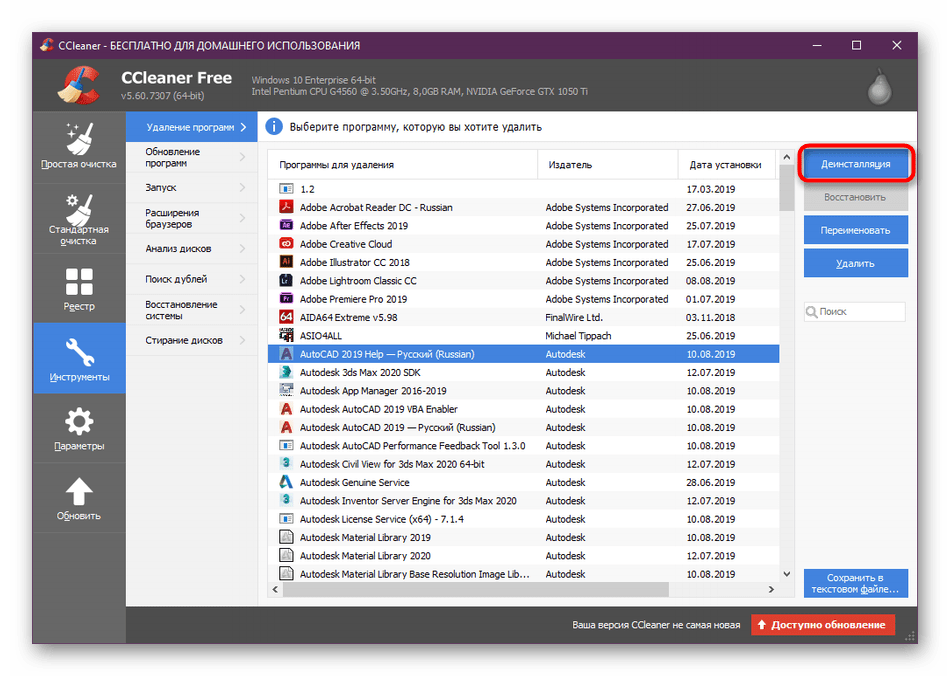
- Перейдите по указанной выше ссылке, чтобы попасть на официальный сайт упомянутой утилиты и загрузить ее на свой компьютер. После запуска обратите внимание на левую панель. Здесь потребуется переместиться в раздел «Инструменты».
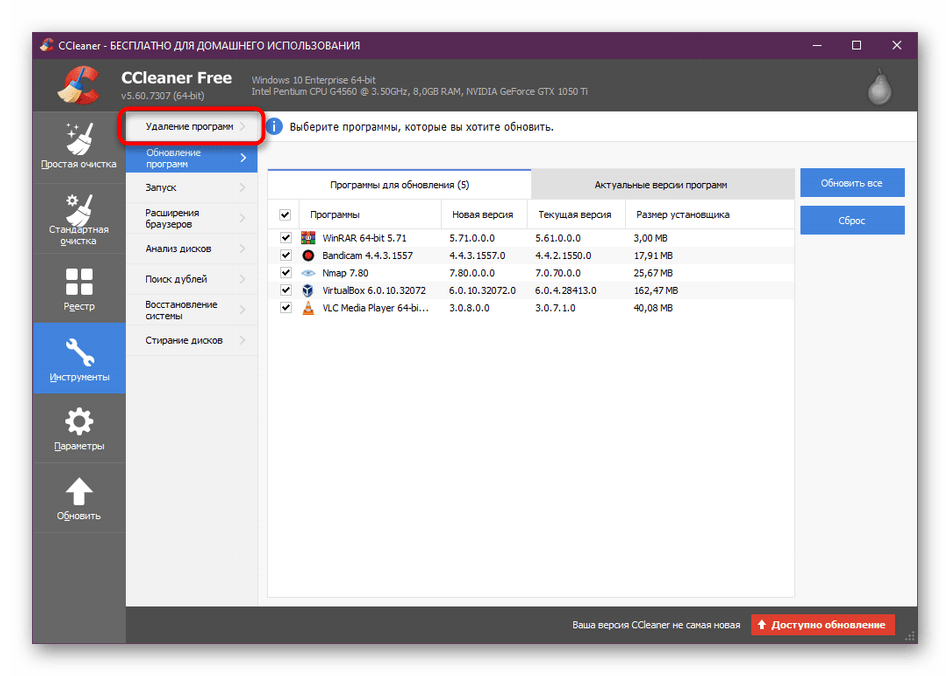
Откройте категорию «Удаление программ», чтобы увидеть весь список установленного софта.
Теперь среди всех названий отыщите AutoCAD и выделите его, нажав один раз левой кнопкой мыши по строке.
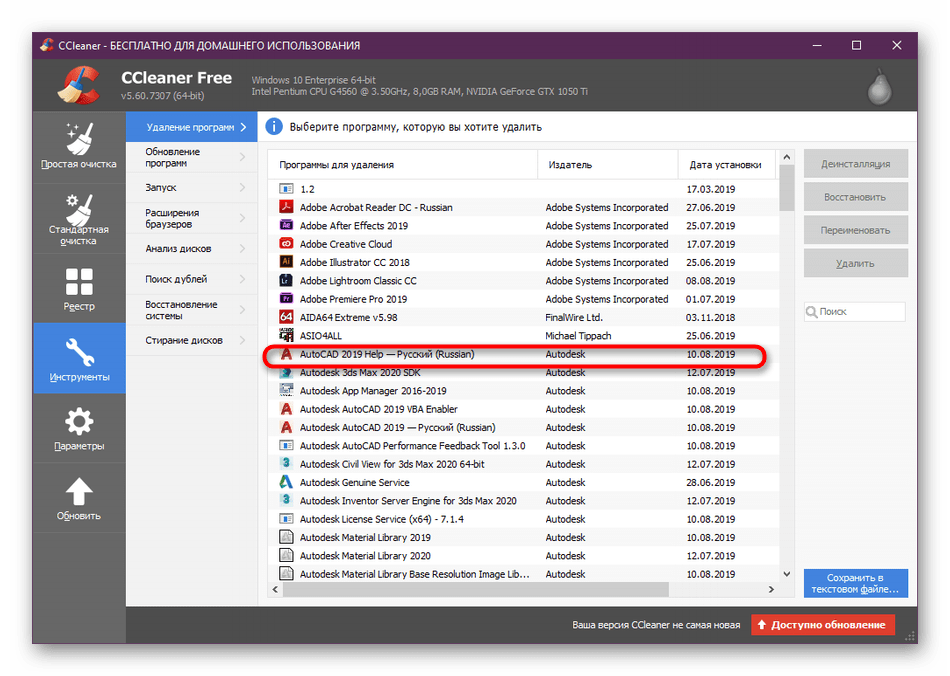
Активируется кнопка «Деинсталляция». Кликните по ней, чтобы запустить этот процесс.
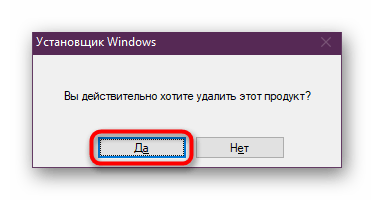
Если вместе с Автокадом не удалились вспомогательные инструменты, очистите их самостоятельно, выполнив точно такие же действия, которые были показаны выше.
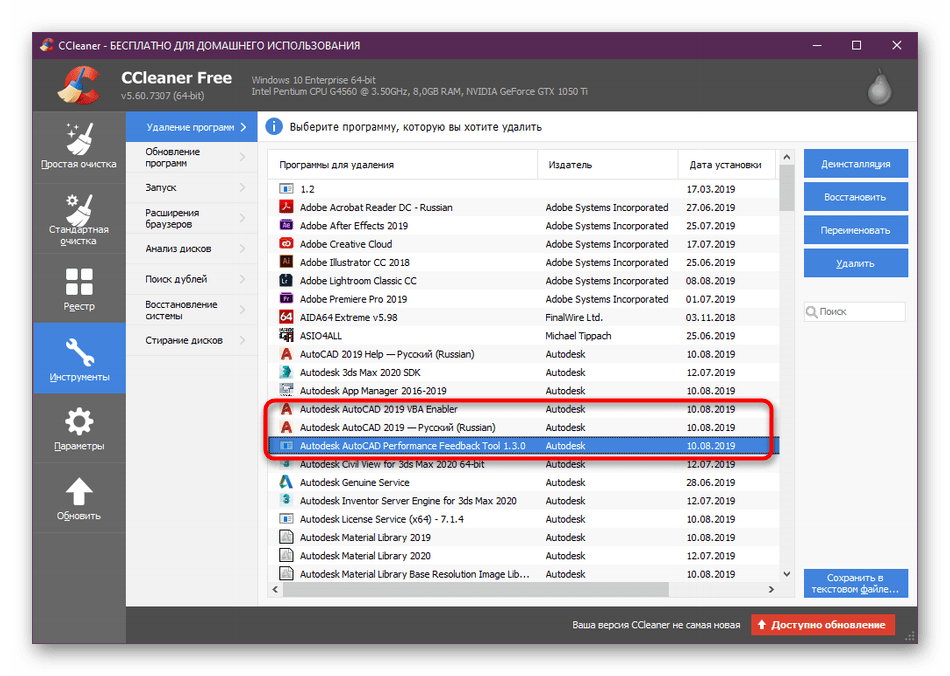
В большинстве случаев CCleaner удаляет все остаточные и временные файлы, связанные с выбранным программным обеспечением. К сожалению, случаются ситуации, когда этого не происходит, потому приходится удалять все вручную. Более детально об этом читайте в разделе ниже.
Дополнительно хочется отметить еще одно программное обеспечение, позволяющее удалить AutoCAD быстро, выбрав при этом абсолютно все дополнительные компоненты. Это поможет легче справиться с поставленной задачей.
- Главная страница
- //- Услуги -//
- AutoCAD
- Inventor
- Видеокурсы
- Отчеты с мероприятий
- AutoCAD — 35!
- Задать вопрос
- Контакты
- C:ProgramDataFLEXnetadskflex_########_tsf.data
- C:ProgramDataFLEXnetadskflex_########_tsf.data.backup
- C:Documents and SettingsAll UsersApplication DataFLEXnetadskflex_########_tsf.data
- C:Documents and SettingsAll UsersApplication DataFLEXnetadskflex_########_tsf.data.backup
- C:Program FilesAutodesk
- C:ProgramDataAutodesk
- C:Program Files (x86)Autodesk
- В каком файле хранятся пароли Internet Explorer?
- Где находятся файлы данных Skype?
- Где хранятся файлы WhatsApp Web на компьютере?
- Как в Windows 10 найти файл по дате создания?
- Как воспроизвести файл WMA на Mac?
- Как восстановить случайно удаленные файлы на компьютере?
- Как вставить в документ Word файл?
- Как зайти в корень файловой системы Android?
- Если при попытке обновить версию продукта возникают ошибки.
- Если первоначальная установка была прервана в процессе.
- Вы полагали, что установили его успешно, но продукт не запускается.
- Нажмите «Пуск» в Windows и выберите «Средство удаления программ».
- Откройте его и выберите все программное обеспечение Autodesk, чтобы удалить их.
- Нажмите «Пуск» > введите appwiz.cpl и нажмите клавишу ENTER. Откроется панель управления. Удалите все программное обеспечение Autodesk.
- Запустите средство устранения неполадок при установке и удалении программ Microsoft, чтобы проверить и удалить остаточное программное обеспечение Autodesk в системе.
- Нажмите «Пуск» > введите %temp% > нажмите клавишу ENTER. Откроется папка Temp. Удалите все папки и файлы, пропустите все используемые.
- Удалите 3 файла, начинающихся с adsk, в папке C:ProgramDataFLEXnet%00a0(Примечание. Один из 3 файлов скрыт).
- Удалите указанные ниже папки.
- C:Program FilesAutodesk
- C:Program FilesCommon FilesAutodesk Shared
- C:Program Files (x86)Autodesk
- C:Program Files (x86)Common FilesAutodesk Shared
- C:ProgramDataAutodesk (Примечание. Эта папка может быть скрыта.)
- %localappdata%Autodesk (Примечание. Эта папка может быть скрыта)
- %appdata%Autodesk (Примечание. Эта папка может быть скрыта)
- Откройте редактор реестра Windows (REGEDIT) и удалите следующие элементы:
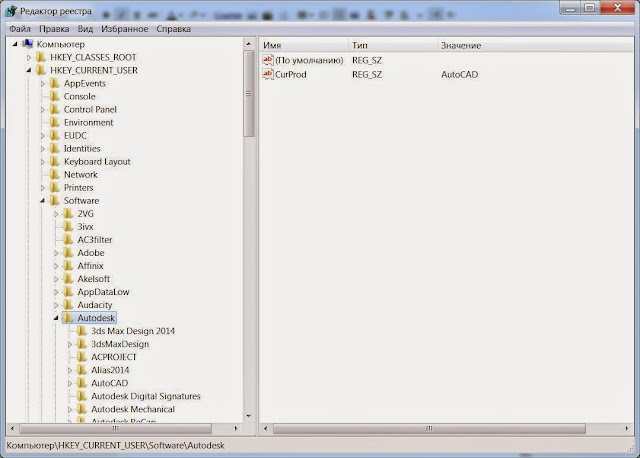
- ComputerHKEY_LOCAL_MACHINESOFTWAREAutodesk
- ComputerHKEY_CURRENT_USERSOFTWAREAutodesk
-
Перейдите по ссылке выше, чтобы ознакомиться с обзором на IObit Uninstaller и скачать его с официального сайта. Запустив его, перемещайтесь в раздел
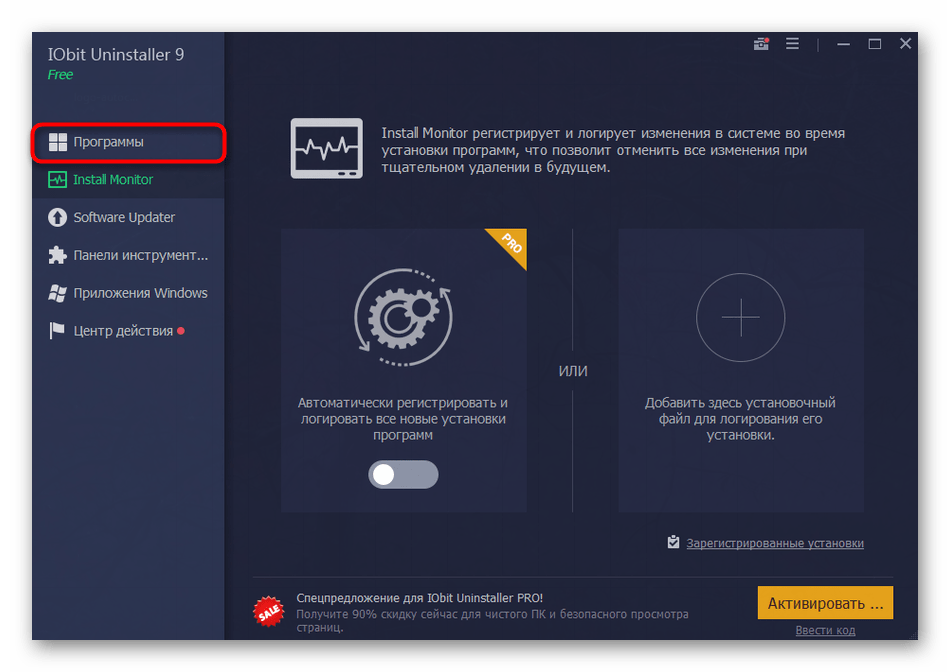
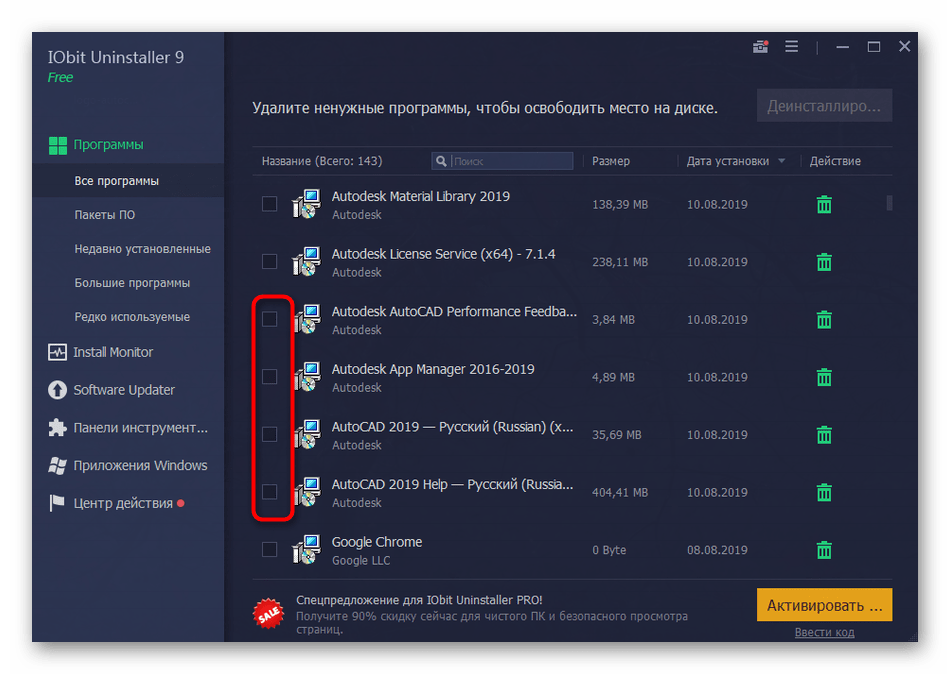
Здесь отметьте галочками все те компоненты, которые хотите удалить за один раз.
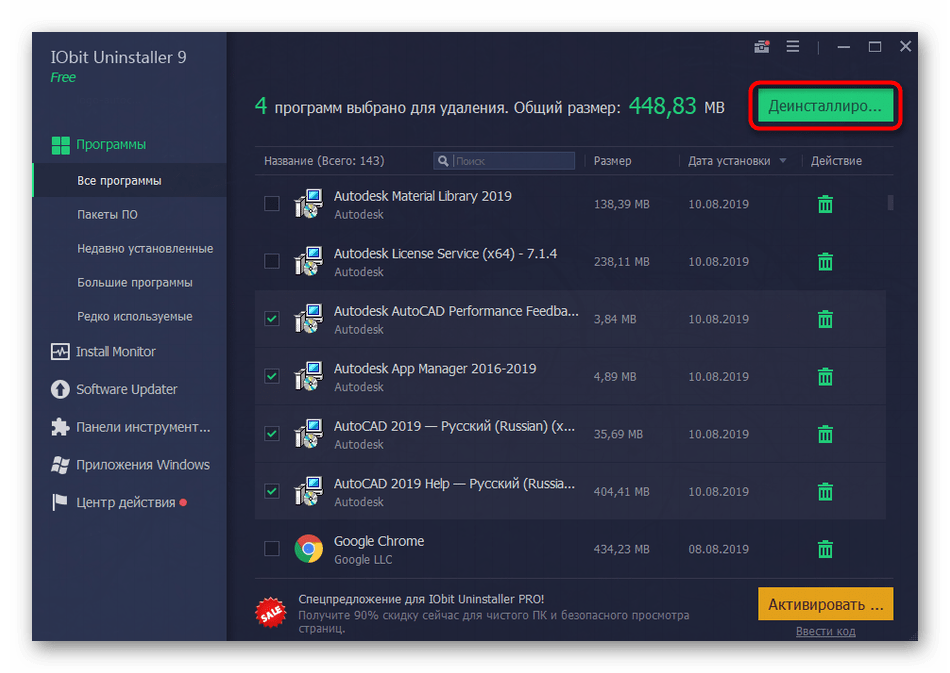
Затем справа вверху отобразится общий размер выбранного ПО, а также активируется «Деинсталлировать». Нажмите на нее, чтобы запустить операцию.
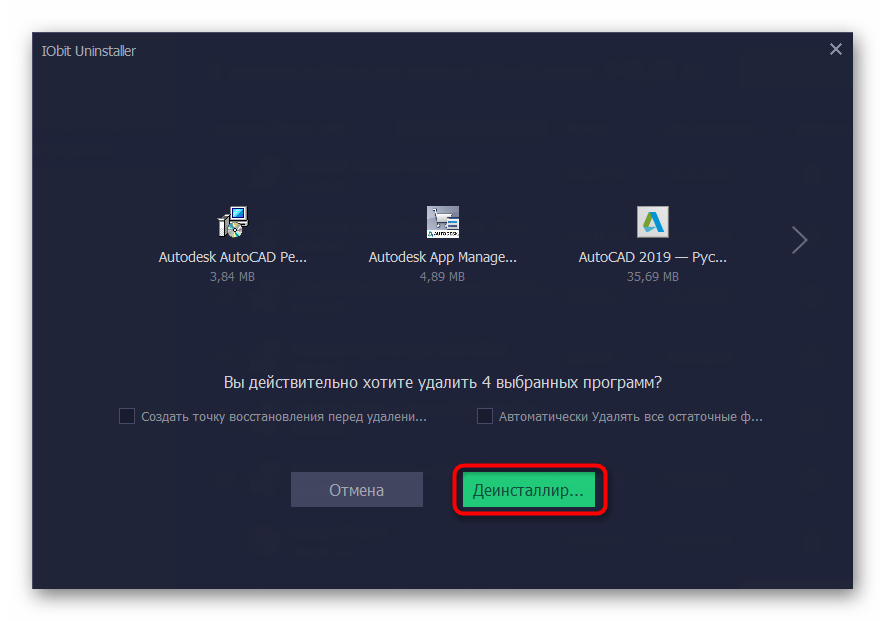
Повторно ознакомьтесь с выбранным софтом, чтобы удостовериться в правильности, и еще раз кликните по соответствующей кнопке.
Примерно по такому же принципу работают и другие сторонние инструменты для удаления программ. Однако некоторые из них обладают уникальными функциями. Если представленные выше варианты вам по каким-либо причинам не подошли, рекомендуем прочесть обзор на других представителей подобного ПО, чтобы отыскать оптимальное средство деинсталляции AutoCAD.
Способ 2: Встроенный инструментарий Windows
Теперь давайте поговорим о встроенном средстве операционной системы. Практически каждый пользователь сталкивался с удалением программ именно таким способом и знает, как взаимодействовать с этим инструментом. Однако для самых начинающих мы подготовили детальное пошаговое руководство, позволяющее разобраться со всеми нюансами очистки ОС от AutoCAD.
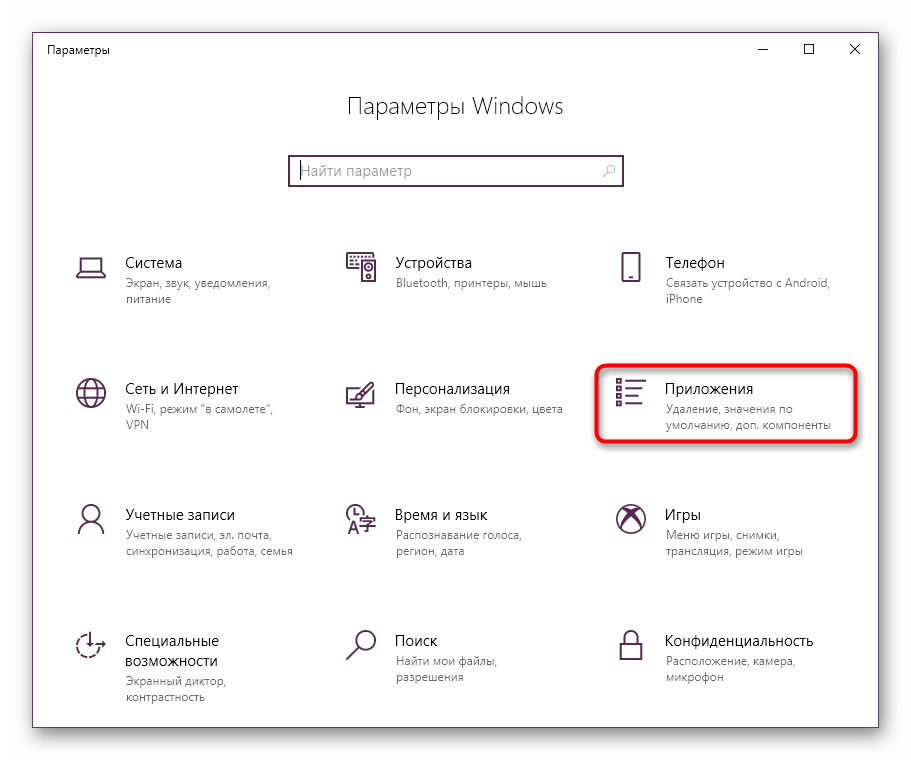
-
, нажав на значок в форме шестеренки. Если вы владеете Windows 7, то вместо параметры потребуется нажать на
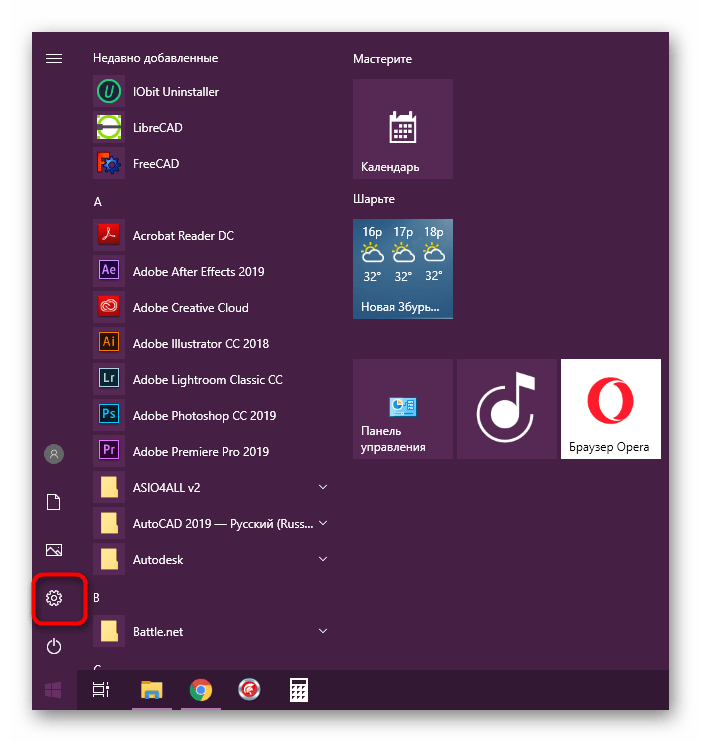
В Виндовс 10 переместитесь в раздел «Приложения», а в Windows 7 — «Программы и компоненты».
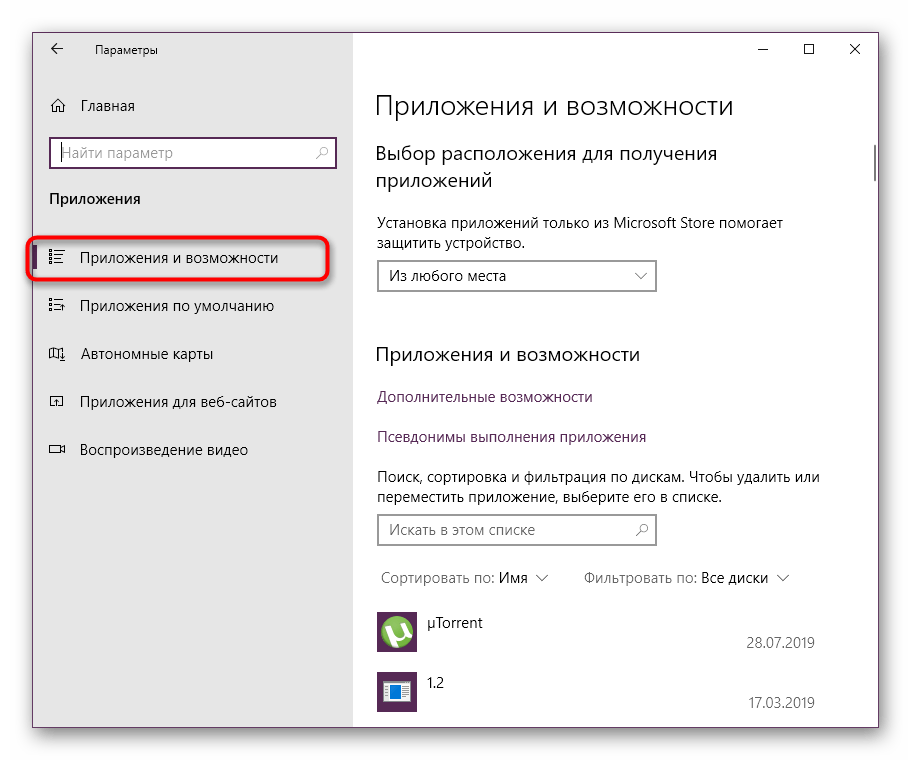
Здесь на левой панели выберите раздел «Приложения и возможности».
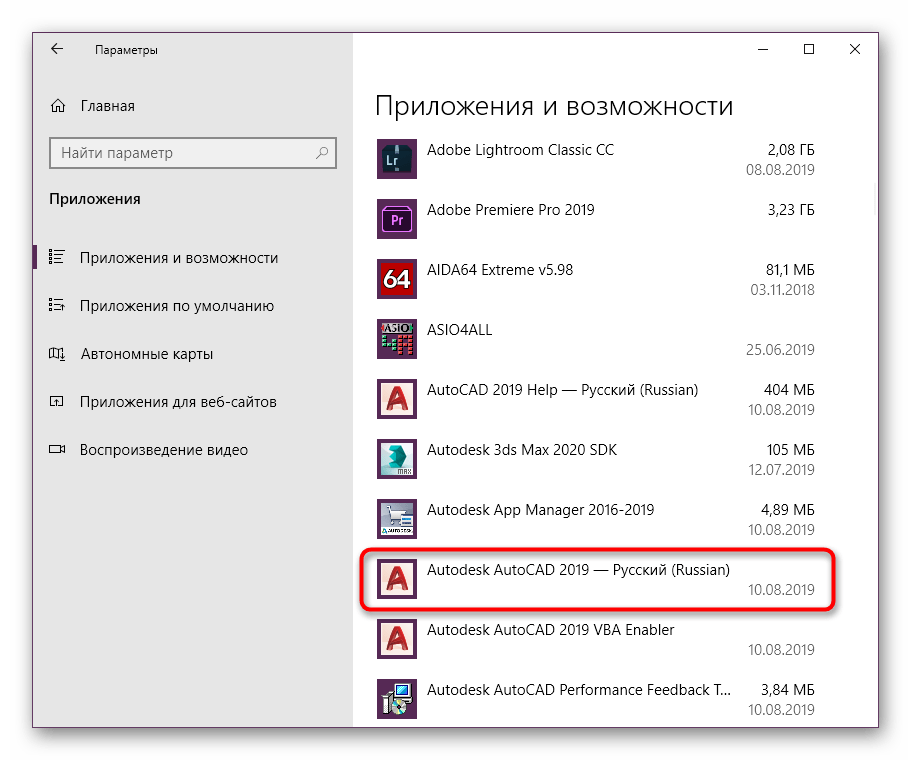
В списке отыщите Автокад и щелкните по нему ЛКМ.
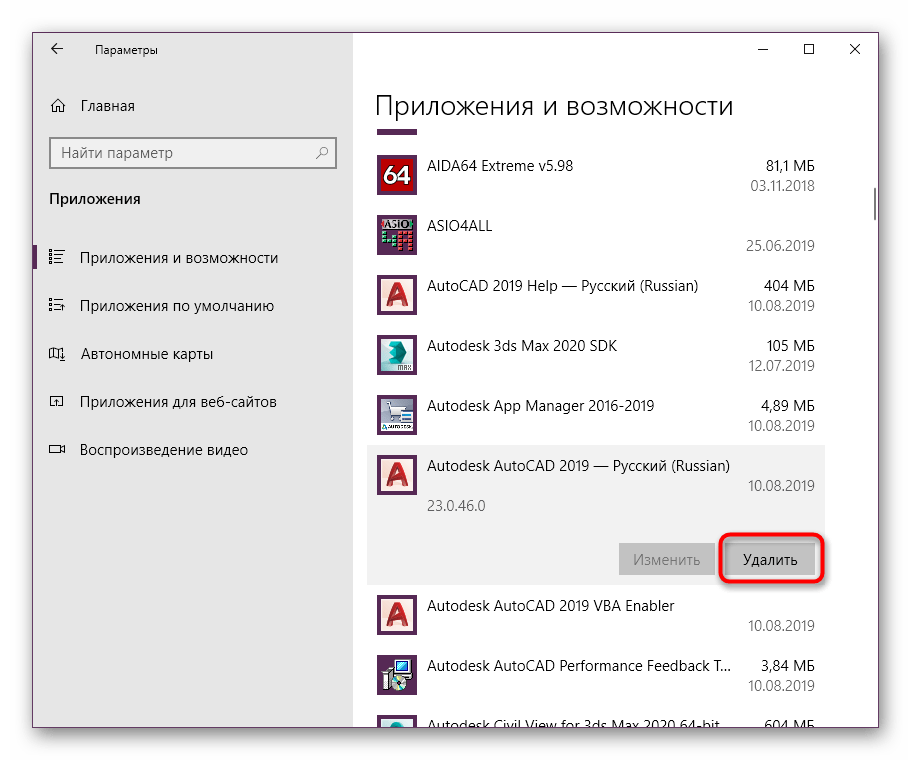
Откроется раздел с дополнительными кнопками, где следует кликнуть на «Удалить».
Ожидайте запуска встроенного мастера настройки AutoCAD.
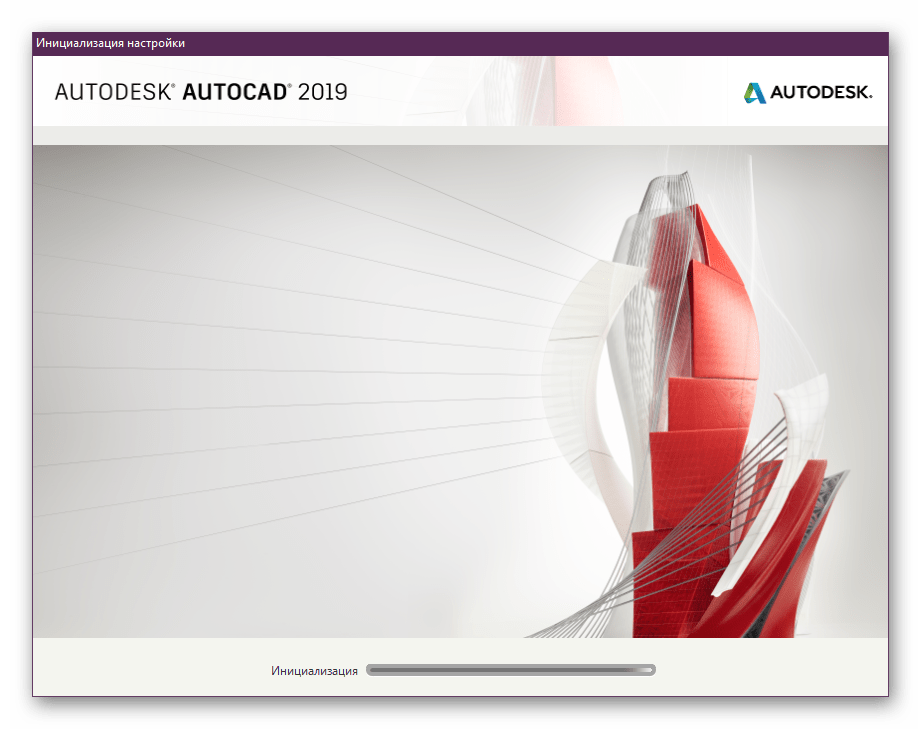
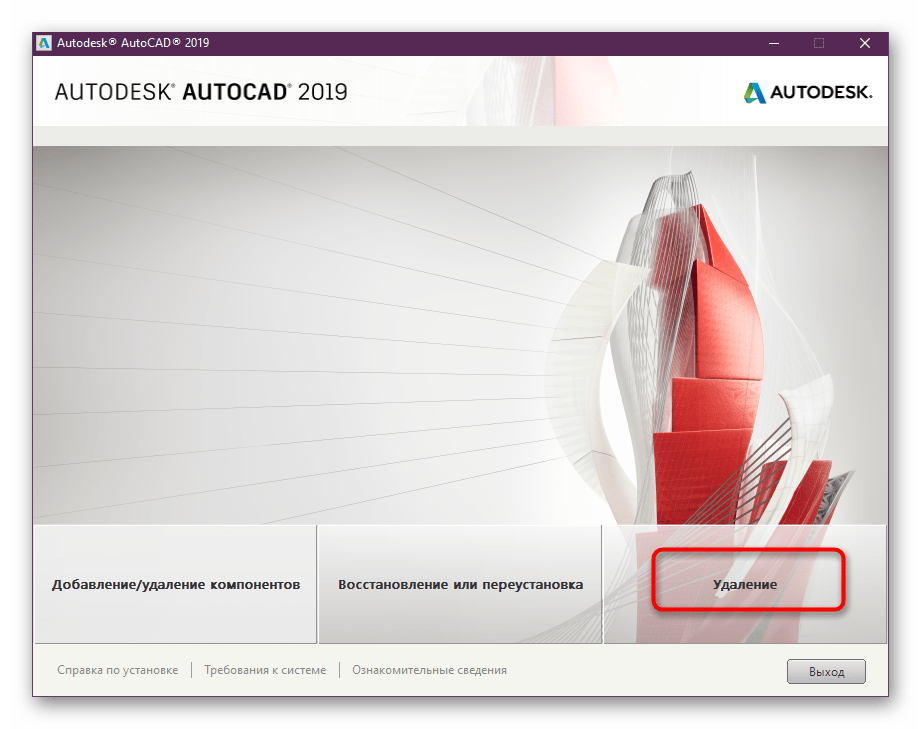
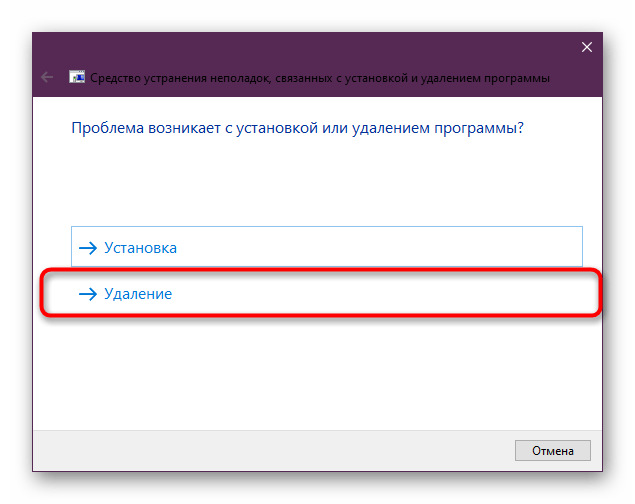
В нем переходите в раздел «Удаление».
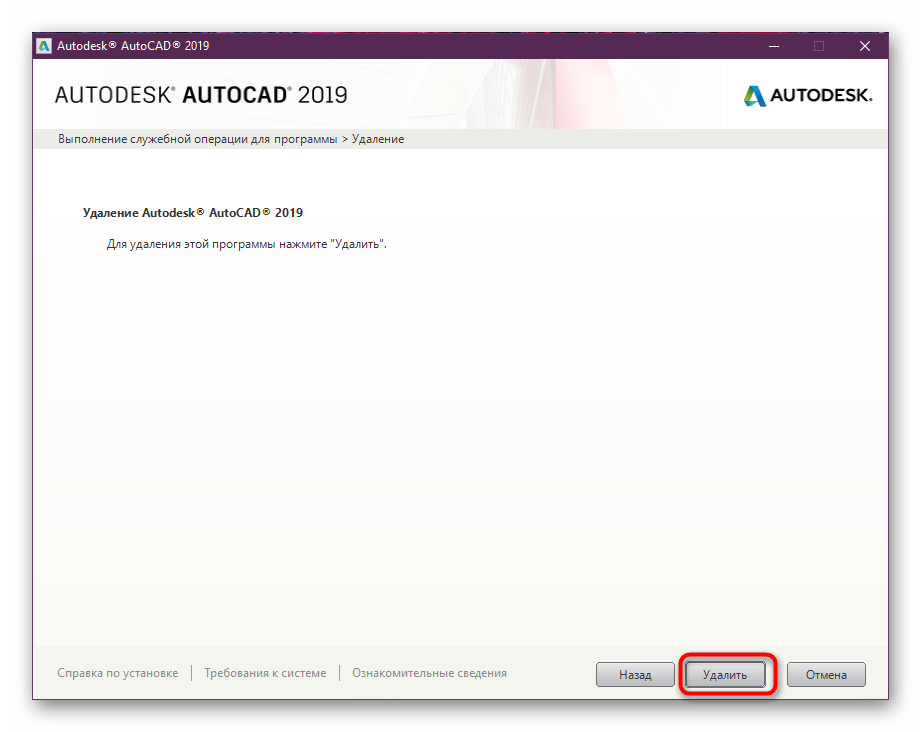
Ознакомьтесь с представленным описанием в окне, а затем щелкните на соответствующую кнопку для начала деинсталляции.
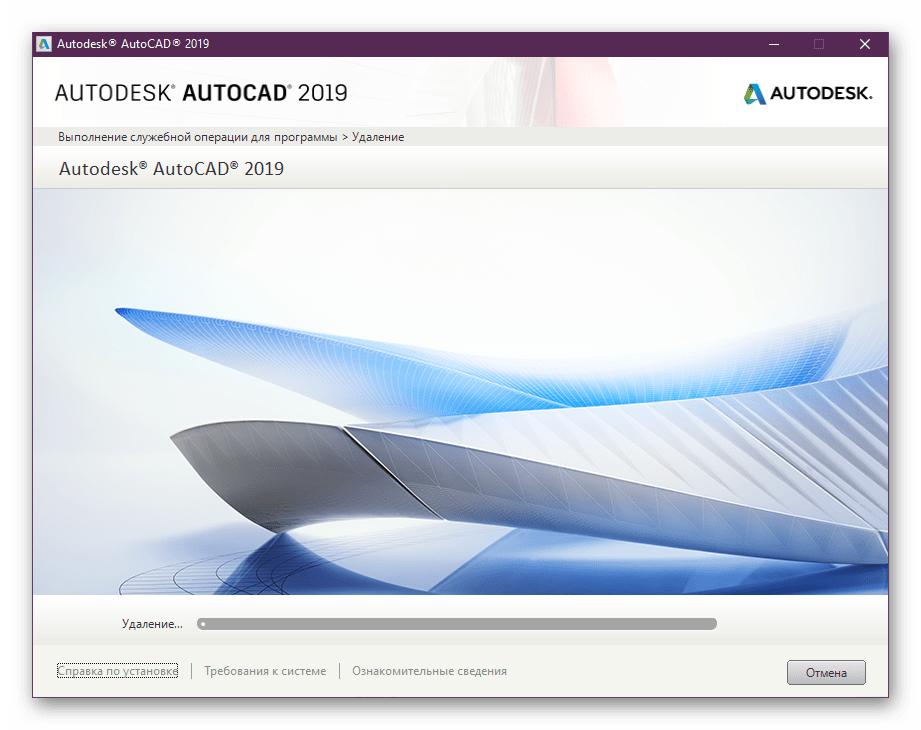
Ожидайте завершения операции.
По завершении рекомендуется перезагрузить компьютер, чтобы все внесенные изменения вступили в силу. Только после этого можно переходить к инсталляции новой САПР или другой версии Автокада, однако учитывайте, что иногда на ПК остаются некоторые связанные файлы, и их приходится удалять самостоятельно.
Очистка остаточных файлов
Очистка остаточных файлов после деинсталляции софта обязательна в тех случаях, когда планируется установить другую версию этого же инструмента, поскольку иногда возникают конфликты во время инсталляции, связанные как раз с наличием ненужных данных. К тому же не всем хочется оставлять «мусор» в операционной системе. Потому перейдите по указанным ниже путям и сотрите все папки и объекты, связанные с AutoCAD.
C:Program FilesAutodesk
C:ProgramDataAutodesk
C:UsersAll Users
C:UsersИМЯ ПОЛЬЗОВАТЕЛЯAppDataRoamingAutodesk
C:UsersИМЯ ПОЛЬЗОВАТЕЛЯAppDataLocalAutodesk
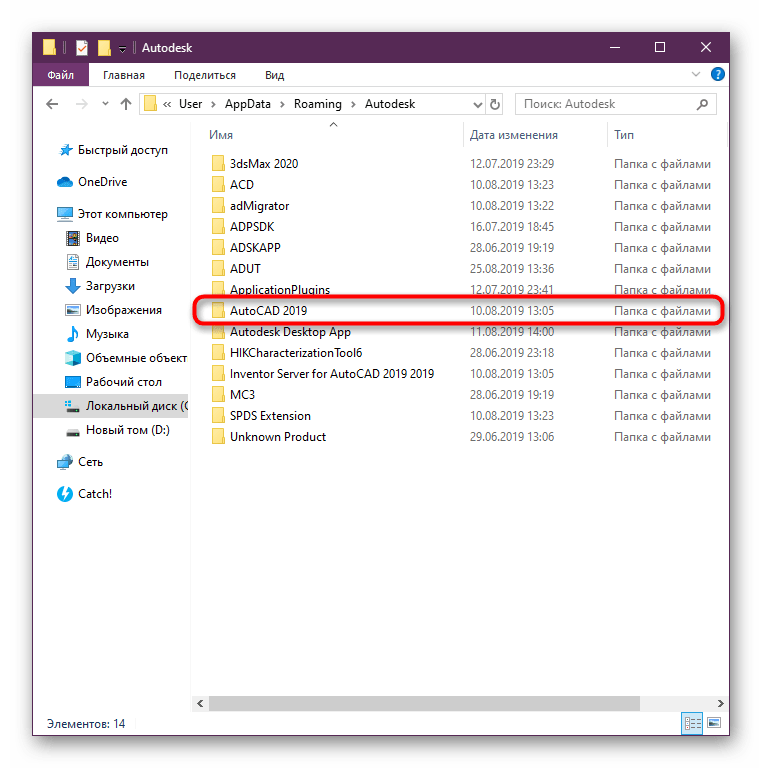
Еще Автокад часто хранит различные конфигурационные сведения или вспомогательные элементы в папке с временными файлами. После удаления софта она не будет очищена автоматически. Сделать это нужно вручную, а детальные инструкции вы найдете в другом нашем материале, перейдя по указанной ниже ссылке.
Решение проблем с удалением компонентов AutoCAD
В завершение сегодняшнего материала мы хотим рассказать о решении ошибок, которые возникают при попытке удаления Автокада или связанных с ним компонентов. Иногда это вызывается неправильной установкой или из-за ручного удаления важных файлов. Потому не обойтись без специального средства от компании Microsoft.
-
Перейдите на официальный сайт компании, чтобы скачать Microsoft Fix It.
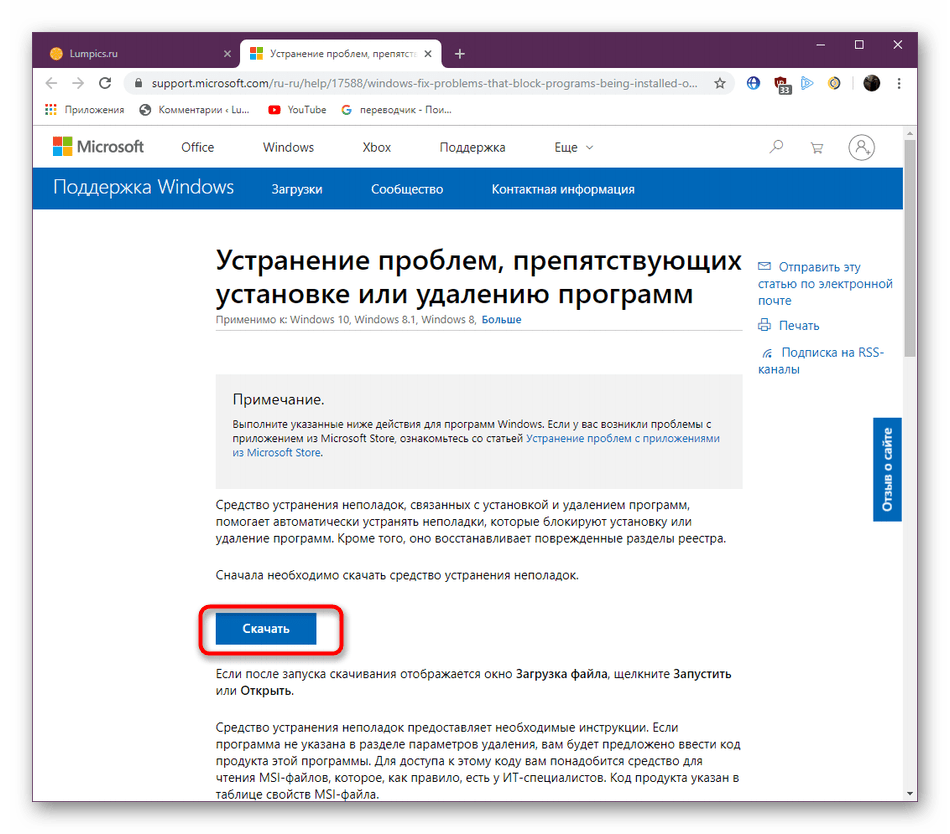
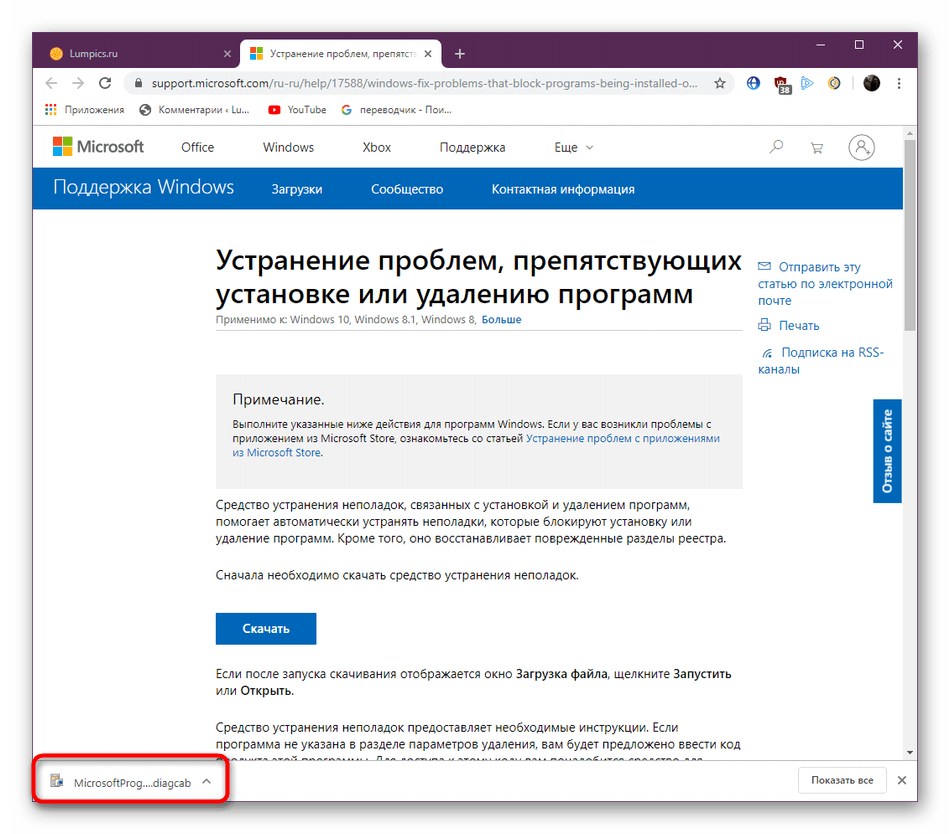
По окончании загрузки запустите исполняемый файл.
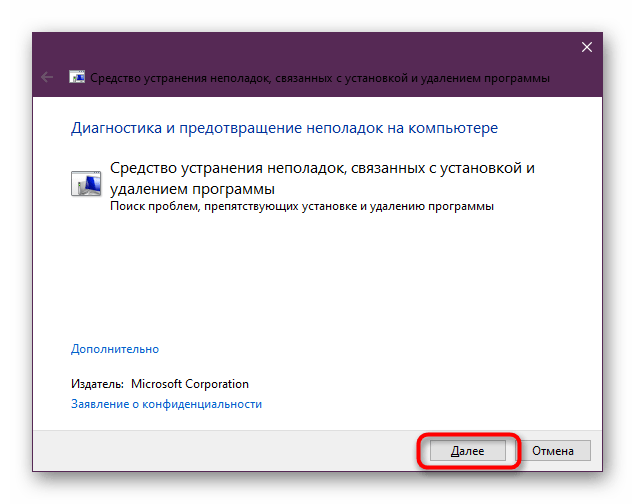
Ожидайте открытия окна Мастера устранения неполадок, в котором кликните по «Далее».
Остается только подождать окончания сканирования и обнаружения проблем с деинсталляцией софта.
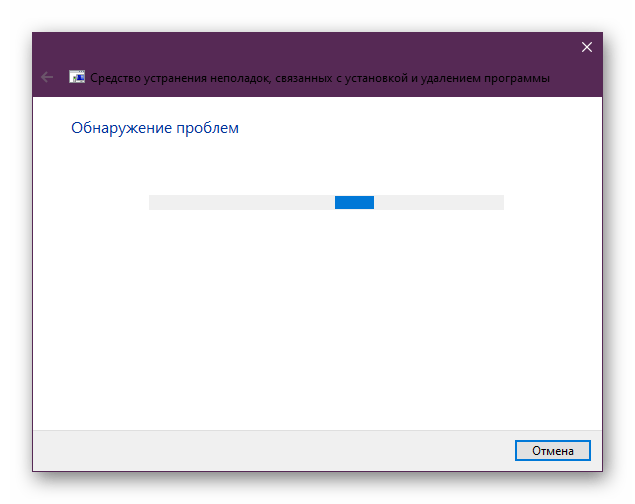
Выберите тип неполадки, которая возникает в процессе использования операционной системы.
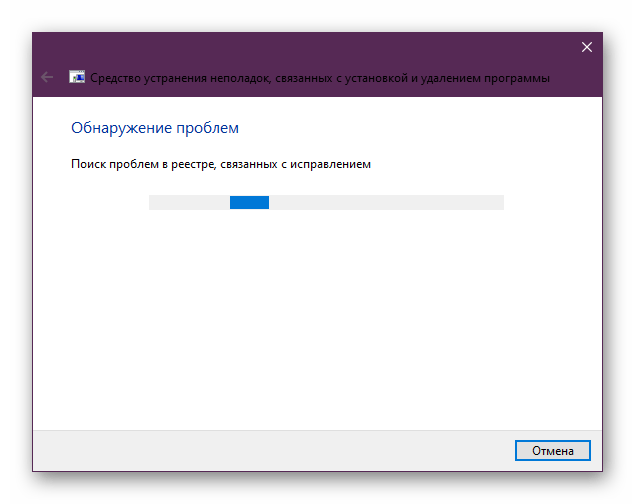
Далее сканирование будет продолжено.
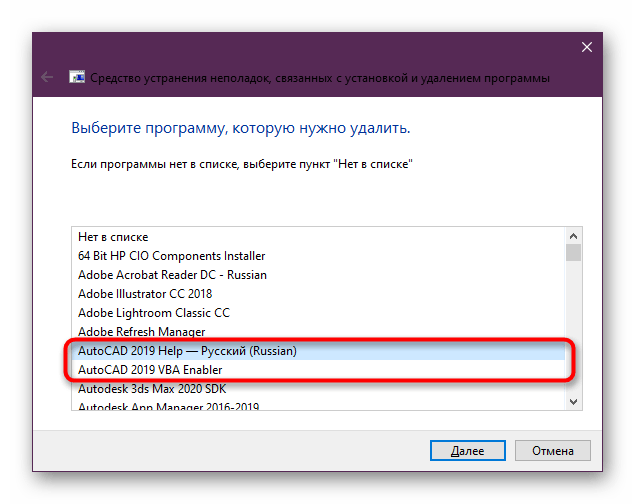
В представленном списке укажите софт, который нужно удалить.
При появлении предупреждения щелкните по надписи «Да, попробовать удалить».
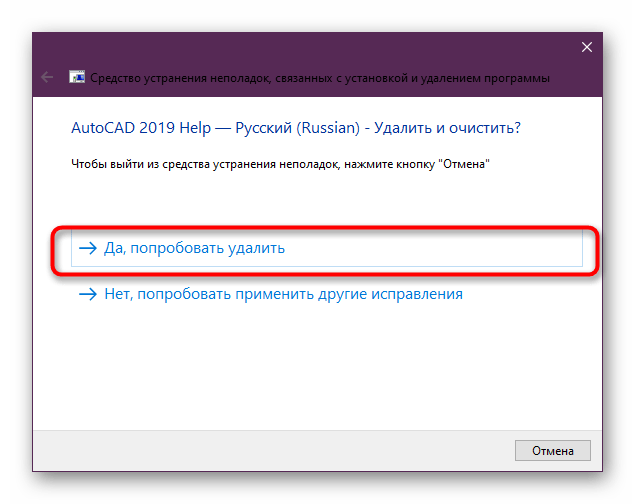
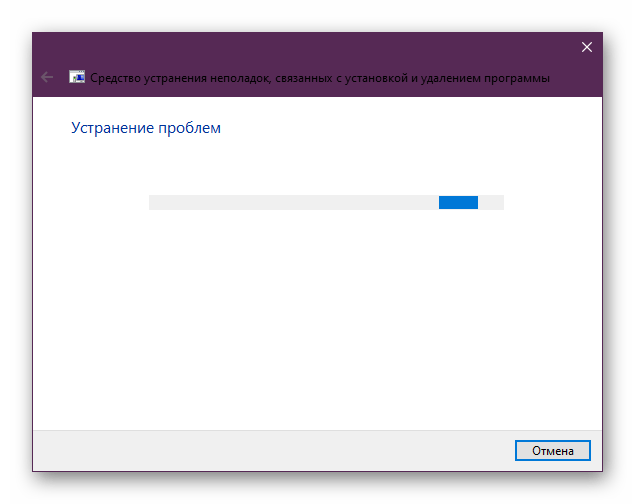
Дождитесь завершения устранения ошибок.
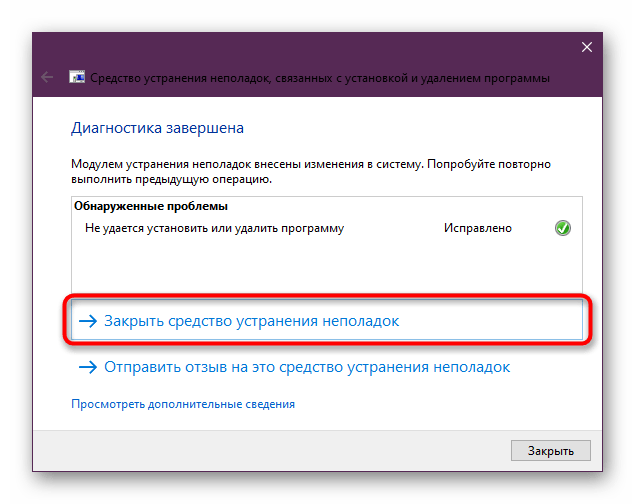
После диагностики вы получите уведомление о том, что проблема была успешно исправлена или же от вас требуется выполнение других действий.
Читайте также Как перевести файл из TIFF в JPG?
В этом материале вы узнали все о деинсталляции программы AutoCAD. Как видите, это не занимает много времени, нужно лишь выбрать подходящий метод и не забыть очистить все «хвосты». После этого можно смело переходить к установке новой САПР или другой версии Автокада.
Помимо этой статьи, на сайте еще 12304 инструкций.
Добавьте сайт Lumpics.ru в закладки (CTRL+D) и мы точно еще пригодимся вам.
Отблагодарите автора, поделитесь статьей в социальных сетях.
САПР для инженера
Блог Михайлова Андрея о приемах работы и хитростях в САПР
Страницы
вторник, 6 августа 2013 г.
Полное удаление ПО Autodesk с компьютера
1. Сохраните резервные копии всех файлов настроек и файлов конфигураций
По-умолчанию эти файлы расположены в папке
C:Users**ИМЯ_ПОЛЬЗОВАТЕЛЯ**AppDataRoamingAutodeskAutoCAD 2017R21.0rusSupport
2. Перезагрузите компьютер
3. Закройте все запущенные приложения Autodek
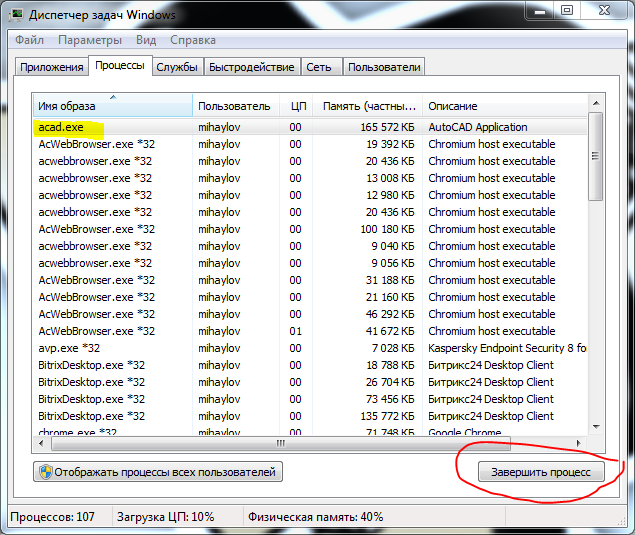
4. Удалите программы стандартными средствами через Панель управления Windows


5. Удалите программы с помощью утилиты Microsoft Fixit

Мне помогло вот что https://support2.microsoft.com/fixit/ru-ru Основные решения -> Не удается установить или удалить программу, очистка реестра -> Сохраняем -> Запускаем -> Поиск и исправление в ручную -> Удаление программы -> AutoCAD (ваша версия) -> Исправить
Для AutoCAD 2016 всё отлично помогло (при установке произошла ошибка, и программа виделась как установленная). Перед этим еще правда с помощью Ccleaner почистил регистр, но возможно и без этого действия всё пойдёт.
6. Удалите файлы лицензии
7. Удалите все остальные файлы из каталогов и сами каталоги тоже
8. Удалите записи продуктов Autodesk из реестра ОС Windows
9. Очистите папку Temp
С уважением, Андрей
168 комментариев:
Этот комментарий был удален администратором блога.

Уважаемый Томатин Дмитрий. Я смотрю вы не страдаете от переизбытка воспитания. Прошу впредь на страницах моего блога следить за своим поганым языком или просто закрыть страницу браузера. Если вы считаете, что я не прав, приведите доказательства. А также укажите версию AutoCAD, ОС, тип лицензии (коммерческая, студенческая или ворованная с кучей патчей), устанавливались ли приложения. А иначе вы являетесь тем, кем меня назвали
zdraste xochu udalit 3ds max 14 postavit 15 )) kak udalit chtob sceny i materiali ostalis
Добрый день, не работаю с 3ds Max, ничего не могу посоветовать. Спросите на форуме http://forums.autodesk.com/t5/3ds-max-maya-russkiy/bd-p/379
а про какие файлы лицензии вы говорите?
При активации создаются файлы лицензий с расширением lic
у меня windows 8.1 я удалил автокад 2014 и хочу снова его установить но установщик говорит что уже она установлена как его полностью очистить?
К сожалению, пока не приходилось сталкиваться с Win 8, помочь не могу
Про fixit во втором пункте как раз написано
К сожалению, fixit с windows 8.1 не работает.
пока не приходилось работать с Win 8, ничего не могу сказать
Большое спасибо. Всё корректно удалилось и установилось.
Вячеслав, рад, что все получилось!
Спасибо! Fixit, и конечно Вам!
Этот комментарий был удален автором.
Сначала удаляется Language Pack, потом сам продукт. Ветки и записи в реестре удалить руками (предварительно сделайте резервную копию реестра)
удалил некоректно автокад, и захотел переустановить но установщик показывает 2 галочки, и не устанавливается что делать . *??((
Какой автокад? Какая ОС?
Скриншот окна установки приложите.
Но вообще, Fixit вам поможет
Autodesk_AutoCAD_2012_SP1, Windows 7 Максимальная,
Помогло все это + чистка реестра в ручную от всего, что связано с надписью autodesk
Рад, что все у вас получилось
Не удалить INVENTOR 2015. По нормальному не удалялся, удалил принудительно. Чистил С, реестр. Все равно пишет что установлен. Не знаю что делать.
Андрей, добрый вечер! Могу ли я задать Вам вопрос по нелицензионной (пропатченной) версии Acad?
Здравствуйте, Андрей ещё раз. Прошлой ночью не смог высидеть перед компом, поэтому вопрос по нелицензионной версии задаю сейчас. У меня такая проблема. Т.к. Автокад (а именно AutoCAD 2004) является моей рабочей программой, то потеря его работоспособности явилась для меня очень неприятной неожиданностью. Случилось это так. Запускаю программу со значка на рабочем столе, вроде бы происходит загрузка и. вдруг вылетает акадовское окошко, что необходимо зарегистрироваться, т.е. заново пройти процедуру регистрации, получить код запроса и далее использовать его в киигене, чтобы получить ряд цифр, необходимых для регистрации. НО! Оказывается, что код запроса имеет лишние восемь цифр! И поэтому эти лишние цифры кииген проглотить не может. Т.е. можно забыть о всякой регистрации! Пробовал снести Автокад с последующей чисткой реестра. Ничего не помогает, только форматирование жёсткого диска с последующей переустановкой виндуса, ну и соответственно всех-всех программ. Такое происходило у меня несколько раз на разных компьютерах. Пробовал найти ответ в интернете, но единственное, что смог обнаружить, что у многих возникает такая проблема, и ответа никто не даёт. Совершенно случайно наткнулся на этот сайт. Прочитал Вашу статью и подумал, что Вы сможете объяснить мне в чём же всё-таки дело. Скажу сразу, что нет у меня столько денег, чтобы покупать лицензию, да и «времена сейчас начинаются непростые» (цитата по В.В.Путину и Д.А.Медведеву). Лицензию мне никто не купит. Да и привык я к 2004-му Акаду и отказываться от него не хочу. Он меня полностью устраивает. Надеюсь на Ваш ответ. Заранее огромное СПАСИБО! Станислав.
Станислав, а где здесь про AutoCAD? Здесь про какой-то кейген. Поищите другую ломаную версию или другой кейген.
Да просто получается, что невозможно полностью удалить Автокад. Какие-то следы всё равно остаются. И это нечто мешает переустановке Автокада, если не провести форматирование жёсткого диска. Я однажды пытался почистить комп от всего, что остаётся после Автокада, средствами, которые рекомендуют разработчики. Ничего не вышло. Хотя ни в коей мере не буду утверждать, что в Вашей статье написана какая-то неправда или хотя бы полуправда. Очень полезная статья! А Автокад 2004-й «ломаный» везде продают скопированный как-будто с одной балванки, для которого один единственный на весь инет кейген. Всё-таки не в этом дело. Ну да ладно! Будем искать (цитата по С.С.Горбункову).
У меня ситуация такая. Я установил Autodesk_Inventor_2015_SP1 (RUS). Во время установки была какая-то ошибка (не помню какая) и программа не запустилась. Решил переустановить. Удалил программой Uninstall tool, вычистил все папки Autodesk, которые нашлись. При повторной установке — вышеописанная проблема — установщик сообщает, что программа уже установлена. Попробовал установить Autodesk_Inventor_HSM_Pro_2015 (EN). Установка и регистрация прошли без проблемм. Очень хотелось пользоваться русской версией и я решил заново попробовать её установить. Удалил всё, как описали вы в своём посте. В результате с русской версией — те же проблемы, а английская установилась нормально. Руки опускаются. Поможете?
Да. При установке русского инвентора пишется сообщение «Необходимо сначала удалить следующие пакеты локализации согласно странице ссылок: Autodesk_Inventor_Professional 2015 Language Pack — Русский (Russian)».
А зачем вы устанавливаете заново всю программу? Установите языковой пакет (Language Pack) и все, будет у вас русский Inventor
Попробовал так сделать. увы, пишет, что уже установлен Пакет для локализации. ((((
Читайте также:
Как удалить или переустановить Автокад полностью/ How to remove or reinstall AutoCAD completely (Windows 10)
не редко пользуюсь продуктами Autodec приобретенными в популярных интернет магазинах NNme или Torrentshop с форумной поддержкой в виде комментариев под поисанием продукта. Поддержка эта работает медленно и не всегда дает корректные советы, типа «купи у официалов и они тебе починят».
Иногда при устаноке нового продукта ломается старый продукт, да так, что фиг ты его удалишь и фиг ты его потсавишь обратно! Будет матерится на лицензии, на то что продукт уже утсановлен, или просто после устаноки лицензия не запустится, диск требовать для установки.
К моему удивлению, поледнее видео в ютубе с толковым руководство по удалению Автокада аж за 2013 год! И оно несколько утратило актуальность для Виндовс 10.
Так что пришлось освоить самостоятельно.
Итак, ЭТО СЛУЧИЛОСЬ! Вы запороли свой автокад. Надо его удалить и поставить заново.
Для этого нам понадобятся две утилиты:
1 — утилита от Майкрософт под названием «MicrosoftProgram_Install_and_Uninstall.meta.diagcab» Ссылку давать не буду, сами найдете у майкрософт свежую версию)
2. Утилита от «iobit Unlocker» от одноименной компании (постарайтесь снять все галочки советующие лишний софт при её установке, а то нахватаете себе драйвербуста, дефрагментатора, яндекс браузера и прости меня господи — майл Амиго.
Всё, мы вооружены по самые зубы и идем бороться с Автокадом=)
1. первым делом, мы ползем в панель управления и пытаемся удалть все продкуты автокада стандартным способом. Удаляем ВСЁ — имеющее имя Autodesk в своем названии.. библиотеки, сервисы лицензий Автокад, Genius servise, и все, что имеет значек похожий на ваш автокад
2. Запускаем утилиту «MicrosoftProgram_Install_and_Uninstall.meta.diagcab» и в ней кликаем на «удаление» и в ней по одной удалем программы имеющие в названиях слова «ACA & MEP», «ACAD», «AutoCAD», «Autodesk», «Ilnear», «SPDS». программы AMD и ASUS не трогаем — они нам мешают, но к делу отношения не имеют=) Удаление в программе происходит по одному продукту, и долго. но иначе никак. (не все из указаных названий могут там быть, это зависит от того, что вы устанавливали ранее)
3. открываем диск «С» и удаляем следующие папки:
«C:\Program Files\MagiCAD» (если маджик не ставили, то этой папки не будет),
«C:\Program Files (x86)\Autodesk»,
«C:\ProgramData\Autodesk»
Далее открываем папку «пользователь» и удаляем полностью
«\AppData\Local\Autodesk»
«\AppData\Local\AutodeskDesktopApp»
«\AppData\Roaming\Autodesk»
Если вы не видите папку «AppData», то значит у вас отключено отображение скрытых объектов, и его надо включить (в настройках папки кликаем ВИД->галоску на «скрытые элементы)
4. Запускаем проверку диска С на ошибки стандартным методом, очищаем корзину и перезагружаемся.
А для чего же нам нужна была вторая утилита «»iobit Unlocer»?! да просто папки порою не хотят удаляться по хорошему, и приходиться удалять их через эту утилитку, что утсанавливается в контекстное меню. Утилита полезная и занимает мало места, может удаоять, просто раздлокировать паки и файлы, разблокирывать и переименовывать
ЗЫ
Важная деталь!
Как не рекомендуется смешивать водку с шампанским, так и я не рекомендую вам устанавливать более 1го продукта Autodek c активацией через сетевую активацию «сервер лицензий» — они обязательно поругаются и поломаются либо один, либо оба и вам придется детать то, что написано выше=)
Статайтесь приобрести продукты с лицензией на одного пользователя предоставляемые сервисами «X-force» или «Keygen». ругань таких продуктов за лицензию менее вероятна
ЗЗЫ
Если кто занет, как подружить Ревит с Автокадом через сетевые лицензии LMtools utility припишите комментарий! А то приходиться воевать с ними=(

2 года назад
Ка оказалось, данные манипуляции все еще оставляют место длоя поных файлов Автокада!
Без захода в regedit просто не оойтись
А там догора в «Компьютер\HKEY_LOCAL_MACHINE\SOFTWARE» где удаляются папки Autocad (нашел там ссылки аж на 13й автокад, который был удажен года три назад, и «FLEXlm License Manager» и в папку «Компьютер\HKEY_LOCAL_MACHINE\SYSTEM\CurrentControlSet\Services» где так же сидит папка «FLEXlm License»
раскрыть ветку
2 года назад
решил эту проблему проще, справка с работы жинки о том, что она полупрепод, подгрузил эту справку в ее ЛК на autodesk.com и год лицензии на все продукты автодеска у меня есть )
примерно так же можно и со справкой о том, что ты студент )
2 года назад
Вот не пойму, зарабатываешь ты с помощью этой программы деньги, так почему бы её не купить? Таксисты ведь не пиздят машины, на которых таксуют? Врачи не пиздят скальпели и клизмы, чтоб пациента лечить?
раскрыть ветку
2 года назад
как можно «запороть Автокад»?! самая неубиваемая программа. 26 лет ей пользуюсь, ни разу да же переустанавливать не пришлось, любые проблемы можно средствами Автокада обычно исправить
раскрыть ветку
Лучшие посты за сегодня
23 часа назад
Я видел такое, что вам, людям, и не снилось
За примерно 800 поездок в поездах я видел вахтовиков, которые пытаются трахнуть соседа. Оба мужики. Видел котов, которых выпускают из переносок и которые — внезапно — довольно мелкие и проворные. А купе — не герметичные, там под любой нижней койкой дыра в соседнее купе, в которую пролезет капибара.
Видел реки крови в проходе, которые после драки тех же вахтовиков проводницы пытаются замыть хоть как-то.
Видел мудаков, которые курят прямо в купе, потому что приспичило. Там же и блюют. Уголовников, которые сразу раздеваются до трусов, чтобы все увидели их татушки и прониклись.
Видел цыган, которые. вот, кстати, к ним — ноль претензий. Две самых безобидных категории попутчиков — они и дембеля. Еще ребята с СВО, те просто спят.
Но ни разу за десять лет я не видел плохую проводницу. Эти девушки каждую ночь сталкиваются с таким злом, какое вы себе просто не представляете. Работайте, сестры :up:
21 час назад
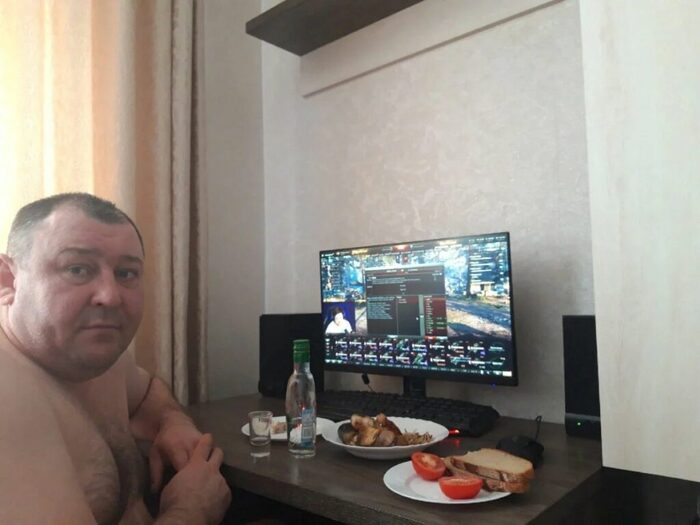
За 40
Мы стали забывать, как должны выглядеть мужчины за 40.
Поддержать
23 часа назад

Картина — одежда художника

..а так же корм для собак, новый стол и тёплые варежки.
Показать полностью 1
Поддержать
17 часов назад
Бабка, 40+
Да как вы задолбали. И бабки мы, и не достойны свои фотки выставлять, тёти Глаши с перепоя, только Сальма Хайек достойна, а не это вот всё.
Да, похер. Нас ещё любят, представляете? И секс по большим праздникам бывает. Поэтому нате вам . Бабка, 46 лет. Считаю себя охуенной.






Показать полностью 6
23 часа назад
Дипломы в метро

20 часов назад
Обвиненный в педофилии врач отсудил шесть миллионов рублей у Минфина
Бывший заведующий реанимацией 40-й больницы Екатеринбурга Владимир Громов отсудил у Министерства финансов России более 6,6 миллиона рублей за незаконное обвинение в педофилии. Об этом сообщили в пресс-службе Свердловского областного суда.

Теперь Минфин РФ должен выплатить врачу 6 миллионов 626 тысяч 403 рубля 35 копеек. Из них больше 3,1 миллиона составляет неполученная им за весь период заработная плата, больше 1,9 миллиона — расходы на оказание юридической помощи и еще 147 тысяч — процессуальные издержки.
Ранее Сысертский районный суд признал Громова виновным по пункту «б» части 4 статьи 132 («Насильственные действия сексуального характера») УК РФ и приговорил к пяти годам лишения свободы. Позже этот приговор был отменен Свердловский областным судом в связи с отсутствием события преступления. Там установили, что в августе 2020 года экс-заведующий справил нужду в кустах в поселке Большой Исток Свердловской области. Это заметили маленькие девочки и сообщили родителям, что мужчина показывал им свои гениталии. Те, в свою очередь, обратились в полицию.
Показать полностью
21 час назад
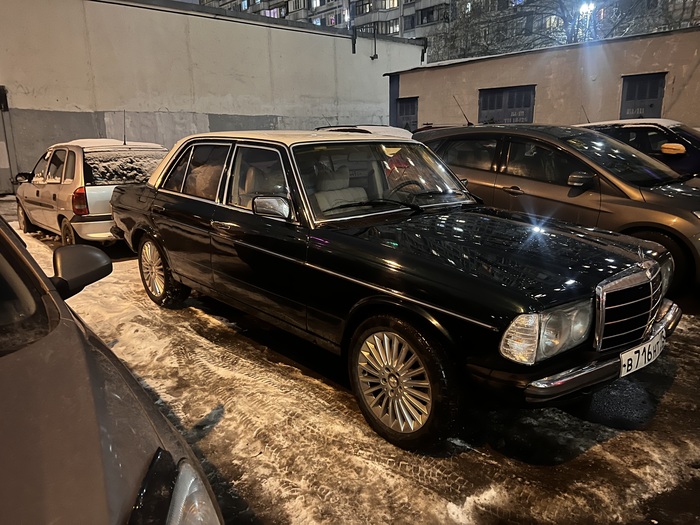
А вот моя милфа 40+, 1978 год w123 дизель 2.4 автомат
23 часа назад

Родственники
Мой отец, как это принято говорить- крайне токсичная личность. Есть два мнения: его и неправильное, плюс накладывает отпечаток профессия учителя. Он может месяцами не разговаривать с женой ( моей мамой), по каким-то надуманным причинам. Раньше, когда мы с сестрой жили вместе с родителями, то папин игнор распространялся и на нас тоже. Он лежал на диване с обиженным видом, а мы всей семьёй играли в угадайку «почему папа обиделся».
Также ежегодно папа уходит в месячный запой, и мы вновь водим хороводы вокруг него, заглядываем в жопу, везём кодироваться, а после не словом и не намёком не напоминаем папе о его ‘проделках’.
Перед новым годом, когда я был у родителей в гостях, у нас как всегда начался скандал из-за политических разногласий. Выяснилось, что я молокосос жизни не видевший ( мне почти 40 лет), потом в порыве психоза он начал поливать дерьмом мою жену и сына. Какие они бесполезные, ленивые, тупые, а я каблук, который не имеет своего мнения. Там было очень много слов, но суть свелась к вышеперечисленному. Я был в ахуе. Он и раньше не выбирал выражений в общении с родственниками, но впервые он оскорбил мою жену и сына.
Придя домой, я не знал рассказывать жене об этом разговоре или нет. Решил всё-таки рассказать. На удивление, жена спокойно отреагировала, потому что она прекрасно знала моего отца и не питала особых иллюзий относительно его характера.
А несколько дней назад я с сыном пошел в гости к родителям, а оказывается папа вновь играл в «обидки». И вот заходим мы в комнату, а там отец лежит на своём диване, лицо обиженное, смотрит в телефон, и нас в упор не видит и не слышит. Мой сын (его внук), которому 6 лет, подбегает к нему и говорит: «привет дедушка! Как дела?» А дедушка молчит. Сын продолжает что-то рассказывать, пытается показать ему какую машину он собрал из конструктора, а папа лежит с каменным ебалом и втыкает дальше в телефон, как будто никакого внука здесь и рядом нет. И вот поворачивается мой ребенок ко мне с растерянным лицом и всё что мне хотелось- это просто уебать отца. Так он, кстати, и пролежал с обиженным видом весь вечер, пока мы там были.
Дома ребенок, конечно, всё рассказал маме, что мол так и так, дедушка не разговаривал с ним, наверное рот сломался. Жена уточнила у меня всю картину, и сказала, чтобы ноги этого деда в нашем доме больше не было. А сын больше не пойдет к моим родителям в гости , пока там существует отец.
А вчера у жены был день рождения. Отмечали семьёй, никого не приглашали. И вот вечером мне звонит мать и в истерике сообщает, что моя жена обидела папу. Оказывается, отец перевел ей пару тысяч на карту в виде подарка ко дню рождения, а жена переслала их обратно с сообщением » купите себе успокоительных». Естественно моего папу, которому в жизни такой дерзости никто не говорил, чуть не разбил инсульт от злости. Мне позвонили все родственники, высказали кучу претензий, что так нельзя. Он же мой папа, а я (вот такое гавно) позволяю своей жене унижать его. Я всем ответил в духе, что папа наш далеко не ангел и ничего унизительного моя жена не сделала.
И с одной стороны я целиком и полностью поддерживаю жену, потому что она вступилась за нашу семью, а я не смог, и я это знаю. С другой стороны ( ненавижу сам себя за это) я испытываю неловкость от её поступка. Потому что он всё равно мой отец, и я никак не могу перебороть в себе это ебучее чувство вины перед ним.
Думал, что выскажусь тут и полегчает, ан нет. Ни фига не полегчало.
Показать полностью
Маленькое кино про каждого из нас
Подписаться
15 часов назад
Зимняя философия для доброты душевной!
Поддержать
7 часов назад
Дауншифтинг
Взяли в фирму двух программистов уровня джуниор. Это начальный уровень для разработчика.
Один постоянно консультируется, вопросы уточняющие задаёт, помощи просит.
Второй сидит работает, ни у кого советов не спрашивает. Всё делает сам, ни одного вопроса от него. Во всём сам разобрался и кодит потихоньку.
Я стал с ним общаться сегодня. Добрый, общительный парень.
Оказалось он работал в банке и у него огромный опыт работы, чуть ли не со школы. И в банке он много лет подряд перерабатывал по ЖЁСТКОМУ. Причём в последнее время ещё и уволилось много сотрудников и всё на себе тянули, по сути несколько человек.
Он днями и ночами сидел в банке и работал без выходных. Не помнит последние пару лет совершенно. Заработал ожирение, проблемы со здоровьем, и психологические проблемы.
Однажды открыл вакансии, ткнул в первую попавшуюся. Легко прошёл собеседование и пришёл к нам работать.
Поддержать
8 часов назад
И в чём она не права?

Показать полностью 1
16 часов назад
Хитрый Рома

Показать полностью 1
23 часа назад
На волне постов 40+
Моя мама, 59 лет.
Считает, что я говорю ей, что она красивая и выглядит моложе своего возраста только потому, что я ее дочь)
Рассказала ей о волне постов, она меня заверяла в том, что ей дадут ровно ее возраст.
P. S.Сегодня в добровольно-принудительном порядке была накрашена для выхода в театр.

Показать полностью 1
19 часов назад

В десятке

Поддержать
20 часов назад
Ответ на пост «В Москве аниматор облила ребенка жидким азотом»
Девушка не знала, что выливать эту гремучую смесь можно только на оголённые участки кожи. Например, на ладонь. Там, где тело соприкасается с тканью, произойдет химическая реакция.
Собственно, как и Вы не знаете. Как и большинство, здесь присутствующих. Никто не заметил явный бред в этом высказывании.
Во-первых, это не гремучая смесь. Гремучая смесь — это не образное высказывание, применительно к физике и химии, а вполне себе определенный термин. Азот — абсолютно нейтрален в химическом плане. А вот тем, кто не знает физику — опасно в этом мире всё. Что не опасно, то — чудесно.
Поэтому, во-вторых, жидкий азот нельзя лить на ладошку. Потому, что девочке захочется его набрать в ладошки. Газ там задержится в лодочке ладошечной и будет — правильо — ожог.
И в-третьих, там где тело соприкасается с тканью, никакой хим.реакции не будет. Просто ткань намокнет, и еще более охладит тело при испарении.
Безопасно только тогда, когда жидкий азот (или расплавленная сталь) быстро обтекает часть тела, не задерживаясь на коже. Тогда пленка воздуха (пара) защитит руку от ожога.
Но для того, чтоб это знать, надо в школе учиться и много читать книжек.
Но это же — так душно и скучно. То ли дело — шоу мыльных пузырей.
Показать полностью
22 часа назад

Звёздный десант: как показать проигранное сражение

Здравствуйте, читатели! Помните, не так давно мы с вами обсуждали образцовую постановку батальной сценына примере «Братства кольца» Питера Джексона, где показанные в кадре толковые действия одной из сторон приводят к победе? Сегодня предлагаю поговорить об изображении в кино противоположной ситуации: батальной сцены, снятой с перспективы проигравшей стороны, причем так, что причины разгрома удачно объяснены зрителю. Примером послужит, как вы уже поняли, Первая битва за Клендату из фильма «Звёздный десант» Пола Верхувена.

Дисклеймер: я нежно люблю франшизу «Звездный десант» с детских лет, а легендарная верхувенская (анти)экранизация — один из моих любимых фильмов вообще. Более того, с возрастом и жизненным опытом я сильно изменил отношение к оригинальному роману Хайнлайна, и на фоне этого без иронии считаю, что в случае со «Звёздным десантом» фильм заметно лучше книги. Так что готовьтесь, заметка будет полна любви и обожания, и заранее простите мне мое возможное фанбойство — тем более, что я отчасти побуду адвокатом дьявола в отношении отдельных моментов, к которым в гик-сообществе уже давно сформировались конкретные претензии. И да: я прекрасно понимаю, что фильм — сатира на грани черной комедии, но это в контексте сегодняшнего разговора почти не играет роли.
Я не буду пересказывать тезисы каждого второго комментария к этой сцене на Ютубе. Нет, причина провала первой высадки на Клендату вовсе не в том, что в фильм не попали описанные Хайнлайном силовые бронескафандры, и не в том, что пехота действует без поддержки бронетехники, артиллерии и авиации — это внутри вселенной фильма значения вообще не имеет. Причины в неверной постановке задачи, недостатке подготовки и боевого опыта личного состава, а также в нарушении суворовского принципа понимания солдатами своего маневра, и как раз все это отлично продемонстрировано зрителю.
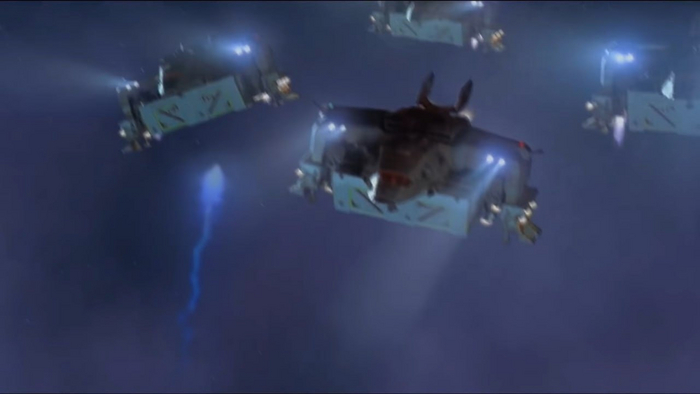
Замечу, что подход к режиссуре батальной сцены у Верхувена в корне отличается от джексоновского. Битва за Клендату не описана парой ёмких мазков, к ней подводит большая часть предшествующего хронометража фильма. Это создает обширный контекст и позволяет не разжевывать лишний раз ряд моментов, важных для понимания хода сражения — к ним мы еще вернемся. Девятиминутная сцена битвы разделена режиссером на две примерно равные части — эпичную, обставленную с героическим пафосом высадку с орбиты на поверхность, и момент, когда всё идёт не так.
Высадка на Клендату — сама по себе кинематографический шедевр и одна из самых знаковых сцен кинофантастики вообще. Под напряженную музыку Бэзила Поледуриса сотни космодесантников занимают места в десантных катерах, сами катера пиропатронами отстреливаются от корабля-носителя и рвутся к поверхности «страшной планеты, враждебной всему живому» сквозь ночное небо, расчерченное синими зарядами плазмы зенитной артиллерии арахнидов. Сцены орбитального десанта, снятой круче, большие экраны с тех пор не видели. Чёрт возьми, да на моей памяти в кино с тех пор вообще ни разу не показывали масштабный planetfall. Если кто вспомнит контрпримеры — пишите в комментариях, с удовольствием ознакомлюсь.
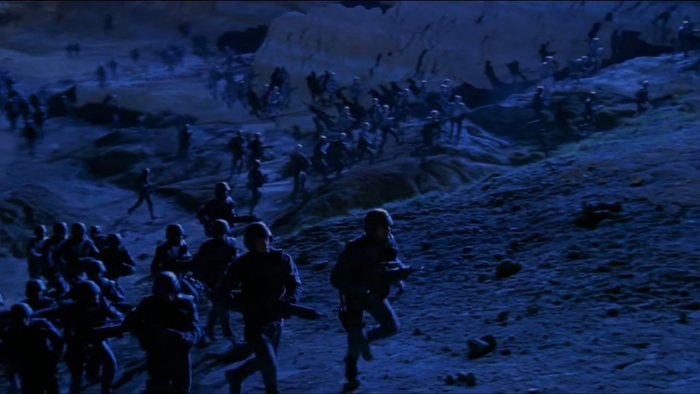
Уже в этот момент зрителю отчасти раскрывают причины грядущего тотального разгрома войск Федерации. Послушайте, в каком формате инструктирует подчиненных эпизодический персонаж лейтенант Уилли: «You smash the entire area, you kill anything that has more than two legs». Это постановка задачи не на бой, а на карательно-террористический рейд — и фильм подводит нас к тому, что скай-маршалы Федерации именно так высадку и планировали.
Теперь минутка рассуждений о том, почему Мобильная Пехота в фильме Верхувена вооружена и действует именно так, как мы видим на экране. «Потому, что Верхувен снимал сатиру и хотел показать военных тупыми!» — ответят многие. Так, да не так — для голландского мастера левацкого стеба это было бы недостаточно тонко.
Дело в том, что Мобильная Пехота во вселенной фильма до жуков явно воевала только с какими-нибудь бунтующими колониями: в учебке героев фильма учат действиям именно против людей, а в начале фильма упомянуты «мормонские экстремисты», бегущие из-под власти Федерации аж в карантинную зону арахнидов. За это время армия деградировала до чисто карательно-полицейских сил, одного присутствия которых на планете хватает, чтобы решить все проблемы. Бронетехника и прочие рода войск в фильме отсутствуют не потому, что есть силовая броня, как в романе, а потому, что их посокращали за ненадобностью. Возить их по космосу дорого и избыточно против бузящих колонистов, у которых никакого серьезного оружия нет. Столкновения же с жуками до Клендату происходили в тепличных для Федерации условиях и с довольно малым числом самих жуков.
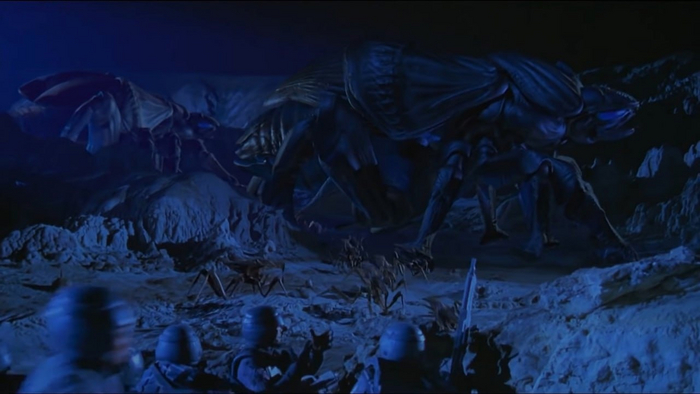
По аналогии с прошлым опытом, вторжение на Клендату тоже планировалось не столько как военная, сколько как карательная операция (ну и как маленькая победоносная война, конечно). При этом скаймаршалы, разумеется, не верили в собственную абсурдную пропаганду об ответственности арахнидов за астероидный удар по Земле, и разумными жуков не считали. Они закономерно рассудили, что раз жуки полуразумны и стрелять не умеют, то к контингентам мобильной пехоты, вооруженным автоматическим огнестрелом и ядерным оружием, просто никто не подойдет. Тем более, что винтовки пехоты действительно позволяют уверенно валить жуков-воинов — если уметь попадать куда надо.
Вернемся к нашей высадке. Эпично прорвавшись, хоть и не без потерь, сквозь зенитный огонь жуков, катера садятся на планету, и из них радостно рвется вперед пехота, заряженная на легкую победу.
Диванные тактики часто критикуют высадку на Клендату из фильма за отсутствие плана. Позволю себе не согласиться — план определённо был, потому что лейтенант Уилли вполне уверенно вел свою толпу боевых обезьян в нужную точку. Вот только довели этот план только офицерам, решив не перегружать мозги рядовых пехотинцев. Не надо думать — с нами тот, кто все за нас решит (с), а солдатне положено палить во всех обладателей лишних ног, ведь что может случиться?
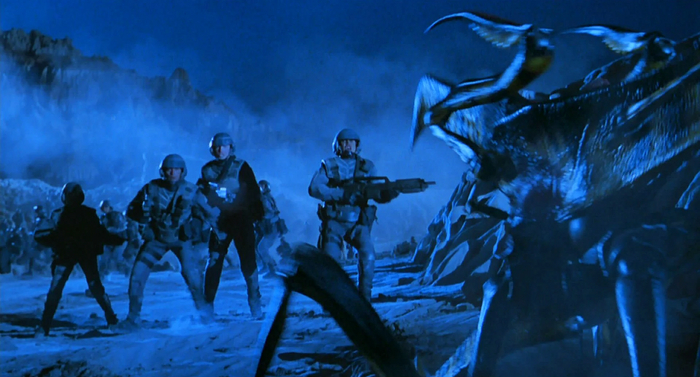
Итак, десант на поверхности, и лейтенант Уилли, не теряя времени, ведет людей выполнять ближайшую боевую задачу взвода — подавление батареи плазменных жуков. Визуально сцена выполнена прекрасно — скалистая пустыня Клендату освещена лишь осветительными ракетами и сполохами плазмы. Проверенный еще кэмероновскими «Чужими» синий цветофильтр и освещение создают тревожное настроение, одновременно подчеркивая, что это не просто пустыня, а недружелюбный иной мир. Когда десантники находят плазменных жуков, построение кадра подчеркивает колоссальную разницу в размерах между здоровыми жучарами и жалкими людишками, но людишки расчехляют тактические атомные ракеты. Пара команд, ракеты с хлопками уходят к цели, и гиганты исчезают в ярких вспышках. Ура, мы ломим, гнутся баги!
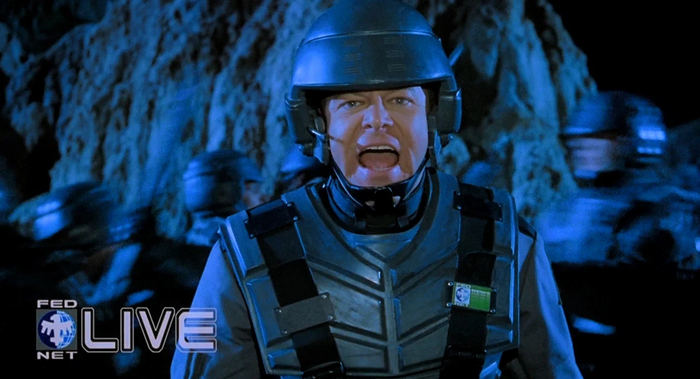
А дальше все меняется, причем зритель понимает, что что-то пошло не так, раньше самих героев фильма. Когда до огневой позиции пехоты докатывается ударная волна ядерного взрыва, резко стихает вся музыка — дальше будут слышны только команды, треск выстрелов и визг жуков.
Лейтенант Уилли ведет свой взвод к следующей цели, но какой она была мы уже никогда не узнаем, потому что из-за скалы на десантников выпрыгивает первый жук-воин.
И здесь выстреливает второй роковой просчет федерального командования. Запланировав операцию карательным рейдом, оно сочло допустимым использовать подразделения, целиком состоящие из новобранцев, учившихся войне другого типа. Да, перед вторжением на Клендату им (и зрителю) показали небольшой учебный фильм о том, что жукам нужно стрелять в нервный центр, но даже толком не показали, где он находится, не потренировали бойцов попадать в него хотя бы на мишенях (кстати, в шутере Starship Troopers 2005 года выпуска игрока этому учат, и именно на специальных мишенях). Чего уж говорить о том, что никто из солдат просто не видел живого жука вблизи.
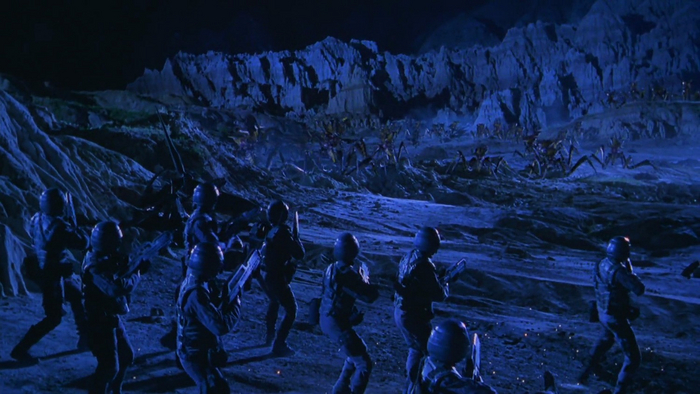
Да, во взводе главных героев есть целый один ветеран — командир, тот самый лейтенант Уилли. Он показан опытным военным: выглядит и командует уверенно, ободряет подчиненных, во время спуска с орбиты настолько спокоен, что даже дремлет в кресле. Столкнувшись вблизи с арахнидом-воином, он единственный не впадает в ступор, но, увы, бесславно гибнет именно из-за растерянности подчиненных.
Вот ведь как в бою бывает: внезапный арахнид из-за угла, и взвод лишается опытного офицера. А командиры отделений назначены из таких же новобранцев, к тому же, до них не сочли нужным довести конкретные задачи подразделения. И вот штатный замкомвзвода, новобранец Эйс, в ответ на вопрос Диззи: «Что делать?», честно отвечает: «Не знаю».

На поле боя прибывают еще жуки-воины, причем не запредельная орда, но уже опасное количество. Пехота открывает огонь, пытаясь защитить себя, но эффективно поражать арахнидов еще не умеет — пули бестолково дырявят плоть почти не чувствующих боли жуков-воинов, а иногда даже видимо рикошетят от прочных панцирей. Вдобавок без нормального командования начинает страдать дисциплина: один из солдат в горячке боя покидает строй и мучительно гибнет, окруженный жуками, другая перепуганная девочка паникует, пытается убежать и сваливается в жучью нору, где только того и ждавший арахнид радостно волочет ее в плен.
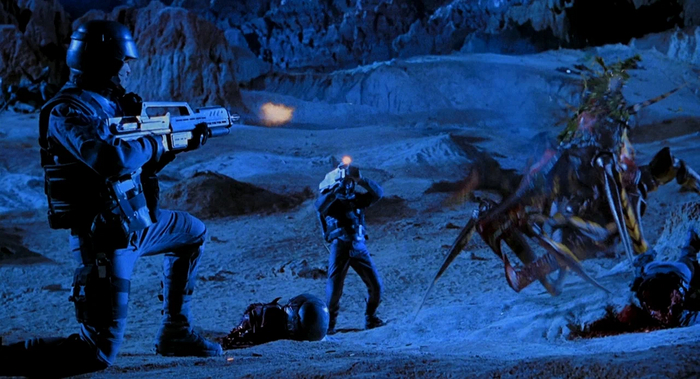
И вот, казалось бы, немаленькое подразделение потеряло всего трех человек, но уже срывается в массовую панику и беспорядочное бегство. Как вы думаете, откуда взялись те самые показанные потом «сто тысяч убитых за час» (на самом деле, как зрителю потом покажут, и все триста тысяч, считая пропавших без вести)? Они взялись в ходе преследования довольно небольшим количеством жуков паникующих десантников, которых просто выцепляли со спины одного за другим, как гусары, рубящие развалившийся строй пехоты. Плотным слаженным огнем жуков можно было если не перебить, то отогнать, но у бегущей испуганной толпы шансов никаких — Верхувен показывает это очень ярко и правдоподобно. И вот примерно в таком состоянии героев и настигает запоздавший приказ о перегруппировке, пардон, общем отступлении.

Верхувен идеально показал проигранное сражение с точки зрения рядового участника — то, как порыв отваги резко сменяется растерянностью и страхом из-за потери командования и вообще любых ориентиров на поле боя. Первая битва за Клендату была проиграна не из-за недостатка силовых доспехов или поддержки с воздуха (они были в оригинальном романе и не помогли), а из-за неготовности столкнуться с боевыми действиями нового типа, слабой подготовки бойцов и потери управления, случившейся из-за безответственной организации вторжения. Назвать это неправдоподобной глупостью, как часто характеризуют сцены боёв из «Звёздного десанта», уже не получится — военная история знает не один и не два подобных случая. Самым близким к дате выхода фильма в 1997 году, кстати, будет штурм Грозного 94 года — параллелей, к сожалению, можно провести достаточно.
Смотрите хорошее кино, ребята, и вдумывайтесь в батальные сцены — их так интереснее смотреть.
Пы. Сы. По просьбам трудящихся — видео первой битвы за Клендату в 4К. Жмите F за оператора, заснявшего легендарные кадры — он рисковал жизнью вместе с пехотой и получил своё.
Кстати, обращаю внимание на момент по таймкоду 3:20 — попробуйте заметить момент, когда нарисованный компьютерной графикой десантный катер превращается в настоящую декорацию. Предупреждаю: это задача очень непростая. Говорят, этот момент — один из самых плавных переходов от компьютерной графики к практическим эффектам в истории кино ВООБЩЕ.
Автор текста: Александр Тимофеев. Создано специально для CatGeek и сообщества Всё о кино.
Как снести автокад полностью windows 11
ПроблемаИнструкции по полному удалению продуктов Autodesk в ОС Windows. Среда:Windows Причины: Полное удаление рекомендуется выполнять в следующих случаях. Если при попытке обновить версию продукта возникают ошибки. Если первоначальная установка была прервана в процессе. Вы полагали, что установили его успешно, но продукт не запускается. Решение Нажмите «Пуск» в Windows и выберите «Средство удаления программ». Откройте его и выберите все программное обеспечение Autodesk, чтобы удалить их
Проблема
Инструкции по полному удалению продуктов Autodesk в ОС Windows.
Причины:
Полное удаление рекомендуется выполнять в следующих случаях.
Решение
Примечание. Средство удаления программ доступно только для программного обеспечения Autodesk, которое не использует новый режим установки. Если инструмент недоступен в системе, перейдите к шагу 3.
Примечание. Выше описанные действия по полному удалению приведут к удалению всего программного обеспечения Autodesk с компьютера и всех оставшихся файлов из предыдущих установок, ключей реестра Windows и информации о лицензиях. Данная процедура предназначена только для того, чтобы удалить ВСЕ ПО Autodesk из системы. Для удаления отдельных программ нажмите кнопку «Удалить» в разделе «Программы и компоненты» на панели управления.
Внимание!
Используйте редактор реестра Microsoft® с осторожностью, предварительно выполнив резервное копирование реестра, а также файлов system.dat и user.dat в соответствии с рекомендациями к операционной системе в базе знаний Майкрософт и в соответствующем решении Резервное копирование системного реестра. Дополнительные сведения о реестре также содержатся в разделах справки редактора реестра Microsoft.
Программы
Все классические программы
Как полностью удалить Аutocad

Autocad, как и любую другую программу, иногда возникает необходимость удалить с компьютера ввиду её ненадобности или с целью переустановки – причины могут быть разные. Но деинсталляция должна быть выполнена правильно, дабы не возникало в дальнейшем проблем с пользованием операционной системы и заново установленным Autocad.
В этой статье разберём подробно, как удалить Автокад с компьютера полностью различными способами.
Способ №1: штатная функция Windows
Данный вариант деинсталляции исключает использование каких-либо сторонних программных средств для удаления Autocad. Чем, собственно, он и хорош. Однако требует от пользователя определённых навыков по работе с операционной системой и, в частности, с редактором реестра.
Внимание! Если вы начинающий пользователь ПК, рекомендуем воспользоваться другим способом деинсталляции.
Итак, для удаления понадобится выполнить следующие действия:
1. Открыть на рабочем столе: Пуск → Панель управления → Программы → Удаление программы.
2. Выбрать в списке программу Автокад, и нажать в верхней панели «Удалить».

3. В окне деинсталлятора нажмите «Удалить» (Uninstall).

4. Дождитесь окончания операции.

5. Щёлкните «Готово», чтобы закрыть деинсталлятор.

6. Нажмите вместе клавиши Win + R, чтобы открыть панель «Выполнить».
7. В поле «Открыть» наберите — regedit.exe. Нажмите «Enter».

8. В меню редактора реестра откройте: Правка → Найти.

9. Введите запрос – autocad. Кликните кнопку «Найти далее».
10. Все найденные записи и папки удалите: клик правой кнопкой → в контекстном меню команда «Удалить».

11. После удаления нажмите «F3» для продолжения поиска.
12. Проверьте весь реестр, удалите все ключи программы Autocad. По окончании процедуры закройте редактор.
13. Нажмите комбинацию клавиш Win + E.
14. В верхней части окна, в поисковой строке справа, введите запрос – Autocad. И удалите все найденные папки и файлы программы.
Способ №2: Revo Uninstaller
Плюсы использования программы Revo Uninstaller:
Но требуется предварительная подготовка: утилиту нужно скачать и установить на компьютер.
Когда всё будет готово, запустите Revo Uninstaller и выполните следующие действия:
1. Клацните вкладку «Все программы», выделите иконку Автокад.

2. Щёлкните кнопку «Деинсталлировать» (верхняя панель).
3. Выполните стандартную деинсталляцию, предусмотренную в программе (смотрите предыдущий способ удаления при помощи штатных функций Windows).
4. В интерфейс утилиты выберите режим сканирования (рекомендуется «Умеренный» или «Расширенный»). Клацните «Поиск».

5. Под списком обнаруженных записей в реестре кликните «Выделить всё», затем «Удалить».

6. Нажмите «Далее». Выполните аналогичные действия для удаления оставшихся папок и файлов.

Способ №3: утилита Microsoft Fix It
Задействовать Microsoft Fix It имеет смысл, если Autocad по какой-то причине установился некорректно в систему и его нужно деинсталлировать в целях последующей переустановки.
Чтобы использовать Microsoft Fix It:
1. Скачайте утилиту на странице – http://support.microsoft.com/mats/Program_Install_and_Uninstall/
(Клацните «Скачать».)

2. Запустите двойным щелчком мышки.
3. В окне утилиты выберите «Далее».

4. Дождитесь завершения сканирования.

5. В меню щёлкните «Удаление».

6. В перечне программ выберите Автокад, кликните «Далее».

7. Следуйте инструкциям для завершения деинсталляции.
Наш обзор завершён! Вы ознакомились с тремя способами удаления Автокад: первый – не требует использования сторонних приложений; второй – удобен, быстро выполняется; третий – оптимально подходит для случаев, когда требуется переустановка программы из-за некорректной предыдущей установки.
Выбирайте метод деинсталляции в зависимости от ситуации. Успешной очистки компьютера!
Удаление программного обеспечения Autodesk
Процедура удаления программного обеспечения Autodesk зависит от используемой операционной системы и удаляемого программного продукта.
Windows
Использование панели управления Windows
Для программ версии 2022 и более поздних оптимальным способом является удаление с помощью панели управления Windows.
Примечание. Перезагрузите компьютер, чтобы применить отложенные обновления Windows. Для сохранения адаптированных элементов, например меню и файлов PGP, создайте резервные копии файлов.
Примечание. Помните, что библиотеки материалов являются общими для всех программ. Не удаляйте их, если не требуется удалить все программные продукты Autodesk. При удалении библиотек сначала удалите библиотеку изображений со средним разрешением, затем библиотеку изображений со стандартным разрешением и, наконец, библиотеку материалов Autodesk.
Использование средства удаления программ Autodesk
Преимущество использования средства удаления программ Autodesk заключается в удалении компонентов, которые могут препятствовать установке более поздних версий программного обеспечения. Однако этот инструмент недоступен для некоторых программных продуктов, включая все продукты версии 2022.
Использование средства Microsoft для устранения неполадок с установкой (Fix It)
Иногда после удаления программного обеспечения при помощи панели управления в системе сохраняются файлы, оставшиеся от предыдущей установки. В этом случае новые версии установить невозможно. Для удаления этих оставшихся файлов используйте средство Microsoft для устранения неполадок с установкой (ранее называвшееся Fix It).
macOS
Удаление программ с помощью утилиты удаления
Для некоторых программ можно запустить утилиту удаления ProductName в окне Finder > Приложения > папка Autodesk. Утилита удаления позволяет удалять как файл приложения, так и остаточные файлы.
Если утилита удаления недоступна для данного программного обеспечения, следуйте инструкциям в следующем разделе.
Удаление программ вручную
Важно. Не удаляйте эту папку, если на компьютере Mac запущены программные продукты Adobe. Программные продукты Adobe также используют FlexNet. Если они установлены, удаление этой папки может вызывать проблемы.
Linux
В Linux программное обеспечение обычно удаляется через терминал. Дополнительные сведения см. в дополнениях к установке Flame, Maya и Mudbox непосредственно в программе.
Полное удаление (Windows и macOS)
Если после удаления предыдущей программы по-прежнему не удается установить новую, рекомендуется выполнить полное удаление. Воспользуйтесь следующими инструкциями. Если вам нужна помощь, обратитесь в службу поддержки.
Как удалить или переустановить Автокад полностью/ How to remove or reinstall AutoCAD completely (Windows 10)
не редко пользуюсь продуктами Autodec приобретенными в популярных интернет магазинах NNme или Torrentshop с форумной поддержкой в виде комментариев под поисанием продукта. Поддержка эта работает медленно и не всегда дает корректные советы, типа «купи у официалов и они тебе починят».
Иногда при устаноке нового продукта ломается старый продукт, да так, что фиг ты его удалишь и фиг ты его потсавишь обратно! Будет матерится на лицензии, на то что продукт уже утсановлен, или просто после устаноки лицензия не запустится, диск требовать для установки.
К моему удивлению, поледнее видео в ютубе с толковым руководство по удалению Автокада аж за 2013 год! И оно несколько утратило актуальность для Виндовс 10.
Так что пришлось освоить самостоятельно.
Итак, ЭТО СЛУЧИЛОСЬ! Вы запороли свой автокад. Надо его удалить и поставить заново.
Для этого нам понадобятся две утилиты:
«C:Program FilesMagiCAD» (если маджик не ставили, то этой папки не будет),
«C:Program Files (x86)Autodesk»,
«C:ProgramDataAutodesk»
Далее открываем папку «пользователь» и удаляем полностью
«AppDataLocalAutodesk»
«AppDataLocalAutodeskDesktopApp»
«AppDataRoamingAutodesk»
Если вы не видите папку «AppData», то значит у вас отключено отображение скрытых объектов, и его надо включить (в настройках папки кликаем ВИД->галоску на «скрытые элементы)
4. Запускаем проверку диска С на ошибки стандартным методом, очищаем корзину и перезагружаемся.
Статайтесь приобрести продукты с лицензией на одного пользователя предоставляемые сервисами «X-force» или «Keygen». ругань таких продуктов за лицензию менее вероятна
ЗЗЫ
Если кто занет, как подружить Ревит с Автокадом через сетевые лицензии LMtools utility припишите комментарий! А то приходиться воевать с ними=(
Не удаляется полностью AutoCad? решение простое!
Ну а теперь по порядку. Система Windows 7 х64(как позже оказалось такая же проблема и на ХР и на 8ке) Человек пользовался AutoCad 2013, в какой то момент он начал ругаться при запуске. Пользователь не долго думая решил переустановить его. Через панель управления как обычно удалил …. перезагрузил компьютер и попытался установить с дистрибутива. Но система вежливо заявила что AutoCad 2013 уже есть в системе! Принесли компьютер мне…
Поиски в интернете давали разнообразную информацию к размышлению, варианты самые разные в итоге обсуждений:
Чистил руками весь реестр…. утилитами… удалил все папки и файлы AutoCad? как в инструкциях типа этой http://www.kakprosto.ru/kak-856422-kak-udalit-avtokad-2013
Берёмся за установку на другом языке….. ура! устанавливает! Однако человеку данный вариант не интересен, ввиду незнания иностранных языков….
Удаляю иностранную версию…. и…
….и теперь ни русская ни английская не ставятся. Уже ОБА дистрибутива мне заявляют что уже установлен AutoCad 2013.
Вариант про запись информации в нулевой сектор отметаю как бредовую фантазию авторов, а переустанавливать систему и кучу дополнительного софта — это тупо и нет желания столько тратить времени.
Лезем в интернет в поисках как удалить то чего нет …. нахожу упоминания об Windows Installer CleanUp Utility.
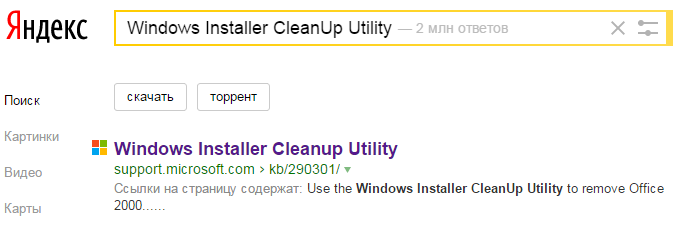
…первая же ссылка на официальный сайт и всё такое, однако….

другие ссылки на меня обрушили несколько вирусов и троянов, а так же просьбы ввести номер телефона, мол для подтверждения что не робот….
А всё ПРОСТО! Если знаем имя программы или файла то нам прямая дорога например сюда:
Достаточно ввести в поле наименование программы и вуаля:
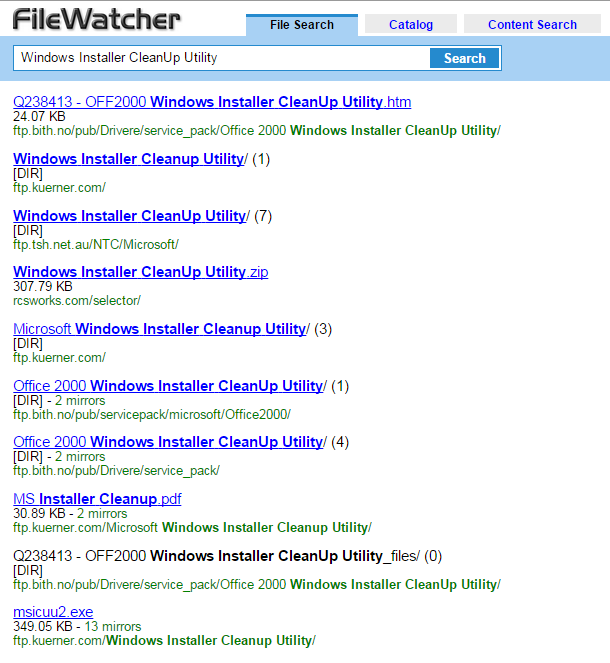
Собственно скачал, опробовал и выложил в начале повествования.
Установка проста, картинка про Office пусть не смущает
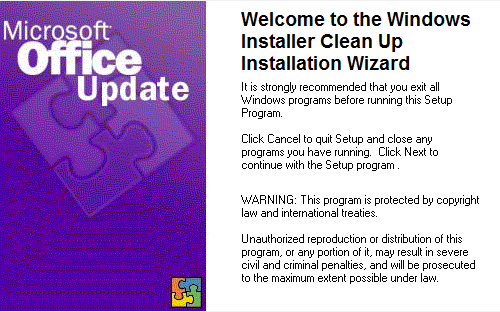
…утилита изначально задумывалась для удаления остатков Office
В пуске появляется вот такая невзрачная иконка
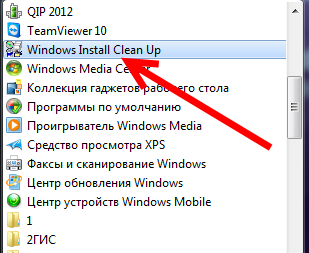
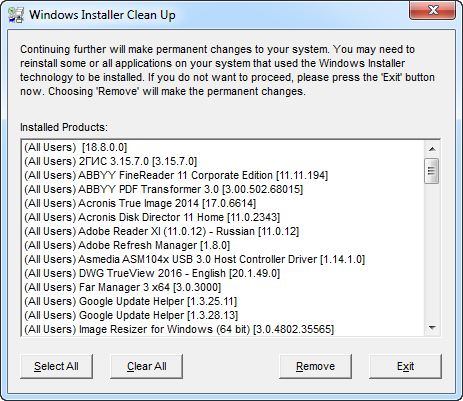
Находим всё что нам нужно было удалить, будь то AutoCad или DWG TrieView… жмём Remove.
Перезагружаем на всякий случай компьютер и вуаля! АutoCad вновь ставится, солнце светит, все счастливы!
САПР для инженера
Блог Михайлова Андрея о приемах работы и хитростях в САПР
Страницы
вторник, 6 августа 2013 г.
Полное удаление ПО Autodesk с компьютера
1. Сохраните резервные копии всех файлов настроек и файлов конфигураций
По-умолчанию эти файлы расположены в папке
2. Перезагрузите компьютер
3. Закройте все запущенные приложения Autodek
4. Удалите программы стандартными средствами через Панель управления Windows
5. Удалите программы с помощью утилиты Microsoft Fixit
6. Удалите файлы лицензии
7. Удалите все остальные файлы из каталогов и сами каталоги тоже
8. Удалите записи продуктов Autodesk из реестра ОС Windows
9. Очистите папку Temp
С уважением, Андрей
168 комментариев:
Этот комментарий был удален администратором блога.
Уважаемый Томатин Дмитрий. Я смотрю вы не страдаете от переизбытка воспитания. Прошу впредь на страницах моего блога следить за своим поганым языком или просто закрыть страницу браузера. Если вы считаете, что я не прав, приведите доказательства. А также укажите версию AutoCAD, ОС, тип лицензии (коммерческая, студенческая или ворованная с кучей патчей), устанавливались ли приложения. А иначе вы являетесь тем, кем меня назвали
zdraste xochu udalit 3ds max 14 postavit 15 )) kak udalit chtob sceny i materiali ostalis
Добрый день, не работаю с 3ds Max, ничего не могу посоветовать. Спросите на форуме http://forums.autodesk.com/t5/3ds-max-maya-russkiy/bd-p/379
а про какие файлы лицензии вы говорите?
При активации создаются файлы лицензий с расширением lic
у меня windows 8.1 я удалил автокад 2014 и хочу снова его установить но установщик говорит что уже она установлена как его полностью очистить?
К сожалению, пока не приходилось сталкиваться с Win 8, помочь не могу
Про fixit во втором пункте как раз написано
К сожалению, fixit с windows 8.1 не работает.
пока не приходилось работать с Win 8, ничего не могу сказать
Большое спасибо. Всё корректно удалилось и установилось.
Вячеслав, рад, что все получилось!
Спасибо! Fixit, и конечно Вам!
Этот комментарий был удален автором.
Сначала удаляется Language Pack, потом сам продукт. Ветки и записи в реестре удалить руками (предварительно сделайте резервную копию реестра)
Какой автокад? Какая ОС?
Скриншот окна установки приложите.
Но вообще, Fixit вам поможет
Autodesk_AutoCAD_2012_SP1, Windows 7 Максимальная,
Помогло все это + чистка реестра в ручную от всего, что связано с надписью autodesk
Рад, что все у вас получилось
Не удалить INVENTOR 2015. По нормальному не удалялся, удалил принудительно. Чистил С, реестр. Все равно пишет что установлен. Не знаю что делать.
Андрей, добрый вечер! Могу ли я задать Вам вопрос по нелицензионной (пропатченной) версии Acad?
Здравствуйте, Андрей ещё раз. Прошлой ночью не смог высидеть перед компом, поэтому вопрос по нелицензионной версии задаю сейчас. У меня такая проблема. Т.к. Автокад (а именно AutoCAD 2004) является моей рабочей программой, то потеря его работоспособности явилась для меня очень неприятной неожиданностью. Случилось это так. Запускаю программу со значка на рабочем столе, вроде бы происходит загрузка и. вдруг вылетает акадовское окошко, что необходимо зарегистрироваться, т.е. заново пройти процедуру регистрации, получить код запроса и далее использовать его в киигене, чтобы получить ряд цифр, необходимых для регистрации. НО! Оказывается, что код запроса имеет лишние восемь цифр! И поэтому эти лишние цифры кииген проглотить не может. Т.е. можно забыть о всякой регистрации! Пробовал снести Автокад с последующей чисткой реестра. Ничего не помогает, только форматирование жёсткого диска с последующей переустановкой виндуса, ну и соответственно всех-всех программ. Такое происходило у меня несколько раз на разных компьютерах. Пробовал найти ответ в интернете, но единственное, что смог обнаружить, что у многих возникает такая проблема, и ответа никто не даёт. Совершенно случайно наткнулся на этот сайт. Прочитал Вашу статью и подумал, что Вы сможете объяснить мне в чём же всё-таки дело. Скажу сразу, что нет у меня столько денег, чтобы покупать лицензию, да и «времена сейчас начинаются непростые» (цитата по В.В.Путину и Д.А.Медведеву). Лицензию мне никто не купит. Да и привык я к 2004-му Акаду и отказываться от него не хочу. Он меня полностью устраивает. Надеюсь на Ваш ответ. Заранее огромное СПАСИБО! Станислав.
Станислав, а где здесь про AutoCAD? Здесь про какой-то кейген. Поищите другую ломаную версию или другой кейген.
Да просто получается, что невозможно полностью удалить Автокад. Какие-то следы всё равно остаются. И это нечто мешает переустановке Автокада, если не провести форматирование жёсткого диска. Я однажды пытался почистить комп от всего, что остаётся после Автокада, средствами, которые рекомендуют разработчики. Ничего не вышло. Хотя ни в коей мере не буду утверждать, что в Вашей статье написана какая-то неправда или хотя бы полуправда. Очень полезная статья! А Автокад 2004-й «ломаный» везде продают скопированный как-будто с одной балванки, для которого один единственный на весь инет кейген. Всё-таки не в этом дело. Ну да ладно! Будем искать (цитата по С.С.Горбункову).
А зачем вы устанавливаете заново всю программу? Установите языковой пакет (Language Pack) и все, будет у вас русский Inventor
Попробовал так сделать. увы, пишет, что уже установлен Пакет для локализации. ((((
AutoCAD — самая популярная система проектирования, которой активно пользуется множество юзеров по всему миру. Сейчас насчитывается несколько поддерживаемых версий данной программы, каждая из них имеет право на существование и котируется в определенных компаниях. В связи с этим некоторые пользователи сталкиваются с необходимостью удаления одной и сборок для установки новой или перехода на другую САПР. В рамках этой статьи мы хотим продемонстрировать процедуру полной деинсталляции с дополнительной очисткой абсолютно всех «хвостов».
Полностью удаляем AutoCAD с компьютера
Далее будет подробно рассмотрено два метода осуществления поставленной задачи. Первый заключается в использовании стороннего программного обеспечения, а второй — встроенных средств операционной системы. Каждый из этих вариантов будет оптимальным в определенных ситуациях, потому рекомендуем сначала изучить их, а уже потом переходить к выполнению подходящей инструкции.
Если вдруг вы решили удалить AutoCAD в связи с возникновением различных ошибок во время запуска или работы, не спешите производить такие радикальные действия. Сначала убедитесь в том, что вы выполнили абсолютно все методы, способные помочь решить появившуюся трудность. Для этого мы советуем ознакомиться с отдельными материалами на нашем сайте, перейдя по указанным ниже ссылкам.
Подробнее:
Решение проблем с фатальной ошибкой в AutoCAD
Решение проблем с запуском программы AutoCAD
Способ 1: Программы для удаления программ
Сейчас на просторах интернета любой юзер сможет найти софт абсолютно разной направленности. Часть из таких приложений являются вспомогательными и позволяют упростить определенное взаимодействие с ОС. В рамки подобного обеспечения попадают инструменты для удаления программ. Их преимущество над стандартным средством заключается в автоматическом удалении временных файлов и различных остаточных данных. В этот раз мы возьмем за пример известное решение под названием CCleaner.
-
Перейдите по указанной выше ссылке, чтобы попасть на официальный сайт упомянутой утилиты и загрузить ее на свой компьютер. После запуска обратите внимание на левую панель. Здесь потребуется переместиться в раздел «Инструменты».
В большинстве случаев CCleaner удаляет все остаточные и временные файлы, связанные с выбранным программным обеспечением. К сожалению, случаются ситуации, когда этого не происходит, потому приходится удалять все вручную. Более детально об этом читайте в разделе ниже.
Дополнительно хочется отметить еще одно программное обеспечение, позволяющее удалить AutoCAD быстро, выбрав при этом абсолютно все дополнительные компоненты. Это поможет легче справиться с поставленной задачей.

Скачать IObit Uninstaller
-
Перейдите по ссылке выше, чтобы ознакомиться с обзором на IObit Uninstaller и скачать его с официального сайта. Запустив его, перемещайтесь в раздел «Программы».
Примерно по такому же принципу работают и другие сторонние инструменты для удаления программ. Однако некоторые из них обладают уникальными функциями. Если представленные выше варианты вам по каким-либо причинам не подошли, рекомендуем прочесть обзор на других представителей подобного ПО, чтобы отыскать оптимальное средство деинсталляции AutoCAD.
Подробнее: Программы для удаления программ
Способ 2: Встроенный инструментарий Windows
Теперь давайте поговорим о встроенном средстве операционной системы. Практически каждый пользователь сталкивался с удалением программ именно таким способом и знает, как взаимодействовать с этим инструментом. Однако для самых начинающих мы подготовили детальное пошаговое руководство, позволяющее разобраться со всеми нюансами очистки ОС от AutoCAD.
-
Нажмите на «Пуск» и переместитесь в «Параметры», нажав на значок в форме шестеренки. Если вы владеете Windows 7, то вместо параметры потребуется нажать на «Панель управления».
По завершении рекомендуется перезагрузить компьютер, чтобы все внесенные изменения вступили в силу. Только после этого можно переходить к инсталляции новой САПР или другой версии Автокада, однако учитывайте, что иногда на ПК остаются некоторые связанные файлы, и их приходится удалять самостоятельно.
Очистка остаточных файлов
Очистка остаточных файлов после деинсталляции софта обязательна в тех случаях, когда планируется установить другую версию этого же инструмента, поскольку иногда возникают конфликты во время инсталляции, связанные как раз с наличием ненужных данных. К тому же не всем хочется оставлять «мусор» в операционной системе. Потому перейдите по указанным ниже путям и сотрите все папки и объекты, связанные с AutoCAD.
C:Program FilesAutodesk
C:ProgramDataAutodesk
C:UsersAll Users
C:UsersИМЯ ПОЛЬЗОВАТЕЛЯAppDataRoamingAutodesk
C:UsersИМЯ ПОЛЬЗОВАТЕЛЯAppDataLocalAutodesk
Еще Автокад часто хранит различные конфигурационные сведения или вспомогательные элементы в папке с временными файлами. После удаления софта она не будет очищена автоматически. Сделать это нужно вручную, а детальные инструкции вы найдете в другом нашем материале, перейдя по указанной ниже ссылке.
Подробнее: Можно ли удалить системную папку Temp
Решение проблем с удалением компонентов AutoCAD
В завершение сегодняшнего материала мы хотим рассказать о решении ошибок, которые возникают при попытке удаления Автокада или связанных с ним компонентов. Иногда это вызывается неправильной установкой или из-за ручного удаления важных файлов. Потому не обойтись без специального средства от компании Microsoft.
Скачать Microsoft Fix It с официального сайта
-
Перейдите на официальный сайт компании, чтобы скачать Microsoft Fix It.
В этом материале вы узнали все о деинсталляции программы AutoCAD. Как видите, это не занимает много времени, нужно лишь выбрать подходящий метод и не забыть очистить все «хвосты». После этого можно смело переходить к установке новой САПР или другой версии Автокада.
Подробнее:
Установка программы AutoCAD на компьютер
Аналоги САПР AutoCAD
Issue:
Instructions on how to perform a clean uninstall of Autodesk products on Windows.
Causes:
A clean uninstall may be necessary if:
- You’re trying to upgrade to a new version and keep getting errors.
- You tried to install a product for the first time and installation stopped midway.
- You thought you installed it successfully, but the product won’t start.
Solution:
- Search «Uninstall Tool» on the Windows Start button.
- Open it and select all the Autodesk software to remove them.
Note. The Uninstall Tool is only available for Autodesk software that are not using the new Installation Experience. If the tool is not available on your system, skip to Step 3.
- Click Start > type appwiz.cpl > press ENTER. The Control Panel opens. Uninstall all Autodesk software.
- Run Microsoft Program Install and Uninstall Troubleshooter to check and remove any residual Autodesk software on the system.
- Click Start > type %temp% > press ENTER. The Temp folder opens. Remove all folders and files, skip any in use.
- Remove the 3 files starting with adsk in C:ProgramDataFLEXnet (Note. One of the 3 files is hidden).
- Remove the folders below:
- C:Program FilesAutodesk
- C:Program FilesCommon FilesAutodesk Shared
- C:Program Files (x86)Autodesk
- C:Program Files (x86)Common FilesAutodesk Shared
- C:ProgramDataAutodesk (Note: This folder might be hidden)
- %localappdata%Autodesk (Note: This folder might be hidden)
- %appdata%Autodesk (Note: This folder might be hidden)
- Open Windows Registry Editor (REGEDIT) and remove the following:
- ComputerHKEY_LOCAL_MACHINESOFTWAREAutodesk
- ComputerHKEY_CURRENT_USERSOFTWAREAutodesk
Note. The above Clean Uninstall steps will remove all Autodesk software from your machine and any residual files from any previous installations, Windows registry keys, and license information. Use this procedure only if you need to remove ALL Autodesk software from your system. To uninstall single products, use the Uninstall button in «Programs and Features» in «Control Panel».
Warning:
Use the Microsoft® Registry Editor only at your own risk and only after backing up the registry as well as the system.dat and user.dat files as outlined for your operating system in the Microsoft Knowledge Base and in the related solution, Back up system registry. Additional information about the registry is also contained in the Help topics in the Microsoft Registry Editor.
Products:
All Desktop Products;
Issue:
Instructions on how to perform a clean uninstall of Autodesk products on Windows.
Causes:
A clean uninstall may be necessary if:
- You’re trying to upgrade to a new version and keep getting errors.
- You tried to install a product for the first time and installation stopped midway.
- You thought you installed it successfully, but the product won’t start.
Solution:
- Search «Uninstall Tool» on the Windows Start button.
- Open it and select all the Autodesk software to remove them.
Note. The Uninstall Tool is only available for Autodesk software that are not using the new Installation Experience. If the tool is not available on your system, skip to Step 3.
- Click Start > type appwiz.cpl > press ENTER. The Control Panel opens. Uninstall all Autodesk software.
- Run Microsoft Program Install and Uninstall Troubleshooter to check and remove any residual Autodesk software on the system.
- Click Start > type %temp% > press ENTER. The Temp folder opens. Remove all folders and files, skip any in use.
- Remove the 3 files starting with adsk in C:ProgramDataFLEXnet (Note. One of the 3 files is hidden).
- Remove the folders below:
- C:Program FilesAutodesk
- C:Program FilesCommon FilesAutodesk Shared
- C:Program Files (x86)Autodesk
- C:Program Files (x86)Common FilesAutodesk Shared
- C:ProgramDataAutodesk (Note: This folder might be hidden)
- %localappdata%Autodesk (Note: This folder might be hidden)
- %appdata%Autodesk (Note: This folder might be hidden)
- Open Windows Registry Editor (REGEDIT) and remove the following:
- ComputerHKEY_LOCAL_MACHINESOFTWAREAutodesk
- ComputerHKEY_CURRENT_USERSOFTWAREAutodesk
Note. The above Clean Uninstall steps will remove all Autodesk software from your machine and any residual files from any previous installations, Windows registry keys, and license information. Use this procedure only if you need to remove ALL Autodesk software from your system. To uninstall single products, use the Uninstall button in «Programs and Features» in «Control Panel».
Warning:
Use the Microsoft® Registry Editor only at your own risk and only after backing up the registry as well as the system.dat and user.dat files as outlined for your operating system in the Microsoft Knowledge Base and in the related solution, Back up system registry. Additional information about the registry is also contained in the Help topics in the Microsoft Registry Editor.
Products:
All Desktop Products;
Рассмотрим на примере, как удалить Автокад с компьютера, найти скрытые папки, почистить реестр и подготовить компьютер к установке нового ПО.
Инструкция, как удалить AutoCAD
Бывают случаи, когда не всегда получается деинсталлировать программу, после чего возникает масса проблем при переустановке ПО (читайте, где можно скачать лицензионный Автокад бесплатно). Важно знать, как удалить Автокад полностью со своего компьютера.
Перед началом деинсталляции ПО рекомендуется перезагрузить компьютер.
Для большинства продуктов Autodesk на базе Windows процесс деинсталляции осуществляется через Панель управления. В меню Windows «Пуск» откройте «Панель управления» (см. рис.1).
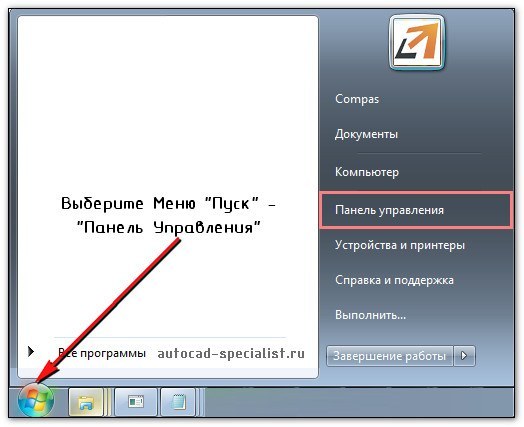
Рис.1 Удаление программы AutoCAD через Панель управления
Выберите «Программы и компоненты» / «Удалить программу» (Windows 7 / Windows Vista) или «Установка и удаление программ» (Windows XP) в зависимости от вашей ОС (см. рис. 2).
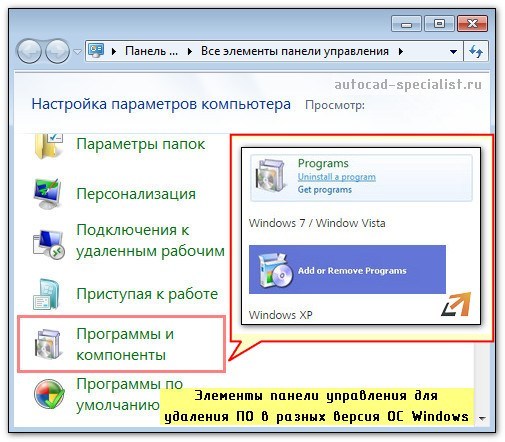
Рис. 2. Деинсталляция программ в Windows
Прежде чем деинсталлировать AutoCAD, следует удалить соответствующие вспомогательные компоненты Autodesk, относящиеся к основному приложению.
ПРИМЕЧАНИЕ: При удалении библиотек материалов Autodesk важно помнить, что они являются общими для всех продуктов данной компании и не должны быть удалены, пока вы не деинсталлируете все остальные приложения Autodesk из системы.
Выберите приложение AutoCAD и нажмите кнопку «Удалить / Изменить» (см. рис. 3)
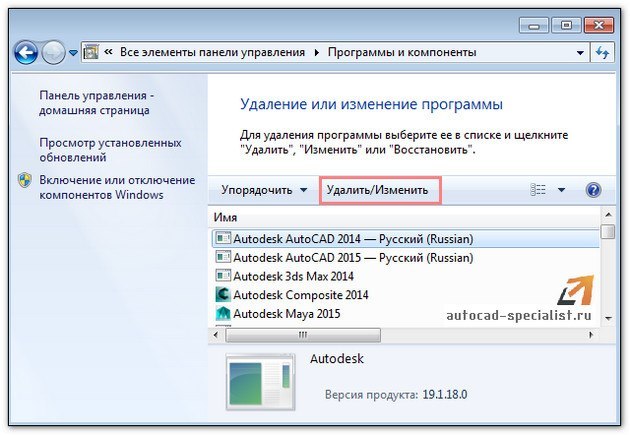
Рис.3. Как удалить AutoCAD 2014
Программа установки Autodesk откроется в режиме обслуживания, предлагая вам варианты, чтобы добавить или удалить компоненты, выполнить восстановление/переустановку приложения или удалить выбранный продукт.
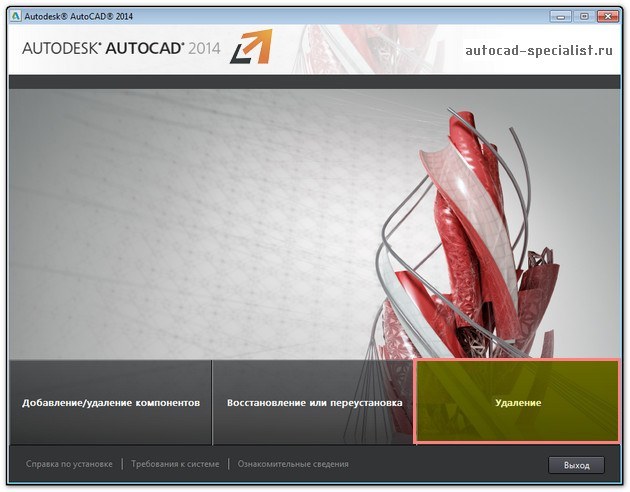
Рис. 4. Диалоговое окно AutoCAD в режиме обслуживания
Выберите опцию «Удалить» и нажмите кнопку «Далее», чтобы подтвердить, что вы хотите деинсталлировать данный продукт с вашего компьютера. Если вам будет предложено удалить общие файлы, то нажмите кнопку «Да, для всех».
После завершения удаления нажмите «Готово» для закрытия программы установки.
ПРИМЕЧАНИЕ: Процедура удаления для некоторых продуктов Autodesk может потребовать перезагрузить компьютер, когда удаление завершено. Если это так, то выполните перезагрузку.
Мы разобрались с тем, как удалить AutoCAD. Но что, если папка с Автокадом была случайно удалена или деинсталляция по вышеописанному алгоритму выполняется некорректно?
Даже если получилось выполнить удаление программы через «Панель управления» Windows, на вашем компьютере все равно останутся файлы и скрытые папки продукта Autodesk, которые смогут вызвать серьезные проблемы с дальнейшей переустановкой программы.
Как удалить Автокад полностью? Рассмотрим ниже.
Как удалить AutoCAD, если не срабатывает механизм корректной деинсталляции
Нижеописанный алгоритм поможет решить проблему.
ПРИМЕЧАНИЕ: Подробный пример описан для деинсталляции AutoCAD 2014.
1. Удалить все оставшиеся папки, связанные с приложением AutoCAD
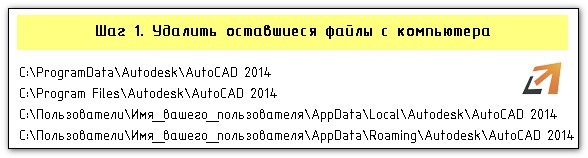
Рис. 5. Удаление с компьютера сопутствующих файлов AutoCAD
ПРИМЕЧАНИЕ: Папка AppData скрытая. Чтобы в нее перейти, включите отображение скрытых файлов.
Нажмите скачать инструкцию «Как удалить AutoCAD», и вы получите подробное описание в формате PDF, в котором пошагово указано, как удалить Автокад полностью со своего компьютера.

— как найти (Windows 7/ Windows и удалить скрытую папку AppData;
— как почистить реестр от установочных ключей в Windows 7/ Windows 8;
— очистить папку с временными файлами;
— где скачать «хорошую» версию AutoCAD, без «глюков» и т.д.
Для того, чтобы полностью удалить (деинсталлировать) программы от Autodesk с вашего компьютера, разработчики рекомендуют выполнить следующие шаги.
1. Сохраните резервные копии всех файлов настроек и файлов конфигураций
Если вы настраивали программное обеспечение под себя, свои потребности и привычки, то сохраните резервные копии всех файлов настроек и файлы конфигураций. Если речь идет об AutoCAD, то сохраните файлы CUI, CUIX, программы на AutoLISP, файлы PGP и пр.
По-умолчанию эти файлы расположены в папке
C:Users**ИМЯ_ПОЛЬЗОВАТЕЛЯ**AppDataRoamingAutodeskAutoCAD 2017R21.0rusSupport
2. Перезагрузите компьютер
Перезагрузка нужна для того, чтобы применились все обновления, которые могли быть установлены во время текущей сессии работы.
3. Закройте все запущенные приложения Autodek
Запустите диспетчер задач Windows (нажмите Ctrl + Shift + Esc или Ctrl + Alt + Del, а затем выберите Запустить диспетчер задач).
В появившемся окне диспетчера задач на вкладке Процессы выберите процессы Autodesk и нажмите кнопку Завершить процесс.
Это нужно проделать для каждого запущенного процесса.
4. Удалите программы стандартными средствами через Панель управления Windows
Обратите внимание, что даже для программных комплексов каждый продукт, входящий в его состав, устанавливается отдельно и требует отдельной деинсталляции.
ВАЖНО! Перед удалением основной программы сначала удалите все приложения и надстройки, а потом уже базовое приложение. Например, сначала нужно удалить Eco Material Adviser for Autodesk Inventor, а потом уже сам Inventor. Это правило распространяется и на VBA enabler, пакеты локализации, офф-лайновые справочные системы, Библиотеку материалов (Autodesk Material Library) и пр.
ВАЖНО! Библиотека материалов общая для всех продуктов Autodesk, поэтому, если вы удалите библиотеку материалов вместе c Inventor, то ее не будет и в других продуктах.
При деинсталляции Библиотеки материалов сначала удалите библиотеку с изображениями среднего разрешения (Autodesk Material Library Medium Resolution Image Library), потом базового разрешения (Autodesk Material Library Base Resolution Image Library), потом с низким разрешением (Autodesk Material Library Low Resolution Image Library), а потом уже саму библиотеку (Autodesk Material Library).
ВАЖНО! Если система предлагает перезагрузить компьютер после процесса деинсталляции, то перезагрузите его перед тем, как начать удалять следующую программу.
5. Удалите программы с помощью утилиты Microsoft Fixit
Запустите утилиту Microsoft Fixit (скачать можно с официального сайта Microsoft) и еще раз удалите программу с ее помощью. Не всегда штатным программам деинсталляции удается все удалить, применение сторонних программ может дать положительный результат.
Дополнение от читателя:
Мне помогло вот что https://support2.microsoft.com/fixit/ru-ru Основные решения -> Не удается установить или удалить программу, очистка реестра -> Сохраняем -> Запускаем -> Поиск и исправление в ручную -> Удаление программы -> AutoCAD (ваша версия) -> Исправить
Для AutoCAD 2016 всё отлично помогло (при установке произошла ошибка, и программа виделась как установленная). Перед этим еще правда с помощью Ccleaner почистил регистр, но возможно и без этого действия всё пойдёт.
6. Удалите файлы лицензии
ВАЖНО! Если вы планируете переустановить программы Autodesk, то удаление файлов лицензий потребует повторной регистрации продуктов.
Для Vista или Windows 7 удалите каталоги:
- C:ProgramDataFLEXnetadskflex_########_tsf.data
- C:ProgramDataFLEXnetadskflex_########_tsf.data.backup
Для Windows XP каталоги:
- C:Documents and SettingsAll UsersApplication DataFLEXnetadskflex_########_tsf.data
- C:Documents and SettingsAll UsersApplication DataFLEXnetadskflex_########_tsf.data.backup
7. Удалите все остальные файлы из каталогов и сами каталоги тоже
ВАЖНО! Удаление общих папок повлияет на работу всех программ Autodesk, установленных на вашем компьютере. Поэтому, если вы хотите удалить только часть программ, то будьте осторожны.
Удалите папки, в которые устанавливаются программы и папки с профилями пользователей:
- C:Program FilesAutodesk
- C:ProgramDataAutodesk
- C:Program Files (x86)Autodesk
Удалите папку с общими данными:
- C:Program FilesCommon FilesAutodesk Shared
- C:UsersAll UsersAutodesk
- C:Users**ИМЯ_ПОЛЬЗОВАТЕЛЯ**AppDataRoamingAutodesk
- C:Users**ИМЯ_ПОЛЬЗОВАТЕЛЯ**AppDataLocalAutodesk
8. Удалите записи продуктов Autodesk из реестра ОС Windows
Для удаления записей из реестра можно использовать штатный Редактор Реестра (Microsoft Registry Editor) или любой другой сторонний. Для запуска редактора напишите в строке Выполнить команду REGEDIT.
В редакторе найдите и удалите ветки
- HKEY_CURRENT_USERSoftwareAutodesk
- HKEY_LOCAL_MACHINESoftwareAutodesk
После удаления записей перезагрузите компьютер, т.к. изменения в реестре не применяются «на лету».
9. Очистите папку Temp
Обычными средствами очистите папку временных файлов Temp. По-умолчанию она расположена по адресу C:WindowsTemp
После этих действий ваша система будет абсолютно чиста от следов программных продуктов Autodesk. Во всяком случае, в большинстве случаев.
Однако, если следы остались, то дальнейшее удаление нужно проводить всеми доступными средствами на свой страх и риск.
Также рекомендую использовать вот эту инструкцию от Microsoft How to troubleshoot Windows Installer errors, в ней есть раздел Fix that installation or update process was not completed successfully.
Источник 1
Источник 2
UPD1: При установке ПО Autodesk дистрибутивы распаковываются в папку C:Autodesk, после завершения установки их можно спокойно удалить.
UPD2: Обновил информацию по использованию FixIt
С уважением, Андрей
Если вы получили ответ на свой вопрос и хотите поддержать проект материально — внизу страницы для этого есть специальная форма.
Autocad, как и любую другую программу, иногда возникает необходимость удалить с компьютера ввиду её ненадобности или с целью переустановки – причины могут быть разные. Но деинсталляция должна быть выполнена правильно, дабы не возникало в дальнейшем проблем с пользованием операционной системы и заново установленным Autocad.
В этой статье разберём подробно, как удалить Автокад с компьютера полностью различными способами.
Способ №1: штатная функция Windows
Данный вариант деинсталляции исключает использование каких-либо сторонних программных средств для удаления Autocad. Чем, собственно, он и хорош. Однако требует от пользователя определённых навыков по работе с операционной системой и, в частности, с редактором реестра.
Внимание! Если вы начинающий пользователь ПК, рекомендуем воспользоваться другим способом деинсталляции.
Итак, для удаления понадобится выполнить следующие действия:
1. Открыть на рабочем столе: Пуск → Панель управления → Программы → Удаление программы.
2. Выбрать в списке программу Автокад, и нажать в верхней панели «Удалить».
3. В окне деинсталлятора нажмите «Удалить» (Uninstall).
4. Дождитесь окончания операции.
5. Щёлкните «Готово», чтобы закрыть деинсталлятор.
6. Нажмите вместе клавиши Win + R, чтобы открыть панель «Выполнить».
7. В поле «Открыть» наберите — regedit.exe. Нажмите «Enter».
8. В меню редактора реестра откройте: Правка → Найти.
9. Введите запрос – autocad. Кликните кнопку «Найти далее».
10. Все найденные записи и папки удалите: клик правой кнопкой → в контекстном меню команда «Удалить».
11. После удаления нажмите «F3» для продолжения поиска.
12. Проверьте весь реестр, удалите все ключи программы Autocad. По окончании процедуры закройте редактор.
13. Нажмите комбинацию клавиш Win + E.
14. В верхней части окна, в поисковой строке справа, введите запрос – Autocad. И удалите все найденные папки и файлы программы.

Способ №2: Revo Uninstaller
Плюсы использования программы Revo Uninstaller:
- полуавтоматический режим (от пользователя требуется только запуск команд);
- позволяет полностью удалить Автокад (полная очистка реестра и директорий);
- быстро.
Но требуется предварительная подготовка: утилиту нужно скачать и установить на компьютер.
Когда всё будет готово, запустите Revo Uninstaller и выполните следующие действия:
1. Клацните вкладку «Все программы», выделите иконку Автокад.
2. Щёлкните кнопку «Деинсталлировать» (верхняя панель).
3. Выполните стандартную деинсталляцию, предусмотренную в программе (смотрите предыдущий способ удаления при помощи штатных функций Windows).
4. В интерфейс утилиты выберите режим сканирования (рекомендуется «Умеренный» или «Расширенный»). Клацните «Поиск».
5. Под списком обнаруженных записей в реестре кликните «Выделить всё», затем «Удалить».
6. Нажмите «Далее». Выполните аналогичные действия для удаления оставшихся папок и файлов.
Способ №3: утилита Microsoft Fix It
Задействовать Microsoft Fix It имеет смысл, если Autocad по какой-то причине установился некорректно в систему и его нужно деинсталлировать в целях последующей переустановки.
Чтобы использовать Microsoft Fix It:
1. Скачайте утилиту на странице – http://support.microsoft.com/mats/Program_Install_and_Uninstall/
(Клацните «Скачать».)
2. Запустите двойным щелчком мышки.
3. В окне утилиты выберите «Далее».
4. Дождитесь завершения сканирования.
5. В меню щёлкните «Удаление».
6. В перечне программ выберите Автокад, кликните «Далее».
7. Следуйте инструкциям для завершения деинсталляции.
Наш обзор завершён! Вы ознакомились с тремя способами удаления Автокад: первый – не требует использования сторонних приложений; второй – удобен, быстро выполняется; третий – оптимально подходит для случаев, когда требуется переустановка программы из-за некорректной предыдущей установки.
Выбирайте метод деинсталляции в зависимости от ситуации. Успешной очистки компьютера!
Полное удаление Автокада на компьютере – когда понимаешь, что это действительно нужно
Компоновка любой программы на компьютере незамысловата и одинакова для всех, будь это простенький «Компасс» или такой «монстр» как AutoCAD.
На системном диске C: (как правило, хотя система может быть поставлена куда угодно, но лучше всё-таки проявлять своё творчество в чём-либо другом) есть папка Program Files – она специально и предназначена для всех прикладных программ на компьютере. В эту папку по умолчанию и будет поставлен AutoCAD 2014, 2015, 2017, собственно, версия никакого значения не имеет, все они в этом случае одинаковы.
Любая программа – целая система большого количества файлов и папок, подавляющее большинство из которых хранится в папке под именем самой программы, которая входит в Program Files.
Но, кроме того (пользователи часто являются заложниками произвола со стороны разработчиков), большие программы, помимо основной папки установки, имеют и другие места – папки, куда тоже могут записываться файлы, необходимые для функционирования программы. А вот эти места уже не афишируются и могут находиться где угодно, более того, у них часто устанавливается признак «скрытости», так что они даже и не видны в списках просмотра (если не разрешить вывод скрытых файлов).
Для функционирования программам также часто требуется внешняя информация регистрационного и поискового плана. Для хранения этой информации уже используется реестр операционной системы.
Другими словами, чтобы полностью удалить AutoCAD, необходимо:
- удалить его основу в папке Program Files;
- удалить все вспомогательные папки и файлы в других местах диска C: (тут всё-таки законы ещё соблюдаются, другие диски не задействуются, хотя, в принципе, с программной точки зрения, ограничений никаких нет);
- и напоследок удалить все «вхождения» информации об Автокаде в реестре.
Да, программа Автокад, как и любая другая, имеет свою собственную программу удаления, она входит в сам пакет программы. Но проблема заключается в том, что с помощью автоматического удаления родной программой операция производится не чисто, она не то что не правильная, она – не полная, на жёстком диске по-прежнему остаётся множество файлов, которые уже можно считать «мусором», но их удалением уже придётся заняться вручную. То же самое относится и к содержимому реестра – там остаётся множество информации об Автокаде, которую тоже желательно удалить, если, конечно, ваша цель – удаление AutoCAD’a таким образом, чтобы о нём не осталось и следа на ПК.
Первые стандартные действия
Тем не менее, всё-таки действуем системно и по порядку – сначала применяем стандартные приёмы удаления:
- С помощью «родной» Автокада программы удаления. Для этого заходим в Главное меню «Пуск» / «Программы». Находим папку установки Автокада и в ней программу удаления – она может так и называться «Удаление» или по-английски «Uninstall».
- Запускаем удаление, соглашаемся с вопросом о безвозвратной потере всего, и через 20 – 30 секунд папки Autocad в Program Files как не бывало. Кстати, и последнее действие тоже не мешает проверить – даже эта папка, пусть и пустая, на ПК может остаться, тогда тут же её можно удалить средствами обычного Проводника.
Решить вопрос, как удалить Автокад 2013 (хотя, повторяем, версия не имеет значения), можно и средствами самой Windows. В этом случае заходим в Главном меню в «Панель управления», а там выбираем «Установка и удаление программ». В предлагаемом списке находим «Autocad 2013» и нажимаем на кнопку «Удалить».
Собственно, когда спрашивают, как правильно удалить программу, то так и надо действовать – любым из приведённых двух способов (просто Автокад может и не иметь «родной» программы удаления, тогда уже используем средства Windows).
Просто такое удаление совсем не отвечает на другой вопрос – как удалить Автокад полностью с компьютера. Для этого нужны уже более тонкие приёмы.
Действия следом за стандартными, более тонкие
Перед тем как приступить к дальнейшим действиям, ПК не мешает перезагрузить.
А далее, проводим в Проводнике поиск всего, что осталось от Автокада – задайте в поиске просто «autocad». Скорее всего, вы получите множество ресурсов, где программа хранила свою вспомогательную информацию – все найденные папки вы также можете смело удалять.
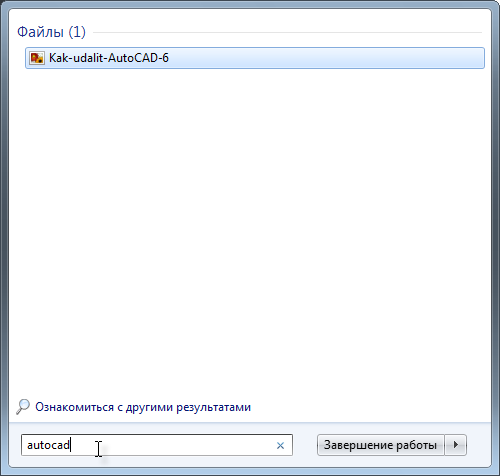
Обращаем только внимание на несколько взаимосвязанных нюансов:
- Если у вас большой винт, ну, гиг эдак на 700, а зачем вы вообще берётесь удалять вручную оставшийся «мусор» от удалённой программы, ведь в этом нет никакой необходимости, зато всегда есть вероятность удаления чего-то «не того». В общем, в таком удалении нет никаких законов. Только внимательность и «чувство опасности» – вот что позволит вам избежать ошибок при «ручной» очистке диска от автокада.
Что имеем в виду – да взаимосвязи между программами. Часто программы одного и того же разработчика используют одни и те же модули, например, 3D Max может использовать модули AutoCAD и наоборот. Если у вас больше ничего нет от разработчика Автокада – фирмы AutoDesk, то смело можете удалять все следы программы на компьютере, иначе же будьте готовы, что тот же 3D Max после такого «полного» удаления Автокада тоже перестанет работать. - Среди всех найденных папок будут папки хранения ваших разработок, папки хранения внешних блоков ваших чертежей. Будьте внимательны. Уж, наверное, эти файлы не стоит удалять. Другими словами, внимательность – вот что должно стать законом любого «ресторатора ручного удаления» информации с винчестера.
Почему так настойчиво предлагаем быть внимательным при этих операциях с диском? Да потому, что далее наступит черёд ещё более ответственных действий – работа с реестром.
Автокад регистрирует «себя» (оставляет свои следы, что ли) во множестве точек входа в системный реестр. Таким образом, под полным удалением понимается и удаление всех этих точек. Но реестр – слишком ответственное дело, чтобы «шуровать» в нём, удаляя всё направо и налево. И снова говорим о внимательности.
А работа, собственно, простая:
-
Запускаем редактор реестра – regedit.exe. Он входит в пакет стандартных программ Windows и находится в папке C:Windows. Программа ответственная, поэтому она особо разработчиками не афишируется, хотя запуск её не ограничен.

Запуск редактор реестра regedit.exe
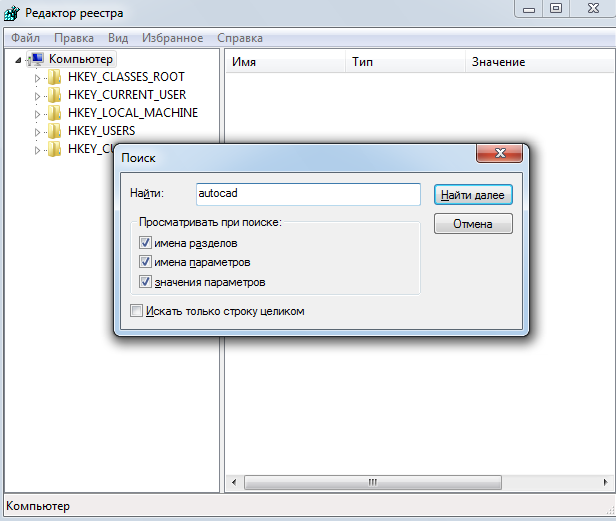
Поиск записей Автокада в системном реестре
Есть только одна причина, когда напрашивается пойти на такое полное удаление. Это когда необходимо поставить другую версию Автокада, но она видит, что уже какая-то ранее стояла (видит следы предыдущей, хоть и удалённой) и не позволяет поставить себя. Тут уже, конечно, ничего не поделаешь, приходится помучиться с «полным» удалением, чтобы и «следов не осталось».