Как на самсунг а12 включить запись экрана

Вот только что решил посмотреть в сети как сделать запись экрана на самсунг а12 и удивился что там предлагают.
Наверное, этот «Профессионал» этого телефона в руках не держал иначе не предлагал бы так такой способ, как опустите шторку и нажмите значок запись экрана.
В самсунге а12 это не предусмотрено, даже в а32 этого нет, только от а50 и выше. Только вы не печальтесь.
Я покажу вам отличный способ на самсунге а12 делать запись экрана, причем с голосом с микрофона и это не все.
У вас в панели быстрого доступа (потянуть экран вниз) появится такой значок и в дальнейшем сможете включить запись одним прикосновением.
Вы также на самсунге галакси а12 можете использовать беспроводную зарядку. Комфорт обеспечен — подробнее здесь.
Одним словом, все у вас будет как в более дорогих телефонах, как а51 или а52. Это не сложно и не долго.
Вам всего лишь понадобится с маркета установить приложение, которое я порекомендую и один раз сделать несколько настроек.
[info]Также можете на а12 включить световой индикатор уведомлений, что безусловно улучшит вам удобство — читать полностью.[/info]
Приложение, которое я рекомендую называется — Screen Recorder. В маркете таких может быть несколько поэтому ниже ставлю картинку как оно должно выглядеть (синяя видеокамера).
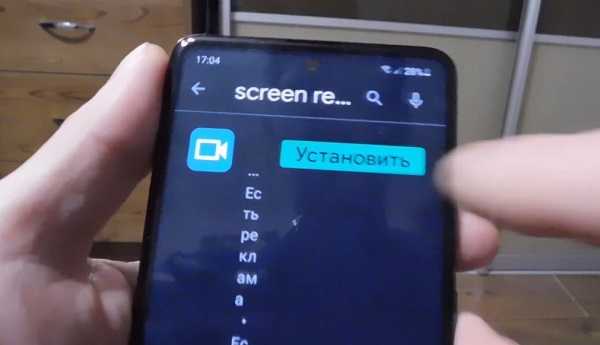
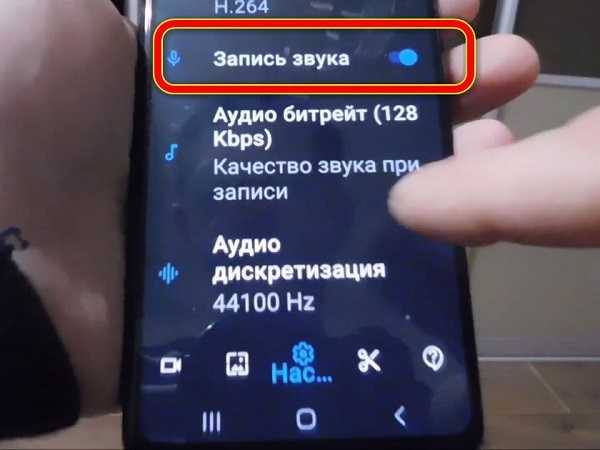
Далее сам процесс установки описывать не буду, так как она ничем не отличается от установки других. Просто нужно будет дать разрешение на доступ и при желании в настройках включить запись со звуком.
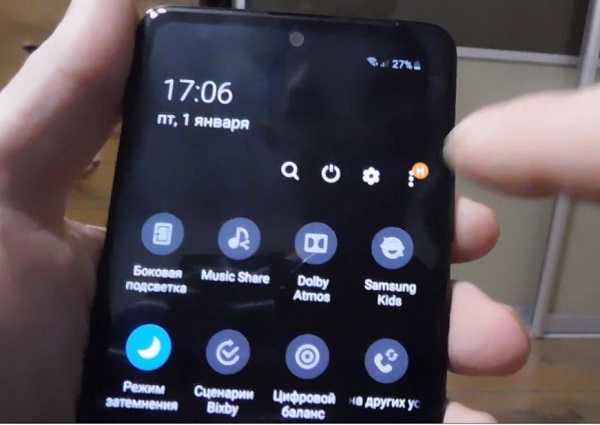
Далее опустите шторку (потяните дважды) и по правой стороне коснитесь трех точек (вертикальных).
Далее в верхней панели увидите иконку – запись экрана. Зацепите ее пальцем и перетащите в нижнюю панель.
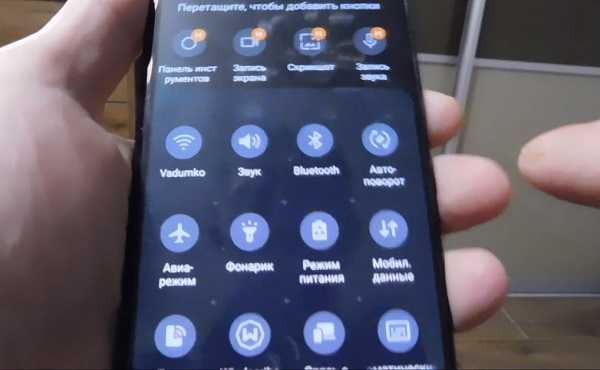
После этого нажмите «Готово».
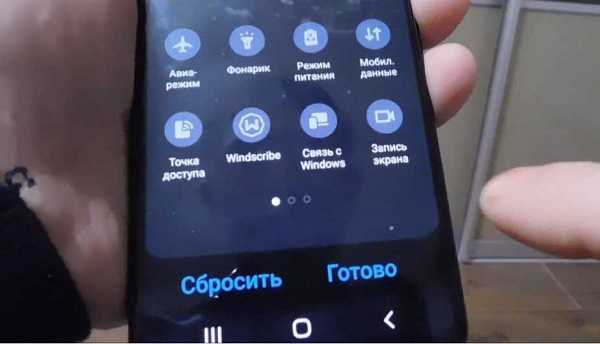
Все теперь можете включать одним кликом как в тех телефонах, где эта функция есть встроенная. Ниже на всякий случай ставлю еще видео. Успехов.
Как включить запись экрана на самсунг галакси а10
Имея телефон помимо скриншотов, в нашем случае вы, несомненно, заинтересуетесь есть ли запись экрана на самсунг а10.
Тут я должен вас немного разочаровать. Samsung Galaxy Note 10 имеет встроенную запись экрана, а вот такие как а10, s10, а10s или а10е, производитель почему-то на момент написания не наделил этой функцией.
А вот на момент просмотра этой записи она может появиться. Так произошло уже никоторыми моделями корейца.
Проверить можно ли делать запись экрана на самсунге а10 встроенными инструментами легко – секунда дела.
Вы также на самсунге галакси а10 можете записывать телефонные разговоры — подробнее здесь.
Просто цепляйте пальцем вверх экрана и тащите его вниз. Потом потащите еще раз, для полного раскрытия панели.
[info]Также можете на А10 включить световой индикатор уведомлений, что безусловно улучшит вам удобство — читать полностью.[/info]
Теперь двиньте дисплей влево, чтобы переместится на вторую часть. Если есть, то найдете функцию именно там под названием «запись экрана».
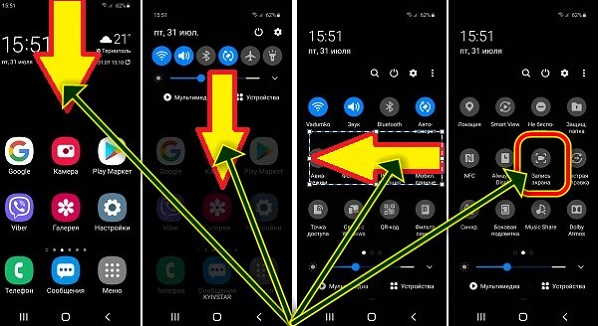
Значок у нее в виде скриншота. Если есть – отлично. Если нет, то кроме как скачать у вас другого пути нет.
Приложение для записи экрана на самсунге а10
Разумеется, вы можете скачать запись экрана для а10 в магазине- маркете гугла, но там есть один нюанс.
Все что там находится либо платное, либо с рекламой, а некоторые разработчики настолько обнаглели, что их «творения» буквально бесят.
Чтобы перейти с вкладки на вкладку нужно не только закрыть 2-3 рекламные объявления, но еще иногда мучительно долго искать как их закрыть.
Если вас уже назойливая реклама достала также как меня, тогда рекомендую скачать и установить вот это приложение.
Качество гарантирую, звук записывает, рекламы нет. Более того перейдя по ссылке, там же будет инструкция как пользоваться.
Уверен вам понравится, я туфты не гоню. Надеюсь, я помог вам разобраться что к чему. Спасибо за посещение. Успехов.
Как включить запись экрана на телефоне Samsung: захват экрана и запись игры

Всем привет! Сегодня я расскажу вам, как включить и сделать запись экрана на Самсунг телефоне. Я подробно описал три способа. Если у вас в процессе чтения возникнут какие-то сложности, то пишите свои вопросы в комментариях. Поехали!
Вариант 1: Встроенная функция
Изначально, когда Samsung только появился, функция записи была сразу встроена в систему. Потом разработчики, по каким-то неведомым причинам её убрали. Причем сам инструмент был, но он не отображался в системе. Сейчас функция опять стала доступна почти на всех моделях. В том числе на Samsung A31, A32, A51, A12, A21 и т.д.
Нужно понимать, что сама функция «Screen Recorder» встроен в операционную систему Android, а не в оболочку типа «One UI», которой пользуется Самсунг. На Android 10, 11 и старше данная функция должна быть в стоковой прошивке.
- Смахните пальцем сверху вниз, чтобы открыть дополнительное меню «Шторка» – это то меню где есть дополнительные кнопки «Детского режима» и «Ночного режима». Далее жмем по кнопке «Запись экрана» – посмотрите внимательно и найдите значок камеры с квадратным фокусом.
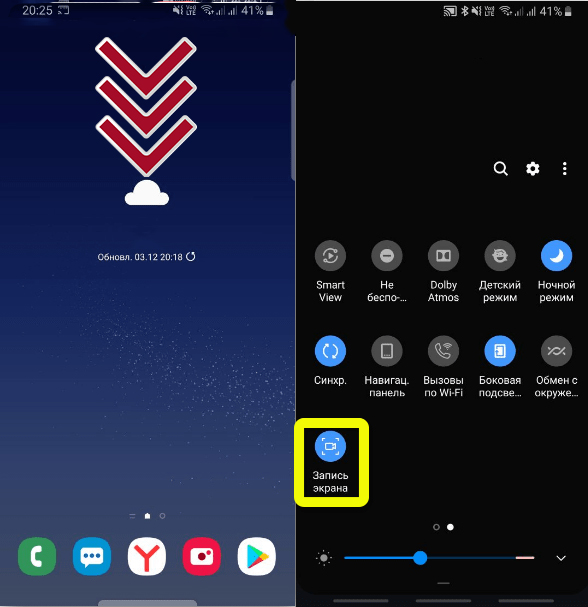
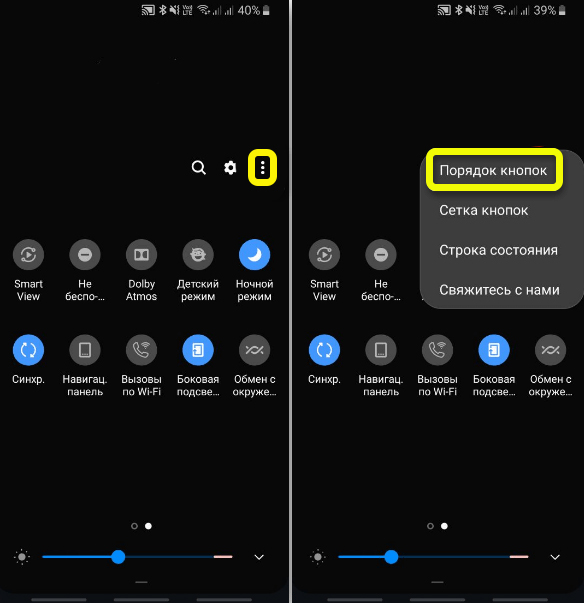
- Если такой кнопки нет, переживать не стоит – просто она не выведена на основную панель. В правом верхнем углу найдите три точки и нажмите по ним, чтобы открыть меню настроек. Далее выбираем «Порядок кнопок».
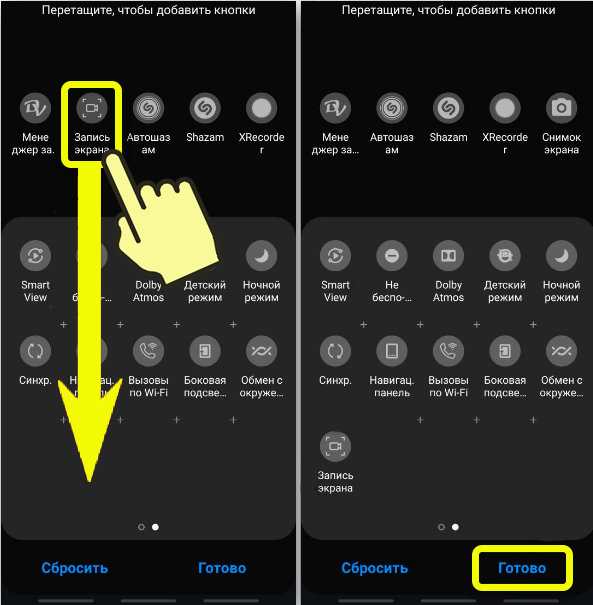
- Вы должны увидеть две панели. В нижней находятся кнопки, которые уже находятся в «Шторке». Сверху вы должны заметить дополнительные функции. Находим «Запись экрана», тапаем сверху и, не отрывая пальца, переносим значок в нижнюю, основную панель. В конце жмем «Готово».
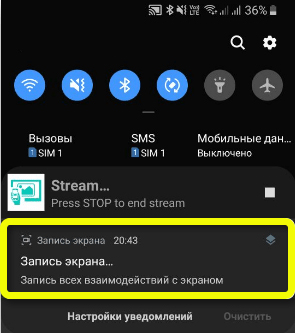
- Запись начнется, как только вы нажмете по значку. В панели уведомлений будет висеть сообщение, что идет запись. Чтобы остановить запись, просто нажмите по уведомлению.
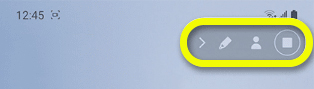
- Во время записи при переходе в другие окна или программы вы можете заметить в правом верхнем углу экрана панель управления. Там можно остановить процесс или поставить его на паузу. На некоторых моделях можно включить переднюю камеру для записи лица. В моделях, в которых есть стилус, можно делать заметки прям поверх экрана.
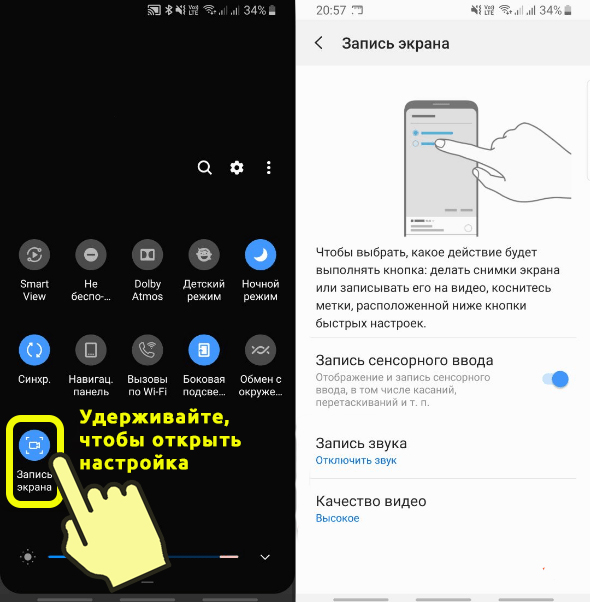
После того как запись будет закончена вам будет предложено ею поделиться. Если нажать на эту кнопку, то её можно отправить в любой мессенджер или социальную сеть. Все видеофайлы хранятся в разделе «Галерея». Чтобы открыть настройки записи экрана, удерживайте пальцем сверху самого значка в панели сверху. Здесь можно изменить качество, отключить звук, а также дополнительно включить отображение сенсорного ввода – это удобная штука, если вы хотите показать, например, как пользоваться какой-то программой.
Вариант 2: Запись игры или программы
Если вам нужно записать именно игровой процесс, то лучше всего воспользоваться встроенной утилитой «Game Launcher». Эта программа позволяет не только записывать экран игры, но также имеет дополнительные функции, которые позволяют дополнительно записывать голос с того же самого Discord.
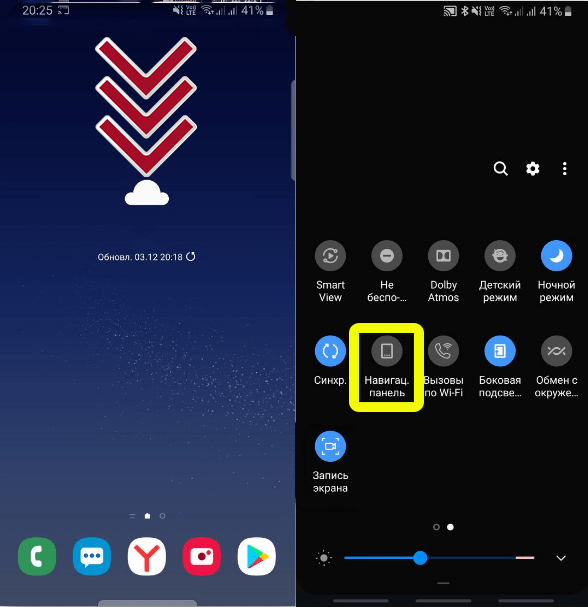
- Если у вас на смартфоне включена навигация с помощью жестов, то нужно включить дополнительное навигационное меню – это когда внизу отображаются три кнопки («Назад», «Меню» и «Домой»). Для активации меню откройте «Шторку» и нажмите по кнопке «Навигационная панель». Её можно потом в любой момент выключить.
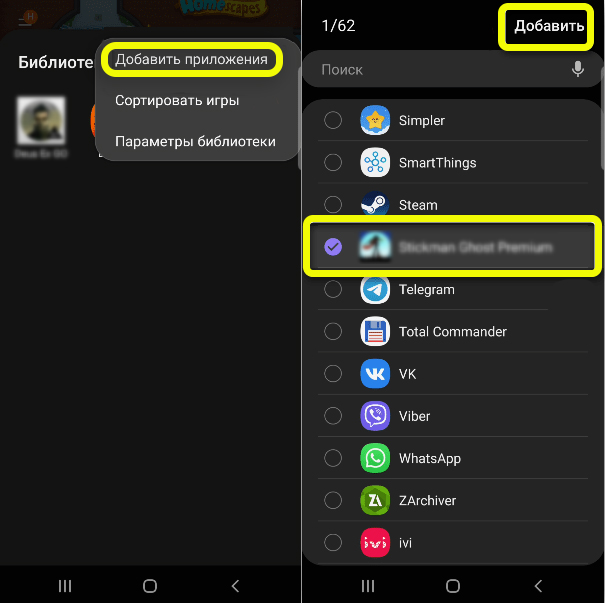
- По умолчанию при установке новой игры она автоматом добавляется в библиотеку «Game Launcher». Смахните пальцем снизу-вверх и раскройте библиотеку программы. Если нужной игры в ней нет, то жмем по трем точкам.
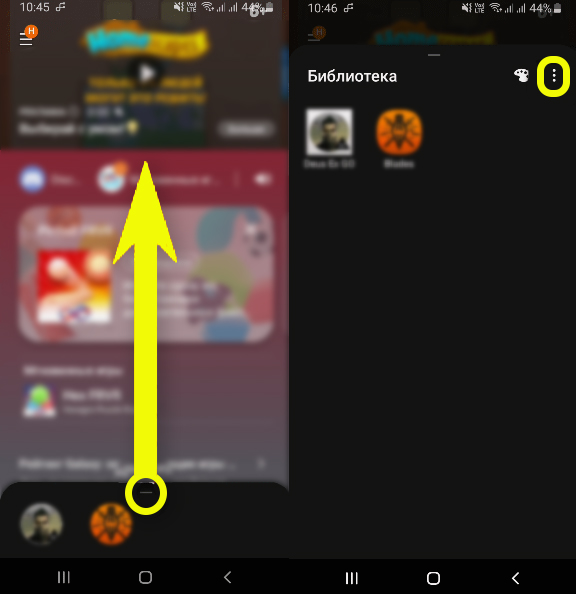
- Из выпадающего меню выбираем кнопку «Добавить приложения». Находим нашу игру, выделяем её и жмем по кнопке добавления, которая находится в самом верху.
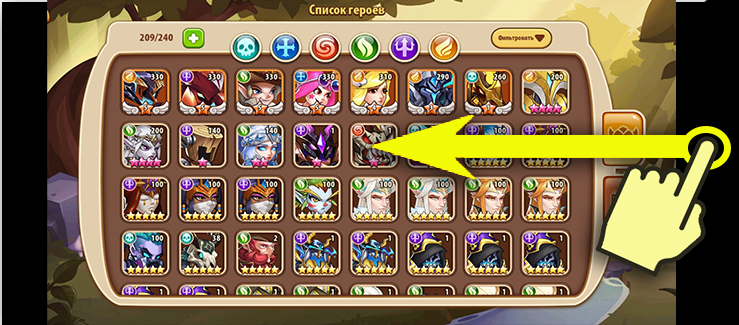
- Запускаем игру и смахиваем пальцем справа-налево.
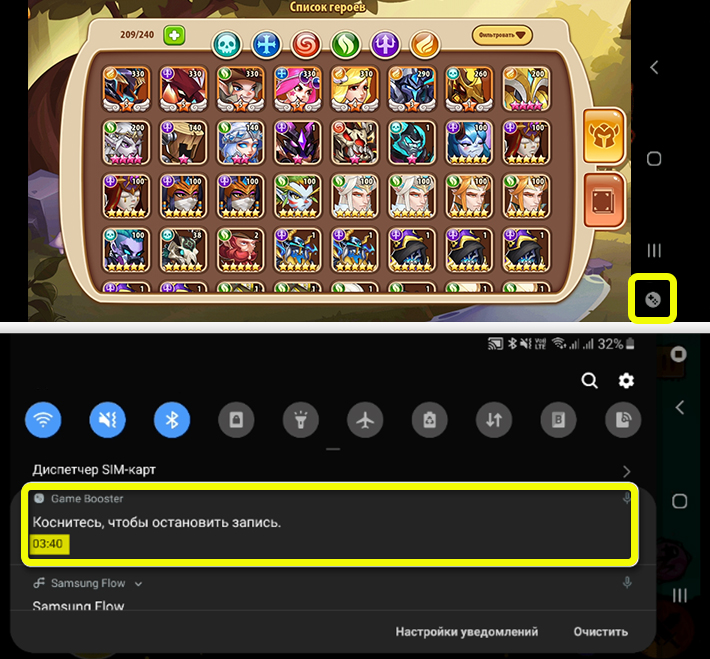
- Далее нажимаем по кнопке программы. После этого запись сразу же начнется. Остановить запись игры можно через меню «Шторка» в панели уведомлений.
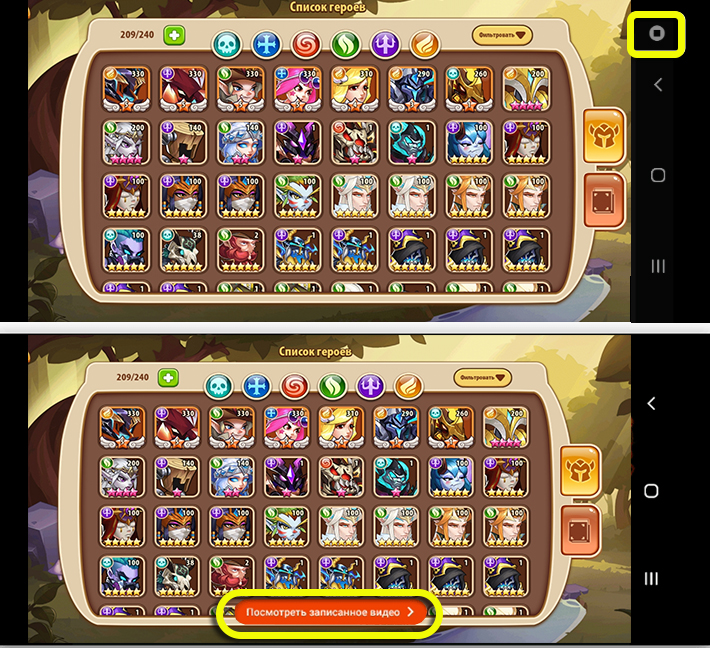
- Или вы можете нажать по кнопке «Стоп». Далее в середине появится кнопка, нажав по которой откроется плеер, где вы можете просмотреть видеозапись. Опять же все видео сохраняются там же в «Галерее».
- Можно добавить отдельную кнопку видеозаписи в это же меню навигации – для этого жмем по трем точкам (кнопка «Меню»). Далее тапаем по шестеренке.
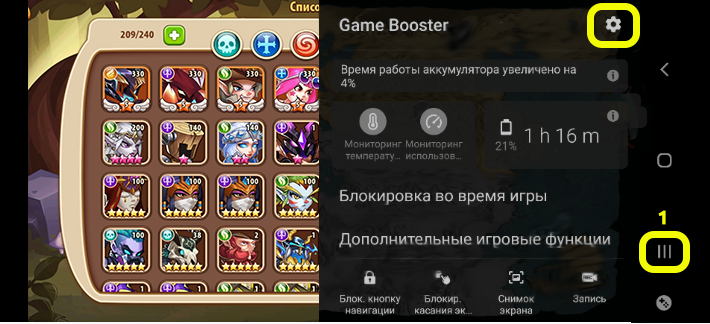
- Выбираем «Ярлыки» и «Запись».
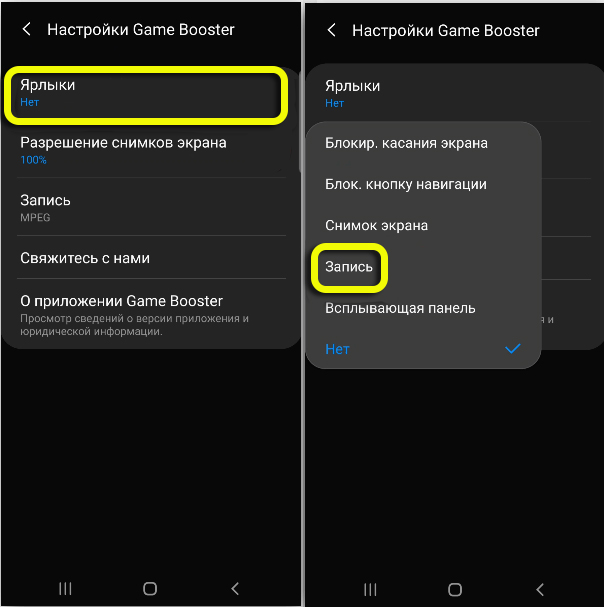
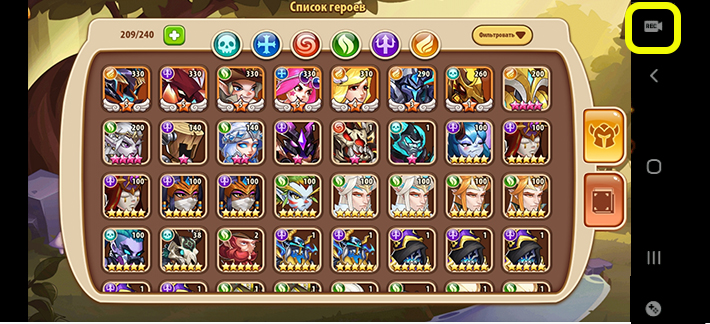
- Кнопка добавлена!
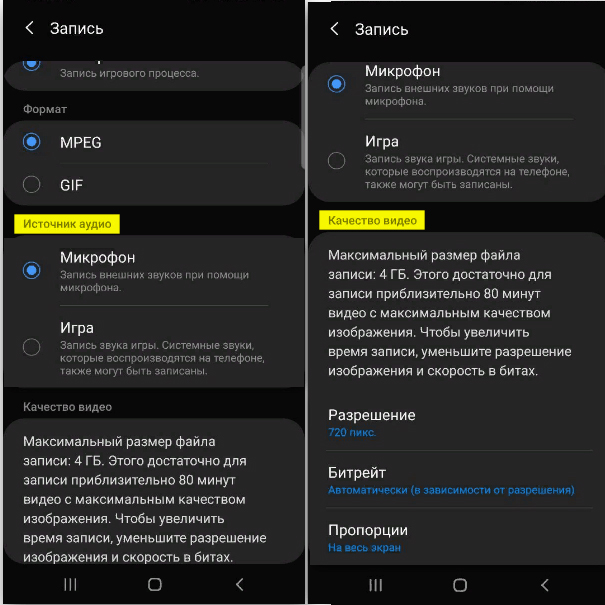
- Как и у программы захвата экрана тут есть свои настройки – давайте их коротко посмотрим. Вы можете снизить разрешение снимка экрана – таким образом видео будет весить значительно меньше. Перейдите в раздел «Записи». Здесь можно изменить формат конечного видеофайла.
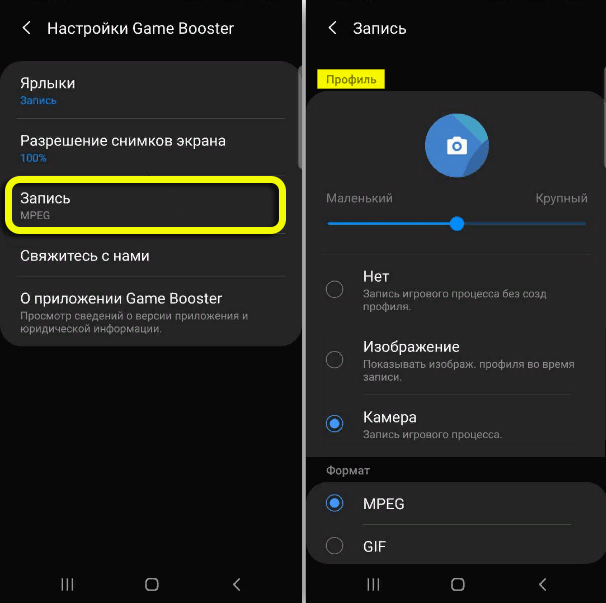
- Можно настроить запись звука с игры или микрофона. Есть и один минус – видеозапись не может весить больше 4 ГБ. Поэтому если вам нужно записать файл с большей длительностью – уменьшите разрешение и битрейт.
Вариант 3: Сторонняя программа XRecorder
XRecorder – это бесплатная программа, которая позволяет снять видео с экрана смартфона Samsung. Нет никаких особых ограничений и водяных знаков. Но периодически вам нужно будет просматривать рекламные ролики. Кстати программа доступна не только для Samsung, но и для всех смартфонов на Android.
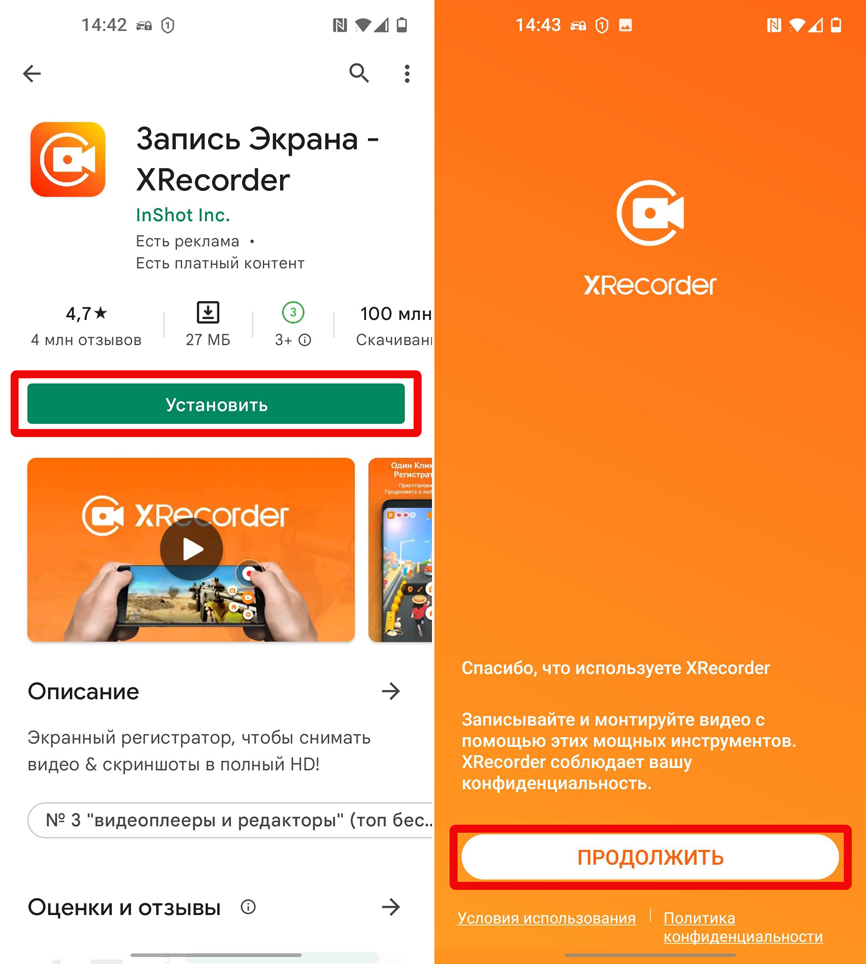
- Вы можете самостоятельно найти её в «Google Play Market» или перейти по этой ссылке .
- Устанавливаем и запускаем. После запуска жмем «Продолжить».
- Далее вам будет предложено показать панель «Xrecorder» – эта панелька будет висеть поверх окошек справа. Или вы можете запускать и останавливать запись через панель уведомления. Если вы все же выберите первый вариант, вам нужно будет из всех программ выбрать это приложение.
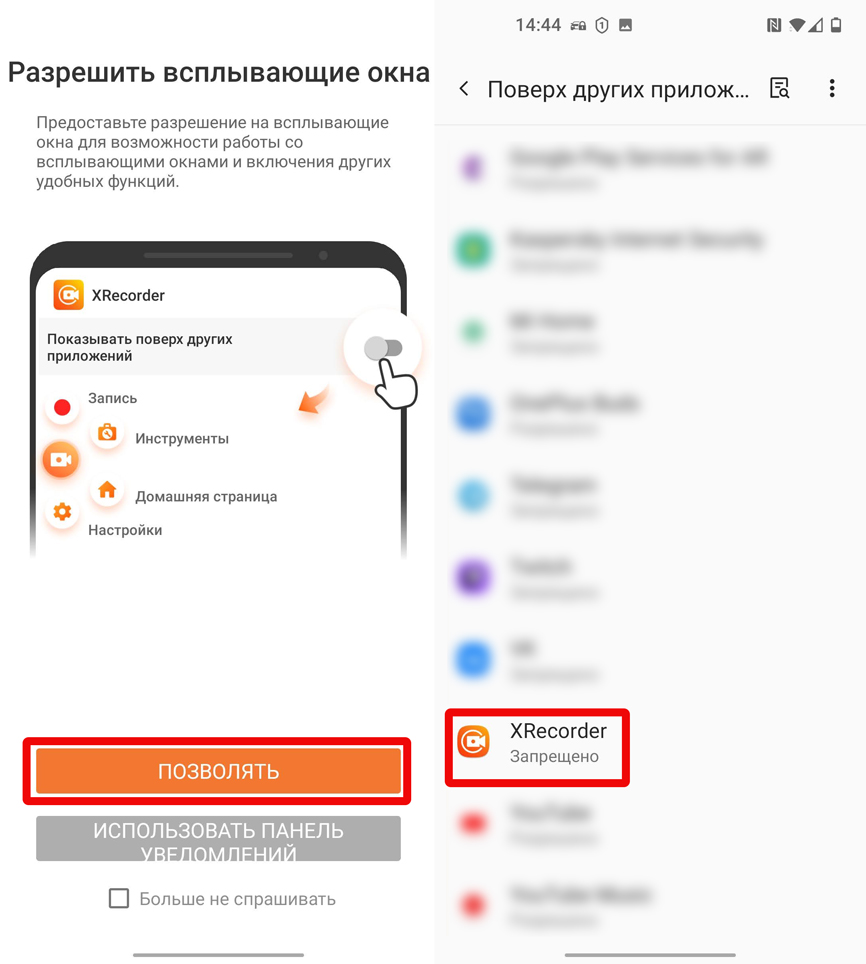
- И включить разрешение. Далее на следующих двух шагах вас знакомят с программой и как ею нужно пользоваться.
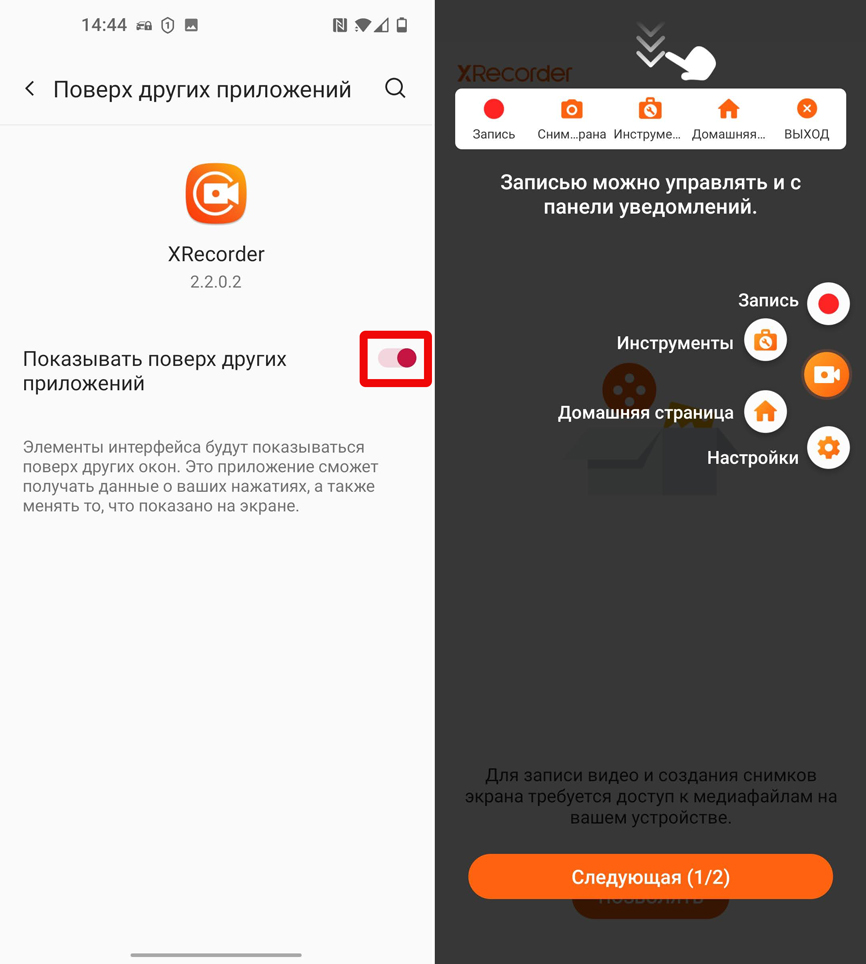
- В конце обязательно разрешает утилите доступ к фото и мультимедиа телефона.
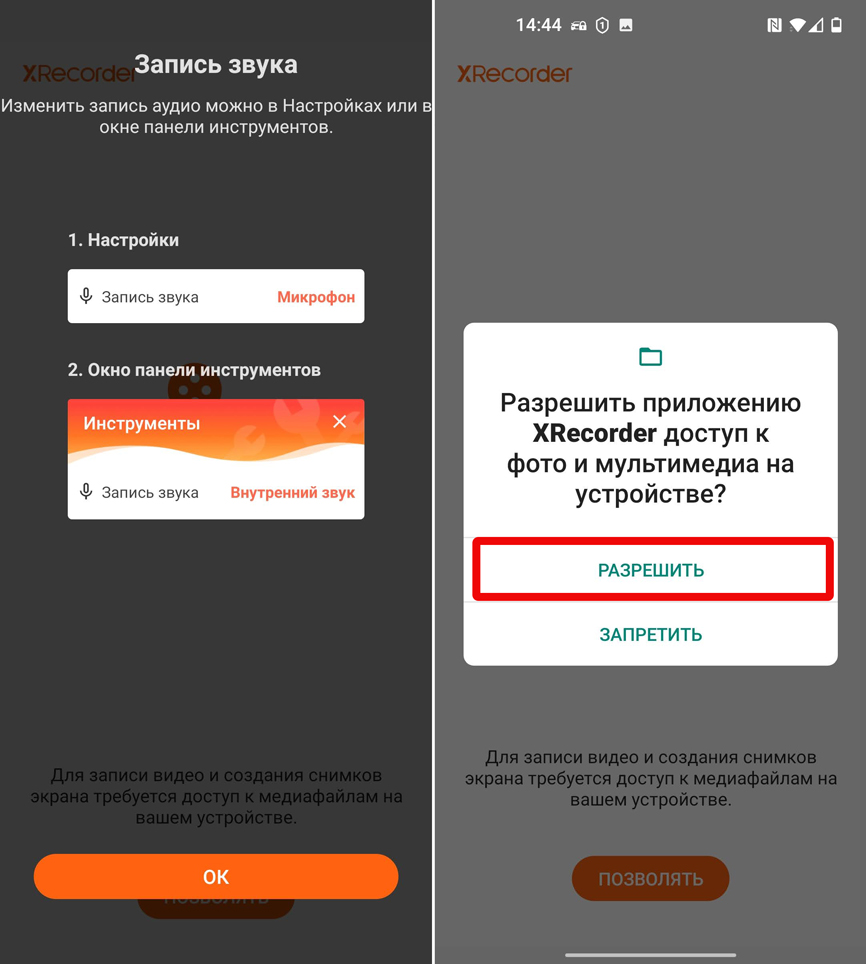
- Можете сразу перейти в «Настройки» – тут очень много различных конфигураций. Про каждую их них рассказывать не буду, вы сможете ознакомиться с ними самостоятельно. Чтобы начать запись, жмем по значку с плюсиком. Далее есть два варианта – или обычная запись видео, или трансляция. В режиме трансляции можно использовать такие платформы как «YouTube» и «RTMP Live». Вторая предоставляется только с платной версией. Пока нет поддержки того же Twitch, но думаю в скором времени добавят и эту платформу.
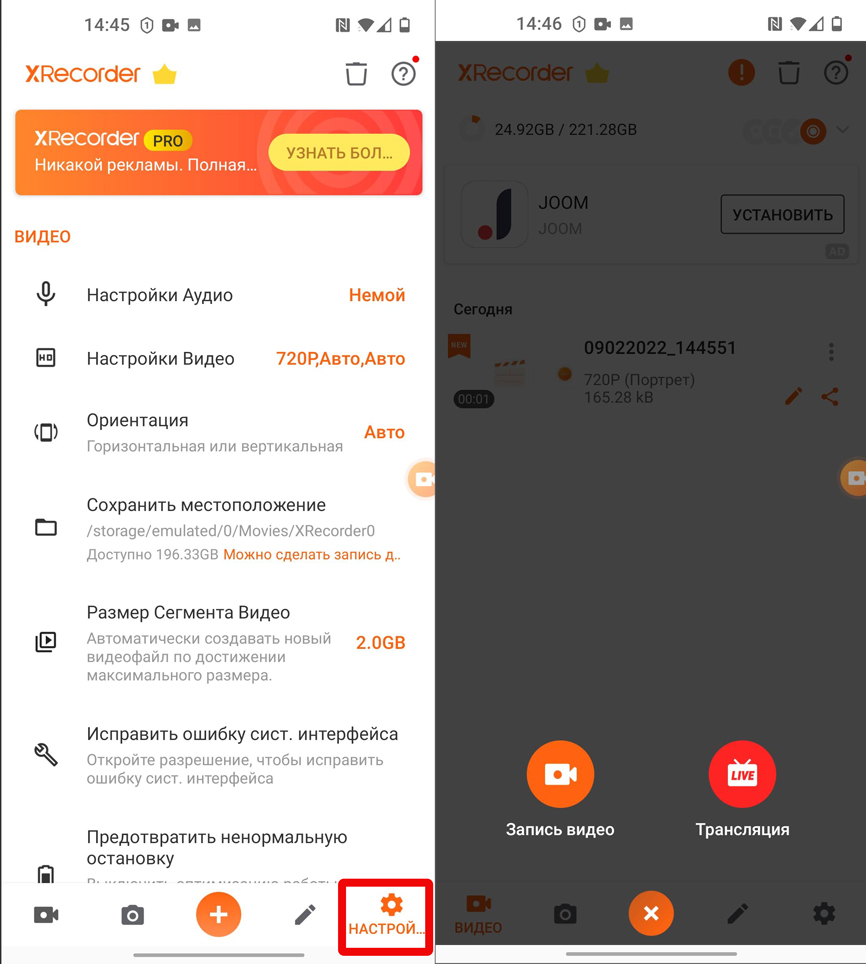
- Второй вариант запуска – это через меню «Шторка». После того как запись закончится все видео отображаются тут же в главном меню программы.
Самый лучший способ делать запись экрана на самсунг А13
Говорят жадность фраера погубит, но видимо на корейца это не влияет, раз он пожалел встроить в самсунг а13 функцию запись экрана.
Да, в этом телефоне без помощи сторонних приложений вы не сможете делать запись экрана. Это, разумеется, не трагедия.
В маркете приложений для таких дел валом, вот только есть недостаток. Устанавливая любое из них, вам нужно либо заплатить, либо нервы расшатать из-за всплывающей, раздражающей рекламы.
Только если вы попали ко мне, то вы не только избавитесь от этих недостатков, но и получите в своем самсунге А12 функцию ничем не отличающуюся от той, что есть, например в S22.
Все что от вас требуется, это установить приложения по ссылке в низу этой записи. Оно не только работает в высоком качестве.
Вы также получите значок в панели быстрого доступа. Одним словом, как будто функция была встроена производителем, к тому же со звуком как микрофона, так и системного.
Как активировать запись экрана в самсунге А13
После скачивания нажмите открыть. Всплывет окошко. Коснитесь правой опции «Установить».
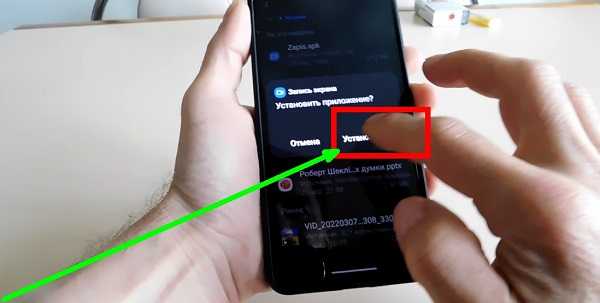
Дождитесь окончания процесса установки. Если устанавливаете впервые разрешите установку из неизвестных источников.
Затем предоставьте все разрешения, о которых попросит приложение. Иначе без предоставления разрешений у вас ничего не получится.
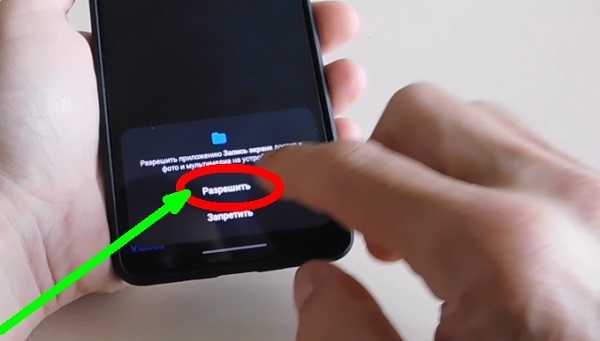
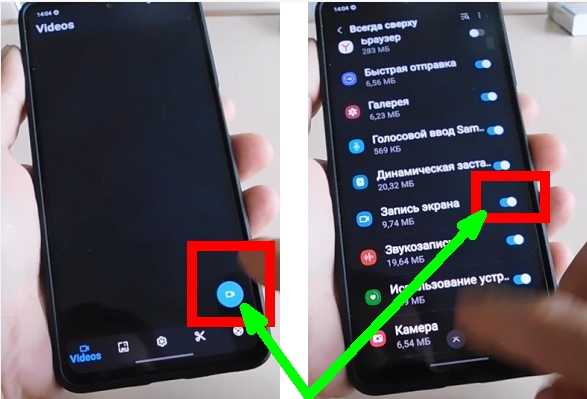
После этого внизу справа нажмите на синий значок в виде камеры. Вас перебросит на другой экран, чтобы предоставить разрешение на услугу «Всегда сверху».
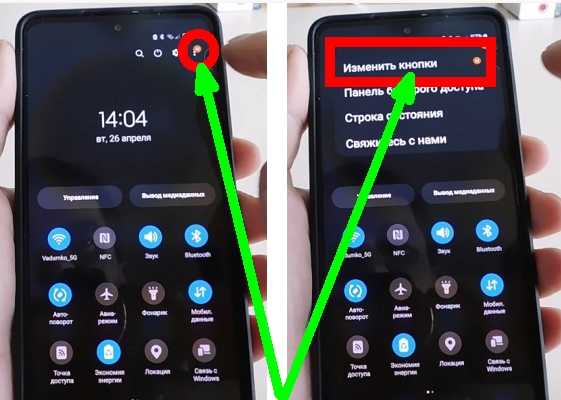
Теперь потяните экран самсунга А13 вниз (два раза) и выберите строку «Поменять значки» (или внизу после жеста влево нажать иконку добавить значок).
Далее перелистайте панель со значками влево пока не увидите значок в виде камеры. После этого перетащите его вниз.
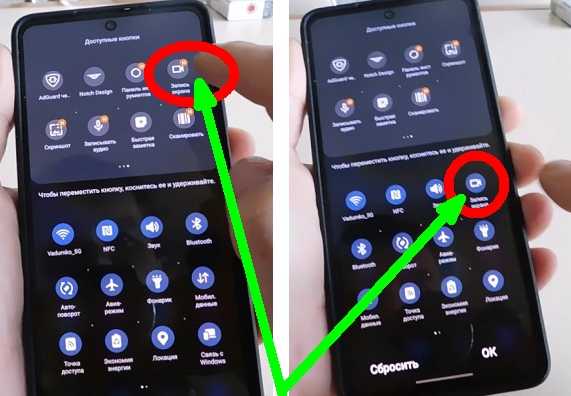
Все можно переходить к записи экрана. Тянем его в низ и нажимаем на иконку, которую добавили. В первый раз нужно предоставить разрешение и нажать на «Начать запись».
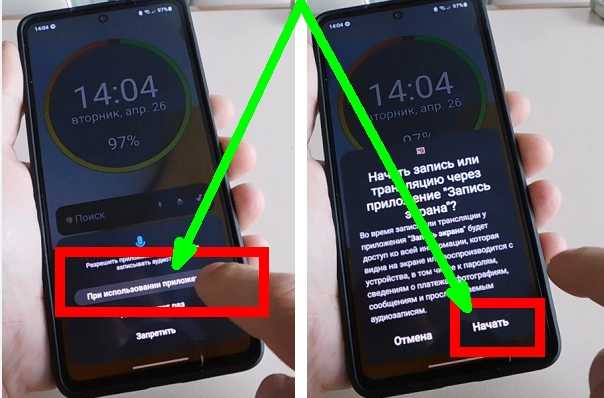
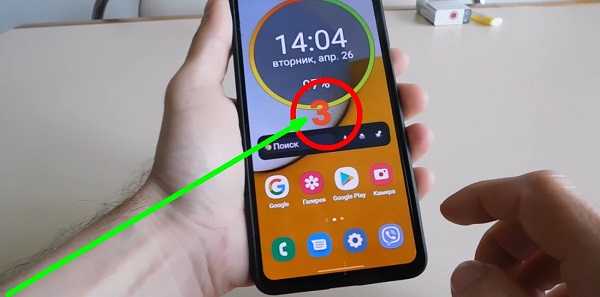
Начнется отсчет от 3 до 1 и процесс пошел. Для остановки переходим в панель быстрых настроек и нажимаем «Стоп». Для просмотра видео запустите приложение или откройте «Галерею».
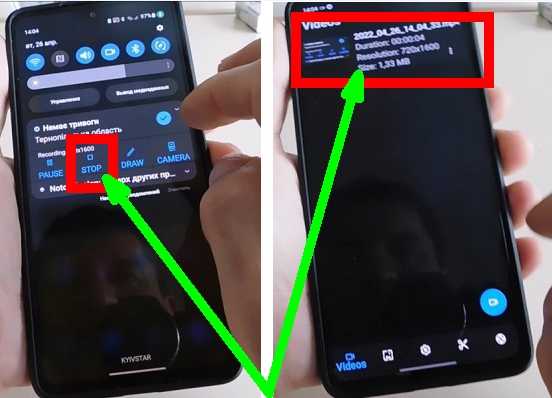
Другие возможности записи
Если вас что-то не устраивает или хотите больше тогда откройте приложение и перейдите в настройки (значок шестеренка снизу).
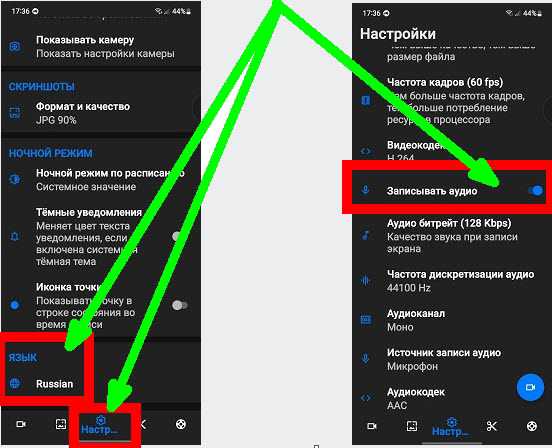
Там можете поменять язык на свой, а то по умолчанию английский, включить запись со звуком и множество других полезный параметров найдете. Хорошего дня.