Создание презентации в веб-приложении PowerPoint
Приложение PowerPoint в Интернете, запущенное в браузере, позволяет:
- создавать презентации и добавлять в них изображения, видео, переходы и анимацию;
- открывать презентации с компьютера, планшета или телефона;
- делиться презентациями и работать совместно отовсюду.
- Если вы используете классическую версию PowerPoint на компьютере с Windows, см. статью Краткое руководство по началу работы с PowerPoint.
- Если вы используете классическую версию PowerPoint на компьютере Mac, см. статьи Краткие руководства по Office для Mac и Справка по PowerPoint для Mac.
Создание презентации, ее открытие и присвоение ей имени

- Перейдите на сайт powerpoint.office.com. Или войдите в office.com/signin, выберите Microsoft 365 Средство запуска приложений, а затем выберите PowerPoint.
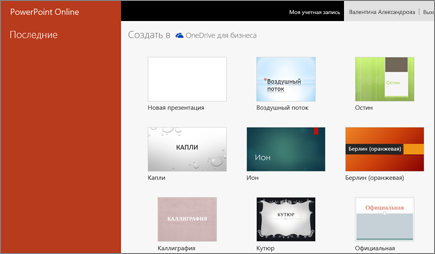
- Выберите Создать пустую презентацию, откройте недавний файл, выберите одну из тем или начните с шаблона презентации.
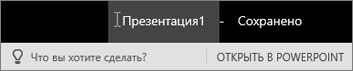
- Чтобы присвоить имя презентации, щелкните заголовок в верхней части страницы и введите имя. Если требуется переименовать презентацию, щелкните заголовок и введите другое имя.
Добавление слайда
- Выберите слайд, за которым вы хотите вставить новый.
- На вкладке Главная нажмите кнопку Создать слайд.
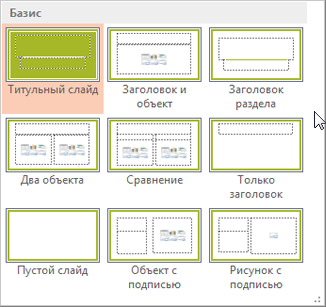
- Нажмите кнопку Макет и выберите нужный вариант из раскрывающегося списка.
- При использовании PowerPoint для Интернета ваша работа сохраняется каждые несколько секунд. Чтобы создать копию в другом расположении, можно выбрать Файл >Сохранить копию.
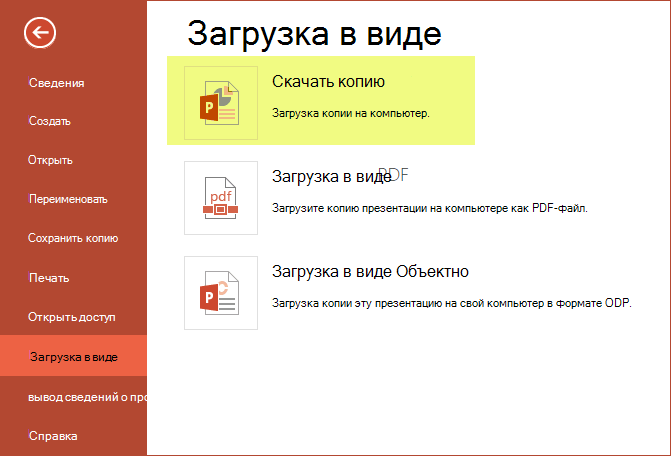
- Также можно выбрать Файл >Скачать как, чтобы сохранить копию на своем устройстве.
Автономный режим
Функция «Автосохранение» включена всегда, когда вы подключены к Интернету, и позволяет сохранять изменения по мере их внесения. В случае отключения от Интернета все несохраненные изменения будут синхронизированы сразу после восстановления подключения.
Как делать презентацию
В этом уроке я покажу, как сделать презентацию на компьютере и ноутбуке. Мы научимся делать презентации в программе Power Point. Она входит в состав пакета Microsoft Office, вместе с Word и Excel.
Презентация — это что-то вроде фильма, демонстрации того, о чем говорит рассказчик. Туда можно добавить не только текст и фотографии, но и схемы, графики, диаграммы, видео и музыку. Такие мини-фильмы используются для сопровождения лекций, докладов, визуального представления какого-то товара или услуги.
Создание презентаций в PowerPoint
Зайдите в Пуск – Все программы – Microsoft Office и выберите из списка Microsoft Office PowerPoint.
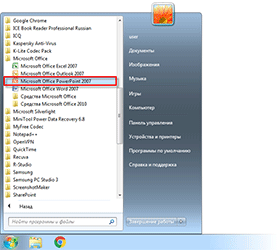
Откроется программа, внешне очень похожая на Word. Но листы у нее немного меньше по размеру и называются слайды. Именно на них и будет размещаться вся информация.
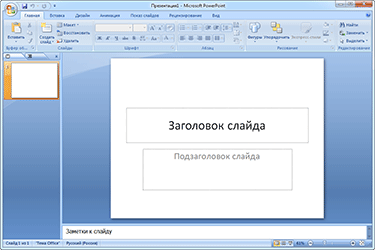
Для добавления слайда нажмите на кнопку «Создать слайд» вверху (закладка «Главная»).

В левой части программы показаны все добавленные листы, чтобы было удобнее между ними переключаться. Для удаления лишнего нужно нажать по нему правой кнопкой мышки и выбрать пункт «Удалить».
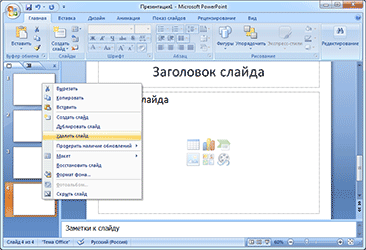
Чтобы поменять расположение элементов, нажмите на кнопку «Макет» вверху и выберите подходящий вариант из списка.

Сохранять презентацию следует так же, как и в программе Word — через «Файл» (круглую кнопку в левом углу) – «Сохранить как…».
Подробнее о сохранении можно узнать из вот этого урока «Сохранение».
Оформление
Изначально слайды добавляются в классическом виде – белого цвета, как обычные листы. Но можно этот вид и изменить. Для этого в программе есть специальная вкладка «Дизайн».

Самая важная часть – Темы. Это уже готовые варианты оформления.

По умолчанию выбранная тема применяется сразу ко всем страницам. Но можно назначить ее только для некоторых. Для этого выделите нужные слайды (с левой стороны, удерживая клавишу Ctrl), затем щелкните правой кнопкой мышки по теме и выберите пункт «Применить к выделенным».
А корректировать назначенное оформление можно через кнопки «Цвета», «Шрифты», «Стили фона».
Слайды заполняются информацией точно так же, как и в программе Microsoft Word.
Текст. Для печати текста нужно щелкнуть в то место, где он должен быть (например, в часть «Заголовок слайда»). Начнет мигать палочка, которая символизирует курсор. Просто печатаем текст на клавиатуре.
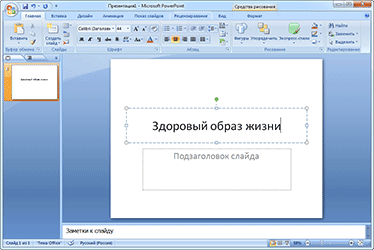
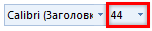
Увеличить или уменьшить буквы можно через вот это поле:
А шрифт, то есть вид букв, можно изменить вот здесь:
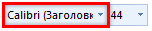
Делать это можно как до печати, так и с уже готовым текстом. Только его нужно предварительно выделить.
Для этого нажать на левую кнопку мышки в конце текста и, не отпуская ее, тянуть в начало. Как только он закрасится другим цветом (а, значит, выделится), кнопку мышки нужно отпустить.
Фото. Нажмите на вкладку «Вставка» вверху программы. Для добавления изображений используйте кнопки «Рисунок» и «Клип» (Картинка).

Кнопка «Рисунок» используется для добавления фотографии со своего компьютера. Для этого нужно выбрать фото через специальное окошко.
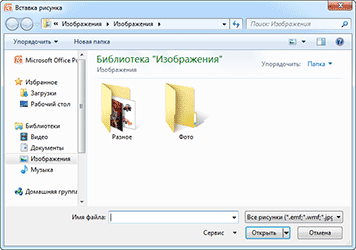
А можно просто скопировать фотографию с компьютера и вставить ее на страницу.
«Клип» — это картинки, которые встроены в саму программу. Можно выбрать любую из них через форму поиска с правой стороны.
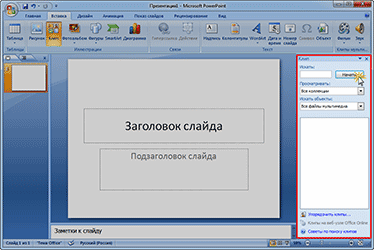
В более современных версиях PowerPoint есть еще кнопка «Снимок». Через нее можно сфотографировать экран и вставить этот снимок прямо в слайд.
Но можно это сделать и обычным способом, при помощи скриншота.
Таблица. Нажмите на вкладку «Вставка» вверху программы. Чтобы создать таблицу, щелкните по кнопке «Таблица» в левом углу.

Выберите нужное количество ячеек и кликните левой кнопкой мышки для закрепления результата.
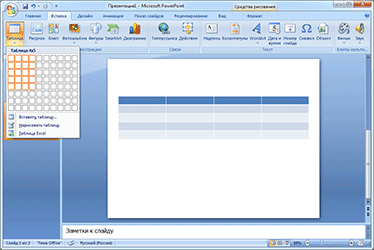
Для заполнения таблицы щелкаем по нужной ячейке и печатаем текст. Вверху, через закладку «Конструктор» (Работа с таблицами) можно изменить ее оформление.

Графики, диаграммы. Для их создания также используем вкладку «Вставка» — через кнопку «Диаграмма».

После выбора подходящего варианта откроется еще одна программа (Excel) с данными. Через них и нужно править добавленную диаграмму.
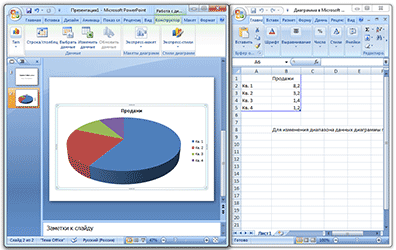
Видео и звук. Соответствующие кнопки также находятся во вкладке «Вставка». «Звук» добавляет к слайду музыкальное сопровождения, а «Фильм» (Видео) – видеоролик.

Другое. Также вкладка «Вставка» позволяет добавлять в слайды геометрические фигуры, математические формулы, эффектный текст (WordArt) и многое другое.
Демонстрация
Для демонстрации перейдите в «Слайд-шоу» или «Показ». Нажав на пункт «С начала», презентация начнется с первого листа. А нажав на «С текущего слайда» — с того, который в данный момент открыт на экране.

При показе презентации каждый слайд будет расширен на весь экран. По умолчанию переключение между ними происходит вручную — мышкой или кнопками со стрелками на клавиатуре.
Чтобы выйти из режима демонстрации, нажмите на клавишу Esc на клавиатуре (вверху слева).
Если нужно, чтобы слайды переключались не вручную, а автоматически, нажмите на кнопку «Настройка времени».
После такой настройки, как правило, листы будут отображаться немного по-другому, что не всегда удобно. Для возврата к прежнему виду просто щелкните два раза левой кнопкой мышки по любому слайду.
Анимация. При демонстрации слайды идут друг за другом без каких-либо эффектов – просто меняются. Но можно настроить между ними разные красивые переходы. Делается это при помощи вкладки «Анимация» («Переходы» в версиях 2010-2016).
Здесь можно выбрать подходящий переход. По умолчанию он применяется к тому слайду, который открыт в данный момент. Но можно применить и ко всем слайдам сразу, для этого нажать на кнопку «Применить ко всем».

Также можно делать такие переходы не только между слайдами, но и между элементами. Например, на слайде есть заголовок, текст и фото. Можно сделать так, чтобы сначала появлялся заголовок, потом плавно возникал текст, а после него – фотография.
В PowerPoint 2007 для этого во вкладке есть специальная часть «Анимация» и «Настройка анимации».

В более современных версиях программы (2010, 2013, 2016, 2019) для настройки таких переходов сделали отдельную вкладку «Анимация».

Перед тем, как применить эффект к какому-либо элементу, его нужно сначала выделить.
Как сделать проект на компьютере в школу? (4 класс)
В общем виде алгоритм действий, характерный для выполнения любой хорошей работы на компьютере, выглядит так:
- начать делать проекты с ребенком лучше всего с подбора материала в интернете (информация, визуальный ряд: картинки и видео);
- составить план презентации и систематизировать материал (лучше всего в Ворд);
- делать саму презентацию можно в таких программах как Visme, Prezi, Google Slides, Keynote, Microsoft PowerPoint, Ludus, Slidebean;
- любая презентация должна включать в себя такие элементы как титульный лист, слайд с содержанием, аннотацию, описание проекта и его результатов, список использованных источников;
- готовая презентация сохраняется на флешку.
Опубликовано 25 мая, 2022
Похожие вопросы
- Как сделать проект о природе родного края (3 класс окружающий мир)
- Как сделать таблицу по истории?
- 1) Каковы условия функционирования рынка? 2) Почему конкуренцию считают главным мотором рыночной экономики? 3) Что влияет на спрос и предложение на
- Какова роль экономической деятельности в жизни общества? как сделать производство эффективным?
- Перечислите признаки, характерные для любого народа (Окружающий мир 3 класс)
- Благодаря каким особенностям римское войско стало сильнейшим на всём Средиземноморье (опорные слова: вооружение, построение в бою, дисциплина, опыт)?
- Подскажите или подскажете: как правильно?
Как сделать презентацию в PowerPoint
В создании этой статьи участвовала наша опытная команда редакторов и исследователей, которые проверили ее на точность и полноту.
Команда контент-менеджеров wikiHow тщательно следит за работой редакторов, чтобы гарантировать соответствие каждой статьи нашим высоким стандартам качества.
Количество просмотров этой статьи: 147 410.
В этой статье:
Из этой статьи вы узнаете, как создать презентацию в Microsoft PowerPoint. PowerPoint — это программа, входящая в пакет Microsoft Office и поддерживающая Windows и macOS.
Часть 1 из 6:
Как создать презентацию

Запустите PowerPoint. Щелкните по значку в виде белой буквы «Р» на оранжевом фоне. Откроется страница шаблонов PowerPoint.

- Шаблоны включают цветовые схемы, шрифты и общий вид.

- Если вы не хотите использовать шаблон, просто нажмите «Пустая презентация» в левой верхней части страницы и пропустите следующие два шага.

- Пропустите этот шаг, если в выбранном вами шаблоне нет доступных тем.

Нажмите Создать . Эта опция находится в правом нижнем углу окна. Будет создана презентация на основе выбранного шаблона.
Часть 2 из 6:
Как создать титульный слайд

- Если титульный слайд должен быть каким-то особенным, пропустите этот шаг.

- Изменить стиль и размер шрифта можно на вкладке «Главная», которая находится на оранжевой ленте в верхней части окна.

- Если хотите, оставьте это поле пустым.

- Чтобы изменить размер текстового поля, перетащите маркер в одном из его углов.

Щелкните по вкладке Переходы . Она находится в верхней части окна. Вверху страницы отобразится список возможных переходов между слайдами.

- Если навести курсор мыши на переход, на слайде отобразится, как этот переход будет выглядеть на практике.
Часть 3 из 6:
Как добавить новый слайд

- На компьютере Mac перейдите на вкладку «Главная». [1] X Источник информации

-
На компьютере Mac щелкните по стрелке


- Титульный слайд
- Заголовок и объект
- Заголовок раздела
- Два объекта
- Сравнение
- Только заголовок
- Пустой слайд
- Объект с подписью
- Рисунок с подписью

Добавьте другие слайды (если они нужны). Разумеется, новые слайды можно добавлять по мере создания презентации, но, если вставить их заранее, вы получите представление о макете презентации.

- Естественно, титульный слайд должен быть первым слайдом презентации, то есть он должен находиться вверху левой панели.
Часть 4 из 6:
Как добавить объекты на слайды

Выберите слайд. На левой панели щелкните по нужному слайду. Он откроется в главном окне презентации.

- Пропустите этот и следующие два шага, если на выбранном слайде текстовых полей нет.

- Текстовые поля в PowerPoint автоматически форматируют бо́льшую часть текста (например, добавляют маркеры) в зависимости от его контекста.

- Чтобы изменить шрифт, откройте меню с названием текущего шрифта и выберите нужный шрифт.
- Чтобы изменить размер шрифта, откройте меню с числом, а затем щелкните по большему или меньшему числу.
- Здесь также можно изменить цвет шрифта и сделать его полужирным, наклонным или подчеркнутым.

Добавьте фотографии на слайд. Для этого перейдите на вкладку «Вставка», нажмите «Рисунки» и выберите изображение.

- Чтобы изменить размер фотографии, перетащите маркер в одном из ее углов.

- Помните, что слайды нельзя загромождать текстом и картинками, чтобы не отвлекать аудиторию. Объем текста на каждом слайде не должен превышать 33 слов. [2] X Источник информации
Часть 5 из 6:
Как добавить переходы

Выберите слайд. Для этого щелкните по нему на левой панели.

Перейдите на вкладку Переходы . Она находится в верхней части окна. Откроется панель инструментов «Переходы».

Просмотрите доступные переходы вверху окна. Переходы улучшают визуальную составляющую презентации.

Просмотрите переход. Щелкните по переходу в верхней части окна, чтобы увидеть его в действии на слайде.

Выберите переход. Для этого щелкните по нужному переходу. В текущем слайде будет использоваться выбранный переход.

- Объекты слайда будут отображаться в том порядке, в котором вы установите переходы. Например, если сначала вы установите переход для фотографии, а потом для заголовка, фотография отобразится первой, а затем появится заголовок.
Часть 6 из 6:
Как просмотреть и сохранить презентацию

Просмотрите презентацию. Для этого пролистайте слайды, просмотрите каждый из них и удостоверьтесь, что все на своих местах.

Перейдите на вкладку Показ слайдов . Она находится в верхней части окна. Откроется панель инструментов «Показ слайдов».

Нажмите С начала . Эта опция находится слева на панели инструментов. Запустится показ презентации.

- Чтобы выйти из режима показа презентации, нажмите Esc .

Внесите необходимые изменения. Когда вы просмотрите всю презентацию, добавьте забытые элементы и/или удалите ненужную информацию.

- Windows — нажмите «Файл» > «Сохранить», дважды щелкните по «Этот компьютер», выберите папку для сохранения, введите имя файла и нажмите «Сохранить».
- «Mac» — нажмите «Файл» > «Сохранить как», введите имя файла в строке «Имя», выберите папку для сохранения в меню «Где», а затем нажмите «Сохранить».
- Если у вас нет Microsoft Office, используйте программу Apple Keynote или Google Презентации, чтобы создать презентацию для PowerPoint.
- Постоянно сохраняйте презентацию, чтобы не потерять внесенные изменения, если компьютер выключится или выйдет из строя.
- Если презентацию PowerPoint сохранить в формате PPS (вместо основного формата PPT), при двойном щелчке по презентации сразу запустится ее показ.
Предупреждения
- Каждый слайд хорошей презентации не должен содержать слишком много текста.
- Ваша презентация PowerPoint (или некоторые ее функции) может не открыться в старых версиях PowerPoint.
Дополнительные статьи

выиграть в «Монополию»
сварить яйца

кататься на коньках

вести себя с людьми, которые вас унижают

сделать так, чтобы время шло быстрее
увеличить свой прыжок в высоту

научиться рисовать

играть в бирпонг

подстричь свои волосы (для мужчин)
восстановить переплет и обложку книги

рассчитать потребляемую мощность электроприбора
сложить оригами «прыгающая лягушка»

исправить застрявший пиксель на ЖК–мониторе

устроить «Тайного Санту»
- ↑https://onedrive.live.com/view.aspx?resid=DBDCE00C929AA5D8!252&ithint=file%2cpptx&app=PowerPoint&authkey=!AH4O9NxcbehqzIg
- ↑https://www.virtualsalt.com/powerpoint.htm
Об этой статье
Штатный автор wikiHow
В создании этой статьи участвовала наша опытная команда редакторов и исследователей, которые проверили ее на точность и полноту.
Команда контент-менеджеров wikiHow тщательно следит за работой редакторов, чтобы гарантировать соответствие каждой статьи нашим высоким стандартам качества. Количество просмотров этой статьи: 147 410.