Управление жестами в стиле iPhone X на любом Android смартфоне с помощью Navigation Gestures (Обновлено)
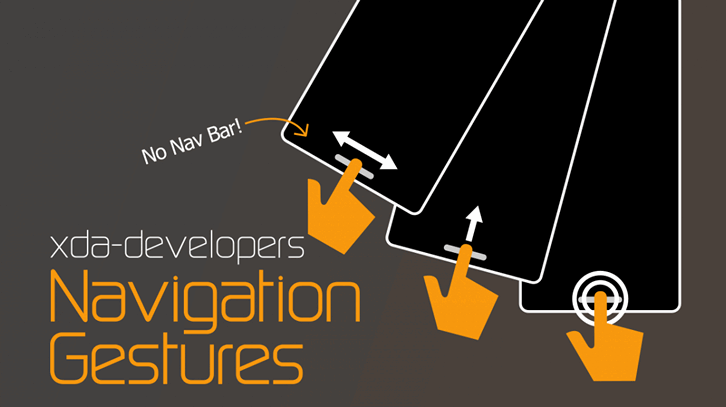
Вы являетесь сторонником операционной системы Android, но при этом хотели бы иметь на своем смартфоне или планшете возможность управления жестами, как на iPhone X? Это сделать относительно несложно.
Для этого вам нужно установить на свой смартфон, планшет или другое Android устройство бесплатное приложение Navigation Gestures.
Как обещает нам разработчик его приложение работает на любом Android устройстве, имеющем панель навигации (навбар) с операционной системой Android 5.0 и выше на борту.
После первого запуска приложения вам нужно будет предоставить ему доступ к спец. возможностям. Сделать это приложение вас попросит самостоятельно:
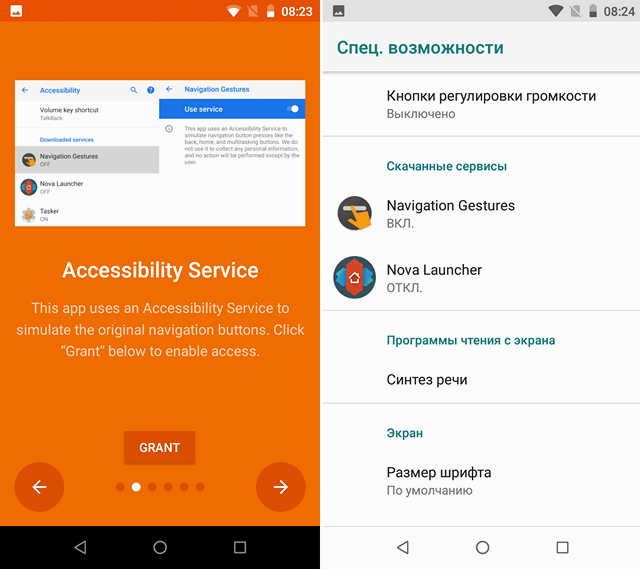
После того, как вы включили сервис Navigation Gestures в спец. возможностях вам нужно будет перейти на следующий экран, а затем включить на своем Android устройстве в меню основных настроек системы режим отладки через USB. Как его найти и включить описано в этой статье.
Теперь вам понадобится компьютер с программой ADB. Скачать ADB и Fastboot от Google вы можете по следующим ссылкам:
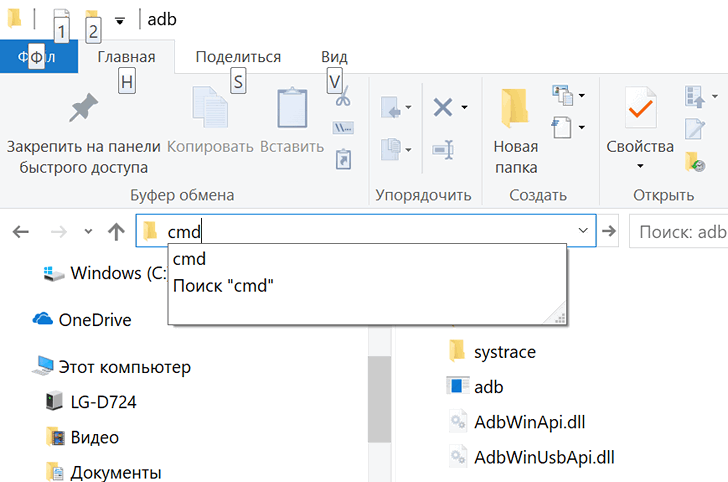
Подключите с помощью USB кабеля ваш смартфон к компьютеру, перейдите на нем в папку с программой ADB и запустите окно командной строки Windows. Для этого в проводнике введите в адресной строке cmd и нажмите «Enter».
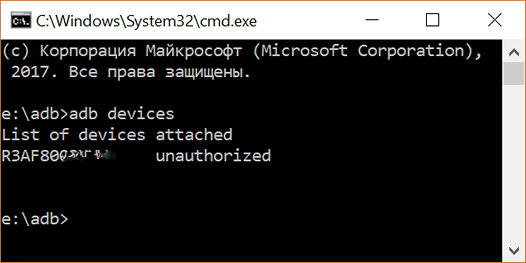
В открывшемся окне командной строки выполните команду:
Если вы все сделали правильно, то программа ADB сообщит вам о том, что смартфон подключен к компьютеру, но не авторизован, а на экране смартфона появится запрос на разрешение отладки. Разрешите её нажав на кнопку ОК.
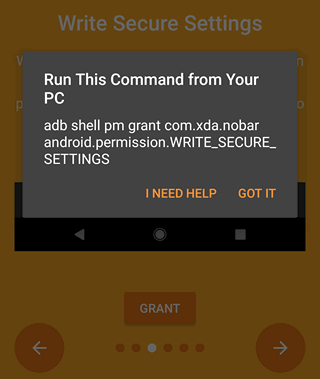
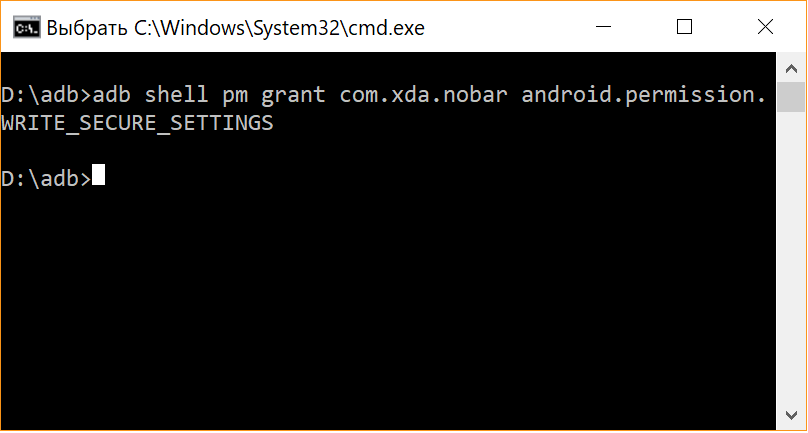
В окне командной строки выполните команду
adb shell pm grant com.xda.nobar android.permission.WRITE_SECURE_SETTINGS
которую вы увидите на экране своего Android устройства после нажатия на кнопку «Grant»
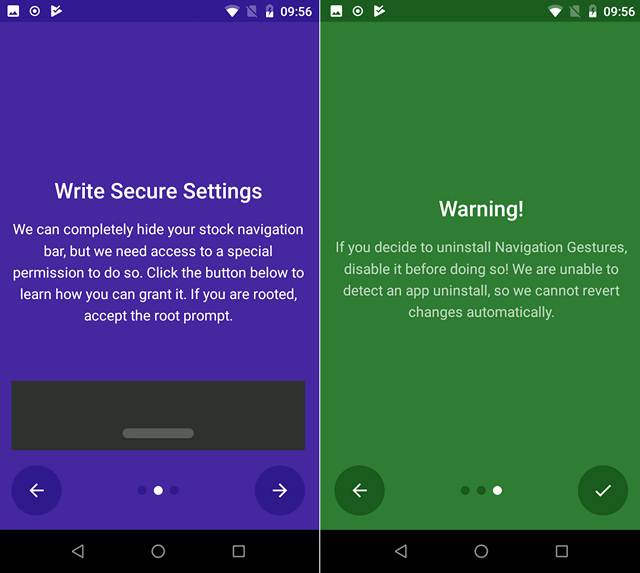
На экране вашего смартфона или планшета появится подтверждение о получении соответствующих прав, а на следующем экране вы увидите предупреждение о том, что перед удалением Navigation Gestures вам нужно будет отключить его вручную.
Нажмите на кнопку в левом нижнем углу экрана, и в открывшемся окне приложения включите управление жестами, переведя выключатель в положение «Вкл». При этом вы увидите, что вместо панели навигации у вас появилась панель управления жестами в виде широкой серой полосы.
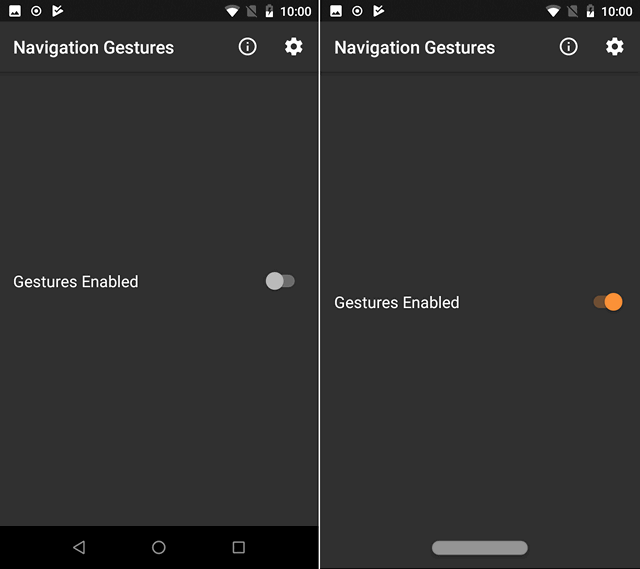
Нажатие на эту полосу эквивалентно нажатию на кнопку «Домой». Свайп вправо открывает окно последних приложений, а двойное нажатие приводит к открытию последнего запущенного приложения. Длинный тап вызывает ассистент Google.
Настроить управление жестами вы можете в меню настроек приложения (кнопа в виде шестеренки):
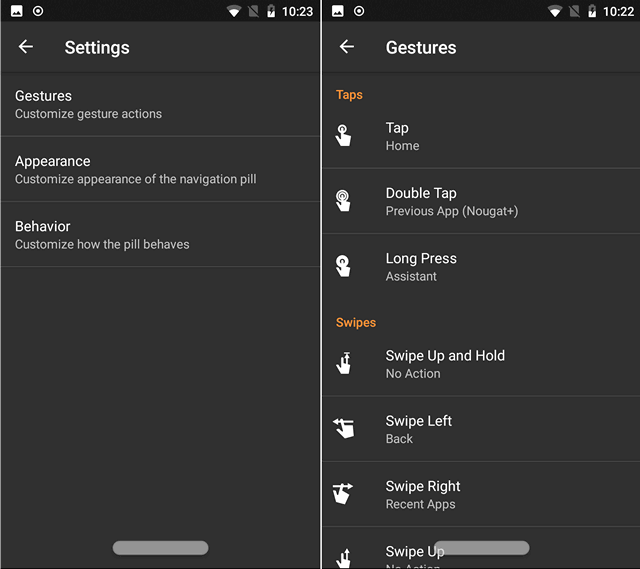
Достаточно удобно, не правда ли?
Добавлено 24.05.2018:
Перед удалением приложения отключите его сервис в меню настроек системы, в разделе «Спец. Возможности».
Чтобы вернуть стоковую панель навигации (навбар), которая после удаления приложения не отображается на экране вам нужно будет подключить свое Android устройство к ПК и в окне командной строки (терминале) ввести команду:
adb shell wm overscan reset
после этого панель навигации Android сразу же вернется на место.
Добавлено 30.05.2018:
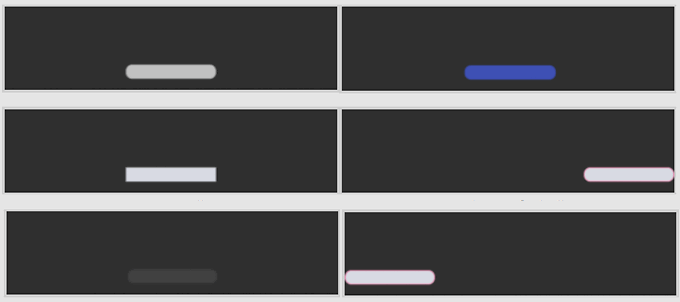
Разработчик приложения официально объявил о выпуске его новой версии в которой нас ждут исправления ошибок и недоработок, а также — возможность настройки положения и внешнего вида полосы для управления жестами.
В частности, вы можете менять цвет и прозрачность полосы, размещать её ближе к левому или правому краю экрана и делать её прямоугольной:
Добавлено 31.07.2019
На днях вышла очередная версия приложения, в которой были исправлены имевшиеся ранее недоработки. И если вас оно ранее не устраивало по причине наличия ошибок, то вам стоит опробовать Navigation Gestures еще раз.
Добавлено 01.10.2019
Разработчик выпустил стабильную версию (1.18.4) версию приложения, в которой были исправлены имевшиеся ранее ошибки и недоработки, такие, как, например, спонтанный крах.
Кроме того Navigation Gestures стало работать быстрее и получило следующие новые возможности:
Возможность менять высоту панели навигации на Android 10:
• Благодаря новым жестам Android 10 можно изменить высоту панели навигации, чтобы она была намного короче. Жесты навигации 1.18.4 теперь могут обнаруживать изменение высоты панели навигации, поэтому могут правильно скрыть панель навигации.
Действие переключения клавиатуры на Android 10:
• Если у вас есть устройство под управлением Android 10, возможно, вы заметили, что это действие пропало в версии 1.15.10. Мы исправили это в 1.18.4, поэтому оно снова должно работать правильно. Мы также добавили уведомление о том, что действие требует, чтобы вы предоставили жестам навигации разрешение WRITE_SECURE_SETTINGS, если вы еще этого не сделали.
Добавлено 24.10.2019:
Выпущена новая версия (1.20.16) приложения, которая теперь должна работать стабильнее на большем количестве различных Android устройств и которая может похвастаться рядом новых жестов, а также расширенными возможностями настройки.
Краткий перечень изменений выглядят следующим образом:
- Полностью переработан детектор жестов.
- Добавлен целый ряд новых жестов.
- Есть пара новых опций совместимости, которые помогут вам настроить жесты навигации для вашего устройства.
- Теперь вы можете искать конкретные настройки.
- Проблема с чувствительностью при использовании Split Pill была исправлена
- Возможность настройки цвета «пилюли» для каждого приложения в отдельности
- Улучшено быстродействие
Скачать Navigation Gestures вы можете с этой страницы Google Play Маркет
Похожие материалы:
- navigation gestures
- советы и подсказки
Как сделать жесты как на айфоне


Если вы хотите добавить жесты, подобные тем, что используются на iPhone, на ваш Android-смартфон, то вам может потребоваться стороннее приложение или специализированная оболочка. Ниже представлены шаги, как это можно сделать:
Сторонние приложения
Существует множество приложений в Google Play, которые позволяют добавить различные жесты на экран вашего Android-устройства.
- Примеры таких приложений: «Fluid Navigation Gestures», «Navigation Gestures», «Gesture Control».
- После установки выбранного приложения следуйте инструкциям внутри приложения, чтобы настроить жесты.
Оболочки с встроенной поддержкой жестов
Некоторые оболочки, такие как OnePlus OxygenOS или Xiaomi MIUI, предлагают свои собственные системы навигационных жестов. Если у вас есть устройство с одной из этих оболочек:
- Перейдите в «Настройки» > «Система» > «Управление жестами» или аналогичный раздел (название может отличаться в зависимости от оболочки и версии ОС).
- Включите и настройте жесты в соответствии с вашими предпочтениями.
Адаптивные жесты в Android 10 и новее
- Если у вас установлена версия Android 10 или новее, ваша система уже включает в себя некоторые жесты по умолчанию.
- Перейдите в «Настройки» > «Система» > «Управление жестами».
- Выберите «Навигационная панель и жесты» или аналогичный пункт.
- Выберите опцию жестов и следуйте инструкциям на экране.
Кастомные прошивки
Если вы опытный пользователь и готовы установить кастомную прошивку на ваш Android-смартфон, некоторые из них также предлагают расширенные функции управления жестами. Примеры таких прошивок: LineageOS, Paranoid Android и другие.
Пожалуйста, будьте осторожны при установке сторонних приложений или изменении системных настроек, чтобы не повредить ваше устройство или не потерять важные данные.
Часто задаваемые вопросы
Могу ли я вернуть классические кнопки навигации после включения жестов?
Да, в большинстве случаев можно вернуться к стандартным кнопкам навигации через раздел «Настройки» > «Система» > «Управление жестами».
Влияют ли сторонние приложения на производительность или заряд батареи моего телефона?
Некоторые приложения могут повлиять на производительность или заряд батареи. Рекомендуется читать отзывы перед установкой и мониторить состояние телефона после установки.
Безопасно ли устанавливать кастомные прошивки?
Установка кастомных прошивок требует знаний и опыта. Неправильное применение может повредить устройство. Всегда делайте резервную копию данных перед такими действиями.
Все ли Android-устройства поддерживают навигацию жестами?
Не все. Некоторые старые модели могут не поддерживать эту функцию или могут работать с ней не идеально.
Как добавить жесты iPhone X на Android-смартфон? Помогут эти приложения
Релиз первого «безрамочного» iPhone породил новый тренд. После него производители смартфонов взялись избавляться от кнопок возвращения на главный экран и заменили их жестами. Теперь для перехода на рабочий стол нужно свайпнуть снизу вверх — в том числе на Android 9 Pie. Ждать выхода обновления на своё устройство для модной фишки необязательно. Достаточно загрузить одно из этих приложений.
Fluid Navigation Gestures
Разработчики Fluid Navigation Gestures развили идею. Их приложение позволяет прикрепить нужное действие не только на свайп снизу, но и на боковые грани. Вдобавок нижняя грань разбита на три зоны — и каждую программируем отдельно.
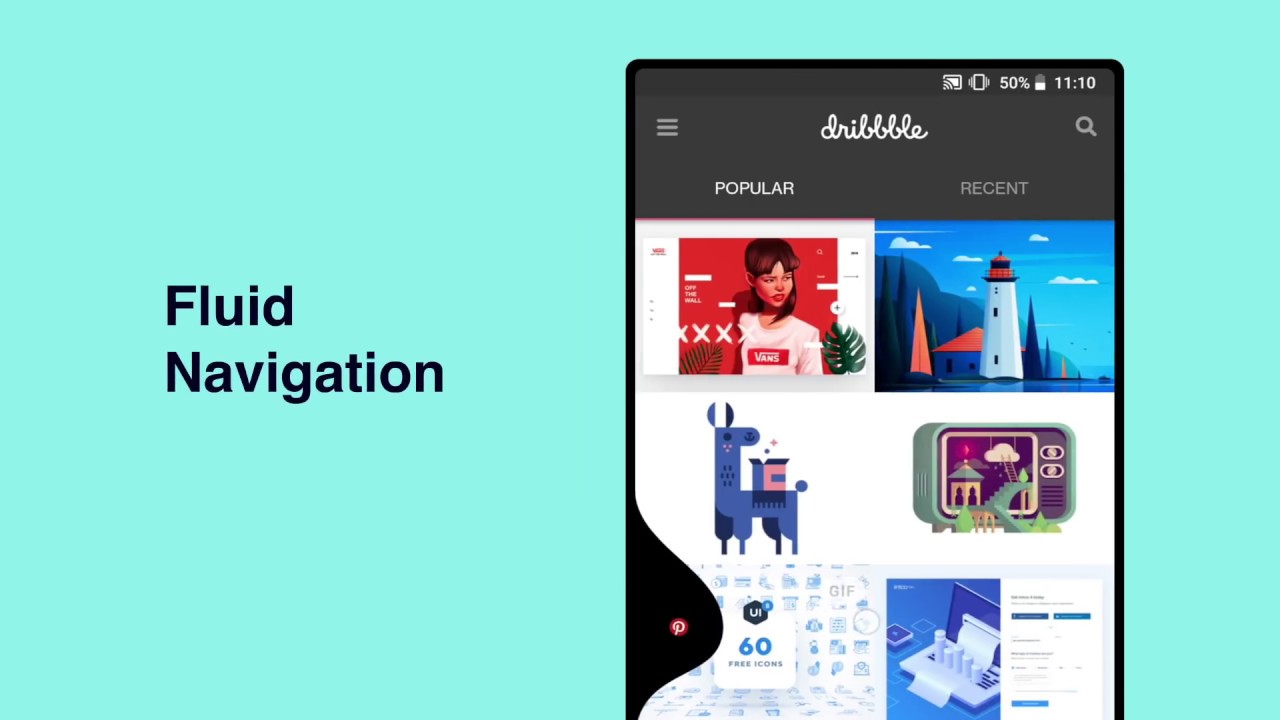
Программа умеет переходить по свайпу на рабочий стол, показывать список запущенных приложений, открывать уведомления и голосовой поиск, а также включать ассистента, любую программу и многое другое. Скачиваем здесь.
X Home Bar
Поначалу кажется, что программа будет в точности копировать принцип работы iPhone X, но это не так. Результат больше напоминает Android 9 Pie — а это неплохо.
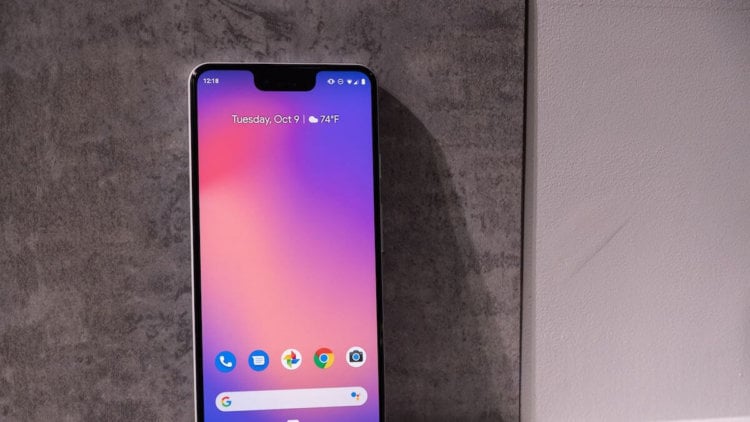
Приложение поддерживает свайпы в разных направлениях и упрощает жизнь пользователей. Загружаем по ссылке.
Navigation Gestures
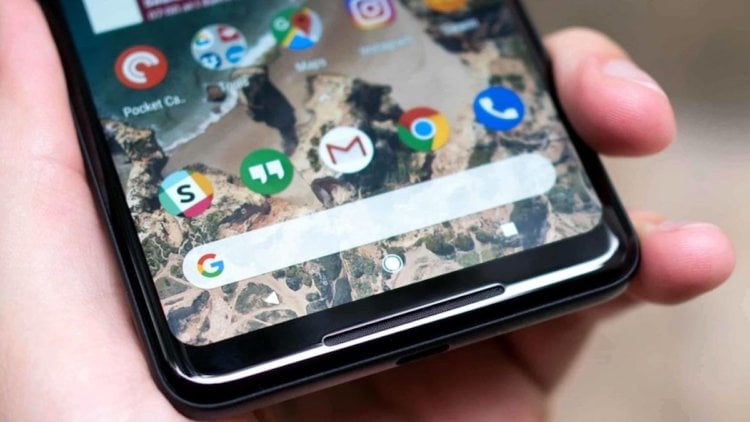
Это продукт команды XDA Developers, которая хорошо известна пользователям Android. Смысл совпадает с другими представителями списка, сообщает Phone Arena. Свайп вверх отправляет на домашний экран, влево — делает шаг назад, а вправо — открывает запущенные приложения. При необходимости меняем действия на свой вкус. Знакомимся с программой тут.
Swiftly Switch
Последний герой отличается от других. Он добавляет карусель действий на одной из граней дисплея и позволяет быстро их выполнять. Можно запускать любимые приложения, тогглы и многое другое. Примечательно, что для включения чего-либо не нужно делать нажатия — достаточно провести пальцем до нужной иконки.

Для загрузки нажмите здесь.
Какая из программ понравилась больше всего? Делитесь отзывами в Телеграм-чате AndroidInsider.

Теги
- Google Play
- Компания Google
- Операционная система Android
- Приложения для Андроид
Наши соцсети
Новости, статьи и анонсы публикаций
Свободное общение и обсуждение материалов
Лонгриды для вас

Осенью 2023 года фанатское сообщество активно заговорило о возможном релизе новой оболочки смартфонов Xiaomi. На прошлой неделе мы уже рассказывали про китайские слухи, которые предрекали скорый выход MiOS — собственной операционной системы для устройств китайской компании. Но реальность оказалась более прозаичной. 17 октября генеральный директор Xiaomi Лэй Цзюнь анонсировал оболочку HyperOS. Именно она заменит MIUI и выйдет в ближайшее время.
Смартфон — это не просто средство связи или инструмент для потребления контента, а рабочая лошадка, позволяющая выполнить любую поставленную задачу. В частности, вы можете создать логотип в хорошем качестве, не прибегая к помощи сложных фоторедакторов. Всего-то вам понадобится Android-смартфон и специальная программа. О приложениях для создания логотипа мы как раз и поговорим.
В честь своего десятилетия Телеграм добавил поддержку сторис для всех: пока новая функция находится на стадии запуска, чтобы избежать перегрузок на серверах, поэтому доступна не у всех. При этом те, у кого появились истории в Телеграм, могут не только их выкладывать, но и всячески настраивать: разработчики использовали практически тот же фоторедактор, что и отправке сообщений, а заодно добавили массу настроек конфиденциальности для публикаций. Благодаря этим инструментам вы можете делать сторис для Телеграма почти как в Инсте*, если не круче.
Как превратить интерфейс Android в iPhone. Изменяем рабочий стол до неузнаваемости

В закладки
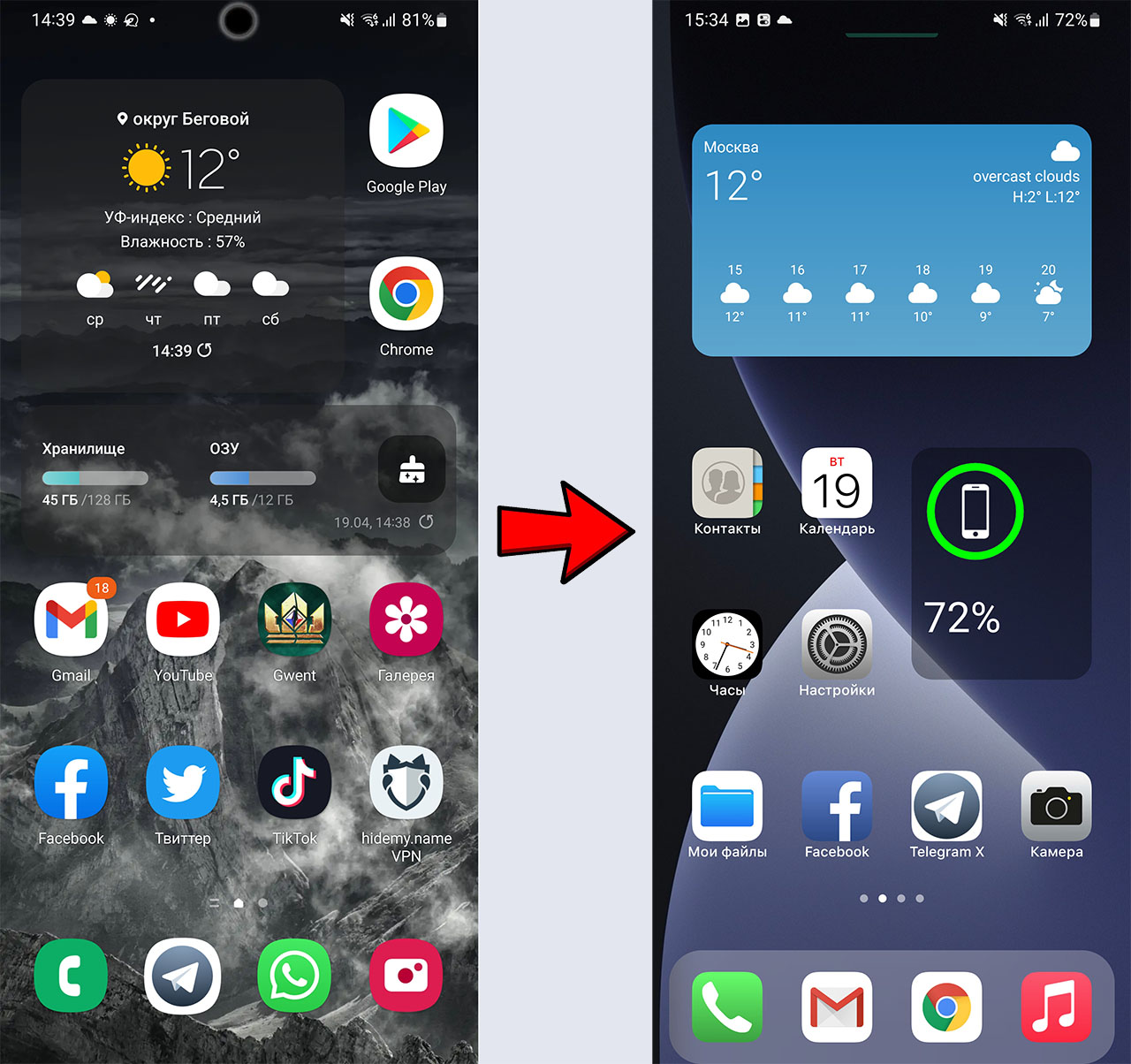
Недавно увидел материал про то, как с помощью сторонних приложений и небольших ухищрений можно до неузнаваемости изменить внешний облик iOS и превратить её в почти настоящий Android.
Но что делать нам, владельцам Android-смартфонов, если мы хотим сделать то же самое, но наоборот – изменить внешний облик нашей мобильной операционки и превратить её в максимально айфоноподобную?
Я сам задался этой целью и результат вы можете видеть на заглавной картинке к этому посту. Сразу и не скажешь, что это Samsung Galaxy S20 Ultra, а не iPhone последнего поколения.
Хотите так же? Поехали! Для этого потребуется выполнить всего четыре шага:
1. Установка оболочки в стиле iOS 15
Разработчик: LuuTinh Developer
Размер файла: Зависит от устройства
Ссылка в Google Play: Launcher iOS 15
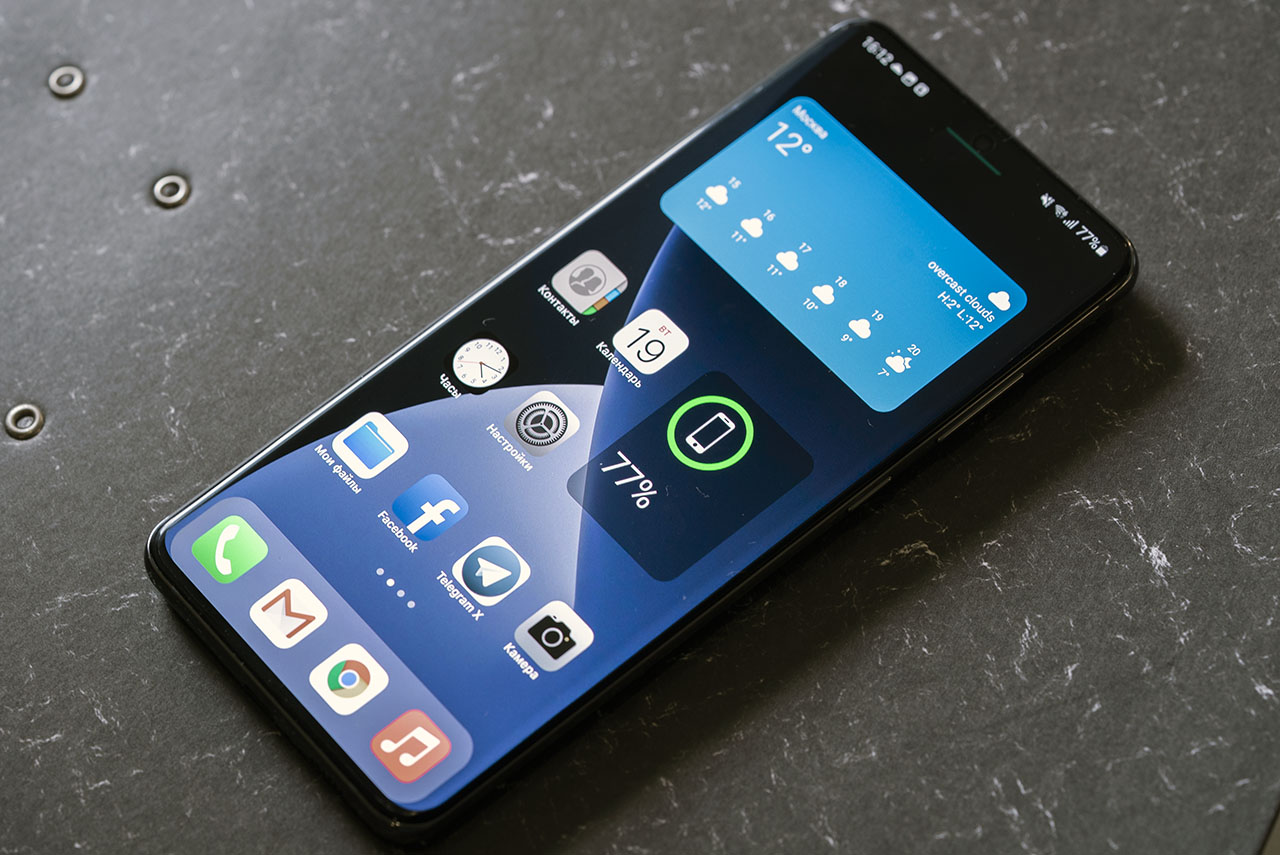
Предупрежу сразу: три из четырёх приложений для кастомизации Android-гаджета принадлежат одному разработчику. Это не реклама, просто я перепробовал много разных вариантов, и выбрал самые лучшие, безглючные и полностью бесплатные.
Сперва нужно скачать основу – лаунчер в стиле iOS 15.
После скачивания запускаем приложение и тапаем по пункту меню «Make Default Launcher». смартфон покажет окно с выбором оболочки по умолчанию, в котором следует выбрать наш новый лаунчер в стиле айфона.
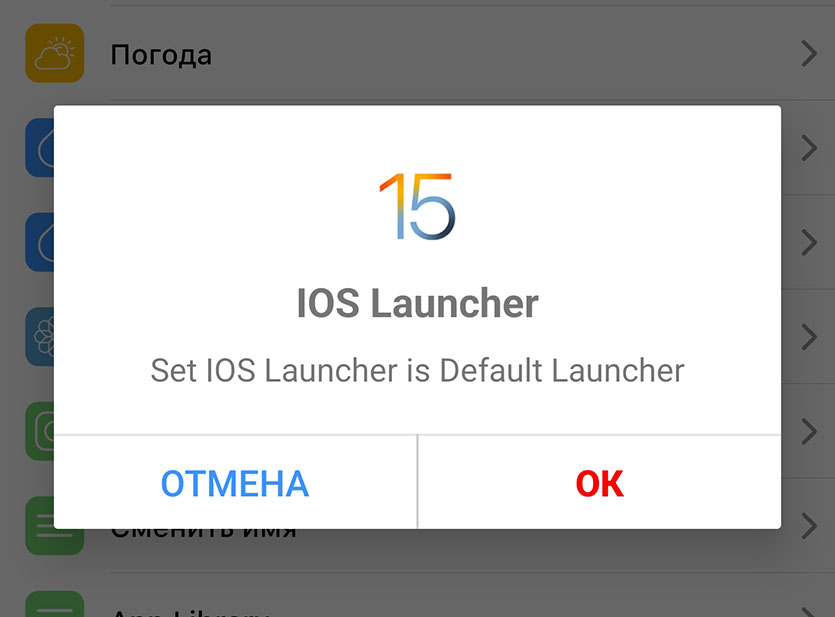
Через несколько секунд ваш гаджет уже станет на 60% похож на iPhone. При желании можно снова зайти в приложение лаунчера и настроить эффекты размытия, выбрать обои и прочую анимацию.
Важно: иногда при перетаскивании иконок из дока на главном экране в любое другое место, они не становятся ровно в сетку. Это небольшой баг, он исправляется путём перезагрузки смартфона.
Далее переходим к кастомизации шторки Центра управления.
2. Установка Центра Управления в стиле iOS 15
Разработчик: LuuTinh Developer
Размер файла: 6,2 мб
Ссылка в Google Play: Центр управления iOS 15
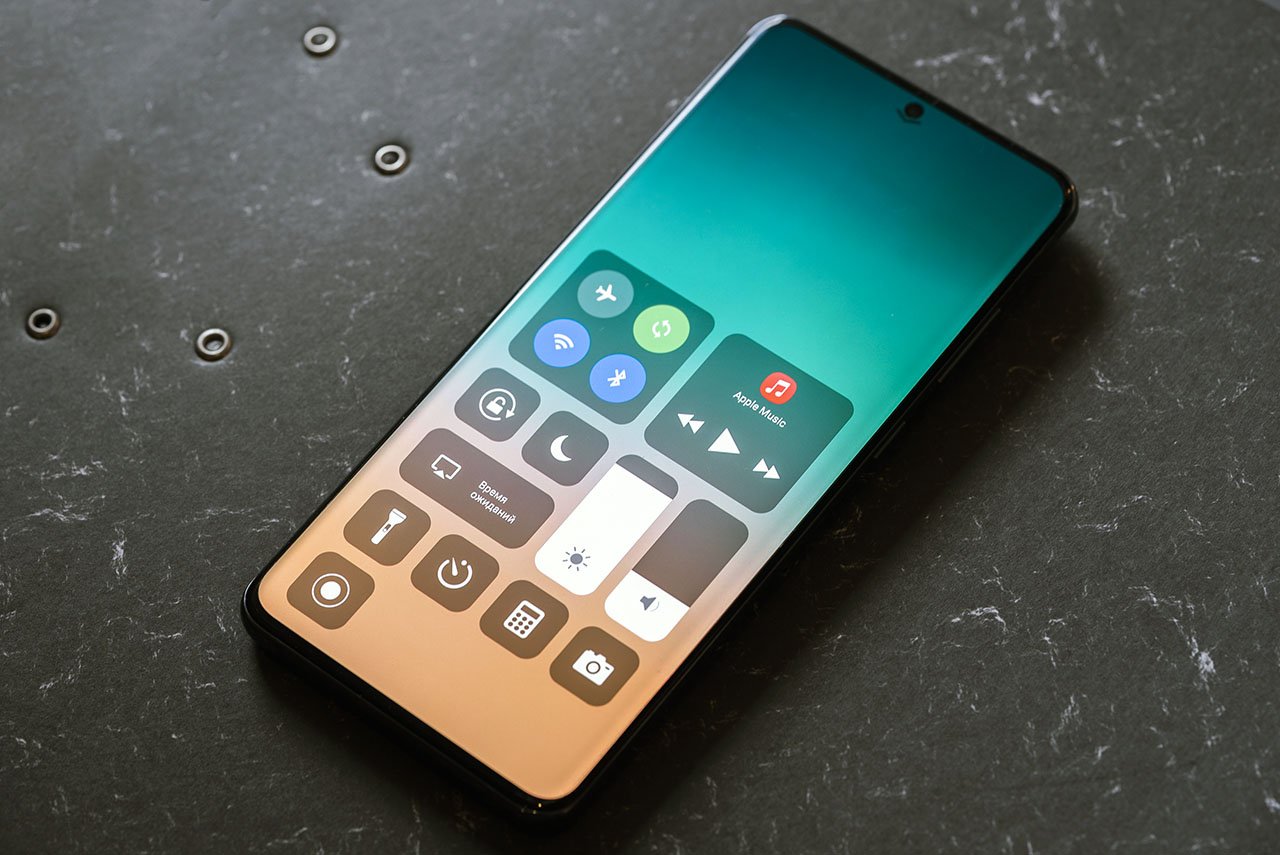
Приложение, которое изменяет внешний вид Центра уведомлений можно скачать по ссылке напрямую, а можно через приложение лаунчера, благо в его меню первыми строчками идут ссылки на это и следующее приложение для изменения экрана блокировки.
После скачивания Центра Управления в стиле iOS 15 следует зайти в это приложение и активировать его, тапнув по огромному переключателю вверху экрана.
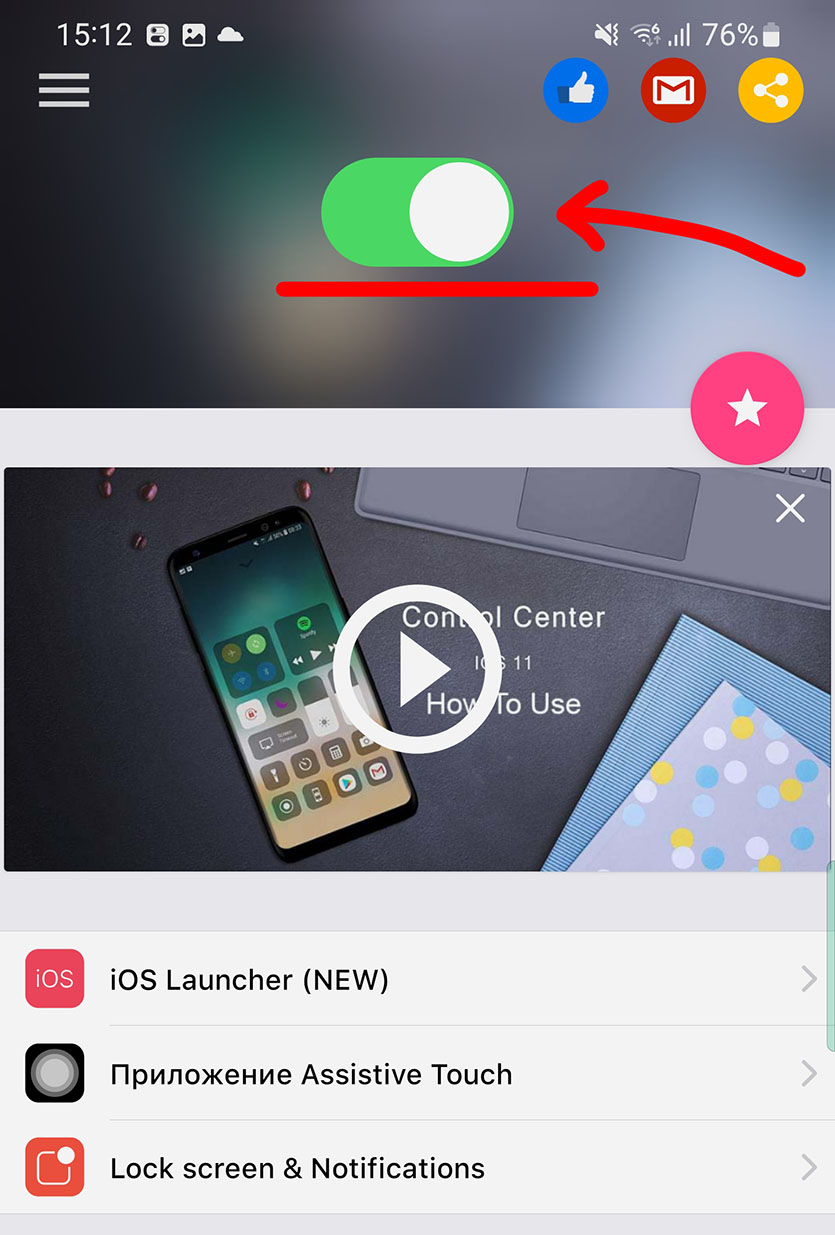
После этого нужно изменить расположение нашего нового Центра Уведомления, потому что по умолчанию он активируется свайпом сбоку справа налево от края экрана.
Поэтому нужно зайти в пункт меню «Позиция» и поставить галочку рядом с параметром «Верхний».
После этого выходим на рабочий стол и проверяем. Всё работает и наш Центр управления превратился в аналог iOS-версии.
3. Установка Экрана блокировки в стиле iOS 15
Разработчик: LuuTinh Developer
Размер файла: 5 мб
Ссылка в Google Play: Блокировка экрана и уведомления iOS 15
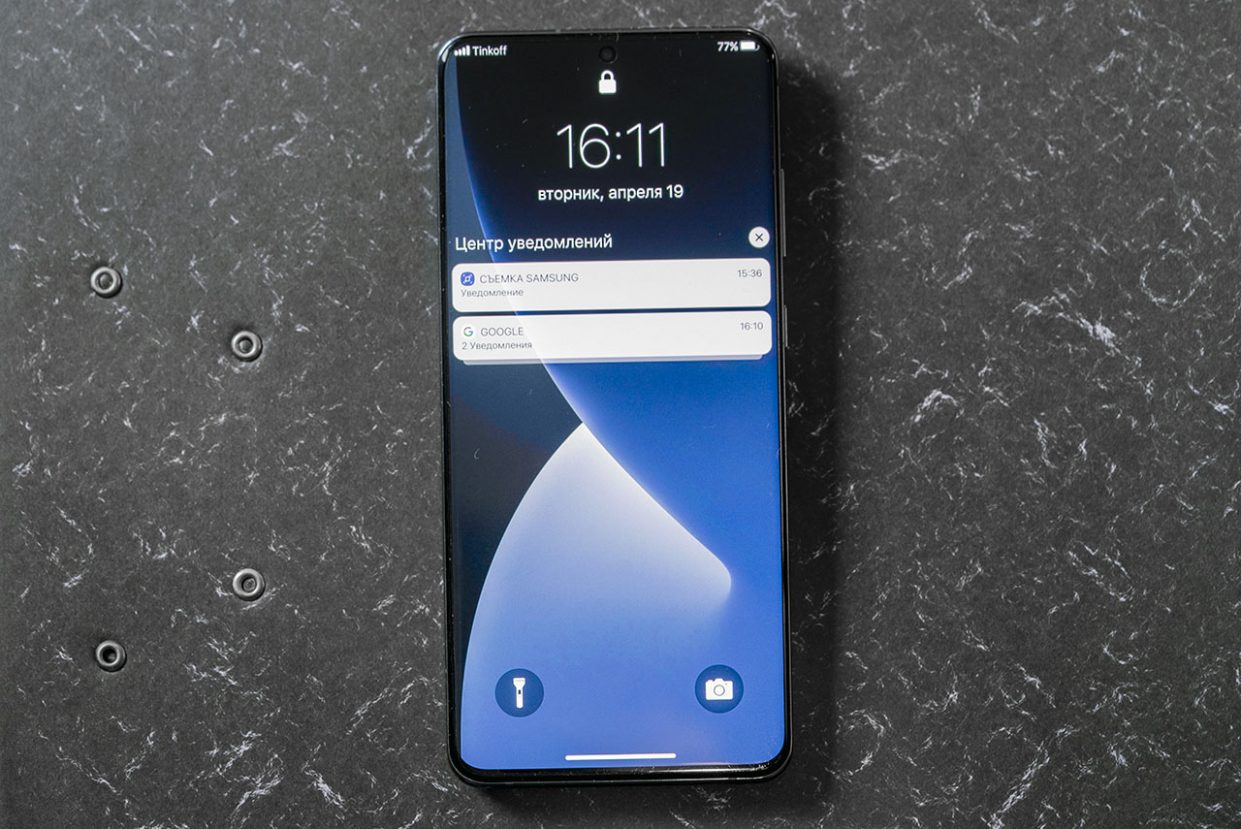
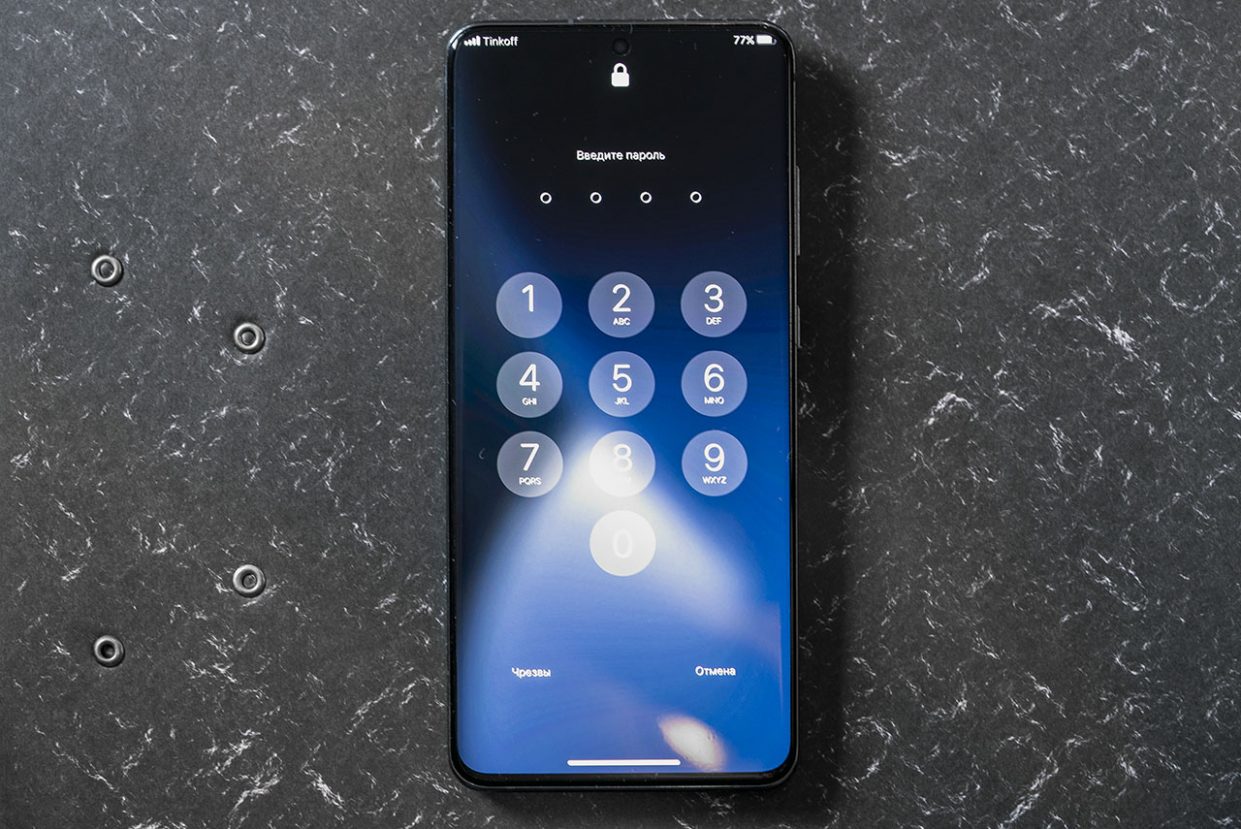
Это приложение также можно скачать по ссылке или через приложение лаунчера. В любом случае, после установки нужно зайти в него, и также как и предыдущее, активировать с помощью тумблера в верхней части экрана.
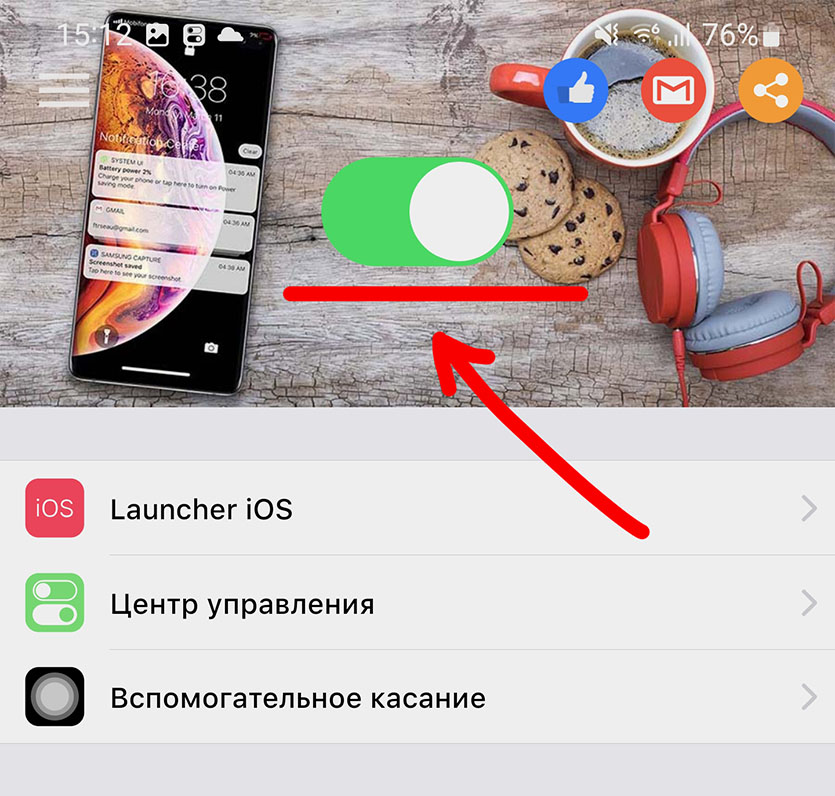
После этого нужно зайти в пункт меню «Passcode» и активировать переключатель напротив параметра «Использовать пароль».
Чтобы этот экран блокировки заработал по умолчанию, нужно в настройках вашего гаджета полностью отключить использование пароля, отпечатка пальца или разблокировку по лицу в настройках безопасности.
После отключения смартфон будет по умолчанию ативировать локскрин в стиле iOS при нажатии кнопки питания гаджета, а если у вас был установлен пароль, то нужно будет его вводить.
4. Установка клавиатуры в стиле iOS 15
Разработчик: N-HStudio
Размер файла: 8 мб
Ссылка в Google Play: Keyboard iOS 15
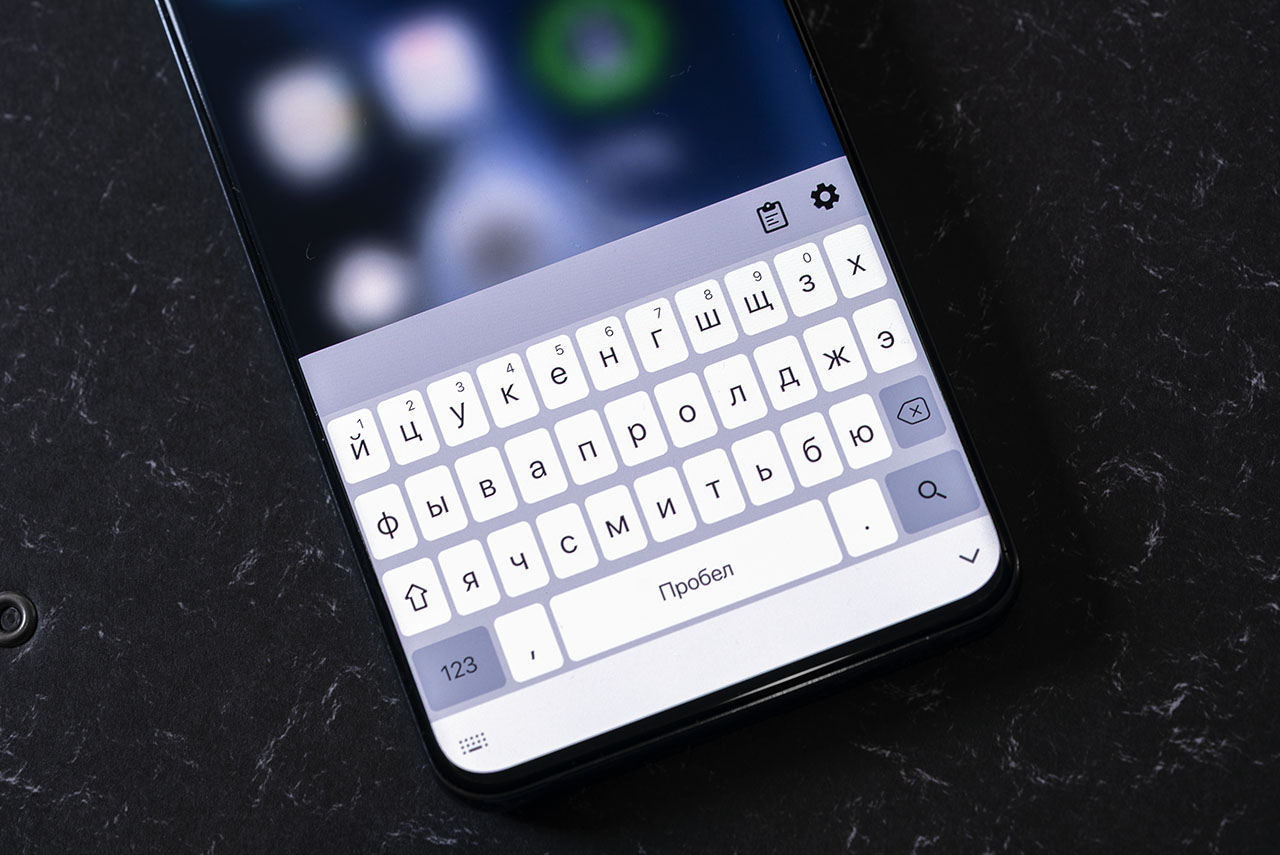
Это стороннее приложение имеет хороший рейтинг, но всё равно имейте в виду: любая сторонняя клавиатура может, в теории, перехватывать всё, что вы на ней набираете, включая пароли и данные карт. Так что этот элемент устанавливайте на свой страх и риск.
Скачиваете клавиатуру в стиле iOS 15, затем идёте в настройки своего смартфона и в поиске пишете «клавиатура». Находите параметр меню «Список доступных клавиатур», заходите в него и активируете нашу новую клавиатуру в стиле iOS 15.
Что получается в результате
Как видите, мой Android-смартфон стал максимально похож на iPhone. Да, можно ещё заморочиться с меню набора номера, видом записной книжки, скачать аналог приложения «Заметки» и «Калькулятор» в стиле iOS 15, которых достаточно много в Google Play.
Вот только я не смог найти ни одного безглючного или полностью бесплатного: в отзывах ко всем этим приложениям люди жалуются на нестабильную работу или обилие выскакивающих баннеров.
Так что пользуйтесь этими четырьмя приложениями, изменяйте внешний вид своего смартфона и привыкайте к iPhone. Всё равно рано или поздно мы, адепты «зелёного робота», перейдём на сторону надкусанного яблока.
(59 голосов, общий рейтинг: 4.47 из 5)
�� Хочешь ещё? Читай больше в Telegram
�� Ищешь ответ на вопрос? Приходи на Форум
Недавно увидел материал про то, как с помощью сторонних приложений и небольших ухищрений можно до неузнаваемости изменить внешний облик iOS и превратить её в почти настоящий Android. Но что делать нам, владельцам Android-смартфонов, если мы хотим сделать то же самое, но наоборот – изменить внешний облик нашей мобильной операционки и превратить её в максимально айфоноподобную.