Как в Zoom включить звук с телефона
Если при входе в конференцию Zoom в телефоне нет звука и вы не слышите собеседника, это может означать, что вы не выдали приложению соответствующее разрешение, либо не включили звук в настройках приложения. Наша статья поможет вам разобраться в тонкостях настройки и избежать проблем со звуком в будущем.
Отсутствие звука в приложении Zoom – одна из наиболее частых проблем, с которой сталкиваются пользователи при входе в конференцию. Многие не знают, как включить звук в Zoom с телефона прямо во время конференции. Сделать это можно через панель управления, расположенную в нижней части экрана.

Чтобы включить звук во время конференции, на панели управления нажмите на значок с изображением наушников «Подключить звук». После этого вы увидите всплывающее уведомление «Wi-Fi или отправка данных сотовой сети», нажав на которое, вы увидите системное сообщение «Вы используете аудиоустройство».
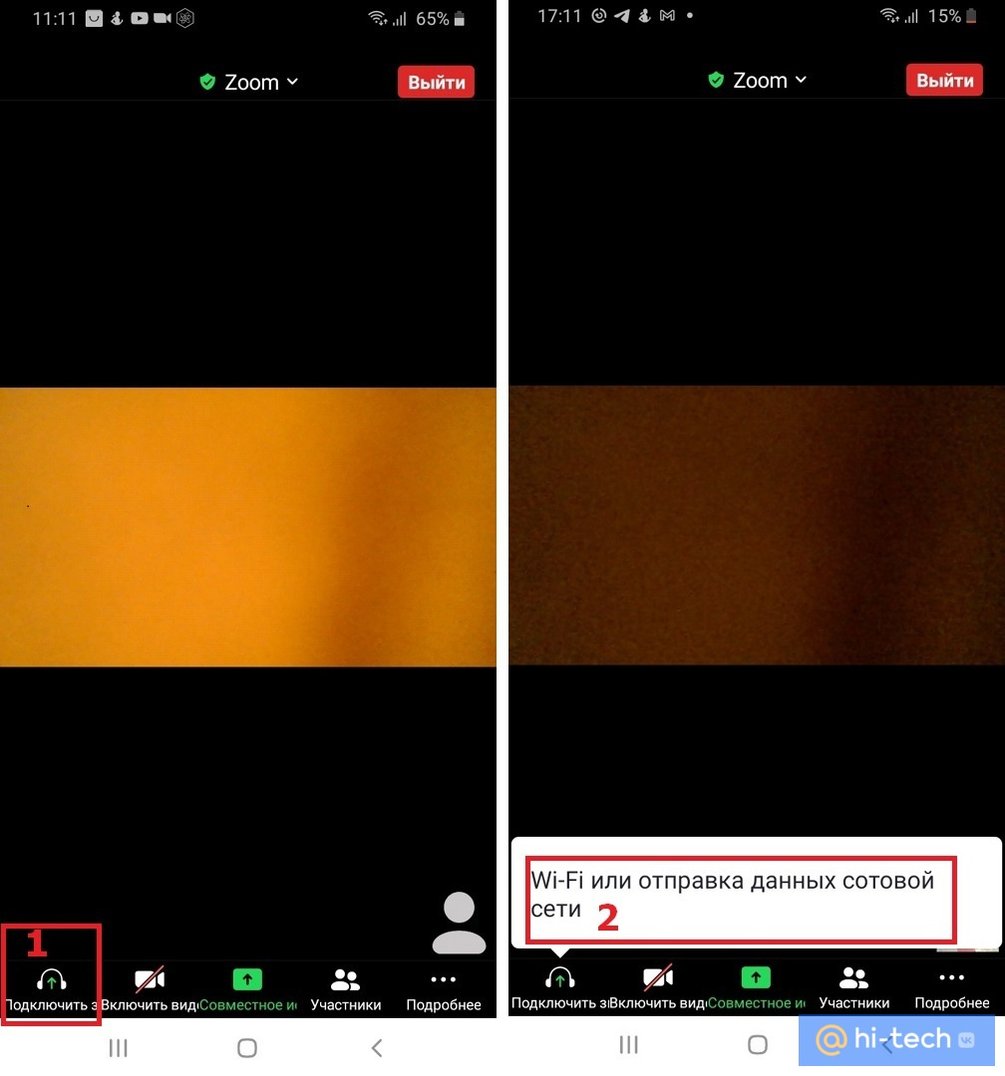
После этого на панели управления значок с изображением наушников должен смениться на значок с изображением микрофона, а в верхнем левом углу значок с изображением динамика. Это означает, что теперь вы можете слышать собеседника и сами можете использовать микрофон для связи с ним.
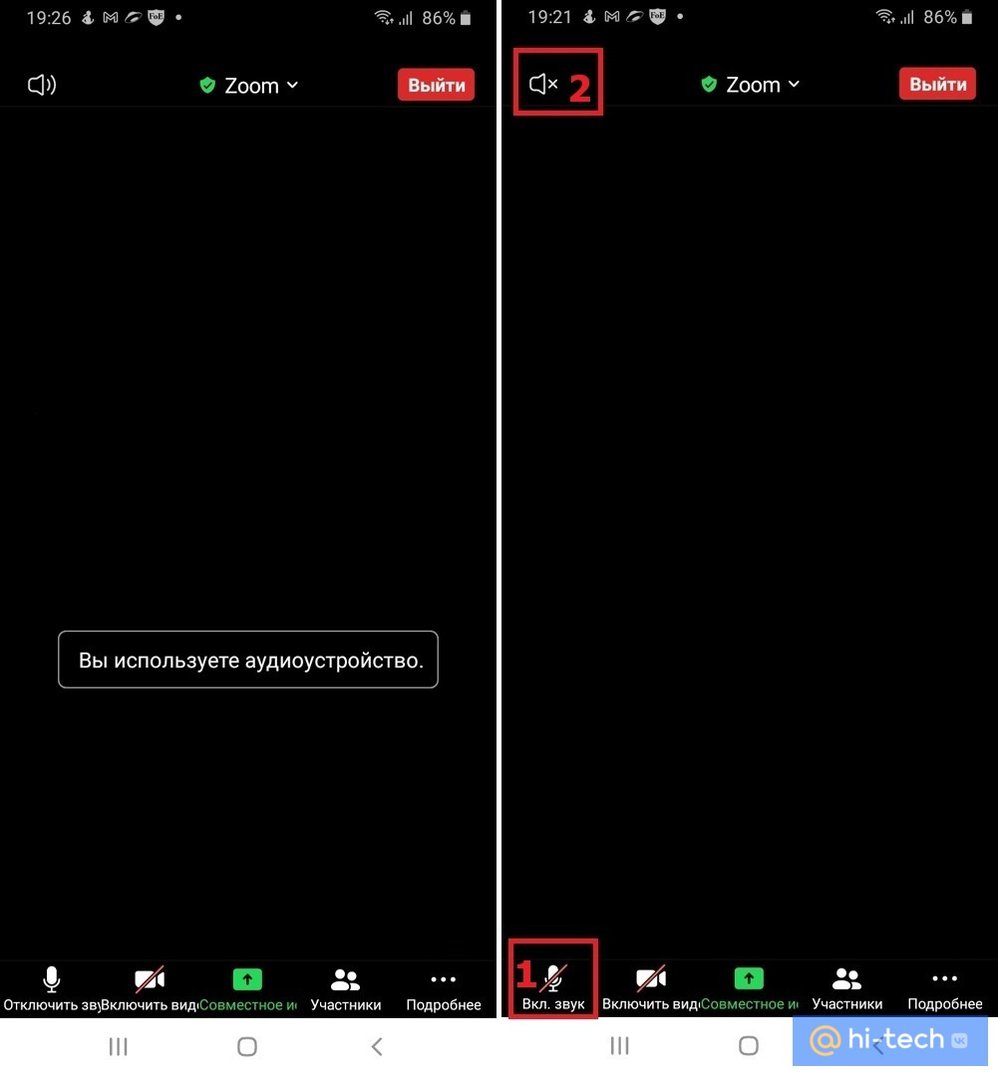
Чтобы выключить микрофон, но оставаться в режиме прослушивания конференции, достаточно еще раз прикоснуться к значку, чтобы он стал перечеркнутым.
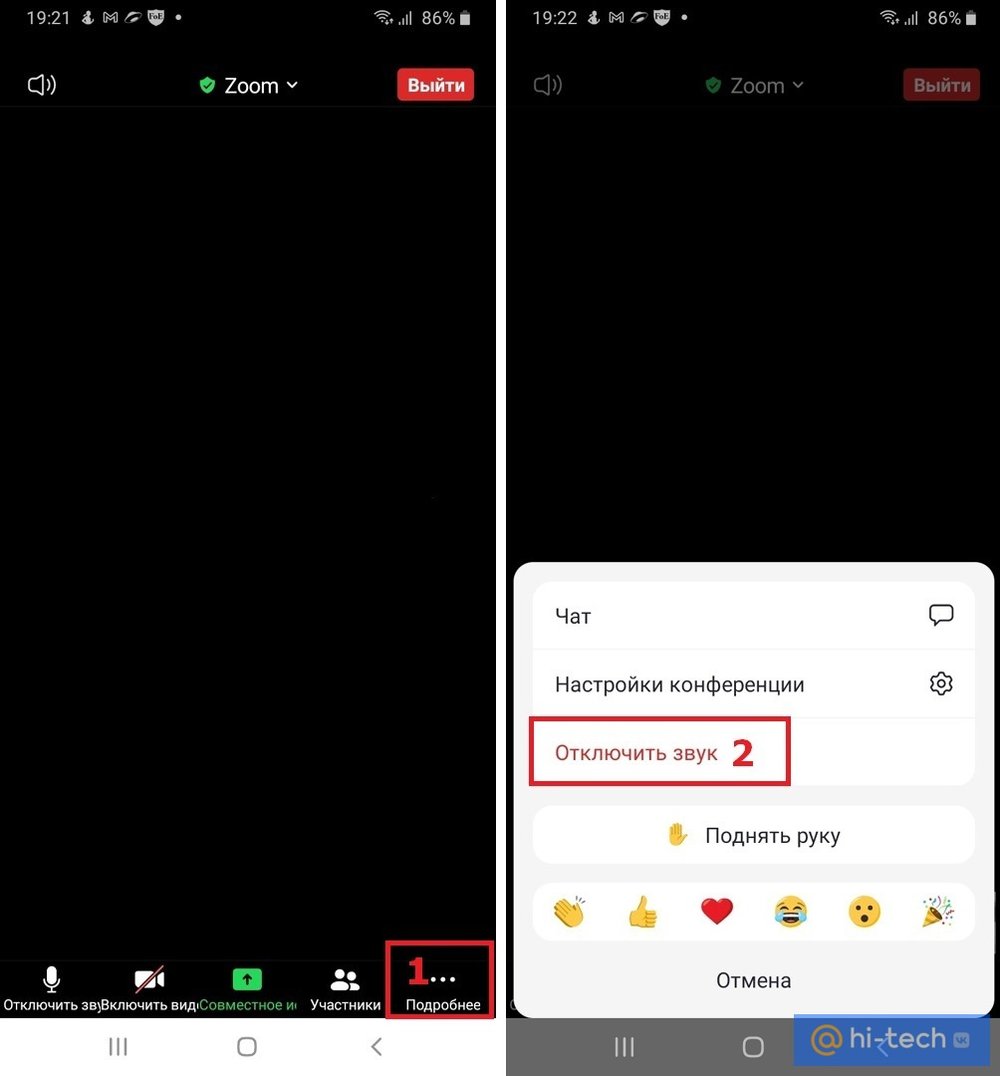
Для того чтобы вернуться в режим полной тишины, отключите использование динамика в верхнем левом углу главного экрана конференции, либо на нижней панели управления нажмите на кнопку «Подробнее» (три точки в нижнем правом углу экрана), а затем на кнопку «Отключить звук».
Как настроить звук в Zoom на телефоне
Для того чтобы при входе в конференцию вы могли с первых секунд слышать собеседника, а собеседник – вас, в первую очередь необходимо, чтобы у приложения Zoom было выдано разрешение на использование микрофона.
В зависимости от версии Android и модели вашего смартфона, путь для выдачи разрешения на использование микрофона может слегка отличаться, но в целом, суть остается одна та же.
Настройки → Приложения → Zoom → Микрофон → Разрешить.
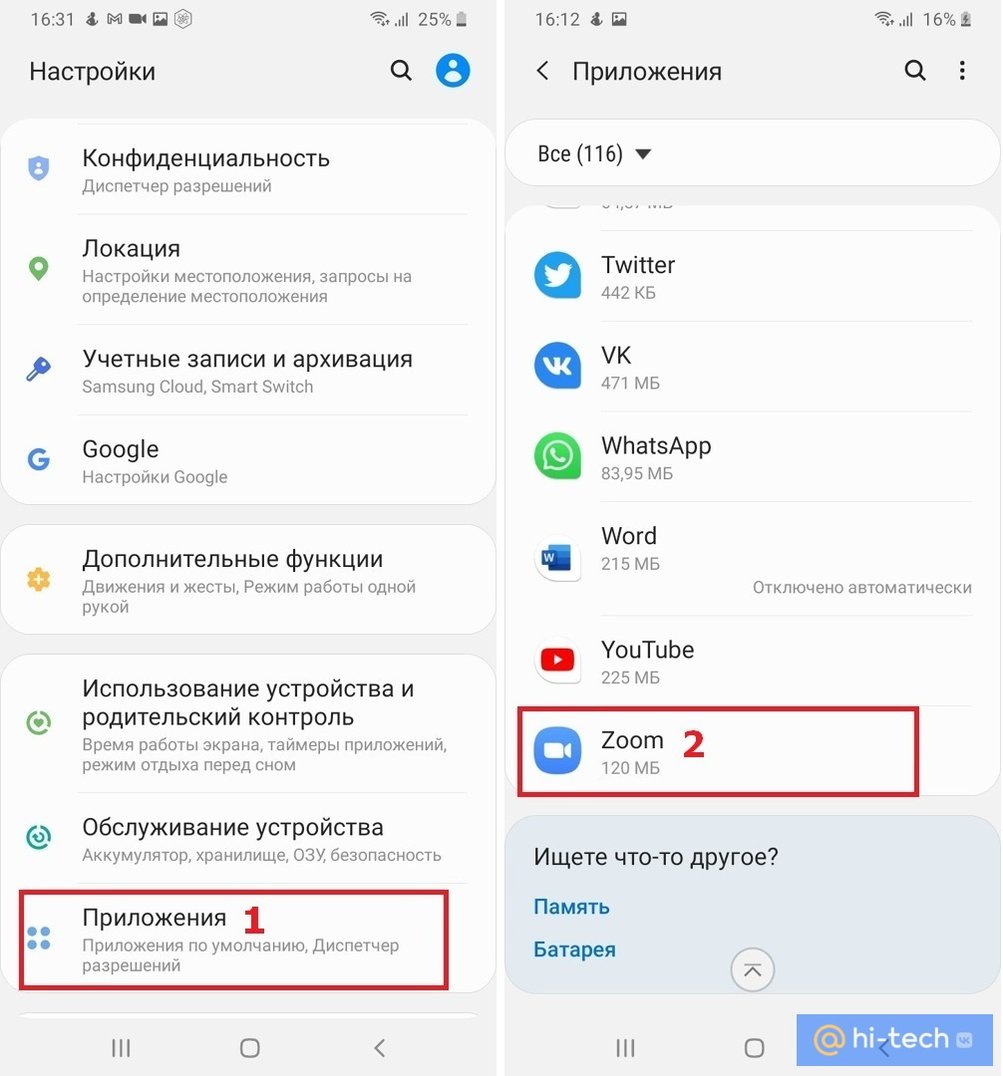
Перейдите в настройки вашего устройства, затем в пункте «Приложения» найдите Zoom и в настройках приложений выдайте разрешение для Микрофона устройства.
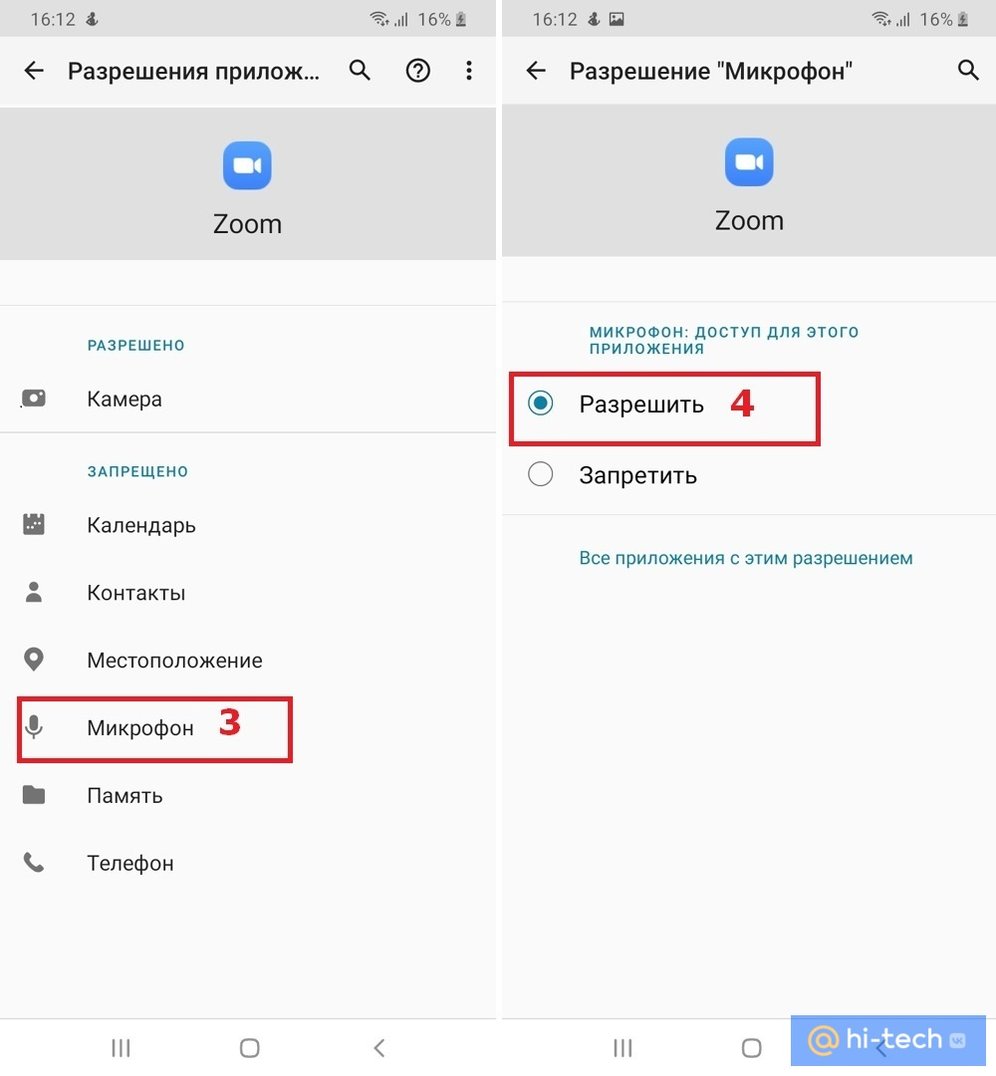
Перейдите в Настройки → Разрешения → Разрешения приложений → Микрофон → Zoom (передвинуть ползунок).
Как включить звук в Zoom с телефона до входа в конференцию
После выдачи разрешения на использование микрофона, необходимо также произвести настройки и в самом приложении Zoom.
Для незарегистрированного пользователя:
- после входа в приложение, находясь на главном экране, нажмите на пиктограмму «Настройки» с изображением шестеренки в верхнем левом углу;
- затем выберите вкладку «Конференция»;
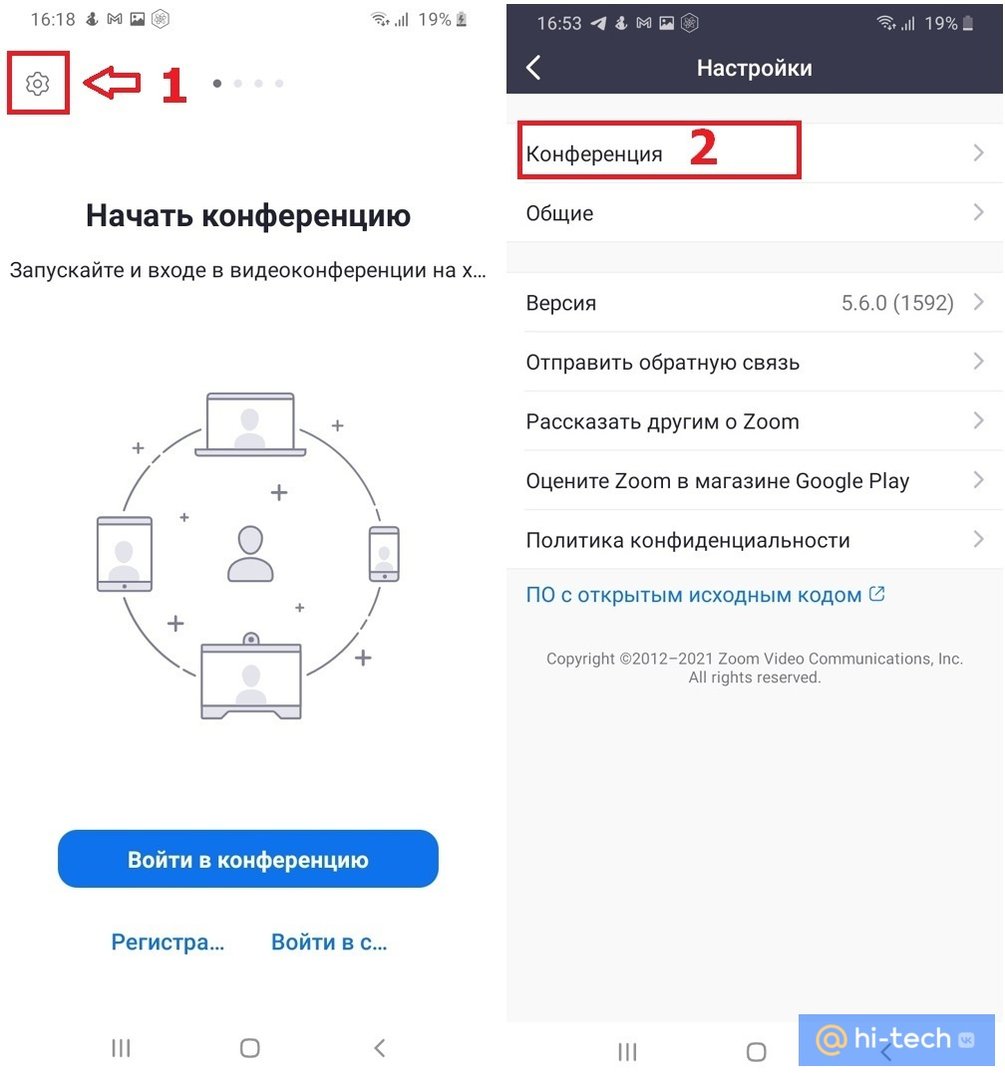
- автоматическое подключение к аудиоконференции;
- Wi-Fi или отправка данных сотовой сети.
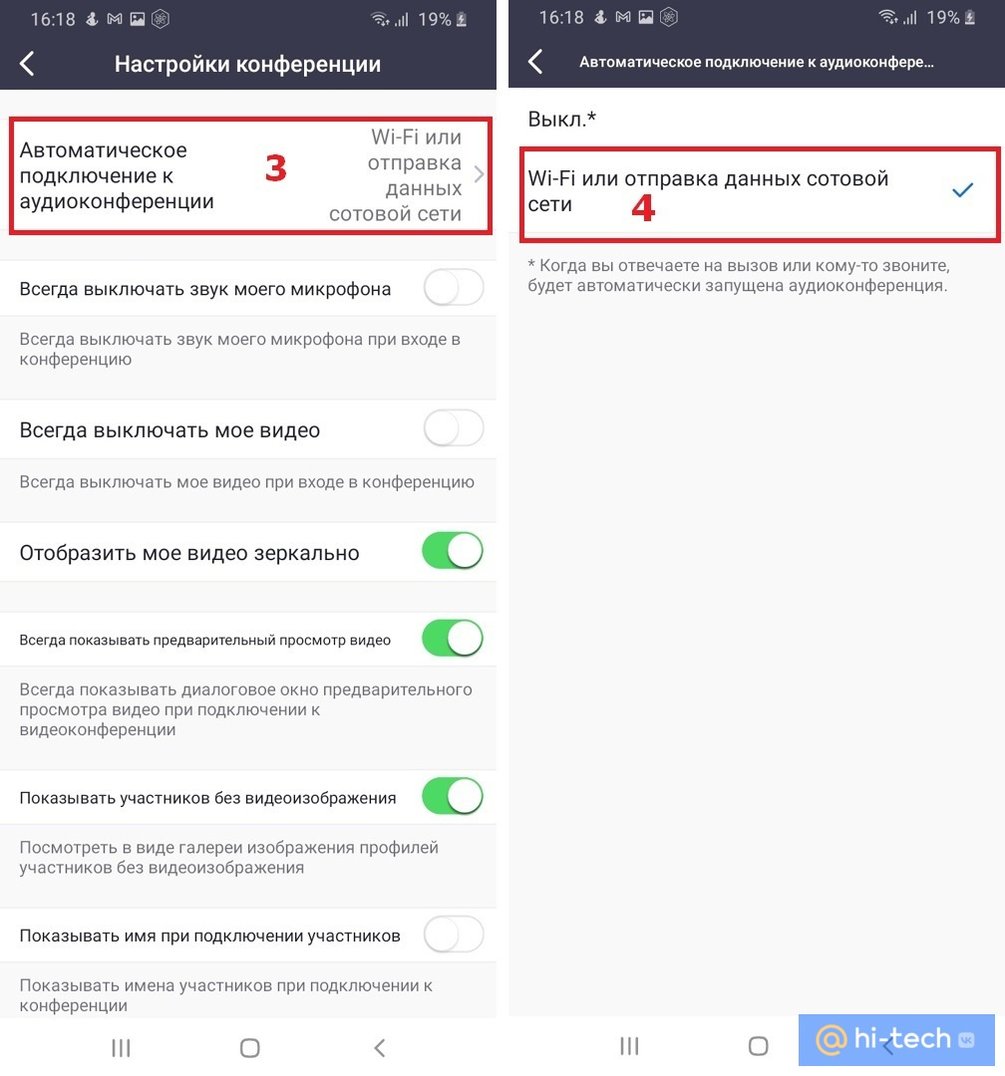
Для зарегистрированного пользователя:
- после открытия приложения и входа в систему нажмите на значок «Настройки» в нижнем левом углу;
- конференция;
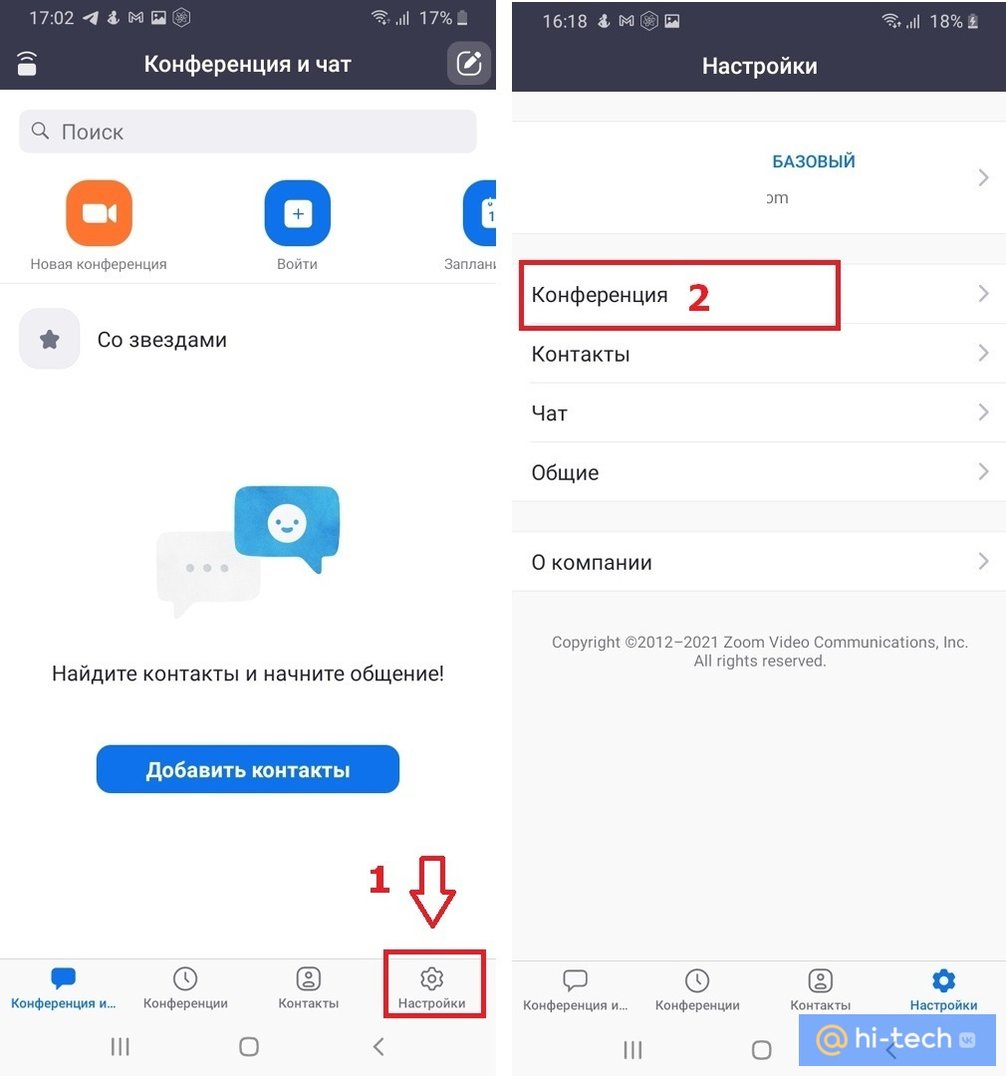
- автоматическое подключение к аудиоконференции;
- Wi-Fi или отправка данных сотовой сети.
Заключение
Теперь вы знаете как подключить звук в Zoom на телефоне. Надеемся, что наша инструкция оказалась для вас полезной. Если вы еще только начали осваиваться в Zoom и хотели бы узнать, как правильно организовать, записать конференцию, а также как правильно управлять участниками, рекомендуем вам ознакомиться с нашей пошаговой инструкцией «Как создать конференцию в Zoom».
Как создать конференцию в Zoom (пошаговая инструкция)
В этой статье разберем как создать конференцию в Zoom. Популярная онлайн-платформа Zoom в 2020 году буквально ворвалась в онлайн-мир.
Как создать конференцию в Zoom на компьютере

Первое, что необходимо сделать – установить клиент «Зум» на свой компьютер. Для этого скачиваем дистрибутив программы с официального сайта и запускаем программу установки.
Дождавшись завершения установки, открываем приложение, щелкнув по ярлыку на рабочем столе, и авторизуемся в нем, нажав на кнопку «Войти в».
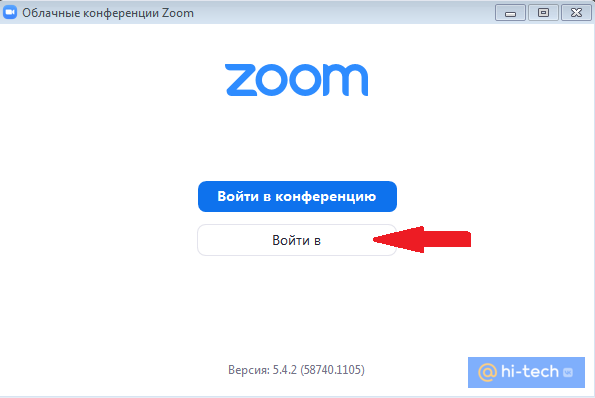
Если аккаунта в Zoom у вас еще нет, то регистрируемся в сервисе. Самый быстрый способ войти в систему впервые – аккаунт Google или Facebook.
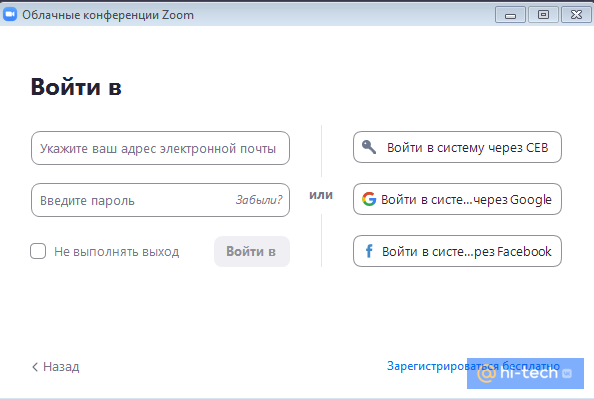
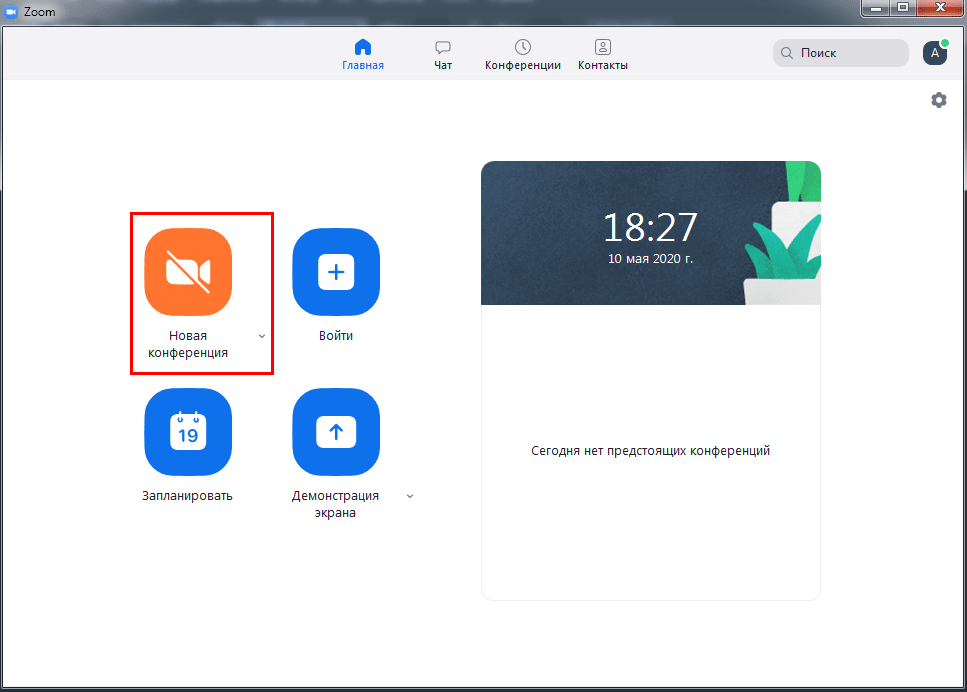
После перехода на главный экран жмем на пиктограмму «Новая конференция».
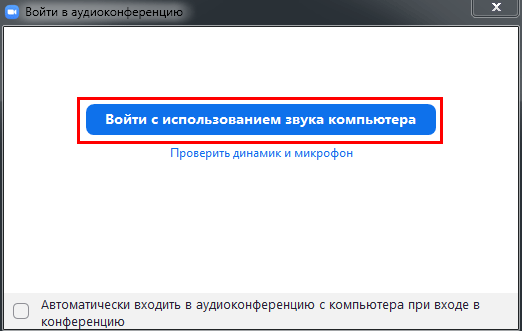
Появляется всплывающее окно с предложением «Проверить динамик и микрофон» или сразу «Войти в конференцию с использованием звука компьютера».
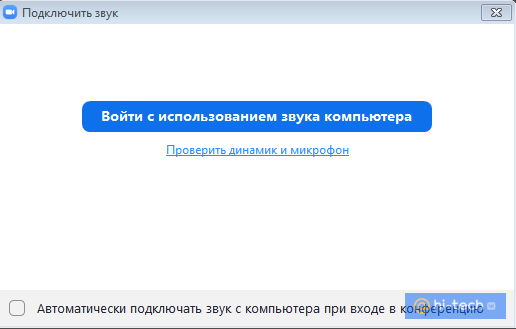
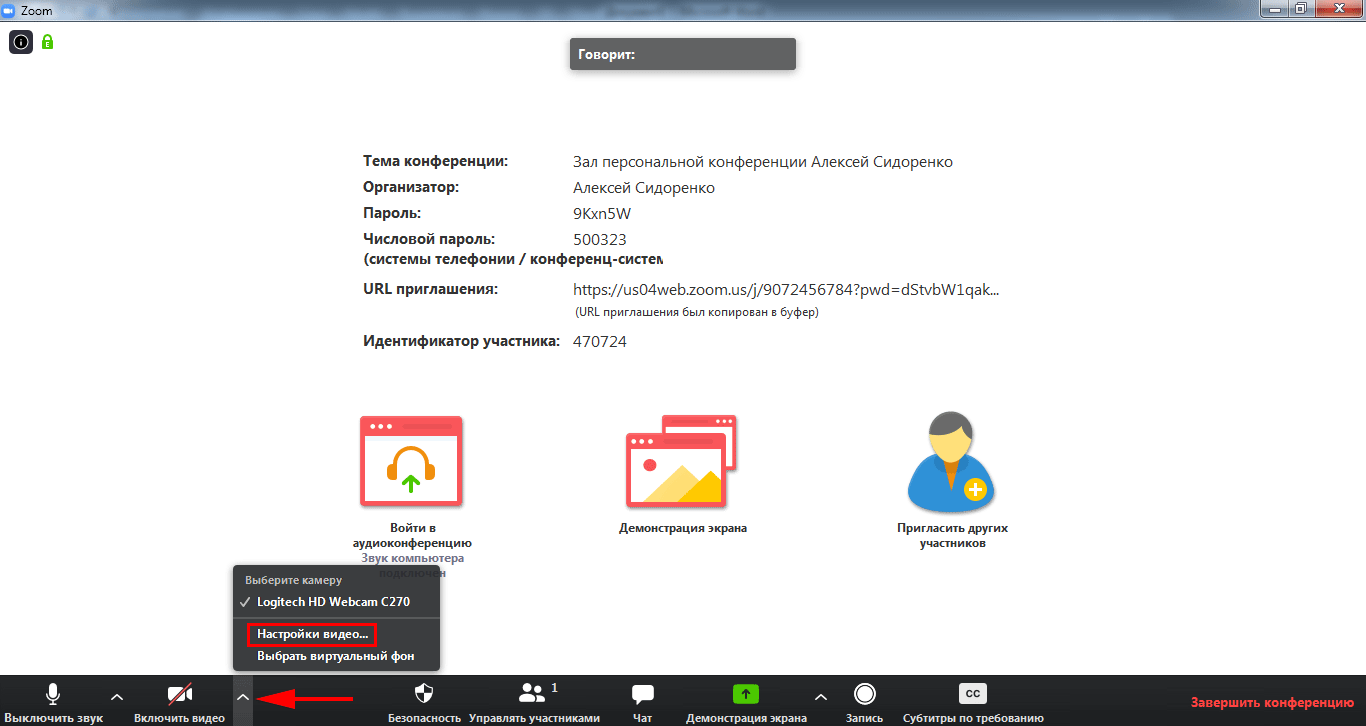
После входа в конференцию первым делом можно настроить различные параметры видео. Для этого нужно перейти в настройки видео.

Например, для того чтобы поменять фон или применить маску, переходим во вкладку «Фон и фильтры».
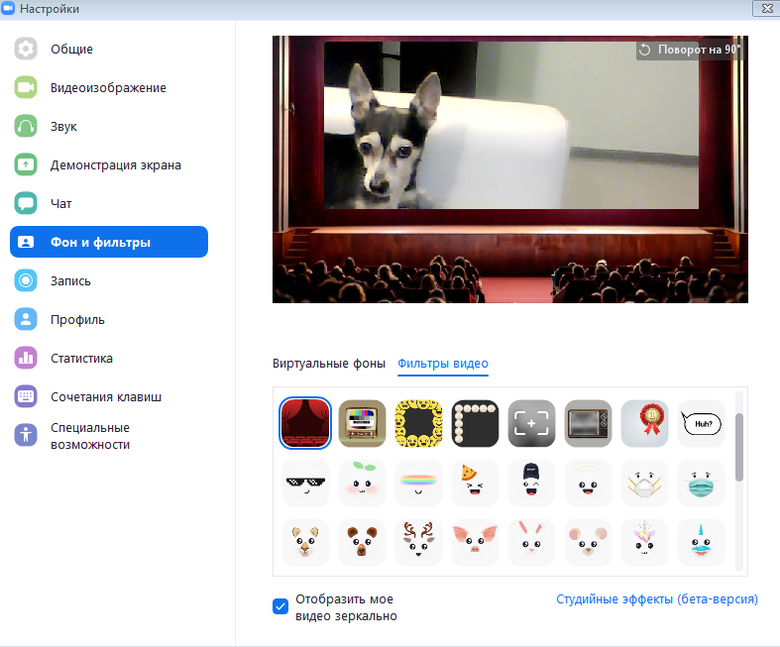
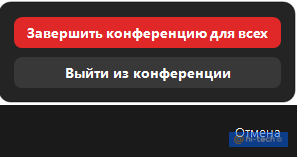
Здесь можно выбрать различные эффекты, а также изменить фон. Чтобы завершить конференцию нужно нажать на кнопку «Завершение» или набрать комбинацию ALT +Q на клавиатуре и выбрать нужное действие. Завершить конференцию можно как для одного человека, так и сразу для всех участников.
Как организовать конференцию в Zoom
В меню «Зум» предусмотрено несколько вариантов для приглашения участников на онлайн встречу. Рассмотрим, как пригласить участников и организовать конференцию в Zoom.

- Переходим во вкладку «Участники» и жмем кнопку «Пригласить» либо воспользуемся быстрым вызовом с помощью сочетания кнопок alt + I.
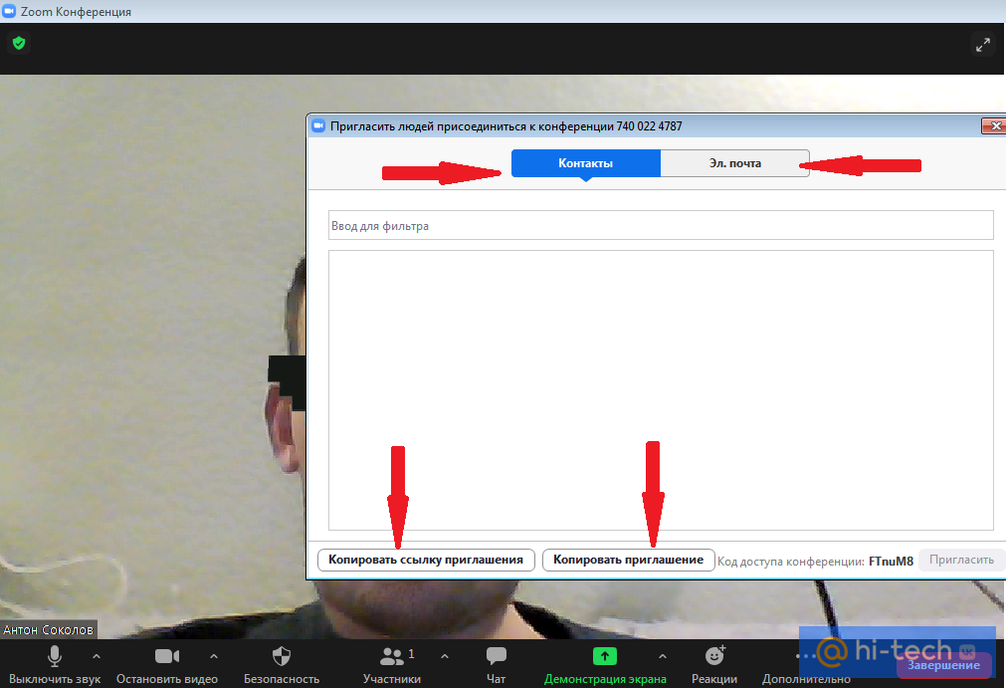
- Можно выбрать участников конференции из списка контактов, либо скопировать ссылку на конференцию и отправить ее через социальные сети.
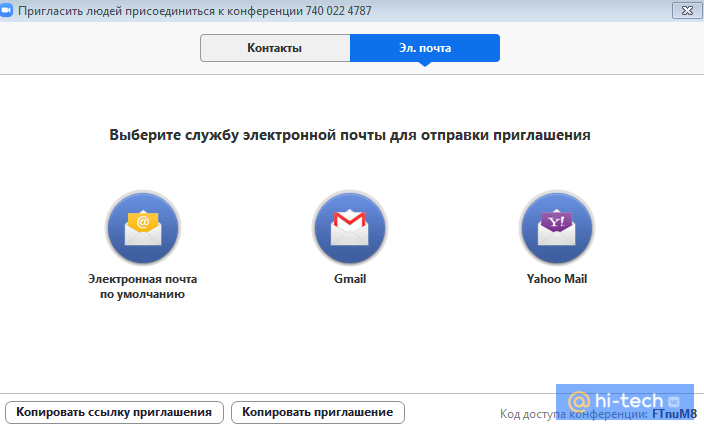
- Еще один вариант – отправить приглашение по электронной почте, для этого перейдем по соответствующей кнопке и откроем интересующий нас почтовый клиент. Это либо предустановленный клиент по умолчанию на вашем ПК, либо Gmail или Yahoo на выбор.
- Также в «Зуме» предусмотрена возможность автоматического копирования ссылки на конференцию сразу после её запуска. Для этого в настройках клиента во вкладке «Общие» ставим галочку напротив кнопки «Автоматически копировать ссылку приглашения после начала конференции».

Если вы пригласите участника из списка контактов в клиенте, то при условии нахождения участника в сети, на его устройстве раздастся звонок. Для подключения участника к онлайн-встрече нажмите на кнопку «Принять».
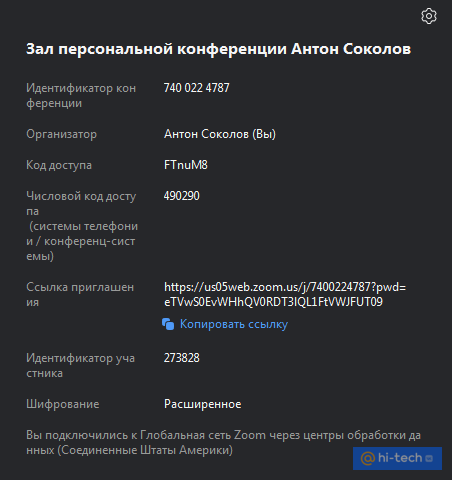
- Еще одна возможность пригласить нового участника – нажать на галочку «Данные конференции» в небольшом зеленом щите, в левом верхнем углу главного экрана.

После этого скопировать ссылку-приглашение и отправить ее новому участнику.
Откроется окно с информацией о текущей конференции.
- Кроме этого, для участия во встрече можно пригласить через кнопку на главном экране «Пригласить новых участников». Во время конференции для обращения к этому меню необходимо нажать «Остановить видео», кликом по пиктограмме «Пригласить других участников» отправить приглашения, после чего можно возобновить конференцию.

Как управлять участниками в Zoom
Новый участник после получения ссылки и перехода в приложение, попадает в зал ожидания.
Чтобы подтвердить его участие и перевести из зала ожидания в активного участника, нажмите на кнопку «Принять».

Также через меню участников можно отключать звук конкретного человека, обмениваться с ним текстовыми сообщениями, назначить любого участника организатором конференции, переименовать его или перевести обратно в зал ожидания.

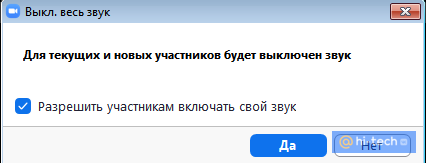
Чтобы отключить звук разом у всех участников конференции, щелкайте по кнопке «Выкл. весь звук». Во всплывающем окне жмите «Да».
Как включить демонстрацию экрана ПК в Zoom
После создания онлайн-конференции в «Зуме», вы можете позволить остальным участникам конференции наблюдать за происходящим на вашем экране, нажав на соответствующую кнопку «Демонстрация экрана», расположенную на главном экране.

Откроется окно выбора режима демонстрации.

Здесь можно выбрать режим использования для совместной демонстрации: режим «экран» (дублируется экран организатора), отдельную программу, открытую на его устройстве (позволяет показывать выбранную программу всем участникам; удобно в режиме показа слайдов) или режим «Доска», позволяющий всем участникам совместно писать и делать графические заметки на виртуальной доске.

Для начала использования любого режима, выберите его и нажмите на синюю кнопку «Совместное использование» в нижнем правом углу.
Для прекращения режима демонстрации экрана нажмите «Остановить демонстрацию».
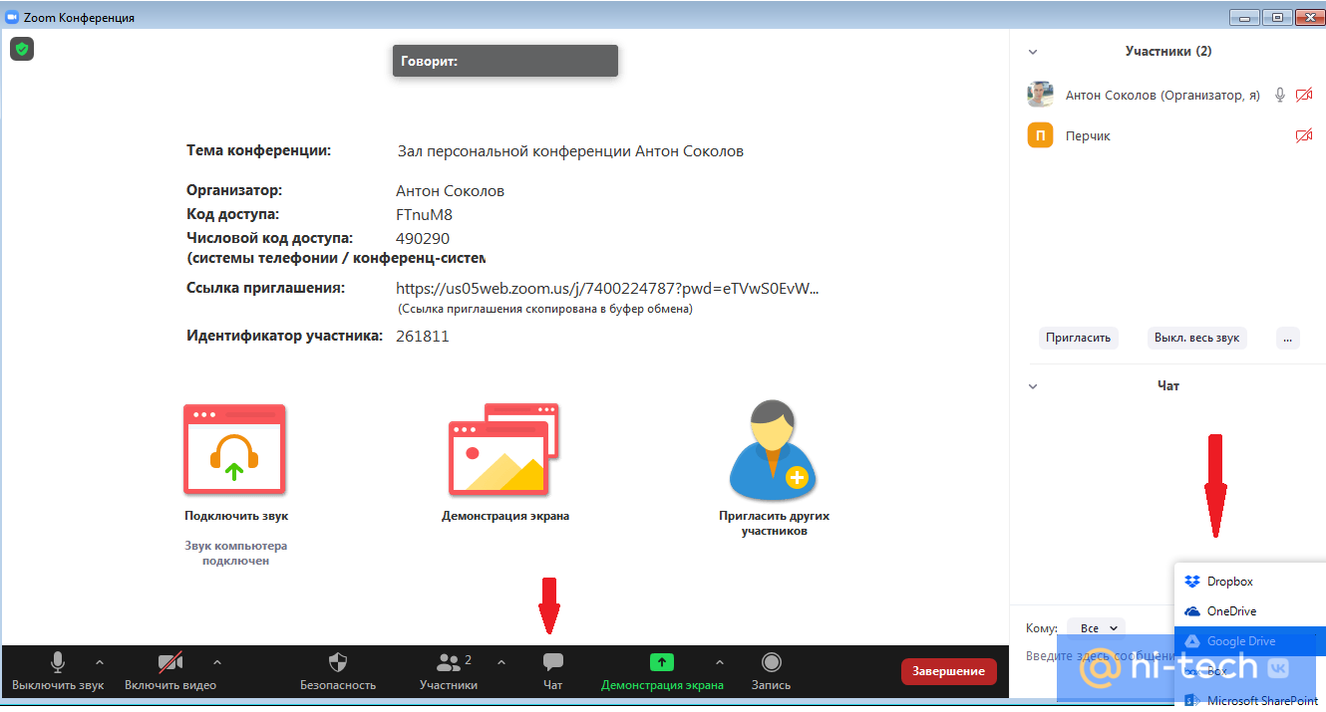
Для того чтобы написать в чат, нажмите на соответствующую иконку и выберете с кем хотите начать беседу. В беседе можно настраивать, кто может отправлять сообщения, а также прикреплять изображения и другие файлы с компьютера.
Как записать конференцию в Zoom
В «Зуме» предусмотрена запись конференции. Для того чтобы начать запись, нажмите на соответствующую кнопку. Кроме этого, можно включить запись с помощью сочетания клавиш Alt + R.
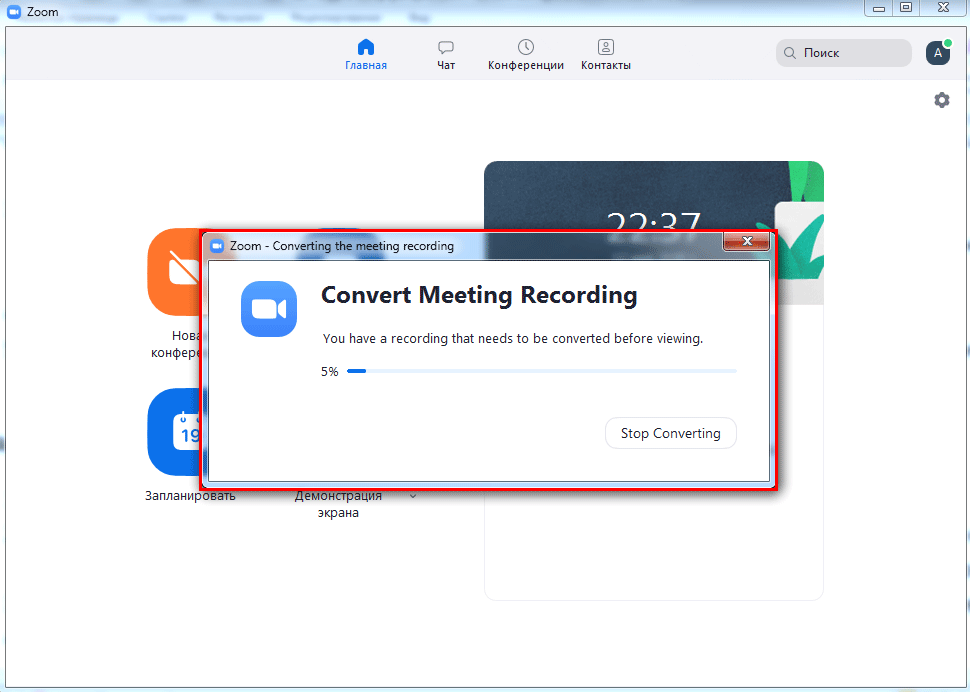
Zoom начнет записывать конференцию во временный файл. В любой момент запись можно приостановить или завершить полностью. После завершения онлайн-встречи временный файл начнет преобразование в формат .mp4, который вы сможете найти в папке с программой.
Как создать онлайн-конференцию в Zoom на смартфоне
- Запускаем приложение
- Проходим авторизацию и попадаем на главный экран программы.
- Создаем конференцию с помощью оранжевой пиктограммы с изображением камеры.

- Жмём на кнопку «Начать конференцию».

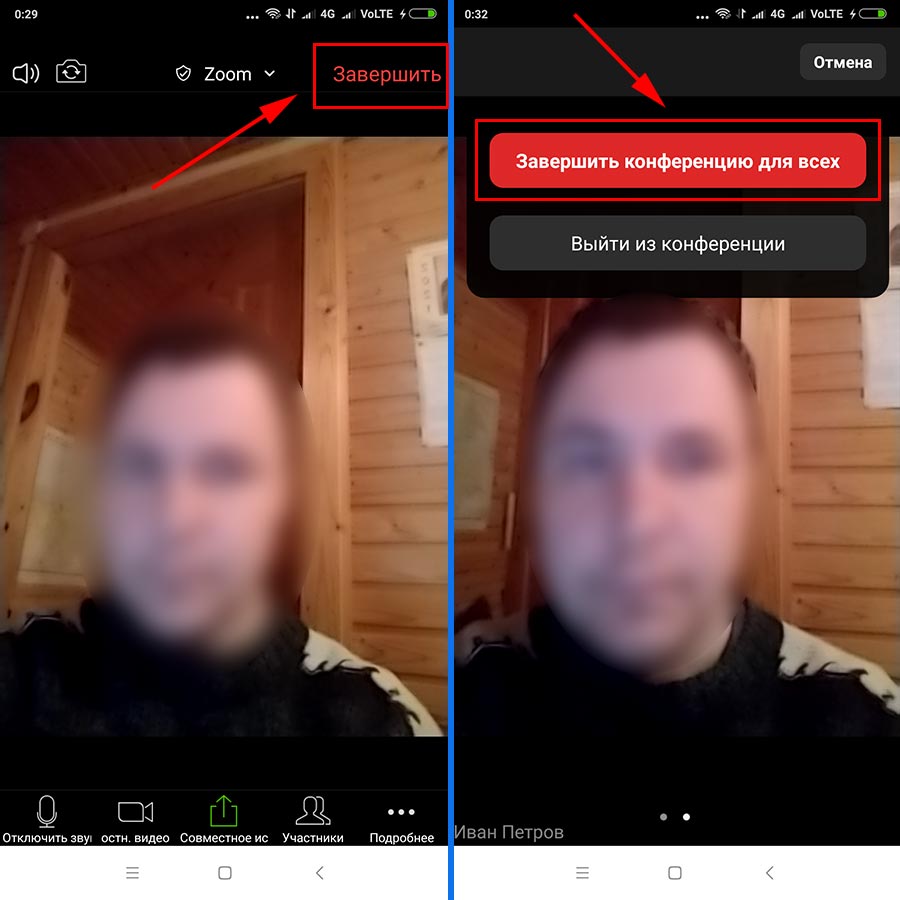
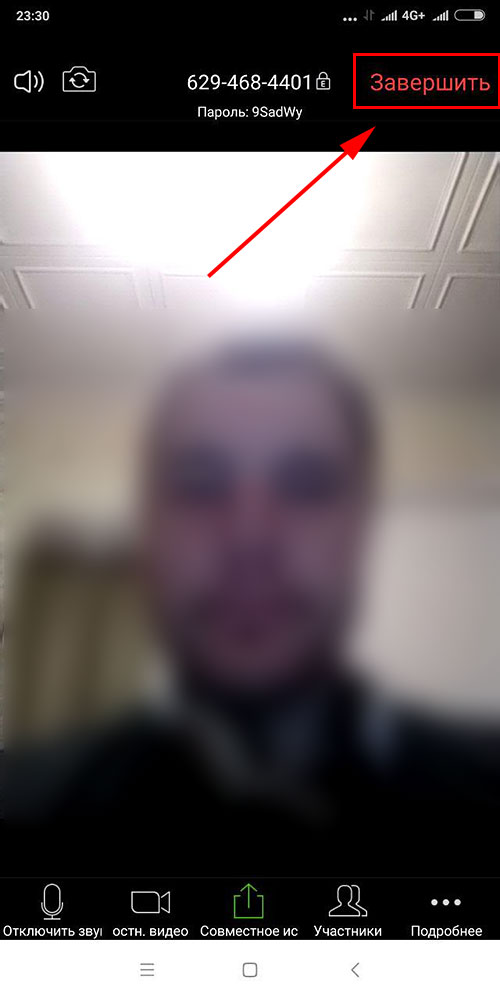
- Для окончания встречи нажимаем кнопку «Завершить» в верхнем правом углу. Она появится, если тапнуть в любом месте по экрану. И подтверждаем кнопкой «Завершить конференцию для всех», либо «Выйти из конференции», если хотим покинуть встречу в одностороннем порядке.

Как пригласить на конференцию со смартфона
- Жмём на вкладку «Участники» в нижнем правом углу.
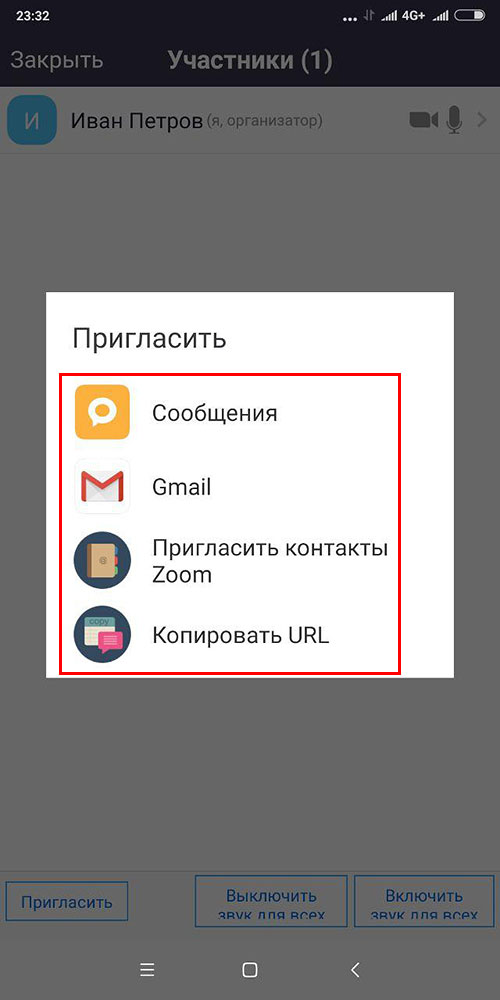
- Затем во всплывающем окне выбираем способ отправки.

- И отправляем приглашение.

По аналогии с полной версией, участник примет приглашение, после чего попадет в зал ожидания.
Управление участниками конференции со смартфона
Для того чтобы управлять участниками встречи, переходим во вкладку «участники» и выбираем участника из списка.
Появляется всплывающий список с возможными опциями.

Как настроить конференцию с телефона
В главном меню конференции можно управлять звуком, камерой, а также совместным использованием.

Если требуются расширенные настройки, то жмём 3 точки и переходим в «Настройки конференции».

Список опций в настройках конференции
Напомним, что «Зум» позволяет бесплатно подключать одновременно до 100 устройств, а при пользовании платными тарифами – до 500 человек одновременно без ограничений по времени. Надеемся, что наша инструкция поможет вам досконально разобраться в вопросе, как создать конференцию в Zoom.
Это интересно:
- 5 самых «микробных» станций Московского метрополитена
- Почему на некоторых наручных часах секундная стрелка всегда стоит на месте
- Как сделать из метрополитена гигантский подземный кондиционер
Как создать конференцию в Zoom
Как пользоваться программой для организации видеоконференции Zoom на компьютере и телефоне? Запустите приложение, авторизуйтесь под своей учетной записью и нажмите на иконку с видеокамерой «Новая конференция». Включите звук и видео, откройте панель «Участники» и разошлите приглашения на онлайн-встречу.
Как создать конференцию и пользоваться Zoom на ПК и смартфоне, вы узнаете из приведенной пошаговой инструкции.
Как создать конференцию на компьютере
1. Щелкните по ярлычку Зум на рабочем столе или запустите программу из меню «Пуск» Windows.
2. Нажмите на белую кнопку «Войти в».
3. Введите заданные при регистрации в приложении E-mail и пароль и щелкните «Войти в».
Если у вас нет аккаунта Зум, кликните по ссылке «Зарегистрироваться бесплатно» внизу справа или войдите через учетную запись Google или Facebook.
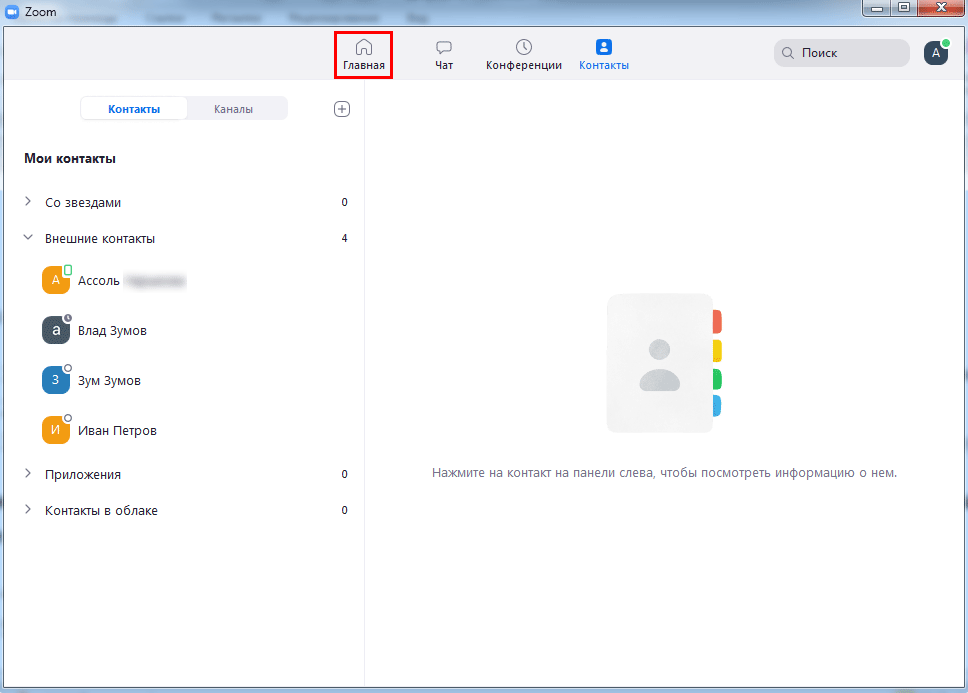
4. Кликните на левую иконку с домиком, чтобы перейти на главный экран клиента конференций Zoom.
5. Для создания мгновенной конференции щелкните по оранжевой пиктограмме с видеокамерой.
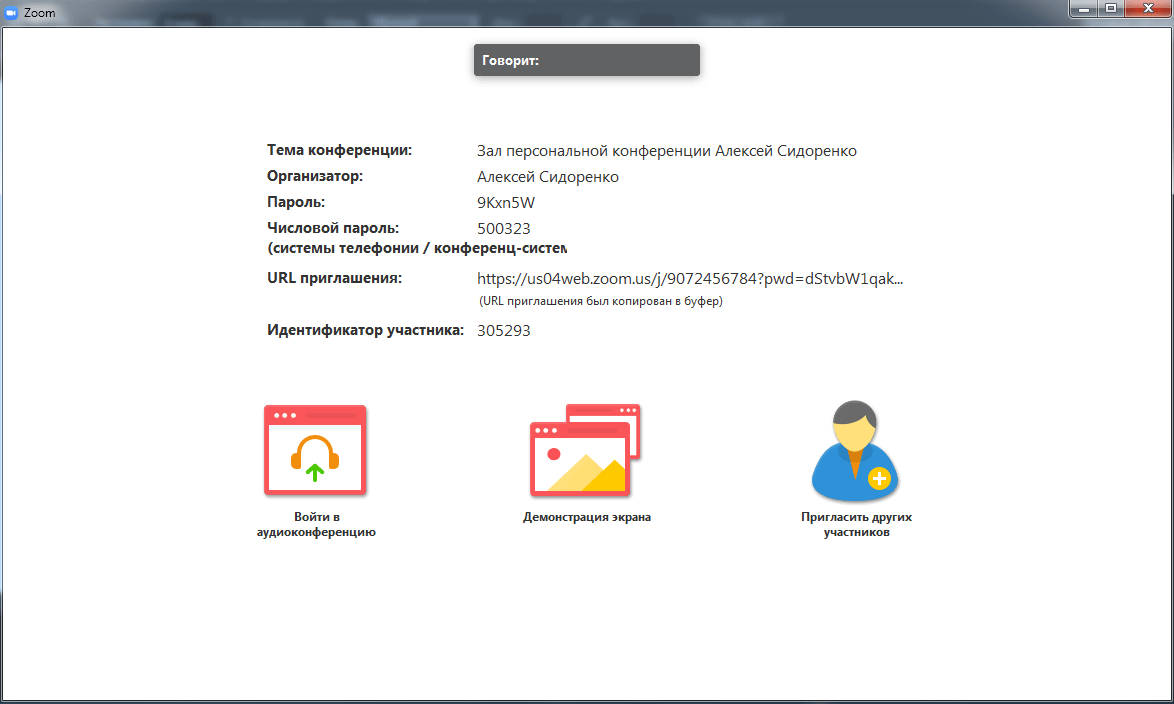
6. Откроется окно с информацией о предстоящей online-встрече. Приложение для проведения конференций отобразит организатора, пароль, числовой пароль, URL приглашения и идентификатор участника.
7. Через несколько секунд появится всплывающее окно, и клиент конференций предложит проверить работу микрофона и динамика. Если уверены, что с оборудованием все в порядке, щелкайте по голубой кнопке «Войти с использованием звука компьютера». Если сомневаетесь, кликните по ссылке «Проверить динамик и микрофон».
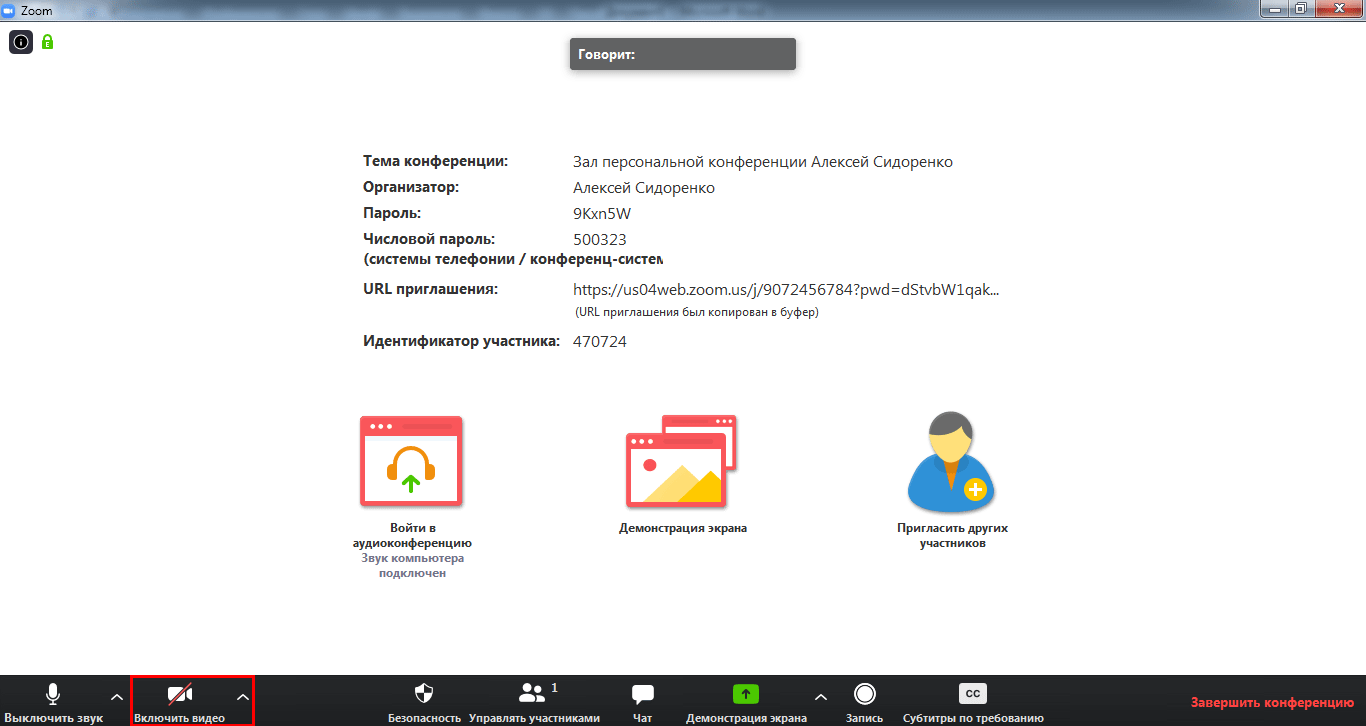
8. Чтобы включить трансляцию видео, щелкните по второй слева иконке с видеокамерой.
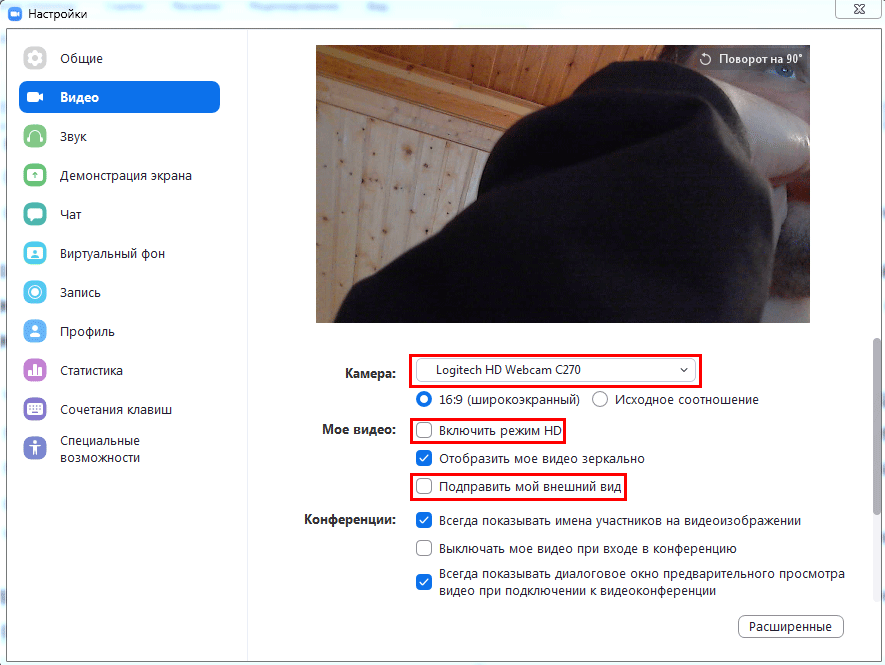
При желании настроить параметры видео перед включением видеокамеры, жмите по стрелочке справа от иконки и кликайте по пункту меню «Настройки видео». Если к ноутбуку подключена внешняя камера, выберите предпочтительное устройство. При скорости интернет-соединения свыше 5 Мбит/с включите режим HD. Активируйте функцию «Подправить мой внешний вид», если хотите освежить внешность.
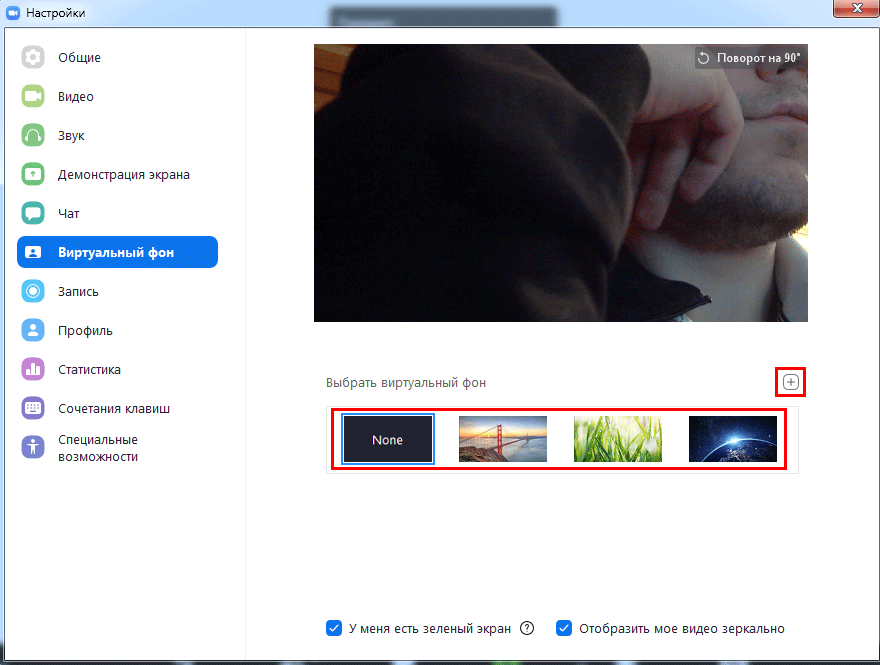
Не хотите вести онлайн-встречу из квартиры или офиса? Кликните по стрелке и щелкните по пункту меню «Выбрать виртуальный фон». Используйте одно из предложенных изображений или нажмите на иконку с плюсом и загрузите картинку с компьютера.
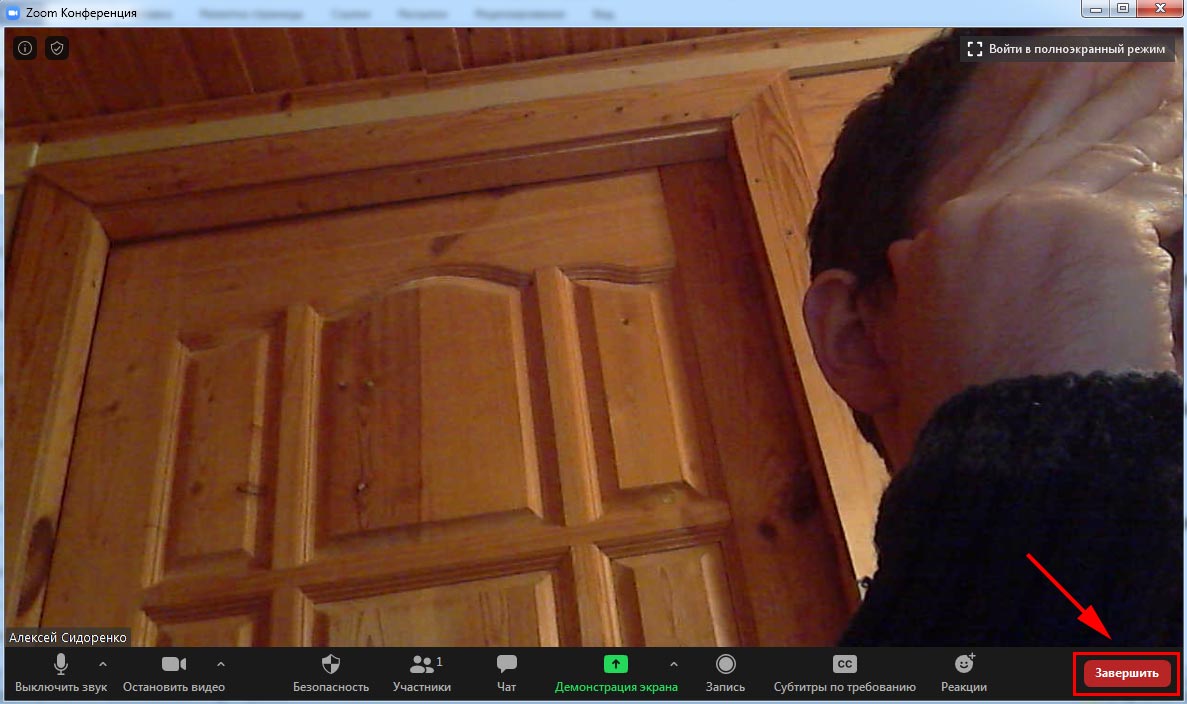
9. Чтобы завершить онлайн-встречу, щелкните по красной кнопке «Завершить» внизу справа.
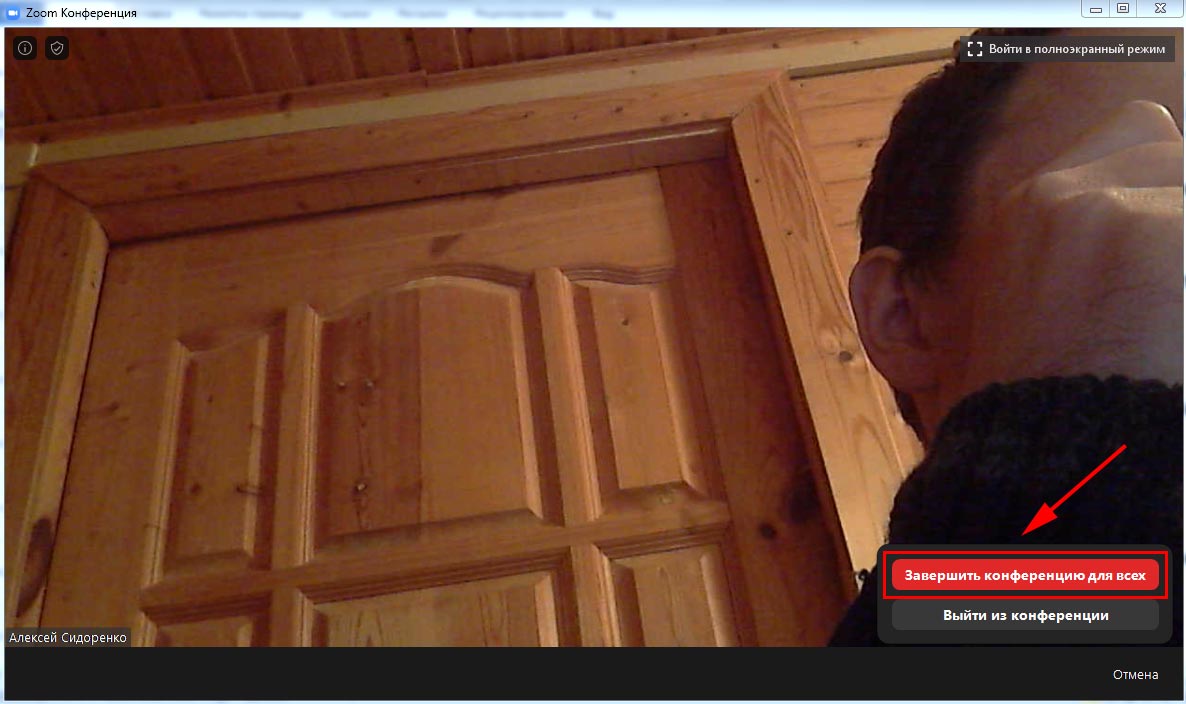
10. Нажмите на кнопку «Завершить конференцию для всех», чтобы подтвердить окончание мероприятия.
Как пригласить участников на конференцию Zoom
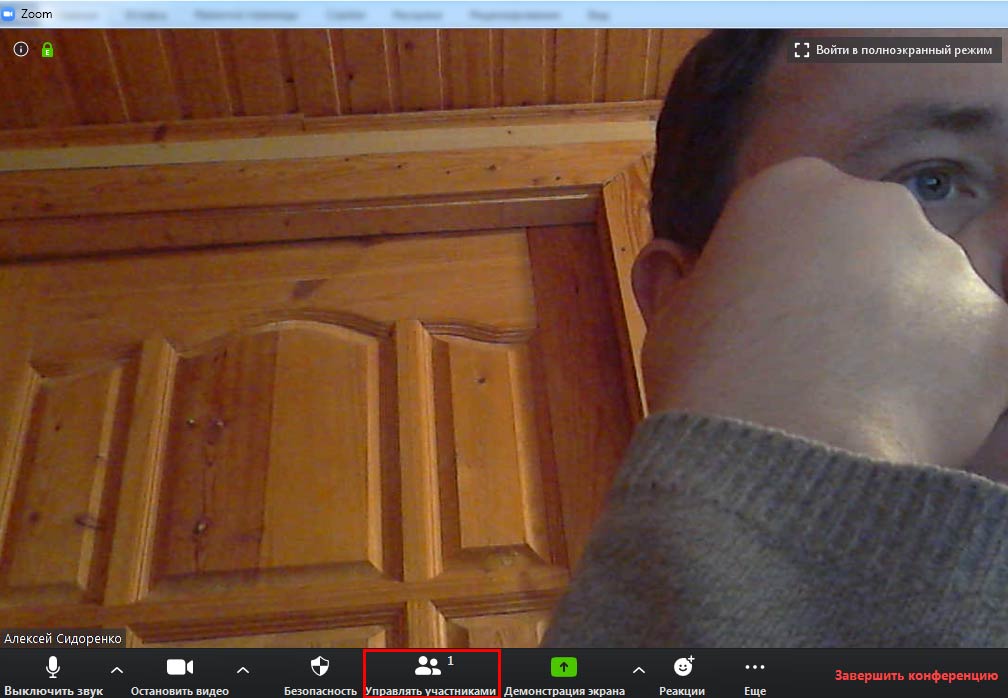
Настало время пригласить участников конференции Zoom. Чтобы открыть панель «Участники» и разослать приглашения, щелкните по иконке «Управлять участниками».
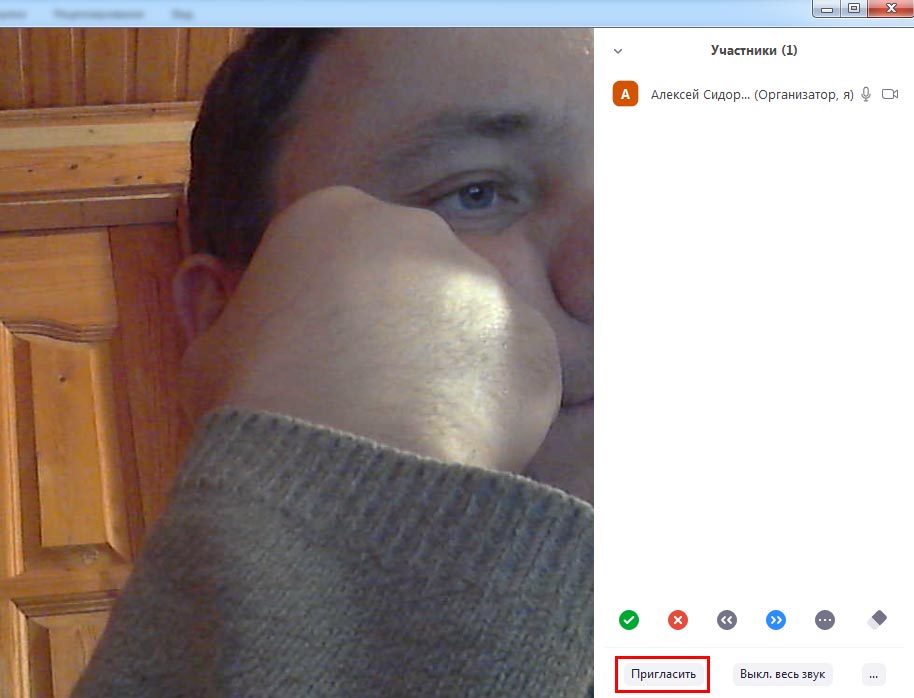
Кликните по кнопке «Пригласить» на панели «Участники» внизу слева.
Разработчик Zoom Video Communications, Inc. предусмотрел четыре способа отправки приглашения. Расскажем о каждом, чтобы пользователь выбрал наиболее подходящий.
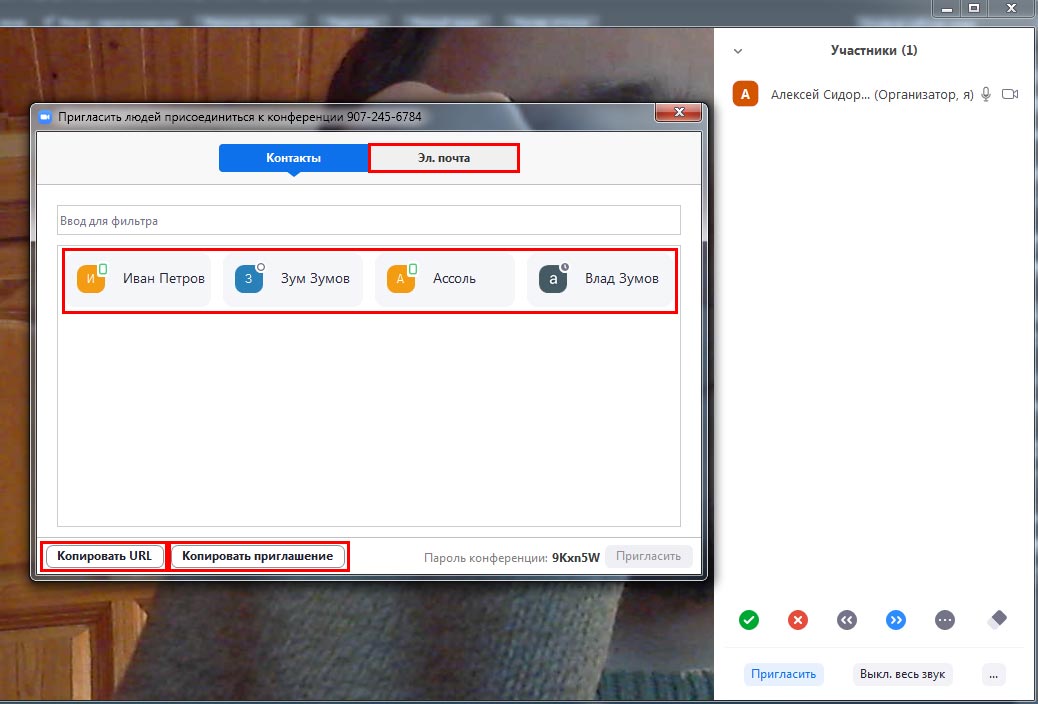
1. Кликните по кнопке «Копировать URL» и отправьте приглашение в мессенджере или по электронной почте.
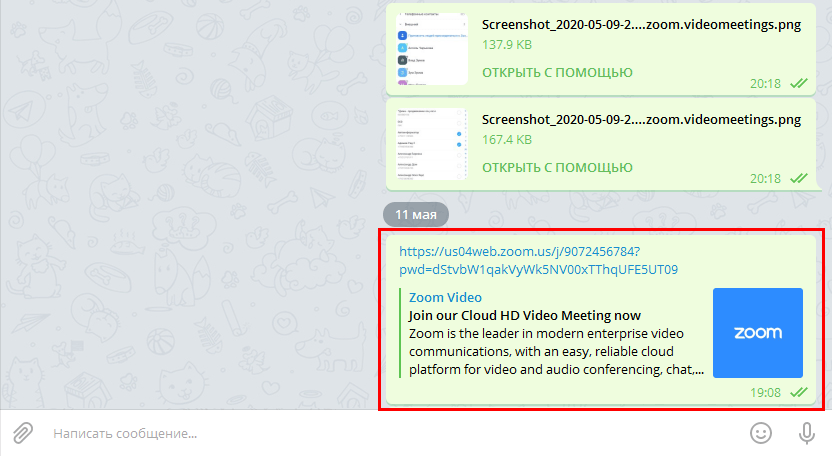
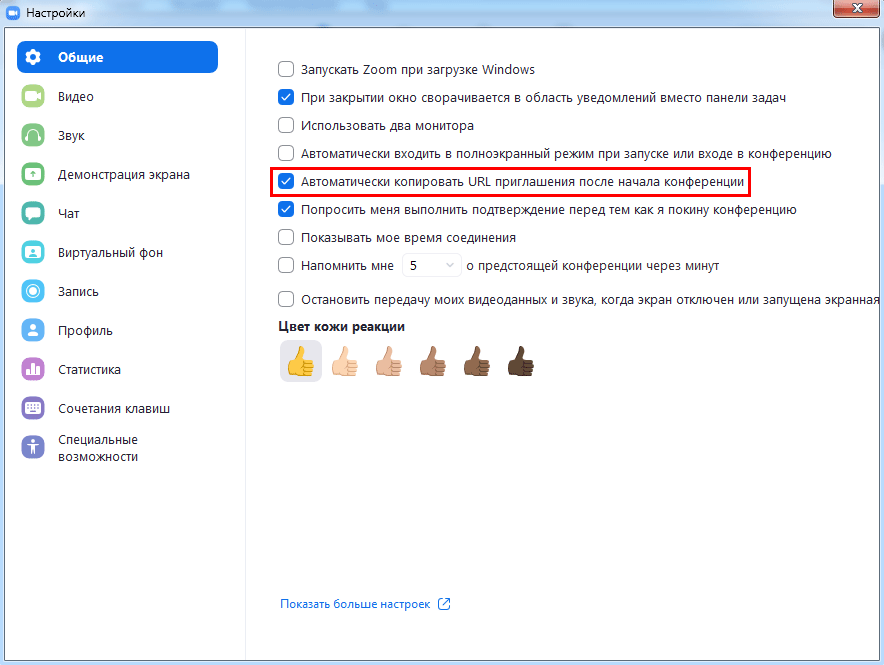
Организатор семинара может упростить приглашение участников и сразу отправлять приглашение в мессенджере. Чтобы приложение для видеоконференций Zoom автоматически копировало в буфер обмена ссылку-приглашение для участия в семинаре, проставьте флажок «Автоматически копировать URL приглашения после начала конференции» во вкладке «Общие» раздела «Настройки».
2. Щелкните «Копировать приглашение» и отправьте сообщение в Telegram, WhatsApp, Viber, Skype или по E-mail.
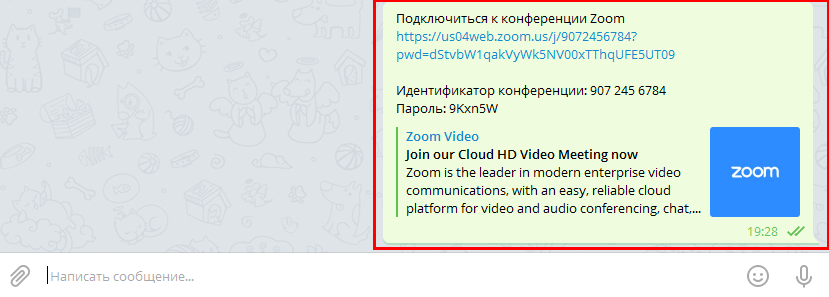
Приглашение содержит уже знакомую ссылку на мероприятие, а также идентификатор конференции и пароль. Подключение по ссылке предпочтительнее, потому что пользователю не потребуется вводить идентификатор и шифр. Чтобы моментально подключиться к вебинару, просто щелкните по URL в мессенджере или электронном письме.
3. Пригласите человека из числа подтвержденных внешних контактов. Щелкните по имени адресата и нажмите не голубую кнопку «Пригласить» в правом нижнем углу.
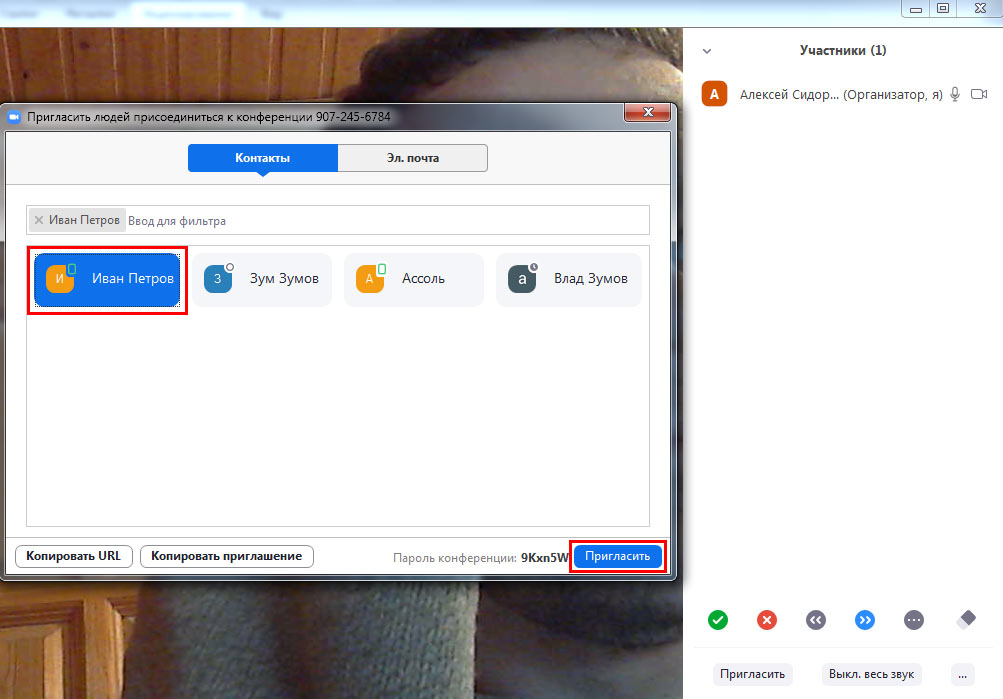
На устройстве приглашенного участника раздастся звонок. Для подключения к онлайн-встрече нажмите на голубую кнопку «Принять».
Способ работает только для подтвержденных внешних контактов, которые запустили платформу для видеоконференций и авторизовались в приложении. Адресаты offline не смогут принять звонок и подключиться к семинару. Не добавленные в Zoom контакты приглашайте щелчком по кнопкам «Копировать URL» и «Копировать приглашение».
4. Отправьте приглашение на online-встречу по электронной почте. Кликните по табу «Эл. почта» в верхней части экрана. На открывшейся вкладке щелкните по одной из трех иконок: «Электронная почта по умолчанию», «Gmail» или «Yahoo Mail».
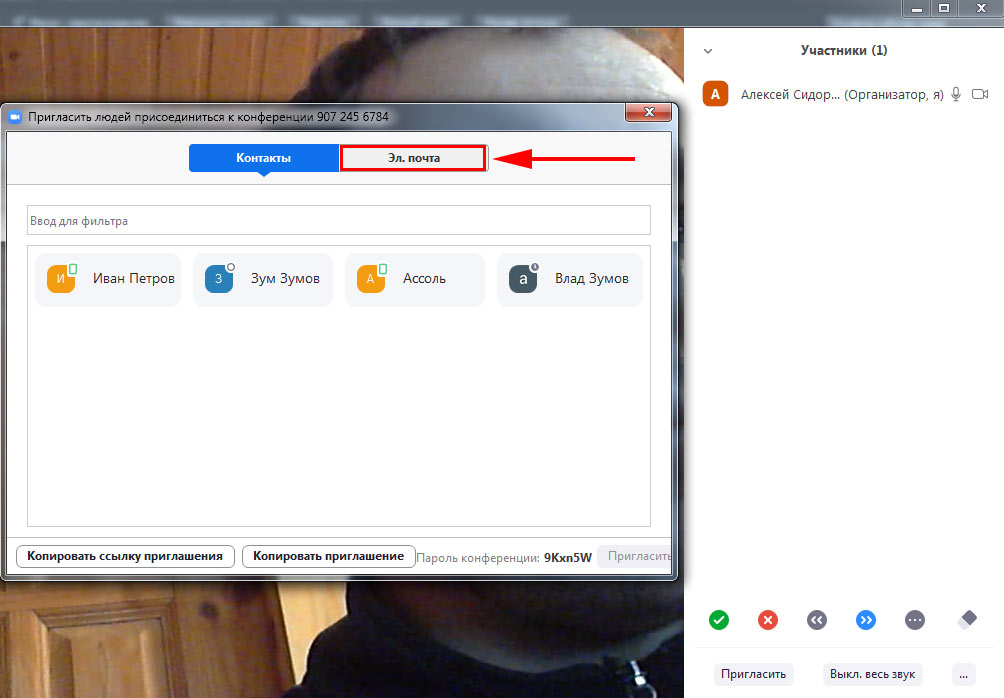
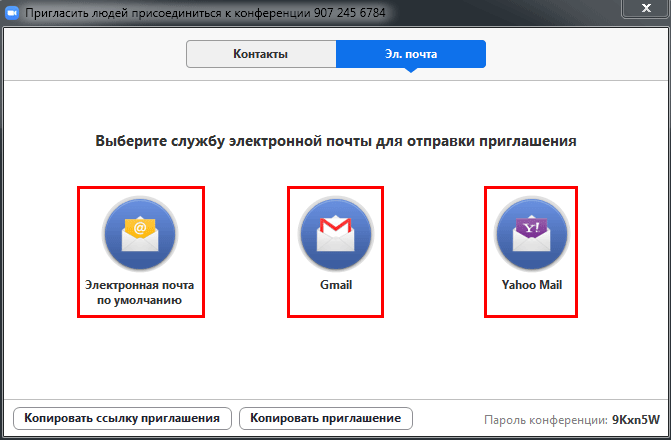
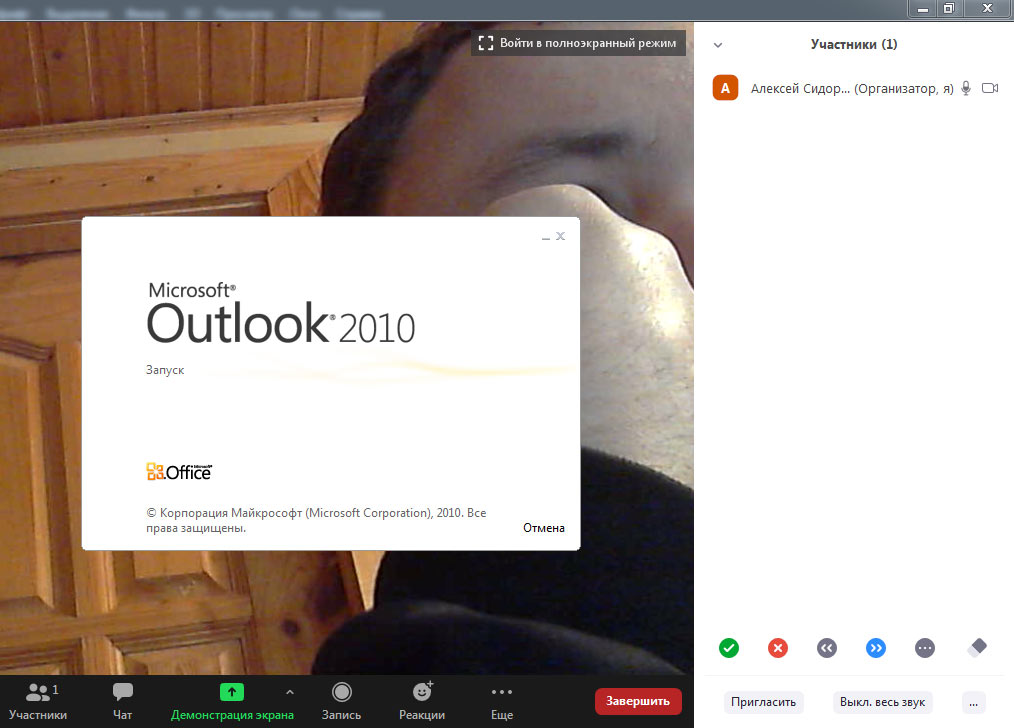
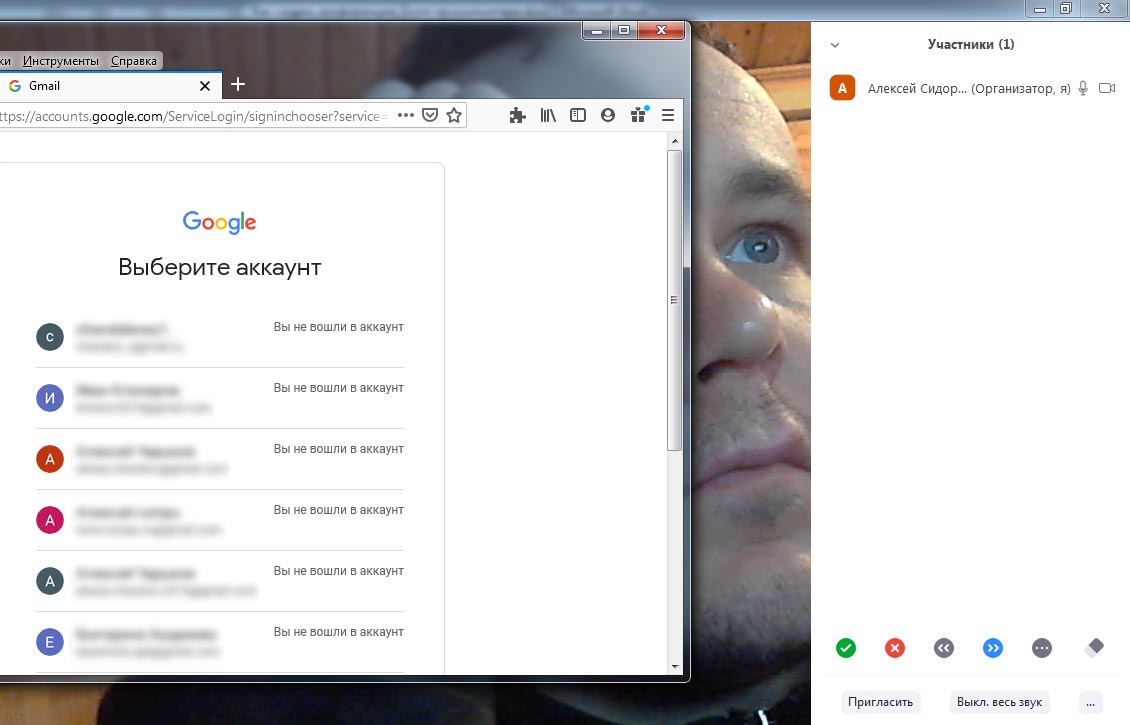
Клик по пиктограмме «Электронная почта по умолчанию» загрузит установленный на ПК почтовый клиент. У пользователей Windows включится программа Microsoft Outlook. Щелчок по иконке «Gmail» откроет в браузере страницу авторизации в аккаунте Google для доступа к популярному почтовому сервису. Если используете почту Google, остановите выбор на этом варианте. Клик по пиктограмме «Yahoo Mail» предложит войти в учетную запись Yahoo. Почта Yahoo не пользуется популярностью у российских пользователей, и правая иконка вам не пригодится.
Как пригласить на конференцию без перехода в раздел «Участники»
Разработчики предусмотрели возможность приглашения на конференцию, минуя раздел «Участники».
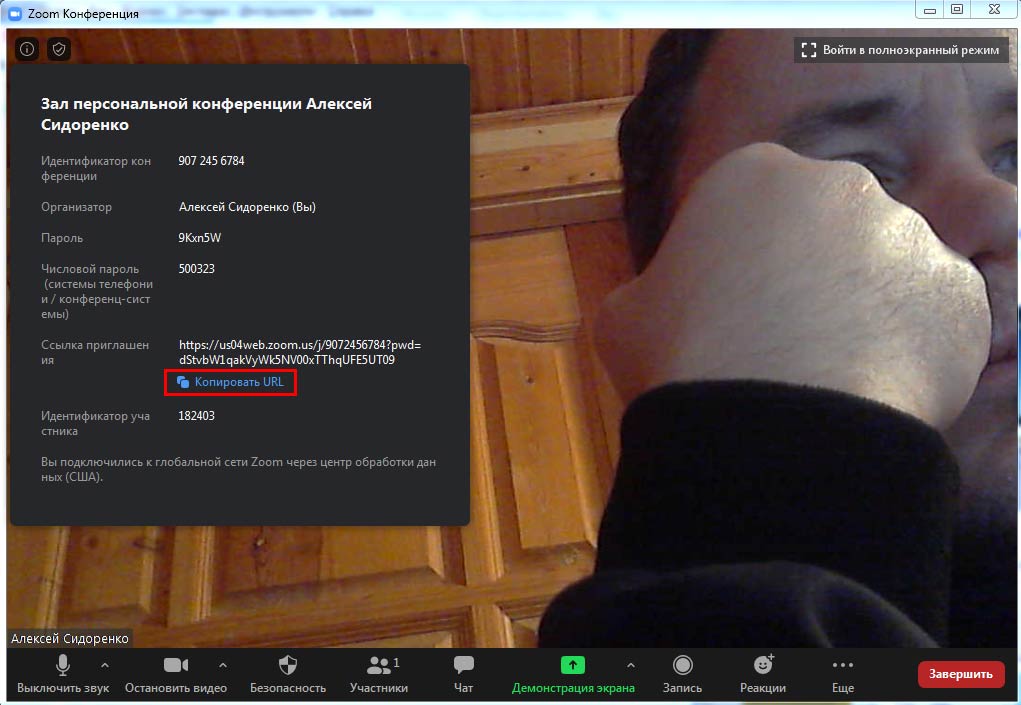
1. Если вы включили трансляцию видео, щелкните по иконке «i» вверху слева.
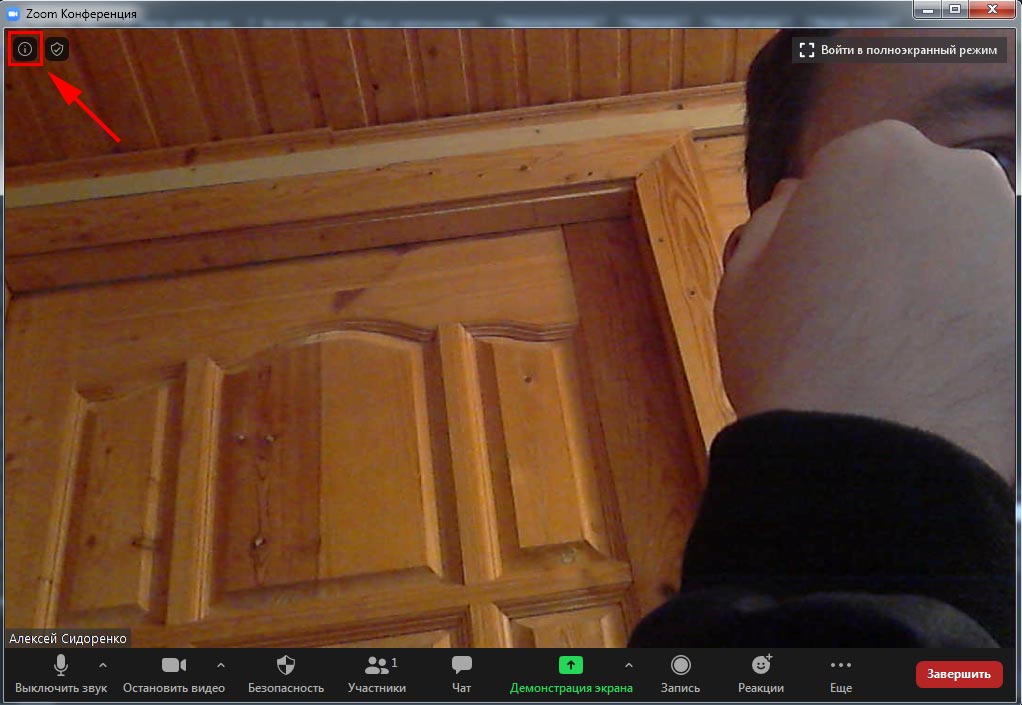
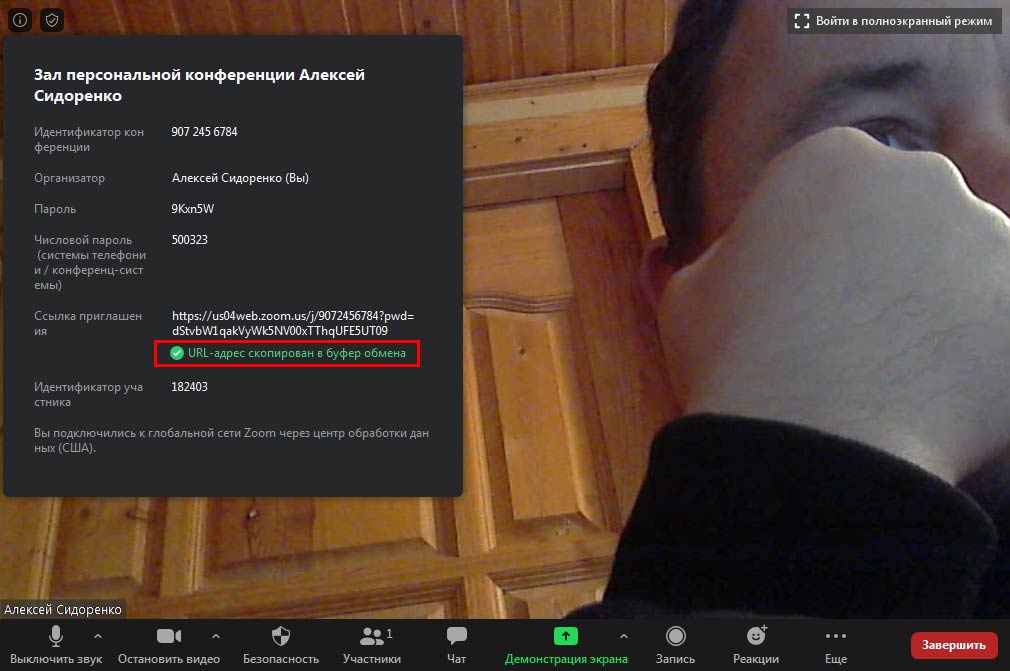
2. В контекстном меню кликните по ссылке «Копировать URL», чтобы скопировать в буфер обмена ссылку-приглашение. Система уведомит о том, что ссылка скопирована.
3. Отправьте приглашение в мессенджере или по E-mail.
4. Если вы еще не включили видео, нажмите на иконку «Пригласить других участников» с человечком. Клиент конференций загрузит знакомое пользователю окно выбора удобного способа приглашения.
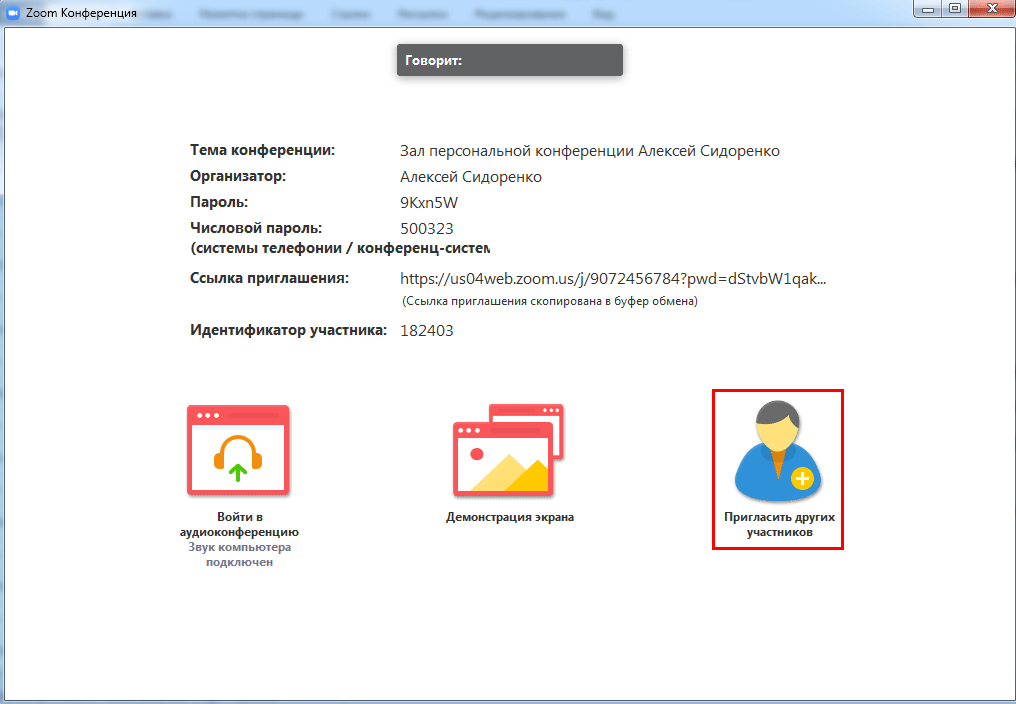
Если видео транслируется, но вы хотите разослать приглашения через вышеописанный способ, щелкните по иконке «Остановить видео», кликом по пиктограмме «Пригласить других участников» отправьте приглашения и возобновите трансляцию.
Как организовать конференцию в Zoom
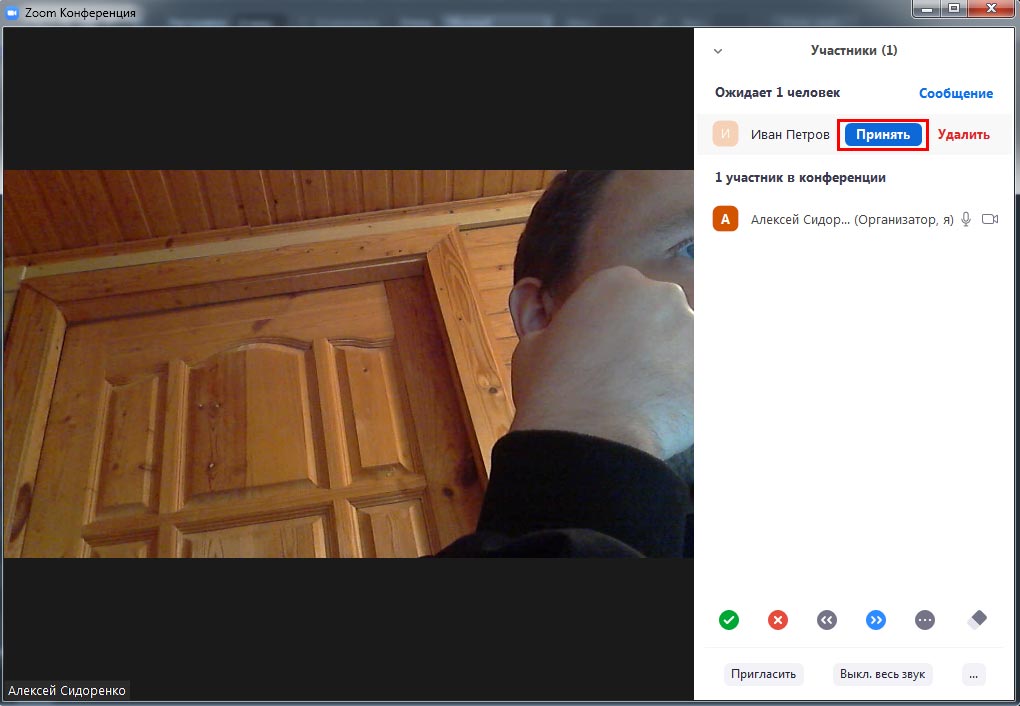
После получения приглашения человек подтверждает участие в онлайн-встрече и попадает в зал ожидания. Для управления членами конференции активируйте панель «Участники» щелчком по одноименной иконке. Опишем функции, доступные организатору из панели «Участники».
1. Чтобы подтвердить участие и перевести пользователя из зала ожидания, нажмите на голубую кнопку «Принять» справа от имени. Для отказа кликните по красной ссылке «Удалить».
2. Чтобы отключить звук участника, щелкните по голубой кнопке «Выключить звук» справа от имени.
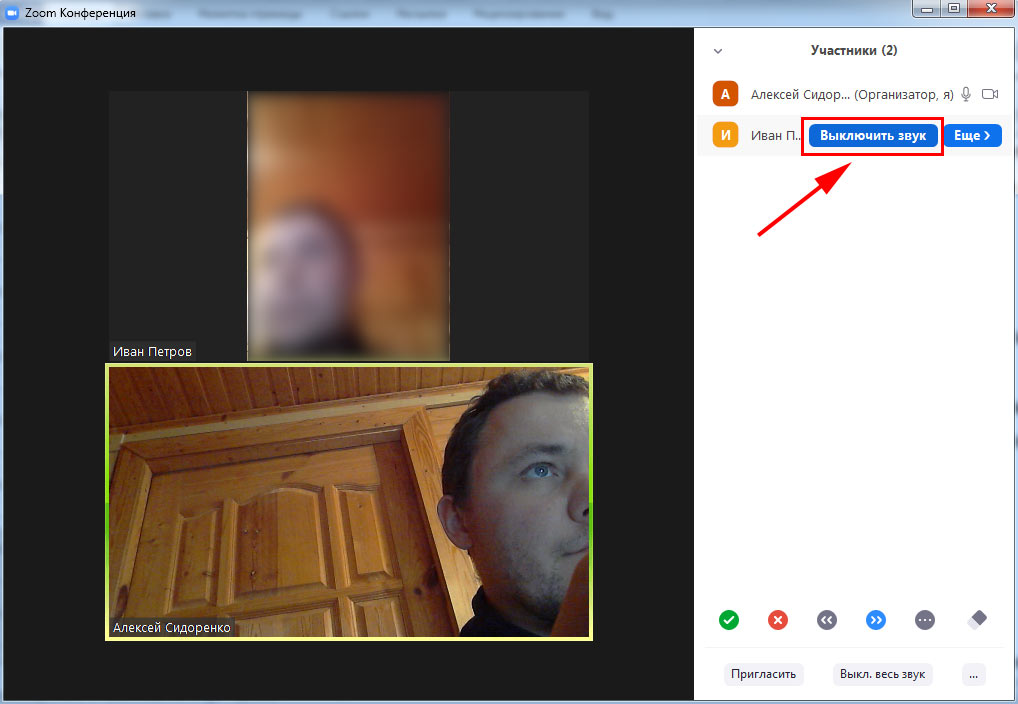
3. Нажмите на кнопку «Еще» и вызовите контекстное меню управления участниками конференции. Опишем пункты меню в формате вопрос-ответ.
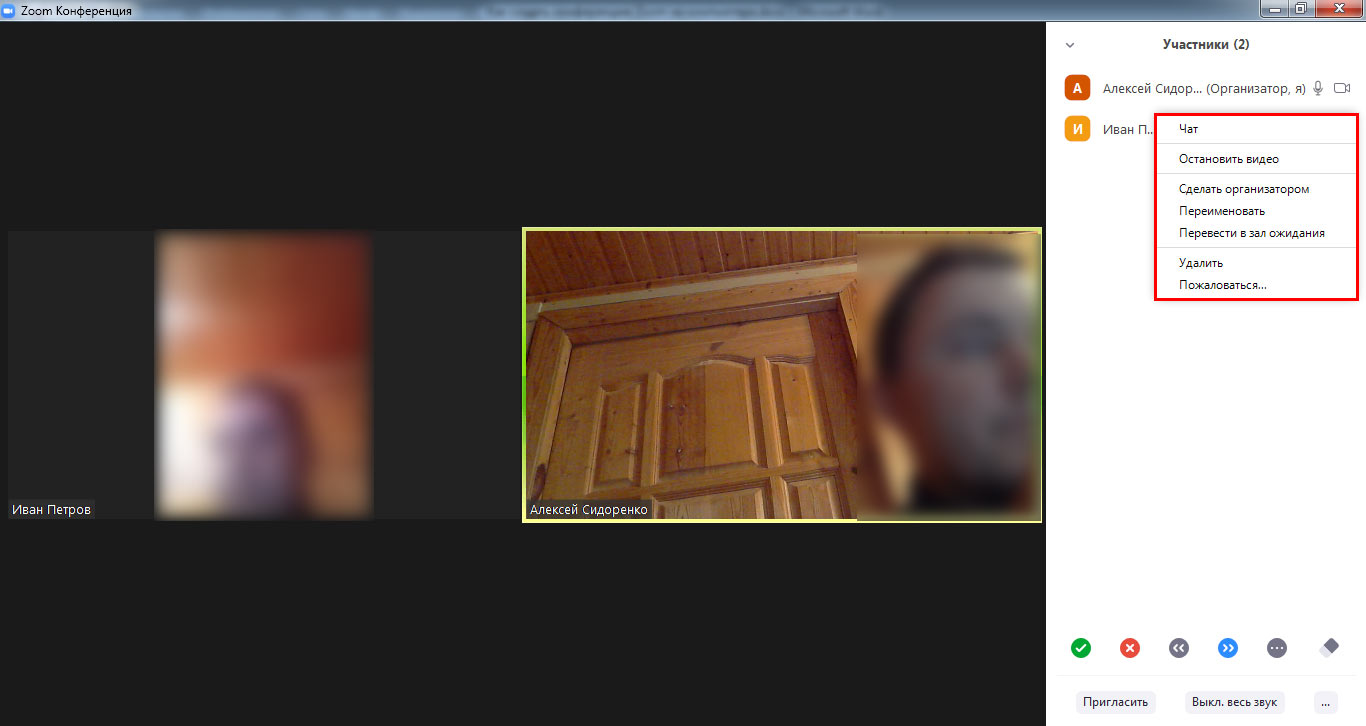
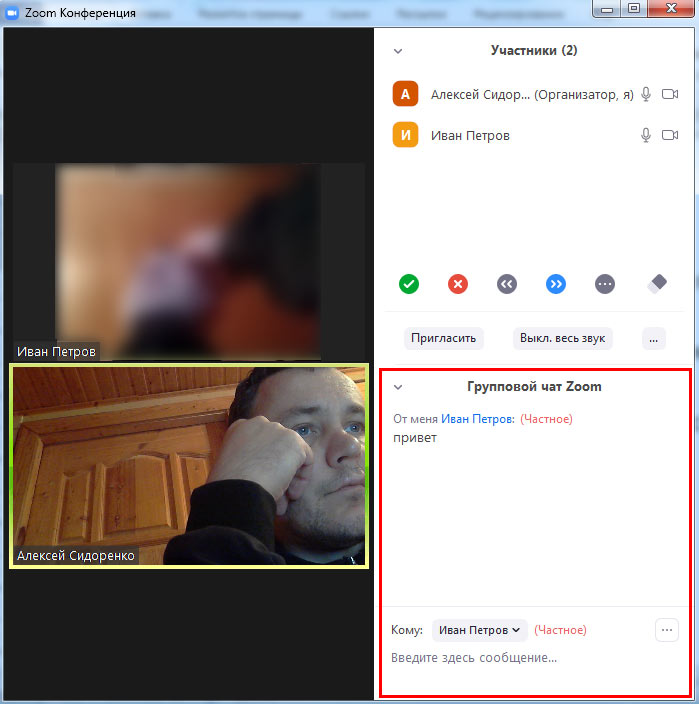
- Как обменяться текстовыми сообщениями с адресатом? Щелкните по пункту «Чат».
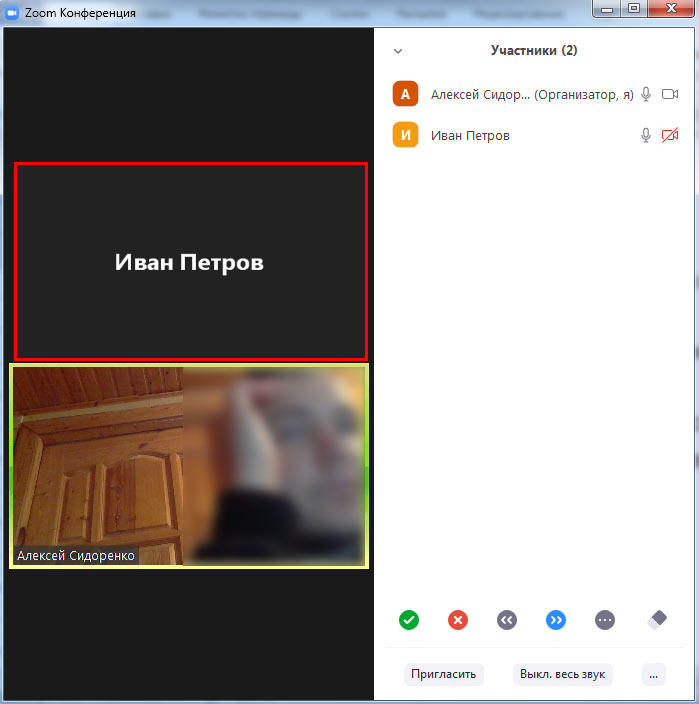
- Как прекратить трансляцию потокового видео участника? Кликните «Остановить видео».
- Как изменить организатора конференции? Жмите «Сделать организатором».
- Как придумать псевдоним участника? Щелкайте «Переименовать».
- Как вернуть человека в зал ожидания? Кликайте «Перевести в зал ожидания».
- Как заставить участника покинуть конференцию? Жмите «Удалить».
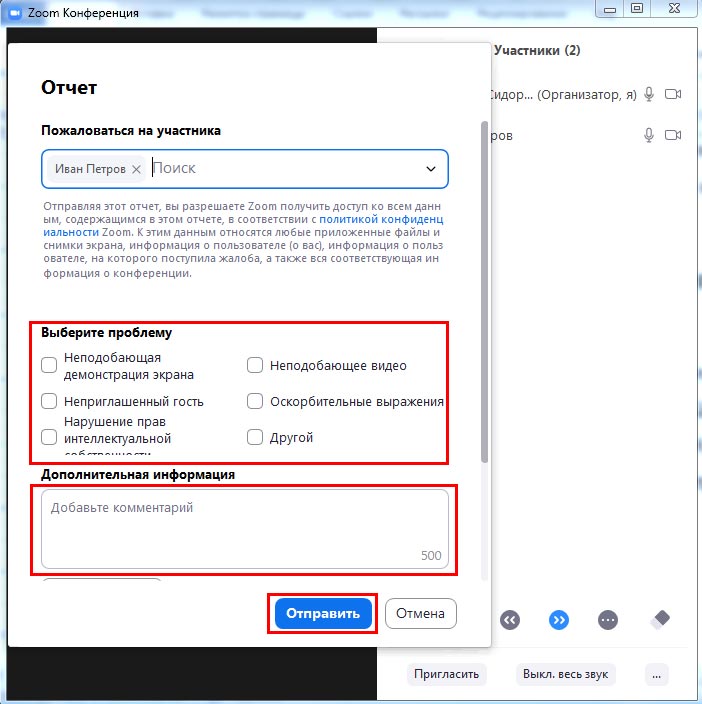
- Как пожаловаться на участника семинара разработчику Zoom Video Communications, Inc.? Щелкайте «Пожаловаться», отмечайте нарушение галочкой и жмите на кнопку «Отправить».
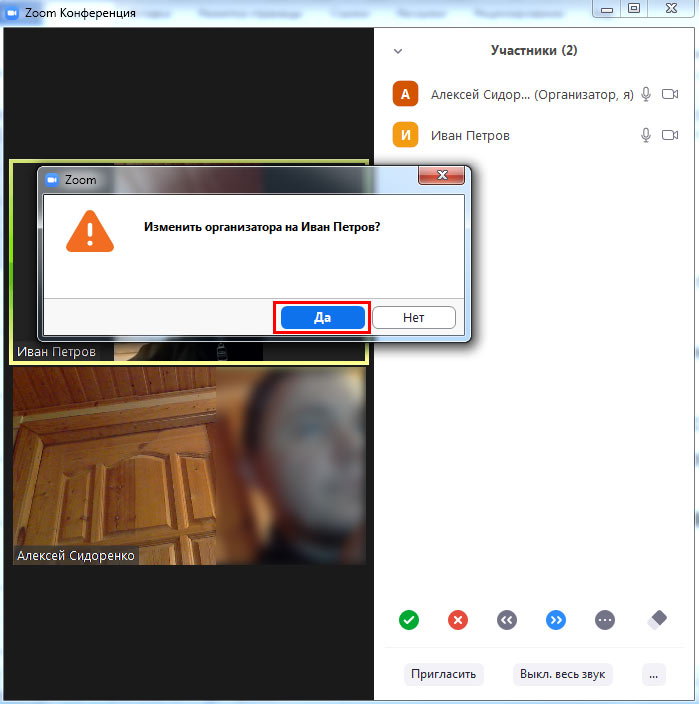
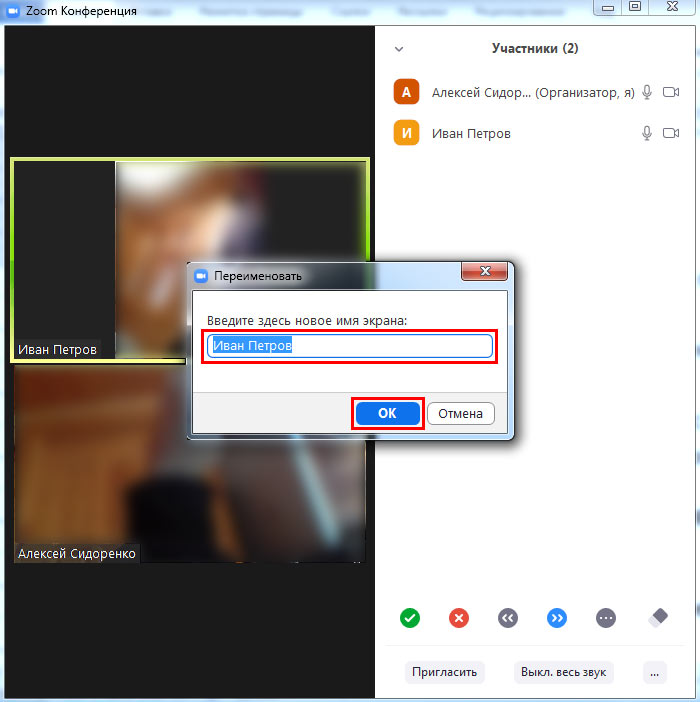
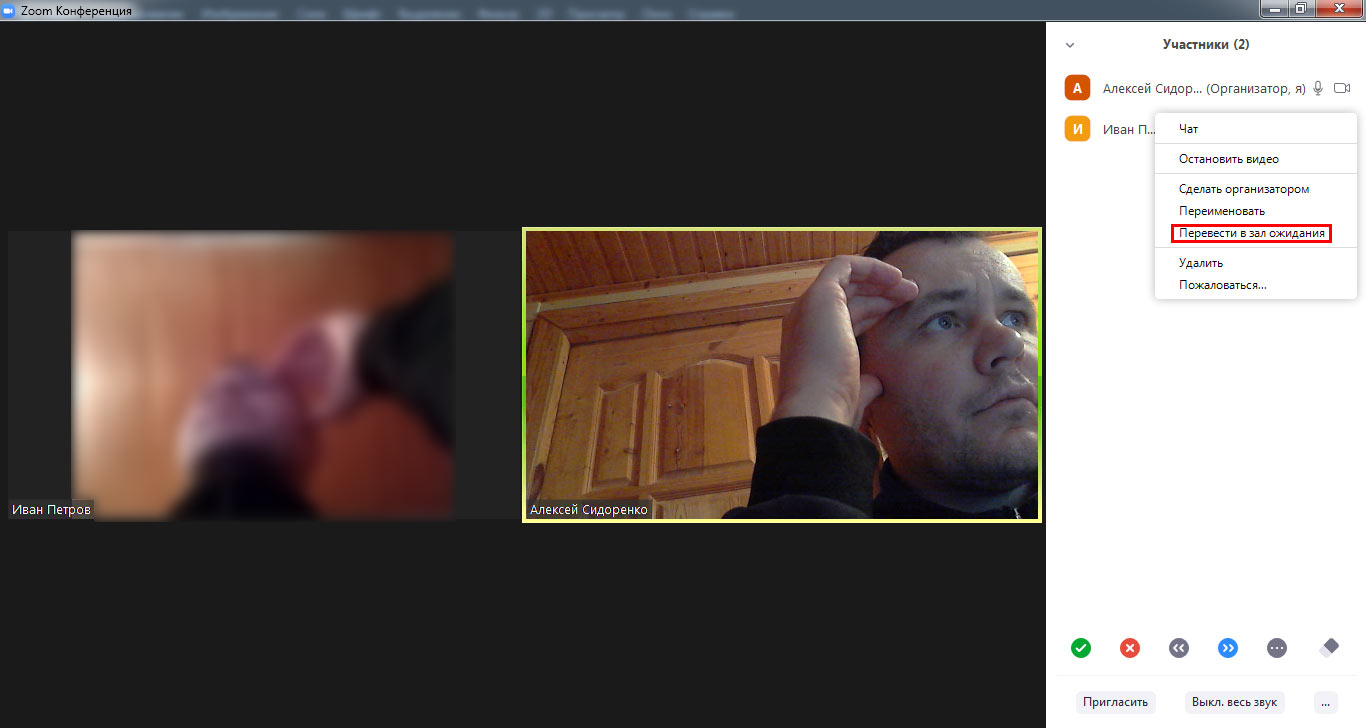
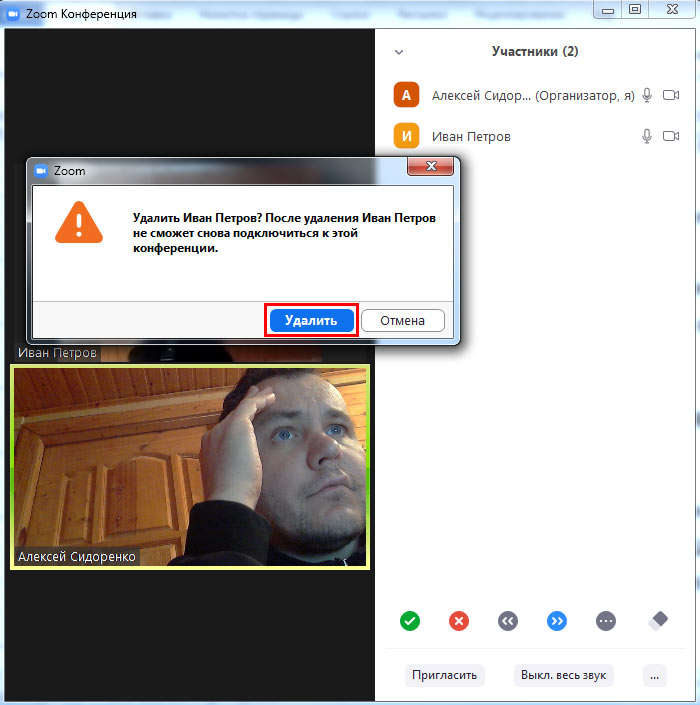
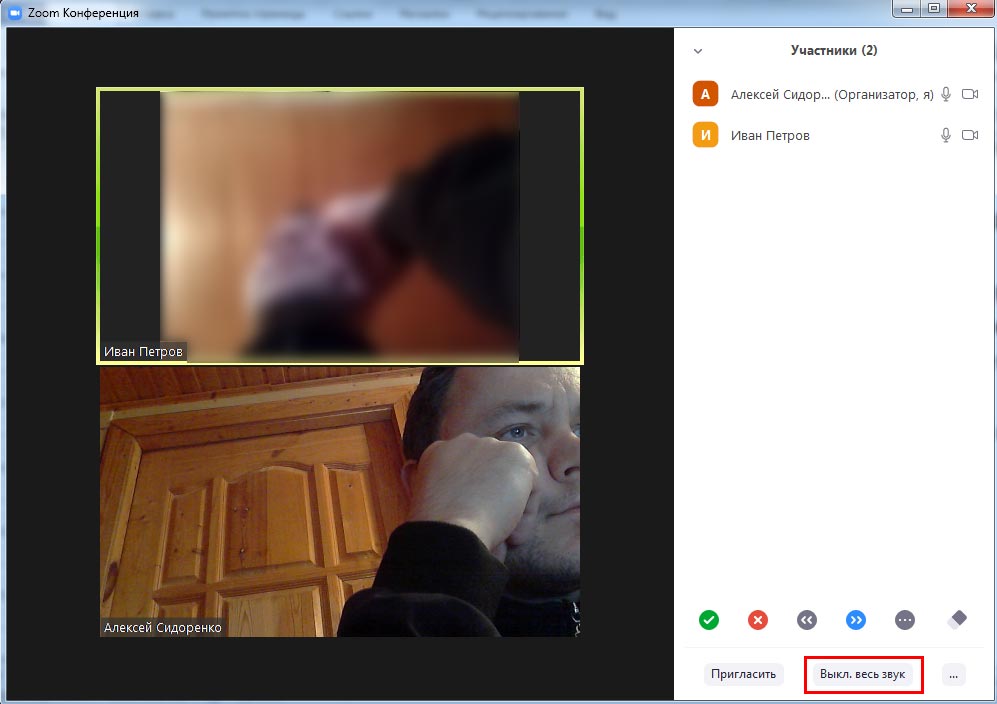
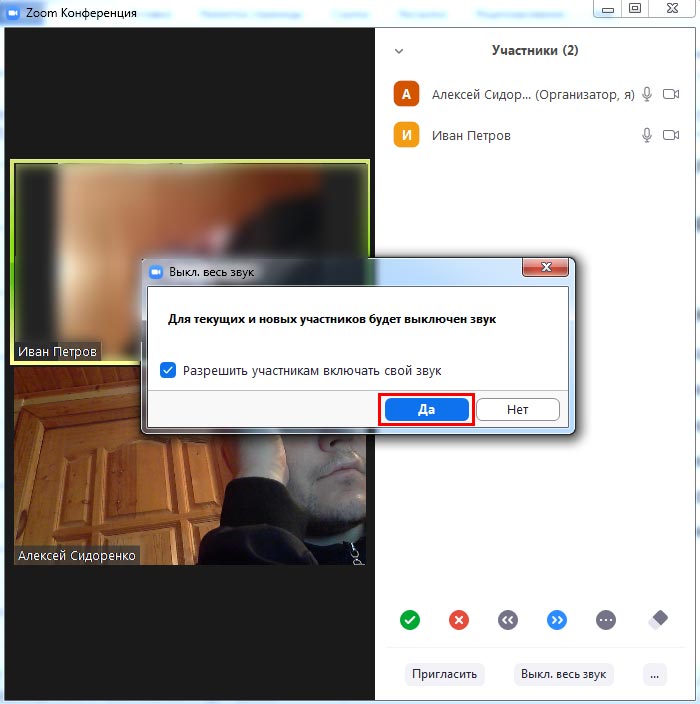
4. Чтобы отключить звук разом у всех участников конференции, щелкайте по кнопке «Выкл. весь звук». Во всплывающем окне жмите «Да».
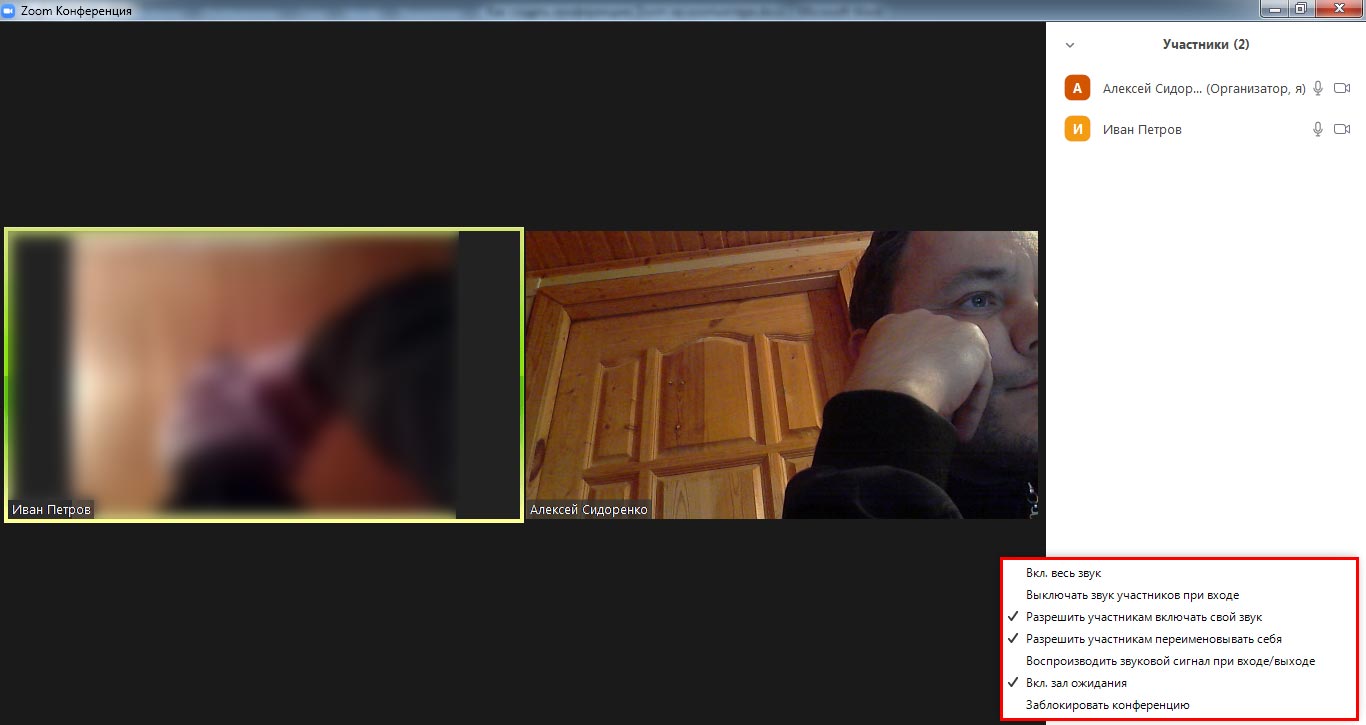
5. Управляйте всеми участниками семинара через контекстное меню. Для вывода меню кликните по трем точкам в правом нижнем углу экрана. Чтобы менять настройки, проставляйте и снимайте флажки слева от названия пунктов.
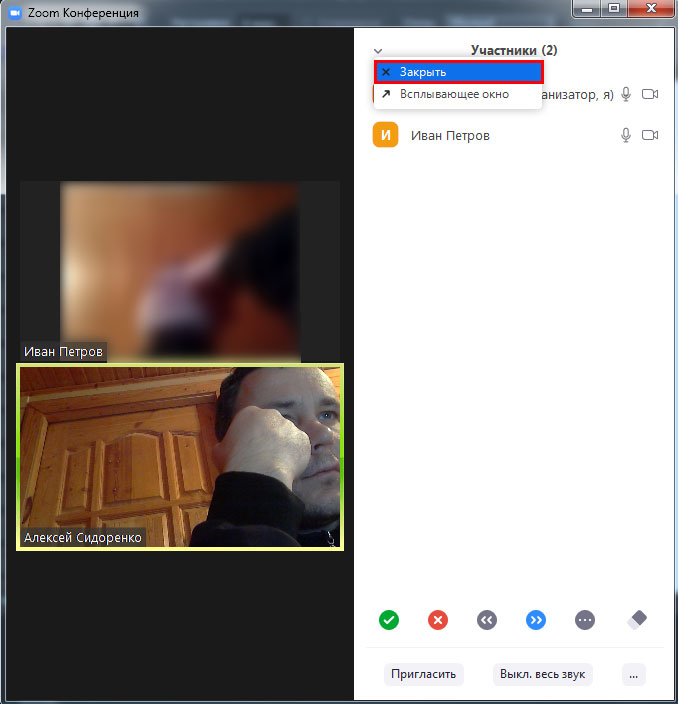
6. Чтобы закрыть панель «Участники», нажмите на стрелочку в левом верхнем углу панели и выберите пункт «Закрыть» с крестиком.
Как включить демонстрацию экрана ПК в Зуме
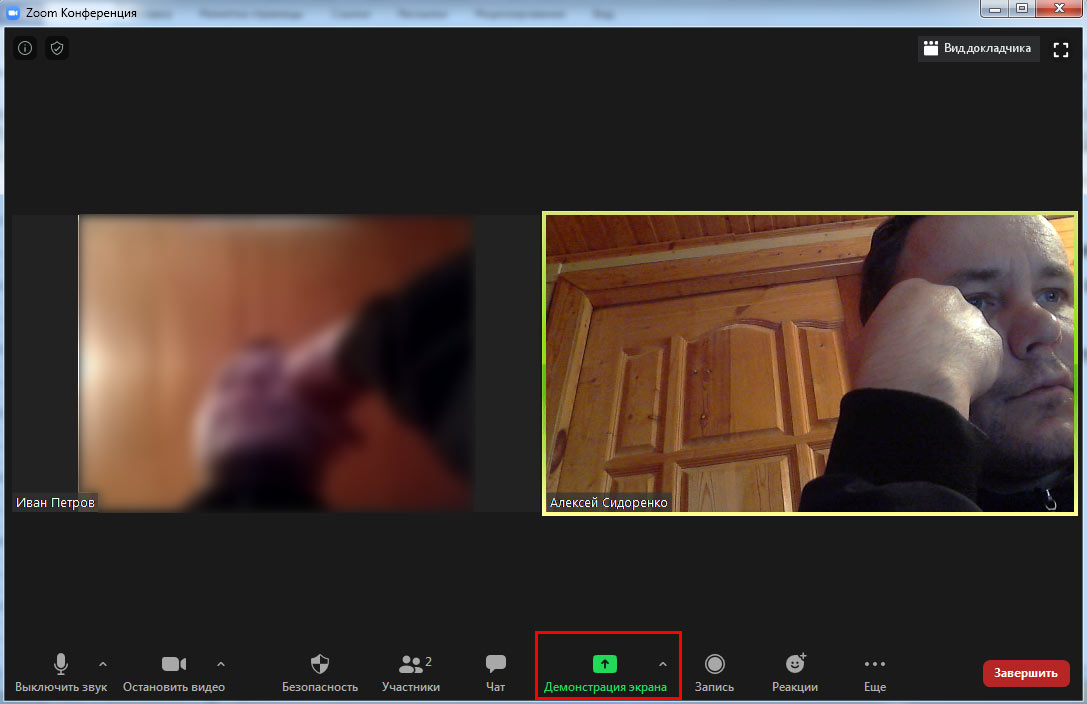
1. Щелкните по светло-зеленой иконке «Демонстрация экрана».
2. Выберите режим демонстрации: экран организатора целиком, одна из открытых программ или виртуальная доска, позволяющая участникам делать совместные пометки.
3. Нажмите на голубую кнопку «Совместное использование» внизу справа.
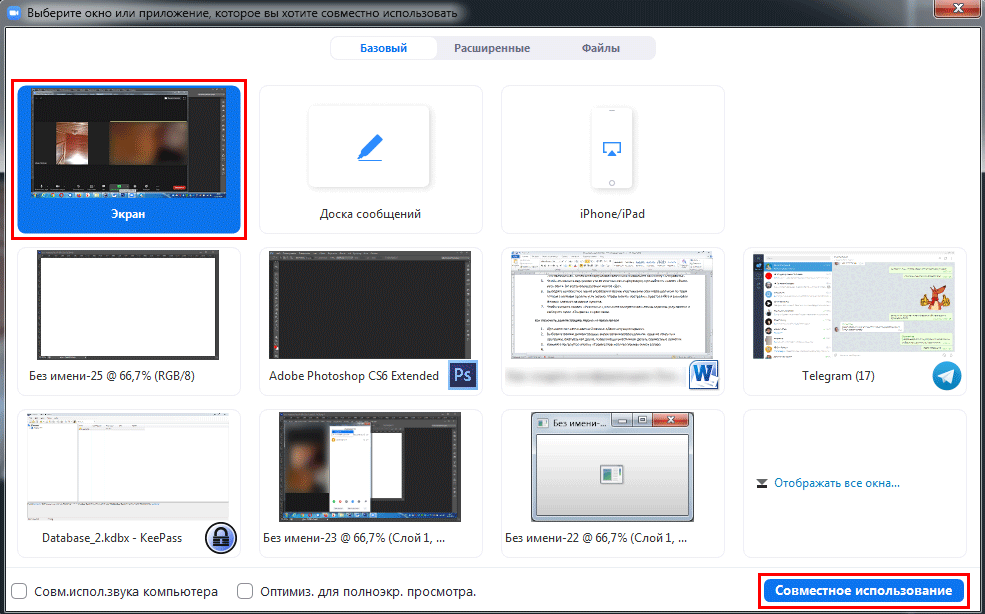
В режиме «Экран» пользователи видят все программы, открытые на компьютере организатора. В режиме демонстрации одной программы участникам показывается только выбранное приложение. Например, вы расшарили презентацию Microsoft PowerPoint и незаметно для окружающих читаете уточнения к слайдам из документа Microsoft Word. Пользователи видят только презентацию PowerPoint и не догадываются о том, что на компьютере организатора запущены другие программы.
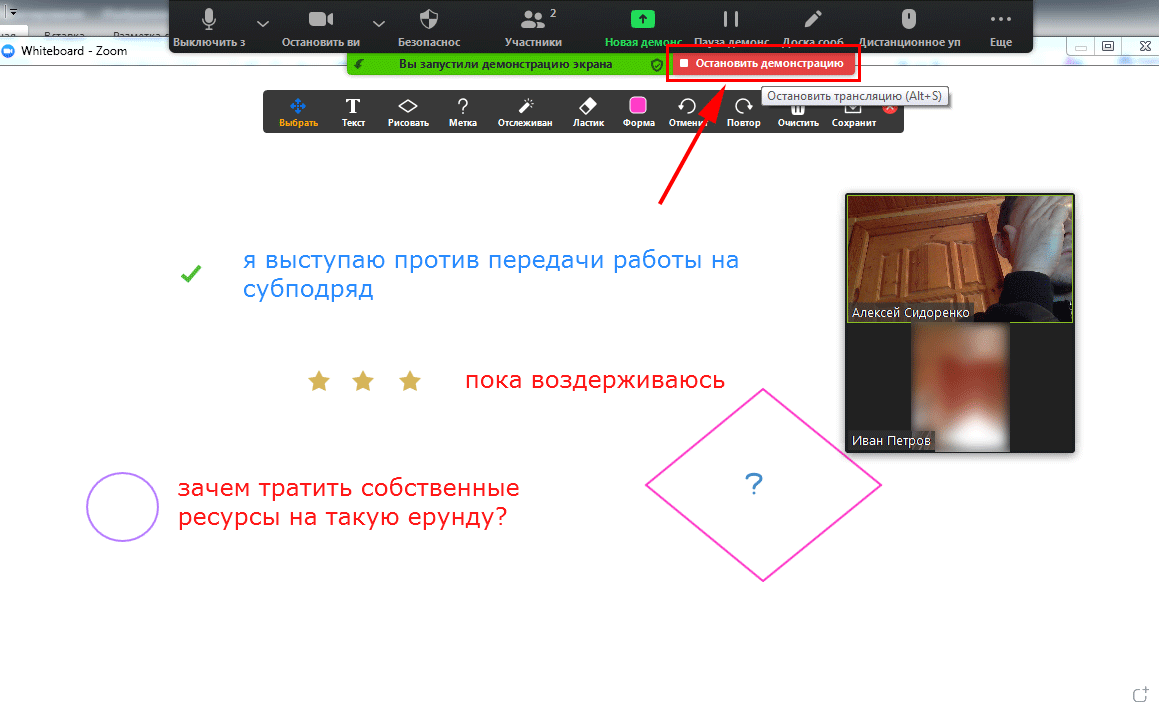
Режим «Доска сообщений» позволяет участником совместными усилиями создавать текстово-графический контент и сохранять документ на компьютере. Для сохранения виртуальной доски жмите на крайнюю справа иконку «Сохранить».
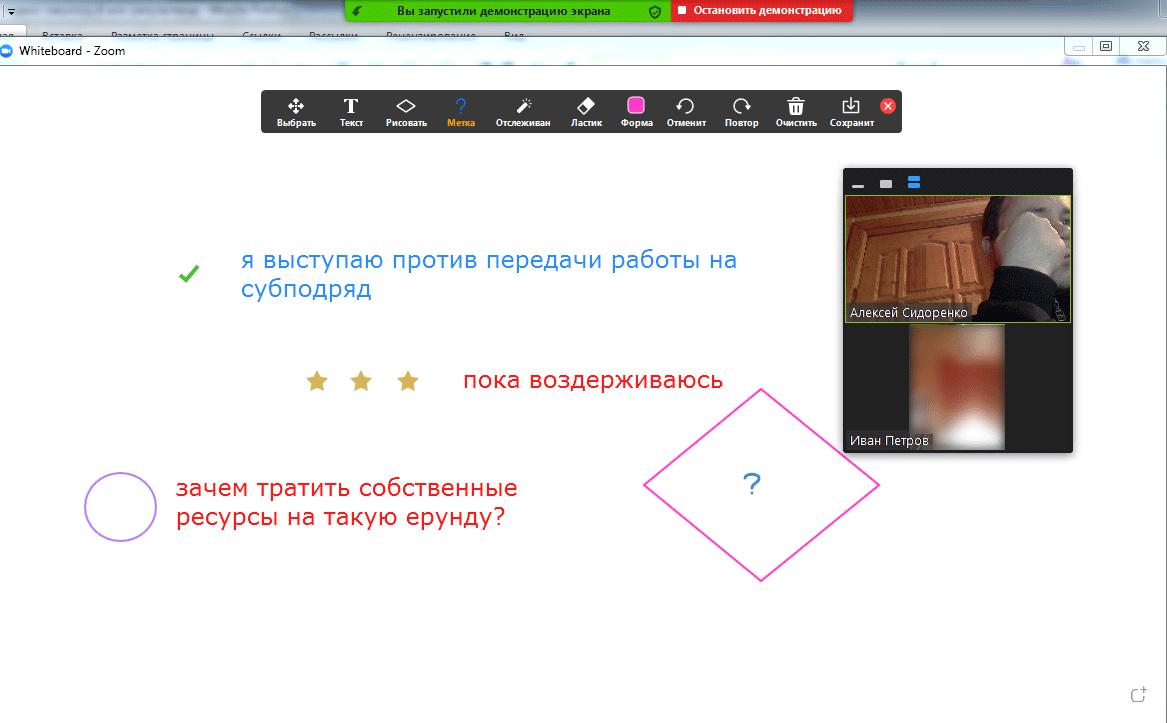
4. Для прекращения режима демонстрации экрана щелкните по красной кнопке «Остановить демонстрацию».
Как переписываться в групповом чате
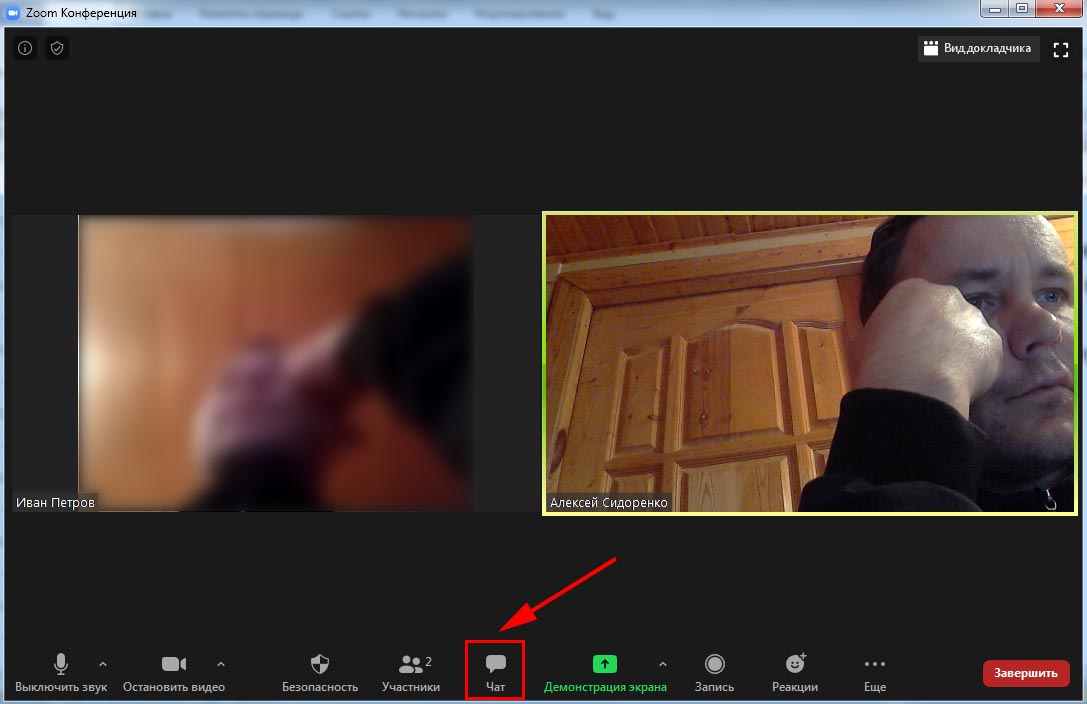
1. Нажмите на иконку «Чат».
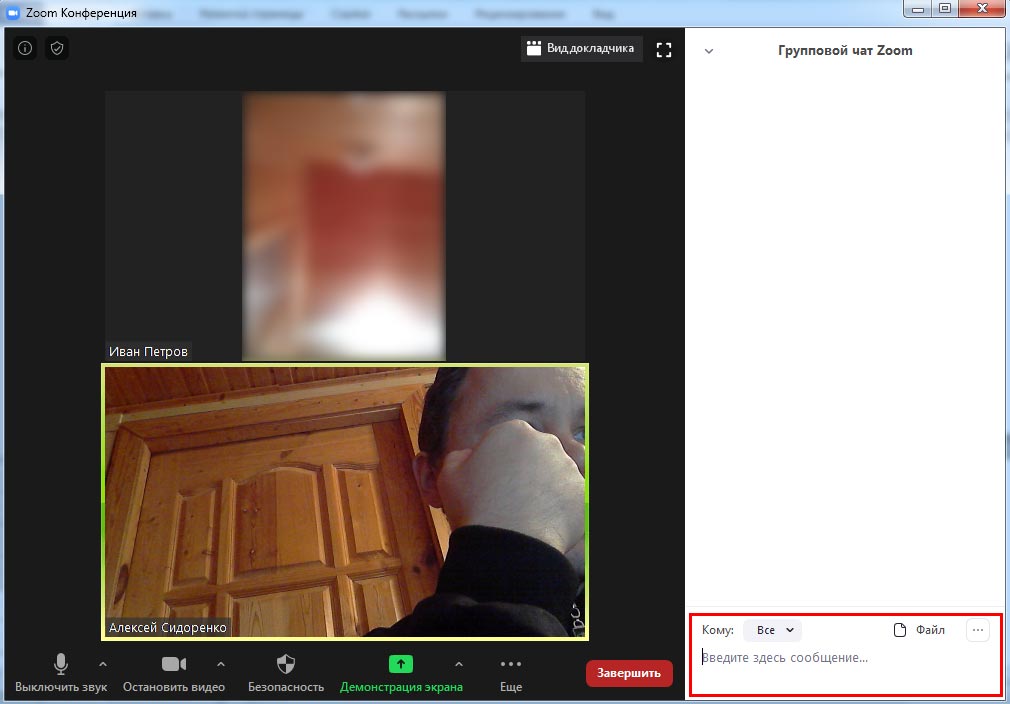
2. Раскройте выкидное меню «Кому» и выберите участников переписки. По умолчанию в чате общаются все участники конференции.
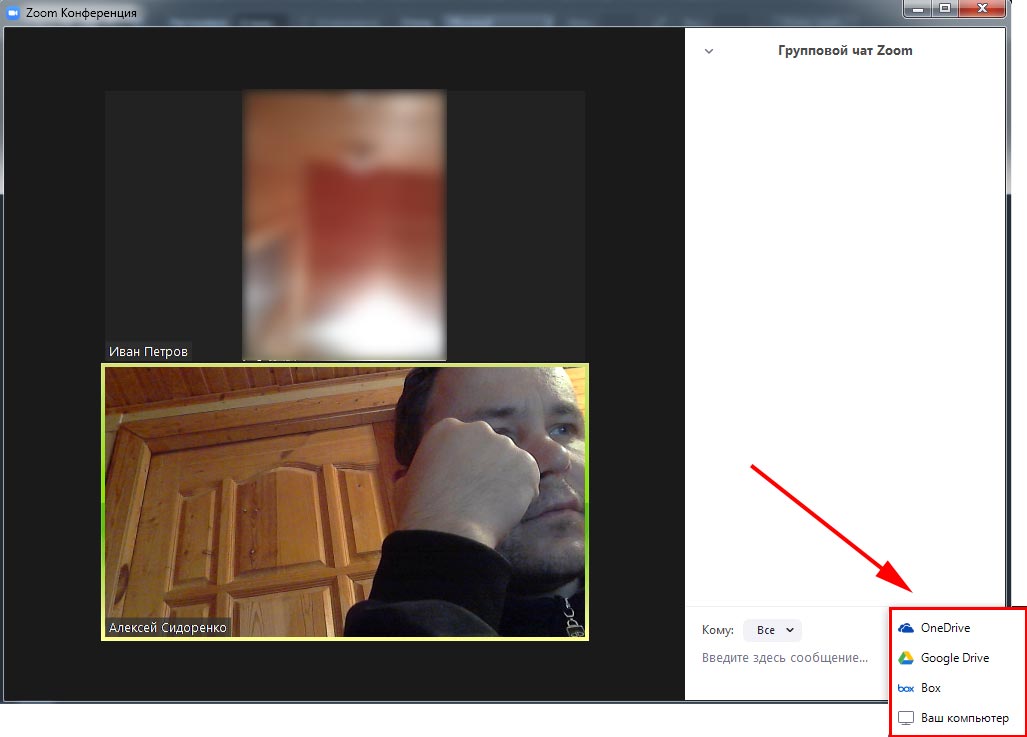
3. Пишите сообщения и отправляйте файлы. Чтобы отправить файл, кликните по слову «Файл», и выберите, откуда загрузить документ: с компьютера пользователя или из внешнего хранилища Google Диск или Microsoft OneDrive.
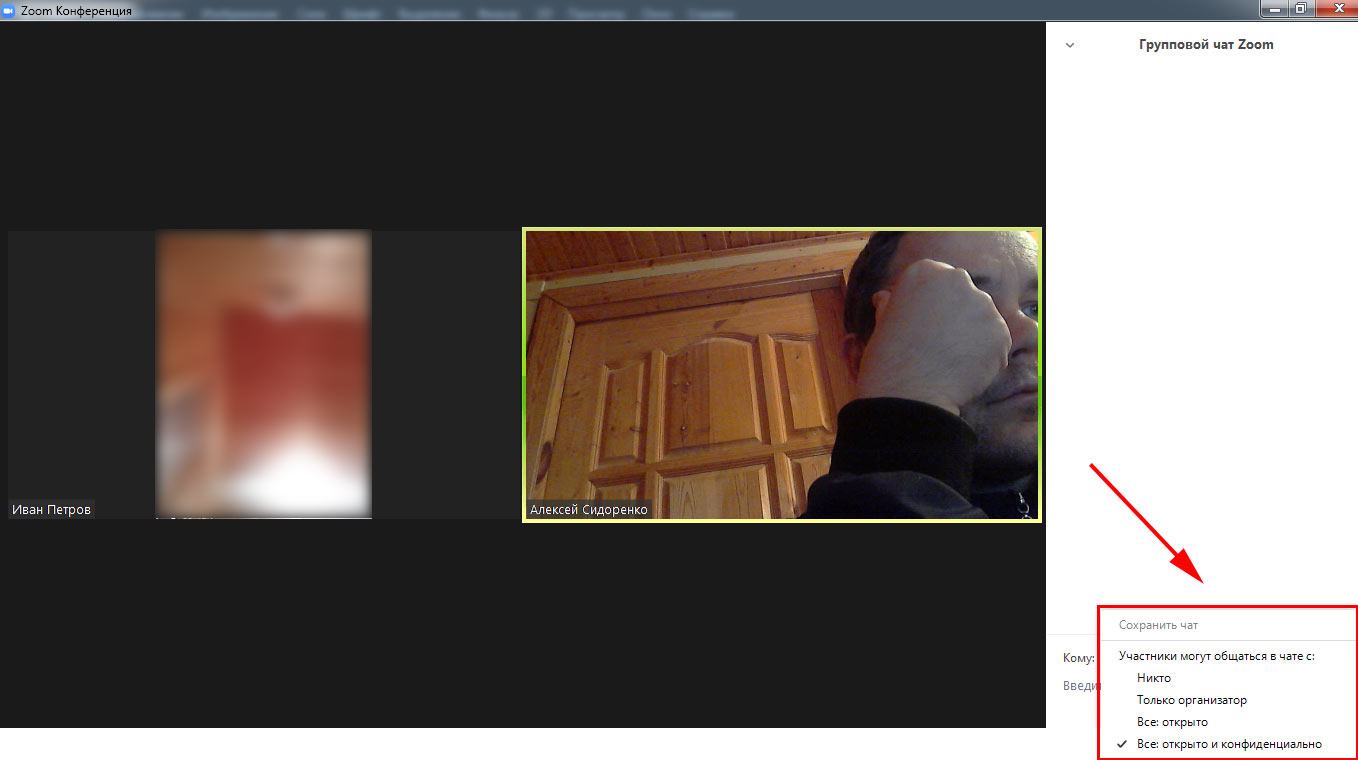
4. Щелкните по трем точкам внизу справа и настройте параметры общения в чате.
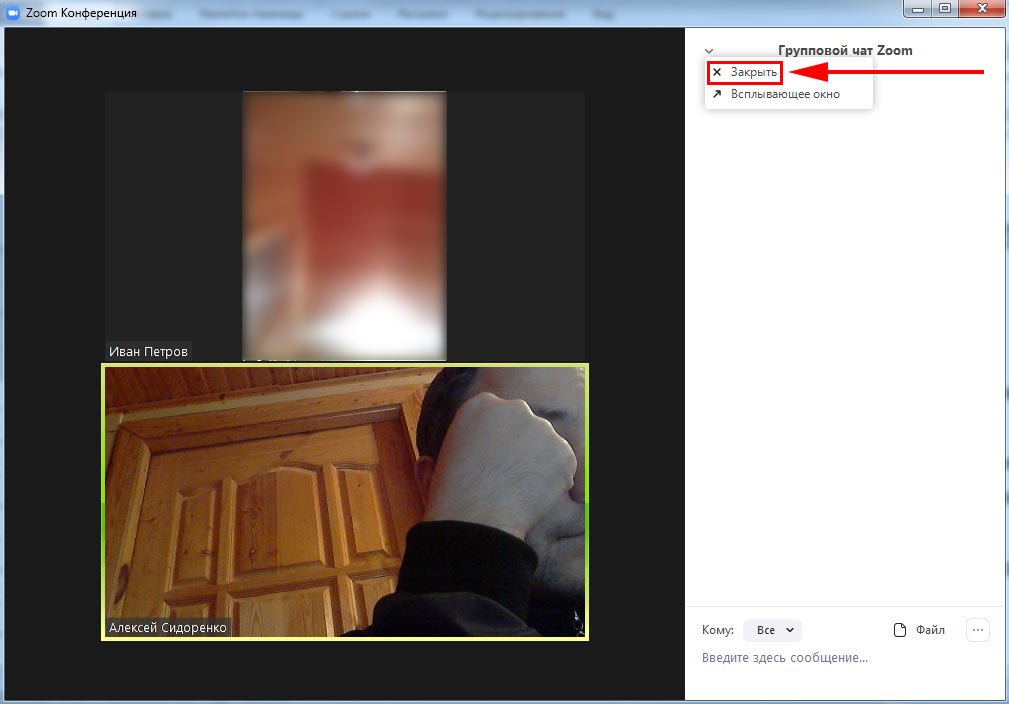
5. Чтобы выйти из режима «Чат», раскройте список в левой верхней части окна и нажмите «Закрыть».
Как записать конференцию в Zoom
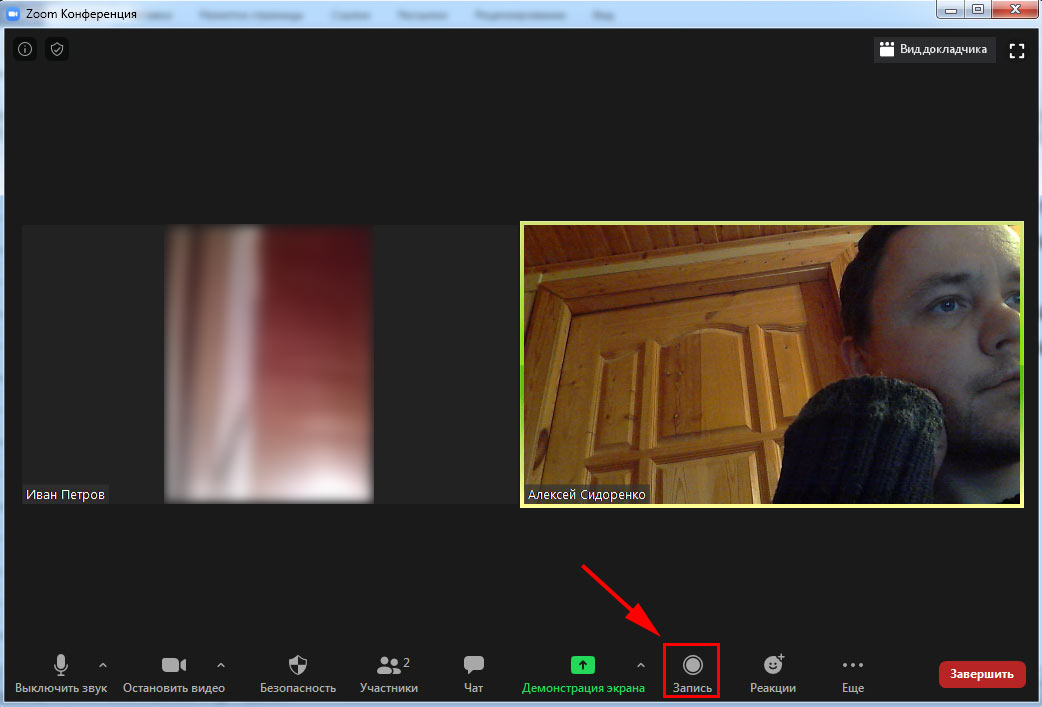
1. Щелкните по иконке «Запись».
2. Приложение для видеоконференций начнет записывать онлайн-встречу. Жмите на иконку «Пауза», чтобы временно прервать запись, и на значок «Остановить запись» для полной остановки.
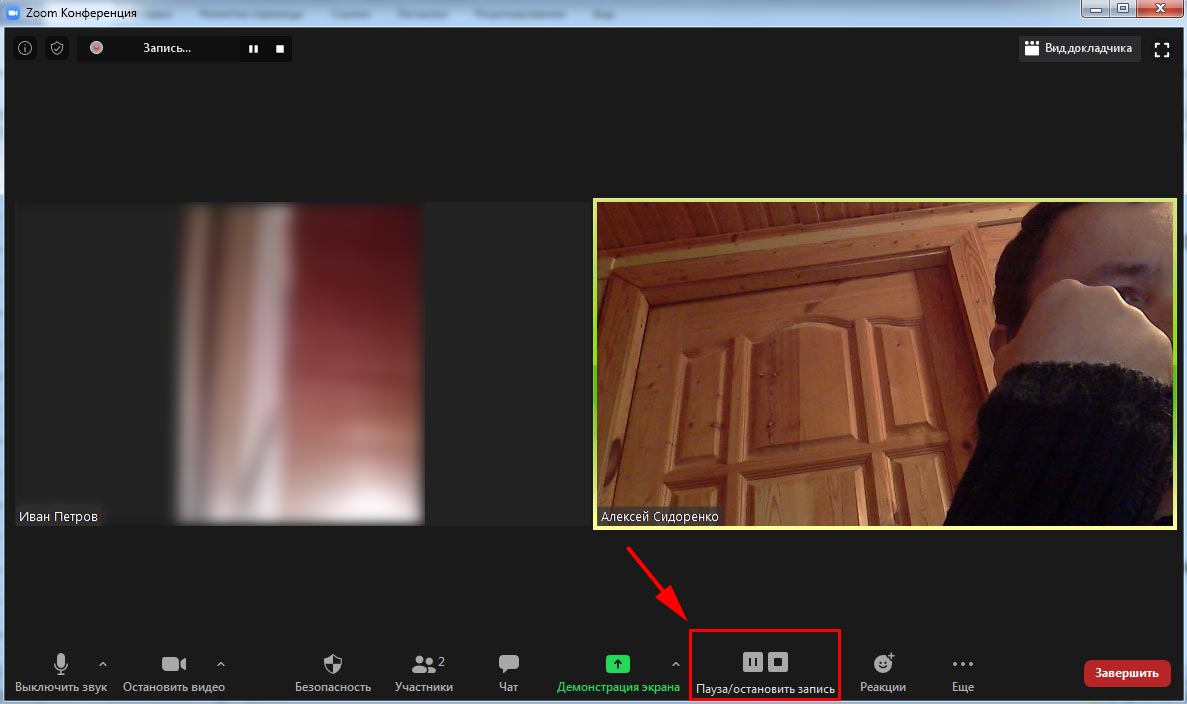
3. После остановки записи конференц-клиент сохранит временный видеофайл.
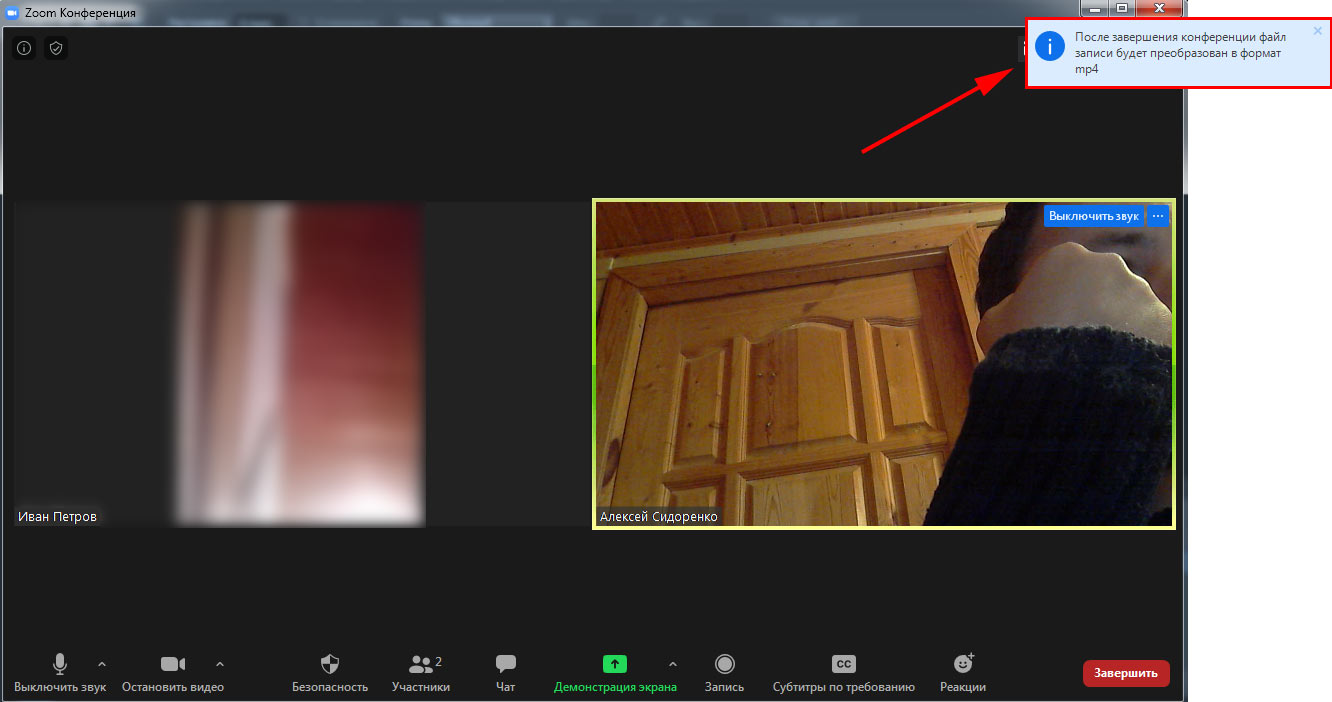
4. Когда организатор завершит мероприятие, начнется преобразование файла в формат .mp4.
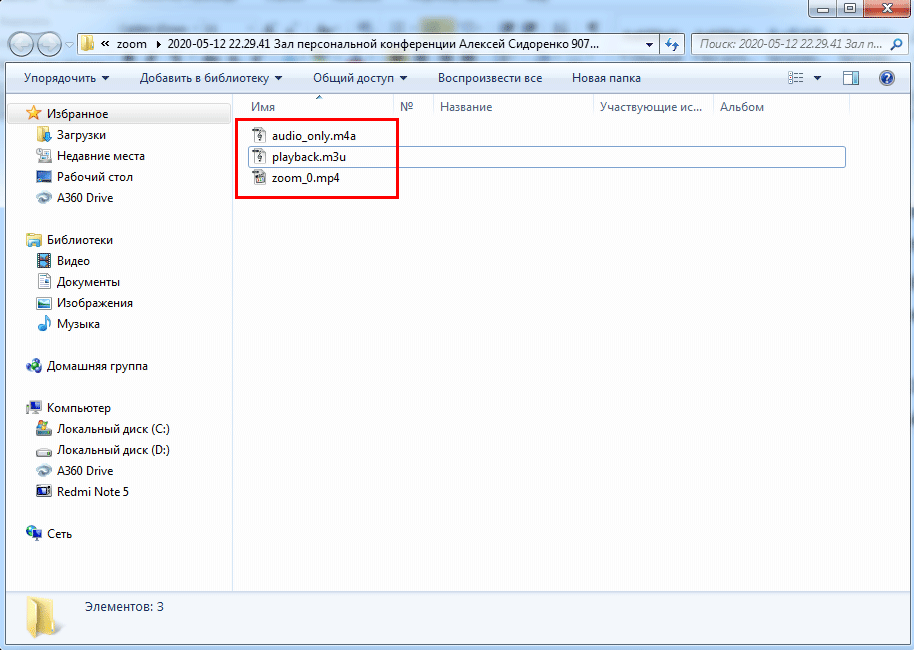
5. Программа создаст в папке «zoom» и откроет в окне проводника Windows дочерний каталог с сегодняшней датой и именем организатора в названии. Клиент конференций поместит в директорию видеофайл .mp4 и аудиофайлы в формате .m4a и .m3u.
Прослушивайте аудиозапись семинара в магнитоле автомобиля или MP3 плеере по пути на работу или в вуз.
Как создать онлайн-конференцию в Zoom на смартфоне
1. Щелкните по иконке клиента конференций.
2. Нажмите «Войти в систему».
3. Укажите электронную почту и пароль, которые вы задали при регистрации в Зум.
4. Щелкните по голубой кнопке «Войти в систему».
Если вы не помните пароль, перейдите по ссылке «Забыли пароль» и восстановите секретный код по адресу электронной почты.
5. Загрузится главный экран программы.
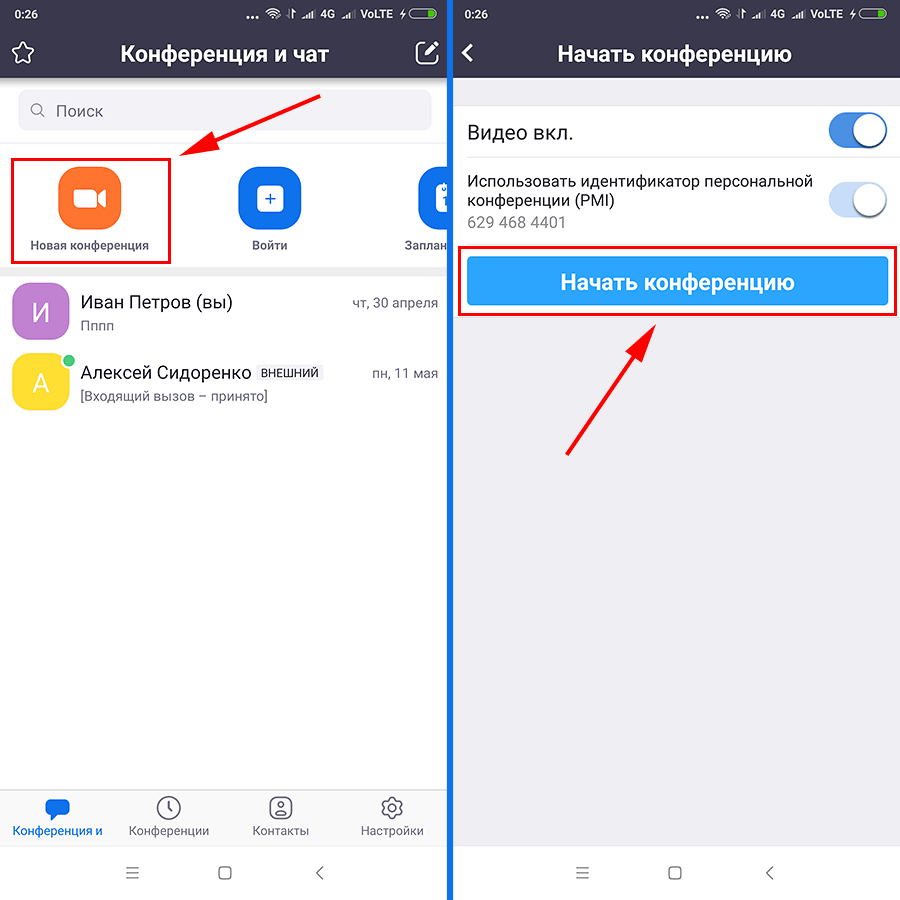
6. Чтобы создать конференцию, щелкните по левой оранжевой иконке с видеокамерой.
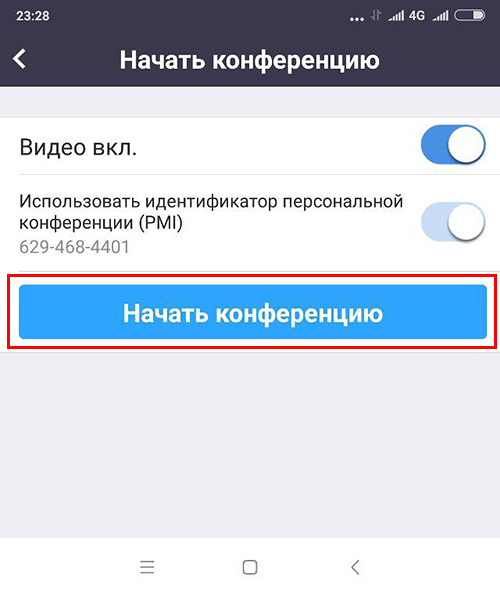
7. Нажмите на кнопку «Начать конференцию», положение ползунков не меняйте.
8. Вы успешно подключились к семинару. Видео и звук организатора на смартфоне включены по умолчанию.
9. Для окончания вебинара щелкните по красной ссылке «Завершить» вверху справа. Чтобы подтвердить намерения, нажмите на яркую кнопку «Завершить конференцию для всех».
Как пригласить на конференцию со смартфона
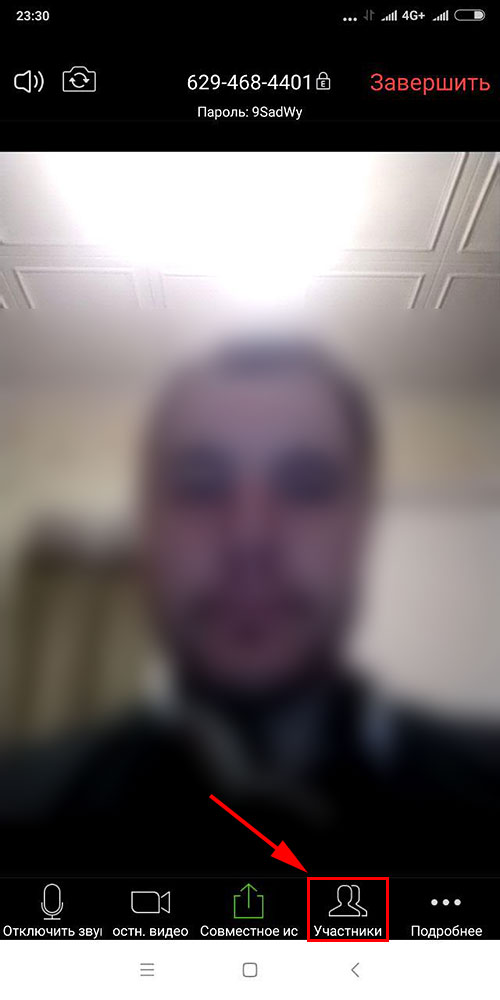
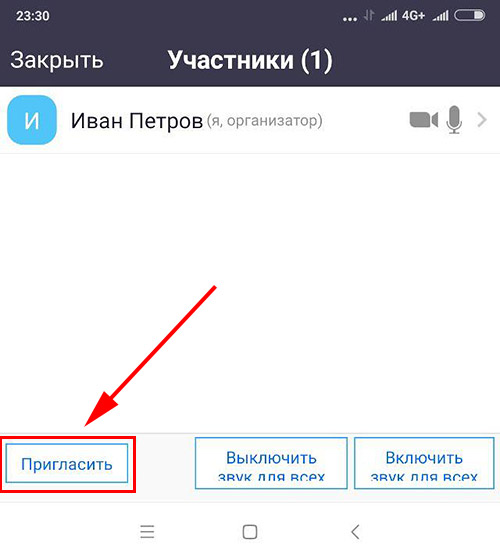
1. Нажмите на иконку «Участники».
Если на иконки не отображаются, тапните по экрану телефона.
2. Щелкните по кнопке «Пригласить» в левом нижнем углу.
3. Во всплывающем окне выберите способ отправки: через SMS-сообщение, почту Gmail, контакты Zoom, ссылку-приглашение.
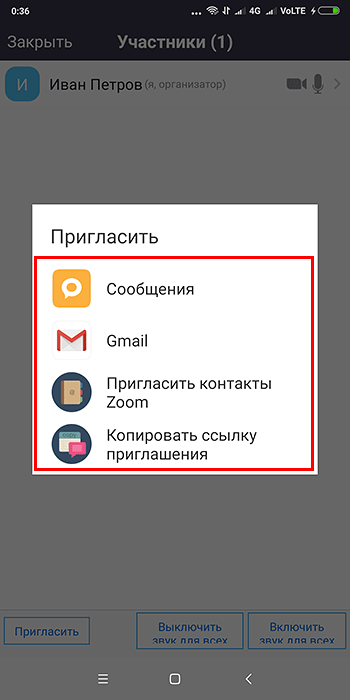
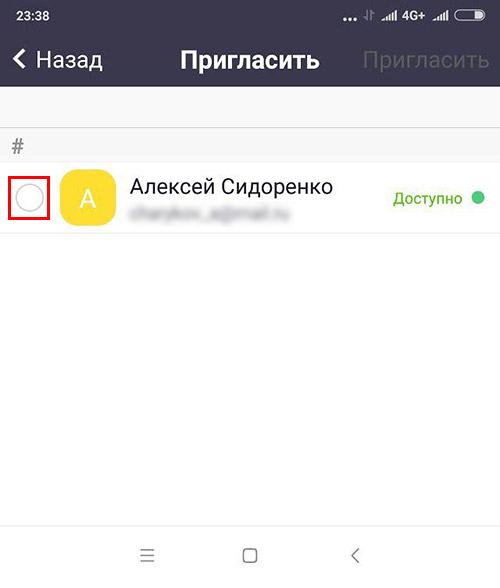
Через контакты Зум можно пригласить только тех пользователей, которые приняли запрос на добавление в контакты. Если вы проводите семинар с большим количеством незнакомых людей, разошлите приглашение по E-mail или отправьте ссылку-приглашение в мессенджере.
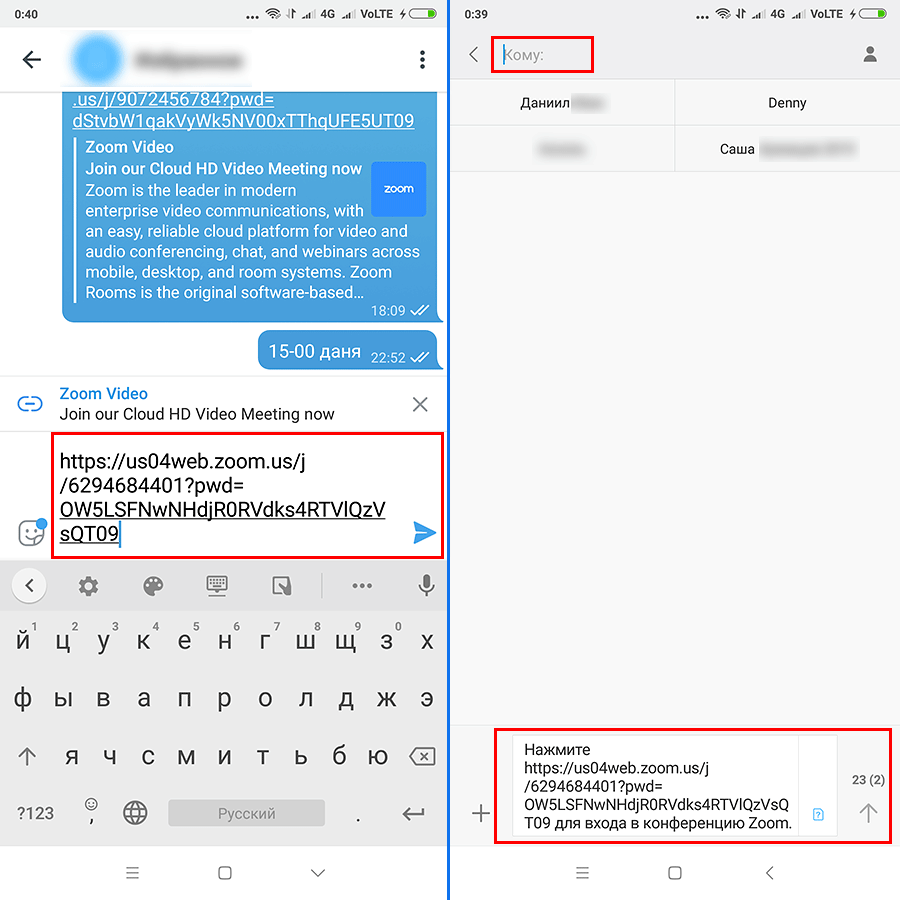
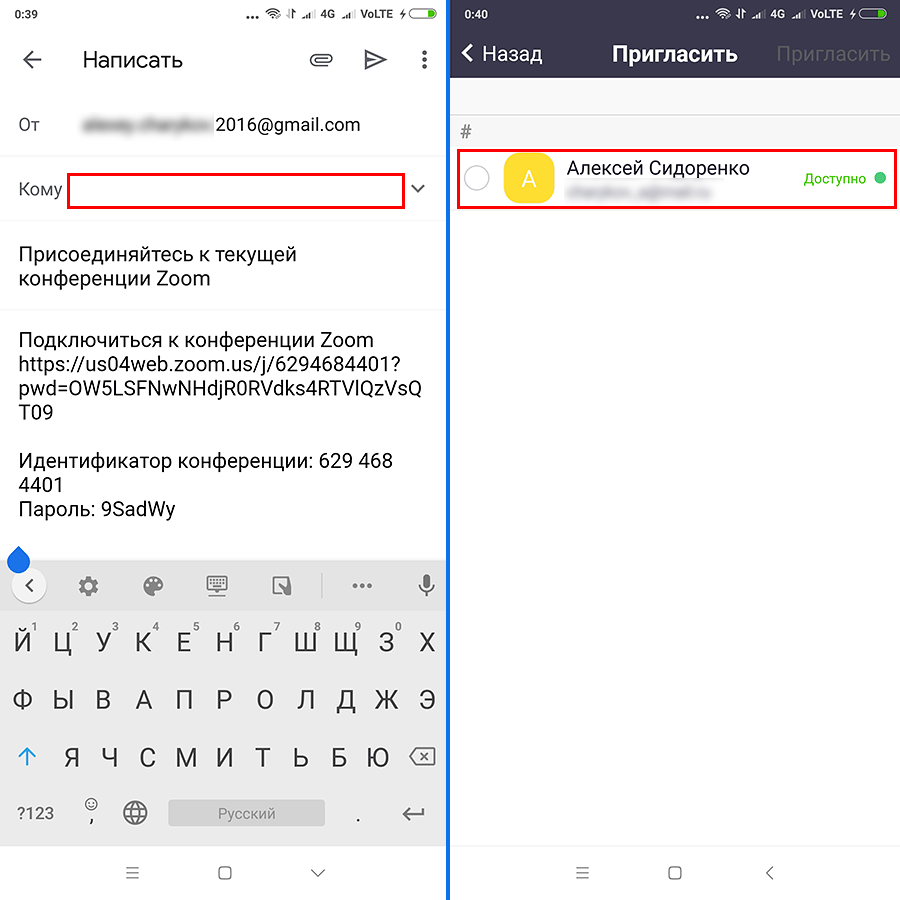
4. Пользователь щелкнет по ссылке и попадет в зал ожидания.
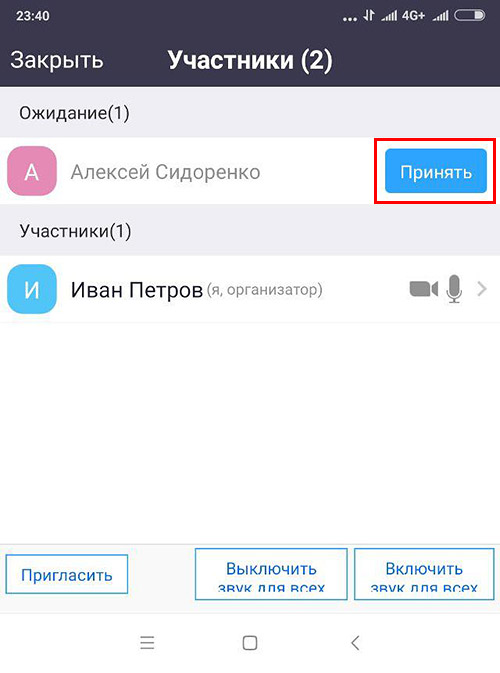
5. Нажмите «Принять», чтобы новый участник из зала ожидания перешел к онлайн-встрече.
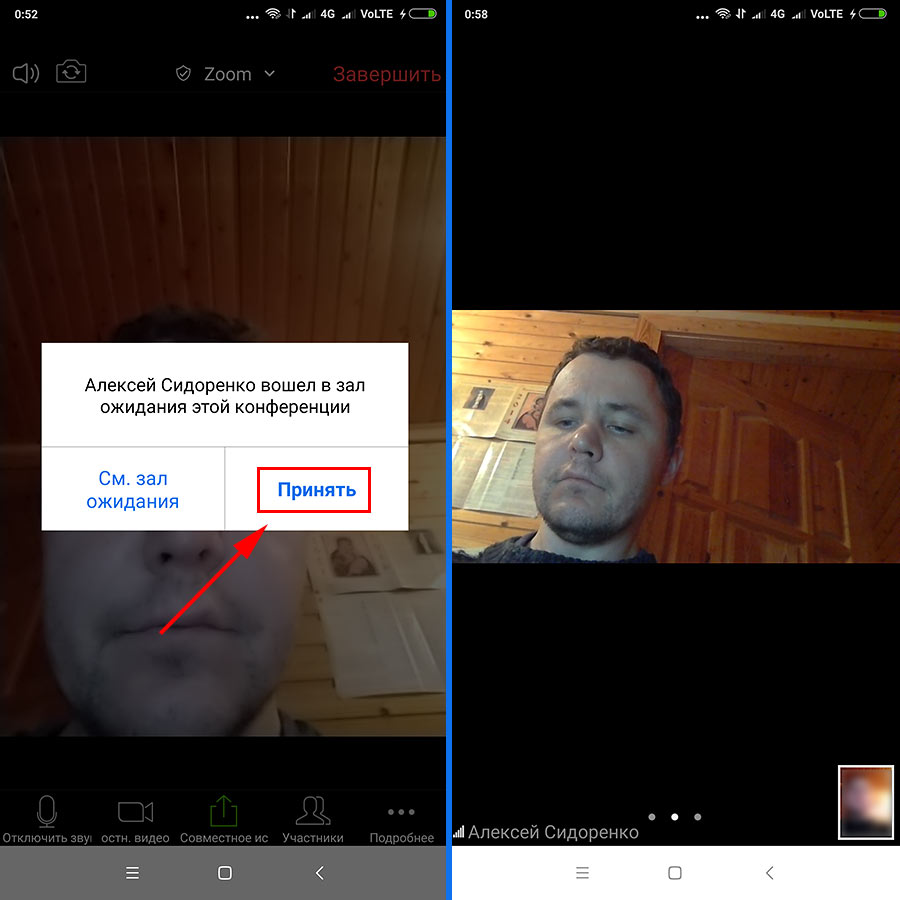
Управление участниками конференции со смартфона
1. Для перехода к управлению участниками щелкните по одноименной иконке с человечками.
2. Кликните по имени одного из участников.
3. На экране телефона появится контекстное меню. Что может сделать организатор?
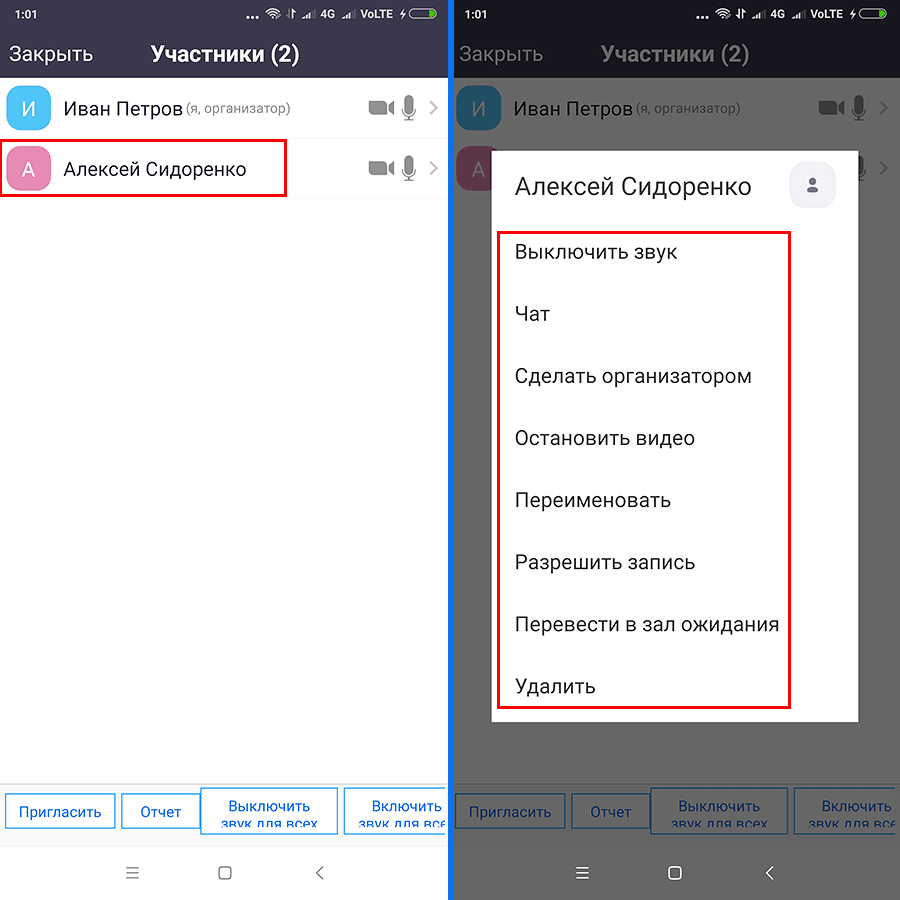
- Включить/выключить микрофон участника.
- Начать переписку в чате.
- Сделать человека организатором.
- Отключить трансляцию видео.
- Переименовать участника.
- Разрешить/запретить вести запись online-встречи.
- Вернуть человека в зал ожидания.
- Удалить пользователя из конференции.
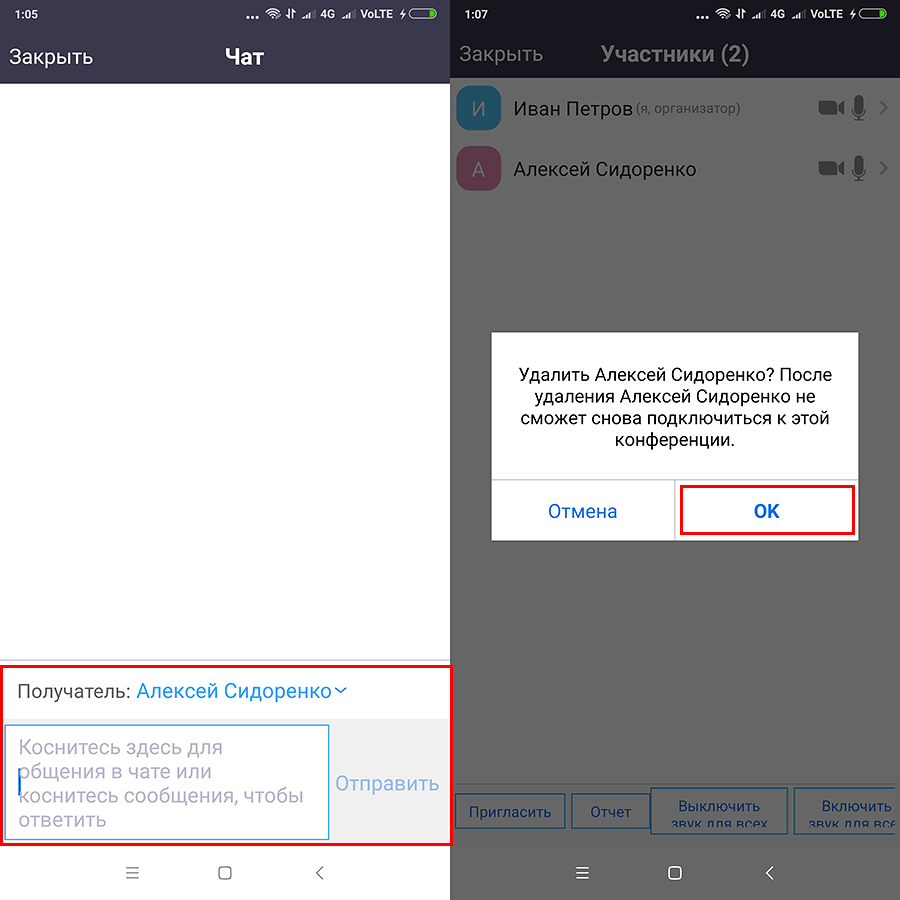
4. Включайте и выключайте звук сразу у всех участников.
5. Чтобы выйти из раздела «Участники», щелкните «Закрыть» вверху слева.
Как настроить конференцию с телефона
1. Щелкните по иконке с микрофоном, чтобы включить или отключить звук.
2. Кликните по пиктограмме с камерой для включения и отключения видео.
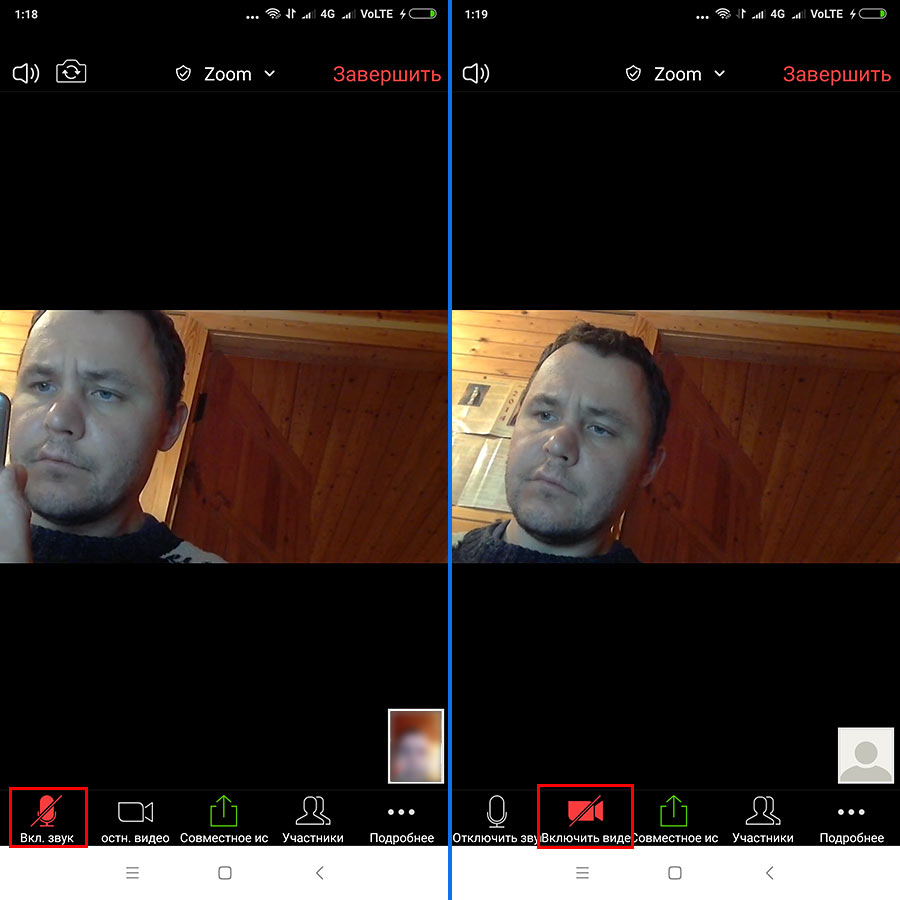
3. Нажмите на зеленую иконку «Совместное использование экрана», чтобы расшарить, фотографию, открытый в браузере сайт, документ на телефоне или в облаке.
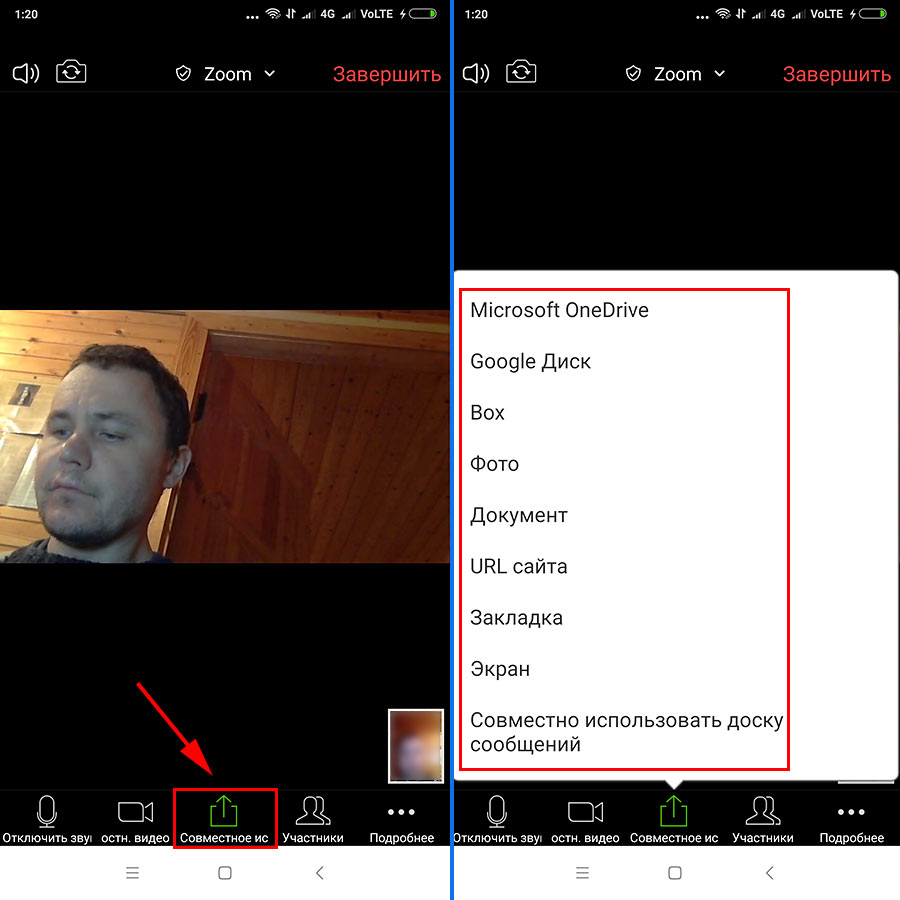
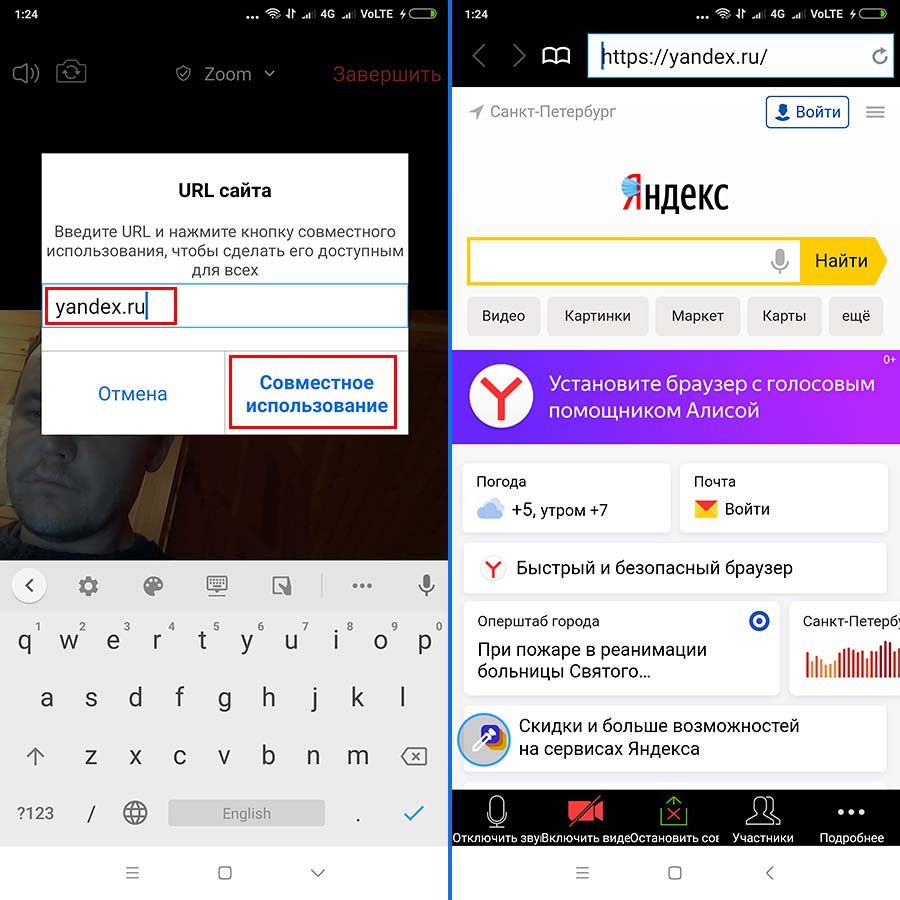
Нижний пункт меню «Совместно использовать доску сообщений» позволяет участникам совещания общими усилиями создавать текстово-графический контент.
4. Щелкните по иконке «Остановить совместное использование экрана», чтобы прекратить демонстрацию экрана смартфона.
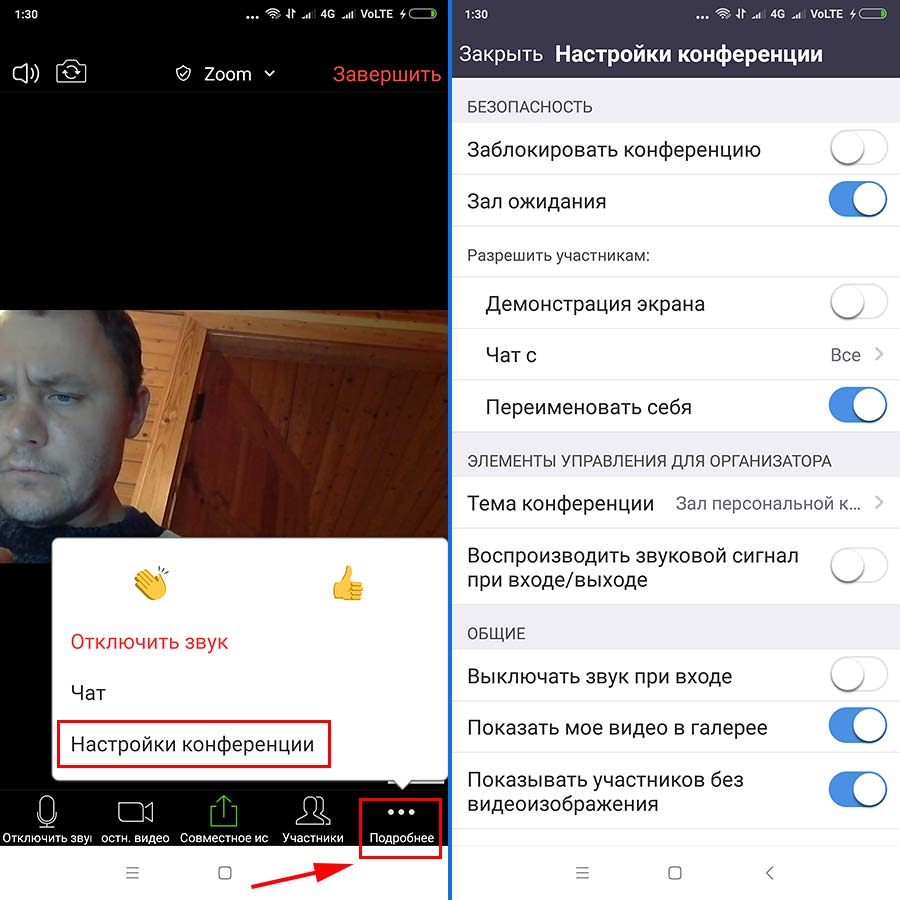
5. Кликните по пиктограмме «Подробнее» с тремя точками, чтобы поаплодировать, отключить звук, начать переписку в чате или перейти к настройкам конференции.
Zoom для Android
Установите Zoom Cloud Meetings на смартфон и забудьте о привязке к месту работы. Читайте лекции, проводите совещания, организуйте тренинги и семинары вдали от дома. Чтобы создать видеоконференцию в Зум, высокоскоростной Интернет не требуется. Достаточно соединения 3G: зоны покрытия мобильного интернета во всех городах России. Приложение работает на планшетах и смартфонах с ОС Android 5.0 и выше. Если аккаунт Google Play зарегистрирован, скачайте программу в магазине приложений. Если учетной записи нет, загрузите установочный файл с нашего фан-сайта. Чтобы скачать Zoom для Android на русском языке и инсталлировать последнюю версию клиента 2020 года, нажмите на голубую кнопку вверху страницы.
Файл .apk проверен на вирусы и регулярно обновляется, установка занимает не более минуты.

Скриншоты приложения
Возможности мобильного приложения
Рекомендуем в дополнение к мобильному приложению скачать Zoom на компьютер и использовать полный функционал программы.
- Получайте регулярные обновления Zoom для Android.
- Общайтесь в браузере телефона без установки приложения.
- Приглашайте пользователей на конференцию по СМС или в мессенджере.
- Транслируйте видео в HD-качестве на смартфоне.
- Демонстрируйте экран мобильных гаджетов собеседникам.
- Расшаривайте фотографии и видео на телефоне, удаленные файлы, хранящиеся на Google Drive и Dropbox.
- Отправляйте в общий чат текстовые сообщения, картинки, видеоролики, презентации, таблички и ссылки на документы.
- Общайтесь в персональном чате, обменивайтесь файлами.
- Настраивайте вывод уведомлений о новых сообщениях.
- Подключайтесь к конференции по Wi-Fi, 4G и 3G-соединению.
- Общайтесь с пользователями мобильного приложения для Android/iOS и юзерами, которые скачали Zoom на Windows и mac OS.
Как установить программу из Google Play
1. Откройте магазин приложений Google Play.
2. В строке поиска введите «zoom».
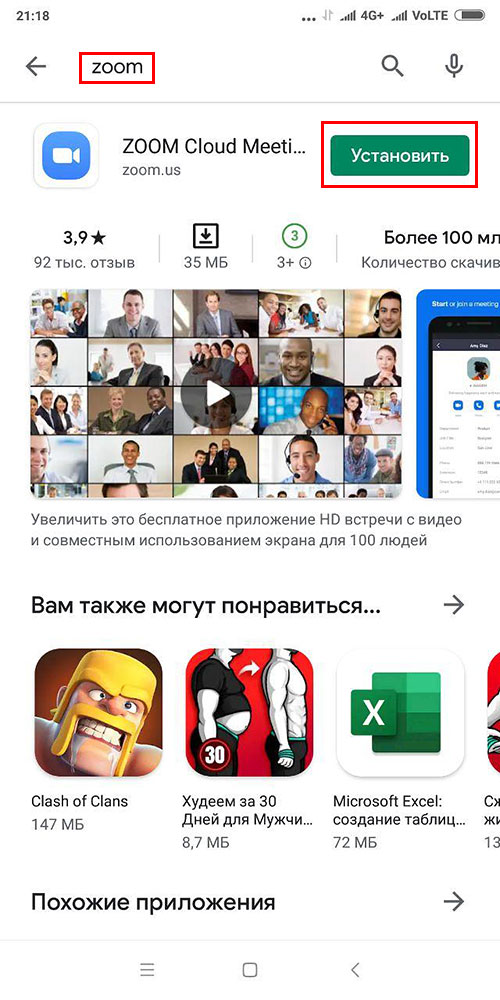
Посмотрите презентационный видеоролик на английском языке и полистайте скриншоты Зум. Чтобы скролить увеличенные снимки экрана, щелкните по маленькому изображению.
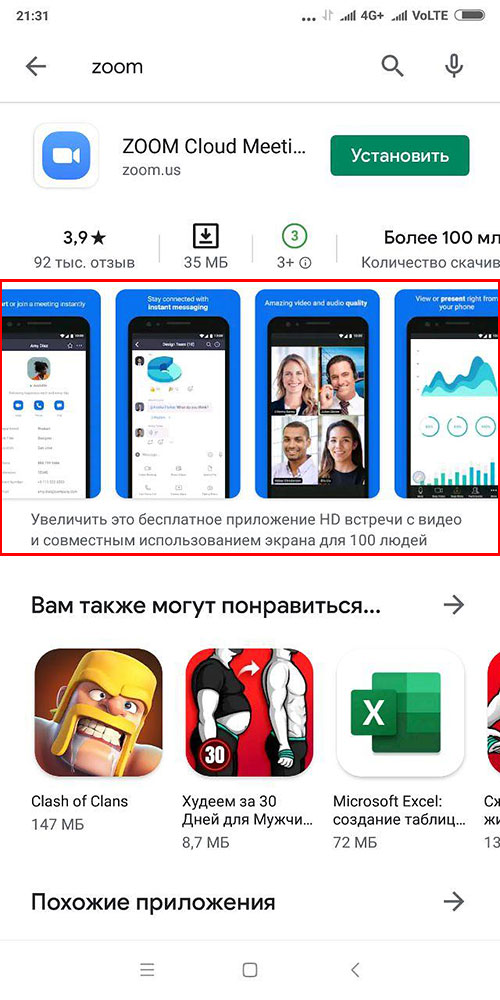
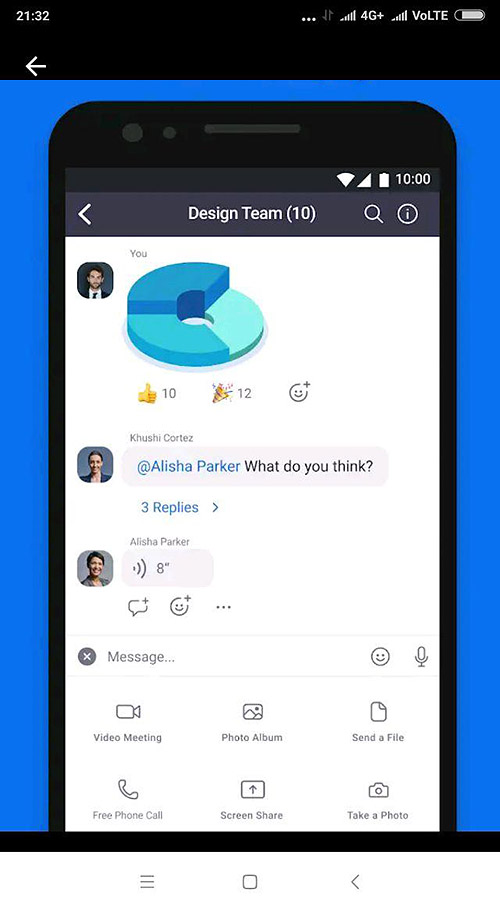
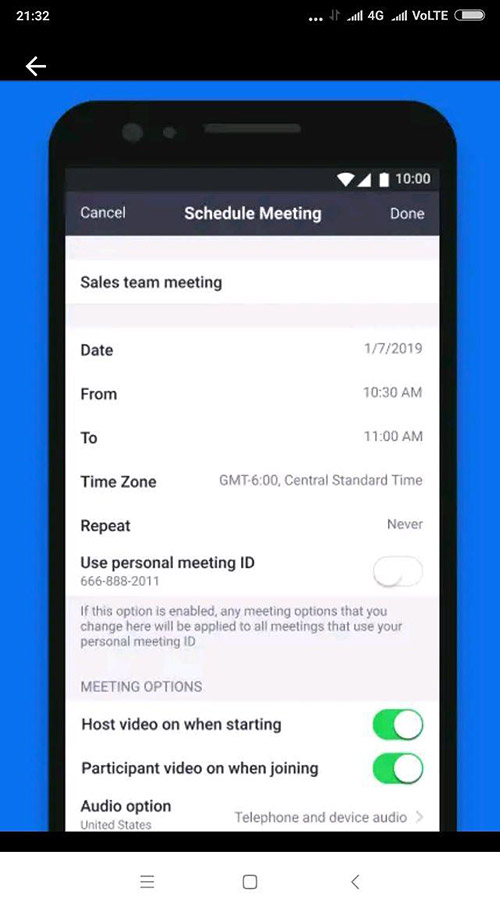
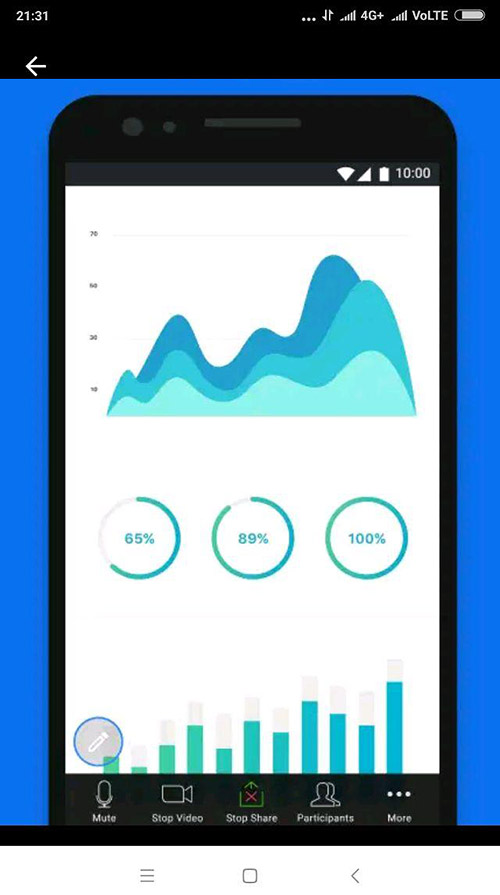
Чтобы почитать описание разработчика и отзывы пользователей, кликните по иконке со звездочкой под логотипом.
3. Нажмите на зеленую кнопку «Установить» вверху справа от названия приложения.
Zoom занимает всего 121 Мб и не забьет память смартфона. Инсталляция длится одну минуту.
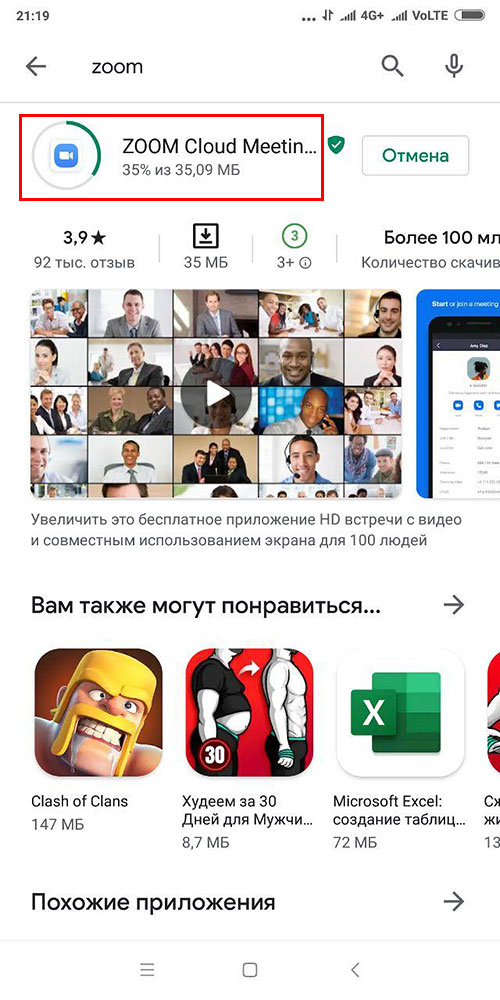
4. Дождитесь завершения инсталляции и нажмите на кнопку «Открыть».
5. Ознакомьтесь с представленными на четырех экранах возможностями программы.
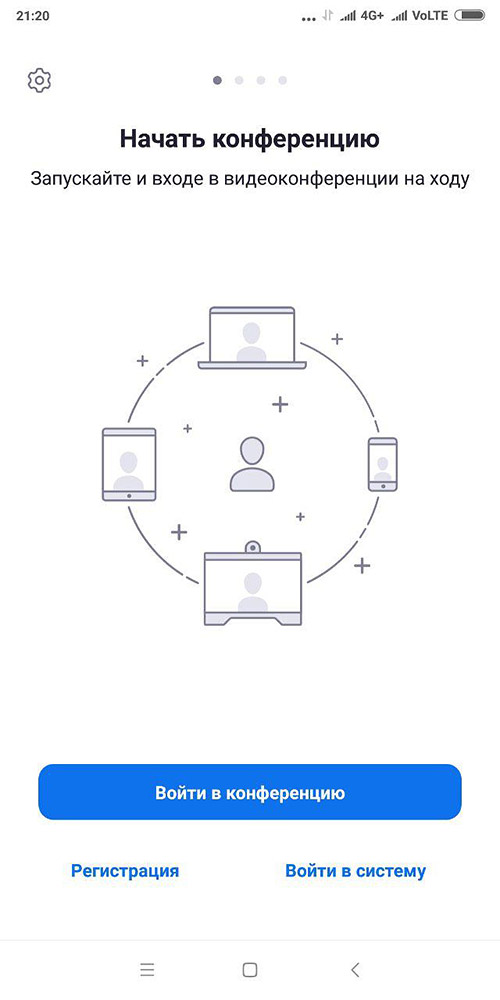
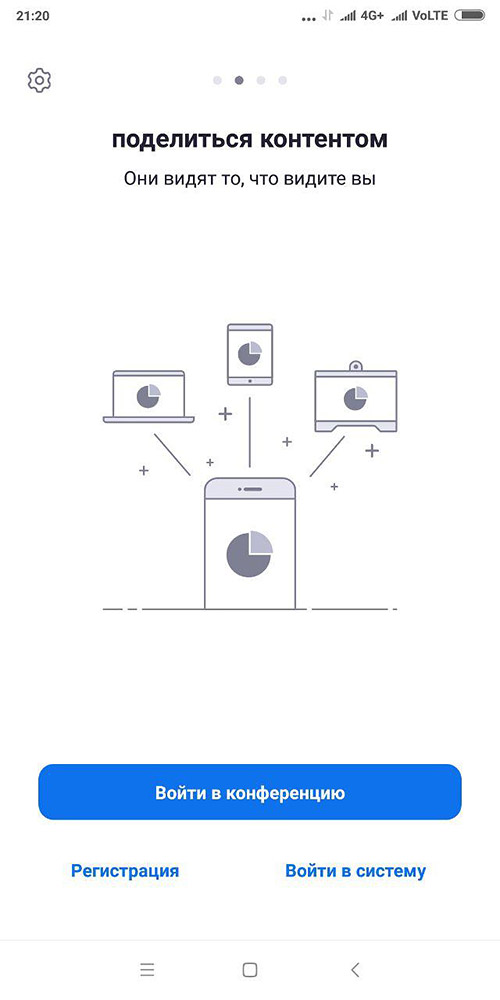
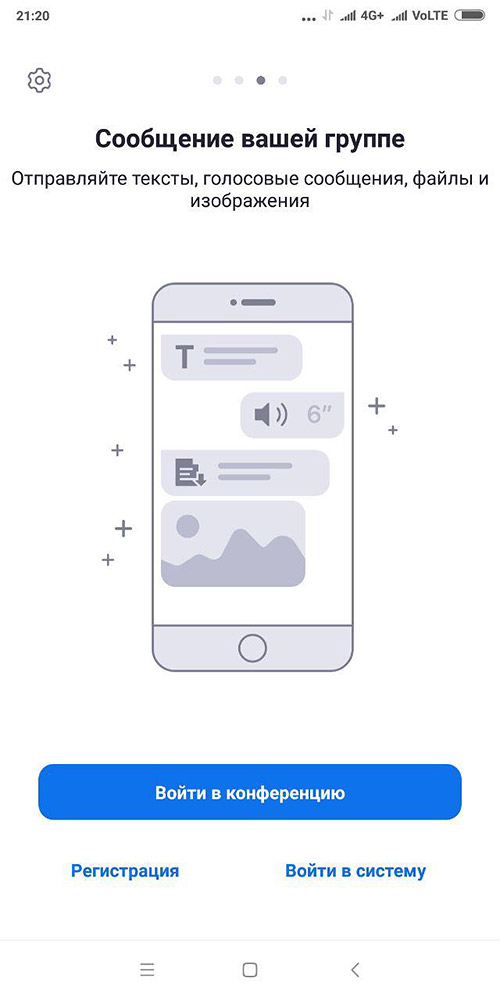
Если программа установлена на компьютере, щелкните по ссылке «Войти в систему» внизу справа. Укажите заданные при регистрации адрес электронной почты и пароль и нажмите на голубую кнопку «Войти в систему».
Вы можете не регистрировать аккаунт в Zoom и авторизоваться через учетную запись Google или Facebook.
Регистрация аккаунта Зум
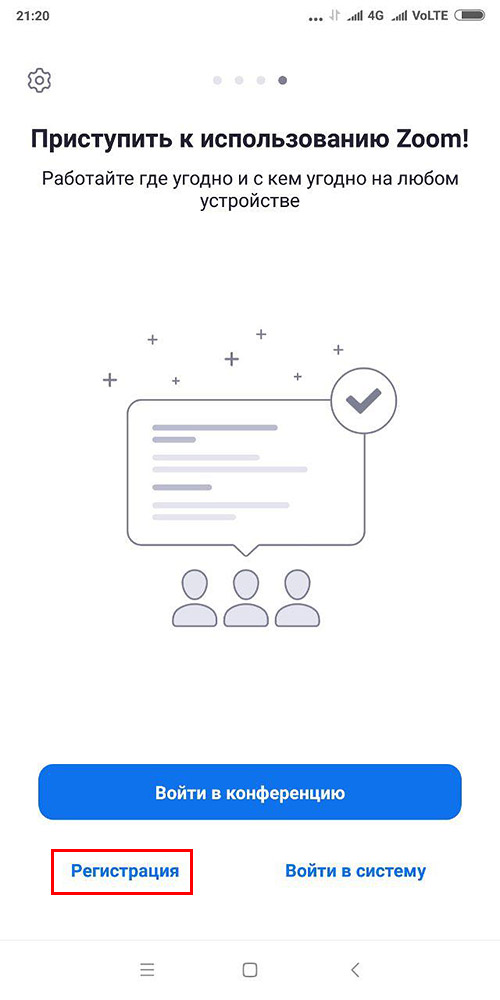
1. После завершения установки щелкните по ссылке «Регистрация» внизу слева.
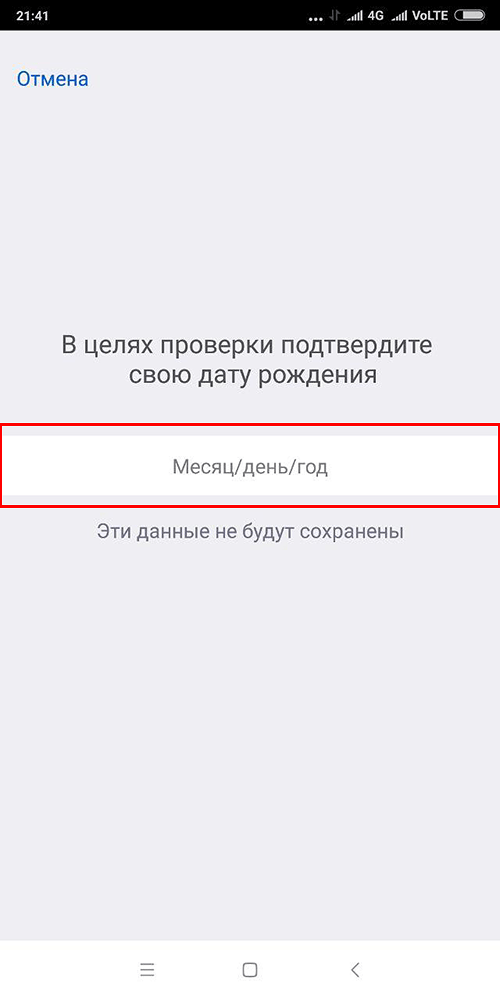
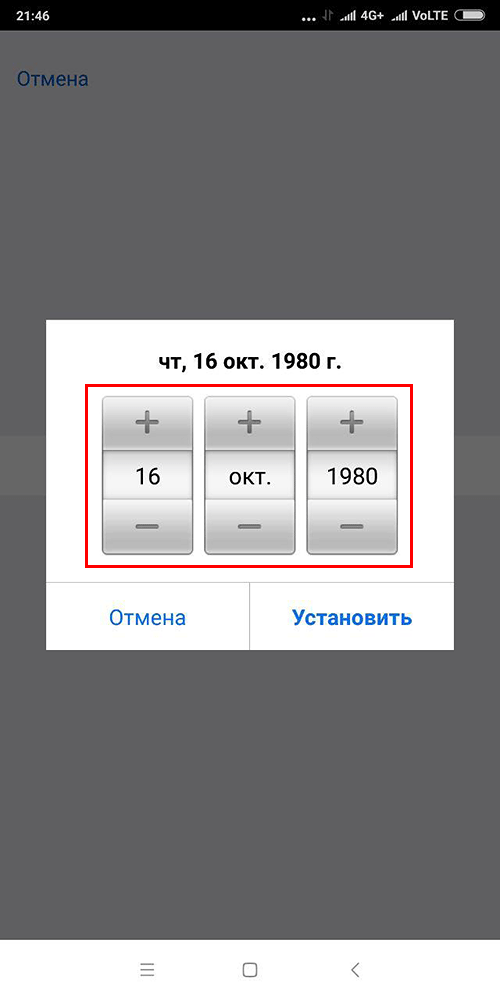
2. Укажите дату рождения. Для выбора числа, месяца и года нажимайте «+» и «-». После установки даты щелкните «Установить».
3. Укажите E-mail, имя и фамилию, отметьте галочку «Я согласен с условиями обслуживания» и нажмите «Дальше» вверху справа.
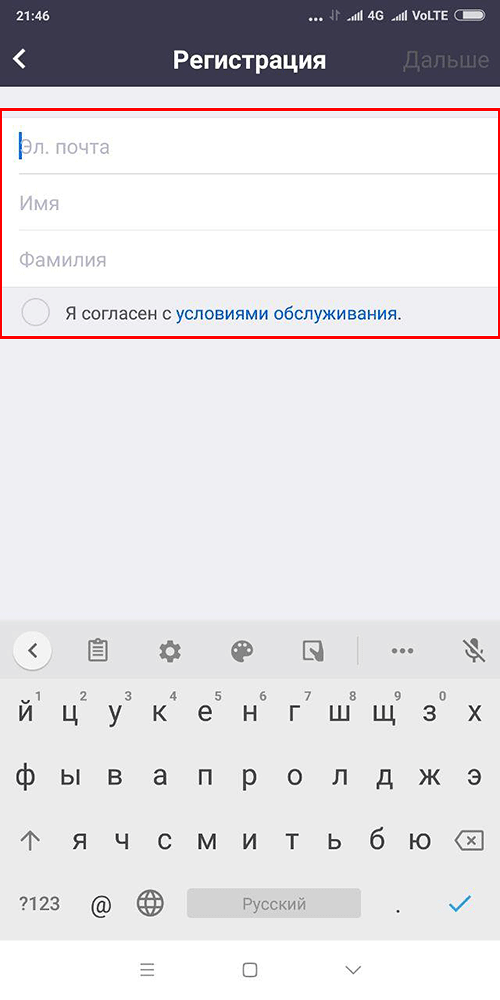
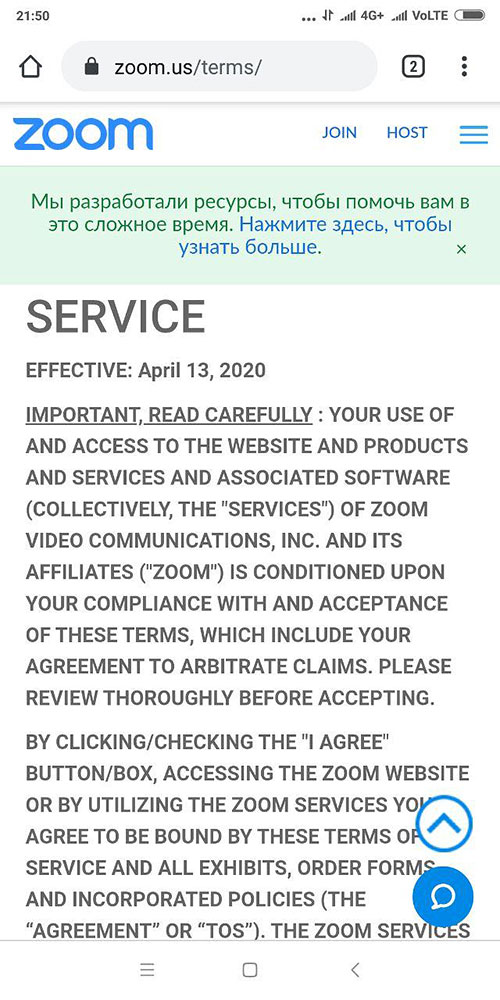
Любознательные пользователи могут кликнуть по ссылке и прочитать лицензионное соглашение Zoom Video Communications, Inc. Документ типовой, отказаться от пунктов соглашения вы не сможете, поэтому не тратьте время и не отвлекайтесь от установки.
4. Клиент конференций отправит письмо для подтверждения учетной записи. Войдите в почтовый ящик и откройте письмо от Зум.
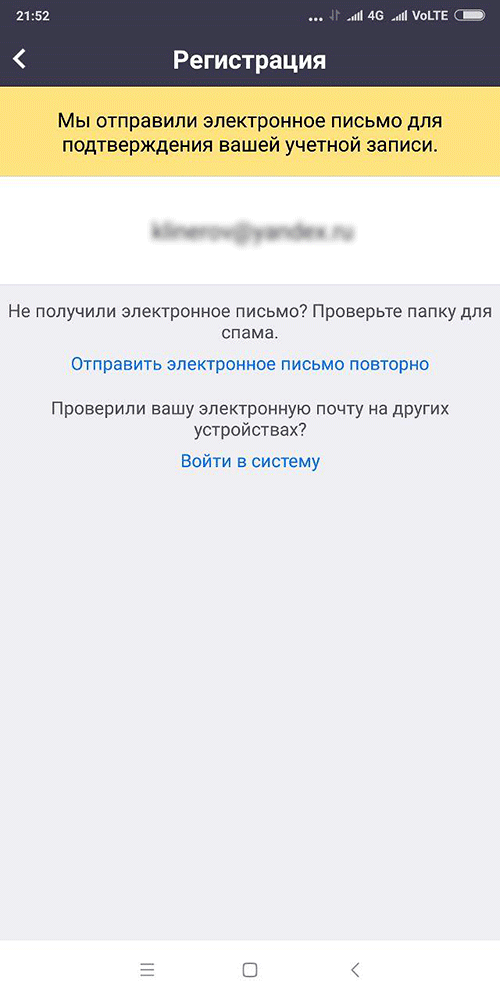
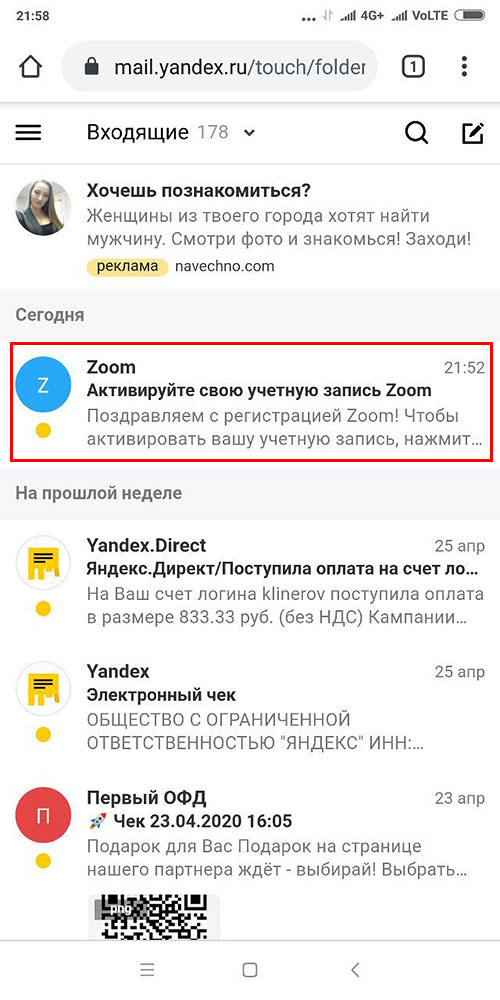
Если письмо не пришло, проверьте правильность E-mail и поищите в папке «Спам». Если адрес указан верно, и сообщения нет в спаме, щелкните по ссылке «Отправить электронное письмо повторно».
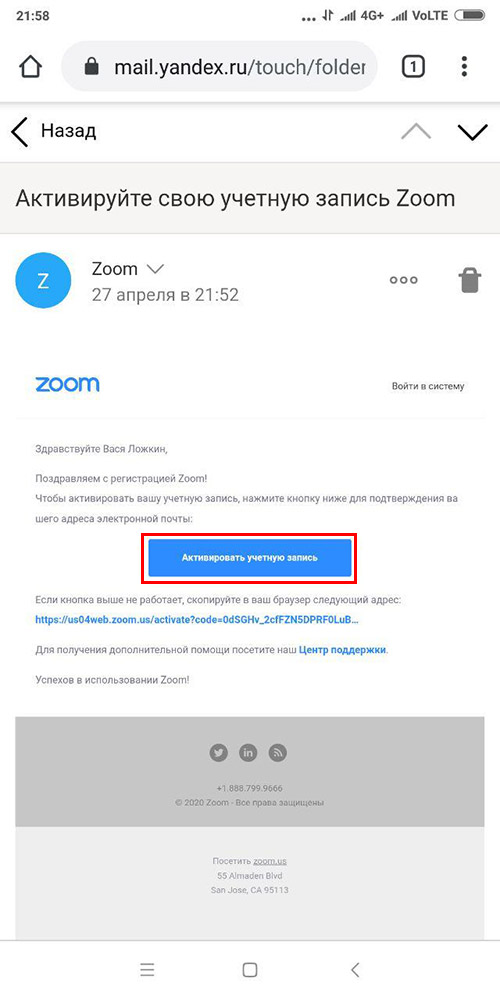
5. Кликните по голубой кнопке «Активировать учетную запись».
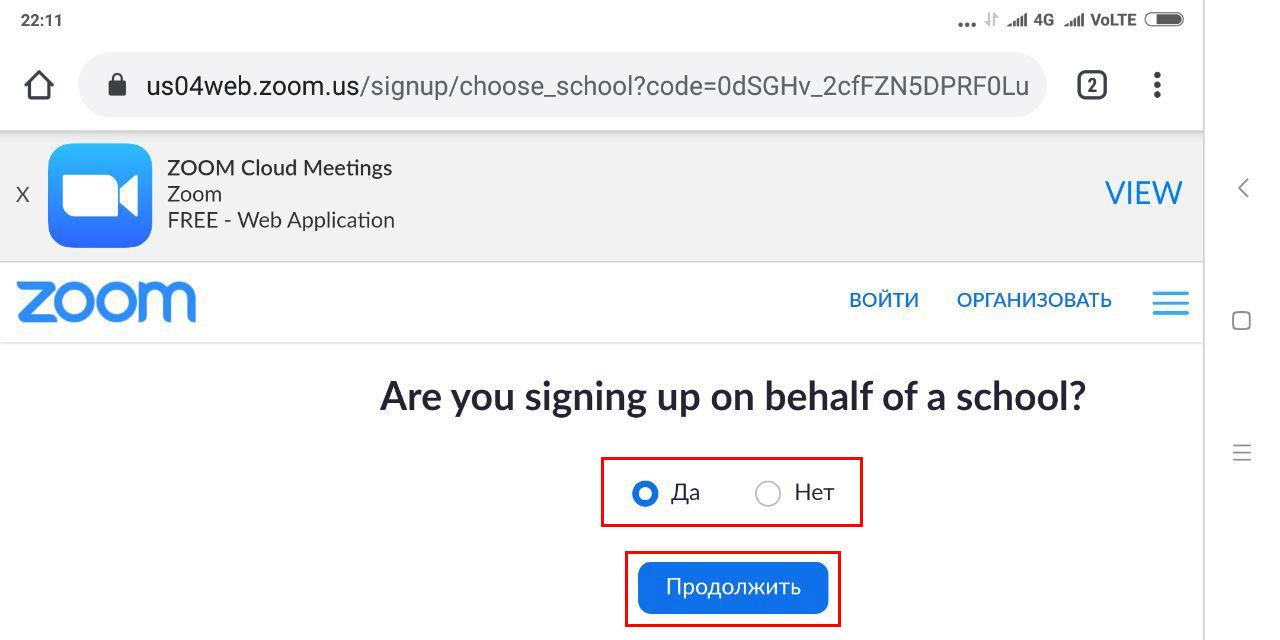
6. Зум переведет вас на сайт программы. Выберите ответ на вопрос «Вы подписываетесь от имени школы?» и щелкните «Продолжить».
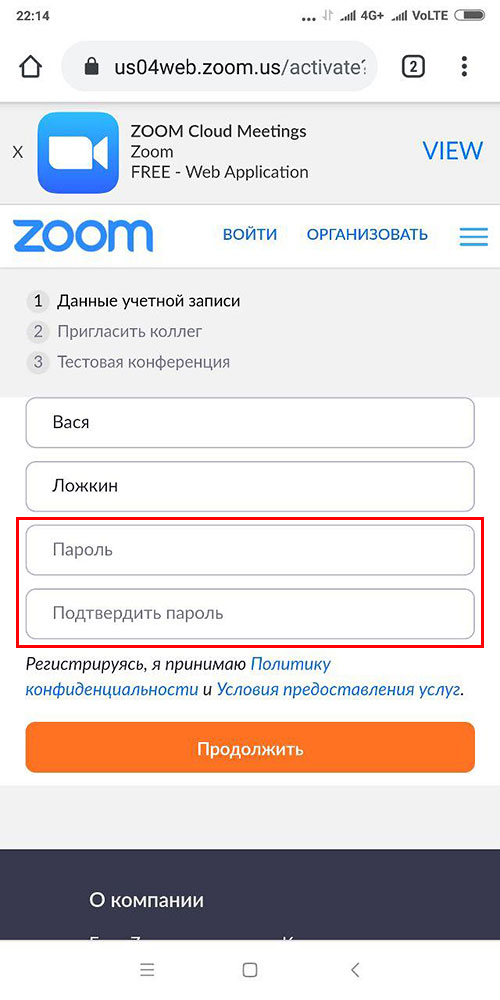
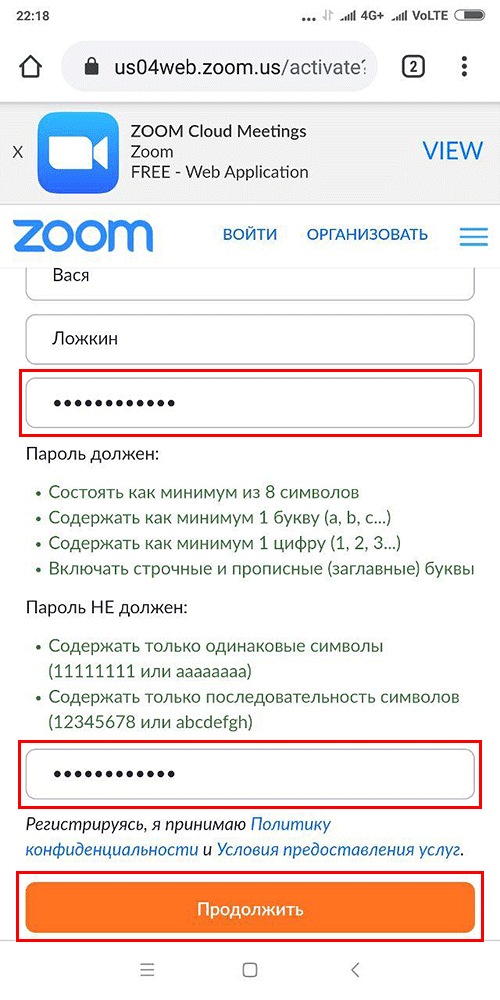
7. Придумайте пароль для входа в программу, введите его в двух полях формы и кликните по оранжевой кнопке «Продолжить».
Пароль должен содержать не менее восьми символов, состоять из строчных, прописных букв и цифр.
8. Сообщите электронные ящики коллег, чтобы порекомендовать программу друзьям, введите код защиты от автоматических регистраций и нажмите «Пригласить».
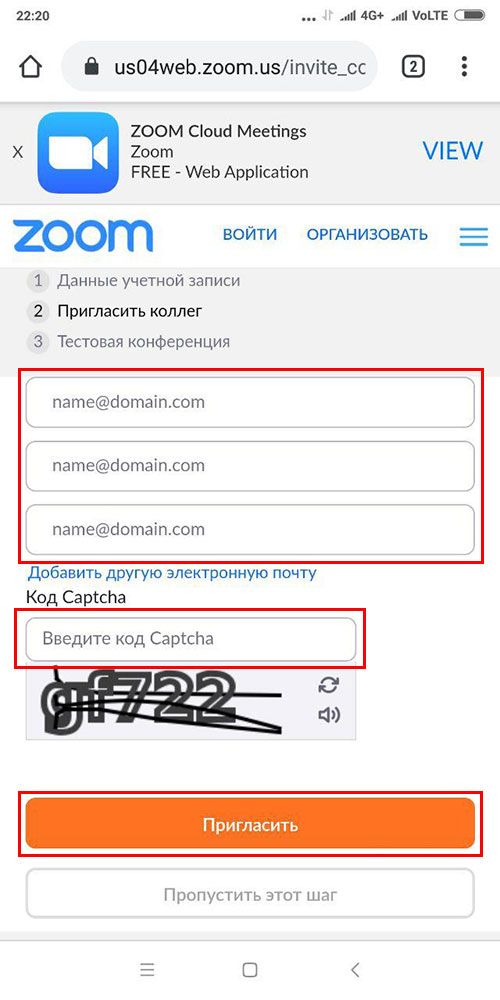
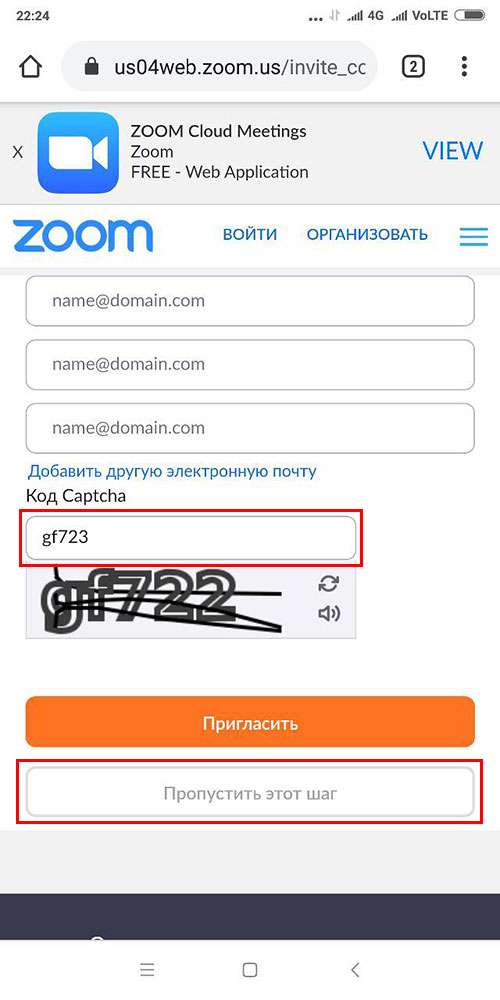
Если не хотите приглашать друзей, предназначенные для E-mail поля не заполняйте, введите код Captcha и щелкните «Пропустить этот шаг».
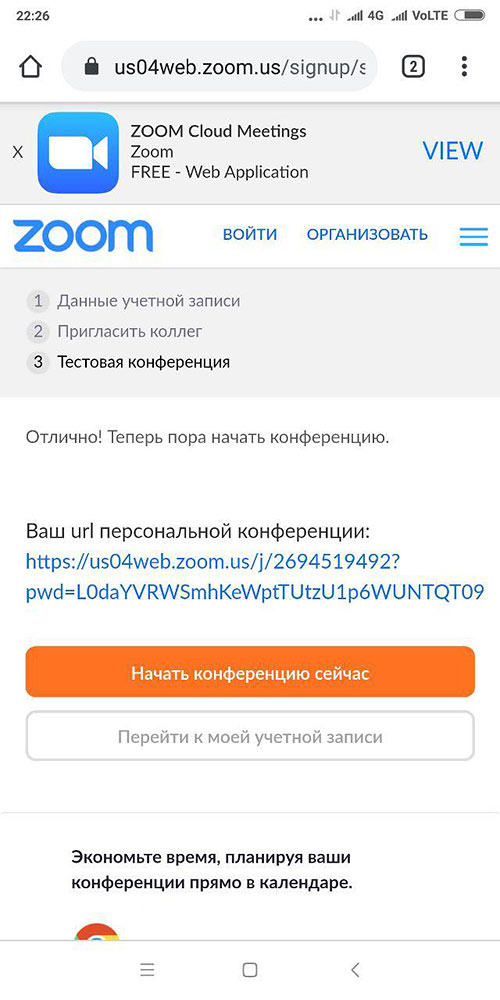
9. Приложение сформирует ссылку-приглашение на конференцию и предложит провести тестовую онлайн-встречу. Нажмите «Начать конференцию сейчас» или кликните «Перейти к моей учетной записи».
Настройки учетной записи на сайте
Щелкните по ссылке «Перейти к моей учетной записи» и настройте профиль пользователя в личном кабинете на сайте zoom.us.
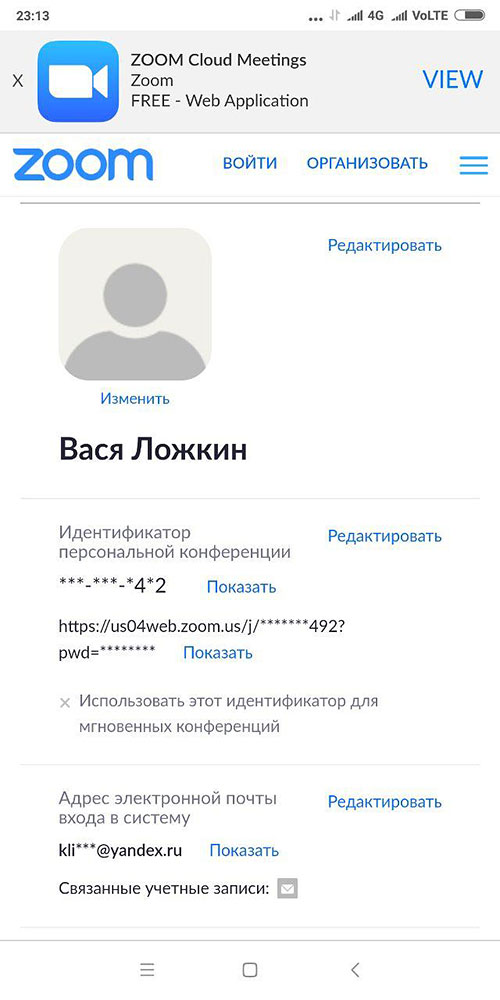
1. Нажмите «Изменить» и загрузите фотографию на аватарку. В открывшемся модальном окне щелкните «Выгрузить» и выберите фотографию на смартфоне или кликните по иконке «Камера» и сфотографируйтесь.
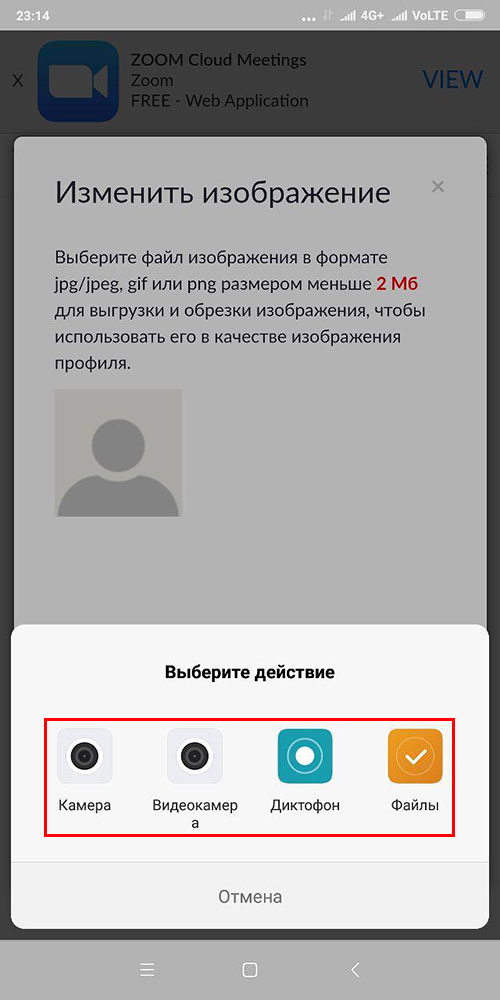
Для аватарки подойдут изображения в формате .jpg, .jpeg, .gif и .png до 2 Мб.
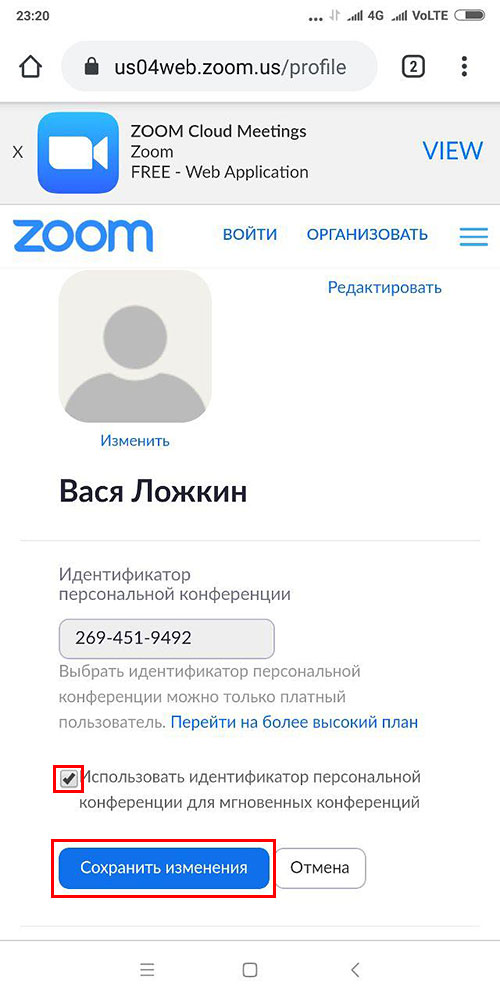
2. Нажмите на ссылку «Редактировать» справа от надписи «Идентификатор постоянной конференции». Установите флажок «Использовать идентификатор постоянной конференции для мгновенных конференций» и нажмите «Сохранить изменения».
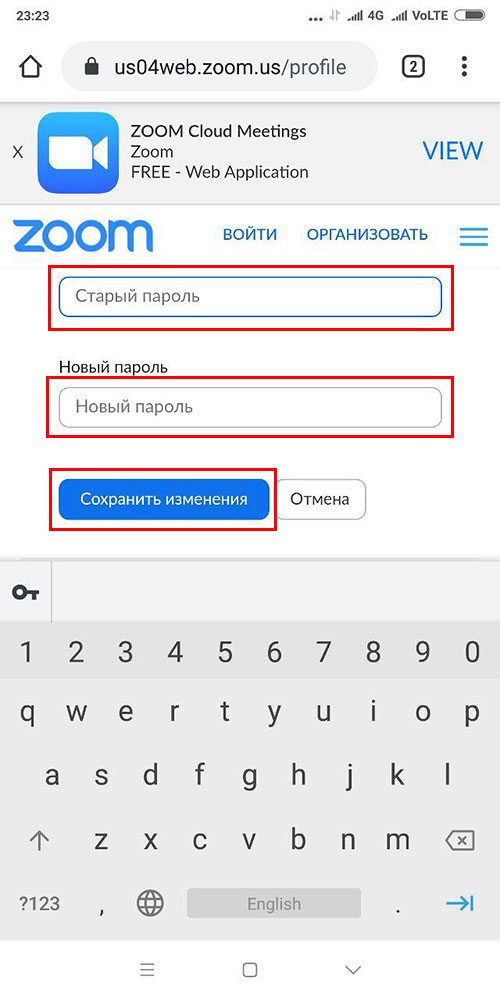
3. При необходимости измените адрес электронной почты и пароль входа в систему.
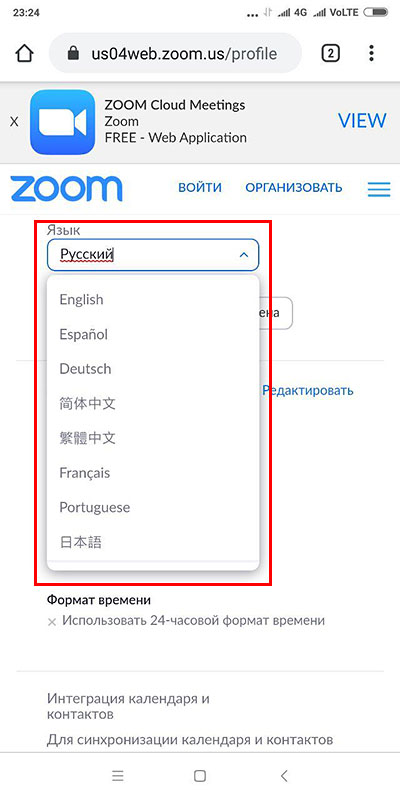
4. Задайте язык интерфейса.
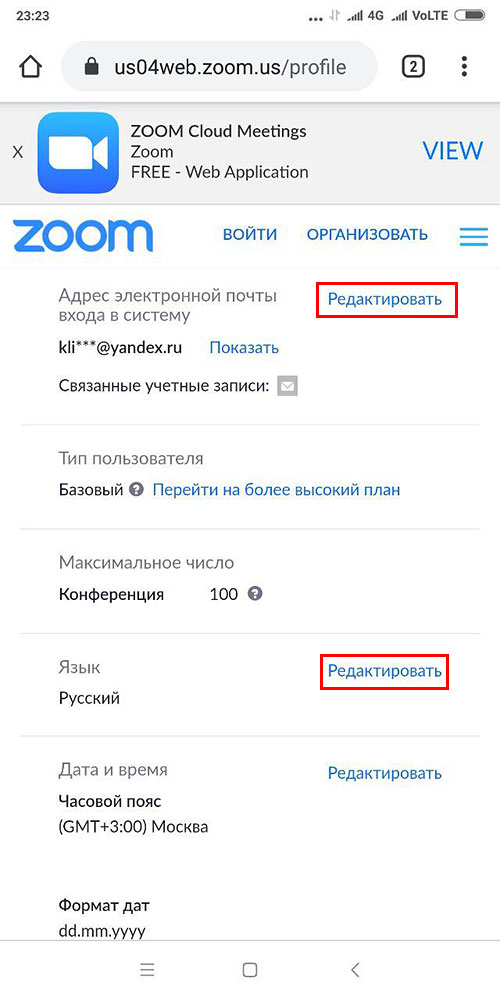
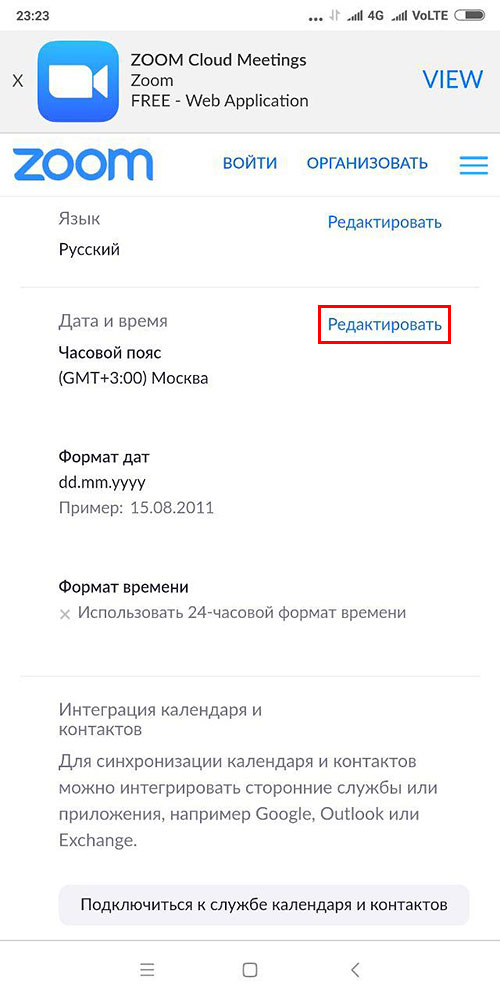
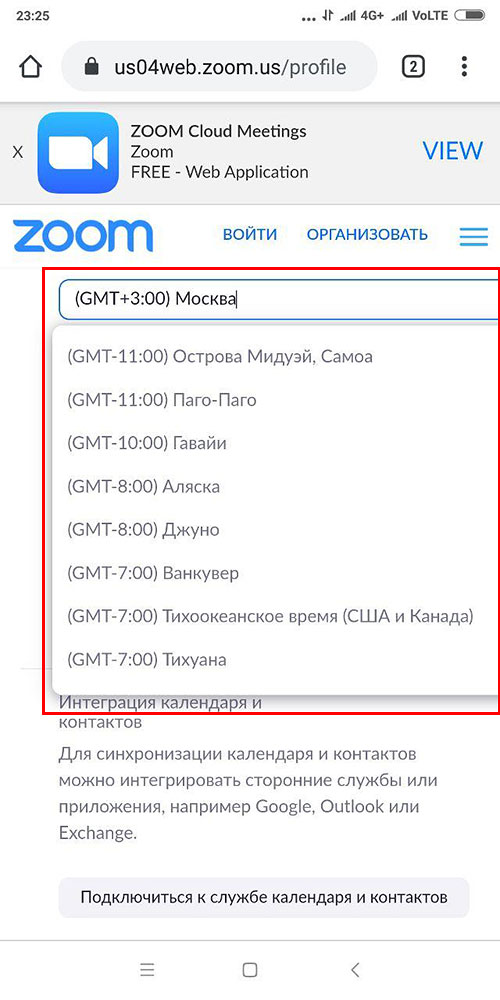
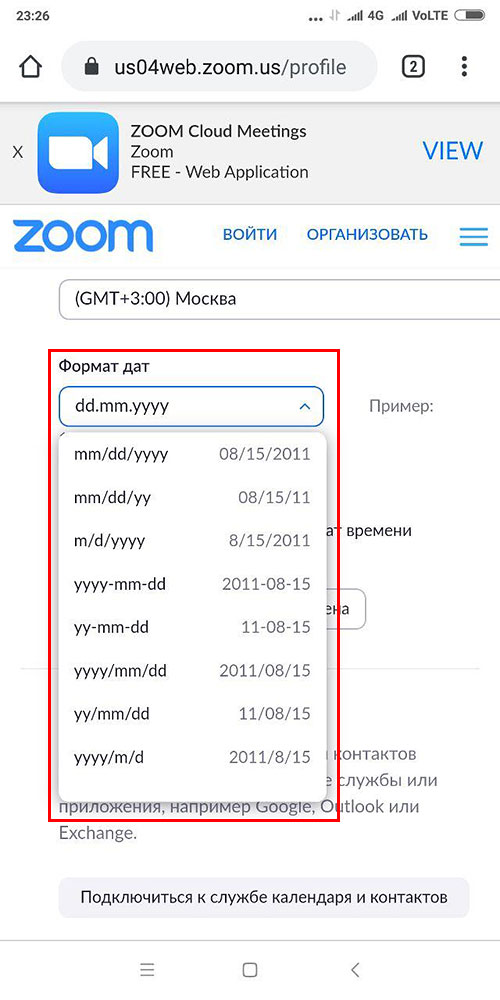
5. Установите часовой пояс и формат дат.
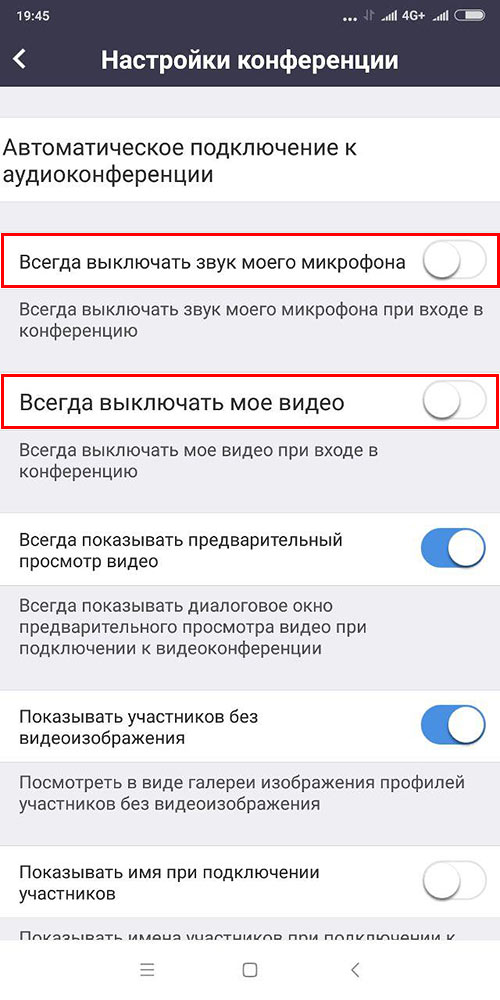
6. Раскройте мобильное меню и кликните по нижнему пункту «Выйти из системы», чтобы обезопасить личные данные от злоумышленников.
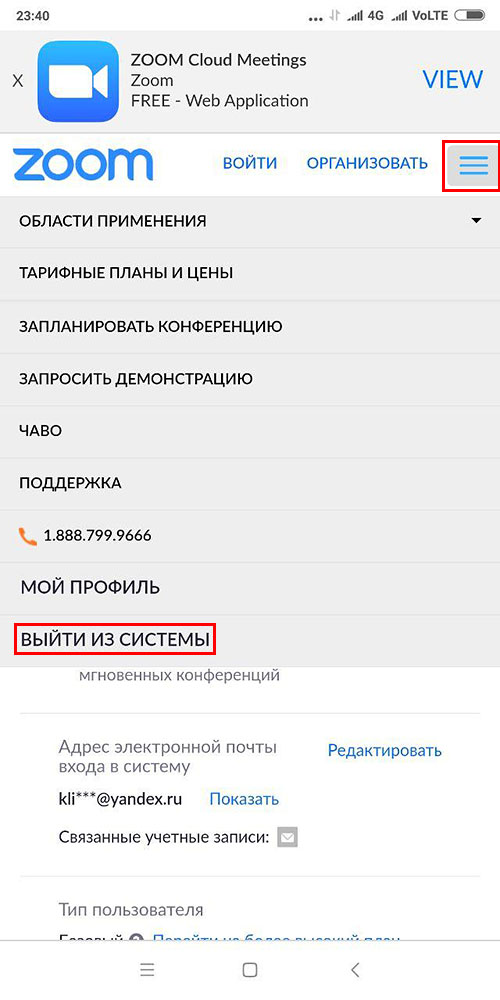
Настройка приложения на смартфоне
Чтобы перейти к настройкам приложения, щелкните по шестеренке в правом нижнем углу экрана.
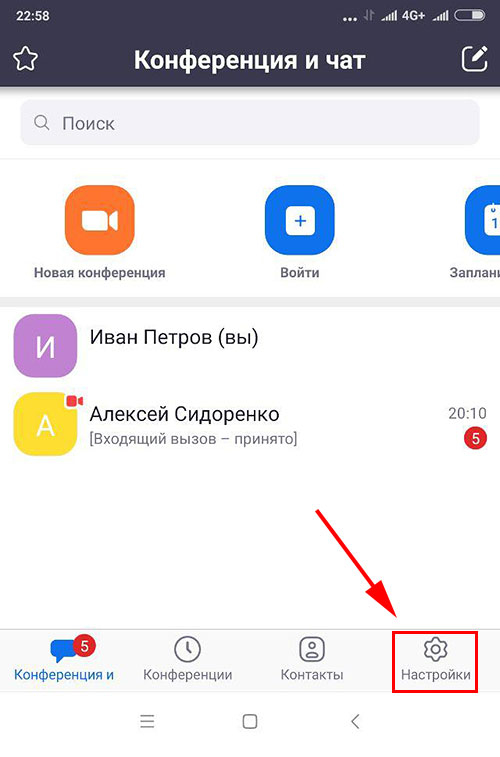
Кликните по ссылке «Конференция».
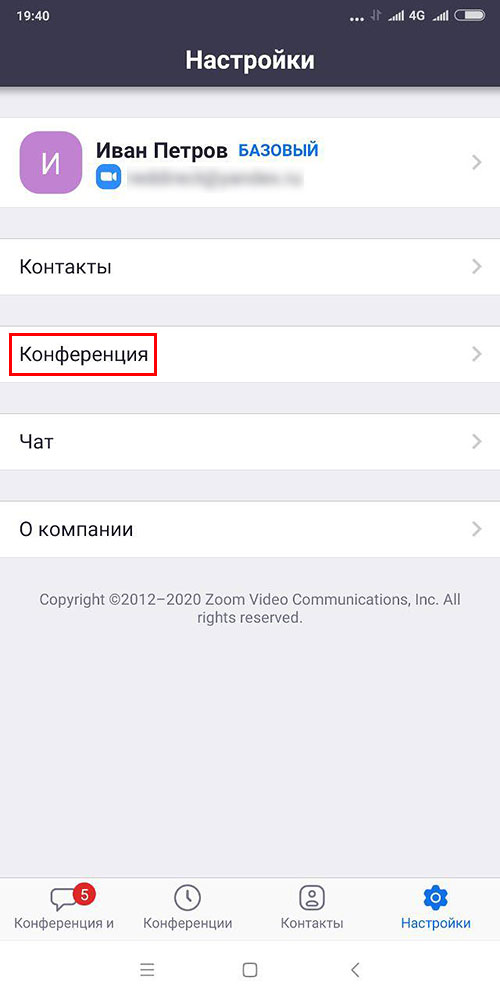
Часто у неопытных пользователей при запуске Zoom на Android нет звука и возникают проблемы с трансляцией видео. Убедитесь в том, что ползунки «Всегда выключать звук моего микрофона» и «Всегда выключать мое видео» находятся в неактивном положении, как показано на скриншоте.
Чтобы упростить приглашение участников на мероприятие, переведите переключатель «Автоматически копировать ссылку на конференцию» в активное положение.
Как подключиться к конференции на смартфоне
1. Если организатор приглашает участников через список контактов панели «Управление участниками», ваш смартфон зазвонит. Чтобы принять приглашение, нажмите на зеленую кнопку.
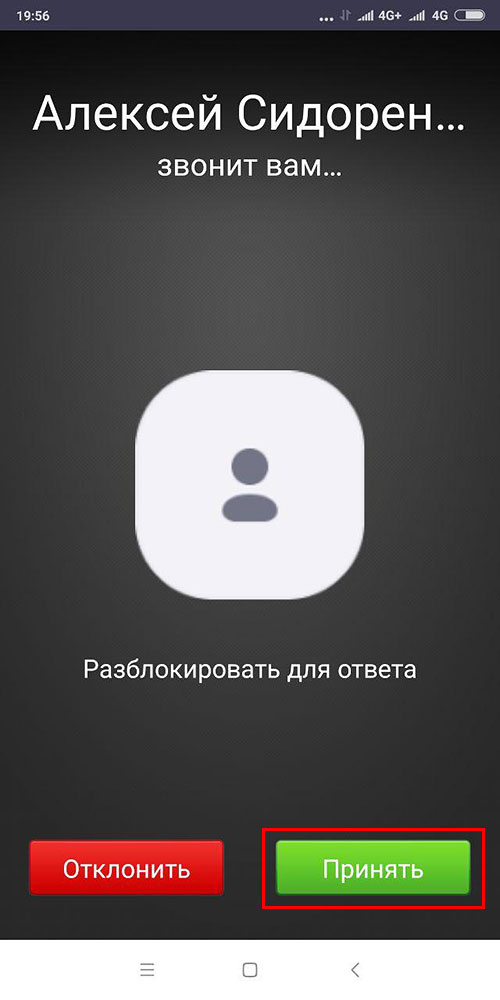
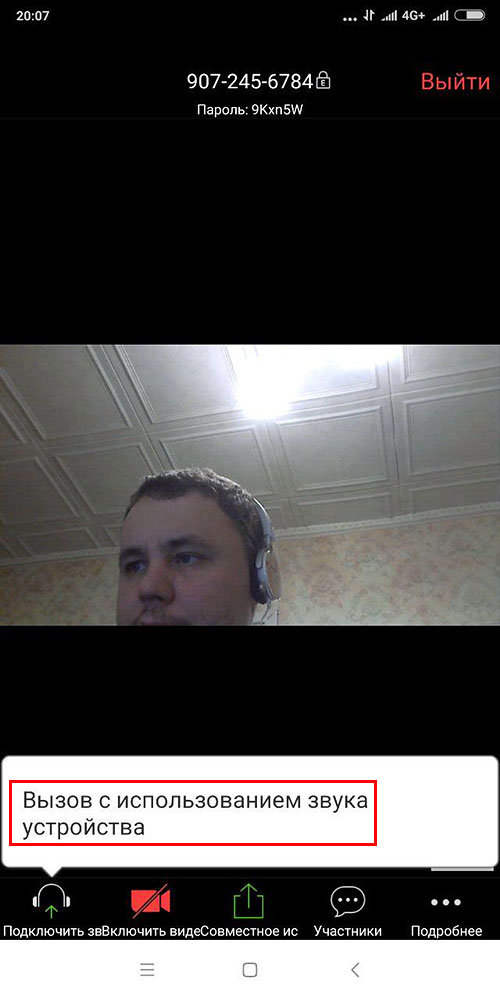
2. Дождитесь подтверждения входа в зал персональной конференции.
3. Чтобы включить звук в Zoom, щелкните по строчке «Вызов с использованием звука устройства» на белом фоне.
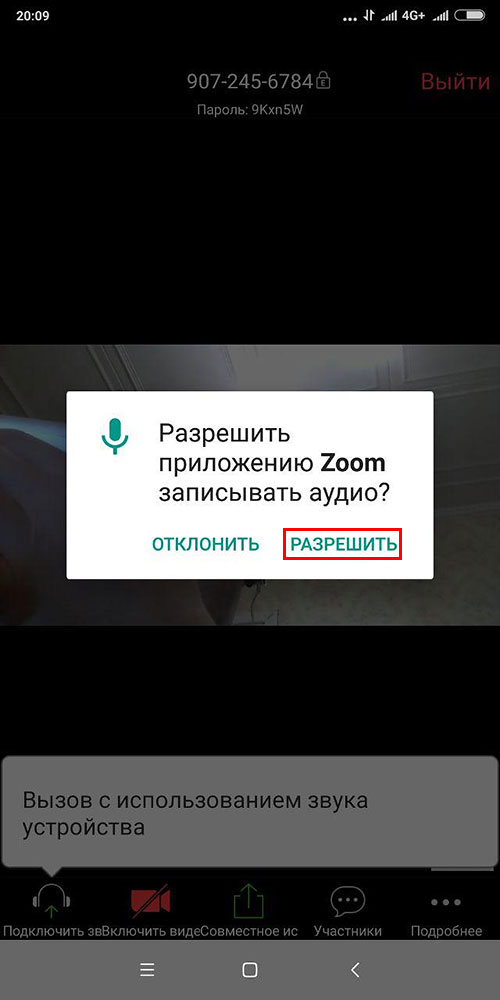
4. Во всплывающем окне кликните «Разрешить».
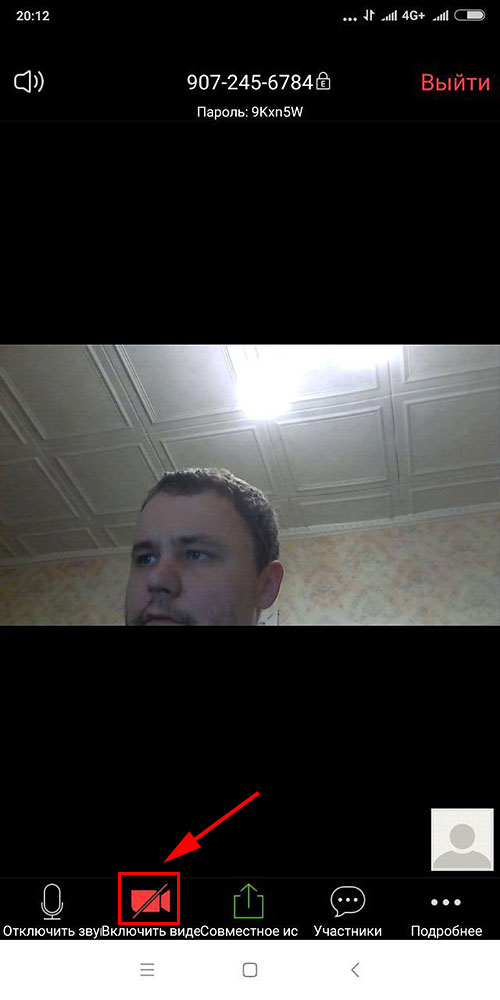
5. Чтобы разрешить транслировать потоковое видео, нажмите на красную иконку «Включить видео».
6. Zoom попросит Android предоставить доступ к микрофону, камере и запоминающему устройству. В модальном окне щелкните по голубой ссылке «Понятно».
7. Появится еще одно окно с просьбой разрешить снимать фото и видео. Жмите «Разрешить».
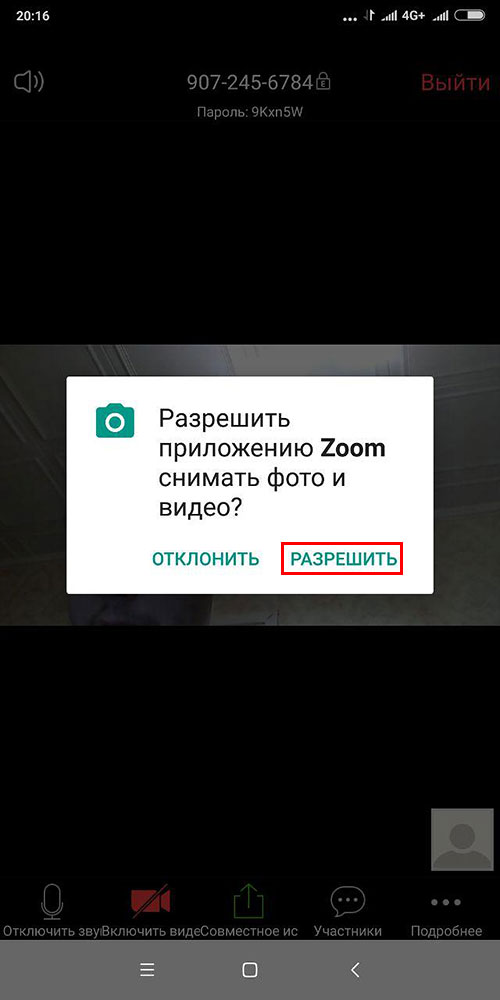
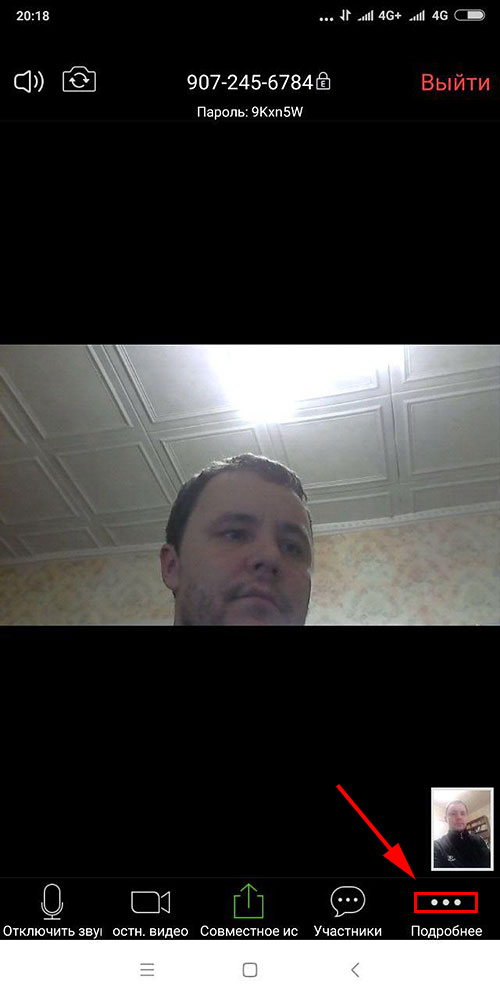
Вы благополучно подключились к online-встрече. Общайтесь по видеоконференцсвязи, переписывайтесь в групповом чате и демонстрируйте экран другим пользователям.
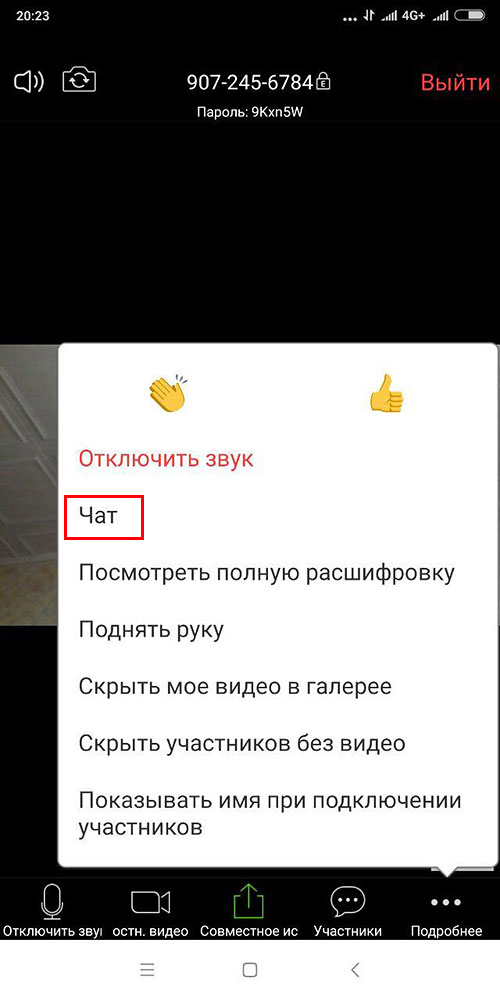
8. Чтобы перейти в чат, щелкните по трем горизонтальным точкам «Подробнее» внизу справа. В раскрывшемся меню кликните по второму сверху пункту меню «Чат».
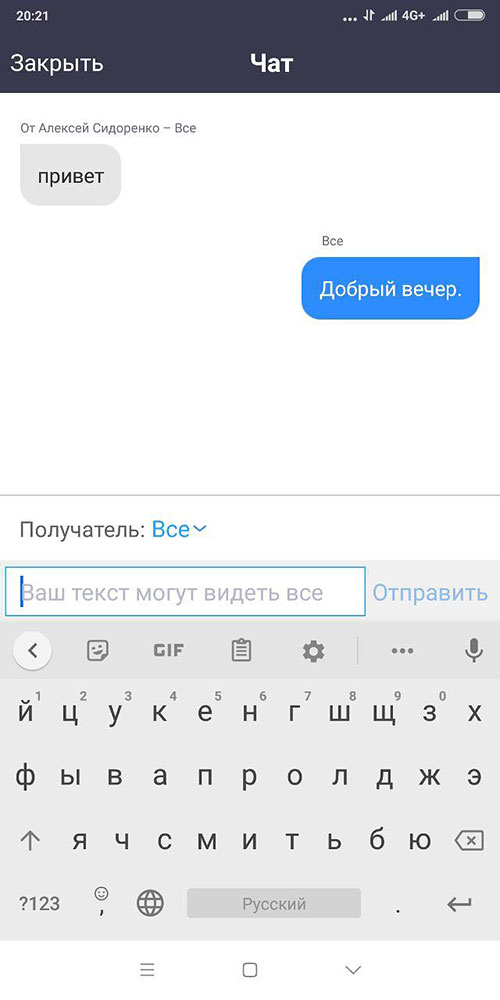
9. Для выхода из чата щелкните «Закрыть» вверху слева.
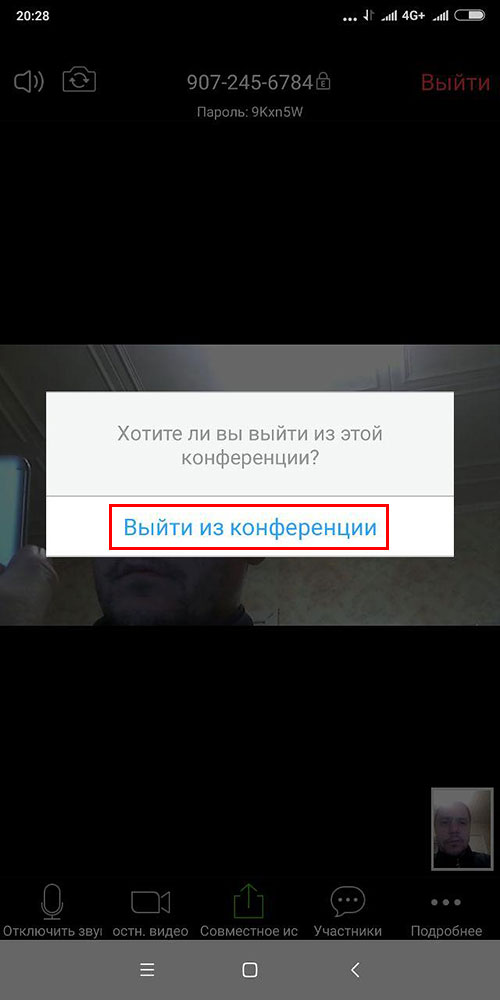
10. Чтобы покинуть конференцию, нажмите на красную ссылку «Выйти» в правом верхнем углу экрана. Подтвердите намерение покинуть зал: в открывшемся модальном окне щелкните «Выйти из конференции».
Подключение к конференции по ссылке
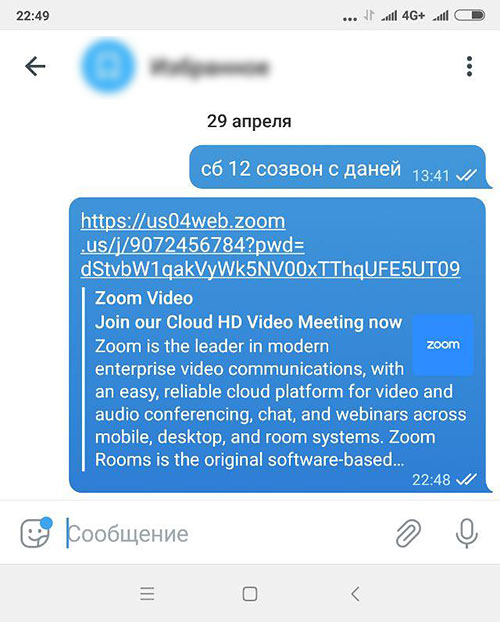
1. Откройте почтовый ящик или мессенджер и щелкните по ссылке-приглашению.
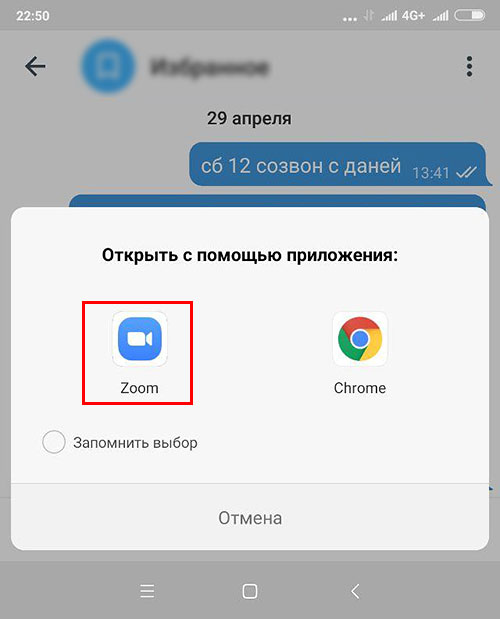
2. Android предложит открыть ссылку в приложении Zoom или в браузере. Щелкайте по иконке Зум и ждите приглашения организатора перейти в конференцию из зала ожидания.
3. Чтобы полноценно общаться на онлайн-встрече, разрешите телефону использовать звук и видеокамеру.
Подключение через идентификатор конференции
1. Откройте Зум на смартфоне.
2. Нажмите на голубую иконку с плюсом.
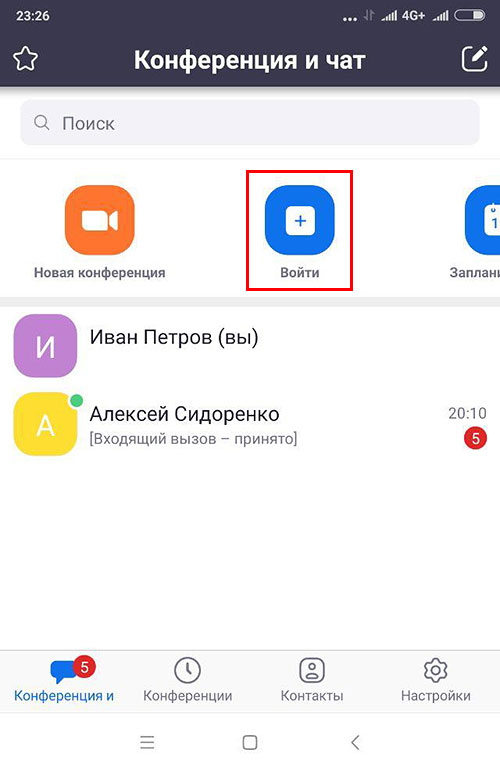
3. Введите десятизначный идентификатор конференции и нажмите «Войти в конференцию».
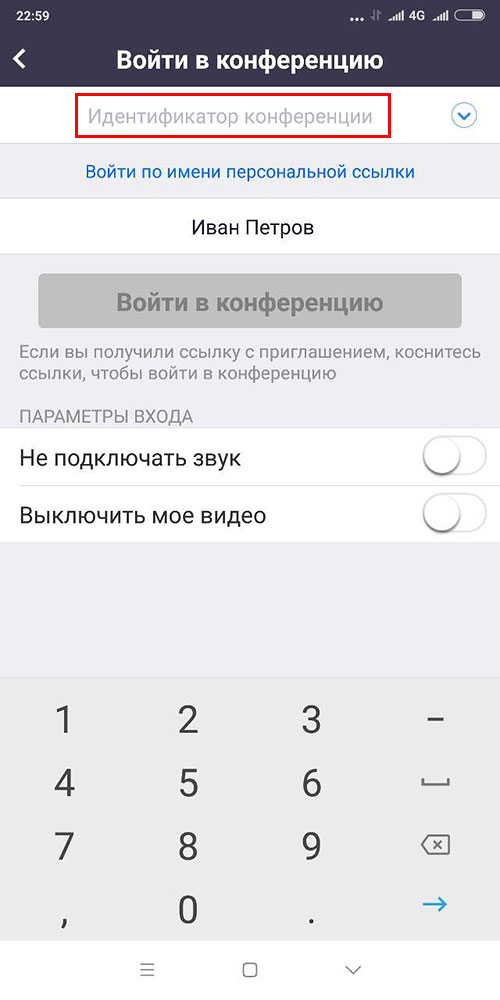
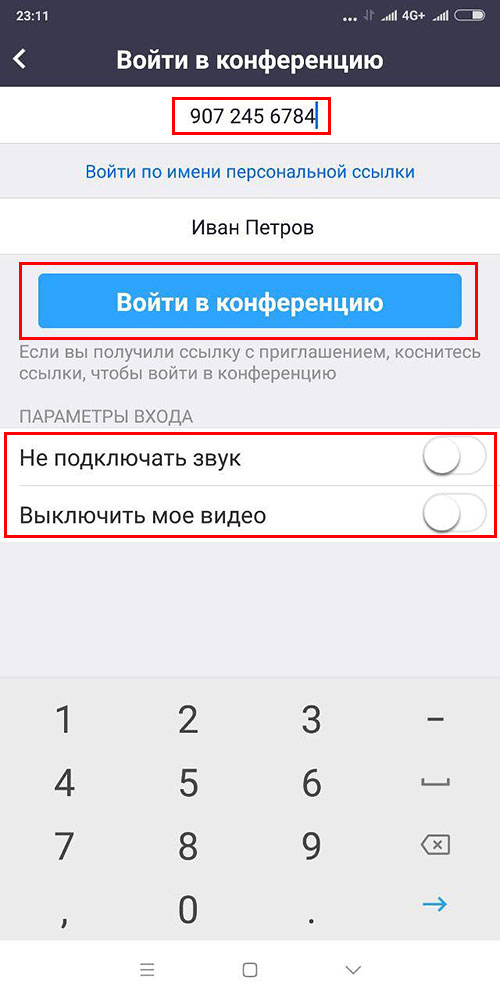
Не переводите переключатели «Не подключать звук» и «Выключить мое видео» в активное состояние.
При желании укажите псевдоним вместо имени участника.
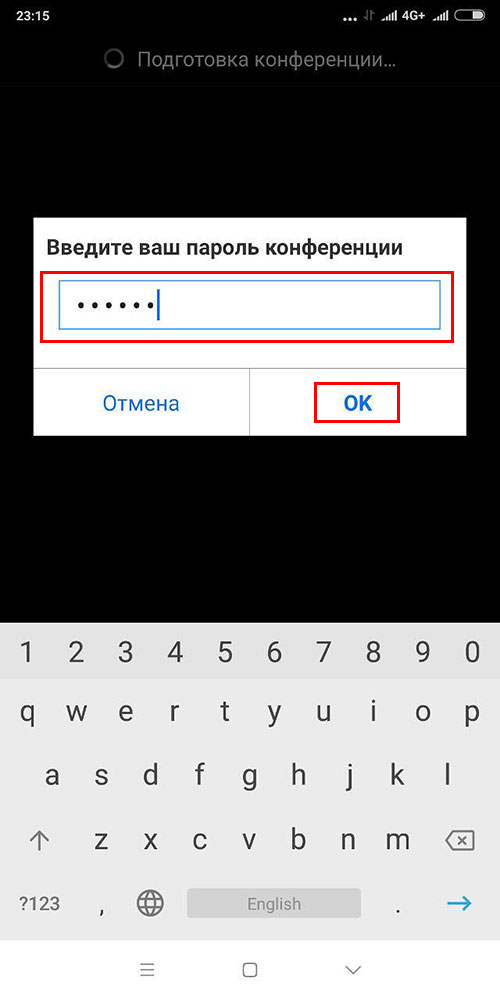
4. Введите отправленный организатором пароль конференции и кликните «Ok». Из зала ожидания вы попадете на конференцию после подтверждения организатором.
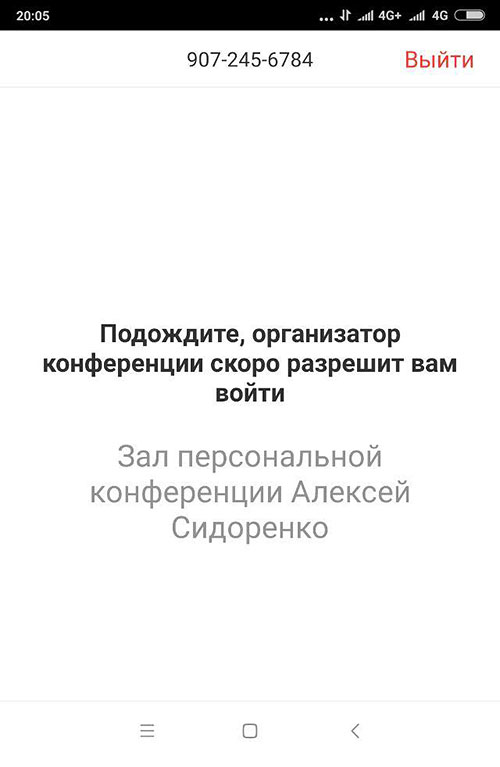
Подключение по ссылке удобнее, потому что не надо вводить числовой идентификатор и пароль.
Как создать конференцию Zoom на Android
1. Запустите приложение и щелкните по первой слева иконке с видеокамерой.
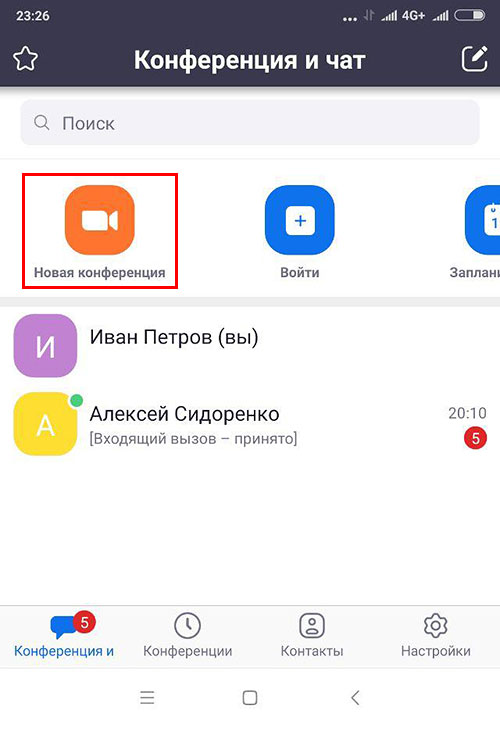
2. На следующем экране нажмите на кнопку «Начать конференцию». Ползунки установите в положение, как на скриншоте.
3. Для приглашения пользователей щелкните по пиктограмме «Участники».
4. В открывшемся окне нажмите «Пригласить» внизу слева.
5. Выберите способ отправки: пригласить по CMS или почте Gmail, через список контактов Zoom, скопировать URL и выслать в мессенджере или по E-mail.
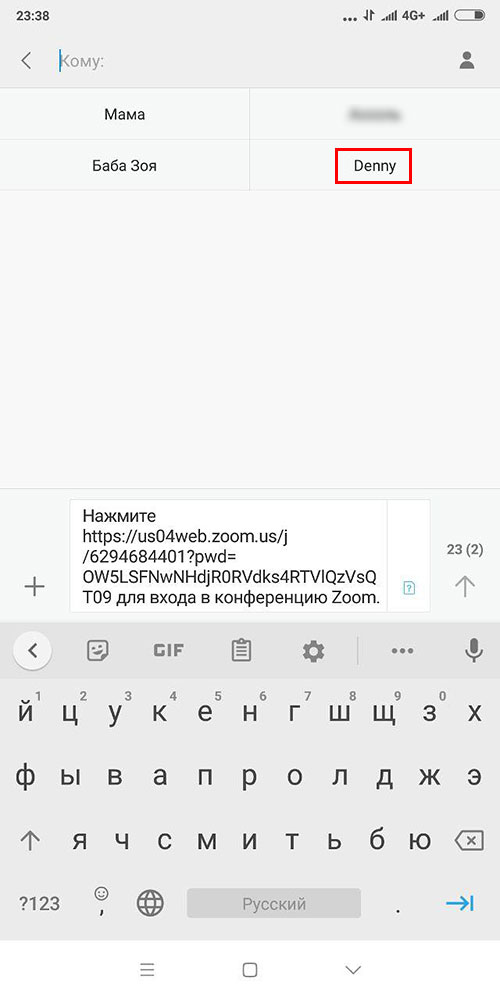
Отправка ссылки в мессенджере наиболее удобна.
6. После того как участник перейдет по ссылке-приглашению, нажмите на голубую кнопку «Принять» справа от имени пользователя.
Минусы программы
- Начинающие пользователи путаются в настройках и не понимают, почему в Zoom для Android нет звука, и как начать трансляцию видео.
- Конференц-клиент не работает на планшетах и смартфонах трехлетней давности с Android0.
- Максимальная продолжительность групповых конференций бесплатного базового тарифа – 40 минут. Конференц-связь с одним участником не ограничена по времени.
Мобильные пользователи не могут записывать конференцию.