3 способа настроить чёткость монитора
Смазанное, размытое изображение на мониторе не только ухудшает рабочий процесс, но и негативно влияет на зрение. Поэтому от таких «дефектов картинки» нужно избавляться, причём чем быстрее – тем лучше. Благо настроить чёткость монитора несложно – достаточно просто установить подходящее разрешение и запустить ClearType в настройках операционной системы Windows.
Под «чёткостью монитора» понимается в первую очередь резкость и детализация изображения. Кроме того, важное значение имеет качество отображения шрифтов, ведь работающим за компьютером людям приходится очень много читать и писать.
Поэтому «настроить чёткость монитора» означает выставить адекватные резкость, контрастность, уровень детализации, а также улучшить отображение шрифтов. Стоит отметить, что старые ЭЛТ-дисплеи (если они ещё где-то остались) отрегулировать крайне сложно – и делается это в параметрах самого «кинескопа».
Разберёмся, как настроить чёткость монитора буквально в несколько кликов.
Установка оптимального разрешения экрана
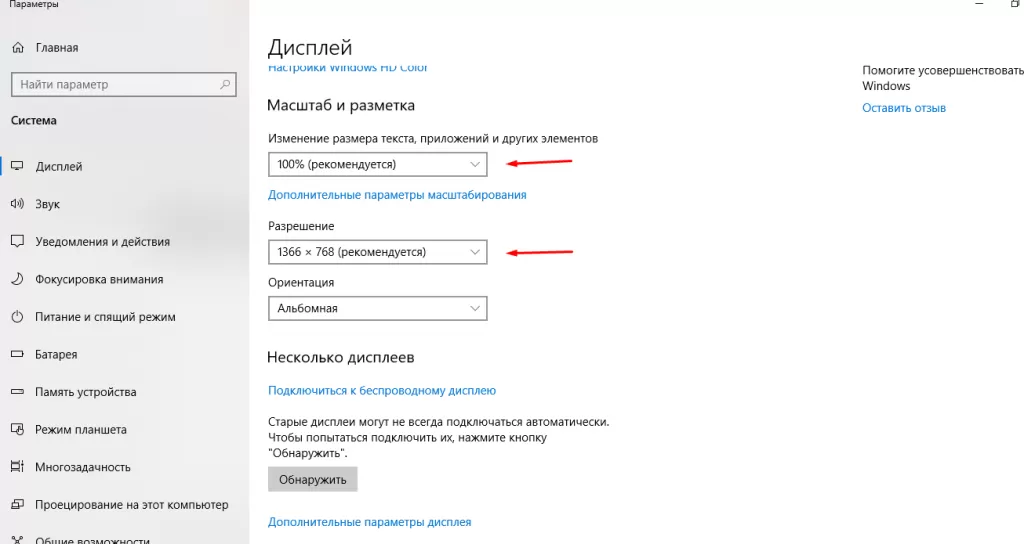
Каждый ЖК-монитор имеет своё фактическое разрешение – его матрица оснащается определённым количеством пикселей. И при несоответствии фактического и установленного числа пикселей в картинке по горизонтали и вертикали качество изображения может страдать.
Узнать фактическое разрешение монитора можно из технических характеристик устройства – из инструкции, с коробки, или просто погуглив модель. Под него нужно подогнать установленное. Только в этом случае каждая программная точка будет соответствовать физическому пикселю – и изображение станет достаточно резким и чётким.
- Узнайте фактическое разрешение вашего дисплея. Эти сведения можно получить из инструкции, с коробки или поискав в интернете характеристики используемой модели. В некоторых случаях эта справочная характеристика указывается в настроечном меню самого экрана;
- Кликните правой кнопкой мыши в любом свободном месте рабочего стола и в появившемся меню выберите пункт «Параметры экрана». Или наберите в меню «Пуск» «разрешения дисплея».
- Выберите рекомендуемое разрешение или установите значение которое соответствует фактическому.
Если какой-либо пункт в списке доступных соотношений количества пикселей будет отмечен как «Рекомендуется» — стоит выбрать его. Windows способа самостоятельно подбирать оптимальные параметры отображения.
Также стоит отметить, что данная инструкция написана для операционной системы Windows 10. В более старых версиях, впрочем, необходимые параметры находятся в тех же местах, разве что могут называться немного по-другому.
Если после установки оптимального разрешения изображение стало слишком уж мелким, то в этом же «окошке» «Дисплей», которое открылось после выполнения второго пункта вышеприведённой инструкции стоит пролистать до раздела «Масштабирование» и выбрать 125%.
Настройка ClearType
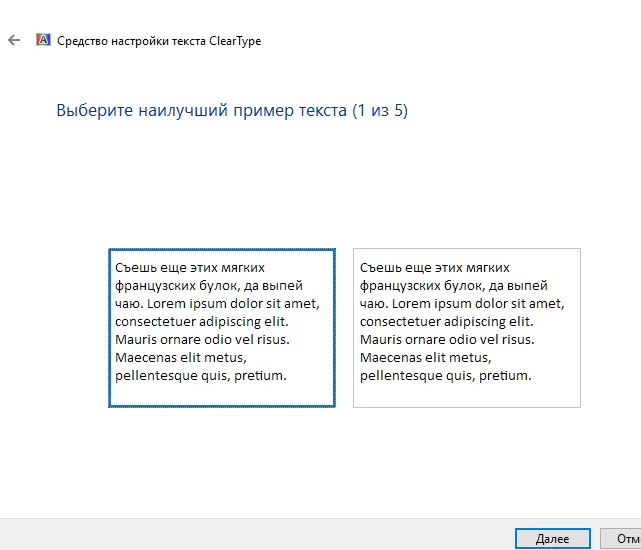
ClearType – специальная система сглаживания шрифтов, которая позволяет установить наиболее оптимальное отображение текста на дисплеях с высокой плотностью пикселей. Впрочем, на экранах со средней или даже низкой плотностью она также может оказаться весьма полезной. Во всяком случае, она способна значительно повысить чёткость – а именно этого мы и добиваемся в данной инструкции.
- Откройте «Пуск» и начинайте набирать на клавиатуре «ClearType». Скорее всего, уже после нескольких первых букв будет предложен нужный вариант – «Настройка текста ClearType». Смело кликайте по нему левой кнопкой мыши;
- В появившемся окне поставьте галочку около пункта «Включить ClearType» и нажмите «Далее»;
- Если для выбранного экрана установлено неподходящее разрешение, Windows уведомит об этом на следующем этапе настройки. Если подходящее – тоже сообщит, но изменить не разрешит. Смело нажимайте «Далее» — и делайте так после каждого этапа;
- Далее будет пять этапов настройки качества отображения текста. Выбирайте наилучший, на ваш взгляд, вариант;
- Нажмите «Готово». Отображение текста на мониторе немного изменится в соответствии с выбранными вами пунктами.
Этот этап позволяет быстро и аккуратно настроить чёткость монитора, поскольку затрагивает не только тексты, но и некоторые элементы системного интерфейса.
Настройка чёткости через меню самого монитора
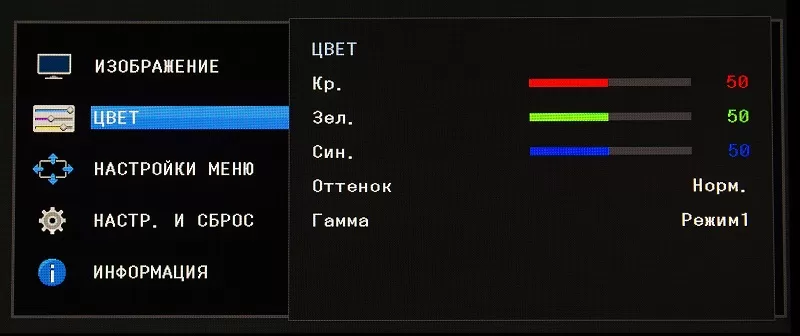
Некоторые модели дисплеев позволяют настроить чёткость непосредственно через меню самого устройства. Но далеко не все, что стоит учесть перед тем, как начать искать соответствующие кнопки.
- Найдите клавиши «Меню» и управления. Они находятся обычно на нижней панели монитора либо слева снизу. Эта панель потребуется при дальнейшей установке параметров работы;
- Нажмите собственно «Меню» и пролистайте его в поисках пункта «Чёткость». Затем кнопками «Вверх-вниз» либо «Вперёд-назад» установите желаемое либо наиболее комфортное значение.
- В этих же параметрах можно «поиграть» с другими настройками отображения. Установить контрастность, гамму, яркость, насыщенность и сдвиг при необходимости. Повысить или понизить чёткость можно и посредством установки иных характеристик – так что можете смело пробовать, пока работа с дисплеем не станет наиболее комфортной.
Как исправить размытое изображение на мониторе (текст и картинки как будто смазаны)
Вопрос от пользователя
Здравствуйте.
Подскажите пожалуйста, что делать с изображением на мониторе: после переустановки Windows оно стало каким-то размытым (такой же эффект, как будто на газету плеснули воды и некоторые буквы поплыли. ).
Остальная часть вопроса вырезана как не информативная.
Доброго времени!
Вообще, подобная «штука» чаще всего бывает при неправильно выставленном разрешении экрана (так же нередко причина кроется в видеодрайверах (точнее их отсутствии) ).
Сложно сказать точно, не имея более конкретных данных о ПК. Тем не менее, в этой заметке постараюсь пройтись по основным причинам появления размытости и их устранению (в любом случае, прежде чем нести ПК в сервис — стоит проверить базовые вещи самостоятельно ✌).
На что обратить внимание, если изображение стало размытым и мутным
Настройки разрешения (масштабирования), яркости, частоты обновления
Как уже сказал выше, в подавляющем большинстве случаев нечеткое изображение на экране монитора связано с неправильно-выставленным разрешением или масштабированием (тем более, современная Windows 10/11 эти параметры задает автоматически и не редко ошибается) .
Для того, чтобы просмотреть (или изменить) эти параметры — необходимо открыть настройки экрана/дисплея (видеодрайвера). Чтобы перейти в них* — просто щелкните правой кнопкой мышки в любом месте рабочего стола: в появившемся меню выберите «Параметры экрана» (как на скрине ниже). ��
Примечание : также можно нажать сочетание кнопок Win+R , ввести команду desk.cpl и кликнуть по OK. Это универсальный способ для всех ОС*.
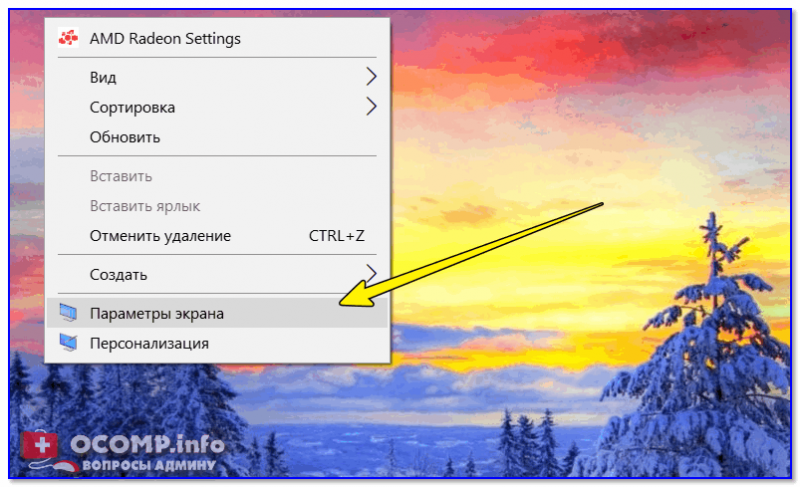
Правый клик в любом месте рабочего стола
Далее обратите внимание на две строки:
- разрешение (цифра-2 на скрине ниже) — для наиболее четкого изображения должно быть выставлено рекомендуемое разрешение* (при условии, что у вас установлены актуальные версии драйверов, но об этом чуть ниже. );
- параметры масштабирования (в Windows 10/11) — эта опция актуальна больше для ноутбуков (при помощи нее можно сделать изображение крупнее, если из-за высокого разрешения некоторые мелкие элементы невидны) .
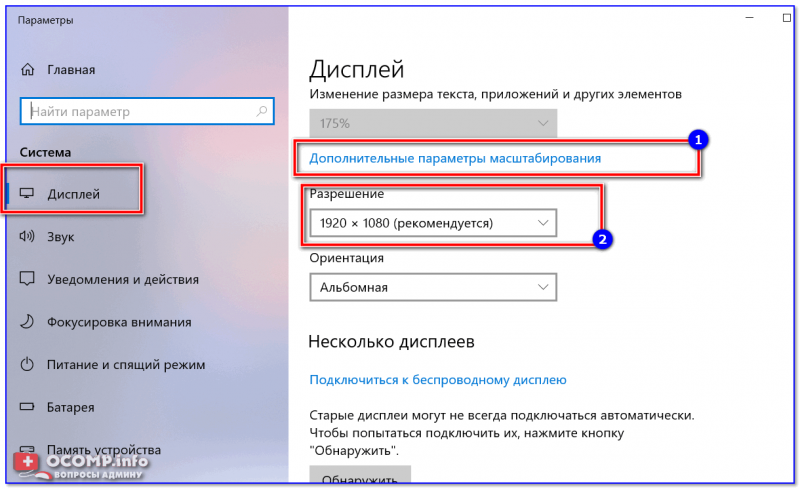
Разрешение и масштабирование в Windows 10
В общем-то, дать конкретные значения этих параметров (кому и что установить) — невозможно (зависит от модели и диагонали экрана вашего монитора).

�� В помощь!
Как узнать и поменять разрешение экрана (если изображение слишком большое/маленькое, не четкое и пр.) — https://ocomp.info/razreshenie-ekrana.html
Пару слов о интерфейсах
Сейчас наиболее популярны следующие интерфейсы подключения: VGA, HDMI, DVI, Display Port. От интерфейса может зависеть очень многое, например, качество передаваемой картинки, макс. разрешение, возможность одновременной передачи аудио- и видео-сигналов.
Например, «старый» интерфейс VGA хоть еще и достаточно популярен сегодня, но заметно проигрывает DVI и HDMI. И, кстати, именно с VGA размытость встречается чаще.
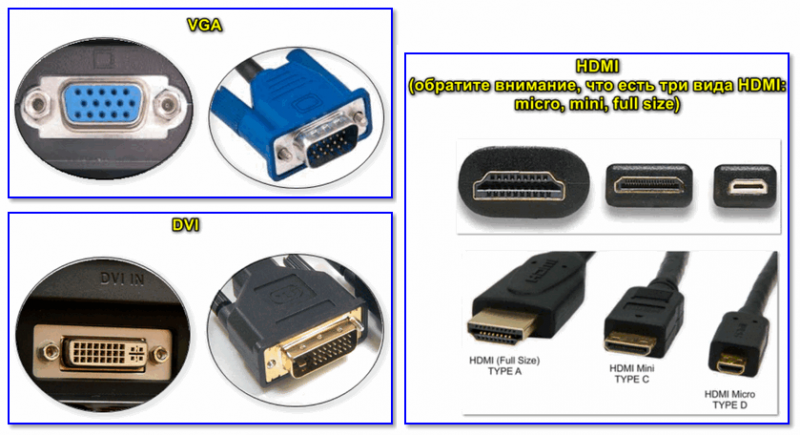
Интерфейсы подключения монитора к ПК
Разговор про интерфейс идет вот к чему: проверьте, как подключен ваш монитор к системному блоку. Если у вас используется VGA интерфейс — проверьте, нет ли возможности использовать другой (как правило, на большинстве мониторов и видеокарт есть 2-3 интерфейса) .
�� В помощь!
Разъемы мониторов (VGA, DVI, HDMI, Display Port). Какой кабель и переходник нужен для подключения монитора к ноутбуку или ПК — https://ocomp.info/razemyi-monitorov-dvi-display-port.html
Заметка!
Кстати, не могу не отметить еще одну частую причину различных «неточностей» на экране ПК (особенно связано с VGA) — переплетение кабеля с другими проводами, устройствами (которые и дают «помехи», например, это может быть близ-лежащий мобильный телефон) , повреждение кабеля (разъемов) и т.д.
Проверьте, все ли в порядке с кабелем, не пережат ли он мебелью, попробуйте пере-подключить штекер в видео-разъем. В ряде случае такое «шаманство» помогает устранить проблему.
Видеодрайвера и их настройки
В настройках видеодрайверов (для ПК / у ноутбуков подобные штуки не должны оказывать никакого значения) есть спец. опции масштабирования . Они нужны для того, чтобы по краям вашего монитора не было черных полосок (при этом, эта «регулировка» может сказаться на четкости «картинки» на экране!).
Есть три способа, открыть настройки видеодрайвера:
- просто кликнуть правой кнопкой мышки в любом свободном месте рабочего стола — в появившемся меню перейти по ссылке «AMD Radeon Settings» (или «NVIDIA Settings» );
- в системном трее (рядом с часами) также есть значок для быстрого входа в настройки видеодрайвера (см. скриншот ниже);
- зайти в панель управления Windows, в разделе «Оборудование и звук» должна быть ссылка на панель управления видеодрайвером.
�� В помощь!
Нет значка видеодрайвера Intel HD, nVidia или AMD Radeon в трее рядом с часами и на рабочем столе. Что делать — https://ocomp.info/net-znachka-videodrayvera.html
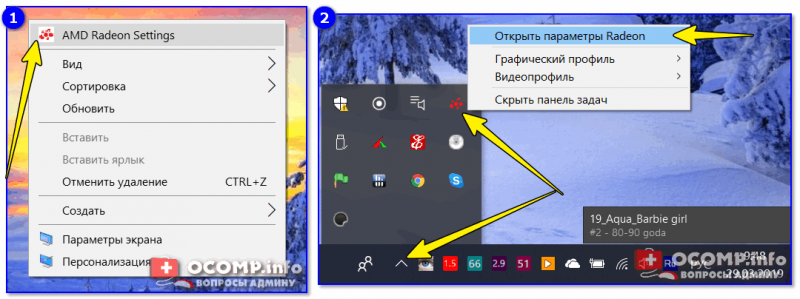
2 способа открыть настройки AMD Radeon видеокарты / кликабельно
Отмечу, что если ни один из предложенных выше способов не позволил вам войти в настройки (нет ссылки на панель управления видеодрайвера) — скорее всего, у вас просто не обновлены драйвера. О том, как это сделать, рассказано в одной моей прошлой статье, ссылка ниже.
�� Примечание!
Как обновить драйвер на видеокарту AMD, nVidia и Intel HD: от А до Я — https://ocomp.info/kak-obnovit-drayver-na-videokartu.html
Среди параметров видеодрайвера обратите внимание на раздел «Настройки масштабирования» (в качестве примера, ниже приведены скриншоты из панелей управления видеокарт AMD и NVIDIA).
Попробуйте передвинуть ползунок, отвечающий за масштабирование — очень может быть, что вы сразу же заметите как изображение на мониторе стало четче!
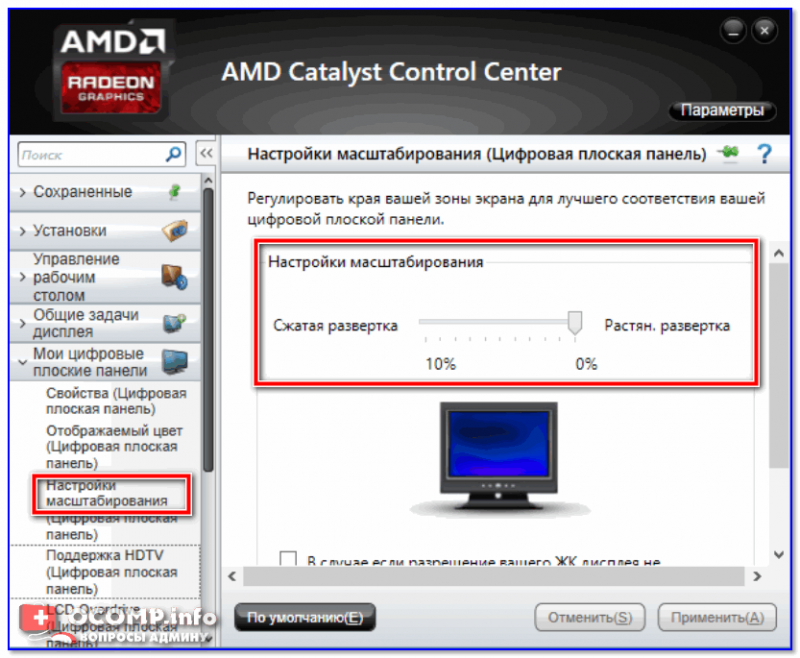
AMD Radeon — настройки масштабирования
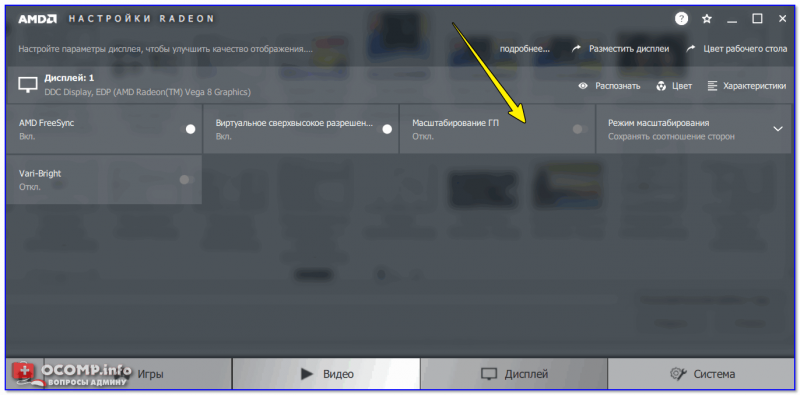
AMD Vega — настройки масштабирования (дисплей) / Кликабельно
Обратите внимание, что в панели управления NVIDIA регулировать масштаб изображения можно во вкладке «Дисплей/Регулировка размера и положения рабочего стола» .
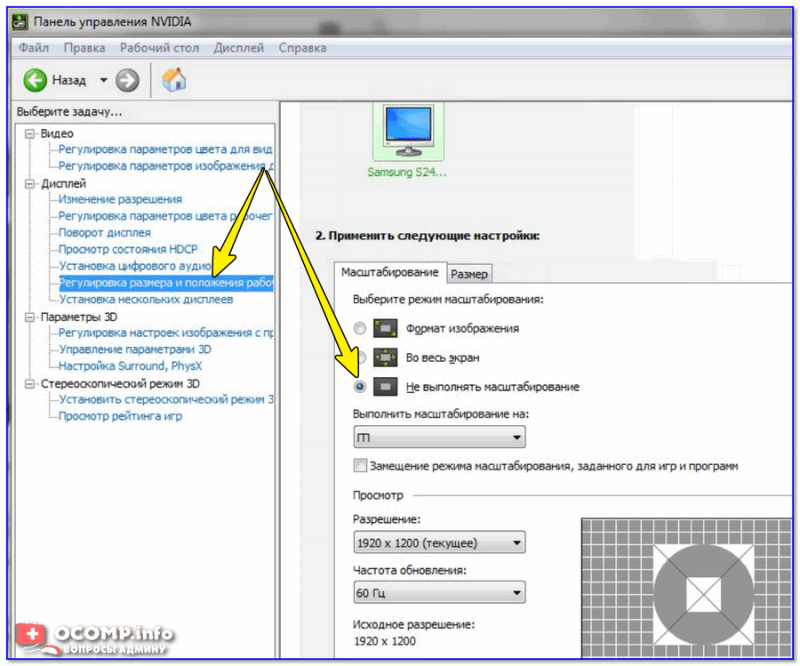
Настройка сглаживания шрифтов (и еще пару слов про исправление масштабирования)
В Windows есть специальный инструмент ClearType . Он предназначен для того, чтобы текст на вашем мониторе выглядел максимально четко. Достигается это при помощи калибровки — т.е. поэтапного отсеивания разных вариантов отображения (и это оправдано, т.к. мониторы у всех разные, и один и тот же текст у каждого может отображаться по-разному. ) .
Вообще, я бы порекомендовал всем попробовать воспользоваться ClearType (особенно, тем, кто заметил, что текст на его экране размыт, например).
Для того, чтобы запустить ClearType:
- нажмите сочетание кнопок Win+R (должно появиться окно «выполнить») ;
- далее введите команду cttune и нажмите OK.

cttune — запуск оптимизации текста ClearType
В Windows 10/11 можно воспользоваться поиском (кнопка «лупы» рядом с ПУСК’ом) — достаточно ввести слово «clear» и система найдет ссылку на искомый инструмент (пример на скрине ниже).
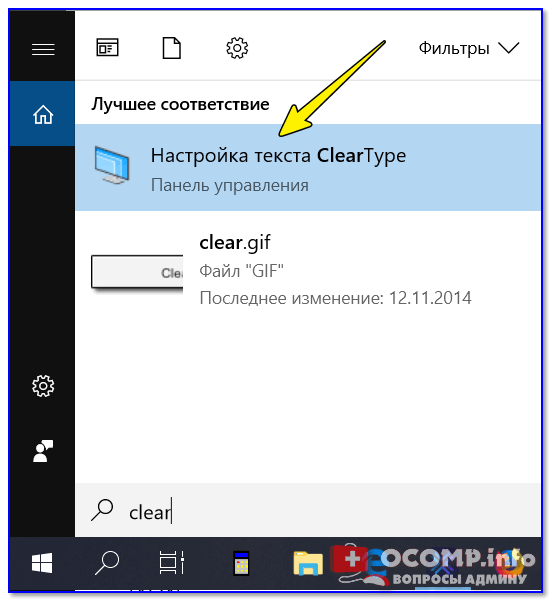
Настройки текста ClearType
После запуска ClearType — у вас на экране начнут появляться небольшие текстовые блоки. Ваша задача посмотреть на блоки с текстом и выбрать тот, который четче отображается.
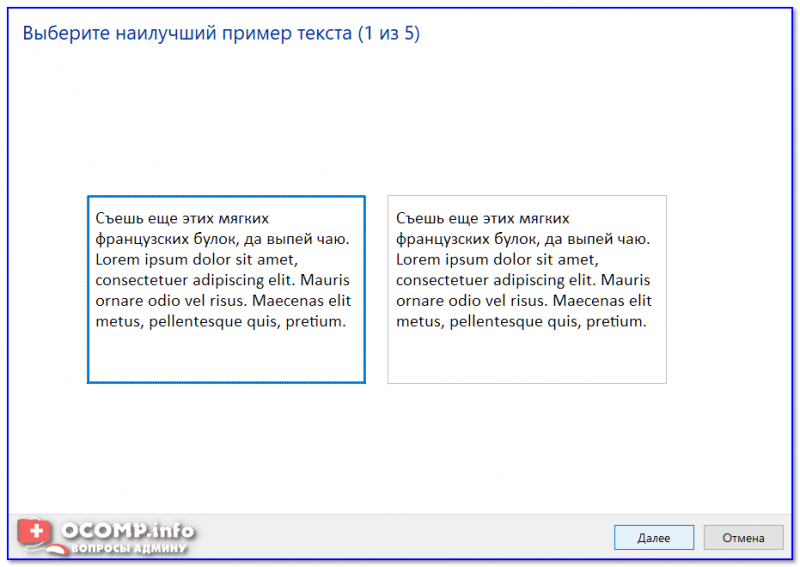
В конце калибровки Windows «до-настроит» отображение текста (и картинка на экране может стать значительно лучше).
Кстати, есть еще один момент, на который стоит обратить внимание (для пользователей Windows 10).
В параметрах Windows (чтобы войти в них — используйте сочетание Win+i) в разделе «Дисплей» есть вкладка «Дополнительные параметры масштабирования» . В ней есть спец. настройка, которая позволяет ОС Windows исправлять размытость и нечеткость в запускаемых приложениях. Рекомендую попробовать включить (выключить) данную опцию (скрины ниже) .
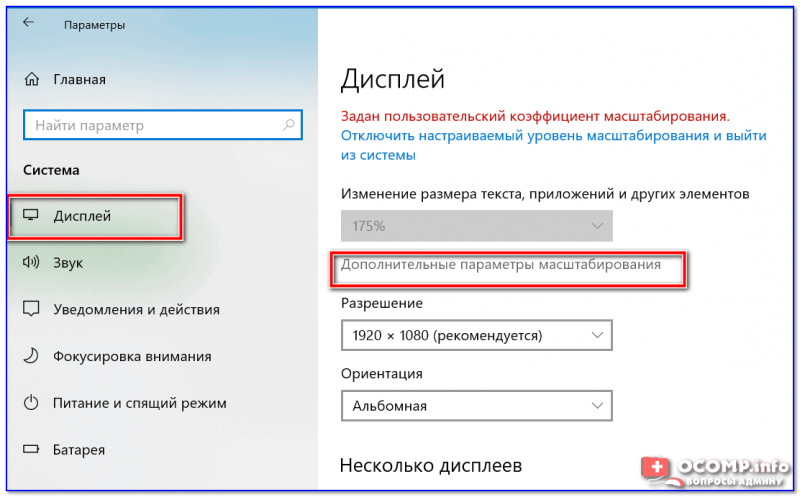
Дисплей (параметры Windows 10)
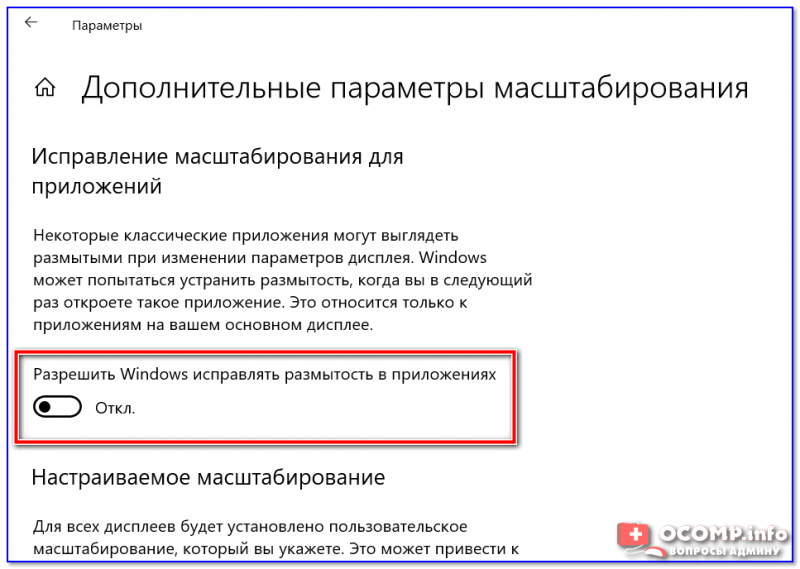
Разрешить Windows исправлять размытости в приложениях
Про режимы работы монитора
Почти у всех современных мониторов есть несколько режимов работы, например, очень популярен режим «кино» — предназначен для фильмов, «текст» — для чтения и т.д. Разумеется, изображение на мониторе при использовании разных режимов — может сильно меняться (и не только в плане яркости).
Вообще, при проблеме размытости я бы порекомендовал сбросить текущие настройки в дефолтные (как правило, в параметрах монитора нужно найти раздел «Reset») .
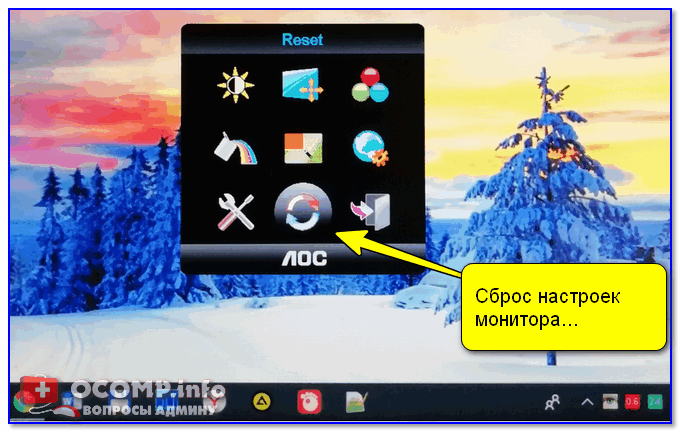
Сброс настроек монитора / В качестве примера
Кроме этого, в настройках монитора могут быть такие полезные штуки, как центрирование изображение, регулировка ширины и высоты и пр. Все это также может влиять на четкость картинки (рекомендую вручную по-регулировать эти параметры и сравнить работу монитора при использовании разных режимов) .

Настройка расположения изображения
Что касается размытости в играх и видео
В каждой запускаемой игре также как и в Windows есть графические настройки (разрешение, различные эффекты, размер шрифта и пр., в зависимости от конкретной игры) .
Разумеется, от задания этих параметров зависит очень многое: четкость изображения, FPS (кол-во кадров в сек.), качество отображения да и количество разных элементов и т.д.
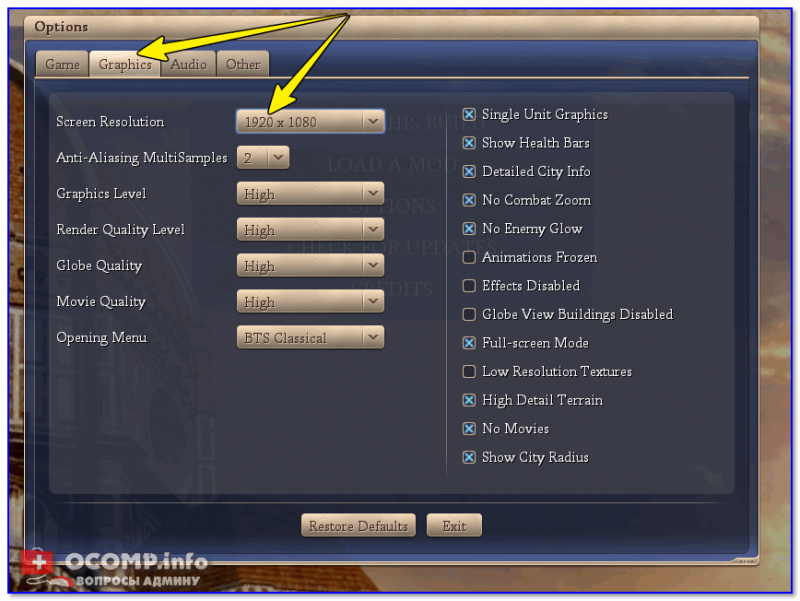
Screen Resolution (разрешение в игре)
Конечно, сейчас в этой статье я не смогу дать универсальный список параметров. Однако, если изображение у вас «плывет» только в одной конкретной игре — то обратите внимание, в первую очередь, как раз на ее граф. требования и настройки (в этом могут оказать неоценимую помощь форумы на официальном сайте игры) .
�� В помощь!
Частично вопрос оптимизации настроек игры и видеодрайверов разобран в этой заметке: https://ocomp.info/pochemu-tormozyat-igryi.html
�� Кстати!
В настройках видеодрайвера также можно установить приоритет:
- на качество : изображение в играх/видео будет более прорисованным, четче, «живее». Однако, количество FPS при выставлении макс. качества может заметно падать;
- на производительность : игра будет идти плавнее (FPS вырастет), динамичнее, количество тормозов может стать гораздо меньше (однако, изображение может стать размытым, не четким, с не прорисованными некоторыми элементами) .
В общем-то, здесь нужно найти «баланс».
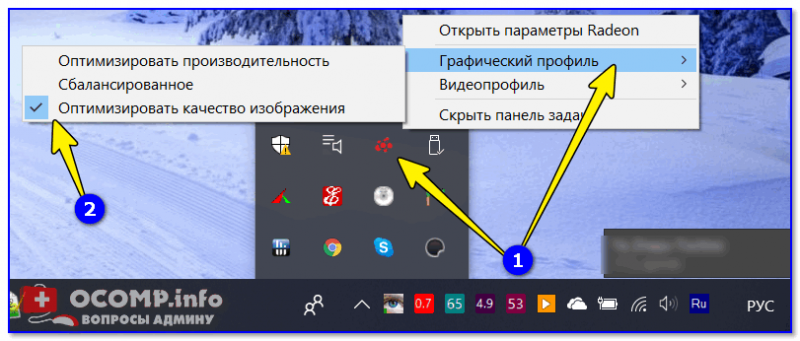
Обратите внимание, что задать приоритет можно как в панели управления AMD, NVIDIA, так и даже в IntelHD (см. скрин ниже, стрелка-5) .
Настройки 3D — IntelHD (на данном скриншоте выставлен приоритет на производительность)
Что касается видео — то здесь все несколько сложнее. Чаще всего размытость и неточность изображения в домашнем видео связана с отсутствием стабилизации при записи (впрочем, это в большинстве случаев можно поправить с помощью видеоредактора, ниже приведена ссылка на один из способов).
�� В помощь!
Как улучшить качество видео: убираем шум, неточность, делаем ярче и темнее. Всё на примерах — [см. инструкцию]
До стабилизации (слева) и после (справа) / Пример исправления «качества картинки» с помощью видеоредактора
Также определенную размытость могут «давать» видеопроигрыватели, особенно те, в которые встроены собственные кодеки. В этом плане можно порекомендовать попробовать открыть видео в нескольких разных проигрывателях и сравнить результат.
Дополнения как всегда приветствуются!
Первая публикация: 29.03.2019
Как откалибровать монитор в Windows 11/10 — тонкая донастройка: улучшаем четкость текста, регулируем контрастность, баланс белого и пр.
Не многие (оказывается) знают, что в Windows 10 (11) есть спец. инструмент для калибровки цветности и четкости текста на экране. Этот инструмент может весьма помочь в до-настройке монитора (особенно, если у него мало своих «родных» настроек в меню).
Ниже в заметке покажу как запустить такую калибровку и настройку.
Важные ремарки:
- в заметке я не буду касаться профессиональных подходов и инструментов, речь идет только о штатных инструментах Windows;
- вам понадобится учетная запись ��администратора (если это ваш домашний ПК — вероятно, вы за ней и работаете).
Настройка четкости и цвета изображения
ШАГ 1: калибровка цветности
Запуск мастера
Для запуска мастера настройки можно прибегнуть к двум способам:
- ���� Вариант 1 : нажать сочетание WIN+R , и использовать команду dccw в окне «Выполнить» (далее запустится мастер);
- ���� Вариант 2 : войти в параметры Windows, и открыть расширенные настройки дисплея.
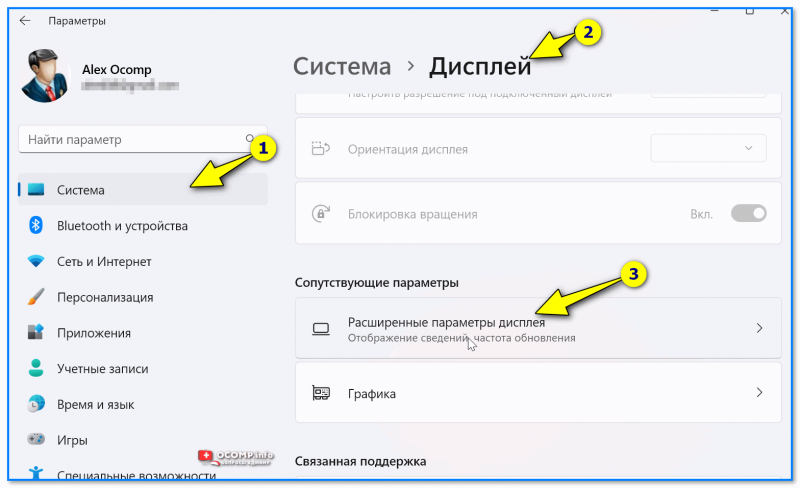
Расширенные параметры дисплея
Далее указать свой дисплей (актуально, если у вас их несколько) и открыть его свойства; ��
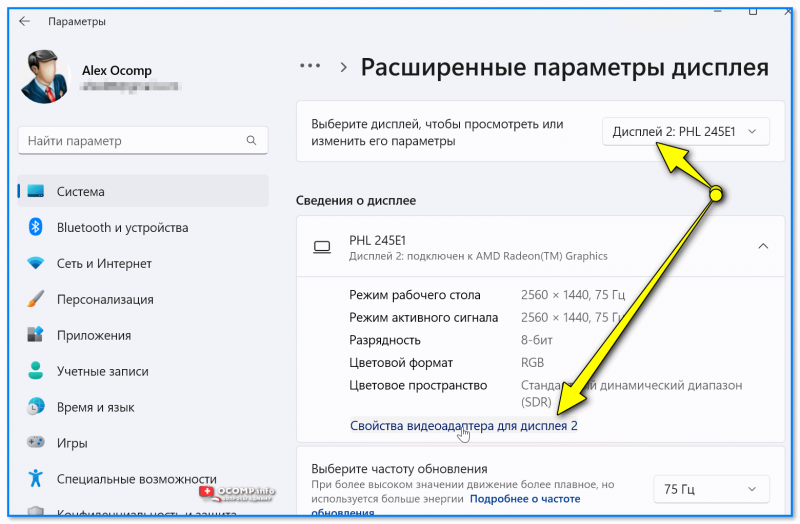
Свойства видеоадаптера
Затем перейти во вкладку «Управление цветом» и запустить калибровку, см. пример ниже. ��
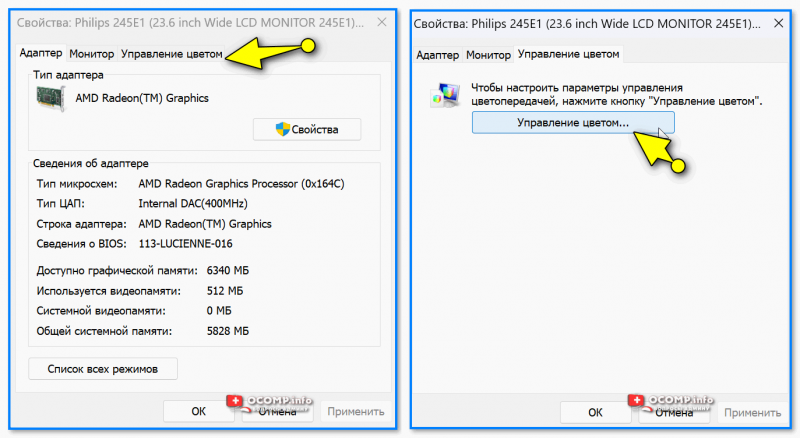
Управление цветом
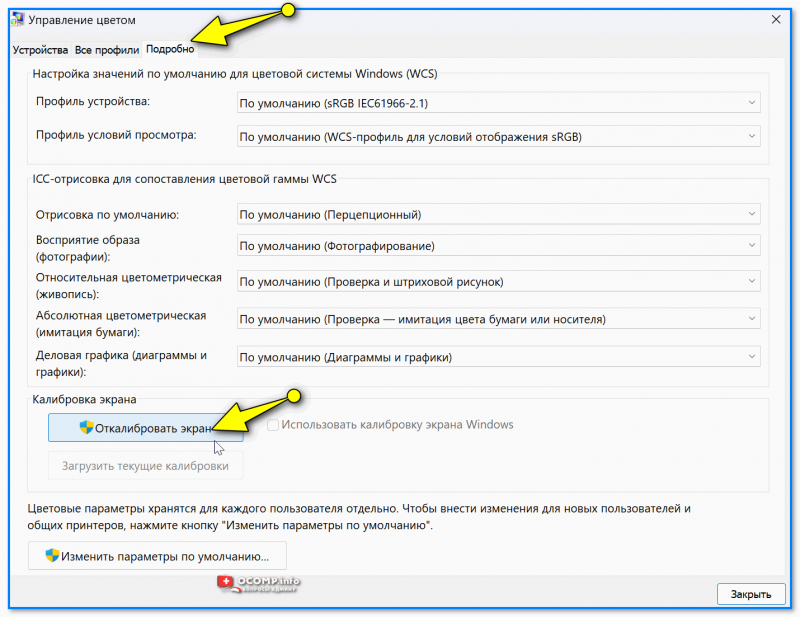
Откалибровать экран
Параметры в мастере настроек
Первый шаг ничего не предполагает, кроме нажатия на кнопку «Далее» . ��
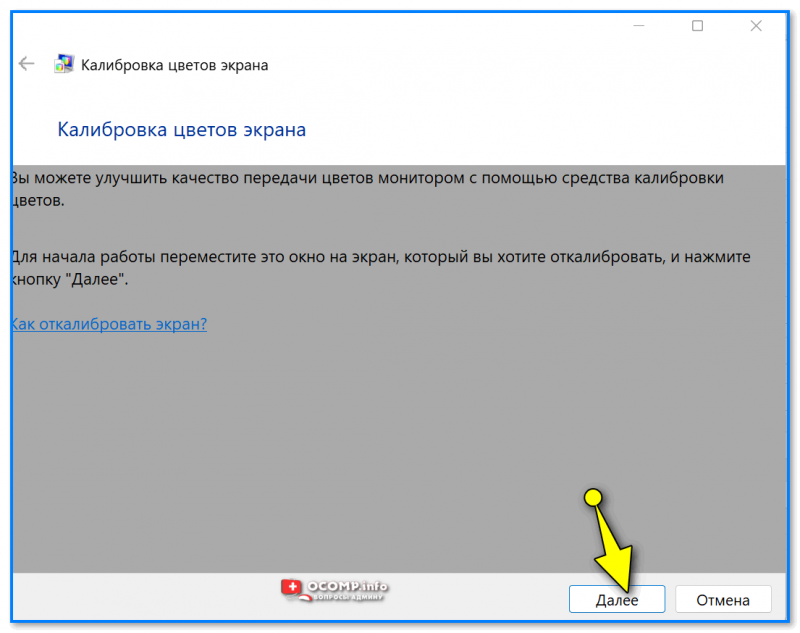
Запустилась калибровка цветов экрана
Затем нам покажут образец гаммы, и попросят вручную выставить ползунок ее корректировки в оптимальное для вас значение. Здесь следует ориентироваться только на чувствительность своих глаз и работу конкретного монитора.
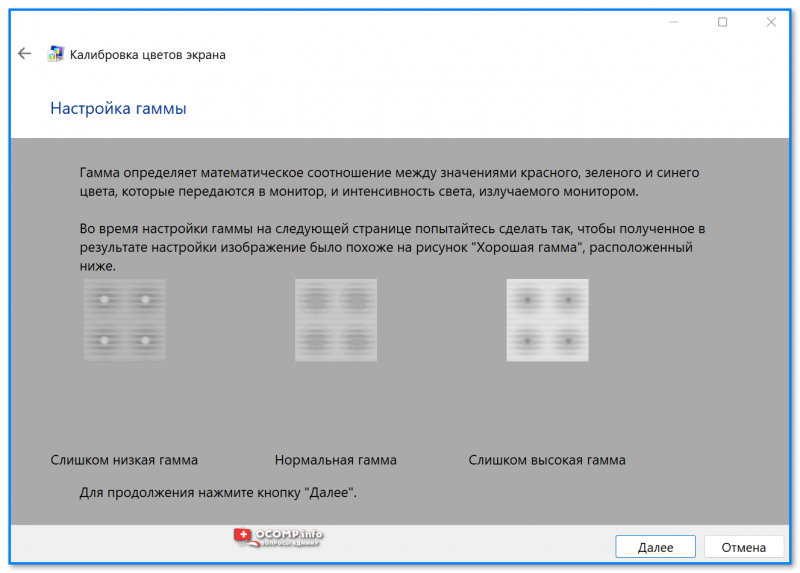
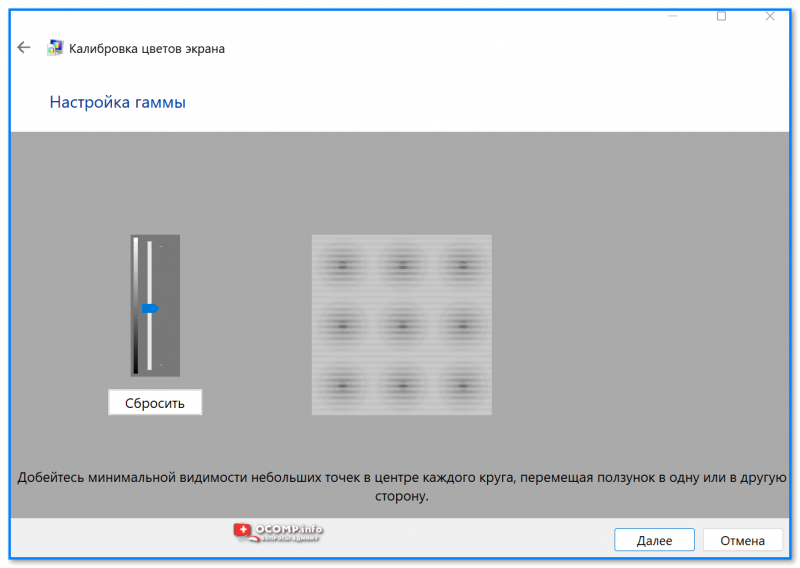
Настройка гаммы 2
После запуститься корректировка яркости : ее нужно выставить так, чтобы темная рубашка на мужчине не сливалась с темным фоном (а буква «Х» была заметка на однотонном фоне). ��
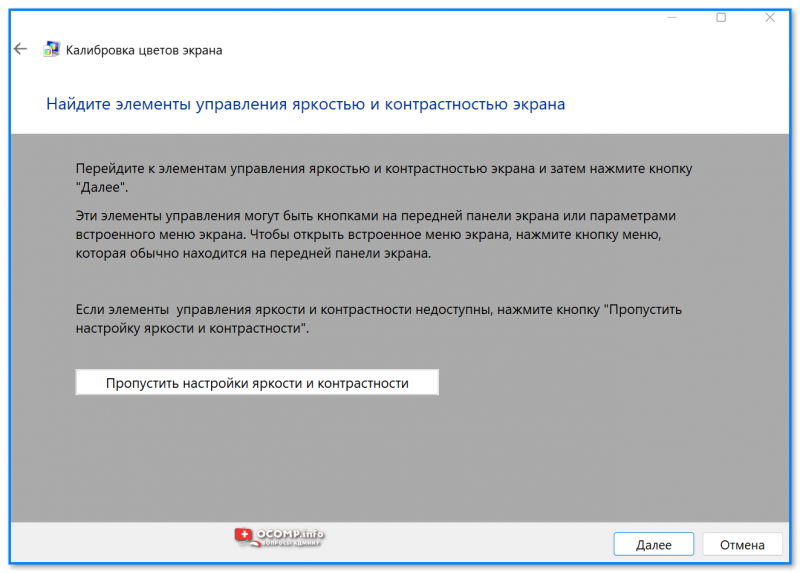
Настройка яркости и контрастности
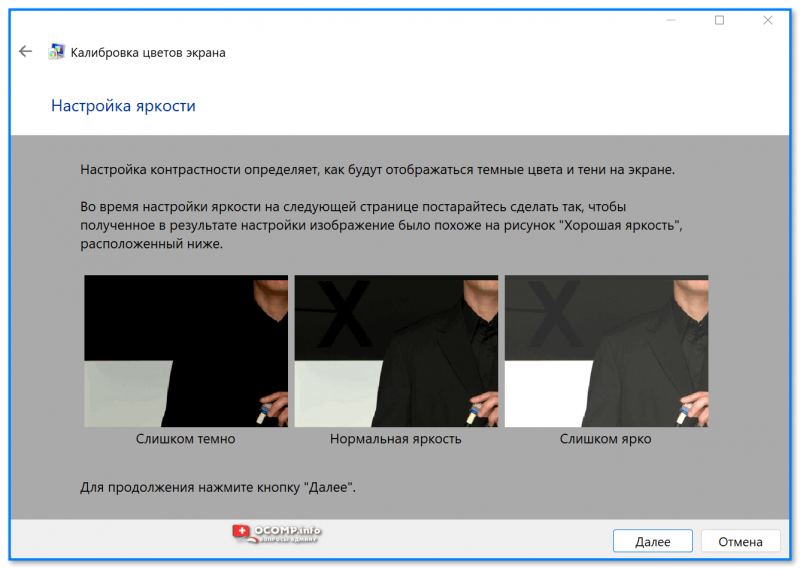
Слишком темно, норм. яркость, слишком ярко — примеры в Windows на картинках
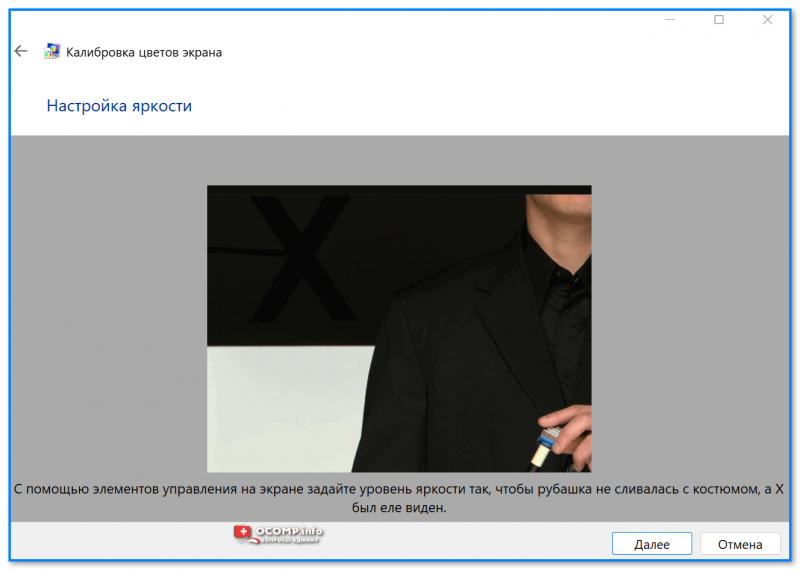
С помощью элементов управления задайте норм. яркость
Что касается контрастности: посмотрите на белую рубашку на мужчине (картинка ниже) — хорошо ли видны пуговицы и складки на вашем мониторе? Контрастность должна быть на таком уровне, чтобы их было видно наилучшим образом.
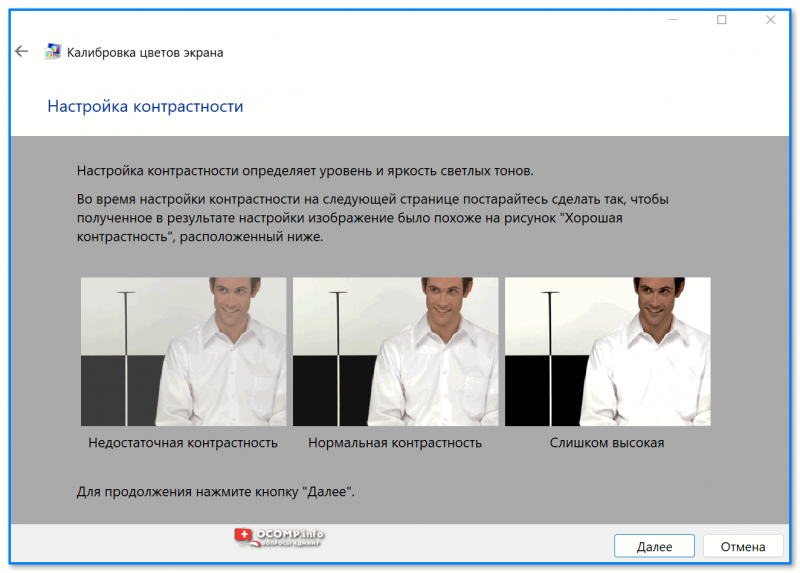
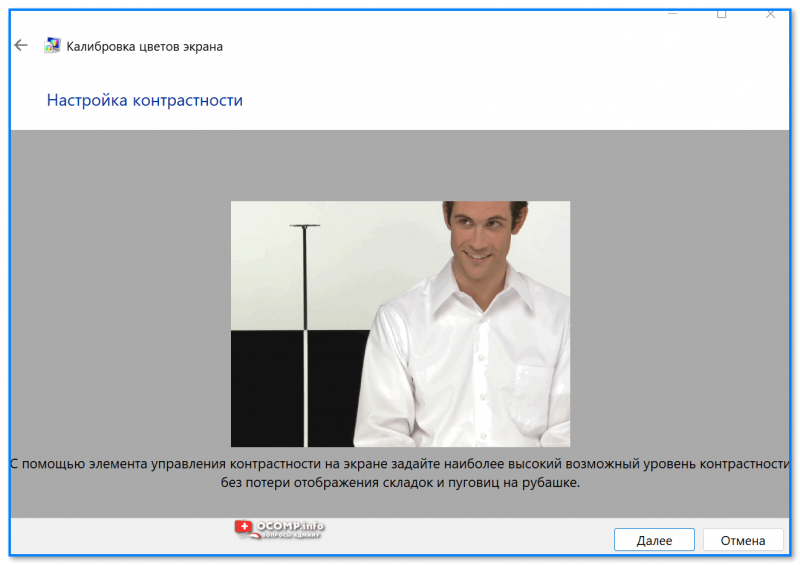
Настройка цветового баланса здесь стандартная: нужно перемещать ползунки так, чтобы большие полосы остались макс. серыми (без примесей других цветов).
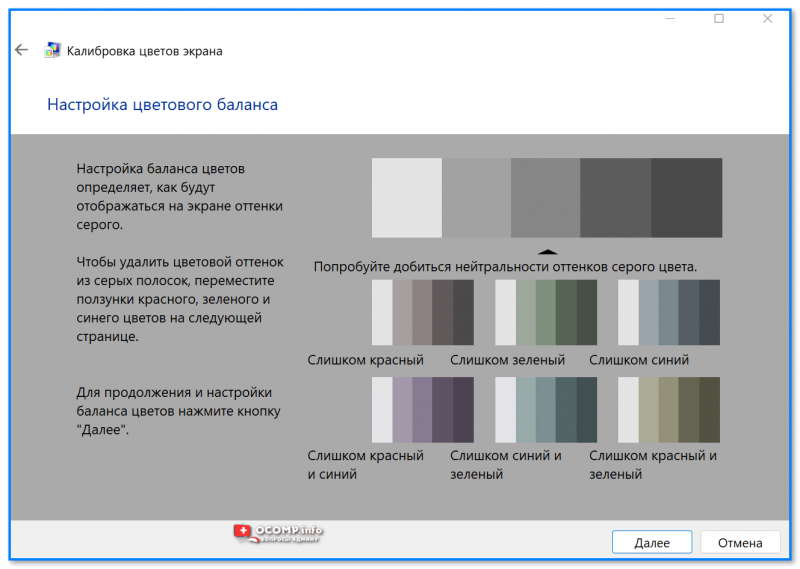
Настройка цветового баланса
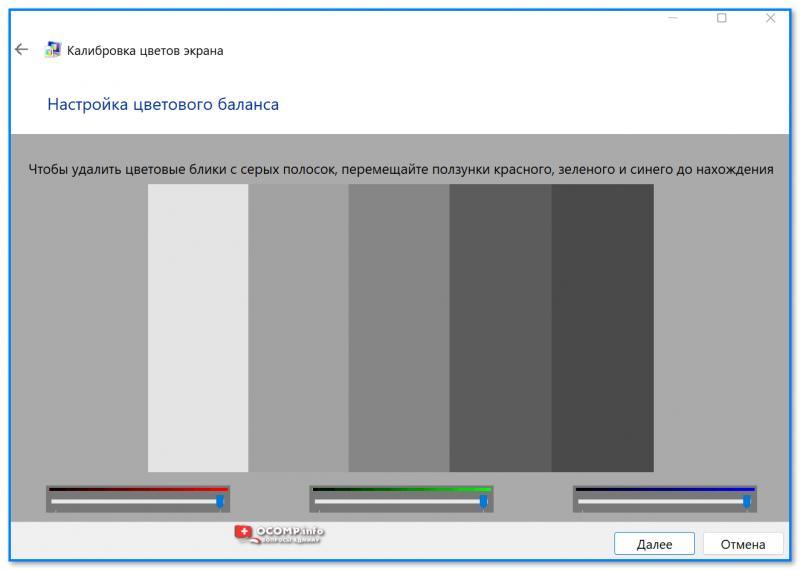
Настройка цветового баланса 2
Далее вы можете сравнить текущую калибровку с прежней (которая использовалась до настройки) — если всё в порядке — нажмите кнопку «Готово» , чтобы сохранить настройки. ��
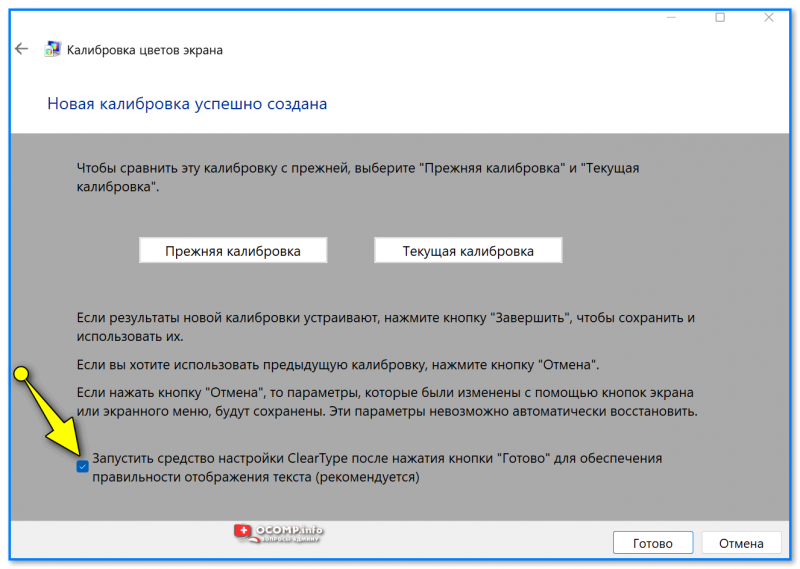
Новая калибровка успешно создана
ШАГ 2: четкость текста
Если вы не сняли галочку в конце калибровки цветности — мастер для настройки отображения текста должен запуститься автоматически (если не запустился: нажмите Win+R , и используйте команду cttune ). ��
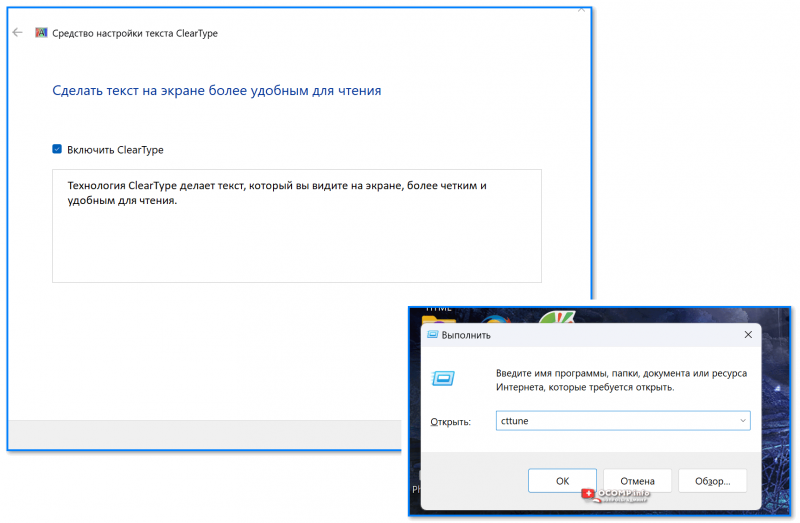
�� Что нужно делать : Windows представит вам несколько образцов текста на экране — вам потребуется выбрать наиболее четкий фрагмент. Затем задача повториться, и так несколько раз! См. пример ниже. ��
Важно: выбирайте фрагменты не так, как показано у меня в примере — а тот, который наиболее четко показывается именно на вашем мониторе!
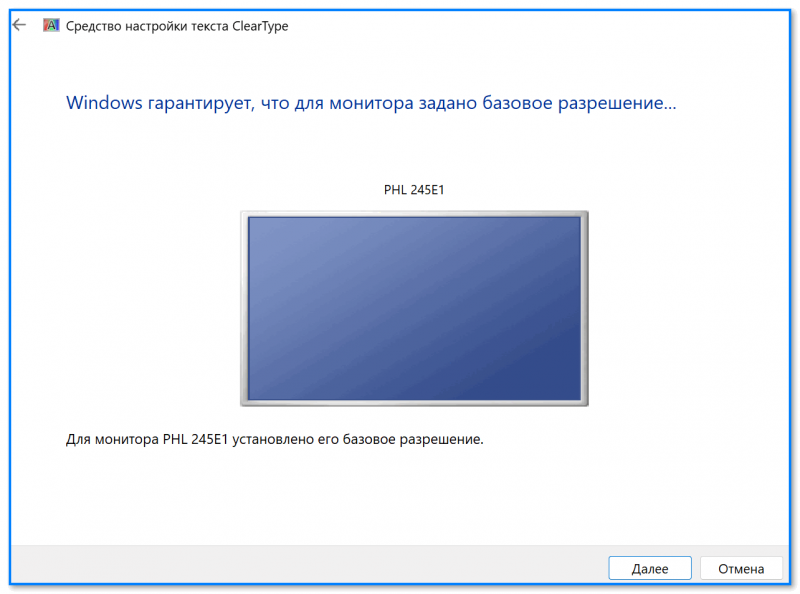
Windows гарантирует, что для монитора установлено базовое разрешение
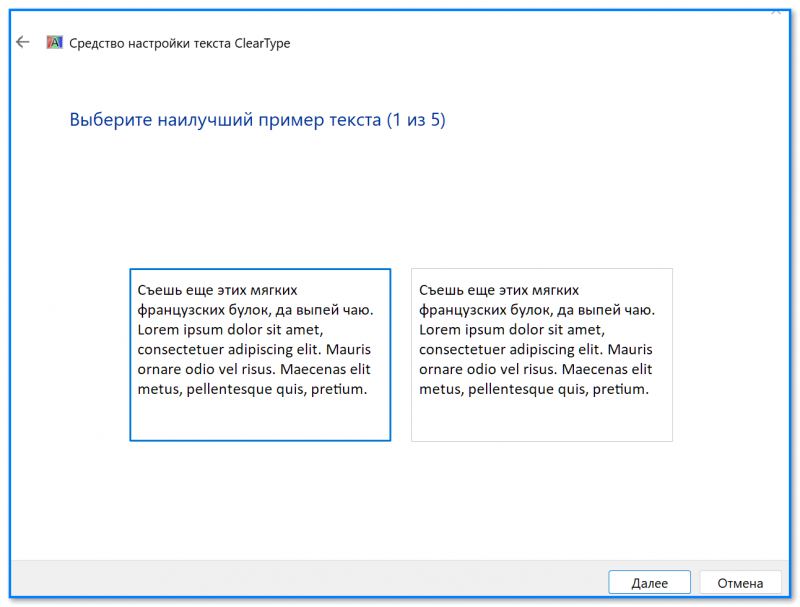
Выбор наилучшего примера текста (какой из них четче на вашем экране)
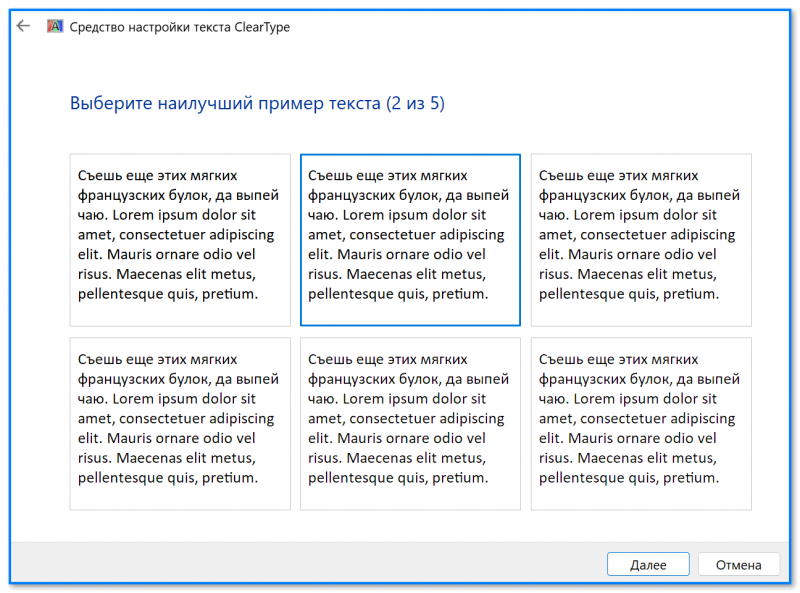
Средство настройки текста
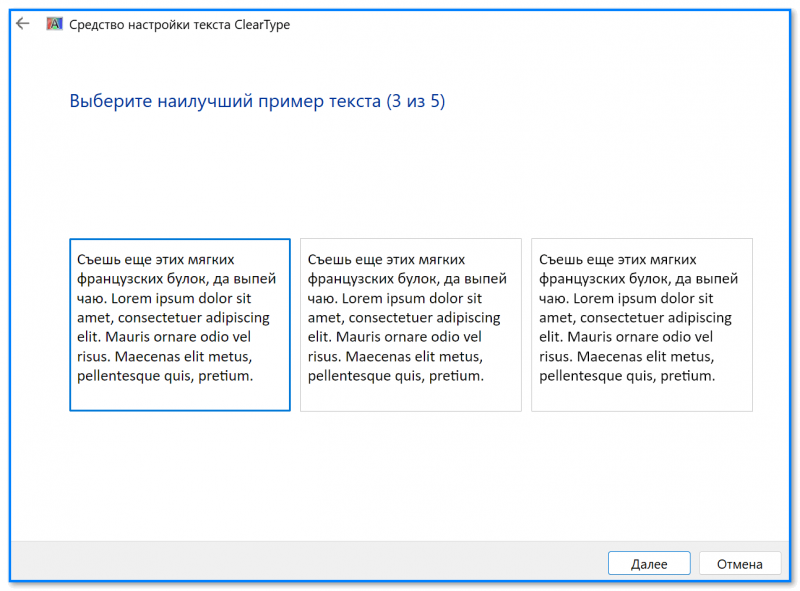
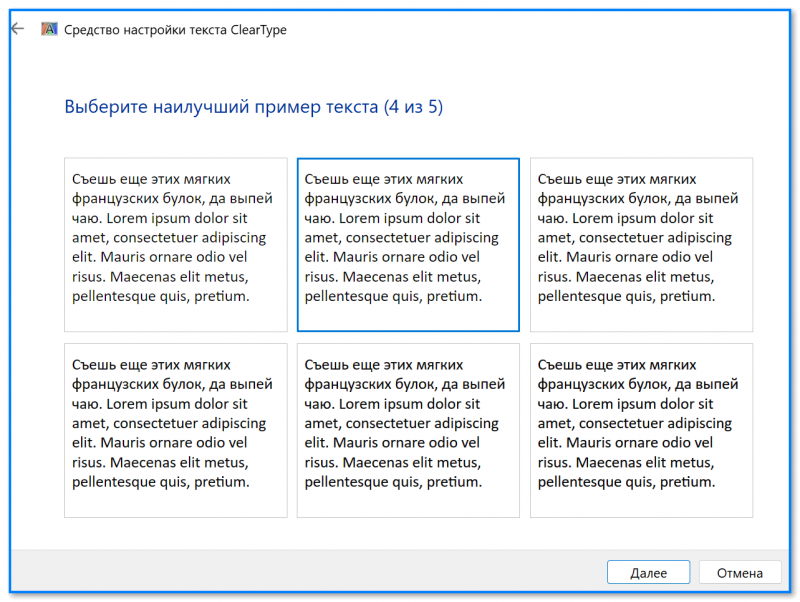
4 из 5 — настройка отображения текста
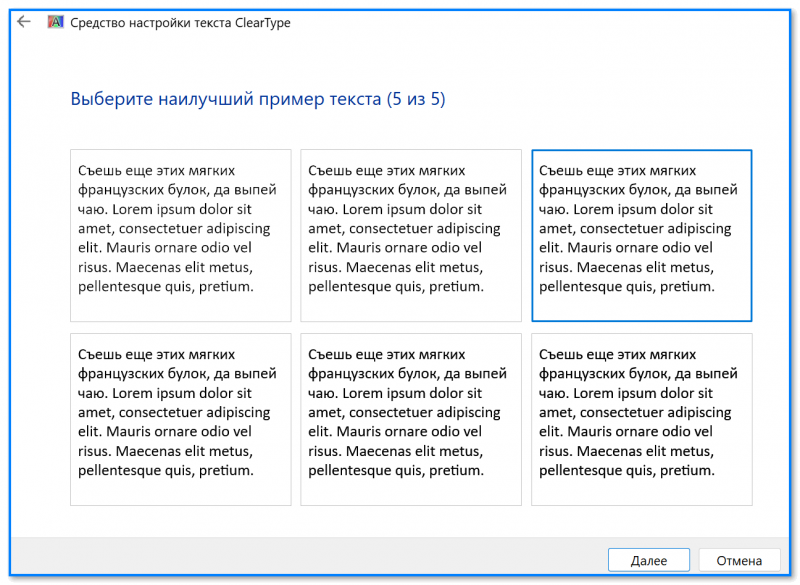
По завершению этого теста — Windows автоматически сама применит все необходимые изменения.
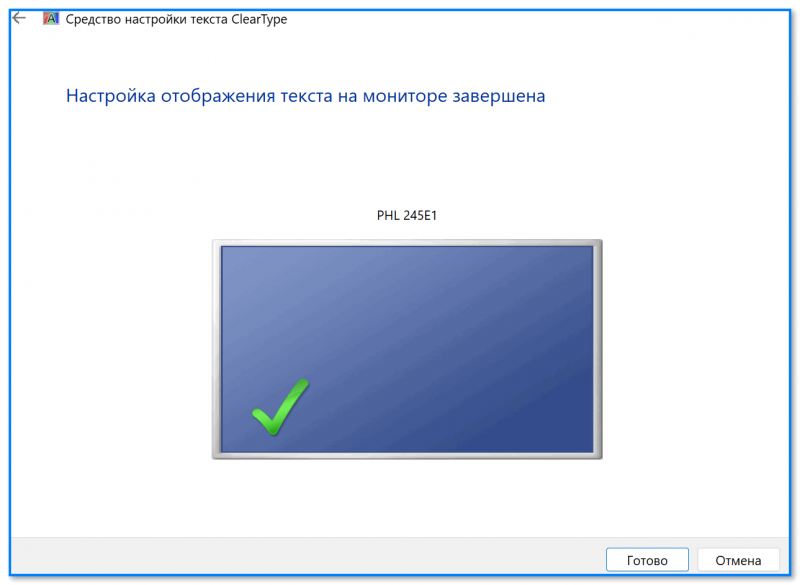
Настройка отображения текста завершена
ШАГ 3: ночной режим, откл. синеву
Кстати, в рамках этой заметки не могу не порекомендовать опцию ночного режима в Windows. С ее помощью можно немного снизить яркую белизну/синеву от экрана, благодаря чему глаза меньше устают (причем, использовать опцию можно и днем и ночью, несмотря на ее название) .
В Windows 11, кстати, настроить ночной режим можно во вкладке «Система / дисплей» .
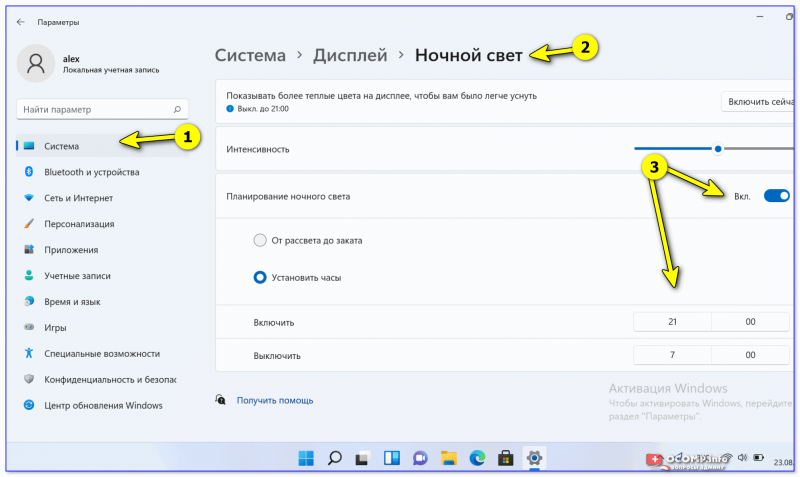
Windows 11 — ночной свет
Кроме этого, в ��комп. онлайн-магазинах есть спец. очки, выполняющие похожую задачу (могут быть полезны, если в вашей ОС нет данной настройки или качество ее работы не устраивает).
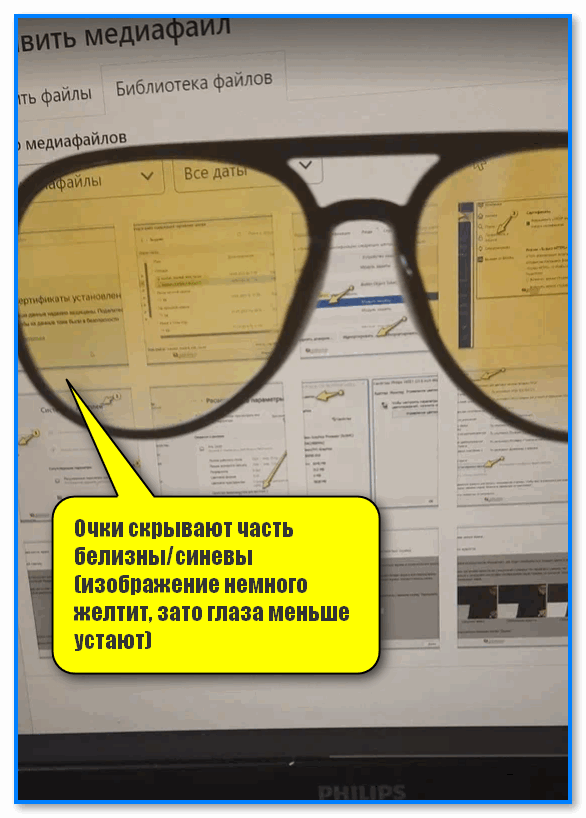
Очки скрывают часть белизны-синевы (изображение немного желтит, зато глаза меньше устают)
Дополнения по теме — приветствуются в комментариях ниже.
За сим откланяюсь, всем удачи!
Плохое качество изображения на мониторе: что проверить и уточнить
Вопрос от пользователя
Здравствуйте Александр.
Подскажите, почему на экране испортилось изображение: раньше текст был четкий, плавные изгибы, а сейчас погрубело все, крупнее как-то, и я даже точки вижу, из которых состоят буквы.
З дравствуйте.
К сожалению, этот вопрос был без фото (и без уточнений), а на слух подобное описание тяжело однозначно интерпретировать и дать более-менее конкретный ответ. (но больше всего похоже на сбившееся разрешение: например, если у монитора «родное» разрешение 1920 на 1080, а у пользователя выставлено 1024 на 768).
В этой заметке хочу рассмотреть не только эту причину, но и ряд других, наиболее часто-встречающихся (сделать заметку более универсальной).
Итак, перейдем к делу. ��
Из-за чего могло ухудшится изображение: самые популярные варианты
Сбившееся разрешение (масштабирование)
Разрешение — это кол-во точек, с помощью которых формируется изображение на экране. У каждого монитора оно своё (его называют, обычно, оптимальным или «родным»).
Если по тем или иным причинам будет установлено не оптимальное разрешение — качество изображение на экране будет не самым лучшим (значки крупные, шрифт с «зубчиками», и пр.). Кстати, чаще всего проблемы с разрешением бывают из-за отсутствие рекомендованного видеодрайвера.
Чтобы изменить/уточнить разрешение — нужно нажать сочетание клавиш Win+R , и использовать команду desk.cpl (это универсальный способ, см. также пару ссылок ниже).
�� В помощь!
1) Как узнать и поменять разрешение экрана (изображение слишком большое/маленькое) — https://ocomp.info/razreshenie-ekrana.html
2) Как поменять разрешение в игре, в т.ч., даже не заходя в неё (если вылетает ошибка, или вы ничего не видите при ее запуске) — https://ocomp.info/razreshenie-igryi.html
*
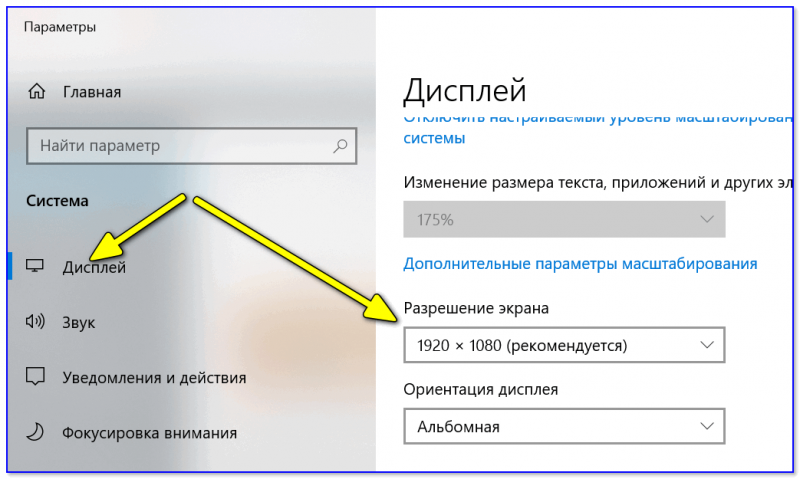
Обратите внимание, что «родное» разрешение монитора в параметрах Windows помечается как «Рекомендуется». ��
Кстати, в играх может задаваться свое собственное разрешение (и оно далеко не всегда совпадает с тем, которое вы задали в параметрах Windows).
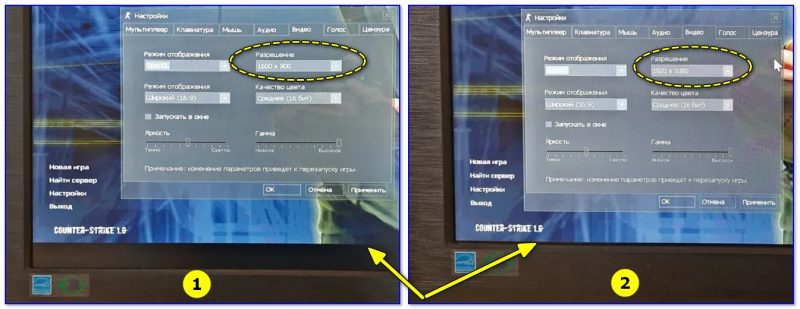
Разрешение в игре (CS 1.6)
Отсутствие рекомендованного видеодрайвера
Часто проблемы с разрешением (и соотв. качеством изображения, его четкостью) возникают из-за отсутствия рекомендованного производителем видеодрайвера ( прим. : современные ОС Windows 10/11 самостоятельно устанавливают драйвер, и нередко совсем «не то». ) .
Поэтому, я бы вам порекомендовал ��обновить видеодрайвер, а потом открыть его настройки и посмотреть, что в них задано (яркость, разрешение, цвет. гамма и т.д.). Прим. : для открытия видеодрайвера — достаточно, обычно, сделать клик по значку Intel HD (AMD Radeon, Nvidia) в трее. См. ссылку и скрины ниже. ����
�� В помощь!
Как открыть настройки видеокарты: AMD, nVidia, Intel (не могу найти панель управления графикой) — https://ocomp.info/nastroyki-videokarty-amd-nvidia.html
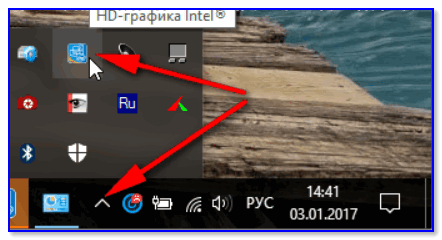
Настройки Intel HD карты
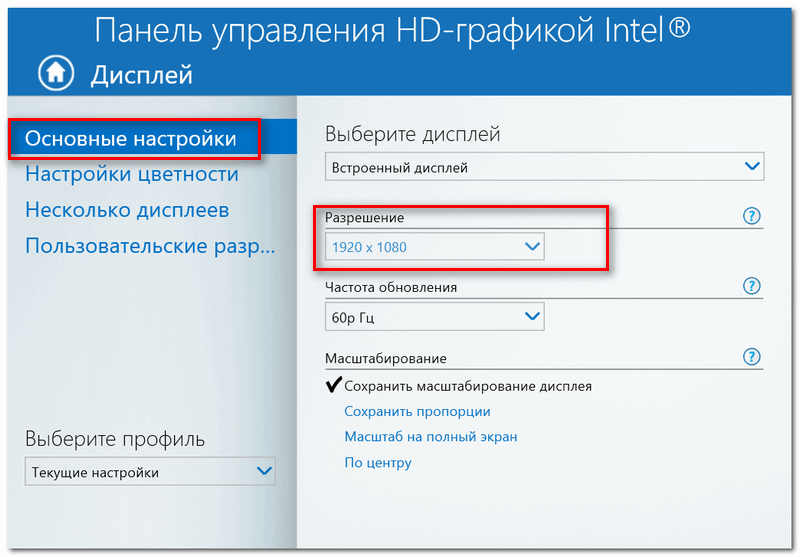
IntelHD — разрешение (основные настройки)
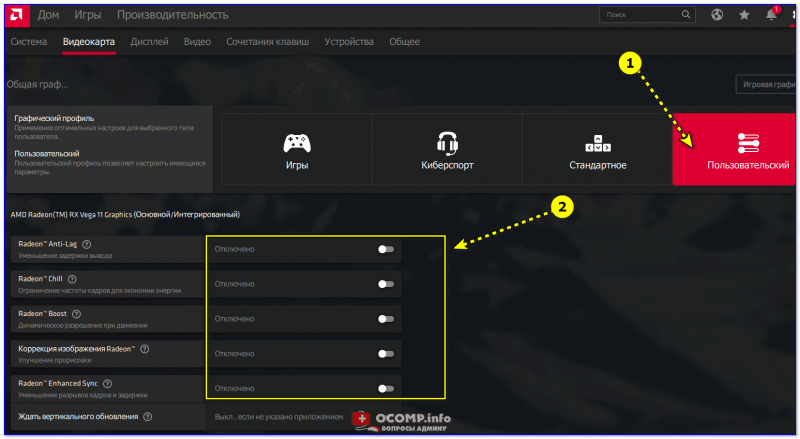
Отключаем доп. настройки в видеодрайвере
Отсутствие настройки сглаживания шрифта (установка различных тем, и ПО для до-настройки ОС)
В Windows есть средство настройки текста ClearType, позволяющее сделать отображение шрифта (текста) на порядок лучше и четче (рекомендуется как дополнение при настройке разрешения и масштабирования, см. чуть выше).
Для запуска настройки калибровки ClearType — нужно нажать на Win+R , и в окне «Выполнить» использовать команду cttune (+ нажать Enter).
Далее необходимо неск. раз выбрать мышкой наиболее читабельный текст (благодаря этому Windows автоматически скорректирует настройки, чтобы повысить четкость).
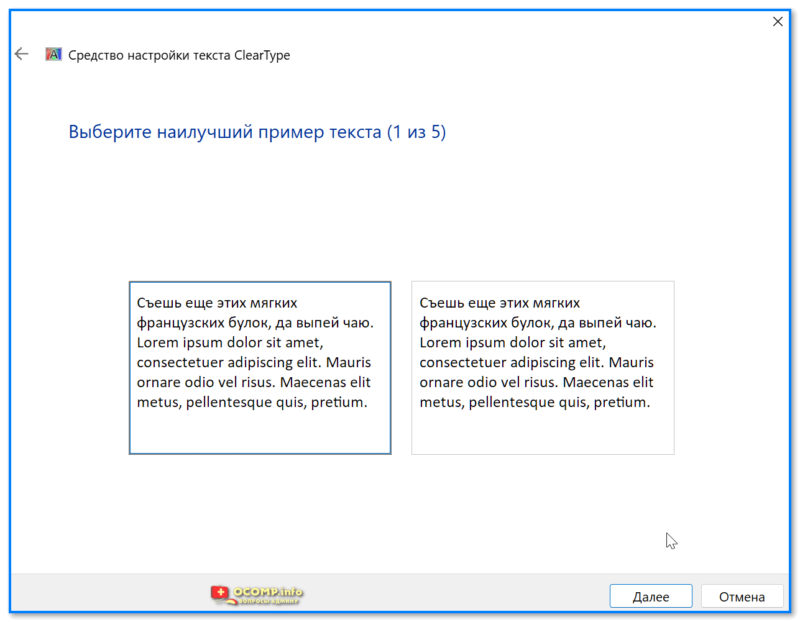
Средство настройки текста ClearType (калибровка)
�� Кстати, в некоторых случаях на отображение ряда элементов на рабочем столе и в проводнике Windows может влиять установленная тема (особенно, всякие эксклюзивные и необычные темы). Поэтому в параметрах Windows во вкладке персонализации — попробуйте выбрать классическую тему (которая была сразу же при установке ОС).
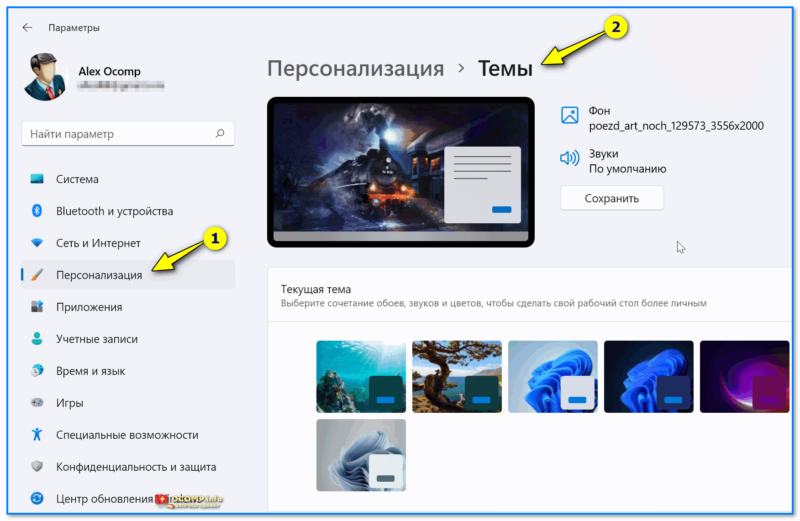
Персонализация — темы — параметры Windows 11
Подкл. монитора через «не тот интерфейс»
Дело тут в том, что у большинства мониторов есть неск. интерфейсов для подкл. их к системному блоку (например, часто встречаются: VGA, DVI-D, HDMI). А у каждого интерфейса есть свои особенности: например, если подключить монитор через VGA — то добиться разрешения выше, чем 1920 на 1200 (и частоты развертки выше 75 Гц) будет невозможно.
Если у вас на мониторе изображение низкого качества — при возможности, для диагностики, было бы неплохо попробовать его подкл. к ПК с помощью другого интерфейса. Например, вместо DVI использовать HDMI или Display Port.
�� В помощь!
Разъемы мониторов (VGA, DVI, HDMI, Display Port, USB Type-C). Какой кабель и переходник нужен для подключения монитора к ноутбуку или ПК — https://ocomp.info/razemyi-monitorov-dvi-display-port.html
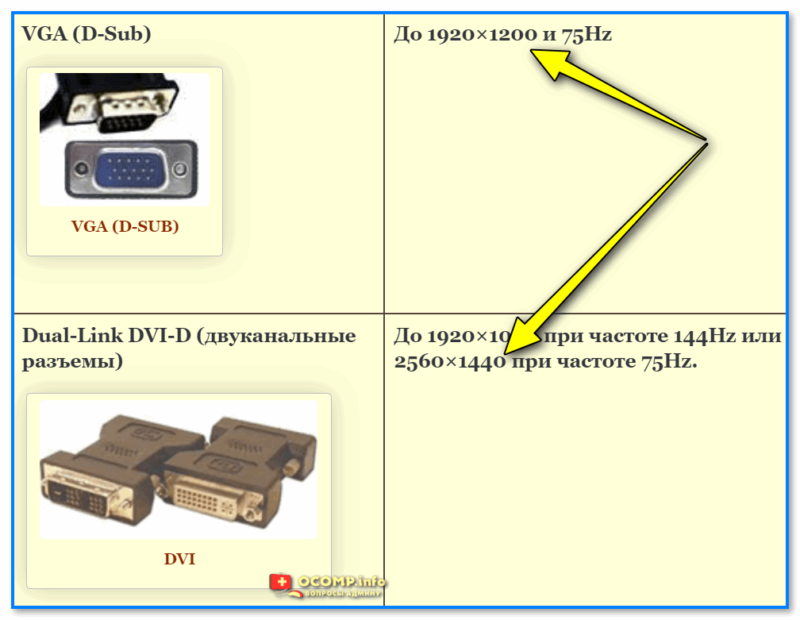
VGA и DVI-D — интерфейс
Появл. битых пикселей (какие-то точки, не меняющие цвет)
Если вы заметили на экране монитора белые (красные, синие) бесцветные точки — очень вероятно, что это так называемые битые пиксели (т.е. пиксель, который не меняет свой цвет. См. пару фото ниже ��). Такие пиксели, кстати, могут быть и на новом мониторе!
Стоит сказать, что в определенных случаях удается исправить (лучше сказать «заставить работать») эти пиксели (ссылочка ниже подскажет вам, как можно это сделать). Однако, сколько они проработают после этого — дело непредсказуемое.
�� В помощь!
Проверка монитора на битые пиксели (белые, красные, синие точки на экране). Как можно восстановить битые пиксели — https://ocomp.info/monitor-bityie-pikseli.html
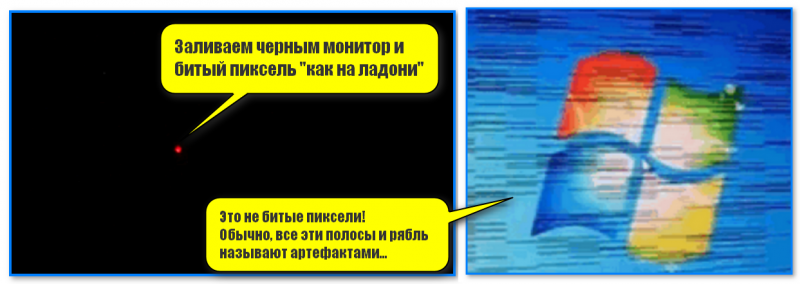
Заливаем черным монитор и битый пиксель как на ладони
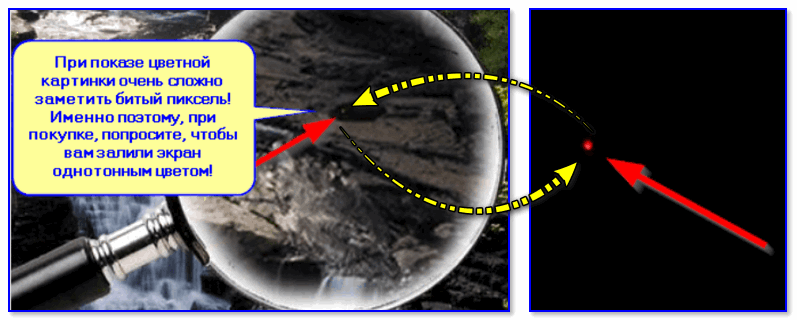
Найден битый пиксель
Сгоревшая подсветка монитора (низкая яркость изображения)
У многих современных мониторов есть одна достаточно популярная проблема, из-за которой резко падает яркость изображения до самого минимума (порой даже кажется, что на экране нет никакого изображения). Однако, если при этом попробовать посветить лампой (фонариком) на плоскость экрана — изображение, оказывается, на экране есть и оно такое же по качеству, как и было ранее. См. фото ниже. ��
Происходит подобное из-за сгоревшей подсветки. Ее ремонт, как правило, не слишком дорогой и достаточно быстро устранимый (правда, в сервисе // в дом. условиях без некоторого опыта это сделать сложно).

Сгорела подсветка экрана — изображение видно только при свечении настольной лампы на поверхность монитора
Появл. артефактов (рябь, полосы, помехи)
Если на экране монитора появились полосы (вертикальные, горизонтальные), рябь, и пр. дефекты/артефакты — в первую очередь:
- проверьте кабели и разъемы (закрепите их);
- если есть возможность — подключите монитор к сист. блоку через другой интерфейс;
- положите телефон и др. теле-, аудио- и видео-устройства подальше от видеокабеля;
- также ознакомьтесь с моей прошлой заметкой, в которой рассказано более подробно об артефактах: ��https://ocomp.info/ryab-i-polosyi-na-ekrane.html
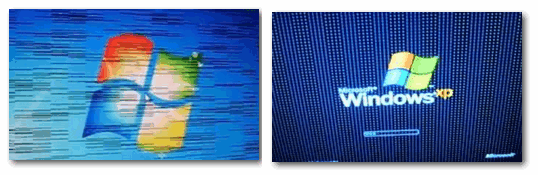
Фото монитора с вертикальными полосами и рябью (в качестве примера)
Полосы и рябь на экране
Установление низкой частоты развертки (для старых мониторов ниже 75+ ГЦ)
Частота развертки — это скорость, показывающая частоту обновления изображения на экране (измеряется в Гц). Чем выше частота — тем изображение на экране лучше, динамические сцены отображаются более плавно.
У современных OLED и LCD мониторов частота обновления (чаще всего) составляет: 60-240 Гц (зависит от модели/начинки конкретного монитора). У более старых (ЭЛТ-мониторов) частота обновления может быть и ниже, например, 50 Гц. На мой взгляд у ЭЛТ — всё, что ниже 75 Гц: очень заметно ��мерцание, и ��от этого глаза быстро устают.
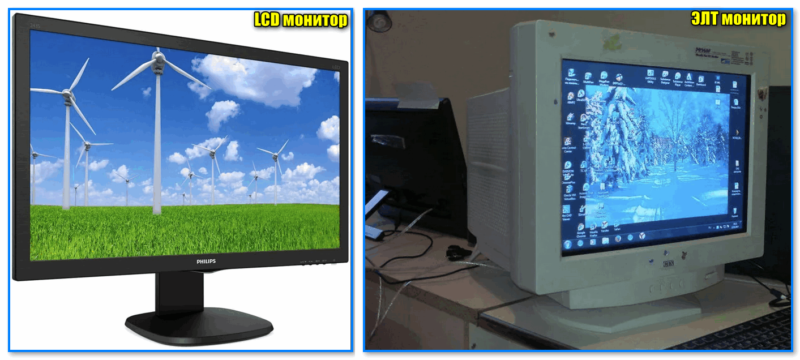
LCD и ЭЛТ-мониторы
Вообще, желательно узнать свою текущую частоту развертки и сравнить ее с оптимальной для своего монитора (возможно, ваша модель поддерживает более высокую частоту. ). Пару ссылочек ниже в помощь.
�� В помощь!
1) Как узнать модель моего монитора, его разрешение, частоту развертки — https://ocomp.info/kak-uznat-model-moego-monitora.html
2) Монитор не работает на частоте 75, 120, 144 Гц, почему? В свойствах монитора нет нужной герцовки — https://ocomp.info/monitor-ne-rabotaet-na-svoi-polozhennyie-144-gts.html
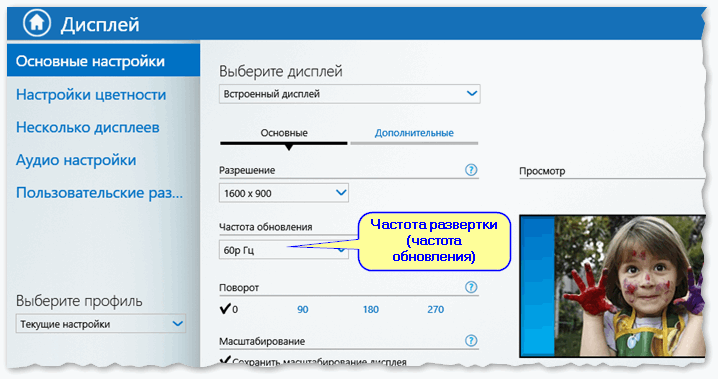
Intel(R) Graphics Control Panel — частота развертки, частота обновления
Иные мнения, опыт, дополнения — приветствуются в комментариях!