Как узнать, какой процессор стоит на компьютере — 5 способов
В этой инструкции для начинающих пользователей 5 способов узнать, какой процессор стоит на вашем компьютере или ноутбуке, а также получить дополнительную информацию об установленном CPU.
Простые методы определить модель CPU (центрального процессора компьютера)
Далее — перечисление 5 различных способов, позволяющих посмотреть модель процессора в Windows 10, 8.1 и Windows 7:
- Только Windows 10: зайдите в Пуск — Параметры — Система и откройте пункт «О системе» в меню слева. В разделе «Характеристики устройства», помимо прочей информации, указана и модель процессора.

- Диспетчер задач Windows 10 также предоставляет необходимую информацию: нажмите правой кнопкой мыши по кнопке «Пуск», выберите «Диспетчер задач», а затем перейдите на вкладку «Производительность» и откройте пункт «ЦП». Вверху справа вы увидите, какой процессор стоит на вашем ПК или ноутбуке, ниже — дополнительные сведения.

- Нажмите клавиши Win+R на клавиатуре (Win — клавиша с эмблемой Windows), введите msinfo32 и нажмите Enter. В открывшемся окне сведений о системе, слева, вы увидите пункт «Процессор» с нужной вам информацией.

- Откройте командную строку и введите команду
wmic cpu get name
и нажмите Enter. Отобразится модель вашего процессора. 

Как правило, описанных методов оказывается достаточно для определения модели установленного процессора, но есть и другие: например, посмотреть в БИОС/UEFI. Я сознательно не привожу таких способов как разобрать компьютер и посмотреть — это не самый удобный вариант.
Видео
В завершение видео инструкция, где все описанные подходы показаны наглядно и с пояснениями.
Надеюсь, для кого-то из читателей статья окажется полезной. Если же остаются вопросы, смело задавайте их в комментариях.
А вдруг и это будет интересно:
- Лучшие бесплатные программы для Windows
- Не удалось запустить службу Windows Audio на Локальный компьютер — как исправить?
- Ошибка DXGI ERROR DEVICE HUNG — как исправить?
- Как сбросить Windows на заводские настройки в командной строке
- Как создать отчет о работе Wi-Fi сети в Windows 11 и 10
- Устройство tap0901 — что это и как установить драйвер?
- Windows 11
- Windows 10
- Android
- Загрузочная флешка
- Лечение вирусов
- Восстановление данных
- Установка с флешки
- Настройка роутера
- Всё про Windows
- В контакте
- Одноклассники
-
Игорь 07.09.2019 в 01:20
- Dmitry 07.09.2019 в 09:47
Как узнать какой процессор на ноутбуке

Полезные советы
Автор Кравцов Даниил На чтение 13 мин Просмотров 8к. Опубликовано 11.02.2021 Обновлено 30.12.2023
Чтобы узнать, какой процессор установлен на ноутбуке, можно воспользоваться несколькими способами, которые доступны на большинстве операционных систем.
Windows
1. Используйте диспетчер устройств:
- Нажмите правой кнопкой мыши на значке «Мой компьютер» или «Этот компьютер» на рабочем столе или в проводнике.
- Выберите «Свойства».
- В разделе «Сведения об устройстве» или «Сведения о компьютере» будет указан тип и модель процессора.
2. С помощью команды «Информация о системе»:
- Откройте поиск Windows и введите «Информация о системе».
- В открывшемся окне найдите информацию о процессоре.
3. При помощи программы CPU-Z:
- Скачайте и установите программу CPU-Z.
- Запустите её, и вы найдёте подробную информацию о процессоре, включая модель, частоту, количество ядер и потоков.
macOS
1. Используйте «О системе»:
- Нажмите на значок «Яблока» в левом верхнем углу экрана.
- Выберите «О системе» или «Об этом Mac».
- Перейдите в раздел «Процессор».
2. Используйте «О программе»:
- Нажмите на значок «Яблока» в левом верхнем углу экрана.
- Выберите «Об этом Mac».
- Нажмите на кнопку «Отчет о системе», затем перейдите к разделу «Железо» -> «Процессор».
Linux
1. Воспользуйтесь командой Terminal:
- Откройте терминал.
- Введите команду lscpu и нажмите Enter. Это выведет информацию о процессоре, включая модель.
Интересно: Лучшие китайские ноутбуки 2023 года
2. С помощью команды «Информация о системе»:
- Откройте терминал.
- Введите команду uname -a или cat /proc/cpuinfo, чтобы получить информацию о процессоре.
Эти методы помогут узнать информацию о процессоре на вашем ноутбуке в зависимости от операционной системы, которая установлена на устройстве.
| Метод | Описание | Примеры операций |
| Использование диспетчера устройств | Можно узнать через свойства системы в диспетчере устройств Windows. | ПК -> Свойства -> Сведения об устройстве |
| Команда «Информация о системе» | Для Windows можно использовать команду «Информация о системе» в поиске или через кнопку «Пуск». | Поиск -> «Информация о системе» или «Сведения о системе» |
| Программа CPU-Z | Позволяет подробно узнать информацию о процессоре, включая модель, частоту и количество ядер. | Скачать и запустить программу CPU-Z |
| Окно «Об этом Mac» или «О системе» (macOS) | Для пользователей macOS можно просмотреть информацию о процессоре через меню «Об этом Mac» или «О системе». | Приложение «Об этом Mac» -> «О системе» или «Об этом Mac» |
| Команды в терминале (Linux) | В Linux можно воспользоваться командами в терминале, такими как lscpu, uname -a, cat /proc/cpuinfo, чтобы узнать информацию о процессоре. | Терминал -> lscpu, uname -a, cat /proc/cpuinfo |
Чтобы узнать, какой процессор установлен на вашем ноутбуке, вы можете воспользоваться несколькими способами. Самый простой — это открыть меню «Пуск» в Windows и набрать в поиске «Сведения о системе». Откройте найденный результат и перейдите на вкладку «Оборудование», где вы найдете информацию о процессоре в разделе «Процессор».
Также можно открыть «Диспетчер задач», нажав сочетание клавиш «Ctrl + Shift + Esc», и перейти на вкладку «Производительность». Здесь вы увидите информацию о процессоре, включая его модель и количество ядер. Если вы используете ноутбук с операционной системой macOS, вы можете найти информацию о процессоре в меню «О компьютере», которое находится в разделе «Параметры системы».
Интересно: Обзор ASUS ZenBook 14 UX425EA
Процессор является главным вычислительным элементом на ноутбуке. И бывают случаи, когда необходимо знать модель процессора и его тактовую частоту. Опытные пользователи знают о своем процессоре с первого дня владения компьютером. Если вы тоже хотите узнать, какой процессор на ноутбуке, то вот несколько способов.
Как узнать полные характеристики своего ноутбука
Случаются ситуации, когда необходимо узнать точные характеристики ноутбука, в то время как документация к нему не сохранилась. На самом деле это довольно простая задача, так как практически все необходимые сведения можно получить посредством стандартных утилит самой операционной системы или простых сторонних приложений. Далее расскажем, как определить производителя, модель, тип и параметры основных компонентов ноутбука – процессора, видеокарты, системной платы, памяти и др.
Простейшие способы получения сведений о параметрах компонентов ноутбука
Вся основная информация о памяти, видеочипе, процессоре и иных компонентах мобильного компьютера может быть получена без установки каких-либо сторонних приложений. Для этого должны подойти уже готовые решения в самой Windows. Чтобы проверить, подходят ли системные требования какого-либо приложения под ваш лэптоп, системной утилиты Msinfo32 будет вполне достаточно. Запускается она следующим образом:
- Откройте окно команды «Выполнить». Для этого можно правой кнопкой кликнуть по кнопке «Пуск» в левом углу рабочего стола или просто нажать одновременно «Alt» и «R».
- В поле для ввода команд напишите строчку «Msinfo32», кликните по «Ok».
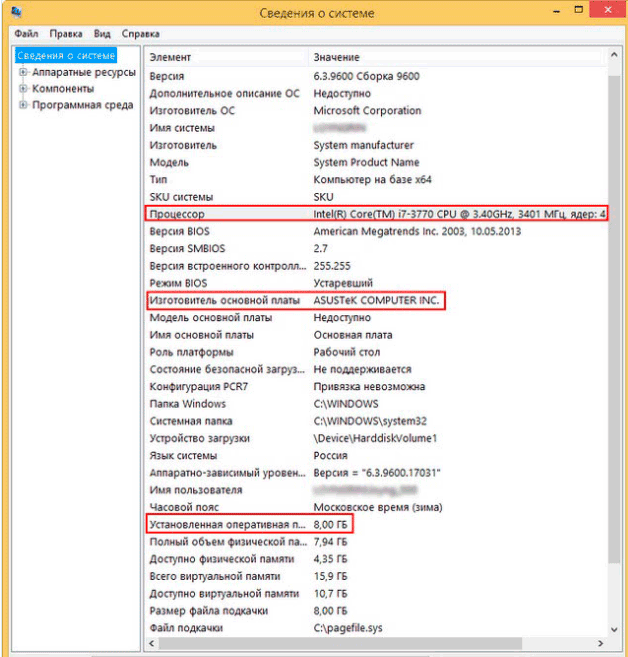
После выполнения двух этих простых пунктов откроется окошко сведений о системе, где сразу можно увидеть такие данные, как модель, частота и количество ядер процессора, тип и объем памяти, какая стоит материнская плата и др. Информацию о графическом чипе можно будет увидеть в другой вкладке, переключившись на ветку компонентов и открыв пункт «Дисплей». Тип и размер запоминающего устройства доступен в одноименной ветке в разделе «Диски».
Самый быстрый способ узнать характеристики лэптопа
Есть еще один простой способ сверить системные требования с тем, сколько стоит памяти, и в целом какое «железо» установлено в вашем лэптопе. Для этого в Windows предусмотрена возможность просмотра основных системных сведений. Попасть в соответствующее окно можно буквально за пару кликов:
- Откройте контекстное меню папки «Этот компьютер», щелкнув по нему правой кнопкой.
- В списке команд выберите пункт «Свойства», после чего на дисплее отобразится окно нужного нам системного приложения.
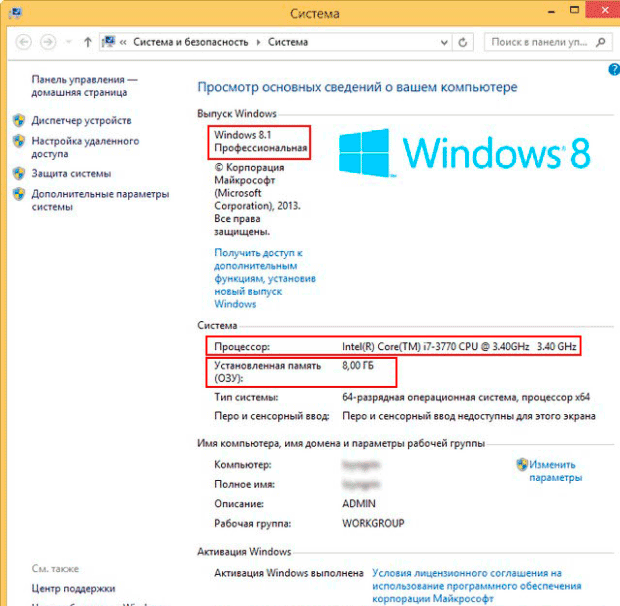
Здесь сведений о лэптопе уже гораздо меньше, но чтобы сравнить с ними системные требования какой-либо игры, данных будет достаточно. В окне приложения представлена следующая информация:
- тип и характеристики процессора;
- размер памяти и тип системы;
- информация о Windows – ее версия, наличие активации и т. д.
Этот способ хотя и быстрый, но сведений о том, какое «железо» имеется в ноутбуке, он предоставляет недостаточно. Поэтому далее представим еще пару вариантов работы с системными компонентами Windows, при помощи которых могут быть получены практически все нужные технические характеристики устройства.
Использование системной утилиты dxdiag
Подробнейшие сведения о лэптопе можно получить, открыв системное приложение dxdiag.exe. Доступ к нему также осуществляется через команду «Выполнить»:
- Откройте окошко «Выполнить» одним из описанных ранее способов;
- В поле ввода команды напишите без кавычек строчку «dxdiag.exe» и нажмите «Enter».
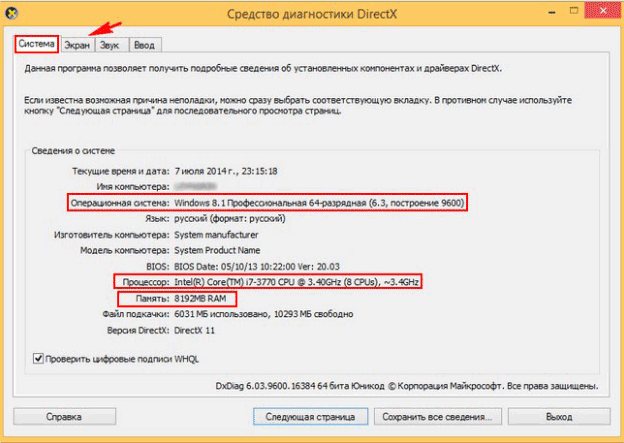
Здесь также представлена очень подробная выписка оборудования, включающая тип системы, размер памяти, модель и характеристики процессора. Если переключиться на вкладку «Экран», то станет доступна полная информация о графическом ядре лэптопа. Будут указаны:
- изготовитель и модель графического чипа;
- тип и размер памяти устройства;
Также можно увидеть марку и изготовителя дисплея, его рабочие характеристики, а также сведения об установленных драйверах.
Использование сторонних приложений для определения характеристик лэптопа
Хорошего качества небольшое приложение, способное определить множество параметров лэптопа – CPU-Z. С его помощью можно посмотреть технические характеристики своего процессора, системной платы (модель и чипсет), размер и тип оперативной памяти, производительность видеочипа. Сведения о каждом из компонентов приводятся в отдельных вкладках – CPU, Mainboard, Memory и Graphics соответственно.
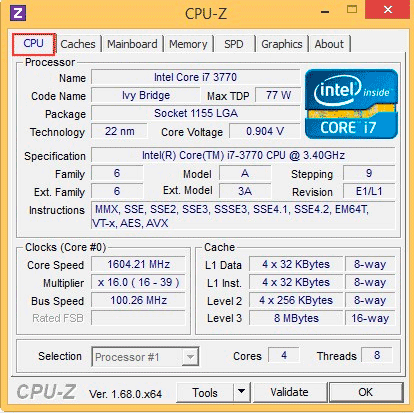
Еще более подробные сведения об установленных системных компонентах предоставляет приложение AIDA64. Оно, правда, платное, но с пробным периодом, в течение которого функционал не ограничен, следовательно, программа может быть вами использована совершенно бесплатно.
В отличие от многих подобных утилит AIDA64 выдает сведения не только о процессоре, видеоадаптере и т. д., но даже и о мониторе, включая его размер. Посмотреть их можно следующим способом:
- Запустите AIDA64 и кликните по вкладке «Отображение».
- Откройте пункт «Монитор».
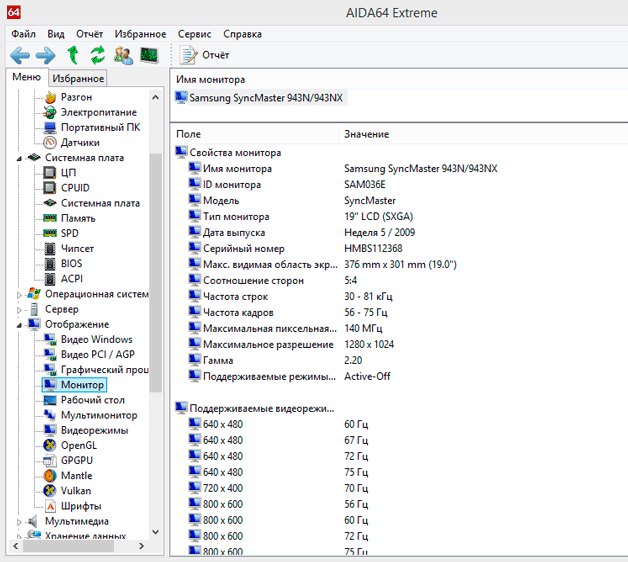
В рабочей области приложения появятся все имеющиеся сведения о дисплее – его название, размер в дюймах, максимальное разрешение. Могут быть полезны и сведения, позволяющие определить дату выпуска своего монитора – в программе указывается год и неделя его изготовления.
Остальные сведения о ноутбуке, которые невозможно узнать из диагностических программ
Если такие данные, как тип и объем памяти, размер диагонали дисплея лэптопа в дюймах можно посмотреть в некоторых диагностических программах, например, AIDA64, то дату изготовления самого ноутбука или, например, его вес эти приложения не показывают. Но о том, как узнать год выпуска ноутбука, может рассказать этикетка, которая должна быть наклеена на заднюю крышку устройства:
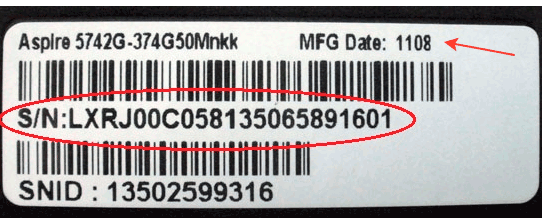
- В некоторых случаях напротив строчки MFG месяц и год изготовления указываются напрямую в формате мес./год.
- Иногда указываются только первые две цифры года и месяца, например, MFG Date:1312. Это значит, что лэптоп был произведен в 2013 году в декабре.
- Для устройств HP дату производства можно определить по серийному номеру, введя его в форму на оф. сайте.
Еще одна интересная многим характеристика – вес ноутбука. Никакие диагностические утилиты ее никак не отображают. При отсутствии весов определить, сколько весит ноутбук, можно лишь примерно, ориентируясь на его размеры и характеристики. Так, крупноформатные лэптопы с диагональю 17’’ могут весить более трех кг. Геймерские и мультимедийные устройства зачастую имеют еще большую массу, превышающую 4 кг. В основном же лэптопы с диагональю 11-13’’ весят 1,3-1,5 кг, 15-дюймовые ноутбуки – 2-2,5 кг.
Как выбрать процессор для ноутбука
Процессор (ЦПУ) – центральное процессорное устройство. Если проще – это центральное устройство компьютера, которое обрабатывает информацию. Именно от процессора зависят такие важные вещи как: быстродействие (скорость работы) и производительность (эффективность работы).
Насколько важна тактовая частота
С первого взгляда сложно понять, в чем заключается отличие между процессорами в разных ноутбуках и даже в комплектации одной и той же модели. Дело в том, что во времена, когда процессоры были простыми (одноядерными), а количество используемых производителями моделей было относительно небольшим, все было относительно просто: чем новее чип и больше его тактовая частота, тем лучше.
Тактовая частота – это число операций, которые производит компьютер за одну секунду, данная частота измеряется в МГц (мегагерц). Что бы узнать о том, что это такое подробнее перейдите по ссылке выше.
Сейчас все не совсем так, особенно если говорить о чипах, предназначенных для ноутбуков — далеко не всегда высокое значение тактовой частоты будет говорить о том, что вы купили производительную модель процессора.
В этой статье мы разберемся с тем, как определить, какой процессор нужен именно вам.
В целом при выборе процессора нужно ориентироваться на:
- производителя процессора;
- наличие “встроенной” или “выделенной графики / объединение обоих;
- энергосбережение;
- тактовую частоту и объем кэша.
Под архитектурой процессора — понимают то, как внутри процессора расположены его основные элементы. От этого зависят определенные возможности процессора. Это сложное устройство, состоящее из огромного числа транзисторных ячеек. Поэтому новая архитектура — это всегда шаг вперед, увеличение быстродействия, новые, более жесткие технологические нормы и прочее. Чем современнее будет архитектура процессора, установленного в ваш ноутбук, тем лучше.

Архитектура процессора Phenom.
Шаг первый – определяемся Amd или Intel
Прежде чем определяться с конкретными характеристиками процессора нужно определиться с производителем. Чтобы определиться в данном вопросе достаточно прочитать нашу статью – “Intel или Amd“. В целом следует отметить, что нет какого-то стопроцентного лидера в этом противостоянии. Однако обычно, если вы готовы потратить хорошую сумму денег на ноутбук, то Intel для вас будет оптимальней, в свою очередь Amd является приоритетным выбором в бюджетном сегменте.
Шаг второй – определяемся нужна ли в процессоре встроенная “графика”
Существует несколько видов процессоров:
- с интегрированной (встроенной) видеокартой
- с дискретной (выделенной) видеокартой
- с наличием как интегрированной, так и дискретной видеокартами
Приемущества процессоров с интегрированными видеокартами :
- Цена – такие процессоры стоят намного меньше
- Энергопотребление – ноутбуки с такими процессорами гораздо дольше держат заряд
- Шум – такие процессоры гораздо тише, за счет того , что нет необходимости в дополнительных вентиляторах
Преимущества процессоров с дискретными видеокартами :
- Высокая производительность видеокарты
- Высокое качество графики
- Возможность замены видеокарты в случае ее “устаревания”
Как уже было упомянуто, процессоры со встроенными видеокартами являются менее производительными. Благодаря этому простые модели ноутбуков которые ориентированы под работу в офисе могут обходиться без дискретных видеокарт . Конечно, в современные требовательные игры на таком ноутбуке или компьютере, конечно, не поиграешь, но для работы со складской базой данных, Excel или Word этого более чем достаточно.
Когда вы покупаете ноутбук с дискретной видеокартой, встроенная графика все равно будет иметься в вашем лэптопе. В этом случае HD Graphics ( серия встроенных (интегрированны) видеокарт от Intel ) работает, когда ноутбук использует для питания аккумуляторы, а дискретная карта – при работе от сети, чтобы обеспечить максимальную производительность.
Функциональность HD Graphics не так плоха, как говорят продавцы в магазинах. Конечно, в Battlefield 4 на ноутбуке с такой графической системой нормально поиграть не получится, но игры немного постарше или с не слишком навороченной графикой будут работать замечательно.
Поэтому, если вы не собираетесь использовать ноутбук для игр или использовать сложные программы, для которых нужна приличная видеокарта, можно смело брать ноутбук, в котором есть только интегрированная в процессор графика. Если вы приобретаете машину, на которой будут выполняться серьезные графические вычисления, интегрированной в процессор видеокарты – мало, нужно отдельная дискретная видеокарта. О том, как выбрать правильную видеокарту для ноутбука есть отдельная статья.
Шаг третий — определяемся с количеством ядер

4-ех ядерный процессор от Intel. Каждый Core = ядро.
Практически все современные ноутбуки оснащаются, как минимум двухъядерными процессорами. Разве что совсем слабые машины, которые относятся даже не к ноутбукам, а к нетбукам, проектируются на одноядерных системах типа Intel Atom.
Большинство же лэптопов нижнего и среднего ценовых диапазонов работают на двухъядерных чипах разных поколений. Более мощные – мультимедийные и игровые аппараты, оснащаются четырехъядерными процессорами.
При этом нельзя безапелляционно утверждать, что чем больше ядер у процессора, тем лучше. Если говорить о соотношении цена/производительность, то двухъядерные чипы Core i5 являются лидерами рынка. Поэтому они встречаются в реально используемых конфигурациях чаще всего. Да и по соотношению цена/производительность решения на Core i5 оказываются самыми оптимальными.
Шаг четвертый — определяемся с тактовой частотой
Зависимость производительности от тактовой частоты. Тест на 3d-Mark.
Конечно, процессор с более высоким значением тактовой частоты будет производительнее аналогичного по архитектуре чипа. В целом сравнение по значению тактовой частоты может привести к неправильным выводам. Ведь в последние годы сколько-нибудь заметного роста тактовых частот нет, а младшие модели догоняют старшие по этому параметру. Более того, тактовая частота Core i7 может даже оказаться меньше, чем у какого-нибудь Celeron. Но это не значит, что второй производительнее. Все дело в количестве ядер и объеме кэш-памяти, а также поддержке технологий типа Hyper-Threading и Turbo Boost. Поэтому тактовая частота, конечно, важна, но в первую очередь роль играет архитектура!
Определитесь с тем, какой серии процессор вы будете покупать и только потом смотрите на значения его тактовой частоты. В рамках одной серии чипов действует правило: «чем больше тактовая частота, тем лучше». Для игровых и мультимедийных систем стоит выбирать процессоры побыстрее, для офисных решений достаточно мощности любого современного процессора.
Важность оперативной и кэш памяти при выборе процессора для ноутбука
Еще один принципиально важный для оценки производительности параметр – объем встроенной в процессор кэш-памяти. Дело в том, что обмен информацией между процессорными ядрами и кэш-памятью осуществляется намного быстрее, чем с ОЗУ (оперативной памятью). В результате, чем больше размер кэша, тем быстрее оказывается ваш процессор. Причем в реальных задачах именно большой размер кэша нужен чаще, чем дополнительные ядра или слишком высокая частота. Однако, чем больше размер кэш памяти, тем дороже стоит процессор. Кроме того, увеличение памяти приводит к разогреву процессора.
Если же говорить о конкретной покупке, то при выборе процессора одной серии и линейки для мультимедийных систем и рабочих станций предпочтение нужно отдавать тем, у которых объем кэш памяти больше.
Энергосбережение

Энергопотребление в зависимости от процессора. Снизу – самые “жадные” процессоры.
Большинство процессоров для ноутбуков создаются с прицелом на максимально низкое энергопотребление. Все современные чипы AMD и Intel поддерживают такую функцию, как Enhanced Intel Speedstep Technology или AMD Cool’n’Quiet (в зависимости от производителя). Когда ваш ноутбук не слишком занят сложными вычислениями, эта функция снижает тактовую частоту и напряжение питания процессора. В результате удается выиграть больше времени автономной работы, снизив потребление энергии и тепловыделение.
Кроме того, чтобы современный быстрый чип можно было разместить в тонком корпусе ультрабука, производители процессоров начали выпускать их энергосберегающие модели, позволяющие собрать тихую, холодную систему, с приличным временем автономной работы.
Понятно, что чем меньше выделяется тепла, тем лучше, но в основном энергия сберегается за счет снижения производительности. А если она не снижается, то цена существенно растет.
В результате получилось так, что если для офисного и мобильного применения энергосберегающий процессор – самое то, что нужно, то для игр или обработки видео он не очень пригоден.
Intel Haswell – серия самых популярных мобильных процессоров
В настоящее время ведущей мобильной процессорной линейкой являются серия чипов четвертого поколения Intel Core – Haswell.
Как и в предыдущих поколениях в серии Haswell выпускаются три процессорные линейки:
- Intel Core i3;
- Intel Core i5;
- Intel Core i7.
При этом в линейке Core i7 есть как двух-, так и четырехъядерные модели.
В серию входят мобильные и ультрамобильные процессоры, которые выпускались и в предыдущих поколениях. Кроме того, в линейке Haswell впервые были сделаны сверхультрамобильные чипы. Определить, какой конкретно процессор производитель поставил в ваш ноутбук можно по буквенному индексу, расположенному после четырехзначного числового индекса чипа.

В Intel приняты следующие обозначения ( суффикс данной линейки ) :
- Y — процессор с экстремально низким потреблением энергии; 11,5 Вт
- U — ультрамобильный процессор, с низким потреблением энергии; 15—28 Вт
- M — мобильный процессор; 37—57 Вт
- Q — четырехъядерный процессор;
- X — экстремальный процессор; топовое решение
- H — процессор сделан специально для высоко-производительной график
Экстремальный процессор не представляет опасности для пользователей, несмотря на название. Данная линейка предоставляет процессоры максимальной производительности.
В целом, если останавливаться на выборе конкретного типа процессора для ноутбука, то для производительных систем можно посоветовать чипы i5 и i7 «4ХХХ М». Как вариант – i7 «4ХХХ U», а для тех, кому больше важна автономность ноутбука, следует рассматривать вариант с чипами «4ХХХ Y». Но надо быть готовым к тому, что производительность таких систем оставляет желать лучшего.
Способ повысить производительность
В процессорах Intel используется технология Turbo Boost, позволяющая автоматически повышать частоту работы ядер. У Intel она используется в чипах, начиная с Core i5 и i7.
Принцип действия технологии прост: если во время работы загружены не все ядра, автоматически повышается тактовая частота. У двухъядерного процессора повышается частота одного ядра, у четырехъядерных – одного или двух. Это дает серьезный прирост производительности в приложениях, оптимизированных под использование многоядерных систем: программ математической обработки данных, аудио и видео редакторы, в ряде игр. Настоятельно рекомендуем выбирать процессор, оснащенный такой технологией. Существуют и иные способы повысить производительность вашего ноутбука.
Резюме или примерная последовательность выбора типа процессора
Теперь, когда вы представляете себе особенности мобильных процессоров, напоследок, дадим несколько советов по выбору конкретной модели. В первую очередь определитесь с тем, сколько денег вы готовы потратить на ноутбук, для этого на нашей главной странице есть специальный уникальный калькулятор. Далее надо определиться с тем, для чего ноутбук будет использоваться. Офисный лэптоп, по сути, использующийся как печатная машинка может обойтись чипами с индексами U и Y.
В машинах, покупаемых для работы с видео и графикой, мультимедийных системах, должен стоять только процессор с индексом М и не менее чем Core i5. Настоятельно рекомендуется процессор Haswell. Для офисного применения можно ограничиться и Core i3. Например, если бюджет покупки ограничен и средств хватает только на i5 Haswell с индексом U или i5 Ivy Bridge с индексом М, лучше выбрать последний, так как он имеет лучшие характеристики по производительности.
Надеемся, что эти советы помогут вам выбрать ноутбук с процессором, имеющим оптимальную производительность в заложенном на покупку бюджете.
Удачи и успешных покупок!