Наушники Honor не подключаются, работает один наушник, не включаются. Как подключить наушники Honor или сбросить настройки?
В этой статье я дам подробные инструкции по подключению наушников Honor к телефонам, ноутбукам, и другим устройствам. Так же рассмотрим разные проблемы, когда наушники не подключаются и устройство их не видит, когда перестает работать один наушник Honor и работает только левый или правый. Выясним что делать, когда наушники вообще не включаются и не заряжаются. Покажу, как сделать сброс настроек наушников Honor Choice Earbuds разных моделей (Earbuds X1, Earbuds 2 Lite, Choice Earbuds X3 Lite, Earbuds X5 Lite, X5 Pro, Choice X, Earbuds 3i, X3 и т. д.) . Так как именно сброс решает практически все проблемы с подключением. За исключением аппаратных поломок, разумеется.
Коротко о том, какие чаще всего бывают проблемы с беспроводными наушниками Honor и как их решить:
- Проблема с подключением. Когда при подключении наушников Honor появляется либо ошибка на устройстве, либо тот же ноутбук или телефон не находит наушники. В этом случае нужно убедиться, что наушники включены и находятся в режиме сопряжения. Они должны быть отключены от других устройств. Так же причина может быть на стороне устройства.
- Перестал работать левый или правый наушник Honor. Это бывает в случае рассинхронизации наушников (или в случае аппаратной поломки одного из наушников) . Нужно выполнить сброс/синхронизацию наушников. В статье я покажу как это сделать.
- Наушники вообще не включаются и не работают. Сначала исключаем возможные проблемы с зарядкой, пробуем сделать сброс. Если это не работает, тогда, к сожалению, это скорее всего аппаратная поломка.
- Нестабильное подключение, обрывается завязь наушников Honor с устройством, плохой звук, отстает звук и т. д. Причины могут быть самые разные. В отдельной статье я уже рассказывал о решении проблем со звуком и соединением в Bluetooth наушниках.
- Наушники не заряжаются. Если ваши Honor Choice Earbuds перестали заряжаться, то скорее всего это проблема с аккумулятором (если попробовали разные источники питания) . Но сначала исключите другие возможные проблемы по этой инструкции: не заряжается правый или левый наушник, кейс от наушников.
Как подключить наушники Honor к телефону, ноутбуку, компьютеру?
На устройстве (телефоне, компьютере, ноутбуке) нужно открыть настройки Bluetooth и включить его. На телефонах Android и на iPhone просто оставляем открытой страницу с настройками Bluetooth (доступные для подключения устройства отображаются на этой странице) , а в Windows запустите поиск Bluetooth устройств. Смотрите подробнее на примере подключения Bluetooth наушников к Windows 11.
На наушниках Honor есть как минимум три варианта, как их перевести в режим подключения, чтобы наш телефон или ноутбук смог их найти и отобразить в списке доступных устройств. Где нужно просто нажать на наушники и они будут подключены. Это зависит от модели наушников.
- На некоторых моделях Honor (например, на Earbuds 2 Lite) достаточно просто открыть кейс с наушниками. Наушники доставать не нужно. Они сразу перейдут в режим сопряжения (обычно индикатор на кейсе мигает белым цветом) и ваше устройство их увидит.
 В названии не всегда указана модель наушников. Там может быть написано «Wireless Earbuds», например, а не модель как на фото выше.
 - Если первый вариант не сработал, на кейсе не мигает индикатор и устройство не находит наушники, то открыв кейс зажмите кнопку на кейсе на 2-3 секунды (или пока индикатор не начнет мигать белым цветом) .
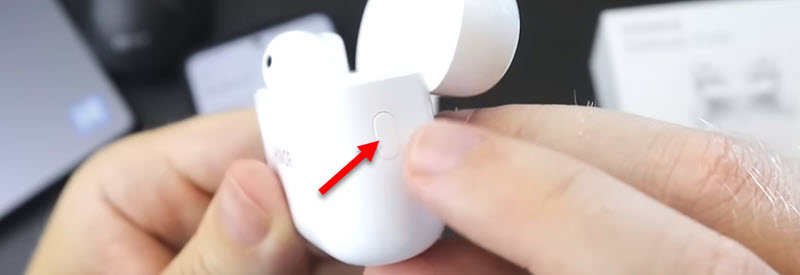
- А если открыв кейс телефон не видит наушники и на кейсе нет кнопок, то просто достаньте оба наушника из кейса (например, на модели HONOR Magic Earbuds) . Они должны автоматически включиться и перейти в режим сопряжения.
 При условии, что наушники сразу после включения не соединяются с другим устройством.
Если вы хотите подключить наушники к новому или другому телефону, то нужно либо удалить их на старом устройстве, либо активировать режим подключения (зажав кнопку на кейсе) , либо же сделать сброс настроек (об этом дальше в статье) .
Некоторые наушники поддерживают приложение Honor AI Space. Например, модель Earbuds X5. Установив приложение на свой телефон вы сможете более тонко настроить свои наушники, управлять ими, смотреть уровень заряда (хотя эта функция и так доступна в настройках Android) , обновлять прошивку наушников и т. д.
Наушники Honor не подключаются к телефону, iPhone, ноутбуку
Важно понимать, что в случае с любыми проблемами с подключением причина может быть как в наушниках, так и в самом устройстве. И если наушники не подключаются к Android или iPhone, то тут дело скорее всего в наушниках, а если проблема на ПК или ноутбуке, то возможно есть проблемы с Bluetooth в Windows 11. Часто бывает, что ноутбук (или ПК) не находит Bluetooth наушники.
Решения на устройстве:

- Убедиться, что Bluetooth на устройстве включен и работает (ищет устройства, видит другие устройства) .
- Если вы свои наушники Honor раньше уже подключали к этому устройству, то в настройках Bluetooth, открыв свойства наушников их нужно удалить (забыть) и подключить заново (инструкция по подключению в начале стати) . В настройках Bluetooth на телефоне нажмите на кнопку напротив своих наушников (в моем примере это Honor Magic Earbuds) и выберите «Отменить сопряжение», «Забыть устройство», «Удалить».
Более подробно, как отключить наушники на телефонах и в Windows я показывал в отдельной статье.
На наушниках можно применить такие решения:

- Убедитесь, что наушники включаются и работают. Можете проверить, находят ли их другие устройств. Возможно, наушники просто разрядились, не включаются, или сломались (аппаратная неисправность) . Обратите внимание на работу индикаторов на наушниках и зарядном кейсе.
- Положите наушники в кейс, закройте крышку, выключите/включите Bluetooth на устройстве, откройте кейс (достаньте наушники, если ваша модель подключается так) и попробуйте подключить их заново.
- Зажмите кнопку на кейсе на 2-3 секунды, когда наушники находятся в кейсе и он открыт. Но этот способ подходит только для наушников Honor с кнопкой на кейсе (например, Earbuds 2 Lite) .
- На некоторых моделях (Honor Choice Earbuds X5 и другие) для подключения можно попробовать достать наушники из кейса и на 5-10 секунд зажать сенсорную кнопку на правом наушнике. А если это не сработало, то зажать кнопку на правом и левом наушнике одновременно.
- Сделать сброс настроек наушников Honor до заводских параметров. Как это сделать, я подробно покажу дальше в этой статье.
Почему работает только один наушник Honor, как их синхронизировать?
Рассинхронизация происходит достаточно часто и по разным причинам. Бывает, что подключается и работает только левый или правый наушник. Или тот, который вы подключите первым. При этом телефон или ноутбук может находить два отдельных наушника.

Эта проблема (если это не аппаратная поломка одного наушника) решается в большинстве случаев сбросом настроек наушников и повторной синхронизацией правого и левого наушника. С повторным подключением к устройству.
Как сбросить настройки наушников Honor?
В зависимости от модели, функция сброса настроек может выполняться по-разному. Вы можете посмотреть инструкцию конкретно к своим наушникам, если она у вас есть (если она на другом языке, то можете перевести с помощью приложения Google Переводчик и камеры смартфона) . Я подробно покажу несколько способов.
Важно: перед тем как делать сброс, нужно обязательно удалить наушники на устройстве, к которому вы их уже подключали. Которое есть поблизости и на котором включен Bluetooth. Если наушники подключались по отдельности, то удалить нужно оба. Как это сделать, я показывал выше в статье.
1 способ
Если у вас модель наушников Honor, на кейсе которых есть кнопка (те же Honor Earbuds 2 Lite, Earbuds 3 Pro) , то для восстановления заводских настроек делаем так:
- Кладем наушники в кейс и открываем его.
- Зажимаем кнопку на кейсе примерно на 10 секунд. Индикатор будет мигать белым цветом, а затем должен несколько раз мигнуть красный (оранжевый) индикатор на кейсе. Это означает, что произошел сброс настроек.
 А так эта кнопка выглядит на наушниках Honor Magic Earbuds, FlyPods Lite:
 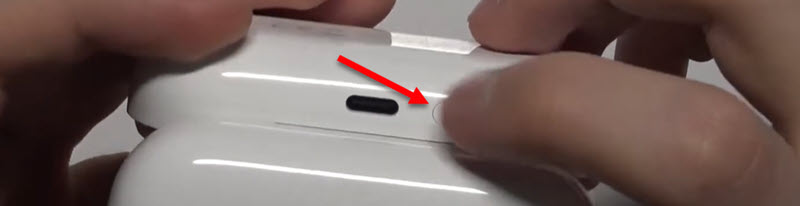 После сброса наушники перейдут в режим подключения (мигает белый светодиод) и вы сможете подключить их к своему устройству. Они должны синхронизироваться и работать в паре.
2 способ
Когда кнопок на кейсе нет, то для сброса параметров нужно зажать сенсорные кнопки на самих наушниках. Этот способ применяется на Honor Earbuds X1, Honor Choice.
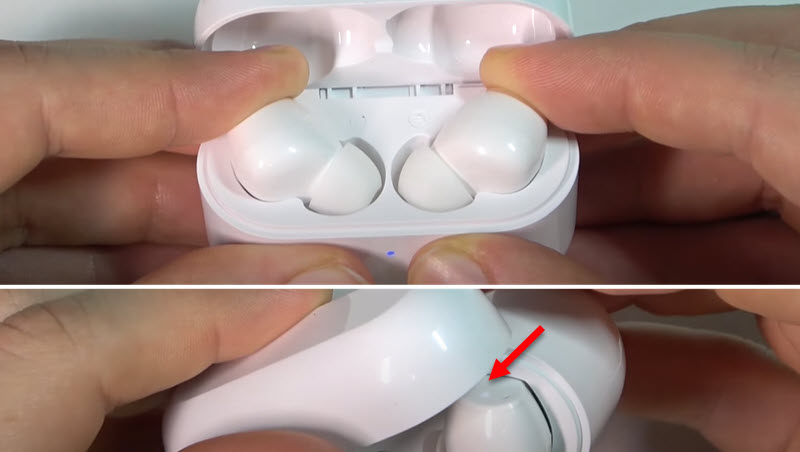
- Положите оба наушника в кейс и подождите 10 секунд.
- Откройте крышку кейса.
- Зажмите сенсорные кнопки на левом и правом наушнике не вынимая их из кейса. Нужно нажать на кнопки и держать примерно 15 секунд (можно попробовать держать 30 секунд, смотря какая модель) . На тех же Earbuds X1 это сделать не очень удобно, так как кнопка получается сзади.
- Индикатор должен активно мигать белым цветом.
- Закройте кейс, подождите секунд 10, откройте и подключайте их к своему телефону или компьютеру.
Думаю, что можно попробовать так же зажать эти кнопки на 15-30 секунд достав наушники из зарядного кейса.
Наушники Honor не включаются, не заряжаются или быстро разряжаются
Эта проблема может быть как с кейсом (не горит индикатор, не заряжается, не заряжает наушники) , так и с самими наушниками. Или отдельно с левым или правым наушником. Обычно это проявляется тем, что наушник ни на что не реагирует и не горит индикатор.
Возможные причины этих неполадок и некоторые решения:

- Загрязнение контактов на наушнике и/или кейсе. Возможно, под контакт что-то попало. Нужно внимательно осмотреть контакты и аккуратно протереть их. Можно протереть спиртом. Как на самих наушниках, так и в зарядном кейсе.
Часто бывают случаи, когда из-за этого наушники Honor не заряжаются (так как нет контакта с кейсом) и соответственно не работают. - Подключите кейс к зарядке другим кабелем. Попробуйте другой источник питания (USB-порт на компьютере, другой блок питания) .
- Не нужно исключать аппаратную поломку кейса или наушников. К сожалению, такое тоже очень часто бывает. Очень часто причина именно в аккумуляторе в кейсе или наушниках.
- Попробуйте решить проблему с зарядкой наушников или быстрой разрядкой по отдельной инструкции. Для наушников от компании Honor эти рекомендации так же подойдут.
Очень надеюсь на обратную связь в комментариях. Напишите, если какое-то решение вам помогло. А если проблему с наушниками не удалось решить, то можете задать вопрос. Только просьба указывать модель наушников и подробно описывать проблему.

0

563

Сергей

Bluetooth
Похожие статьи
1. Все комментарии проходят проверку.
2. Если Вы хотите задать вопрос, то опишите проблему как можно подробнее. Напишите конкретную информацию о проблеме.
3. Комментарии с ненормативной лексикой, оскорблениями, и бессмысленные комментарии будут удалены.
4. Запрещена реклама других сайтов, групп в социальных сетях, спам и т. д.
5. Пожалуйста, пишите грамотно. Не пишите заглавными буквами.
6. При ответе на комментарий, пожалуйста, нажимайте кнопку «Ответить».
Добавить комментарий:

Windows 11 — подборка статей и подробных инструкций

Windows 10 — все инструкции по настройке интернета и решению проблем

Настройка роутера — инструкции для разных моделей и производителей

Полезные программы — для настройки HotSpot, Wi-Fi, 3G/4G модемов.

192.168.0.1 / 192.168.1.1 — вход в настройки роутера или модема.
Ноутбук не видит Bluetooth устройства (наушники, колонку, мышку). Что делать?
Самая популярная проблема, с которой многие сталкиваются в процессе подключения разных устройств по Bluetooth – когда ноутбук не видит Блютуз устройства. Windows просто не находит наушники, мышку, клавиатуру, колонку, или другое устройство, которое мы хотим законектить. Я написал уже несколько инструкций, в которых показывал, как подключить те же наушники или колонку к компьютеру по Bluetooth. И в комментариях к этим статьям посетители оставляют очень много вопросов связанных с проблемой, когда компьютер не находит устройства в процессе подключения. Изучив комментарии и несколько конкретных случаев, я решил написать отдельную статью, в которой поделиться возможными решениями.
Так как мы говорим о проблеме на ПК и ноутбуках, которые работают на Windows, то в большинстве случаев все проблемы из-за того, что Bluetooth не настроен, или вообще отсутствует. Если, например, в системе не установлен драйвер на Bluetooth, отключен модуль, или он вообще отсутствует в вашем компьютере, то конечно же компьютер не сможет обнаружить устройство, которое вы хотите подключить. Поэтому, первым делом нужно убедиться, что на вашем ноутбуке/ПК есть Bluetooth модуль, установлены все необходимые драйвера, все включено и настроено. Когда в этом плане все Ok, то в Windows 11, Windows 10, 8 и Windows 7 в трее должен быть синий значок Bluetooth (может быть скрыт) .

Если на вашем ноутбуке в трее есть эта иконка – значит все должно работать. И если ноутбук не видит Bluetooth наушники (или что вы там пытаетесь подключить) , то скорее всего проблема на стороне самих наушников. Бывает, что отключен сам модуль, или не установлены драйвера (тогда иконки в трее не будет) . Для проверки я рекомендую заглянуть в диспетчер устройств. Там должен быть наш адаптер (модуль) , который отвечает за работу Блютус. Возле него не должно быть каких-то значков (восклицательный знак, стрелочка) . Если есть стрелочка возле иконки, то он отключен. Нажмите правой кнопкой мыши и включите.

Как все включить и настроить, я уже писал в отдельных статьях:
- Как включить Bluetooth на Windows 11 и где он находится на ноутбуке или компьютере
- Нет значка Bluetooth в трее, центре уведомлений Windows 10, в диспетчере устройств
- Как включить и настроить Bluetooth на ноутбуке с Windows 10
- Как включить Bluetooth на ноутбуке?
- И если у вас ПК — Настройка Bluetooth на компьютере (ПК). Подключение Bluetooth адаптера и установка драйвера.
Эти инструкции должны помочь вам решить все проблемы (если они есть) с Bluetooth на стороне компьютера.
Возможно, не все знают и понимают, как правильно выполнить подключение той же Блютус мышки, колонки, наушников и т. д. И из-за этого возникают вопросы связанные с тем, что ноутбук не находит нужное Bluetooth-устройство. Поэтому, несколько инструкций, в которых показано, как правильно выполнить подключение:
- Как подключить Bluetooth наушники в Windows 11
- Как подключить Bluetooth наушники к компьютеру или ноутбуку
- Как подключить Bluetooth колонку к ноутбуку или компьютеру
- Как подключить беспроводную мышь к ноутбуку или компьютеру
Ну а если вы все делаете по инструкции, ноутбук ищет устройства но не находит, значит нужно проверить другие решения.
Что делать, если Windows не находит нужное Bluetooth-устройство?
Чаще всего система не видит только какое-то конкретное устройство, которое мы хотим подключить. Бывает, что не находит ни одно устройство. При этом, например, телефон, планшет или другой компьютер обнаруживает Bluetooth-устройство и подключается к нему. В Windows 10 это выглядит следующим образом:
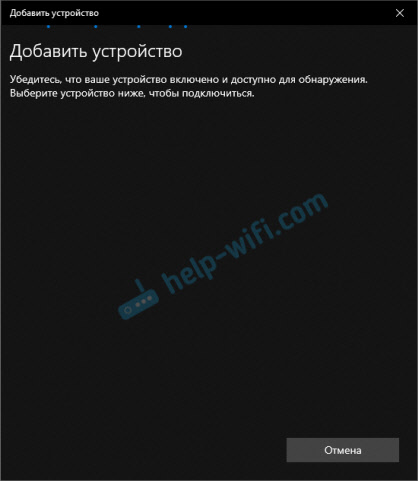
Бесконечный поиск устройств. Обратите внимание на сообщение, на фото выше: «Убедитесь, что ваше устройство включено и доступно для обнаружения.» И это очень хороший совет.
1. Проверка устройства (питание, режим подключения)
Чтобы наш ноутбук, или ПК смог обнаружить необходимое устройство, оно конечно же должно быть включено и находится в режиме поиска. Практически на каждом устройстве (наушники, мышка, колонка) есть кнопка, которая переводит устройство в режим подключения. Делает его видимым для других устройств. Обычно это отдельная кнопка с иконкой Bluetooth. Которую нужно нажать и подержать несколько секунд (пока не начнет мигать индикатор) .

Иногда эту функцию выполняет кнопка включения устройства. На моей мышке, например, эта кнопка подписана «Connect». После активации режима подключения, на устройстве должен активно мигать индикатор.

Это значит, что само устройство доступно для обнаружения.
Смотрите инструкцию к своему устройству. Там точно написано, как перевести его в режим подключения. Или эту инструкцию: как включить режим сопряжения Bluetooth на наушниках.
2. Удаление и повторное подключение
Возможно, устройство уже сопряжено с компьютером. Но по какой-то причине не работает. В таком случае, в настройках Windows нужно найти это устройство (оно будет в статусе «Сопряжено») и удалить его.
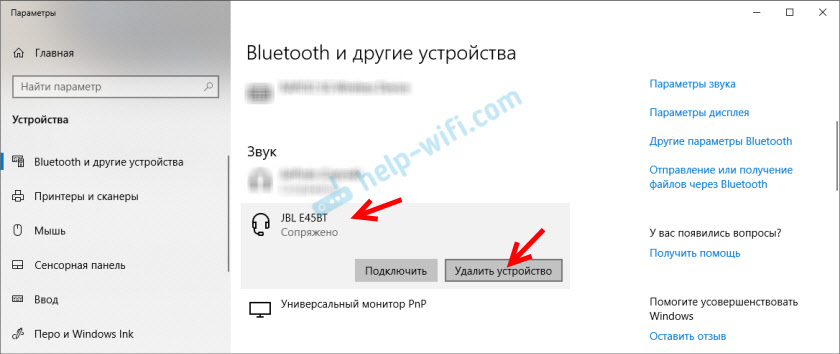
После чего нужно активировать режим подключения на устройстве (в моем случае на Bluetooth наушниках) и подключить его заново.
3. Сброс настроек устройства
Не все знают, но на тех же Bluetooth наушниках (думаю, что на всех) можно сделать сброс настроек. Они отключаться от всех устройств, с которыми были сопряжены и их придется подключать заново. Иногда это помогает решить проблему с обнаружением беспроводных наушников на компьютере. На моих наушниках JBL, насколько я понял, сброс настроек делается следующим образом:
- Включаем наушники.
- Активируем режим подключения (чтобы начал мигать индикатор) .
- Нажимаем и секунд 5 держим кнопку увеличения и уменьшения громкости. Несколько раз вместо синего индикатора замигает белый.
На гарнитурах Sony, например, сбросить настройки можно с помощью двух кнопок: кнопки питания и кнопки Пауза/Пуск. Их нужно зажать и удерживать 7 секунд.
Разумеется, что на разных устройствах, разных производителей и т. д., эта процедура может выполняться разными способами. Например, длительным удержанием (секунд 30) кнопки активации режима подключения. Нужно смотреть инструкцию и гуглить информацию. Как сбросить настройки TWS наушников я показывал в отдельной статье.
4. Служба поддержки Bluetooth и обнаружение
В комментариях Александр написал о проблеме, когда новый ноутбук на Windows 10 не видит Блютуз мышку, а позже поделился своим решением. Ему помогли следующие действия (можете попробовать сразу выполнить второй пункт. Если не сработает, тогда 1 и 2.) :
- Нужно нажать сочетание клавиш Win + R, ввести команду services.msc и нажать Ok. После чего найти службу «Служба поддержки Bluetooth», открыть ее свойства и выставить тип запуска: «Автоматически». Нажать «Применить».
 Перезагрузите компьютер.
 - Заходим в «Параметры», в раздел «Bluetooth и другие устройства» и переходим в сопутствующие параметры «Другие параметры Bluetooth». Откроется окно, в котором нужно поставить галочку возле «Разрешить устройствам Bluetooth обнаруживать этот компьютер» и нажать «Применить».
 Пробуйте подключить свое устройство.
После подключения устройства уберите эту галочку в настройках. Чтобы другие устройства не видели ваш компьютер. Имеются в виду новые устройства, которые еще не были подключены.
Ошибка «Это не сработало. Убедитесь что устройство Bluetooth все еще доступно для обнаружения, а затем повторите попытку»
Я сам столкнулся с этой ошибкой при подключении AirPods в Windows 10. Первый раз ноутбук их без проблем увидел и они подключились. На следующий день мне понадобилось подключить их заново. Я активировал режим подключения на AirPods, но ноутбук их не обнаруживал. Что я только не делал: удалил их в диспетчере устройств, сделал сброс настроек, перезагрузил ноутбук – наушник не обнаруживались вообще. Затем я увидел, что они не пропали из списка подключенных устройств в Windows 10.
Они отображались там со статусом «Сопряжено». А при нажатии на кнопку «Подключить» появлялось сообщение: «Добавление устройства – поднесите, чтобы настроить. «, затем окно «. пытается создать пару с этим устройством с Windows. Разрешить?». После разрешения появилась следующая ошибка: «Это не сработало. Убедитесь что устройство Bluetooth все еще доступно для обнаружения, а затем повторите попытку».

Проблему я решил очень быстро. Просто удалил наушники. Нажимаем «Удалить устройство» и подтверждаем удаление.

После этого запустил поиск Bluetooth устройств и наушник сразу появились в списке доступных для подключения. Подключил их и все заработало!
Если вы столкнулись с такой проблемой и смогли решить ее – расскажите нам об этом в комментариях. Я буду добавлять новые, рабочие решения в статью. Если не получается решить – так же пишите. Только перед этим попробуйте выполнить рекомендации из статьи. Подробно опишите свой случай, и напишите какие у вас устройства.
557
536825
Сергей
Bluetooth
Как подключить наушники honor choice к ноутбуку



HONOR 50 Lite


HONOR 50 Lite

HONOR MagicBook 16

HONOR MagicBook View 14

HONOR MagicBook 15 AMD

HONOR MagicBook X 15

HONOR MagicBook 14 AMD
HONOR MagicBook View 14
HONOR MagicBook 16
HONOR MagicBook 14 AMD
HONOR MagicBook 15 AMD

HONOR MagicBook 14 2021

HONOR MagicBook 15 2021

HONOR MagicBook X 14
HONOR MagicBook X 15
Носимые устройства Аксессуары Аудио HONOR CHOICE

HONOR MagicWatch 2

HONOR Watch ES

HONOR MagicWatch 2 42mm

HONOR Band 6

HONOR Band 5
Защитный бампер для HONOR 50
Защитный бампер для HONOR 50 Lite

HONOR Earbuds 2 Lite

HONOR AM115

HONOR Sport AM61R

HONOR CHOICE Earbuds X
О бренде
События HONOR
HONOR 50 Lite
Серия HONOR N
HONOR 50 Lite
Серия HONOR X
HONOR MagicBook 16
HONOR MagicBook View 14
HONOR MagicBook 15 AMD
HONOR MagicBook X 15
HONOR MagicBook View Серия
HONOR MagicBook View 14
HONOR MagicBook N Серия
HONOR MagicBook 16
HONOR MagicBook 14 AMD
HONOR MagicBook 15 AMD
HONOR MagicBook 14 2021
HONOR MagicBook X Серия
HONOR MagicBook X 14
HONOR MagicBook X 15
Носимые устройства
HONOR MagicWatch 2
HONOR Watch ES
HONOR MagicWatch 2 42mm
HONOR Band 6
Аксессуары
Защитный бампер для HONOR 50
Защитный бампер для HONOR 50 Lite
HONOR Earbuds 2 Lite
HONOR AM115
HONOR Sport AM61R
HONOR CHOICE
HONOR CHOICE Earbuds X
События HONOR
Популярные продукты
Рекомендуемые продукты
Уведомление о платформе HONOR
Добро пожаловать на платформу HONOR. Чтобы предоставить вам более качественные услуги, нам необходимо получить информацию об устройстве, сети, идентификаторе учетной записи и использовании. Мы обещаем принять соответствующие меры безопасности для защиты вашей личной информации. Нажимая СОГЛАСЕН, вы подтверждаете, что согласны с этими условиями, а также Заявление о платформе HONOR и конфиденциальности и Пользовательское соглашение платформы HONOR.
Я хотел(а) бы получить последнюю информацию о компании и продуктах HONOR. * Вы можете отказаться от подписки в любое время. Пожалуйста, ознакомьтесь с нашей «Политикой конфиденциальности» для получения более подробной информации.
Не могу установить сопряжение наушников

Нет сопряжения с ноутбуком hp 15-da0191ur windows 10, включаю поиск аудио устройств, ничего не находит. С телефоном сопряжение произошло быстро. Телефон ноутбук тоже не видит.
Комментарии 6

Пришелец-PI51681
2 месяца назад
При включенном блю тузе положил на пару секунд наушники в чехол. Затем открыв зарядный чехол, не вынимая наушники, нажал на кнопку с одновременным действием по добавлению нового устройства на компьютере. Соединилось всё сразу. Наушники Honor Choice Earbuds X3, компьютер Windows 11