Добро пожаловать в службу поддержки Logitech
Наш сайт поддержки претерпевает улучшения для лучшего опыта. Во время этого обновления услуги поддержки будут кратко недоступны. Мы извиняемся за любые неудобства. Вы можете продолжать просматривать часто задаваемые вопросы, но агенты будут недоступны. Мы скоро вернемся в Интернете. Спасибо за ваше терпение! —>
- Зарегистрироваться
- Начало работы
- Вопросы и ответы
- Файлы для загрузки
- Видео
- Гарантия
- Технические характеристики
- Запасные части
- Связаться с нами
Использование веб-камеры C922 Pro Stream
Для данного продукта пока нет загружаемых файлов
Для данного продукта пока нет вопросов и ответов
К данному продукту нет документов. Если у вас остались вопросы, ознакомьтесь с темами слева.
На данный товар нет запчастей
Для этого продукта нет доступного видео
Чтобы воспользоваться веб-камерой C922 Pro Stream, подключите ее к USB-порту компьютера. Для работы веб-камеры используются собственные драйверы операционной системы, поэтому загружать какие-либо дополнительные драйверы не требуется.
- Logitech Camera Settings и Logitech Gaming Software
Используйте ПО Logitech Camera Settings или Logitech Gaming Software для изменения настроек веб-камеры. - Видеовызовы
Веб-камера C922 поддерживает осуществление вызовов в разных приложениях, таких как Skype, Hangouts и Facetime для Mac. - Фото- и видеосъемка
Веб-камера C922 поддерживает фотосъемку с использованием разных приложений, таких как Microsoft Camera App или Apple Quicktime. - Потоковая передача данных в режиме реального времени
Для потоковой передачи видео можно использовать такие приложения, как Xsplit или OBS (Open Broadcaster Software). - Замена фона
Для удаления или замены окружающего объект фона можно использовать такие приложения, как ChromaCam от Personify.
Ознакомиться с гарантией Logitech можно здесь
Используйте гарантию наилучшим образом
Вопросы и ответы
Onboard Memory Manager is out of date. Please update to the most recent release.
Select Operating System to show Downloads.
There are no Downloads for Operating Systems not listed.
Добро пожаловать в службу поддержки Logitech
Наш сайт поддержки претерпевает улучшения для лучшего опыта. Во время этого обновления услуги поддержки будут кратко недоступны. Мы извиняемся за любые неудобства. Вы можете продолжать просматривать часто задаваемые вопросы, но агенты будут недоступны. Мы скоро вернемся в Интернете. Спасибо за ваше терпение! —>
- Зарегистрироваться
- Начало работы
- Вопросы и ответы
- Файлы для загрузки
- Видео
- Гарантия
- Технические характеристики
- Запасные части
- Связаться с нами
Установка настроек веб-камеры HD Pro Webcam C920s с помощью ПО Logitech Gaming Software
Для данного продукта пока нет загружаемых файлов
Для данного продукта пока нет вопросов и ответов
К данному продукту нет документов. Если у вас остались вопросы, ознакомьтесь с темами слева.
На данный товар нет запчастей
Для этого продукта нет доступного видео
Для базовой настройки этой веб-камеры можно использовать ПО Logitech Gaming Software (LGS) 8.85 или более поздних версий. Для этого выполните указанные ниже действия.
- Убедитесь, что камера C920s подключена к компьютеру.
- Запустите ПО LGS и выберите веб-камеру HD Pro Webcam C920s.
- Щелкните значок Настройки веб-камеры.

В окне «Настройки веб-камеры» есть три области:
- Настройки веб-камеры
- Расширенные свойства веб-камеры Logitech
- Предварительный просмотр изображения с камеры

Настройки веб-камеры
В области настроек веб-камеры можно установить параметры яркости, контраста, насыщенности, масштабирования и другие настройки.
- Яркость: нажмите и перетащите ползунок вправо для увеличения яркости, влево — для уменьшения.
- Контраст: нажмите и перетащите ползунок вправо для увеличения контраста, влево — для уменьшения.
- Насыщенность: нажмите и перетащите ползунок вправо для увеличения насыщенности, влево — для уменьшения.
- Масштабирование: нажмите и перетащите ползунок вверх для увеличения, вниз — для уменьшения масштаба.
- Область просмотра: при увеличении нажмите и перетащите серый прямоугольник, чтобы переместить объектив камеры вверх, вниз, вправо или влево.
ПРИМЕЧАНИЕ. Щелкните По умолчанию для сброса всех настроек до первоначальных значений. - Расширенные. Позволяет установить дополнительные настройки для камеры, щелкнув кнопку Расширенные.
- Элементы управления веб-камерой
- Дополнительные настройки
- Сведения об устройстве
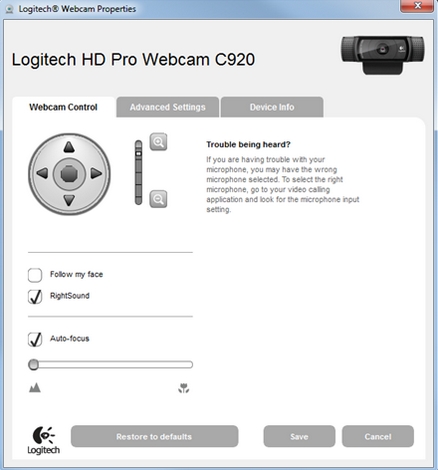
Масштабирование: нажмите и перетащите ползунок вверх для увеличения, вниз — для уменьшения масштаба. Кроме того, кнопки увеличения и уменьшения можно использовать для изменения фокусного расстояния объектива.
Элементы управления панорамированием и наклоном: для настройки поля обзора используйте кнопки со стрелками вправо, влево, вверх и вниз.
Определение лица: установите флажок рядом с этим пунктом, чтобы объектив камеры автоматически выполнял панорамирование и наклон с учетом наличия в поле зрения человеческих лиц.
RightSound: в модели HD Pro Webcam C920s функция RightSound включена по умолчанию. Благодаря технологии RightSound камера распознает и устраняет повторяющиеся звуковые волны до того, как они создадут отклик или эхо. Чтобы отключить эту функцию, снимите флажок рядом с пунктом RightSound.
Автофокусировка: в веб-камере HD Pro Webcam C920s функция автофокусировки включена по умолчанию. Кроме того, можно вручную установить нужное значения для глубины поля зрения. Установите флажок рядом с пунктом Автофокусировка, а затем перетащите ползунок вправо для увеличения значения и влево — для его уменьшения.
Дополнительные настройки
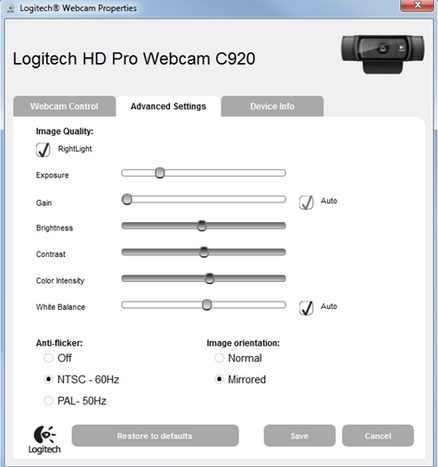
- RightLight: функция RightLight включена по умолчанию, что позволяет автоматически улучшать качество изображения независимо от условий освещенности. Чтобы отключить эту функцию, снимите флажок рядом с ее названием.
- Экспозиция: позволяет определять, какое количество света попадет на датчик камеры. Нажмите и перетащите ползунок вправо, чтобы увеличить значение данного параметра, и влево, чтобы его уменьшить.
- Усиление: эта функция на веб-камере HD Pro Webcam C920s настроена автоматически по умолчанию. Функцию усиления применяют, если нужно повысить яркость изображения или отдельных пикселей видео, сделав картинку более выразительной. Чтобы настроить функцию усиления камеры вручную, поставьте флажок, а затем нажмите и перетащите ползунок вправо для применения усиления и влево — для его отмены.
- Яркость, контраст, интенсивность цвета: эти три ползунка соответствуют аналогичным в области «Настройки веб-камеры» ПО LGS. Нажмите и перетащите ползунок вправо, чтобы увеличить значение данного параметра, и влево, чтобы его уменьшить.
- Баланс белого: эта настройка автоматически выставлена на веб-камере HD Pro Webcam C920s по умолчанию. Чтобы настроить эту функцию вручную, установите флажок рядом с названием функции.
- Устранение мерцания: выберите частоту обновления для дисплея камеры с учетом условий освещенности. Доступны значения 60 Гц и 50 Гц; также можно отключить данную настройку.
- Ориентация изображения: доступны обычное и зеркальное отображение, при выборе которого левая и правая стороны поменяются местами.
Предварительный просмотр изображения с камеры
В области предварительного просмотра изображения с камеры отображается состояние различных настроек камеры и их воздействие на воспроизведение видео.
Ознакомиться с гарантией Logitech можно здесь
Как подключить камеру Logitech HD 720p к компьютеру
Камеры Logitech HD являются популярным выбором для проведения видеовстреч, стриминга и записи видео. Они просты в использовании и обеспечивают высокое качество изображения. Если у вас есть камера Logitech HD 720p и вы хотите подключить ее к своему компьютеру, то в этой статье мы расскажем вам, как это сделать.
Первым шагом для подключения камеры Logitech HD 720p к компьютеру является проверка наличия соответствующих портов. Откройте заднюю панель компьютера и найдите порт USB. Обычно он имеет вид прямоугольного разъема, к которому подходит штекер вашей камеры. Если на вашем компьютере нет USB-порта, то вам потребуется адаптер USB, который можно приобрести в магазинах компьютерной техники.
Как подключить камеру Logitech HD 720p к компьютеру
Подключение камеры Logitech HD 720p к компьютеру может показаться сложным заданием, особенно для новичков. Однако, с правильными инструкциями и несколькими простыми шагами, вы сможете легко подключить эту камеру к своему компьютеру.
Вот пошаговая инструкция о том, как правильно подключить камеру Logitech HD 720p к компьютеру:
- Убедитесь, что ваш компьютер включен и находится в режиме ожидания.
- Возьмите кабель, поставляемый в комплекте с камерой Logitech HD 720p, и подключите его к порту USB компьютера. Обычно порт USB находится на задней или передней панели системного блока.
- Вставьте другой конец кабеля в соответствующий разъем на задней части камеры Logitech HD 720p.
- Подождите несколько секунд, пока компьютер не распознает новое устройство. Если у вас установлена операционная система Windows, возможно, появится окно, сообщающее о наличии нового оборудования.
- Следуйте инструкциям в окне установки, чтобы завершить подключение камеры Logitech HD 720p к компьютеру.
- После завершения установки вы можете запустить программу, поддерживающую видеосвязь, и выбрать камеру Logitech HD 720p в качестве источника видео.
- Теперь вы можете наслаждаться высококачественными видеозвонками и записывать видео с помощью камеры Logitech HD 720p.
Не забудьте проверить, что ваш компьютер поддерживает камеру Logitech HD 720p и включить ее в настройках программы видеосвязи, чтобы получить наилучшее качество изображения и звука.
Теперь, когда вы знаете, как подключить камеру Logitech HD 720p к компьютеру, вы можете наслаждаться комфортными видеозвонками и записывать видео без лишних проблем.
Выбор правильного разъема
Для подключения камеры Logitech HD 720p к компьютеру необходимо правильно выбрать разъем, который подходит для данной модели. Это важно, чтобы обеспечить стабильную передачу видео и звука, а также чтобы убедиться, что камера будет функционировать корректно.
В зависимости от модели компьютера и камеры Logitech HD 720p, могут быть использованы различные разъемы.
- USB-разъем: наиболее распространенный и универсальный разъем для подключения камеры Logitech HD 720p к компьютеру. Большинство моделей камер Logitech HD 720p обеспечивают поддержку USB-подключения. Для этого вам потребуется шнур USB, который идет в комплекте с камерой. Просто подключите один конец шнура к разъему на камере, а другой — к свободному USB-порту на вашем компьютере.
- HDMI-разъем: некоторые модели камер Logitech HD 720p также могут иметь HDMI-выход, который позволяет подключать камеру к компьютеру через HDMI-кабель. Этот разъем обеспечивает более высокое качество передачи видео и звука по сравнению с USB-подключением.
- Аудио-разъем: некоторые модели камер Logitech HD 720p могут иметь отдельный аудио-разъем, который позволяет подключать внешний микрофон или другое аудиооборудование. Если вам необходимо использовать внешний микрофон для записи звука, убедитесь, что ваша модель камеры имеет соответствующий аудио-разъем.
Проверьте документацию камеры Logitech HD 720p или обратитесь к руководству пользователя для определения правильно разъема, который нужно использовать для подключения к компьютеру. Когда вы определите правильный разъем, подключите камеру к компьютеру и убедитесь, что она распознается и готова к использованию.
Проверка совместимости с компьютером
Перед тем как подключить камеру Logitech HD 720p к компьютеру, необходимо убедиться в их совместимости. Учтите, что камера может работать только с определенными операционными системами, а также требовать наличия определенных драйверов и программного обеспечения. Прежде чем продолжить, рекомендуется ознакомиться с системными требованиями, указанными в документации к камере.
Для того чтобы убедиться в том, что ваш компьютер соответствует требованиям камеры Logitech HD 720p, выполните следующие шаги:
- Удостоверьтесь, что операционная система вашего компьютера совместима с камерой. Обычно это указывается в системных требованиях, указанных на упаковке или в документации к камере.
- Проверьте наличие свободного USB-порта на вашем компьютере. Камера Logitech HD 720p подключается к компьютеру с помощью USB-кабеля, поэтому необходимо иметь свободный порт для подключения.
- Убедитесь, что на вашем компьютере установлены необходимые драйверы. В большинстве случаев, компьютер будет автоматически определять камеру и устанавливать соответствующие драйверы при подключении. Однако, если вам требуется специализированное программное обеспечение или драйверы для работы с камерой, установите их перед подключением.
После того как вы убедились, что ваш компьютер соответствует требованиям камеры Logitech HD 720p, вы можете приступить к ее подключению и настройке. Для этого следуйте инструкциям, указанным в руководстве пользователя камеры или в документации.
Установка драйверов для камеры
Перед тем, как подключить камеру Logitech HD 720p к компьютеру, необходимо установить драйверы для работы устройства. Драйверы позволяют операционной системе распознавать и взаимодействовать с камерой правильно, обеспечивая стабильную и эффективную работу.
Для установки драйверов для камеры Logitech HD 720p воспользуйтесь следующей инструкцией:
- Перейдите на официальный сайт Logitech по адресу https://www.logitech.com/.
- Наведите курсор на раздел «Поддержка» и выберите «Загрузки» из выпадающего меню.
- На странице загрузок найдите раздел «Камеры» и выберите вашу модель камеры Logitech HD 720p.
- После выбора модели камеры откроется страница с доступными для загрузки драйверами. Убедитесь, что выбрана версия драйвера, совместимая с вашей операционной системой (Windows, MacOS и т.д.) и нажмите на кнопку «Скачать».
- Сохраните файл драйвера на вашем компьютере.
- Найдите загруженный файл и дважды кликните по нему, чтобы начать процесс установки. Следуйте инструкциям мастера установки, принимая все необходимые условия и настройки.
- После завершения установки драйверов перезагрузите компьютер.
После перезагрузки компьютера драйверы для камеры Logitech HD 720p будут полностью установлены и готовы к использованию. Теперь вы можете переходить к подключению камеры к компьютеру и настроить ее для выполнения необходимых задач.
Подключение камеры к компьютеру
Чтобы начать использовать камеру Logitech HD 720p, вам потребуется правильно подключить ее к компьютеру. В этом разделе мы расскажем, как это сделать.
Перед подключением камеры убедитесь, что на вашем компьютере установлена последняя версия драйверов для камеры Logitech. Вы можете найти их на официальном сайте Logitech.
Вот шаги, которые необходимо выполнить для подключения камеры Logitech HD 720p к компьютеру:
- Извлеките камеру Logitech HD 720p из упаковки и найдите ее USB-кабель.
- Вставьте конец USB-кабеля в порт USB компьютера.
- Вставьте другой конец USB-кабеля в разъем камеры Logitech HD 720p.
- Подождите несколько секунд, чтобы драйверы были установлены и устройство было распознано компьютером.
- Проверьте, что камера правильно подключена, запустив одну из программ, поддерживающих работу с веб-камерами (например, Skype или Zoom).
- Убедитесь, что драйверы для камеры Logitech установлены корректно.
- Проверьте, что кабель камеры не поврежден и правильно подключен.
- Установите последнюю версию программы для работы с веб-камерой (например, Skype или Zoom).
- Проверьте настройки приватности устройства и разрешите доступ к камере для выбранной программы.
После успешного подключения и настройки камеры Logitech HD 720p, вы сможете наслаждаться отличным качеством видео и участвовать в видеосвязи без проблем.
Проверка подключения и распознавания камеры
После подключения камеры Logitech HD 720p к компьютеру необходимо убедиться в ее правильном подключении и распознавании. В данном разделе мы рассмотрим несколько шагов, которые помогут вам проверить работу камеры.
1. Проверьте физическое подключение камеры: убедитесь, что камера правильно подключена к порту USB на вашем компьютере. Удостоверьтесь, что кабель не поврежден и хорошо подсоединен к обоим устройствам.
2. Проверьте распознавание камеры в системе: откройте «Диспетчер устройств» на вашем компьютере. Для этого нажмите комбинацию клавиш Win + X и выберите «Диспетчер устройств» из списка. В разделе «Видеокамеры» должна отображаться ваша камера Logitech HD 720p. Если камера не распознается, то возможно требуется установка драйверов. В этом случае вам следует посетить официальный сайт Logitech и скачать последнюю версию драйвера для вашей камеры.
3. Проверьте работу камеры с помощью приложений: после успешного распознавания камеры в системе, вы можете протестировать ее работу с помощью различных приложений. Например, вы можете открыть программу Skype или Zoom, выбрать камеру Logitech HD 720p в настройках видео и провести тестовый звонок или видеоконференцию. Также вы можете использовать стандартное приложение «Камера» в вашей операционной системе для проверки работы камеры.
При проведении тестов рекомендуется обратить внимание на качество изображения, звук и настройки камеры. Если вы обнаружите какие-либо проблемы, вы можете попробовать обновить драйверы или связаться с технической поддержкой Logitech для получения дополнительной помощи.
Настройка программного обеспечения камеры
После того, как вы успешно подключили камеру Logitech HD 720p к компьютеру, вам потребуется настроить необходимое программное обеспечение для работы с камерой. В данной статье мы рассмотрим несколько вариантов программного обеспечения, которые могут быть полезны при использовании камеры Logitech HD 720p.
1. Logitech Capture
Одним из наиболее популярных программных решений для работы с камерой Logitech HD 720p является приложение Logitech Capture. Это бесплатное программное обеспечение, которое позволяет записывать видео и делать снимки с веб-камеры, а также осуществлять настройку различных параметров изображения, таких как яркость, контрастность и насыщенность цветов. Чтобы начать использование Logitech Capture, вам необходимо скачать и установить его с официального сайта Logitech.
2. VLC Media Player
Если вам необходимо просматривать видео с камеры Logitech HD 720p или проводить онлайн-трансляции, вы можете воспользоваться популярным медиаплеером VLC. Для этого откройте VLC Media Player и выберите в меню «Медиа» пункт «Открыть захват устройства». В появившемся окне выберите вашу камеру Logitech HD 720p из списка доступных и нажмите кнопку «Воспроизвести». Теперь вы можете просматривать видео с камеры в VLC Media Player.
3. Skype
Если вы планируете использовать камеру Logitech HD 720p для видеозвонков или онлайн-конференций, то вам может понадобиться программа Skype. Скачайте программу Skype с официального сайта и установите ее на компьютер. После установки зайдите в настройки программы и выберите вкладку «Видео». В этом разделе вы сможете выбрать вашу камеру Logitech HD 720p в качестве устройства для видеозвонков.
Таким образом, настройка программного обеспечения камеры Logitech HD 720p является важным шагом для успешного использования этого устройства. Выберите подходящее программное решение, установите его на компьютер и настройте необходимые параметры для достижения наилучшего качества изображения и звука.
Использование камеры для видеозвонков
Камера Logitech HD 720p предоставляет возможность не только проводить видеозвонки, но и участвовать в онлайн-конференциях, стриминге видео и других мероприятиях, требующих передачи видеоизображения в режиме реального времени.
Для использования камеры Logitech HD 720p в видеозвонках, вам потребуется:
- Подключить камеру к компьютеру с помощью USB-кабеля.
- Установить драйверы, если операционная система не обнаружила устройство автоматически.
- Выбрать программу для видеозвонков, которую вы хотите использовать. Некоторые популярные программы включают Skype, Zoom, Microsoft Teams и Google Meet.
После подключения камеры к компьютеру и выбора программы для видеозвонков, выполните следующие действия для начала использования камеры:
- Откройте выбранную вами программу для видеозвонков.
- В настройках программы найдите раздел, отвечающий за видео или настройки камеры.
- Выберите камеру Logitech HD 720p в качестве источника видео.
- Настройте параметры изображения, такие как разрешение и качество видео.
- Проверьте работу камеры, запустив видеозвонок с другим пользователем или проведя тестовый звонок.
По завершении этих действий, вы будете готовы использовать камеру Logitech HD 720p для видеозвонков. Обратите внимание, что некоторые программы могут иметь особые настройки или требования, поэтому рекомендуется прочитать руководство пользователя или обратиться к поддержке программы для получения более подробной информации о настройках камеры.
Запись видео с помощью камеры
Камера Logitech HD 720p обладает функцией записи видео, позволяющей вам создавать собственные видеоматериалы. В этом разделе мы расскажем вам о том, как использовать эту функцию и получить качественное видео.
Для начала подключите камеру Logitech HD 720p к компьютеру с помощью USB-кабеля. Убедитесь, что камера включена и правильно установлена на мониторе или другой подходящей поверхности.
1. Откройте программу для записи видео на вашем компьютере. В зависимости от операционной системы на вашем компьютере, это может быть «Камера» в Windows или «Photo Booth» на Mac. Если вы не нашли подходящую программу, вы можете скачать и установить программу для записи видео, такую как «Open Broadcaster Software» или «ManyCam».
2. В программе для записи видео выберите камеру Logitech HD 720p как источник видео. Обычно вы можете сделать это в настройках программы, где можно выбрать устройство ввода видео.
3. Настройте параметры записи видео, такие как разрешение (720p, 1080p) и частоту кадров в секунду (30 к/с, 60 к/с) в соответствии с вашими потребностями. Вы также можете настроить другие параметры, такие как яркость, контрастность и насыщенность.
4. Перед началом записи видео проверьте, что камера настроена так, чтобы снимать то, что вы хотите записать. Вы можете установить камеру на подходящем расстоянии и углу, чтобы получить лучший кадр.
5. Нажмите кнопку «Запись» или «Start» в программе для записи видео, чтобы начать запись. Удостоверьтесь, что камера записывает видео и индикатор на записи видео в программе горит.
6. Когда вы закончите запись видео, нажмите кнопку «Стоп» или «Stop» в программе для записи видео, чтобы остановить запись. Удостоверьтесь, что камера прекратила запись и индикатор для записи видео в программе погас.
7. Сохраните записанное видео на вашем компьютере. Обычно программы для записи видео предлагают вам выбрать место сохранения и формат файла для видео.
Теперь у вас есть записанное видео с использованием камеры Logitech HD 720p! Вы можете просмотреть его, редактировать или поделиться им с друзьями и семьей.
Вопрос-ответ:
Как подключить камеру logitech hd 720p к компьютеру?
Для подключения камеры Logitech HD 720p к компьютеру, сначала убедитесь, что у вас есть соответствующий USB-кабель. Подключите один конец к USB-порту компьютера и второй конец камеры. Затем дождитесь, пока операционная система компьютера автоматически обнаружит новое устройство и установит необходимые драйверы. После этого вы сможете использовать камеру Logitech HD 720p для видеозвонков и съемки видео.
Какие драйвера нужно установить для камеры logitech hd 720p?
Для камеры Logitech HD 720p вам необходимо установить драйверы Logitech. Обычно они автоматически устанавливаются после подключения камеры к компьютеру. Если драйверы не устанавливаются автоматически, вы можете посетить официальный веб-сайт Logitech и скачать соответствующие драйверы для вашей модели камеры. Следуйте инструкциям по установке, предоставляемым на сайте, чтобы правильно установить драйверы и заставить камеру работать на вашем компьютере.
Можно ли использовать камеру logitech hd 720p для видеозвонков в Skype?
Да, вы можете использовать камеру Logitech HD 720p для видеозвонков в Skype. После подключения камеры к компьютеру и установки необходимых драйверов, вы сможете выбрать ее в качестве устройства видеозахвата в настройках Skype. Затем вы сможете использовать камеру для осуществления видеозвонков и общения с другими людьми через эту популярную программу для обмена сообщениями.
Могу ли я использовать камеру logitech hd 720p для съемки видео?
Да, вы можете использовать камеру Logitech HD 720p для съемки видео. После подключения камеры к компьютеру и установки драйверов, вы сможете запустить программу для съемки и использовать камеру для записи видео. Вы также сможете регулировать настройки камеры, такие как разрешение и фокусировка, чтобы получить лучшее видео в соответствии с вашими потребностями.
Какие существуют способы подключения камеры Logitech HD 720p к компьютеру?
Существует несколько способов подключения камеры Logitech HD 720p к компьютеру. Один из них — подключение через USB-порт, второй — через Wi-Fi, третий — через Bluetooth.
Как подключить к компьютеру камеру Logitech
Камеры Logitech — популярное решение для видеоконференций и онлайн-трансляций в современном мире. Они обладают отличным качеством изображения, просты в использовании и поддерживаются практически всеми операционными системами. Если у вас есть камера Logitech, но вы не знаете, как подключить ее к вашему компьютеру, не беспокойтесь! В этой статье вы найдете все необходимые инструкции.
Шаг 1: Проверьте совместимость. Во-первых, убедитесь, что ваша камера Logitech совместима с операционной системой вашего компьютера. На официальном сайте Logitech вы можете найти информацию о совместимых операционных системах и требованиях к системе для каждой модели камеры.
Шаг 2: Подключите камеру. Теперь, когда вы убедились в совместимости, можно приступать к подключению камеры. Вставьте USB-кабель, поставляемый в комплекте с камерой, в один из USB-портов вашего компьютера. Обычно для камер Logitech требуется только один USB-порт.
Шаг 3: Установите драйвера. В большинстве случаев операционная система автоматически установит необходимые драйвера для камеры Logitech. Однако, если драйвера не установлены автоматически или вы предпочитаете обновить их вручную, вы можете посетить официальный сайт Logitech и скачать последнюю версию драйверов для вашей модели камеры.
Шаг 4: Проверьте подключение. Когда драйвера установлены, перезагрузите компьютер и проверьте подключение камеры. Откройте любое программное обеспечение, поддерживающее видеокамеры, например, Skype или Zoom, и проверьте, отображается ли изображение с камеры Logitech. Если все работает исправно, вы готовы начать использовать камеру для видеозвонков или записи видео.
Следуя этой пошаговой инструкции, вы сможете без проблем подключить камеру Logitech к вашему компьютеру и наслаждаться качественным видео. Удачи!
Шаг 1: Загрузка программного обеспечения
Перед тем как подключить камеру Logitech к компьютеру, необходимо убедиться, что на вашем устройстве установлено соответствующее программное обеспечение. Следуйте инструкциям ниже для скачивания необходимого ПО:
Шаг 1: Откройте веб-браузер и перейдите на официальный сайт Logitech.
Шаг 2: В разделе «Поддержка» или «Поддержка и загрузки» найдите раздел «Драйверы и загрузки».
Шаг 3: В выпадающем меню выберите модель вашей камеры Logitech.
Шаг 4: Выберите операционную систему вашего компьютера (Windows, macOS и т.д.) и нажмите на кнопку «Скачать» или «Загрузить».
Шаг 5: Подождите, пока загрузка программного обеспечения завершится.
Шаг 6: После завершения загрузки найдите скачанный файл на вашем компьютере и выполните установку программного обеспечения, следуя инструкциям на экране. Убедитесь, что камера отключена от компьютера во время установки.
После выполнения всех указанных шагов программное обеспечение для камеры Logitech будет установлено на вашем компьютере, и вы будете готовы приступить к подключению камеры.
Шаг 2: Подключение камеры к компьютеру
После установки программного обеспечения Logitech и проверки совместимости с вашей операционной системой, вы можете приступить к подключению камеры к компьютеру.
1. Возьмите шнур USB, поставляемый вместе с камерой Logitech.
2. Один конец шнура вставьте в разъем USB на камере.
3. Другой конец шнура вставьте в свободный USB-порт вашего компьютера. Обратите внимание на то, что порты USB могут быть расположены на передней или задней панели компьютера, а также на мониторе.
4. Количество доступных USB-портов может быть ограничено на некоторых компьютерах. При необходимости подключите камеру к свободному порту или используйте USB-распределитель.
5. После подключения камеры обнаружит ваш компьютер и может потребоваться установка драйверов. Установите необходимые драйверы, следуя инструкциям на экране.
6. После завершения установки драйверов откройте программу Logitech Capture или другую программу, совместимую с вашей камерой.
7. Протестируйте работу камеры, запустив превью. Убедитесь, что изображение передается корректно и звук записывается, если камера имеет микрофон.
Примечание: Если камера не работает или не обнаруживается компьютером, убедитесь, что все кабели подключены надежно и правильно. Если проблема не устраняется, обратитесь в службу поддержки Logitech.
Шаг 3: Проверка подключения
После того, как вы завершили все предыдущие шаги, настало время проверить, успешно ли камера Logitech подключена к вашему компьютеру. Вот что вам следует сделать:
1. Установите камеру в нужное место и убедитесь, что она устойчиво закреплена и не сдвигается.
2. Откройте программу или приложение, которое вы обычно используете для общения через веб-камеру.
3. В программе должна быть опция выбора устройства видеозахвата. Найдите эту опцию и убедитесь, что Logitech камера появляется в списке доступных устройств.
4. Выберите Logitech камеру в списке и нажмите кнопку «Подключить», «Старт», «ОК» или любую другую аналогичную кнопку, которая запускает работу с веб-камерой.
5. Проверьте изображение с камеры на экране компьютера. Если все настроено правильно, вы должны увидеть своё изображение или видео с камеры Logitech.
Если вы видите изображение с камеры, значит, она успешно подключена и готова к работе. Если же ничего не отображается, попробуйте перезапустить программу и убедиться в правильности установки камеры. Если проблема не решается, подключите камеру к другому USB-порту на компьютере и повторите все шаги с начала.
Шаг 4: Настройка камеры и программного обеспечения
После успешного подключения камеры Logitech к компьютеру, необходимо произвести настройку камеры и соответствующего программного обеспечения. Это поможет вам получить максимально качественное изображение и звук при использовании камеры.
1. Перед началом настройки установите все необходимые драйверы и программное обеспечение для работы камеры Logitech. Обычно они поставляются вместе с камерой на компакт-диске или доступны для скачивания с официального веб-сайта.
2. Запустите программу для работы с камерой. Обычно она имеет интуитивно понятный интерфейс и позволяет настраивать параметры изображения, аудио и другие параметры камеры.
3. Произведите необходимые настройки изображения, такие как контрастность, яркость, насыщенность и т.д. Самые подходящие параметры зависят от условий съемки и личных предпочтений.
4. Если камера обладает функцией автоматической фокусировки, убедитесь, что она включена, чтобы автоматически подстраивать фокусировку в зависимости от расстояния до объекта съемки.
5. При необходимости настройте аудиопараметры, чтобы достичь наилучшего качества звука при записи видео или проведении видеозвонков.
6. Проверьте все настройки и убедитесь, что они соответствуют вашим потребностям. Если нужно, произведите дополнительные настройки или обновите программное обеспечение камеры.
После завершения настройки камеры Logitech, вы можете с легкостью использовать ее для видеозвонков, записи видео или проведения онлайн-трансляций. Следуйте инструкциям по использованию выбранного программного обеспечения, чтобы получить максимальную пользу от работы с камерой.