Перенос чатов из других приложений
В этом январе более 100 миллионов новых пользователей выбрали свободу и конфиденциальность — и зарегистрировались в Telegram. С сегодняшнего дня перейти в Telegram стало ещё проще, потому что Вам не придётся расставаться с историей переписки.
Теперь Вы можете перенести в Telegram сообщения, фотографии, видеозаписи и документы из других приложений — например, WhatsApp, Line и KakaoTalk. Это работает как с личными чатами, так и с группами:
Чтобы перенести чат из WhatsApp для iOS, достаточно открыть страницу с информацией о контакте или группе, нажать «Экспорт чата» и выбрать Telegram в меню «Поделиться».
На устройствах Android внутри чата WhatsApp необходимо нажать ⋮ > Ещё > Экспорт чата, а потом выбрать Telegram в меню «Поделиться»:
На iOS в WhatsApp можно экспортировать данные и прямо из списка чатов. Достаточно смахнуть чат влево и выбрать ‘…’ > Экспорт чата.
Экономия места при переезде
Перенесенная в Telegram переписка почти не займет дополнительной памяти на Вашем телефоне. В отличие от старых приложений для обмена сообщениями, Telegram позволяет не хранить сообщения и фотографии из переписки на устройстве. При этом Вы в любой момент можете просмотреть все сообщения, фотографии, видеозаписи и документы.
Очистить память и ограничить объем занимаемого места на диске можно в Настройках: Данные и память > Использование памяти.
Ещё больше конфиденциальности
Ваши данные — это Ваше дело. По этой причине пользователи Telegram могут не только экспортировать историю сообщений, но и удалять сообщения в любой момент для всех участников переписки, не оставляя следов.
С сегодняшнего дня Вы можете удалять без следа секретные чаты, созданные Вами группы, а также очищать записи в истории звонков с обеих сторон.
Сервера Telegram не сохраняют информации об удалённых чатах и записях в истории звонков, так что эти данные исчезнут навсегда.
Улучшения в голосовых чатах
Голосовые чаты, которые в настоящий момент активны в Ваших группах, теперь показываются вверху вкладки со звонками.
В голосовых чатах также появилась возможность регулировать громкость для отдельных участников. Настройки, изменённые администраторами группы, применяются сразу для всех слушателей.
Улучшения в музыкальном проигрывателе
Нажав на имя исполнителя в проигрывателе, можно перейти к полному списку его треков, находящихся во всех Ваших чатах. Кнопки «следующий трек» и «предыдущий трек» можно зажать для перемотки вперёд или назад.
Кроме этого, звук при запуске и остановке проигрывания теперь появляется и уходит плавно.
Стикеры для начала беседы
Если Ваши знакомые недавно зарегистрировались, Вы можете рассказать им об уникальных функциях Telegram – или просто поприветствовать, отправив предложенный стикер в одно касание.
Новые анимации в Android
В интерфейсе приложения для Android продолжают появляться новые анимации. Например, при скачивании файлов, в музыкальном проигрывателе и при загрузке чатов после входа в приложение.
Универсальный доступ
В Telegram для Android и iOS была значительно улучшена поддержка TalkBack и VoiceOver. Вы можете предложить новые исправления или идеи для нововведений с помощью платформы для предложений.
Мы продолжаем работу над следующим обновлением. Следите за новостями!
28 января 2021,
Команда Telegram
Перенос чатов из других приложений
В этом январе более 100 миллионов новых пользователей выбрали свободу и конфиденциальность — и зарегистрировались в Telegram. С сегодняшнего дня перейти в Telegram стало ещё проще, потому что Вам не придётся расставаться с историей переписки.
Теперь Вы можете перенести в Telegram сообщения, фотографии, видеозаписи и документы из других приложений — например, WhatsApp, Line и KakaoTalk. Это работает как с личными чатами, так и с группами:
Чтобы перенести чат из WhatsApp для iOS, достаточно открыть страницу с информацией о контакте или группе, нажать «Экспорт чата» и выбрать Telegram в меню «Поделиться».
На устройствах Android внутри чата WhatsApp необходимо нажать ⋮ > Ещё > Экспорт чата, а потом выбрать Telegram в меню «Поделиться»:
На iOS в WhatsApp можно экспортировать данные и прямо из списка чатов. Достаточно смахнуть чат влево и выбрать ‘…’ > Экспорт чата.
Экономия места при переезде
Перенесенная в Telegram переписка почти не займет дополнительной памяти на Вашем телефоне. В отличие от старых приложений для обмена сообщениями, Telegram позволяет не хранить сообщения и фотографии из переписки на устройстве. При этом Вы в любой момент можете просмотреть все сообщения, фотографии, видеозаписи и документы.
Очистить память и ограничить объем занимаемого места на диске можно в Настройках: Данные и память > Использование памяти.
Ещё больше конфиденциальности
Ваши данные — это Ваше дело. По этой причине пользователи Telegram могут не только экспортировать историю сообщений, но и удалять сообщения в любой момент для всех участников переписки, не оставляя следов.
С сегодняшнего дня Вы можете удалять без следа секретные чаты, созданные Вами группы, а также очищать записи в истории звонков с обеих сторон.
Сервера Telegram не сохраняют информации об удалённых чатах и записях в истории звонков, так что эти данные исчезнут навсегда.
Улучшения в голосовых чатах
Голосовые чаты, которые в настоящий момент активны в Ваших группах, теперь показываются вверху вкладки со звонками.
В голосовых чатах также появилась возможность регулировать громкость для отдельных участников. Настройки, изменённые администраторами группы, применяются сразу для всех слушателей.
Улучшения в музыкальном проигрывателе
Нажав на имя исполнителя в проигрывателе, можно перейти к полному списку его треков, находящихся во всех Ваших чатах. Кнопки «следующий трек» и «предыдущий трек» можно зажать для перемотки вперёд или назад.
Кроме этого, звук при запуске и остановке проигрывания теперь появляется и уходит плавно.
Стикеры для начала беседы
Если Ваши знакомые недавно зарегистрировались, Вы можете рассказать им об уникальных функциях Telegram – или просто поприветствовать, отправив предложенный стикер в одно касание.
Новые анимации в Android
В интерфейсе приложения для Android продолжают появляться новые анимации. Например, при скачивании файлов, в музыкальном проигрывателе и при загрузке чатов после входа в приложение.
Универсальный доступ
В Telegram для Android и iOS была значительно улучшена поддержка TalkBack и VoiceOver. Вы можете предложить новые исправления или идеи для нововведений с помощью платформы для предложений.
Мы продолжаем работу над следующим обновлением. Следите за новостями!
28 января 2021,
Команда Telegram
Как перенести чаты и историю переписки из WhatsApp в Telegram

В закладки
На случай блокировки Instagram и возможного отключения других сервисов компнаии Meta может потребоваться перенос данных из мессенджера WhatsApp.
В Telegram 7.4 появился импорт сообщений из WhatsApp, Line и KakaoTalk. Мы уже протестировали новую функцию и сейчас расскажем, как она работает.
Переносить сообщения будем из WhatsApp, но для начала нужно убедиться, что у нас установлена версия Telegram 7.4 или новее, а собеседник есть в обоих мессенджерах.
Если человека нет в Telegram, то вы все равно сможете перенести переписку, но он не получит к ней доступ, поэтому стоит это учитывать.
Как перенести чат из WhatsApp в Telegram
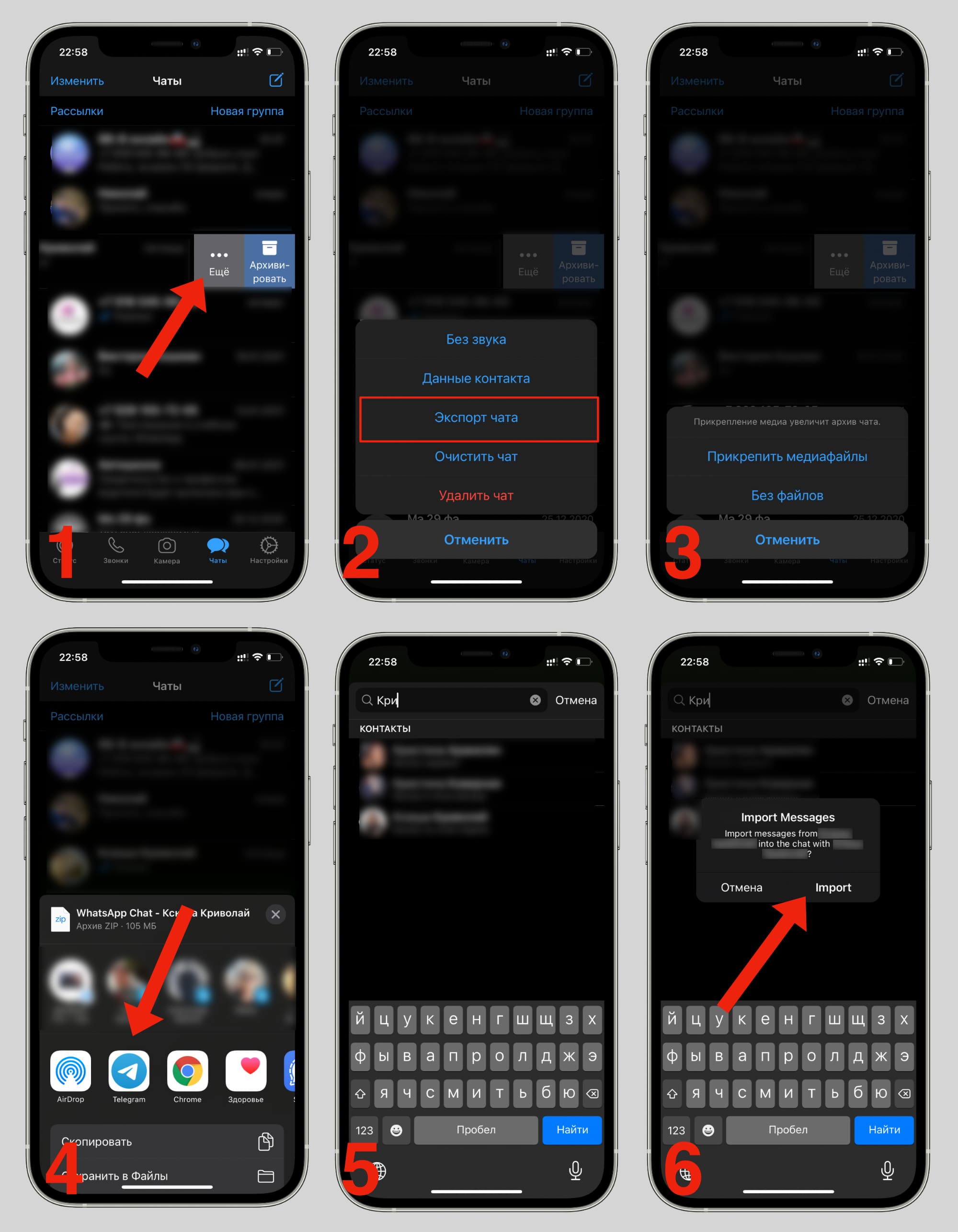
1. Открываем WhatsApp и находим нужный чат
2. Проведите пальцем влево на выбранном чате и нажмите кнопку Ещё
3. Выберите Экспорт чата
4. WhatsApp предложит экспортировать чат с медиафайлами или без них
5. После создания архива с чатом появится окно Поделиться, тут надо выбрать Telegram
6. Выберите чат в Telegram, в который необходимо импортировать переписку
7. Дождитесь окончания процесса импорта сообщений
Теперь в Telegram появились сообщения из WhatsApp. Рядом с ними отображается ярлык Imported и дата импорта.
Как экспортировать групповой чат из WhatsApp в Telegram
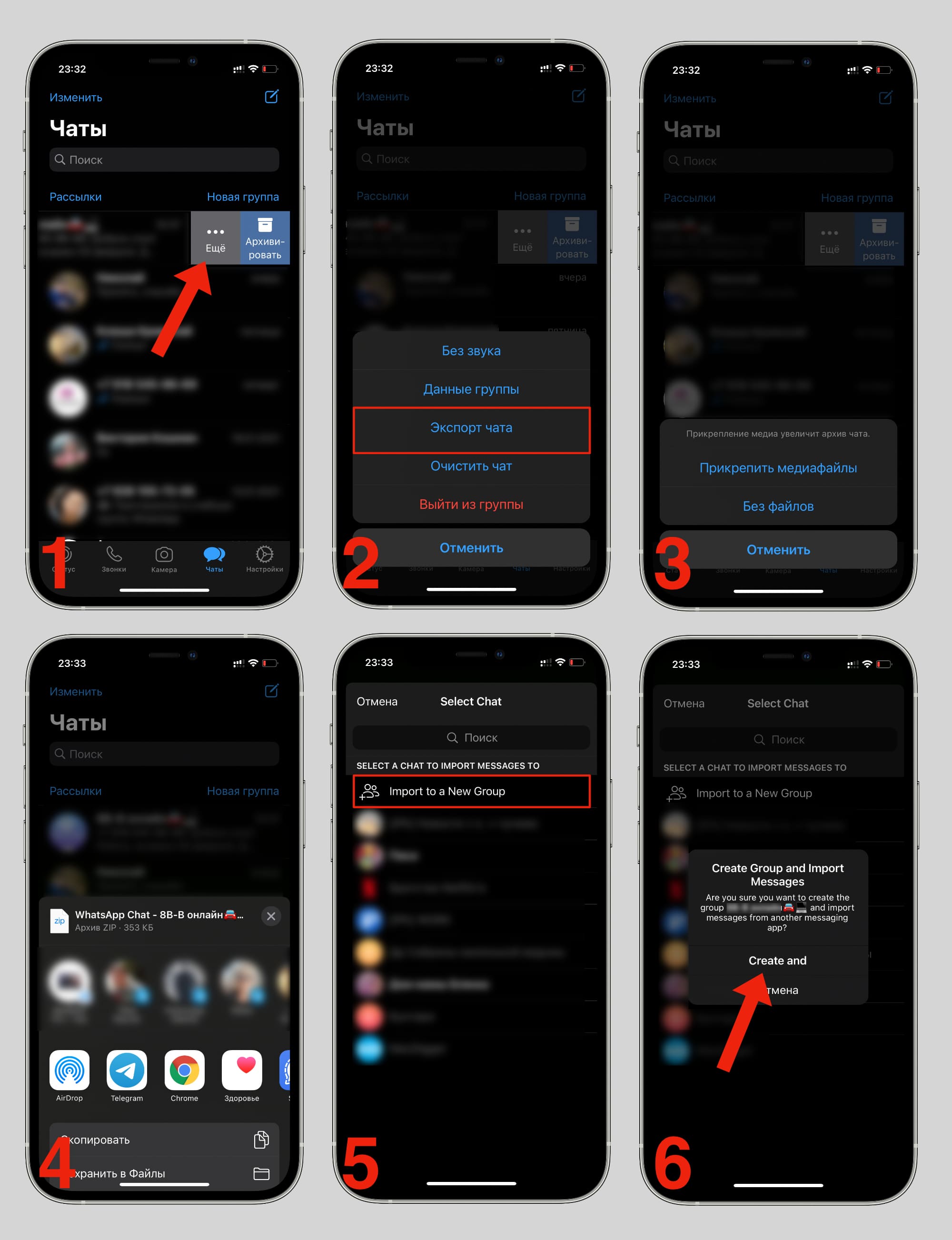
1. Открываем WhatsApp и находим нужный чат
2. Проведите пальцем влево на выбранном чате и нажмите кнопку Ещё
3. Выберите Экспорт чата
4. WhatsApp предложит экспортировать чат с медиафайлами или без них
5. После создания архива с чатом появится окно Поделиться, тут надо выбрать Telegram
6. Выберите групповой чат в Telegram, в который необходимо импортировать переписку или создайте новый
7. Дождитесь окончания процесса импорта сообщений
Если создадите новый групповой чат, то потом сможете добавить других участников.
Кстати, рядом со всеми перенесёнными в Telegram сообщениями отобразится ярлык Imported и дата экспорта. Их будете видеть не только вы, но и будущие участники пересозданного чата.
Как я перенёс чаты из WhatsApp в Telegram и ничего не сломал
Напрягает, что WhatsApp теперь будет передавать своей соцсети данные о пользователях? Вот гайд, как перенести чаты в Telegram.
Обновлено: в Telegram появилась встроенная функция переноса чатов из WhatsApp. Чтобы использовать её:
- Откройте в WhatsApp чат, который хотите перенести.
- На Android вызовите дополнительное меню и выберите опцию «Ещё» — «Экспорт чата». На iOS можно просто сделать свайп влево.
- Выберите экспорт в Telegram.
- Выберите чат в Telegram, в который нужно вставить диалог из WhatsApp.
Можно импортировать личные и групповые чаты. Для переноса личного чата нужно, чтобы вы с собеседником были друг у друга в контактах. Перенести содержимое группового чата может только его администратор. Можно также создать в Telegram новый групповой чат, если его не было ранее.
Ниже описан альтернативный способ переноса чатов из WhatsApp в Telegram. Это был единственный удобный вариант до того, как в мессенджере появилась встроенная функция. Но он всё ещё актуален. Например, с его помощью можно перенести в Telegram чаты из других мессенджеров, которые экспортируют диалоги в формате TXT.
Если вы в последнее время открывали WhatsApp, то наверняка натыкались на требование принять новые Условия и Политику конфиденциальности. Коротко: данные о номере телефона, сведения о транзакциях, информация о мобильном устройстве и IP-адреса теперь будут передаваться соцсети. С 8 февраля 2021 года вы или пользуетесь мессенджером по новым правилам, или не пользуетесь вообще.
Ретранслятор СМС-сообщений для релокантов – конкурс пет-проектов
Мне не нравится путь, который выбрал WhatsApp в сфере обработки персональных данных. Поэтому мой выбор — больше не пользоваться WhatsApp. Но есть несколько чатов, которые я хотел бы сохранить. В идеале — перенести в Telegram. Но можно ли так сделать?
Короткий ответ: да, но только текст, без картинок и голосовых сообщений. Вот результат:
На GitHub есть проект TLImporter. Он позволяет перенести в Telegram любые чаты, которые экспортируются в формате TXT. WhatsApp — как раз подходящий вариант.
TLImporter предлагает две опции:
- Перенос диалога из WhatsApp в «Избранное» (Saved Messages) Telegram.
- Перенос диалога из WhatsApp в соответствующий чат в Telegram.
Мне больше нравится второй вариант, но я проверил оба способа — всё работает.
У TLImporter есть версии для WIndows и Linux. Собирать файл под macOS придётся самостоятельно.
Важно: продолжительность импорта зависит от количества сообщений. Разработчик TLImporter не рекомендует использовать Telegram во время переноса данных.
Первый способ — импортировать чат в «Избранное»
Главный плюс этого способа — вам не требуется согласие собеседника. Вы можете просто экспортировать нужные чаты из WhatsApp и закинуть их в сохранённые сообщения в Telegram.
- Откройте в WhatsApp диалог, который хотите сохранить.
- Вызовите дополнительное меню, нажмите «Ещё» — «Экспорт чата».
- Отправьте содержимое диалога на почту или в облачное хранилище. Выберите любой способ, лишь бы TXT-файл оказался на компьютере.
Теперь нужно импортировать файл в Telegram.
- Запустите TLImporter.
- Нажмите на Enter, чтобы перейти к импорту.
- Укажите номер телефона для авторизации в своей учётной записи Telegram.
- Введите код, который придёт в Telegram.
- Дальше появится вопрос, хотите ли вы перенести чат 1:1 или оставить его в «Избранном». Введите «N», чтобы отправить диалог в «Избранное».
- Укажите путь к TXT-файлу или просто перетащите его в окно TLImporter.%save-sc1%
- Напишите своё имя — так, как оно указано в экспортированном файле WhatsApp.
- Напишите имя собеседника — так, как оно указано в экспортированном файле WhatsApp.
- Проверьте настройки импорта и введите «!C», чтобы запустить перенос данных.
- После завершения импорта нажмите на Enter, чтобы разлогиниться.%save-sc2%
Выглядит не очень, нет разделения по собеседникам. Но главное, что содержимое диалога теперь никуда не исчезнет.
Второй способ — перенести диалог WhatsApp в чат Telegram с тем же человеком
Главная сложность этого способа — вам понадобится согласие собеседника. Он должен авторизоваться в TLImporter. Иначе добавить сообщения в чат с ним в Telegram не получится.
Mojo — новый язык для разработки ИИ в 35000 раз быстрее Python
Экспортированный файл из WhatsApp тот же. Изменения будут только при импорте.
- Запустите TLImporter.
- Введите номер телефона и присланный код, чтобы авторизоваться под учётной записью Telegram.
- На вопрос «Do you want to import a conversation using two users in a 1:1 format?» ответьте «Y».
- Если нужен секретный чат, введите «Y». Если достаточно обычного, введите «N».
- Авторизуйтесь в TLImporter от имени собеседника — нужно указать его номер телефона и код, который пришлёт Telegram.
- Укажите путь к файлу, экспортированному из WhatsApp.%save-sc4%
- Напишите своё имя — так, как оно указано в экспортированном файле WhatsApp.
- Напишите имя собеседника — так, как оно указано в экспортированном файле WhatsApp.
- Проверьте настройки импорта и введите «!C», чтобы запустить перенос данных.
- После завершения импорта нажмите на Enter, чтобы разлогиниться.%save-sc5%
Результат я уже показывал выше, но давайте посмотрим ещё раз:
Выглядит привлекательнее, чем в Saved Messages. Жаль, что пока переносить можно только текст. Но главная задача решена — важные чаты сохранены в читаемом виде в Telegram. Теперь можно спокойно попрощаться с WhatsApp.
Ещё больше пользы от Telegram: