Как отключить вибрацию на iPhone

Задавая вопрос о том, как выключить вибрацию на iPhone, обычно имеют в виду одно из: оставить только рингтоны без вибрации, выключить вибрацию в беззвучном режиме, выключить режим «только вибрация» и включить обычный режим оповещений — все эти задачи легко выполнить.
В этой пошаговой инструкции подробно о том, как отключить вибрацию iPhone для разных сценариев, даже если переключатель беззвучного режима не работает. На близкую тему может заинтересовать статья: Как включить вспышку для звонков и уведомлений iPhone (или отключить её).
Отключение вибрации при звонках и в беззвучном режиме
Если вы хотите сделать так, чтобы при звонках и уведомлениях iPhone воспроизводил рингтон или звук уведомления, но не вибрировал, либо требуется, чтобы при включении бесшумного режима пропадала и вибрация, и то и другое можно сделать в одном разделе настроек.
Достаточно использовать следующие шаги для выключения вибрации:
- Откройте «Настройки» — «Звуки, тактильные сигналы».

- Вверху вы увидите раздел «Вибрация» — это то, что нам требуется.
- Если отключить опцию «Во время звонка» — это отключит вибрацию при звонках вне зависимости от режима: то есть даже если iPhone не находится в беззвучном режиме, вибрации не будет.

- Если отключить пункт «В бесшумном режиме», вибрация пропадет в соответствующем режиме, например, если вы включите его с помощью переключателя сбоку — то есть каких-либо уведомлений о событиях вы не будете получать совсем.
Как выключить вибрацию и включить обычный режим оповещений
Некоторые новые владельцы iPhone сталкиваются с тем, что телефон «внезапно» перестает воспроизводить рингтоны, а только вибрирует. Почти всегда причиной этого является переключатель бесшумного режима на левой грани телефона.

Если он установлен в положении, в котором вы видите оранжевую (красную) полоску — это означает бесшумный режим, в котором по умолчанию при звонках, сообщениях и других уведомлениях телефон только вибрирует. Достаточно переместить переключатель в обычное положение, чтобы снова зазвучали обычные рингтоны.
Что делать, если переключатель бесшумного режима не работает на iPhone
Случается, что переключатель для включения беззвучного режима перестает работать и выключить вибрацию не удается. Для такой ситуации возможны два решения:

- Затратное — ремонт.
- Зайти в Настройки — Специальные возможности — Касание и включить опцию «Assistive Touch». В результате сбоку экрана появится плавающая кнопка. Если нажать по ней, а затем выбрать пункт «Аппарат», вы увидите кнопку для включения звука, даже если переключатель не работает.
Дополнительная информация
Некоторые дополнительные нюансы, относящиеся к вибрации и другим оповещениям на iPhone:

- Используя функцию «Фокусирование» в настройках iPhone вы можете настроить сценарии фокусирования, заблокировав любые уведомления (и звуковые и вибрацию) для всех контактов и приложений, кроме выбранных.
- Внизу экрана «Настройки» — «Звуки, тактильные сигналы» присутствует пункт «Системные тактильные», отключающий вибрацию при взаимодействии с iOS, например, при долгом тапе на домашнем экране.
А вдруг и это будет интересно:
- Лучшие бесплатные программы для Windows
- Как автоматически скрывать строку меню и Dock в MacOS
- Клавиши Alt и Win поменялись местами — как исправить?
- Загрузочная флешка или карта памяти в balenaEtcher
- Как включить звонки по Wi-Fi на iPhone
- Как открыть Свойства системы Windows 11 и 10
- Windows 11
- Windows 10
- Android
- Загрузочная флешка
- Лечение вирусов
- Восстановление данных
- Установка с флешки
- Настройка роутера
- Всё про Windows
- В контакте
- Одноклассники
- Живые обои на рабочий стол Windows 11 и Windows 10
- Лучшие бесплатные программы на каждый день
- Как скачать Windows 10 64-бит и 32-бит оригинальный ISO
- Как смотреть ТВ онлайн бесплатно
- Бесплатные программы для восстановления данных
- Лучшие бесплатные антивирусы
- Средства удаления вредоносных программ (которых не видит ваш антивирус)
- Встроенные системные утилиты Windows 10, 8 и 7, о которых многие не знают
- Бесплатные программы удаленного управления компьютером
- Запуск Windows 10 с флешки без установки
- Лучший антивирус для Windows 10
- Бесплатные программы для ремонта флешек
- Что делать, если сильно греется и выключается ноутбук
- Программы для очистки компьютера от ненужных файлов
- Лучший браузер для Windows
- Бесплатный офис для Windows
- Запуск Android игр и программ в Windows (Эмуляторы Android)
- Что делать, если компьютер не видит флешку
- Управление Android с компьютера
- Не удалось запустить службу Windows Audio на Локальный компьютер — как исправить?
- Как автоматически скрывать строку меню и Dock в MacOS
- Ошибка DXGI ERROR DEVICE HUNG — как исправить?
- Как сбросить Windows на заводские настройки в командной строке
- Как создать отчет о работе Wi-Fi сети в Windows 11 и 10
- Устройство tap0901 — что это и как установить драйвер?
- Клавиши Alt и Win поменялись местами — как исправить?
- Ошибка 0x80072efd — как исправить?
- AV Block Remover — убираем блокировку антивирусов и сайтов майнером
- Ошибка 0x80070643 при обновлении KB5034441 — как исправить?
- Загрузочная флешка или карта памяти в balenaEtcher
- RtkAudUService64.exe — что это в автозагрузке и списке процессов?
- Как включить звонки по Wi-Fi на iPhone
- Использование Kaspersky Rescue Disk для удаления вирусов с компьютера
- Как извлечь иконки из EXE и DLL файлов
- Windows
- Android
- iPhone, iPad и Mac
- Программы
- Загрузочная флешка
- Лечение вирусов
- Восстановление данных
- Ноутбуки
- Wi-Fi и настройка роутера
- Интернет и браузеры
- Для начинающих
- Безопасность
- Ремонт компьютеров
- Windows
- Android
- iPhone, iPad и Mac
- Программы
- Загрузочная флешка
- Лечение вирусов
- Восстановление данных
- Ноутбуки
- Wi-Fi и настройка роутера
- Интернет и браузеры
- Для начинающих
- Безопасность
- Ремонт компьютеров
Как выключить вибрацию на iPhone в бесшумном режиме
Переведенный в беззвучный режим iPhone не становится полностью бесшумным — смартфон будет довольно громком вибрировать во время входящих вызовов и приеме оповещений. В этой небольшой инструкции мы расскажем о том, как выключить вибрацию на iPhone, находящемся в бесшумном режиме.
Как выключить вибрацию на iPhone в бесшумном режиме
Шаг 1. Перейдите в меню Настройки
Шаг 2. Выберите пункт Звуки
Шаг 3. Переведите переключатель «В бесшумном режиме» в неактивное положение
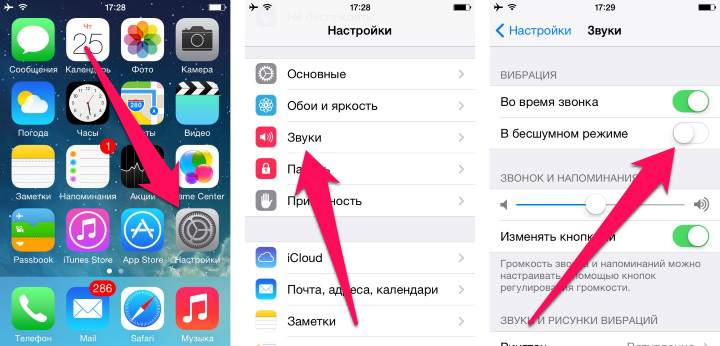
К слову, здесь же вы можете отключить вибрацию во время звонка и в обычном режиме. Для этого нужно деактивировать переключатель « Во время звонка » все в том же разделе « Вибрация ». Полезными эти настройки будут для тех, кого стала раздражать постоянная вибрация iPhone или ее шум кажется слишком громким.
- iMac 27″ 5K 2017 — характеристики
- Сравнение iPhone 6, 6 Plus и iPhone 5S
- iPhone 8 — дата выхода
Как включить вибрацию в беззвучном режиме на iPhone

У некоторых владельцев iPhone при включении беззвучного режима, например, с помощью аппаратного переключателя на боковой грани, отключается и вибрация при входящих вызовах и сообщениях: иногда именно это и требуется, а в некоторых случаях вибрация, наоборот, была бы полезной.
Настройки вибрации в беззвучном режиме iPhone
Первый и обычно достаточный способ включить вибрацию, когда телефон находится в беззвучном режиме — изменение настроек звуков и тактильных сигналов. Шаги будут следующими:
- Откройте «Настройки» — «Звуки, тактильные сигналы».

- В разделе «Переключатель Звонок/Бесшумно» убедитесь, что включены тактильные сигналы в бесшумном режиме. Если это не так — включите их.
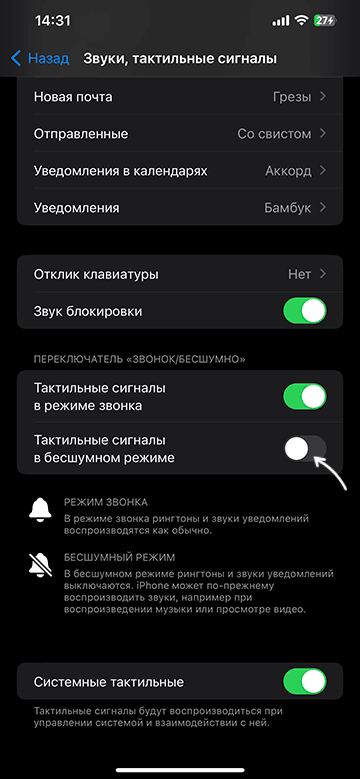
Готово, теперь вибрация в беззвучном режиме должна заработать.
Пункт «Тактильные сигналы в режиме звонка» в том же разделе настроек включает или отключает вибрацию в «обычном» режиме звонка — то есть вы можете отключить вибрацию и оставить рингтон.
Другие настройки iPhone влияющие на работу вибрации
Помимо настроек звуков и тактильных сигналов, параметры вибрации при звонке на iPhone, в том числе в беззвучном режиме могут настраиваться в следующих разделах настроек:
- Универсальный доступ — Касание — Вибрация. Если пункт отключен, вибрация будет отключена для всех типов оповещений.

- Если зайти в Настройки — Звуки и тактильные сигналы — Рингтон — Вибрация, там вы можете выбрать паттерн вибрации или создать свой. Если в этом разделе настроек установлено «Не выбрана», вибрации при звонках не будет. Чтобы включить вибрацию достаточно выбрать один из доступных вариантов или задать свою вибрацию.

- В разделе настроек «Звуки и тактильные сигналы» внизу списка есть параметр «Системные тактильные», включающий или отключающий вибрацию для системных событий.
Дополнительная информация
Если параметры вибрации заданы верно, она включена и при этом не работает ни в беззвучном, ни в обычном режиме, попробуйте:
А если все эти пункты не помогут, причиной может оказаться аппаратная неисправность вибромотора на вашем смартфоне.
А вдруг и это будет интересно:
- Лучшие бесплатные программы для Windows
- Как автоматически скрывать строку меню и Dock в MacOS
- Загрузочная флешка или карта памяти в balenaEtcher
- Как включить звонки по Wi-Fi на iPhone
- Как использовать режим ожидания на iPhone
- GlideX — смартфон или планшет в качестве второго монитора и другие возможности
- Windows 11
- Windows 10
- Android
- Загрузочная флешка
- Лечение вирусов
- Восстановление данных
- Установка с флешки
- Настройка роутера
- Всё про Windows
- В контакте
- Одноклассники
- Живые обои на рабочий стол Windows 11 и Windows 10
- Лучшие бесплатные программы на каждый день
- Как скачать Windows 10 64-бит и 32-бит оригинальный ISO
- Как смотреть ТВ онлайн бесплатно
- Бесплатные программы для восстановления данных
- Лучшие бесплатные антивирусы
- Средства удаления вредоносных программ (которых не видит ваш антивирус)
- Встроенные системные утилиты Windows 10, 8 и 7, о которых многие не знают
- Бесплатные программы удаленного управления компьютером
- Запуск Windows 10 с флешки без установки
- Лучший антивирус для Windows 10
- Бесплатные программы для ремонта флешек
- Что делать, если сильно греется и выключается ноутбук
- Программы для очистки компьютера от ненужных файлов
- Лучший браузер для Windows
- Бесплатный офис для Windows
- Запуск Android игр и программ в Windows (Эмуляторы Android)
- Что делать, если компьютер не видит флешку
- Управление Android с компьютера
- Не удалось запустить службу Windows Audio на Локальный компьютер — как исправить?
- Как автоматически скрывать строку меню и Dock в MacOS
- Ошибка DXGI ERROR DEVICE HUNG — как исправить?
- Как сбросить Windows на заводские настройки в командной строке
- Как создать отчет о работе Wi-Fi сети в Windows 11 и 10
- Устройство tap0901 — что это и как установить драйвер?
- Клавиши Alt и Win поменялись местами — как исправить?
- Ошибка 0x80072efd — как исправить?
- AV Block Remover — убираем блокировку антивирусов и сайтов майнером
- Ошибка 0x80070643 при обновлении KB5034441 — как исправить?
- Загрузочная флешка или карта памяти в balenaEtcher
- RtkAudUService64.exe — что это в автозагрузке и списке процессов?
- Как включить звонки по Wi-Fi на iPhone
- Использование Kaspersky Rescue Disk для удаления вирусов с компьютера
- Как извлечь иконки из EXE и DLL файлов
- Windows
- Android
- iPhone, iPad и Mac
- Программы
- Загрузочная флешка
- Лечение вирусов
- Восстановление данных
- Ноутбуки
- Wi-Fi и настройка роутера
- Интернет и браузеры
- Для начинающих
- Безопасность
- Ремонт компьютеров
- Windows
- Android
- iPhone, iPad и Mac
- Программы
- Загрузочная флешка
- Лечение вирусов
- Восстановление данных
- Ноутбуки
- Wi-Fi и настройка роутера
- Интернет и браузеры
- Для начинающих
- Безопасность
- Ремонт компьютеров
Как отключить вибрацию на iPhone
Попасть на эту статью из поисковика вы могли по двум разным причинам: или вы хотите полностью убрать эффект вибрации во время входящих звонков и текстовых сообщений, или у вас активирован беззвучный режим и все уведомления сопровождаются не звуками, а вибрацией. Ниже мы рассмотрим оба этих случая, что позволит вам решить любую проблему с режимом вибрации на iPhone.
Вибрация iPhone во время получения уведомлений часто не устраивается пользователей. В особенности если смартфон лежит на столе или какой-нибудь другой твердой поверхности — вибрация создает громоподобные звуки, которые могут серьезно отвлекать. Разработчики из Apple позаботились о возможности включения/отключения вибрации при входящих сообщениях и звонках, разместив в настройках устройства специальный параметр.
Как отключить вибрацию на iPhone
Шаг 1. Перейдите в меню «Настройки».
Шаг 2. Выберите пункт «Звуки».
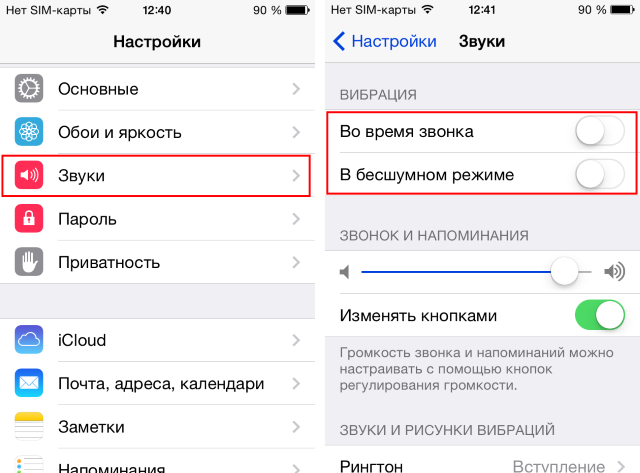
Шаг 3. Деактивируйте тумблеры «Во время звонка» и «В бесшумном режиме» в разделе «Вибрация».
Изменения вступают в действия сразу же — никаких дополнительных действий для активации «тихого» режима делать не нужно. iPhone перестанет вибрировать, вне зависимости от того, находится ли он в обычном или беззвучном режиме.
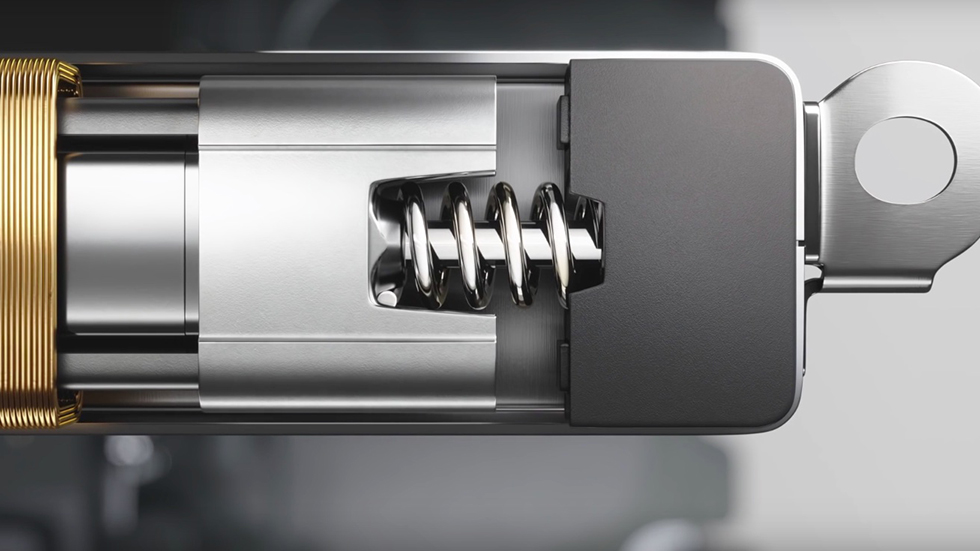
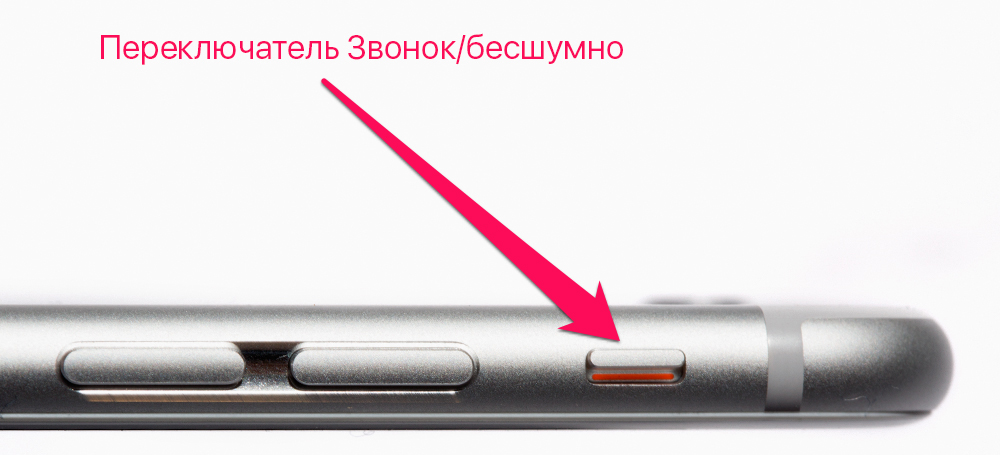
Второй часто задаваемый вопрос звучит так: «Почему iPhone вместо звуков во время звонка только лишь вибрирует?». Ответ на него звучит еще проще — все дело в рычажке на корпусе, который отвечает за переход из обычного режима в бесшумный. На изображении, расположенном ниже, вы можете увидеть его расположение.
Смотрите также:
- Как поставить песню на звонок в iPhone
- Как сменить Apple ID
- Какая емкость аккумуляторов у всех моделей iPhone
Теги: Инструкции для iPhone и iPad Новости Обзоры Инструкции для iPhone и iPad