Как отключить пароль на ватсап на андроиде
Как сбросить / отключить пароль для двухэтапной аутентификации WhatsApp
Ранее сегодня WhatsApp выпустил опцию двухэтапной проверки, которая позволяет пользователям добавить дополнительный уровень проверки безопасности для своих номеров телефонов, чтобы зарегистрироваться в WhatsApp.
При включении двухэтапной аутентификации пользователь должен добавить пароль в дополнение к OTP, чтобы зарегистрировать номер телефона при настройке WhatsApp на устройстве. Это отлично подходит для защиты вашего номера WhatsApp и связанных с ним данных.
Однако, если вы забыли свой пароль для двухэтапной проверки WhatsApp. Вы можете сбросить / отключить его, если вы указали свой адрес электронной почты в WhatsApp при настройке двухэтапной проверки. Ознакомьтесь с приведенными ниже инструкциями.
Как изменить код безопасности WhatsApp
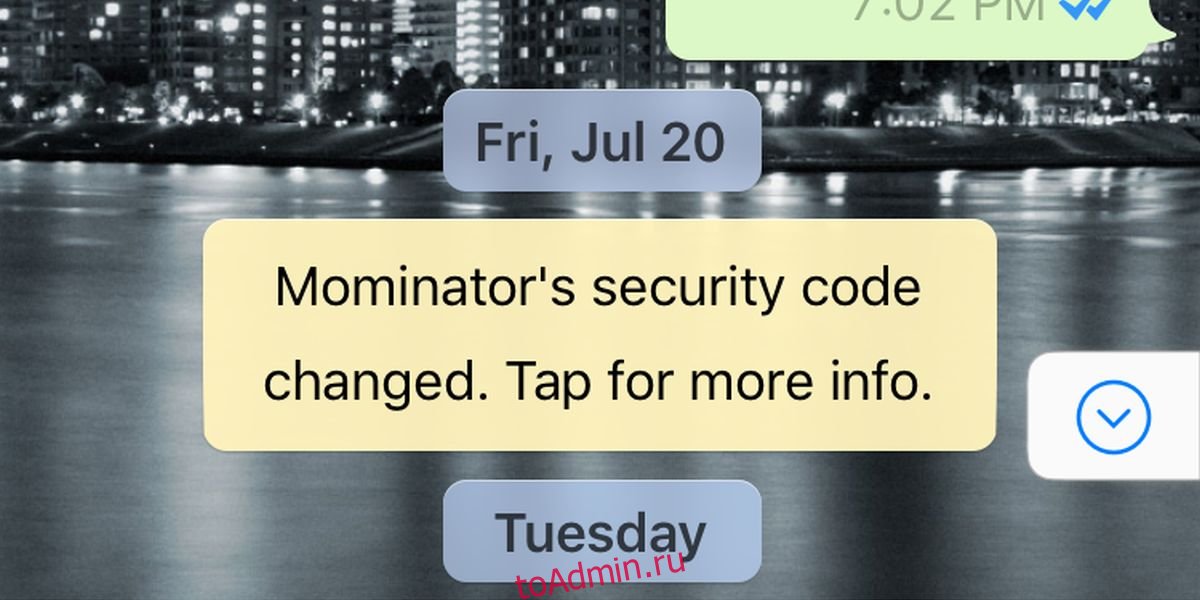
Whatsapp шифрует сообщения чата, чтобы никто не мог получить к ним доступ через черный ход. Он делает это с помощью ключа шифрования, который скрыт. Для пользователей этот ключ шифрования отображается как код безопасности, который они могут использовать для проверки того, что чаты действительно зашифрованы. Шифрование включено для всех пользователей, кнопки выключения нет. Вы могли заметить, что иногда вы получаете сообщение в чате, в котором говорится, что код безопасности контакта изменился, и задавались вопросом, как вы можете изменить свой собственный код безопасности WhatsApp.
Изменить код безопасности WhatsApp
По умолчанию изменить код безопасности WhatsApp вручную невозможно. Есть два случая, когда Whatsapp автоматически меняет защитный код за вас; когда вы меняете свой телефон или номер телефона, или когда вы удаляете и переустанавливаете Whatsapp.
Переустановите Whatsapp
Переустановка Whatsapp — это простой способ изменить код безопасности WhatsApp, однако вы можете потерять некоторые из ваших бесед в чате. Удалите его, как любое другое приложение на своем телефоне, а затем снова установите его из соответствующего магазина приложений. Настоятельно рекомендуется сделать резервную копию своих чатов перед удалением Whatsapp, поскольку не все сообщения могут быть сохранены и восстановлены при повторной установке приложения.
Временно использовать другой телефон
Для этого у вас должен быть временный доступ к другому телефону. Он понадобится вам ровно столько, сколько потребуется для загрузки и настройки Whatsapp.
Загрузите Whatsapp и введите тот же номер телефона, который вы используете с ним. Не вставляйте SIM-карту в телефон. Whatsapp подтверждает, что телефон принадлежит вам, отправив вам проверочный код. Когда вы получите код на свой обычный телефон, введите его на втором временном устройстве, которое у вас есть. Это вызовет изменение кода безопасности. Затем вы можете удалить приложение со второго телефона.
Предупреждение кода безопасности
Все ваши контакты будут уведомлены об изменении кода безопасности. Точно так же вы также получаете предупреждение в потоке чата, когда один из кодов безопасности вашего контакта изменяется. Если хотите, вы можете отключить эти предупреждения. Чтобы отключить предупреждение о коде безопасности, которое вы получаете для своих контактов, перейдите на вкладку «Настройки» в Whatsapp.
Коснитесь своей учетной записи вверху. На экране учетной записи нажмите Безопасность. На экране «Безопасность» отключите параметр «Показывать уведомления безопасности».

Это предотвратит появление уведомлений на вашем устройстве, однако ваши контакты все равно будут знать, когда ваш код безопасности будет изменен.
Как сбросить PIN-код двухшаговой проверки
Существует несколько способов сброса PIN-кода двухшаговой проверки.
Сброс PIN-кода с использованием адреса электронной почты
Если при настройке двухшаговой проверки вы указали адрес электронной почты, вы можете незамедлительно сбросить PIN-код, запросив ссылку для сброса.
- Откройте WhatsApp > нажмите Забыли PIN? >Отправить по эл. почте. Ссылка для сброса будет отправлена на адрес электронной почты, который вы указали.
- Откройте полученное сообщение, перейдите по ссылке для сброса и нажмите ПОДТВЕРДИТЬ.
- Откройте WhatsApp > нажмите Забыли PIN? >Сброс.
Обратите внимание: удаление или переустановка WhatsApp не позволяют сбросить PIN-код двухшаговой проверки.
Сброс PIN-кода без использования адреса электронной почты
- вы не указали адрес электронной почты для сброса PIN-кода;
- вы не помните адрес электронной почты для сброса PIN-кода, который вы указали;
- кто-то другой установил PIN-код двухшаговой проверки до того, как вы стали пользоваться этим номером.
Спустя 7 дней откройте WhatsApp > нажмите Забыли PIN? > Сброс.
Примечание. В целях обеспечения безопасности мы не можем сократить семидневный период или деактивировать ваш аккаунт после включения двухшаговой проверки. PIN-код двухшаговой проверки отличается от шестизначного регистрационного кода, который вы получаете по SMS или по телефону.
Похожие публикации:
- Huawei pro 8 запись телефона где находится
- Как в ворде сделать полукруглую надпись
- Как проверить орфографию в тексте word
- От чего зависит быстродействие компьютера
[Вопросы] как убрать графический ключ с приложения ватсап, наружный убрал, а внутренний не
Тем, кто хочет пресечь несанкционированный доступ к приватной информации, может быть полезна инструкция, как поставить пароль на «Ватсап». Мессенджер считается одним из самых безопасных – звонки и сообщения здесь защищены двойным шифрованием, а история переписки не сохраняется на серверах. Но если кто-то посторонний разблокирует смартфон, он сможет открыть приложение и просматривать диалоги и истории вызовов.
Зачем нужен пароль для мессенджера
Разработчики предусмотрели дополнительную защиту WhatsApp от постороннего вторжения. Двухфакторная аутентификация владельца учетной записи не позволит злоумышленнику, даже если он получит доступ к SIM-карте, переустановить приложение на другое устройство. Помимо подтверждающего кода в SMS, ему придется ввести дополнительно 6-значный шифр для подтверждения номера. Также приложение запросит ввести ПИН-код, если владелец долгое время не пользовался телефоном.
Возможно защитить и приложение, используя встроенные инструменты мобильного устройства. Владельцы смартфонов на iOS применяют Face ID или Touch ID, а пользователи телефонов «Хонор», «Сяоми», «Самсунг», «Хуавей» на ОС Android с прошивкой MIUI, EMUI или Zen UI – функции операционной системы для установки графического ключа или идентификации владельца по отпечатку пальца.
Эти меры предосторожности предупредят несанкционированный вход в «Ватсап». Если злоумышленнику станет известен код блокировки, он сможет получить доступ к чатам и контактам в мессенджере.
Инструкция, как установить блокировку в WhatsApp
Чтобы установить двухфакторную аутентификацию, нужно зайти в настройки. Для этого запускают приложение на смартфоне и нажимают на значок в виде 3 точек в правом верхнем углу экрана.
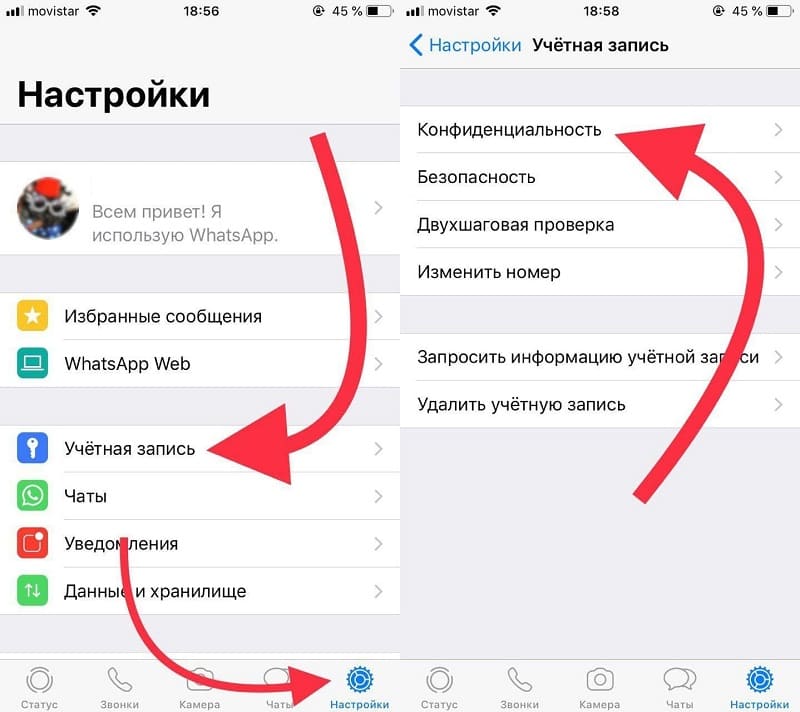
Далее выполняют следующие шаги:
- Открывают вкладку «Аккаунт».
- Выбирают раздел «Двухшаговая проверка».
- Тапают по полю «Включить».
- Придумывают шестизначный код и устанавливают его. В последующем при переустановке приложения на другое устройство и в случае, если владелец не заходил в мессенджер более 6 дней, потребуется подтверждение. Если период неактивности длится больше 1 месяца, аккаунт будет автоматически удален.
- Добавляют свой email. Почта требуется для сброса пароля, если сам пользователь его случайно забыл.
Двухфакторная проверка подключена. Теперь можно быть спокойным: даже если злоумышленники создадут клон сим-карты, они не смогут установить приложение на другое устройство и восстановить историю переписок из резервного хранилища.
Остается только дополнительно обезопасить вход в приложение, установив пароль на вход. Порядок действий будет зависеть от того, на какой платформе работает мессенджер.
На телефоне
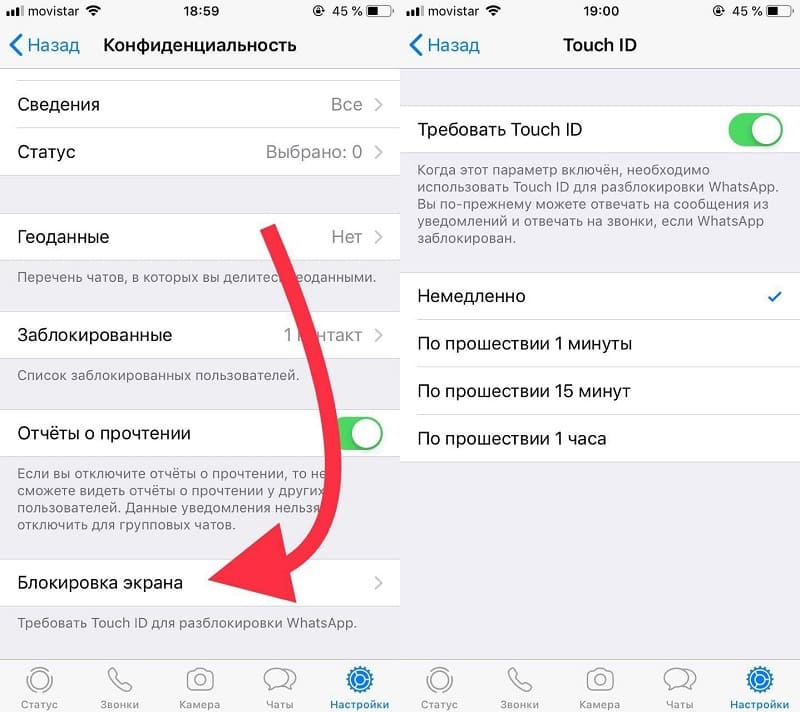
Владельцы «айфонов» могут сделать защиту «Ватсапа» более надежной, если установят для разблокировки приложения Face ID или Touch ID. Это не помешает им принимать входящие звонки и отвечать на сообщения из всплывающих уведомлений, но войти в мессенджер без контроля по отпечатку пальца или по лицу уже не получится.
Руководство, как поставить пароль на «Ватсап»:
Читайте также:
- Запускают приложение.
- Открывают «Настройки».
- Выбирают вкладку «Аккаунт» или «Учетная запись».
- Переходят к разделу «Конфиденциальность».
- В пункте «Блокировка экрана» активируют опцию «Требовать Face ID» или «Запрашивать Touch ID».
Далее потребуется установить время ожидания, по истечении которого «Ватсап» автоматически уйдет в спящий режим. Теперь, чтобы разблокировать мессенджер, понадобится отпечаток пальца или снимок лица владельца. Если датчики не сработают, можно применить графический ключ.
Тем, кто пользуется смартфонами на базе «Андроид», придется действовать через параметры устройства.
Пошаговая инструкция показывает, как поступают с гаджетами с прошивкой MIUI:
- Запускают «Настройки» из шторки быстрых уведомлений или нажатием на значок в виде шестерни на экране.
- Открывают раздел «Приложения».
- Переходят к вкладке «Защита» и активируют функцию.
- Устанавливают графический ключ или применение Touch ID для входа. При желании можно также использовать контроль по лицу.
- Привязывают устройство к Mi или Google-аккаунту. В случае проблем со входом это поможет восстановить доступ.
Владельцы девайсов от Samsung, Honor или Huawei действуют по похожему алгоритму. Единственное неудобство этого способа в том, что защита включается на запуск всех приложений, а не только «Ватсапа».
Еще одна возможность – использовать программы для установки паролей.
В магазине Google Play Market доступна к скачиванию программа Smart AppLock. С ее помощью можно установить дополнительную защиту на выбранные приложения.
На компьютере
Возможностей блокировки мессенджера в браузерной версии разработчики не предусмотрели. Использование стороннего софта вызывает сбой в работе. Единственная возможность предотвратить посторонний доступ к WhatsApp – не включать опцию «Оставаться в системе» и каждый раз по завершении сеанса выходить из аккаунта. Тогда для входа в приложение потребуется каждый раз привязывать устройство, считывая QR-код с экрана. Хотя это и создает помехи в работе, зато предупреждает несанкционированное проникновение.
Способы поменять или совсем убрать код блокировки
Сбросить двухфакторную аутентификацию можно в настройках приложения. Для этого заходят во вкладку «Аккаунт», переключаются на раздел «Безопасность» и нажимают на «Двухшаговую проверку». Если хотят отказаться от защиты, тапают по полю «Отключить». Если требуется установить новый код, нажимают кнопку «Изменить».
Обзор
Чтобы сделать WhatsApp более безопасным, вы можете установить на приложение пароль или использовать другие методы защиты. Рассказываем, какие варианты блокировки предлагает мессенджер и как их активировать.
Включите эту функцию, передвинув ползунок. После этого появится больше вариантов настройки. Вы сможете выбрать, через какой период времени должна происходить блокировка: немедленно, через минуту или через полчаса. Если выбрать первый вариант, то приложение заблокируется сразу, как только вы из него выйдете, и попросит приложить палец к сканеру при повторном открытии.
Читайте также:
- Запустите WhatsApp и откройте «Настройки».
- Выберите «Аккаунт», а затем нажмите «Двухшаговая проверка».
- Нажмите «Включить», чтобы начать настройку.
- При настройке необходимо сначала ввести шестизначный PIN-код, а затем подтвердить его.
- После этого у вас будет возможность указать адрес электронной почты, по которому вы сможете получить доступ к WhatsApp, если забудете свой PIN-код.
- Подтвердите свою электронную почту еще раз — и настройка будет завершена. С этого момента при каждой настройке WhatsApp будет запрашивать PIN-код. Кроме того, программа будет регулярно спрашивать ваш пароль, чтобы вы не забывали его.
Читайте также:
Была ли статья интересна? Поделиться ссылкой Сентябрь 9th, 2019 Лина Сергеева
Защита личной переписки — это важный для большинства вопрос. И в WhatsApp есть методы, позволяющие скрыть свои сообщения от посторонних и любопытных глаз. Сегодня мы научимся ставить пароль на мессенджер и узнаем, что будет, если его забыть.
Пароль на WhatsApp
Официально в WhatsApp нет отдельной функции, которая позволяла бы пользователям ставить пароль на приложение целиком или на некоторые его возможности. Однако на самом деле всё куда более радужно — в WhatsApp можно запаролить вход в приложение с заблокированного экрана. Однако поставить пин-код на отдельные скрытые переписки (как, например, в Viber) не получится.
На официальном сайте разработчики утверждают, что пароль на их приложение не поставить — но есть очень схожая функция, которой мы и воспользуемся
Как установить пароль
Установка пароля позволим нам скрыть свои переписки (да и всё приложение) от посторонних глаз. В iOS роль кода будет выполнять Touch ID или Face ID. Владельцы iPhone 5 и старше (те, у кого нет биометрии) не смогут установить пароль. Установка производится так:
- Откройте главное окно приложения.
- Выберите «Настройки».
- Тапните по строчке «Учетная запись».
- Нам нужен первый пункт — «Конфиденциальность». Здесь можно произвести настройки своей учётки
- Пролистайте страничку вниз. Вы увидите строку «Блокировка экрана». Нужная нам строчка — самая последняя в меню
- В этом меню мы включим блокировку по Touch ID или Face ID (в зависимости от модели вашего iPhone).
- Ниже появились несколько опций. Вы можете установить немедленный запрос пароля при сворачивании из приложения или приказать WhatsApp ждать несколько минут, прежде чем блокироваться. Выберите наиболее удобную для вас опцию. Немедленный запрос — самая безопасная, но она может быть неудобной, если вы часто переключаетесь между приложениями. «Немедленно» позволит блокировать WhatsApp сразу же, как только вы из него вышли
- Готово! Теперь при каждом выходе из приложения смартфон будет запрашивать Touch или Face ID. Когда вы выйдете из приложения, оно заблокируется
На Android установить код-пароль встроенными средствами приложения не получится — они попросту не предусмотрены. Поэтому придётся качать сторонний софт. Мы воспользуемся бесплатным приложением «Замок WhatsApp»:
- Скачайте приложение в Google Play. У него есть много аналогов, но эта версия получила больше всего хороших отзывов благодаря отсутствию рекламы.
- При первом запуске приложение предложит создать пятизначный числовой код-пароль. Придумайте его и сохраните.
- Далее приложение попросит выбрать один из секретных вопросов. Это потребуется на случай, если вы забудете свой пароль.
- Готово! Теперь без ввода пароля попасть в WhatsApp не получится. В приложении можно поменять обои на любую картинку
Что делать, если забыл пароль
Владельцев iPhone эта проблема вряд ли коснётся — ведь отпечаток пальца или собственное лицо забыть у вас не получится. Но если смартфон отказывается их распознавать, вы можете сделать новый скан в общих настройках iOS («Настройки» — «Touch ID/Face ID и код-пароль»). Для этого вам придётся ввести шестизначный код от смартфона.
Если же вы установили пароль через сторонний софт на Android, а потом забыли его, то есть два варианта. Самый простой — удалите приложение с паролем. Другой вариант — откройте его и измените пароль. Для этого вам придётся ответить на секретный вопрос.
Читайте также:
Несмотря на то, что WhatsApp не позволяет установить пароли, способы защитить мессенджер от посторонних всё же существуют. И всё же, самый надёжный способ оставить свои переписки в секрете — не забывать свой телефон среди чрезмерно любопытных людей.
Ранее сегодня WhatsApp выпустил опцию двухэтапной проверки, которая позволяет пользователям добавить дополнительный уровень проверки безопасности для своих номеров телефонов, чтобы зарегистрироваться в WhatsApp.
При включении двухэтапной аутентификации пользователь должен добавить пароль в дополнение к OTP, чтобы зарегистрировать номер телефона при настройке WhatsApp на устройстве. Это отлично подходит для защиты вашего номера WhatsApp и связанных с ним данных.
Однако, если вы забыли свой пароль для двухэтапной проверки WhatsApp. Вы можете сбросить / отключить его, если вы указали свой адрес электронной почты в WhatsApp при настройке двухэтапной проверки. Ознакомьтесь с приведенными ниже инструкциями.
Программы для Windows, мобильные приложения, игры – ВСЁ БЕСПЛАТНО, в нашем закрытом телеграмм канале – Подписывайтесь:)
Как сбросить / отключить пароль проверки WhatsApp Two
- Когда просят Код доступа для двухэтапной проверки при настройке WhatsApp. Если вы не знаете пароль, выберите Забыл пароль? ссылка на сайт.
- Вы получите всплывающее окно для отправки электронного письма с информацией о сбросе пароля для двухэтапной проверки в WhatsApp. Выбирать ОТПРАВИТЬ ЭЛЕКТРОННУЮ ПОЧТУ.
- Проверьте свой почтовый ящик на наличие письма с Сброс двухэтапной аутентификации в WhatsApp как предмет.
- Внутри письма вы получите ссылку для отключения / удаления двухэтапной проверки со своего номера WhatsApp. Откройте его в своем браузере.
- Появится экран подтверждения для отключения двухэтапной проверки вашей учетной записи WhatsApp. Нажми на ПОДТВЕРЖДАТЬ кнопка.
- Двухэтапная проверка должна быть отключена. Откройте приложение WhatsApp, ваш номер уже должен быть проверен.
Программы для Windows, мобильные приложения, игры – ВСЁ БЕСПЛАТНО, в нашем закрытом телеграмм канале – Подписывайтесь:)
Как узнать свой пароль от Ватсап?
Запустите WhatsApp и, когда он запросит Ваш PIN-код, нажмите ссылку «Забыли PIN». Во всплывающем окне нажмите «Отправить по электронной почте». WhatsApp отправит сообщение на адрес электронной почты, который Вы использовали для настройки двухэтапной проверки.
Как убрать пароль при входе в Ватсап?
Откройте Настройки WhatsApp. Нажмите Учётная запись > Конфиденциальность > Блокировка экрана. Отключите Требовать Touch ID или Требовать Face ID.
Читайте также:
Как поменять пароль в Ватсапе на айфоне?
↑ Пароль (Touch ID, Face ID) на WhatsApp на iPhone
- Зайдите в Настройки;
- Выберите раздел Учетная запись – Конфиденциальность;
- Пролистайте в самый низ страницы да пункта Блокировка экрана;
- Переместите ползунок Требовать Face ID или Touch ID;
Как зайти в Ватсап с паролем?
Смартфон на Андроид тоже можно запаролить, следуя инструкции:
- запустить Play Market и ввести в открывшемся окне Chat Lock или «Замок WhatsApp»;
- выбрать из списка приложение и нажать на клавишу “Установить”;
- запустить приложение;
- ввести в открывшемся окне пароль для выбранной категории данных и подтвердить его.
Как пройти Двухшаговую проверку WhatsApp?
Как заблокировать Ватсап от посторонних?
Чтобы настроить видимость персональных данных (статус, фото профиля), тебе достаточно перейти в меню «Настройки» — «Аккаунт» — «Приватность». А вот если вы хотите уберечь информацию от посторонних глаз, выбери пункт «Никто». Блокировать пользователя .
Как закрыть WhatsApp Web?
Чтобы удаленно отключить веб-сессию WhatsApp, просто используйте iPhone или смартфон Android. Перейдите в Настройки > WhatsApp Web и в нижней части списка в разделе Connected Devices (Подключенные устройства) нажмите пункт Disconnect from all devices (Отключить от всех устройств).
Что дает Двухшаговая проверка Ватсап?
Двухшаговая проверка — это дополнительная функция, которая усиливает защиту вашего аккаунта. После успешной регистрации номера телефона в WhatsApp откроется экран двухшаговой проверки. … Чтобы помочь вам запомнить свой PIN-код, WhatsApp периодически будет просить вас ввести его.
Как поставить пароль на диалог в Вотсапе?
Нажмите на тот, который хотите защитить, снова нажмите на символ добавления и вуаля. С этого момента, каждый раз, когда вы заходите в WhatsApp и нажимаете на этот чат, на экране появится меню, чтобы вы могли введите пароль ты выбрал. Все ваши разговоры уже защищены.
Как спрятать чат в WhatsApp?
Когда вы будете нажимать на иконку «Ватсапа» на «Рабочем столе», вас будет перебрасывать на утилиту для блокировки доступа. Если вы хотите запаролить только одну или несколько переписок, нажмите на плюс в правом нижнем углу. Откроется интерфейс «Ватсапа» — выберите в нём диалоги, которые вы хотите скрыть.
Как поставить замок на WhatsApp?
Зайдите в “Настройки”, там нажмите на “Безопасность” и “Установить способ блокировки”. Выберите свой способ: пароль, Пин или Графический. Установите пароль и запишите его себе куда-нибудь, чтоб не забыть.
Как сделать Ватсап как на айфоне?
Установка WhatsApp на ваш iPhone На вашем устройстве iOS войдите в App Store и задайте поиск по слову «WhatsApp». Нажмите на кнопку «Get», а затем «Install», чтобы установить WhatsApp Messanger от WhatsApp Inc. Приложение будет скачано и установлено автоматически. Нажмите «Open», чтобы запустить приложение.
Как заблокировать Ватсап на телефоне?
Чтобы заблокировать контакт:
- Откройте WhatsApp, нажмите Другие опции > Настройки.
- Нажмите Аккаунт > Конфиденциальность > Заблокированные. Нажмите Добавить . Выполните поиск или выберите контакт, который вы хотите заблокировать.
Что такое семейная группа? Что такое семена донника? Что такое seo оптимизатор? Что такое сепарация в психологии? Что такое сердечная аорта? Что такое сердечный кашель? Что такое сервер по информатике? Что такое сфера деятельности? Что такое сферическая? Что такое сферические и асферические линзы?
Как убрать пароль на WhatsApp на Андроиде: простой способ решить проблему

WhatsApp — одно из самых популярных приложений для обмена сообщениями, которое используется миллионами людей по всему миру. Однако, не всем нравится возможность посторонних входить в их личные чаты. Для защиты конфиденциальности многие пользователи WhatsApp устанавливают пароль на приложение, чтобы предотвратить несанкционированный доступ.
Однако, возможность забыть или потерять пароль существует всегда. К счастью, существует простой способ отключить пароль в WhatsApp на Android. В этой статье мы расскажем, как вы можете сделать это в нескольких шагах.
Прежде всего, отметим, что отключение пароля в WhatsApp означает, что любой, кто имеет физический доступ к вашему устройству, сможет открыть приложение без необходимости вводить пароль. Поэтому будьте осторожны и убедитесь, что ваше устройство надежно защищено паролем или другими методами блокировки.
Теперь перейдем к процессу отключения пароля в WhatsApp на Android.
Отключение пароля WhatsApp на Android
- Откройте приложение WhatsApp на вашем устройстве Android.
- Нажмите на меню, представленное тройной точкой в верхнем правом углу экрана.
- Выберите «Настройки» из выпадающего меню.
- В разделе «Учетная запись» нажмите на «Конфиденциальность».
- Прокрутите вниз и найдите опцию «Блокировка экрана».
- Нажмите на «Поменять» для изменения настроек блокировки экрана.
- Выберите «Без блокировки» или «Без пароля», в зависимости от версии вашего приложения WhatsApp.
- Подтвердите свой выбор и закройте меню настроек.
Теперь пароль для доступа к WhatsApp будет отключен на вашем Android-устройстве. Однако, имейте в виду, что без пароля ваш аккаунт будет доступен для всех, имеющих физический доступ к устройству.
Причины использования пароля в WhatsApp
В WhatsApp пароль может быть полезен по разным причинам:
- Защита конфиденциальности: Пароль позволяет защитить ваш аккаунт от несанкционированного доступа и предотвращает доступ к вашим персональным сообщениям и данным.
- Предотвращение утери данных: Если ваше устройство попадает в чужие руки, пароль на WhatsApp обеспечивает дополнительный уровень защиты, чтобы предотвратить возможность несанкционированного доступа или использования вашего аккаунта.
- Безопасность личных разговоров: Использование пароля обеспечивает дополнительный уровень безопасности ваших личных разговоров. Это особенно важно, если вы обмениваетесь конфиденциальной информацией или документами через приложение.
- Предотвращение мошенничества: Установка пароля на WhatsApp может помочь предотвратить использование вашего аккаунта злоумышленниками для мошеннических целей, таких как отправка нежелательной рекламы или совершение мошеннических действий.
- Личный контроль: Установка пароля дает вам контроль над доступом ко всему, что относится к вашему аккаунту WhatsApp, и позволяет вам решать, кому предоставлять доступ к вашим сообщениям и данным.
Как отключить пароль на WhatsApp в Android
WhatsApp предлагает возможность установить пароль для защиты доступа к приложению на Android-устройствах. Однако, если вам больше не нужна эта дополнительная защита, вы можете легко отключить пароль в настройках приложения.
- Откройте WhatsApp на вашем устройстве Android.
- Нажмите на кнопку меню в верхнем правом углу экрана. Обычно это иконка трех точек или трех горизонтальных линий.
- Выберите пункт «Настройки» во всплывающем меню.
- В настройках WhatsApp прокрутите вниз и найдите раздел «Конфиденциальность».
- Нажмите на «Конфиденциальность».
- Далее вам необходимо найти пункт «Блокировка WhatsApp».
- Нажмите на «Блокировка WhatsApp».
- Здесь вы найдете опцию «Использовать блокировку».
- Уберите галочку рядом с этой опцией, чтобы отключить пароль.
- После этого вам может быть предложено ввести текущий пароль.
- Если вы введете правильный пароль, парольная защита будет отключена.
Теперь вы можете пользоваться WhatsApp без ввода пароля каждый раз при открытии приложения на вашем устройстве Android.
Возможные последствия отключения пароля в WhatsApp на Android
Отключение пароля в WhatsApp на Android может иметь несколько негативных последствий:
- Несанкционированный доступ к личным сообщениям. Если у вас отключен пароль в WhatsApp, любой человек, получивший физический доступ к вашему устройству, сможет прочитать все ваши личные сообщения, включая переписку с контактами и доступ к конфиденциальной информации.
- Риск утери конфиденциальных данных. Если ваше устройство попадет в чужие руки или будет утеряно, отсутствие пароля на WhatsApp позволит злоумышленникам получить доступ к вашей переписке и другим конфиденциальным данным, которые могут использоваться вредоносным образом.
- Потенциальное нарушение приватности. Отключение пароля в WhatsApp может сделать вашу переписку доступной не только для вас, но и для других людей, которые могут получить физический доступ к вашему устройству. Это может привести к разглашению личной информации и нарушению приватности.
- Потеря управления над аккаунтом. Отключение пароля на WhatsApp означает, что любой человек, получивший доступ к вашему устройству, сможет выполнить любые действия от вашего имени: отправлять сообщения, читать переписку, изменять настройки и т.д. Это может привести к нежелательным последствиям, включая мошенничество, распространение неприемлемого контента и т.д.
Поэтому перед отключением пароля в WhatsApp на Android следует серьезно обдумать возможные риски и принять меры для защиты своей переписки и конфиденциальных данных.
Как Ватсапе убрать пароль двухшаговой проверки

Я включил в WhatsApp двухшаговую проверку, указал PIN-код и адрес почты. Теперь при входе в аккаунт мессенджер иногда запрашивает ввод PIN. Когда спешишь, это неудобно. Как в Ватсап снять пароль двухшаговой проверки?
Двухшаговая проверка – опция, позволяющая снизить риск кражи аккаунта при переустановке мессенджера. Иногда WhatsApp запрашивает пароль во время пользования приложением, чтобы вы не забывали свой PIN. Отключить пароль нельзя, но можно деактивировать функцию двухшаговой проверки.
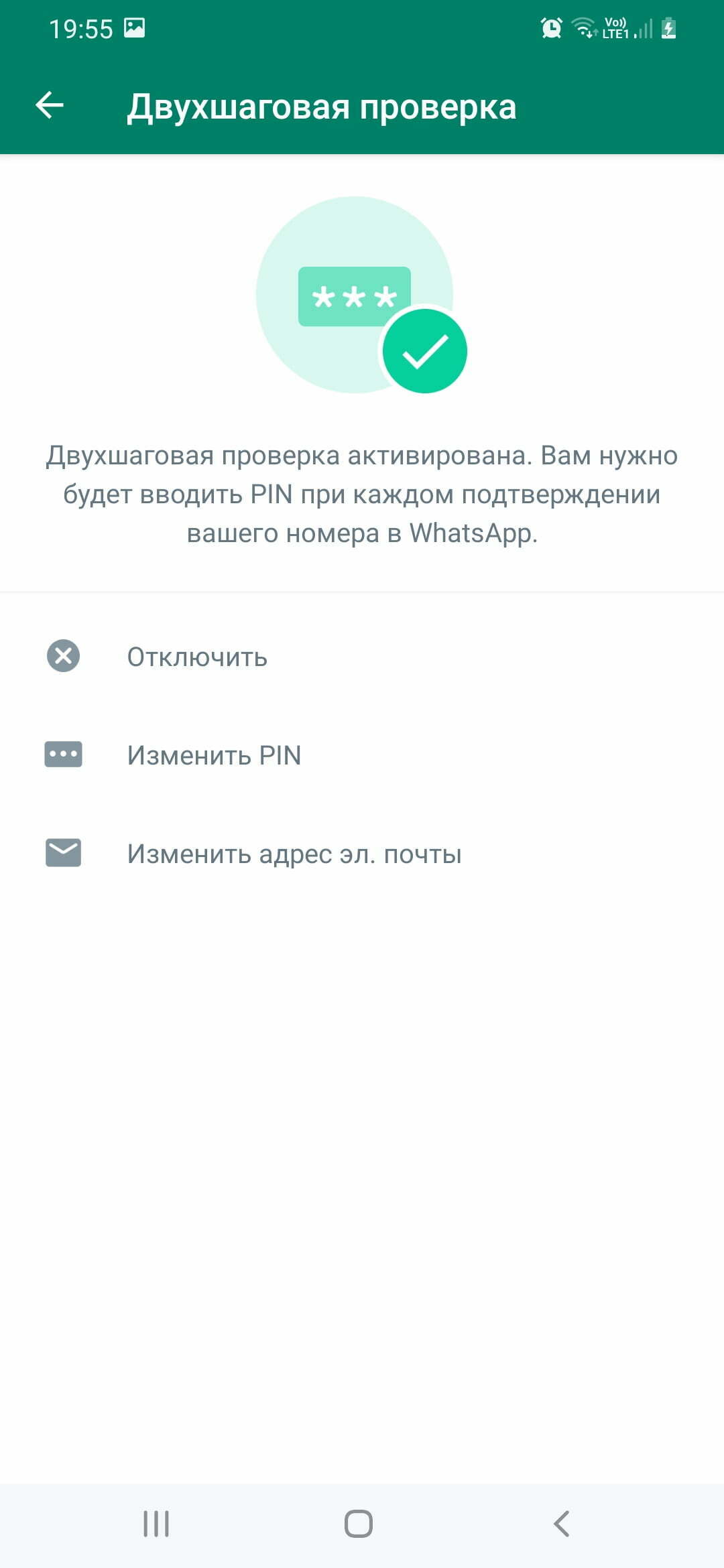
На смартфонах с ОС Андроид для отключения двухшаговой проверки откройте WhatsApp, нажмите на три точки в верхнем углу экрана.
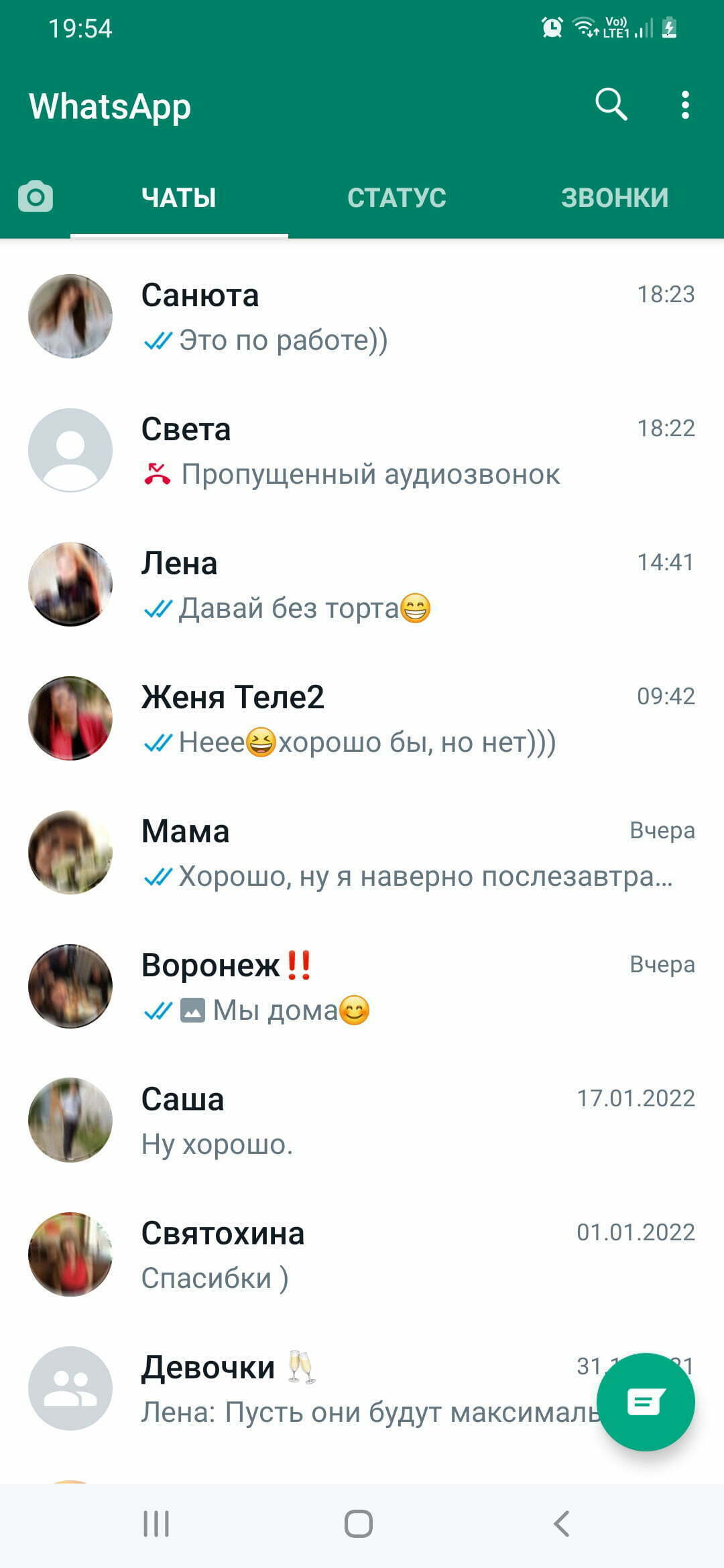
В открывшемся меню перейдите по пути «Настройки» => «Аккаунт» => «Двухшаговая проверка» => «Отключить». В новом окне снова нажмите «Отключить».
В этом абзаце рассмотрим, как отключить пароль в Ватсап на iPhone. Откройте мессенджер, кликните по вкладке «Настройки».
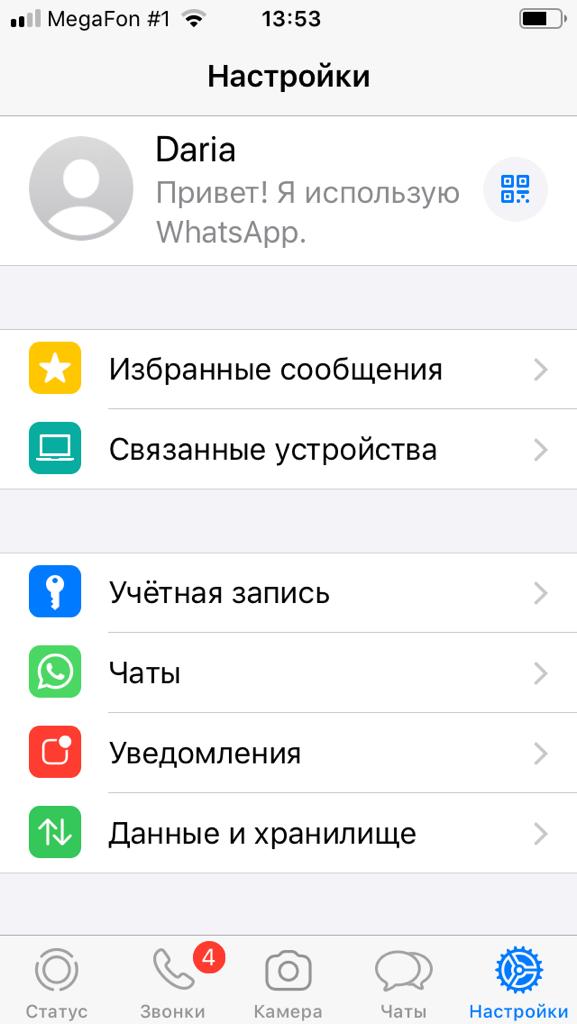
Перейдите по пути «Учетная запись» => «Двухшаговая проверка» => «Отключить». Во всплывающем окне кликните на «Отключить» еще раз.
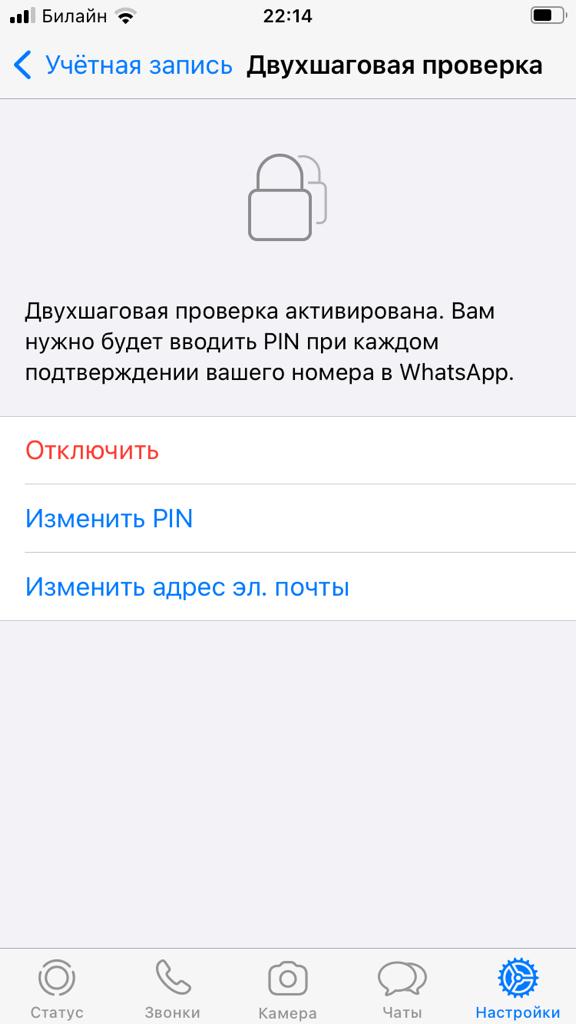
Если храните в мессенджере важные сведения, отключать двухшаговую проверку не рекомендуется. Если часто забываете PIN-код или путаете цифры, можно сменить пароль на более легкий. Для этого во вкладке «Двухшаговая проверка» кликните по строке «Изменить PIN». Придумайте новый 6-значный пароль, введите его дважды. Для сохранения изменений нажмите «Готово».